
12V-2x6 am Netzteil: Der neue GPU-Stromstecker sicher erklärt
Mit leistungsstarken Grafikkarten ist ein neuer Stromanschluss in viele Gaming-PCs eingezogen: 12V-2x6. Auf Produktseiten, Netzteilverpackungen und Kabeln taucht daneben weiterhin die Bezeichnung 12VHPWR auf. Für viele PC-Bauer ist deshalb unklar, ob es sich um zwei völlig verschiedene Standards handelt, ob jedes 16-Pin-Kabel an jede moderne GPU passt und warum der Stecker beim Einbau besondere Aufmerksamkeit verdient. Genau hier setzt dieser Ratgeber an.
Der 12V-2x6-Anschluss kann hohe elektrische Leistung über einen vergleichsweise kompakten Stecker übertragen. Das schafft Platz gegenüber mehreren klassischen 8-Pin-PCIe-Steckern und ermöglicht ein aufgeräumteres Kabelmanagement. Gleichzeitig darf die kompakte Bauform nicht dazu verleiten, das Kabel unmittelbar am Stecker stark zu knicken, es unter Spannung zu setzen oder einen nicht passenden modularen Netzteilanschluss zu verwenden. Ein Stecker kann äußerlich passend aussehen und elektrisch trotzdem ungeeignet sein.
Du erfährst in diesem Beitrag, woran du 12VHPWR und 12V-2x6 unterscheiden kannst, welche Rolle die zusätzlichen Signalkontakte spielen und wie du ein Kabel Schritt für Schritt sicher verlegst. Außerdem geht es um native Netzteilkabel, 2x8-Pin-Adapter, Verlängerungen und 90-Grad-Lösungen. Die vorgestellten Produkte werden dabei nach ihrem Einsatzzweck eingeordnet. Besonders wichtig: Eine maximale Angabe von 600 Watt bedeutet nicht, dass deine Grafikkarte oder dein Netzteil automatisch für 600 Watt ausgelegt ist. Entscheidend bleiben die Freigaben des Netzteilherstellers, die GPU-Anleitung, die Systemleistung und die Qualität der Verbindung.
Wenn du diese Grundlagen beachtest, ist der neue Anschluss kein Grund zur Panik. Er verlangt lediglich etwas mehr Sorgfalt als ein klassischer PCIe-Stecker. Die wichtigste Regel lautet: Kompatibilität prüfen, vollständig einstecken, Kabel nicht direkt am Stecker abknicken und die Verbindung vor dem ersten Start noch einmal kontrollieren.
Der Ratgeber ersetzt keine Herstellerangaben und keine individuelle Prüfung deiner Hardware. Gerade bei modularen Netzteilen darfst du dich nicht allein auf die Form eines Steckers verlassen. Notiere dir deshalb vor dem Einbau die genaue Modellbezeichnung des Netzteils, die Grafikkartenvariante und die verwendete Kabelart. So kannst du die technischen Angaben gezielt miteinander vergleichen und vermeidest typische Fehlkäufe.
Was bedeutet 12V-2x6 und wie unterscheidet sich der Anschluss von 12VHPWR?
12VHPWR war die frühere Bezeichnung für einen kompakten GPU-Stromanschluss mit 16 Kontakten. Davon übertragen zwölf größere Kontakte die eigentliche 12-Volt-Leistung, während vier kleinere Kontakte als sogenannte Sense- oder Signalkontakte dienen. Über diese zusätzlichen Leitungen kann das System erkennen, ob ein geeignetes Kabel korrekt verbunden ist und welche Leistungsfähigkeit vorgesehen ist. Der entscheidende Punkt für den Alltag lautet jedoch: Nicht jeder 16-Pin-Stecker ist automatisch gleich aufgebaut oder für jede Kombination aus Netzteil und Grafikkarte freigegeben.
12V-2x6 bezeichnet die überarbeitete Generation dieses Anschlusskonzepts. Die Konstruktion wurde unter anderem darauf ausgelegt, die mechanische Sicherheit der Verbindung zu verbessern. Je nach Ausführung sitzen die Hauptkontakte so, dass sie bei nicht vollständig eingestecktem Stecker weniger leicht eine ungünstige Teilverbindung bilden. Auch die kleinen Signalkontakte wurden überarbeitet. Dadurch soll die Wahrscheinlichkeit sinken, dass eine hohe Leistung freigegeben wird, obwohl der Stecker nicht sauber sitzt. Trotzdem ersetzt die Weiterentwicklung keine sorgfältige Montage.
In der Praxis können Grafikkarten, Netzteile und Kabel mit unterschiedlichen Bezeichnungen aufeinandertreffen. Eine GPU kann beispielsweise mit 12VHPWR beschrieben sein, während ein modernes Netzteil einen 12V-2x6-Anschluss oder ein entsprechendes Kabel liefert. Ob diese Kombination zulässig ist, hängt nicht allein vom Namen ab. Du musst die Kompatibilitätsliste des Netzteilherstellers sowie die Angaben des GPU-Herstellers prüfen. Bei modularen Netzteilen ist außerdem die Seite entscheidend, die in das Netzteil gesteckt wird.
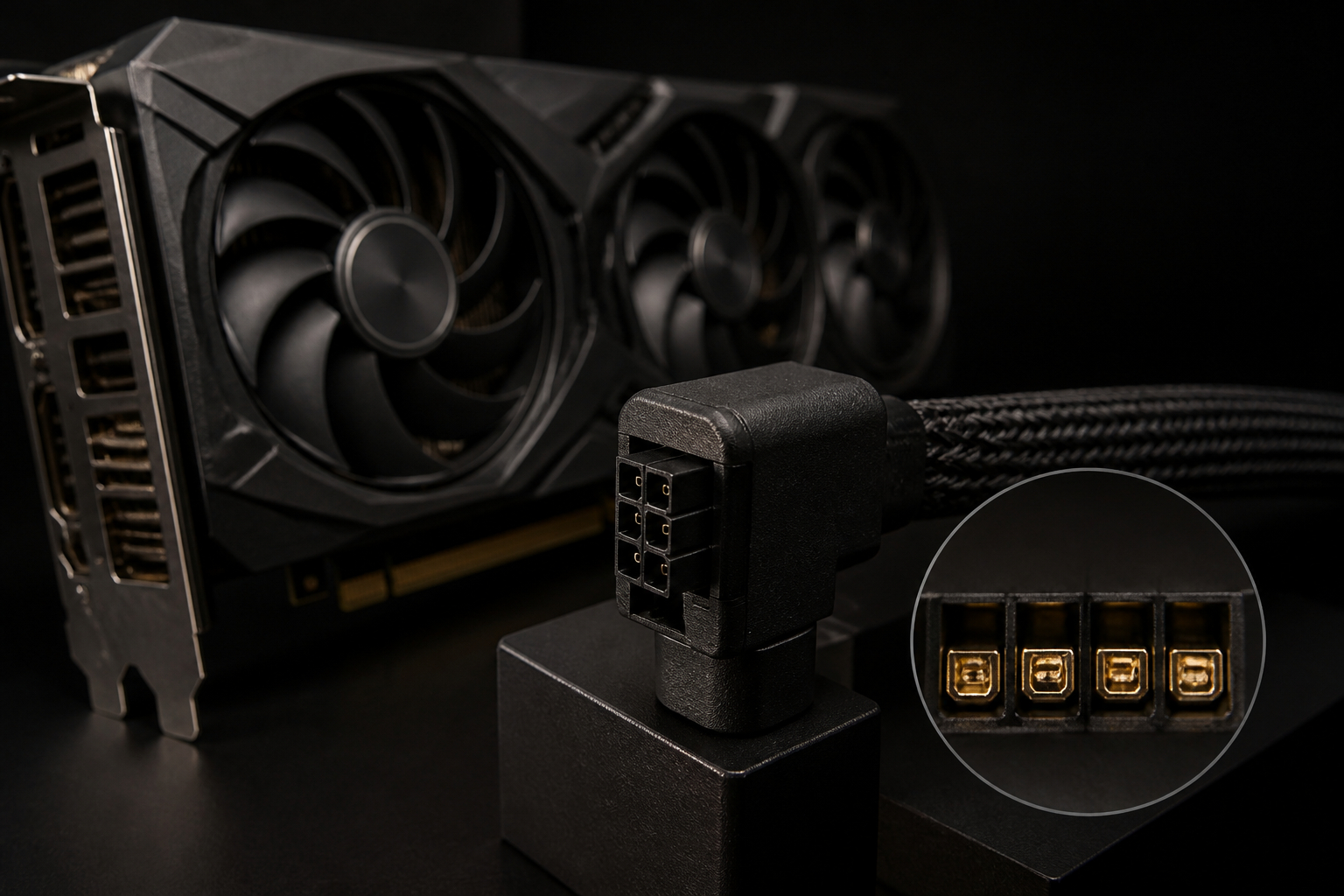
Die beiden Begriffe solltest du daher als technische Orientierung verstehen, nicht als Freifahrtschein für beliebige Kabel. Besonders die vier dünnen Kontakte sind ein Grund, weshalb manche gewinkelten Stecker in unterschiedlichen Varianten angeboten werden. Ihre Position muss zur Buchse der Grafikkarte passen. Wenn ein Kabel als Type A oder Type B gekennzeichnet ist, darfst du diese Varianten nicht einfach vertauschen. Prüfe die Lage der Signalkontakte, bevor du Druck ausübst.
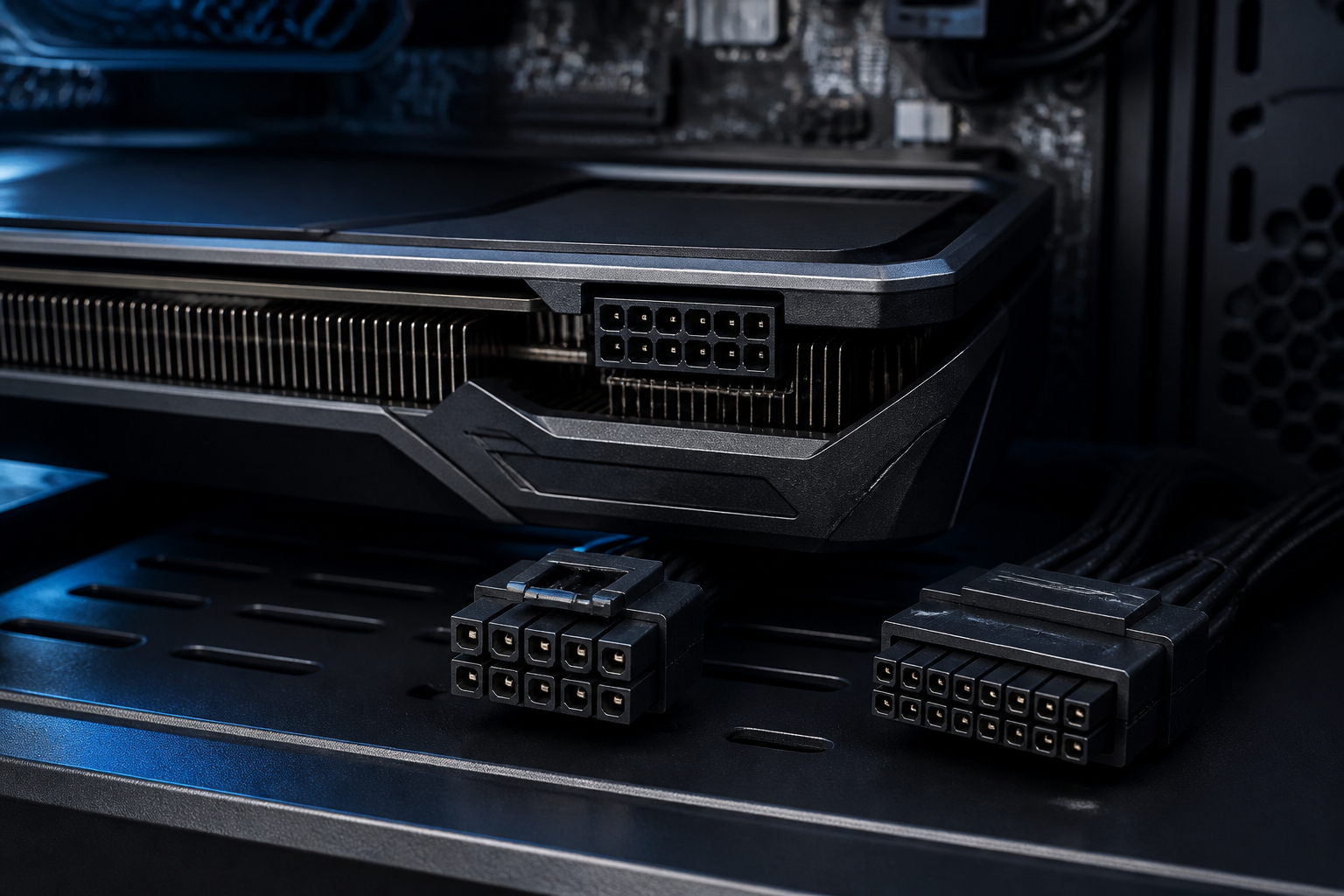
Warum der korrekte Sitz des GPU-Steckers so wichtig ist
Die meisten Probleme mit modernen GPU-Stromsteckern entstehen nicht, weil der Anschluss grundsätzlich zu wenig Leistung übertragen kann. Häufiger geht es um eine ungünstige mechanische Situation: Der Stecker wurde nicht vollständig eingesteckt, das Kabel steht seitlich unter Zug oder es wird direkt hinter dem Stecker stark gebogen. Dann kann die Kontaktfläche kleiner sein als vorgesehen. Bei hoher Last steigt an einer solchen Stelle der elektrische Widerstand, und ein Teil der Energie wird als Wärme umgesetzt.
Ein warmer Stecker ist nicht automatisch ein Defekt. Kritisch wird es, wenn sich die Wärme an einem einzelnen Kontakt konzentriert oder der Kunststoff und die Kontaktbereiche dauerhaft belastet werden. Deshalb solltest du den Stecker beim Einbau immer gerade in die Buchse führen und so weit hineindrücken, bis er bündig sitzt und die Verriegelung sicher greift. Ein sichtbarer Spalt zwischen Steckergehäuse und Grafikkartenbuchse ist ein Warnsignal. Auch ein Kabel, das den Stecker nach oben oder zur Seite zieht, sollte neu verlegt werden.
Die oft genannte Empfehlung, das Kabel erst mit Abstand zum Stecker zu biegen, dient genau diesem Schutz. Wie groß der erforderliche Abstand ist, hängt vom Kabel und vom Hersteller ab. Bei einem klassischen geraden Kabel ist ein großzügiger Biegeradius besonders wichtig. Gewinkelte Kabel können die Führung erleichtern, sind aber nicht automatisch für jede GPU geeignet. Ein Winkeladapter darf außerdem nicht gegen das Seitenteil drücken. Mechanischer Druck auf den Adapter kann die Buchse und die Lötstellen der Grafikkarte belasten.
Vor dem Einschalten lohnt sich eine kurze Sichtprüfung. Kontrolliere, ob der Stecker vollständig eingerastet ist, ob keine einzelnen Adern aus dem Gehäuse gezogen werden und ob der Kabelstrang ohne scharfe Knicke zum Netzteil führt. Nach dem ersten längeren Spielbetrieb kannst du den PC ausschalten, abkühlen lassen und die Verbindung erneut ansehen. Ziehe den Stecker niemals während des Betriebs und vermeide wiederholtes Ein- und Ausstecken ohne Grund, denn jede mechanische Bewegung belastet Kontakte und Verriegelung.
- Stecker gerade und vollständig bis zum Anschlag in die GPU-Buchse drücken
- Vor dem Stecker keinen engen Knick und keinen seitlichen Zug erzeugen
- Seitenteil des Gehäuses nicht gegen Kabel oder Winkeladapter drücken lassen
- Nur Kabel verwenden, die für genau dein Netzteilmodell freigegeben sind
- Nach dem Einbau den Sitz, die Verriegelung und die Position der Signalkontakte kontrollieren
Gerade oder abgewinkelt: Welches 12V-2x6-Kabel passt zu deinem PC?
Die Wahl zwischen einem geraden und einem abgewinkelten 12V-2x6-Kabel hängt vor allem vom Gehäuse, der Grafikkarte und der Position des Netzteils ab. In einem geräumigen Tower mit viel Abstand zwischen Grafikkarte und Seitenteil ist ein gerades Kabel oft die unkomplizierteste Lösung. Du kannst es mit einem weiten Bogen hinter dem Mainboard-Tray führen und vermeidest zusätzliche Adapterstellen. In einem kompakten Gehäuse kann ein Winkel dagegen sinnvoll sein, wenn das gerade Kabel direkt gegen die Seitenwand gedrückt würde.
Ein abgewinkelter Anschluss löst jedoch nicht jedes Platzproblem. Bei 90-Grad-Kabeln musst du prüfen, in welche Richtung der Stecker wegführt und auf welcher Seite sich die kleinen Signalleitungen befinden. Die Bezeichnung kann je nach Produkt anders ausfallen. Manche Kabel sind für eine bestimmte Ausrichtung der GPU-Buchse konstruiert, andere werden als Type A oder Type B angeboten. Ein mechanisch passender Stecker kann falsch ausgerichtet sein, wenn die vier dünnen Kontakte nicht auf der vorgesehenen Seite anliegen.
Für ein hochwertiges Kabel sprechen flexible Einzeladern, eine stabile Ummantelung und eine Führung, die ohne Gewalt möglich ist. Kabelkämme können helfen, die Adern parallel zu halten. Sie sollten aber nicht so eng sitzen, dass der Strang gequetscht wird. Entscheidend ist nicht die Optik allein. Ein perfekt aussehender Aufbau ist wertlos, wenn die Verbindung unter Spannung steht oder das Kabel am Stecker scharf abknickt.
Das be quiet! 12V-2x6 beziehungsweise 12VHPWR 90° Reversed PCIe Kabel richtet den Anschluss gezielt abgewinkelt aus. Laut Produktbeschreibung kann es dadurch näher an der Grafikkarte geführt werden, ohne die übliche gerade Kabelführung zu erzwingen. Die einzeln ummantelten Adern unterstützen ein sauberes Erscheinungsbild. Gleichzeitig weist der Hersteller ausdrücklich darauf hin, dass das Kabel nicht mit jeder Grafikkarte funktionieren muss. Vor dem Kauf solltest du deshalb die Buchsenseite deiner GPU, die Steckerform und die Freigabe für dein ATX-3.0- oder ATX-3.1-Netzteil abgleichen.


Netzteil-Kompatibilität: Der häufigste Fehler bei modularen Kabeln
Bei modularen Netzteilen gilt eine Regel, die du niemals ignorieren solltest: Ein Kabel, das auf der Netzteilseite mechanisch passt, ist nicht automatisch elektrisch kompatibel. Die Pinbelegung modularer Anschlüsse kann sich zwischen Marken und sogar zwischen Produktfamilien derselben Marke unterscheiden. Verwendest du ein Kabel eines anderen Herstellers oder einer anderen Netzteilserie, können Versorgungsspannungen an den falschen Kontakten anliegen. Im schlimmsten Fall werden Grafikkarte, Netzteil oder weitere Komponenten beschädigt.
Prüfe deshalb vor dem Kauf die genaue Modellbezeichnung deines Netzteils. Die Angabe ATX 3.0 oder ATX 3.1 beschreibt die Netzteilplattform und die Anforderungen an Lastspitzen, ist aber allein keine Garantie dafür, dass jedes separat erhältliche Kabel passt. Zusätzlich muss das Kabel für die konkrete modulare Serie freigegeben sein. Corsair verwendet beispielsweise unterschiedliche Kabeltypen. Das Corsair Elite Premium Kabel mit zwei 8-Pin-Anschlüssen auf einen PCIe-12V-2x6-Stecker ist laut Produktbeschreibung für Netzteile vom Typ 4 vorgesehen. Diese Einschränkung ist ein zentraler Bestandteil der Kompatibilität.
Auch die Anzahl der benötigten Anschlüsse musst du berücksichtigen. Ein 2x8-Pin-zu-12V-2x6-Kabel benötigt zwei geeignete PCIe-Ausgänge am Netzteil und sollte nicht über einen einzelnen ungeeigneten Anschluss oder eine beliebige Y-Lösung betrieben werden. Bei einer sehr leistungsstarken GPU können die Anforderungen an das Netzteil höher sein als die bloße Nennleistung des Kabels. Das Netzteil muss genügend Reserven besitzen und mit den Lastwechseln der Grafikkarte umgehen können.
Am sichersten ist ein natives, vom Netzteilhersteller vorgesehenes 12V-2x6-Kabel. Falls du ein Ersatz- oder Custom-Kabel kaufst, vergleiche die Herstellerangaben und nutze im Zweifel den offiziellen Kabelkonfigurator oder Support. Trenne den PC vom Strom, bevor du Kabel wechselst. Stecke niemals ein modulares Netzteilkabel eines alten Geräts in ein neues Netzteil, nur weil beide Anschlüsse ähnlich aussehen. Das spart keine Zeit, sondern kann eine teure Reparatur verursachen.

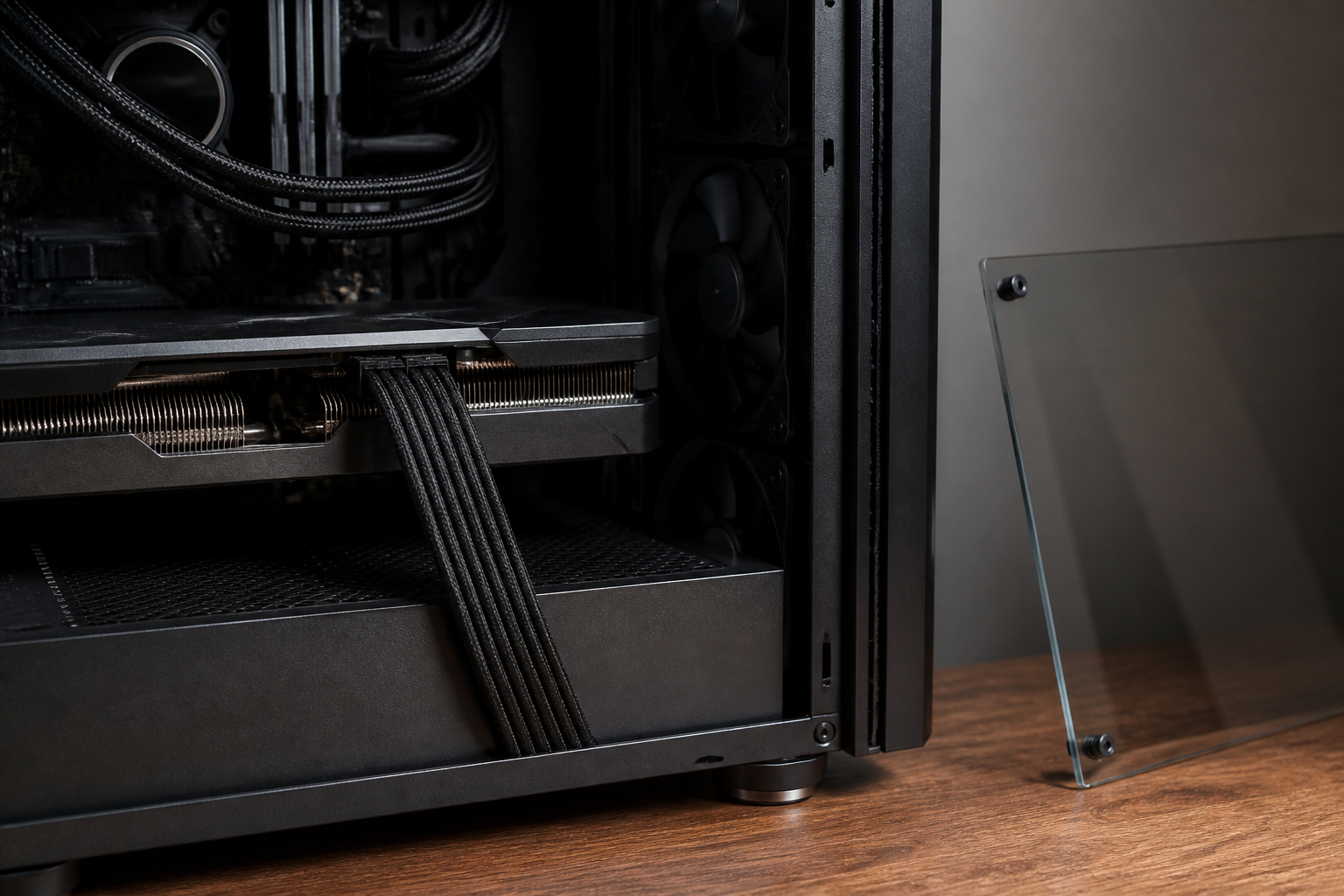
Native 12V-2x6-Kabel und sichtbare Sicherheitsmerkmale
Ein natives Kabel verbindet den passenden Anschluss des Netzteils direkt mit der 12V-2x6-Buchse der Grafikkarte. Im Vergleich zu einer Kombination aus mehreren 8-Pin-Steckern und einem Adapter gibt es dabei weniger Übergänge und weniger zusätzliche Kontaktstellen. Das kann die Montage übersichtlicher machen. Trotzdem musst du auch bei einem nativen Kabel die Pinbelegung, die Freigabe für dein Netzteil und die Leistungsvorgaben der GPU beachten. Nativ bedeutet nicht universell.
Das Corsair Elite Premium PCIe 12V-2x6 zu PCIe 12V-2x6 Netzteilkabel ist für diesen direkten Ansatz gedacht. Es besitzt laut Produktbeschreibung eine Paracord-Ummantelung und verstellbare flache Kabelkämme. Damit lässt sich der Kabelstrang in einem großen oder kleinen Gehäuse ordentlich positionieren. Weniger lose Adern können den Luftstrom im Innenraum verbessern und verhindern, dass Kabel in Lüfter gelangen. Für die elektrische Sicherheit bleibt allerdings die korrekte Netzteil-Kompatibilität entscheidend.
Praktisch ist eine sichtbare Kontrolle des Steckers. Einige Kabel und Stecker besitzen Markierungen oder farbliche Elemente, die bei einer nicht vollständig eingesteckten Verbindung auffallen. Diese optischen Hinweise sollten niemals die mechanische Prüfung ersetzen, können aber eine zusätzliche Hilfe sein. Nach dem Einstecken sollte der Stecker bündig sitzen. Wenn du ihn nur mit starkem Druck oder schräg in die Buchse bekommst, stimmt möglicherweise die Ausrichtung nicht. Dann solltest du ihn wieder herausnehmen und die Position prüfen, statt weiter zu drücken.
Auch die Reihenfolge beim Zusammenbau macht einen Unterschied. Führe das Kabel zunächst ohne Seitenteil und ohne Kabelkämme zur Grafikkarte. Sobald die Länge und Richtung stimmen, steckst du den GPU-Anschluss vollständig ein und verlegst den Rest des Kabels auf der Rückseite. Erst danach positionierst du Kabelkämme und schließt das Gehäuse. So erkennst du frühzeitig, ob das Seitenteil Druck ausübt. Nach dem Schließen muss zwischen Seitenwand und Kabel weiterhin etwas Spiel bleiben. Ein Aufbau, der nur mit Kraft geschlossen werden kann, ist kein sicherer Aufbau.

90-Grad-Adapter und Verlängerungen: Mehr Platz, aber auch mehr Kontaktstellen
Ein Winkelkabel oder eine Verlängerung kann ein echtes Platzproblem lösen. Besonders bei Grafikkarten mit breitem Kühler und Gehäusen mit schmalem Abstand zum Seitenteil verhindert eine 90-Grad-Führung, dass ein gerader Strang unmittelbar hinter der Buchse geknickt wird. Der Vorteil ist also nicht nur optischer Natur. Eine kontrollierte Kabelführung kann die mechanische Belastung an der Buchse reduzieren, wenn das Produkt korrekt zur GPU ausgerichtet ist.
Gleichzeitig bringt jede zusätzliche Verbindung eine weitere Kontaktstelle in den Strompfad. Bei einer Verlängerung steckst du ein Kabel in die GPU und ein weiteres Kabel in die Verlängerung. Das kann die Montage aufwendiger machen und erhöht die Zahl der Stellen, die vollständig sitzen müssen. Verwende deshalb nur ein hochwertiges Produkt mit klaren Angaben zu Anschlussart, Ausrichtung, Leitungsquerschnitt und maximaler Leistung. Eine Verlängerung sollte nicht dazu dienen, ein zu kurzes oder ungeeignetes Netzteilkabel zu kaschieren.
Das Fasgear-90-Grad-12VHPWR- beziehungsweise 12V-2x6-Verlängerungskabel ist 30 Zentimeter lang und laut Produktbeschreibung für PCIe 5.0 und 5.1 sowie bis zu 600 Watt ausgelegt. Es wird in einer Type-A-Ausführung angeboten. Wichtig ist der Hinweis des Herstellers, dass 90-Grad-Stecker je nach Position der vier kleinen Kontakte als Type A oder Type B existieren können. Die falsche Variante kann zur Buchse deiner Grafikkarte nicht passen. Prüfe daher vor dem Kauf Bilder, Handbuch und die Lage der Kontakte.
Montiere einen Winkeladapter niemals so, dass er gegen das Glas- oder Stahlseitenteil drückt. Auch darf der Adapter nicht durch die Seitenwand verdreht werden. Nach dem Einbau sollte die Verbindung gerade und ohne sichtbare Spannung sitzen. Wenn sich das Gehäuse nur schließen lässt, indem du den Kabelstrang nach innen presst, ist eine andere Kabellösung oder ein größeres Gehäuse die bessere Wahl. Der zusätzliche Komfort eines Winkels rechtfertigt kein Risiko für Stecker, Buchse oder Grafikkarte.

2x8-Pin-Adapter richtig einordnen: Wann er sinnvoll sein kann
Nicht jedes Netzteil besitzt einen nativen 12V-2x6-Ausgang. Bei älteren, aber ausreichend leistungsfähigen Netzteilen kann deshalb ein Adapter oder ein spezielles 2x8-Pin-zu-12V-2x6-Kabel zum Einsatz kommen. Das Prinzip ist einfach: Zwei separate PCIe-8-Pin-Anschlüsse am Netzteil werden zu einem 16-Pin-Anschluss an der Grafikkarte zusammengeführt. Einfach bedeutet jedoch nicht automatisch risikofrei. Das Netzteil muss die erforderliche Leistung und die Lastspitzen der GPU bewältigen können, und beide 8-Pin-Stecker müssen an geeigneten Ausgängen angeschlossen sein.
Das 30 Zentimeter lange AYHYHLJZJ-Adapterkabel nennt als Voraussetzung zwei freie 8-Pin-PCIe-Ports am Netzteil. Dieser Hinweis ist besonders wichtig. Du solltest nicht nur einen Anschluss verwenden und den zweiten Eingang des Kabels unbeschaltet lassen, wenn der Hersteller ausdrücklich zwei Ports verlangt. Ebenso ungeeignet sind SATA- oder Molex-Adapter, improvisierte Verlängerungen und Kabel, die nicht für die benötigte Stromstärke ausgelegt sind.
Die Produktangaben nennen bestimmte Grafikkarten der RTX-3000-, RTX-4000- und RTX-5000-Serien als kompatibel und weisen zugleich darauf hin, für sehr leistungsstarke Modelle wie RTX 5080 oder RTX 5090 eine Variante mit drei oder vier 8-Pin-Anschlüssen zu wählen. Das zeigt, warum du die genaue GPU-Version prüfen musst. Nicht jede Karte innerhalb einer Modellreihe hat dieselbe Leistungsaufnahme, Buchsenposition oder Adapterempfehlung. Auch Partnerkarten können sich deutlich unterscheiden.
Ein Adapter ist deshalb eine praktische Option, wenn dein Netzteil und die GPU-Anforderungen zusammenpassen. Er ist keine Möglichkeit, ein unterdimensioniertes Netzteil aufzurüsten. Prüfe vor dem Kauf die empfohlene Netzteilleistung der Grafikkarte, die Anzahl separater PCIe-Leitungen, die Belastbarkeit des Netzteils und die Herstellerfreigabe des Kabels. Beim Einbau führst du beide 8-Pin-Stecker vollständig und ohne Zug in die vorgesehenen Netzteilanschlüsse ein. Anschließend kontrollierst du den 12V-2x6-Stecker an der GPU genauso sorgfältig wie bei einem nativen Kabel. Achte außerdem darauf, die Adapterleitungen nicht mit einem engen Knick hinter dem Grafikkartenanschluss zu verlegen.

Temperaturüberwachung und optische Kontrolle der Verbindung
Eine sichere Stromverbindung besteht aus mehreren Ebenen. Zuerst muss das Kabel elektrisch kompatibel sein. Danach muss der Stecker mechanisch vollständig sitzen und darf nicht unter ungünstiger Spannung stehen. Zusätzlich kann eine Temperaturüberwachung eine weitere Schutzschicht bieten. Sie erkennt ungewöhnliche Erwärmung und kann das System abschalten, bevor eine kritische Situation länger anhält. Eine solche Funktion ist hilfreich, ersetzt aber weder das richtige Kabel noch die korrekte Montage.
Das Corsair ThermalProtect PCIe-5.1-600-Watt-12V-2x6-Netzteilkabel kombiniert laut Produktbeschreibung eine Übertemperaturschutzfunktion mit einem zweifarbigen Stecker. Der graue Bereich soll verschwinden, wenn der Stecker vollständig eingesteckt ist. Diese optische Rückmeldung kann dir beim Zusammenbau helfen, weil du nicht nur nach Gefühl kontrollieren musst. Die beschriebenen Kabel sind in Schwarz und Weiß erhältlich und besitzen eine flexible Prägung für eine präzise Führung.
Die Schutzfunktion arbeitet als Sicherheitsnetz, nicht als Einladung, die Belastungsgrenzen auszureizen. Wenn die GPU wegen hoher Temperatur am Anschluss abschaltet, solltest du die Ursache suchen. Mögliche Gründe können ein nicht vollständig sitzender Stecker, ein zu enger Biegeradius, ein beschädigtes Kabel, ein ungeeigneter Adapter oder eine problematische Netzteil-GPU-Kombination sein. Einfach wieder einzuschalten, ohne die Verbindung zu prüfen, ist keine gute Lösung.
Beobachte deinen PC nach dem Einbau zunächst bei normaler Nutzung und anschließend unter einer realistischen Spiele- oder Rendering-Last. Achte auf Abstürze, schwarze Bildschirme, spontane Neustarts, Geruch nach erhitztem Kunststoff oder sichtbare Verfärbungen. Bei ungewöhnlichen Symptomen schaltest du das System aus, trennst es vom Strom und kontrollierst die gesamte Verbindung. Öffne oder repariere einen beschädigten Stecker nicht selbst. Bei Unsicherheit ist der Support des Netzteil- oder GPU-Herstellers die bessere Adresse. Temperaturüberwachung ist besonders nützlich, wenn sie mit einer sauberen Montage und einer passenden Stromversorgung zusammenarbeitet.

Einbauanleitung und abschließende Sicherheitsregeln für 12V-2x6
Bevor du mit dem Einbau beginnst, fährst du den PC vollständig herunter und schaltest das Netzteil aus. Ziehe anschließend das Stromkabel aus der Steckdose und drücke kurz den Einschaltknopf am Gehäuse, damit sich Restladung abbauen kann. Öffne das Seitenteil und verschaffe dir ausreichend Platz. Wenn du ein vorhandenes Kabel ersetzt, fotografiere die bisherige Verlegung und löse die Netzteilseite nur am ausgeschalteten, stromlosen System.
Im nächsten Schritt vergleichst du die Anschlüsse. An der Grafikkarte befindet sich die 16-Pin-Buchse. Am Netzteil muss der Stecker in einen ausdrücklich dafür vorgesehenen Ausgang. Bei einem nativen Kabel ist die Zuordnung in der Dokumentation beschrieben. Bei einem 2x8-Pin-Kabel brauchst du die vom Hersteller geforderten separaten PCIe-Ausgänge. Stecke niemals die Netzteilseite eines fremden modularen Kabels ein, wenn die Kompatibilität nicht eindeutig bestätigt ist.
Führe das Kabel zunächst ohne enge Biegung vom Netzteil zur Grafikkarte. Richte den 12V-2x6-Stecker gerade zur Buchse aus und drücke ihn gleichmäßig bis zum Anschlag hinein. Kontrolliere, dass er bündig sitzt und die Verriegelung greift. Bei einem Stecker mit farblicher Markierung muss das vom Hersteller beschriebene Signal sichtbar beziehungsweise verschwunden sein. Bei einem gewinkelten Modell prüfst du zusätzlich, ob die vier Signalkontakte auf der richtigen Seite liegen.
Erst nachdem der Stecker vollständig sitzt, formst du den Kabelstrang mit einem weiten Bogen. Halte den vom Kabelhersteller angegebenen Mindestabstand zum Stecker ein und vermeide scharfe Knicke, Quetschungen sowie seitlichen Zug. Befestige das Kabel locker mit geeigneten Kabelbindern oder Klettverschlüssen. Schließe das Seitenteil testweise und prüfe, ob es ohne Druck passt. Nach dem ersten Start beobachtest du das System auf Stabilität und ungewöhnliche Gerüche oder Geräusche. Bei Problemen sofort ausschalten und die Verbindung erneut prüfen.
Für die langfristige Sicherheit zählen außerdem die regelmäßige Sichtkontrolle und ein aufmerksamer Umgang mit Veränderungen. Wenn du die Grafikkarte ausbaust, das Netzteil wechselst oder die Kabelführung neu ordnest, prüfst du die Verbindung anschließend erneut. Ein Kabel mit beschädigter Ummantelung, verbogenen Kontakten oder Schmorspuren gehört nicht zurück in den PC. Auch eine GPU-Buchse mit Verfärbungen oder lockerem Sitz sollte fachkundig untersucht werden.
Zusammengefasst ist 12V-2x6 eine leistungsfähige und platzsparende Lösung für moderne Grafikkarten. Der Anschluss funktioniert zuverlässig, wenn Kabel, Netzteil und GPU zueinander passen und der Stecker vollständig sowie spannungsfrei sitzt. Nativ ist nicht automatisch besser, ein Adapter nicht automatisch schlecht: Entscheidend sind die offizielle Freigabe, die ausreichende Netzteilleistung und eine sorgfältige Montage. Nimm dir beim Einbau lieber einige Minuten mehr Zeit, als später einen schwer zugänglichen Stecker im geschlossenen Gehäuse korrigieren zu müssen.
- PC herunterfahren, Netzteil ausschalten und Stromkabel abziehen
- Exakte Kompatibilität von Netzteil, Kabel und Grafikkarte prüfen
- Bei Adaptern alle vorgeschriebenen 8-Pin-PCIe-Anschlüsse verwenden
- 12V-2x6-Stecker gerade bis zum Anschlag und bündig einstecken
- Biegeradius und empfohlenen Abstand zum Stecker einhalten
- Seitenteil ohne Druck schließen und den Kabelverlauf abschließend kontrollieren
- Bei Geruch, Verfärbung, Abstürzen oder ungewöhnlicher Wärme den Betrieb beenden
Häufige Fragen zum 12V-2x6-Anschluss
Ist 12V-2x6 dasselbe wie 12VHPWR?
Die beiden Bezeichnungen beschreiben verwandte 16-Pin-GPU-Stromanschlüsse, sind aber nicht einfach als identisch zu behandeln. 12VHPWR war die frühere Bezeichnung des Anschlusskonzepts mit zwölf Hauptkontakten und vier kleineren Signalkontakten. 12V-2x6 steht für eine überarbeitete Generation, bei der mechanische und elektrische Details angepasst wurden, um die Zuverlässigkeit der Verbindung zu verbessern. In Produktbeschreibungen werden beide Begriffe häufig gemeinsam genannt, weil Grafikkarten, Netzteile und Kabel aus unterschiedlichen Generationen aufeinandertreffen.
Für dich als Nutzer ist die Bezeichnung allein jedoch nicht ausreichend. Entscheidend sind die Freigaben des Netzteilherstellers, die GPU-Dokumentation, die Ausrichtung der Signalkontakte und die konkrete Pinbelegung auf der Netzteilseite. Ein 16-Pin-Stecker, der mechanisch passt, ist nicht automatisch elektrisch sicher. Achte außerdem darauf, ob es sich um ein natives Kabel, ein 2x8-Pin-Adapterkabel oder eine Verlängerung handelt. Diese Varianten haben unterschiedliche Anforderungen.
Wenn deine Grafikkarte 12VHPWR nennt und dein Netzteil ein freigegebenes 12V-2x6-Kabel anbietet, kann die Kombination je nach Hersteller vorgesehen sein. Prüfe das vor dem Einbau anhand der offiziellen Angaben. Bei Unsicherheit solltest du weder mit Gewalt stecken noch einen beliebigen Adapter ausprobieren.
Kann ich jedes 12V-2x6-Kabel an jedes modulare Netzteil anschließen?
Nein. Bei modularen Netzteilen ist die elektrische Belegung der Buchsen nicht universell standardisiert. Zwei Kabel können auf der Netzteilseite gleich aussehen und trotzdem unterschiedliche Spannungen oder Massekontakte führen. Ein nicht freigegebenes Kabel kann dadurch Komponenten beschädigen. Die Bezeichnung 12V-2x6, ATX 3.0 oder ATX 3.1 sagt deshalb noch nicht, dass das Kabel zu deinem konkreten Netzteil passt.
Prüfe die genaue Modellnummer und die Netzteilserie. Nutze vorzugsweise das mitgelieferte Kabel oder ein Ersatzkabel, das der Hersteller ausdrücklich für dein Modell freigibt. Bei Corsair musst du beispielsweise auf den richtigen Kabeltyp achten; das angegebene 2x8-Pin-zu-12V-2x6-Kabel ist für Typ-4-Netzteile vorgesehen. Auch bei Kabeln derselben Marke darfst du nicht automatisch alle Serien miteinander kombinieren.
Schalte das Netzteil aus und trenne den PC vom Strom, bevor du ein modulares Kabel wechselst. Wenn die Dokumentation keine eindeutige Aussage enthält, kontaktiere den Support. Das ist deutlich günstiger und sicherer, als sich nur auf die Form des Steckers zu verlassen.
Wie weit darf ich ein 12V-2x6-Kabel vom Stecker entfernt biegen?
Halte immer den Abstand ein, den der jeweilige Kabelhersteller vorgibt. Bei geraden 12VHPWR- und 12V-2x6-Kabeln wird häufig empfohlen, den Strang nicht unmittelbar am Stecker zu biegen. Als verbreitete Orientierung gelten mindestens etwa 40 Millimeter, sofern die konkrete Anleitung nichts anderes sagt. Der Zweck ist, die Kontakte nicht durch seitlichen Zug zu belasten und den Stecker nicht schräg aus der GPU-Buchse zu ziehen.
Ein 90-Grad-Kabel kann die Führung in einem engen Gehäuse erleichtern, aber die Vorgabe entfällt nicht automatisch. Bei gewinkelten Produkten ist die Biegung konstruktiv bereits im Stecker vorgesehen. Der anschließende Kabelstrang muss trotzdem ohne scharfen Knick, Quetschung oder Druck zum Netzteil geführt werden. Das Seitenteil darf nicht auf den Stecker oder Adapter drücken.
Wenn du das Kabel nur mit Gewalt in die gewünschte Position bekommst, ist die Kabelführung ungeeignet. Nutze gegebenenfalls ein größeres Gehäuse, ein passendes Winkelkabel oder eine andere GPU-Ausrichtung. Eine saubere, spannungsfreie Verlegung ist wichtiger als ein besonders kurzer Weg.
Sind 600 Watt bei einem 12V-2x6-Kabel für jede Grafikkarte ausreichend?
Die Angabe von bis zu 600 Watt beschreibt die vorgesehene Leistungsfähigkeit des Kabels unter den genannten Bedingungen. Sie sagt nicht, dass jede Grafikkarte 600 Watt beziehen darf oder dass dein Netzteil diese Leistung sicher bereitstellen kann. Die GPU bestimmt gemeinsam mit ihren Firmware- und Sense-Signalen, welche Leistung vorgesehen ist. Zusätzlich muss das Netzteil genügend Gesamtleistung, passende Schutzschaltungen und ausreichende Reserven für Lastspitzen besitzen.
Prüfe daher die offizielle Empfehlung des Grafikkartenherstellers. Berücksichtige nicht nur die durchschnittliche Leistungsaufnahme, sondern auch kurzfristige Lastwechsel. Ein älteres oder knapp dimensioniertes Netzteil kann trotz passendem Stecker bei hoher Last abschalten oder instabil werden. Bei 2x8-Pin-Adaptern müssen außerdem die geforderte Anzahl an separaten PCIe-Leitungen und die richtige Anschlussart verwendet werden.
Die Zahl 600 Watt ist also eine technische Obergrenze des Kabelsystems und kein Zielwert für den normalen Betrieb. Verwende nur eine Kombination, die für deine konkrete GPU und dein Netzteil freigegeben ist. Bei besonders leistungsstarken Karten ist ein modernes ATX-3.0- oder ATX-3.1-Netzteil mit ausreichender Nennleistung häufig die sinnvollere Grundlage.
Was ist besser: natives Kabel oder 2x8-Pin-Adapter?
Ein natives 12V-2x6-Kabel ist in vielen Fällen die übersichtlichere Lösung, wenn dein Netzteil einen passenden, vom Hersteller freigegebenen Anschluss besitzt. Es benötigt weniger zusätzliche Übergänge und kann die Kabelführung vereinfachen. Die direkte Verbindung ist aber nur dann sinnvoll, wenn die Netzteilserie, die Pinbelegung und die Grafikkarte zusammenpassen. Ein natives Kabel einer fremden Marke darf nicht einfach an ein modulares Netzteil angeschlossen werden.
Ein 2x8-Pin-Adapter kann sinnvoll sein, wenn dein Netzteil keinen nativen 12V-2x6-Ausgang besitzt, aber ausreichend leistungsfähig ist und das Adapterkabel für diese Kombination vorgesehen wurde. In diesem Fall müssen alle vorgeschriebenen 8-Pin-PCIe-Anschlüsse verbunden werden. Der Adapter ist keine Lösung für ein zu schwaches Netzteil und ersetzt keine Prüfung der Lastspitzen.
Wähle also nicht pauschal nach dem Kabeltyp. Entscheide anhand der offiziellen Netzteilfreigabe, der GPU-Anforderungen, der verfügbaren PCIe-Ausgänge und der Gehäuseführung. Ein korrekt installiertes Adapterkabel ist besser als ein falsch eingesetztes natives Kabel.
Woran erkenne ich, dass der 12V-2x6-Stecker nicht richtig sitzt?
Ein sichtbarer Spalt zwischen Steckergehäuse und GPU-Buchse ist das wichtigste Warnzeichen. Der Stecker sollte bündig anliegen und die Verriegelung muss sicher greifen. Bei Kabeln mit farblicher Einsteckkontrolle sollte die Markierung den Angaben des Herstellers entsprechen. Wenn der Stecker schräg sitzt, sich leicht herausziehen lässt oder das Kabel unmittelbar an der Buchse stark zur Seite zieht, solltest du den PC nicht einschalten.
Auch während des Betriebs können Symptome auftreten. Schwarze Bildschirme, unerwartete Neustarts, Abstürze unter hoher GPU-Last, der Geruch von erhitztem Kunststoff oder sichtbare Verfärbungen am Stecker verlangen eine sofortige Kontrolle. Schalte den Rechner aus, trenne ihn vom Strom und lasse die Komponenten abkühlen. Nutze keinen beschädigten oder verschmorten Stecker weiter.
Drücke den Stecker nicht mit übermäßiger Kraft nach. Wenn er nicht gerade und leichtgängig bis zum Anschlag passt, überprüfe die Ausrichtung, die Position der Signalkontakte und die Kompatibilität. Bei einem Winkelkabel kann außerdem die falsche Type-A- oder Type-B-Variante die Ursache sein. Im Zweifel helfen die Dokumentation oder der Support des Herstellers.