
Anisotrope Filterung erklärt: Warum Texturen in der Ferne plötzlich scharf aussehen
Beim Spielen fällt dir vielleicht auf, dass eine Straße, ein Feldweg oder ein Holzboden direkt vor deiner Spielfigur scharf und detailliert aussieht, während dieselbe Oberfläche einige Meter weiter verschwimmt oder flimmert. Besonders auffällig wird der Effekt, wenn du in einem flachen Winkel auf den Boden blickst. Dann verwandeln sich Texturen ohne passende Grafikeinstellung schnell in matschige Flächen, diagonale Streifen oder unruhig glitzernde Muster. Genau hier setzt die anisotrope Filterung an.
Die Option ist in praktisch jedem modernen PC-Spiel zu finden. Je nach Titel heißt sie anisotropic filtering, AF oder anisotrope Texturfilterung. Sie bestimmt, wie eine Textur berechnet wird, wenn sie nicht gerade von vorne, sondern schräg und mit zunehmender Entfernung betrachtet wird. Das Ziel ist nicht, eine Textur nachträglich künstlich hochzuskalieren. Vielmehr wird aus den vorhandenen Texturdaten gezielter ausgewählt, welche Bildinformationen auf den Bildschirm gehören.
Für dich bedeutet das vor allem eine ruhigere und lesbarere Spielwelt. Wege behalten ihre Struktur, Ziegelsteine bleiben länger erkennbar und Bodenflächen wirken nicht schon kurz hinter der Spielfigur wie eine verwaschene Tapete. Der Unterschied ist in schnellen Spielen ebenso relevant wie in Open-World-Titeln, Rennspielen und Simulationen. Auch bei niedriger Auflösung kann eine bessere Filterung den Bildeindruck deutlich aufwerten.
In diesem Ratgeber erfährst du, wie anisotrope Filterung technisch funktioniert, worin sie sich von bilinearer und trilinearer Filterung unterscheidet und warum die Stufen 2x, 4x, 8x und 16x existieren. Außerdem schauen wir uns an, welche Rolle Grafikkarte, VRAM und Speicherbandbreite spielen. Die vorgestellten GPUs dienen dabei als Beispiele für verschiedene Leistungsklassen. So kannst du die Option nicht nur verstehen, sondern für dein eigenes System sinnvoll einstellen.
Ein häufiger Irrtum besteht darin, anisotrope Filterung mit einem allgemeinen Schärfefilter gleichzusetzen. Sie macht nicht jedes Objekt im Bild schärfer und verbessert auch keine schlecht aufgelöste Textur. Ihr Einsatzgebiet ist enger, dafür aber sehr wirkungsvoll: Sie hilft bei perspektivisch verzerrten Oberflächen, die sich über den Bildschirm in die Tiefe erstrecken. Wenn du beim Spielen vor allem flimmernde Wege, Böden oder Dächer bemerkst, ist diese Einstellung deshalb ein besonders guter Ansatzpunkt.
Die wahrgenommene Verbesserung hängt außerdem von deinem Monitor, der Sitzentfernung und der Bewegungsgeschwindigkeit ab. Auf einem großen, scharfen Bildschirm fallen unruhige Texturen oft stärker auf als auf einem kleinen Display. In einer schnellen Kamerabewegung zeigt sich der Vorteil ebenfalls deutlicher als in einem einzelnen Screenshot. Deshalb solltest du Grafikoptionen möglichst in Bewegung und in einer wiederholbaren Spielsituation beurteilen.
Was bedeutet anisotrope Filterung überhaupt?
Der Begriff anisotrop setzt sich vereinfacht aus den Bestandteilen unterschiedlich und Richtung zusammen. Eine Oberfläche wird also nicht aus jeder Blickrichtung auf dieselbe Weise gefiltert. Das ist wichtig, weil eine Textur auf dem Bildschirm je nach Perspektive eine sehr unterschiedliche Form annimmt. Eine Wand, die fast senkrecht vor der Kamera steht, kann mit relativ gleichmäßigen Pixeln dargestellt werden. Eine Straße, die bis zum Horizont reicht, wird dagegen immer schmaler und stärker in die Tiefe gestaucht.
Eine Textur ist zunächst ein Bild, das auf ein 3D-Modell gelegt wird. Jeder Punkt dieses Bildes besitzt Koordinaten, die sogenannten Texel. Bei der Darstellung muss die Grafikkarte entscheiden, welche Texel zu einem einzelnen Bildpixel beitragen. Wenn die Oberfläche direkt auf die Kamera zeigt, ist diese Zuordnung vergleichsweise einfach. Bei einer schrägen Fläche kann ein Bildpixel jedoch Informationen aus einem langen, schmalen Bereich der Textur benötigen. Genau diese Form des sichtbaren Bereichs wird als Textur-Footprint bezeichnet.
Eine einfache Filterung betrachtet diesen Bereich nur ungenau. Dadurch werden entfernte Details entweder zu stark geglättet oder sie wechseln von Bild zu Bild zwischen verschiedenen Texeln. Das menschliche Auge nimmt diesen Wechsel als Flimmern und Unruhe wahr. Die anisotrope Filterung berücksichtigt die Blickrichtung besser. Sie untersucht einen länglicheren Bereich der Textur und bildet daraus einen passenderen Farbwert.
Das Ergebnis ist besonders auf Flächen sichtbar, die sich vom Vordergrund in die Entfernung erstrecken. Ein asphaltierter Weg erhält eine gleichmäßigere Struktur, statt plötzlich zu verschwimmen. Wichtig ist dabei die Abgrenzung zu Kantenglättung: Anti-Aliasing glättet vor allem Konturen, während anisotrope Filterung die Qualität von Texturen bei schräger Betrachtung verbessert. Beide Verfahren können gleichzeitig aktiv sein und lösen unterschiedliche Bildprobleme.
Vereinfacht gesagt versucht die Grafikkarte, nicht nur einen einzelnen Punkt der Textur zu lesen, sondern die tatsächlich sichtbare Fläche sinnvoll zu berücksichtigen. Je schräger die Oberfläche erscheint, desto länglicher kann dieser Bereich werden. Eine isotrope Methode behandelt die Abtastung stärker nach einem einheitlichen Muster und passt deshalb schlechter zu dieser Perspektive. Die anisotrope Methode orientiert die Auswahl dagegen an der Richtung der Verzerrung.
Das erklärt auch, warum der Effekt auf einer senkrechten Wand manchmal kaum auffällt. Dort wird die Textur weniger stark in eine Richtung zusammengedrückt. Auf einem Boden, einer Straße oder einem Dach verändert sich die Darstellung dagegen über viele Meter hinweg. Wenn du die Funktion testen möchtest, suche dir deshalb eine Szene mit einer langen, flachen Oberfläche und nicht nur eine nahe Wand mit großen Details.
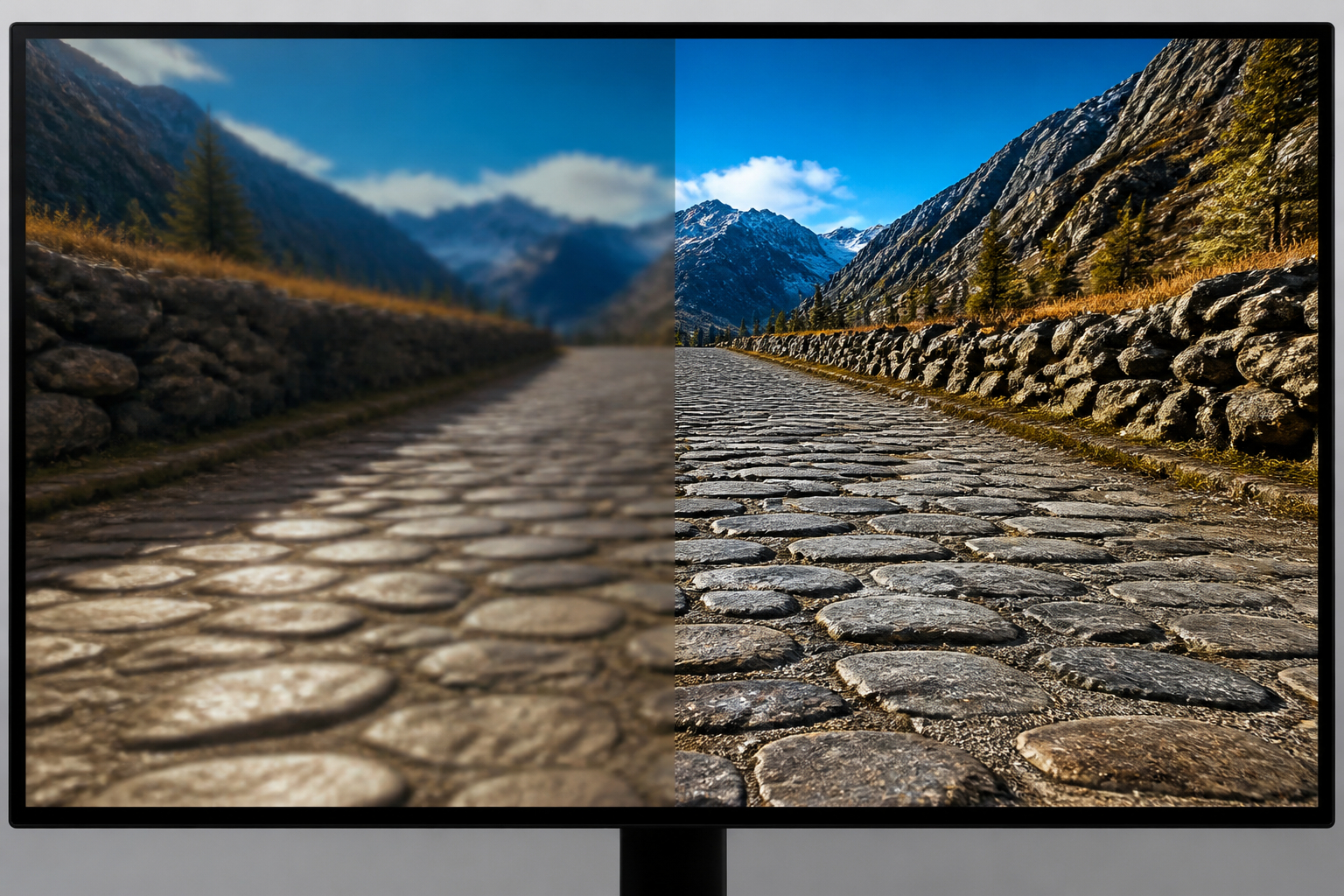
So arbeitet die Texturfilterung bei schrägen Flächen
Um die Wirkung zu verstehen, lohnt sich ein Blick auf die Filterstufen, die einer modernen anisotropen Filterung vorausgehen. Bei der bilinearen Filterung werden benachbarte Texel miteinander verrechnet. Das verhindert harte Übergänge zwischen einzelnen Bildpunkten und sorgt aus der Nähe für ein weicheres Bild. In der Entfernung reicht dieses Verfahren jedoch nicht immer aus, weil die Oberfläche perspektivisch stark verzerrt wird.
Die trilineare Filterung ergänzt eine zweite Ebene der Berechnung. Spiele verwenden sogenannte Mipmaps. Dabei handelt es sich um vorberechnete, kleinere Versionen einer Textur. Für weit entfernte Flächen muss die GPU nicht mehr die komplette hochauflösende Textur verwenden, sondern kann eine passende kleinere Version auswählen. Das spart Speicherzugriffe und verhindert bestimmte Übergänge. Die trilineare Filterung mischt zusätzlich zwischen zwei Mipmap-Stufen, damit der Wechsel weniger auffällt.
Anisotrope Filterung geht einen Schritt weiter. Sie passt die Abtastung an die Richtung an, in der sich die Textur auf dem Bildschirm ausdehnt. Bei 16x werden nicht einfach pauschal sechzehnmal mehr Details erzeugt. Stattdessen kann die Grafikkarte einen größeren und geeigneteren Bereich entlang des sichtbaren Textur-Footprints berücksichtigen. Je nach Engine, Auflösung und Blickwinkel fällt der tatsächliche Rechenaufwand unterschiedlich aus.
Die Bezeichnungen 2x, 4x, 8x und 16x sind deshalb als Qualitätsstufen zu verstehen, nicht als direkte Versprechen einer bestimmten Bildschärfe. 16x liefert in vielen Spielen die stabilste Darstellung auf flachen Flächen, während 4x oder 8x häufig schon einen sehr guten Kompromiss bieten. Der Effekt ist meist statischer als bei Schatten oder volumetrischen Effekten. Deshalb lässt sich anisotrope Filterung oft relativ großzügig aktivieren, ohne dass die Bildrate stark einbricht.
Die Mipmaps sind dabei ein wichtiger Bestandteil des gesamten Prozesses. Eine entfernte Textur wird nicht einfach immer in ihrer ursprünglichen Größe verwendet, weil das unnötig viele Daten bewegen würde und zusätzliches Flimmern verursachen könnte. Stattdessen wählt die Engine eine kleinere Variante. Die anisotrope Filterung verbessert anschließend die Auswahl und Gewichtung innerhalb dieser Daten, kann aber die ursprüngliche Detailmenge nicht zurückholen, wenn die Mipmap bereits sehr stark reduziert wurde.
In der Praxis hängt die Qualität außerdem von der Implementierung des Spiels ab. Unterschiedliche Engines nutzen verschiedene Sampling-Verfahren, Texturformate und Detailstufen. Deshalb kann 8x in einem Titel fast so gut aussehen wie 16x in einem anderen. Die Zahlen sind eine hilfreiche Orientierung, ersetzen aber nicht den direkten Vergleich in deinen bevorzugten Spielen.
- Bilineare Filterung glättet Übergänge zwischen benachbarten Texeln.
- Trilineare Filterung blendet zusätzlich zwischen verschiedenen Mipmap-Stufen.
- Anisotrope Filterung berücksichtigt die längliche Form einer schräg sichtbaren Texturfläche.
- 16x ist nicht automatisch sechzehnmal so teuer wie 1x, sondern hängt stark von Spiel-Engine und GPU ab.
- Die größten sichtbaren Vorteile entstehen auf Böden, Straßen, Dächern und anderen flach zur Kamera liegenden Oberflächen.


In den Grafikeinstellungen findest du anisotrope Filterung meistens unter den Optionen für Texturen, Grafikqualität oder erweiterte Darstellung. Die typische Auswahl reicht von deaktiviert über 2x, 4x und 8x bis 16x. Manchmal gibt es auch nur einen Eintrag wie hoch, ultra oder maximale Texturfilterung. Dann legt das Spiel intern einen passenden Wert fest, der nicht immer exakt dokumentiert wird.
Für viele Gaming-PCs ist 8x ein sinnvoller Startpunkt. Du erhältst bereits einen klaren Unterschied gegenüber deaktivierter Filterung oder sehr niedrigen Stufen, ohne unnötig viel Leistung zu reservieren. 16x lohnt sich besonders dann, wenn du eine leistungsfähige Grafikkarte besitzt, in hoher Auflösung spielst oder dich an flimmernden Flächen störst. In zahlreichen Titeln ist der Unterschied zwischen 8x und 16x allerdings kleiner als der Sprung von 2x auf 8x.
Wenn die Bildrate knapp ist, solltest du nicht automatisch zuerst anisotrope Filterung reduzieren. Prüfe zunächst die Einstellungen, die deutlich mehr GPU-Leistung benötigen. Dazu gehören häufig Raytracing, hohe Schattenqualität, volumetrische Beleuchtung, Reflexionen und eine überhöhte Renderauflösung. Auch Texturqualität kann bei zu wenig VRAM starke Nachladeruckler verursachen. Die anisotrope Filterung beeinflusst dagegen oft nur einen kleineren Teil des Budgets.
Bei der Suche nach der richtigen Einstellung hilft ein kontrollierter Vergleich. Stelle dich in einem Spiel an dieselbe Stelle, blicke auf eine lange Bodenfläche und wechsle zwischen 2x, 8x und 16x. Bewege die Kamera langsam und achte auf die Entfernung, nicht nur auf das Zentrum des Bildes. Wenn du kaum einen Unterschied erkennst, ist die niedrigere Stufe für dein persönliches Sehvermögen möglicherweise ausreichend. Viele Spieler können 16x dennoch ohne große Nachteile aktivieren, weil moderne GPUs den Filter effizient berechnen.
Ändere bei diesem Test möglichst nur eine Einstellung zurzeit. Wenn du gleichzeitig Auflösung, Schattendetails und Upscaling wechselst, kannst du den Effekt nicht eindeutig zuordnen. Eine kurze Sequenz mit einem festen Weg, einer Kameradrehung und einigen Sekunden Bewegung reicht oft aus. Noch zuverlässiger wird der Vergleich, wenn du die Bildrate und die Frametime mit einem Overlay oder einem Benchmark protokollierst.
Beurteile außerdem nicht nur den Durchschnittswert der FPS. Flimmern und wechselnde Texturdetails können die Wahrnehmung stören, obwohl die gemessene Leistung nahezu identisch bleibt. Umgekehrt kann eine minimale Einsparung bei der Filterung nutzlos sein, wenn an anderer Stelle ein viel größerer Leistungsgewinn möglich ist. Beginne deshalb mit den grafisch auffälligen, aber vergleichsweise günstigen Optionen, bevor du die Bildqualität deutlich stärker reduzierst.
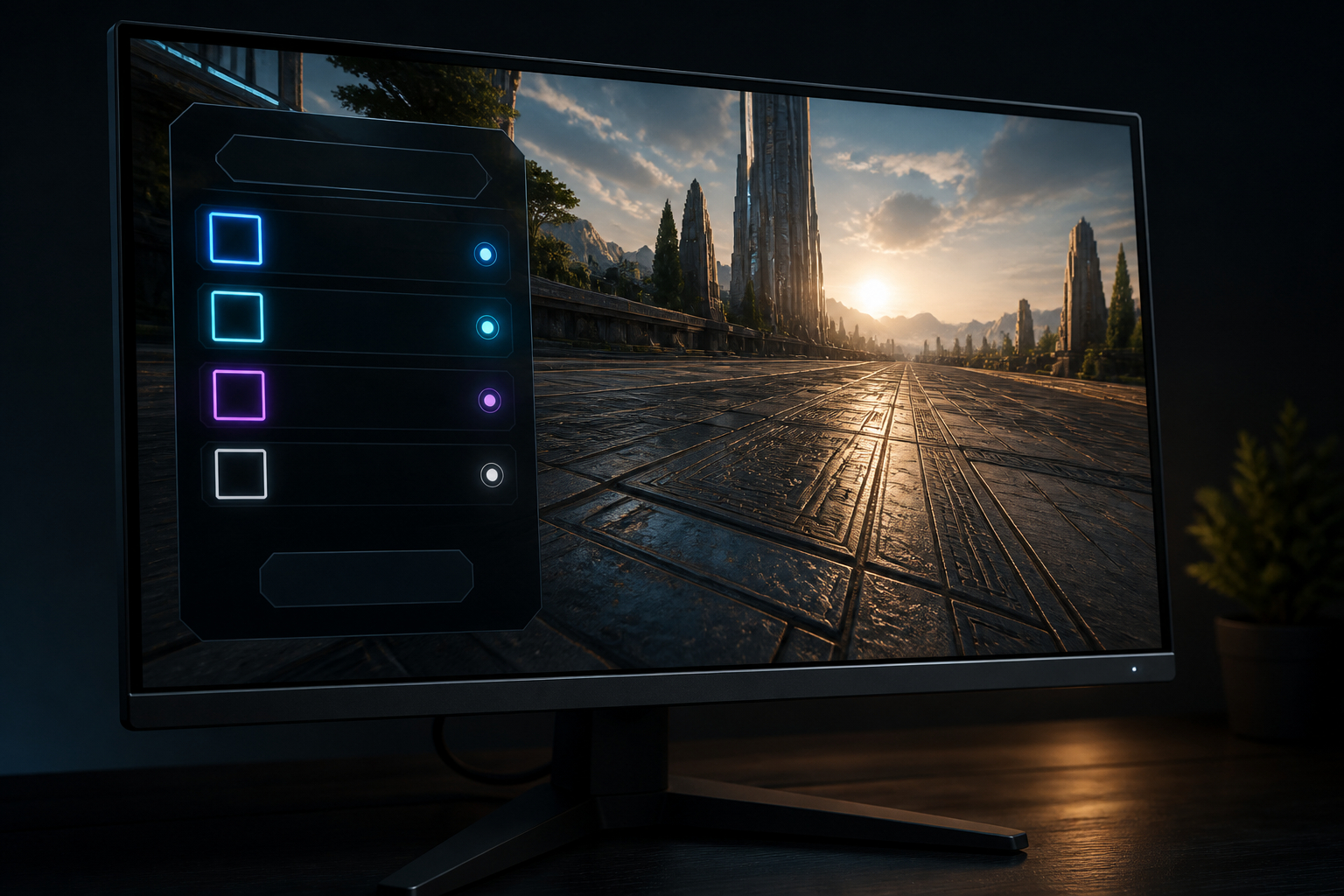
Welche Rolle spielen Grafikkarte, VRAM und Speicherbandbreite?
Anisotrope Filterung ist in erster Linie eine Aufgabe der GPU. Sie muss Texturdaten aus dem Grafikspeicher abrufen, passende Texel auswählen und daraus den Farbwert für die Bildpixel berechnen. Wie schnell das gelingt, hängt unter anderem von der Rechenleistung, der Speicherbandbreite, dem Cache-System und der Effizienz der jeweiligen Architektur ab. Deshalb lässt sich die Qualität der Filterung nicht allein anhand der Speichermenge beurteilen.
Der VRAM wird für Texturen, Geometrie, Renderziele und weitere Daten genutzt. Eine hohe anisotrope Filterungsstufe erzeugt nicht automatisch einen riesigen zusätzlichen VRAM-Bedarf. Sie kann aber mehr Texturzugriffe verursachen. Viel stärker steigt der Speicherbedarf in modernen Spielen durch hochauflösende Texturpakete, große Spielwelten und hohe Renderauflösungen. Eine Karte mit 8 GB kann bei Full HD gut zurechtkommen, während dieselbe Ausstattung bei 4K und maximalen Texturen schneller an Grenzen stößt.
Die ASUS Dual Radeon RX 7600 EVO OC Edition und die ASUS Dual GeForce RTX 3050 OC Edition zeigen zwei Modelle, die sich vor allem für kompaktere Full-HD-Systeme eignen. Die Radeon besitzt 8 GB GDDR6, während die RTX 3050 in der genannten Variante mit 6 GB GDDR6 ausgestattet ist. Für die reine anisotrope Filterung ist das kein direkter Qualitätsvergleich. Entscheidend ist, ob die gesamte gewünschte Texturqualität, Auflösung und Bildrate zum jeweiligen Speicherbudget passen.
Ein größerer Speicher hilft außerdem nicht, wenn die GPU selbst zu langsam ist. Umgekehrt kann eine starke GPU mit knappem VRAM durch Nachladen und Ruckler ausgebremst werden. Beim Grafikkartenkauf solltest du daher drei Fragen zusammen betrachten: Welche Auflösung nutzt du, welche Texturqualität erwartest du und welche Spiele möchtest du spielen? Für die Filterstufe genügt häufig eine Mittelklassekarte. Für hohe Auflösungen, Raytracing und umfangreiche Texturpakete ist dagegen eine insgesamt leistungsfähigere Plattform sinnvoll.
Die Speicherbandbreite beschreibt vereinfacht, wie schnell Daten zwischen Grafikspeicher und GPU übertragen werden können. Sie ist nicht dasselbe wie die VRAM-Kapazität. Eine Karte kann viel Speicher besitzen, aber bei bestimmten Arbeitslasten durch eine begrenzte Bandbreite oder eine schwächere Recheneinheit ausgebremst werden. Moderne Architekturen gleichen solche Unterschiede teilweise durch große Caches und effizientere Kompression aus, weshalb Datenblattwerte immer im Zusammenhang betrachtet werden müssen.
Für die Auswahl deiner Karte ist deshalb ein ausgewogenes Gesamtpaket wichtiger als ein einzelnes Merkmal. Prüfe Auflösung, gewünschte Bildrate, Texturpakete, Raytracing und die geplante Nutzungsdauer. Wenn du vor allem Full HD spielst, kann eine effiziente Mittelklasse-GPU vollkommen ausreichen. Für WQHD, 4K und kommende Spiele bieten mehr Rechenleistung und zusätzlicher VRAM dagegen mehr Spielraum, auch wenn anisotrope Filterung allein diesen Kauf nicht rechtfertigen würde.
Anisotrope Filterung bei leistungsstarken Radeon-Grafikkarten
Bei leistungsstärkeren Grafikkarten wird anisotrope Filterung selten zum wichtigsten Leistungslimit. Die GPU kann die zusätzlichen Texturproben meist mit einem überschaubaren Aufwand verarbeiten, während anspruchsvollere Optionen wie Raytracing, globale Beleuchtung oder hohe Schattenauflösung deutlich mehr Ressourcen verbrauchen. Das macht eine hohe Filterstufe besonders attraktiv: Du verbesserst die Darstellung von Böden und Wegen, ohne dafür zwangsläufig einen großen Teil der Bildrate zu opfern.
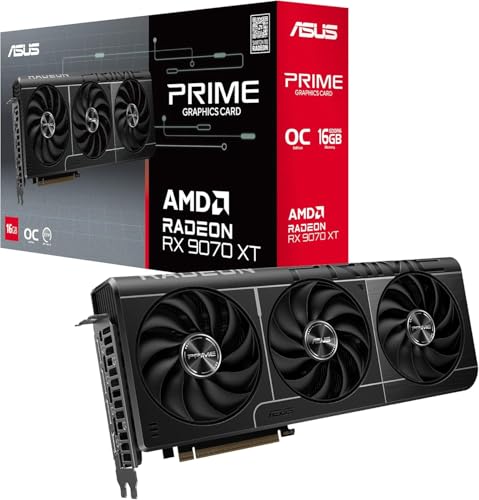
Die ASUS Prime Radeon RX 9070 XT OC Edition und die Gigabyte Radeon RX 9070 XT Gaming OC 16G gehören in der Vorgabe zu einer deutlich höheren Leistungsklasse als typische Full-HD-Karten. Beide Produktvarianten verfügen über 16 GB Grafikspeicher, wobei die ASUS-Version mit GDDR6 und die Gigabyte-Version mit einer 256-Bit-Schnittstelle angegeben ist. Diese Ausstattung ist nicht ausschließlich für anisotrope Filterung gedacht, schafft aber Reserven für hohe Auflösungen, anspruchsvolle Texturen und moderne Rendering-Verfahren.
Gerade bei WQHD oder 4K wird der praktische Wert einer sauberen Texturdarstellung größer. Auf einem hochauflösenden Monitor erkennst du feine Strukturen und unruhige Flächen oft deutlicher. Eine niedrige Filterung kann dann trotz hoher Gesamtauflösung störend wirken, weil die Textur in der Ferne nicht entsprechend detailliert bleibt. 16x ist in solchen Szenarien ein naheliegender Ausgangspunkt. Trotzdem solltest du deine tatsächliche Bildrate messen und nicht nur von der Produktklasse auf das Ergebnis schließen.
Bei langen Gaming-Sessions spielt außerdem die Kühlung eine Rolle. Hohe Auslastung durch moderne Spiele, hohe Auflösung und zusätzliche Effekte erzeugt mehr Wärme als ein einzelner Filter allein. Die genannten Modelle setzen auf unterschiedliche Kühllösungen, darunter Axial-Tech- oder WINDFORCE-Konzepte sowie teilweise Dual-BIOS-Funktionen. Für die Kaufentscheidung zählen daher neben dem Grafikchip auch Gehäusegröße, Luftstrom, Netzteil und gewünschte Lautstärke.
Eine leistungsfähige Radeon-Karte kann dir erlauben, anisotrope Filterung dauerhaft auf 16x zu setzen und Leistungsreserven für andere Optionen zu behalten. Das bedeutet jedoch nicht, dass jedes Spiel automatisch mit maximalen Einstellungen läuft. Ein schlecht optimierter Titel, hohe Raytracing-Stufen oder eine sehr hohe interne Auflösung können auch moderne GPUs stark beanspruchen. Prüfe deshalb immer, welche Einstellung tatsächlich für die niedrigen Bildraten verantwortlich ist.
Auch die Gehäuseplanung sollte bei großen Karten berücksichtigt werden. Miss vor dem Kauf die verfügbare Länge, Höhe und Slot-Breite und prüfe die Anschlüsse des Netzteils. Eine gute Kühlung funktioniert nur, wenn das Gehäuse ausreichend Frischluft zuführt und warme Luft abtransportiert. Diese Punkte verändern die Filterqualität nicht direkt, entscheiden aber darüber, ob die Grafikkarte ihre Leistung bei längeren Spielsitzungen stabil halten kann.

NVIDIA-Grafikkarten, DLSS und die richtige Bildqualität
Bei NVIDIA-Grafikkarten kommt anisotrope Filterung häufig gemeinsam mit anderen Bildqualitätsoptionen zum Einsatz. DLSS verändert beispielsweise die interne Renderauflösung und rekonstruiert daraus ein Bild mit höherer Ausgabeauflösung. Das kann die Bildrate erhöhen, ersetzt aber nicht die anisotrope Filterung. Wenn eine Straße in der Ausgangsdarstellung durch einen ungünstigen Texturfilter matschig aussieht, kann auch eine gute Rekonstruktion dieses Problem nicht vollständig beseitigen.
Die Gigabyte GeForce RTX 5060 WINDFORCE OC 8G und die MSI GeForce RTX 5060 8G Gaming OC basieren laut Produktangaben auf moderner NVIDIA-Technik und bieten jeweils 8 GB GDDR7. Die Modelle unterstützen außerdem DLSS 4 beziehungsweise werden mit der Blackwell-Architektur beworben. Diese Funktionen können bei passenden Spielen die Gesamtleistung und Bildqualität beeinflussen. Für anisotrope Filterung bleibt jedoch die jeweilige Spiele-Engine zuständig. Du solltest die Optionen deshalb getrennt betrachten, statt eine KI-Upscaling-Funktion mit Texturfilterung gleichzusetzen.
In der Praxis kannst du zunächst die native oder eine geeignete DLSS-Ausgabequalitätsstufe auswählen und danach die Texturfilterung testen. Achte auf drei Bildbereiche: eine schräge Oberfläche im Vordergrund, dieselbe Oberfläche in mittlerer Entfernung und feine Linien nahe dem Horizont. Wenn die Texturen ruhig bleiben und nicht sichtbar zwischen Detailstufen springen, passt die Kombination gut. Bei Bewegungen zeigt sich der Unterschied besser als in einem Standbild.
Auch Anschlüsse, Netzteil und Kühlsystem sind bei einer neuen Grafikkarte nicht nebensächlich. Die Gigabyte-Variante nennt drei DisplayPort- und einen HDMI-Ausgang, während die MSI-Produktangaben HDMI 2.1b und DisplayPort 2.1b hervorheben. Solche Merkmale entscheiden nicht über die Filterqualität, können aber für deinen Monitor und deine Auflösung relevant sein. Installiere außerdem aktuelle Treiber und prüfe, ob ein Spiel eigene Texturfilter-Optionen besitzt, bevor du globale Treibereinstellungen erzwingst.
DLSS kann die interne Auflösung reduzieren, um Rechenleistung einzusparen. Dadurch kann sich die Darstellung feiner Texturen verändern, insbesondere bei niedrigen Qualitätsmodi oder schnellen Bewegungen. Teste deshalb zuerst eine höhere DLSS-Qualität und vergleiche sie anschließend mit einer nativen Darstellung. Wenn das Bild trotz hoher anisotroper Filterung weich wirkt, liegt die Ursache möglicherweise an der Rekonstruktion, an temporaler Kantenglättung oder an dynamischer Auflösung.
Für ein sauberes Profil ist es sinnvoll, spielbezogene Treibereinstellungen zu verwenden. Ein global erzwungener Wert kann in einem Titel hilfreich sein, in einem anderen aber zu unerwarteten Ergebnissen führen. Notiere dir nach einem Vergleich die gewählte Auflösung, DLSS-Stufe, Filterstufe und Bildrate. So kannst du Änderungen später nachvollziehen und für ähnliche Spiele ein passendes Ausgangsprofil erstellen.


16 GB VRAM oder 8 GB: Was ist für Texturen wichtiger?
Die Frage nach 8 oder 16 GB VRAM wird oft mit anisotroper Filterung vermischt, obwohl beide Themen nicht identisch sind. Die Filterstufe entscheidet darüber, wie Texturen aus verschiedenen Blickwinkeln abgetastet werden. Die VRAM-Menge entscheidet dagegen vor allem darüber, wie viele und wie große Daten die Grafikkarte gleichzeitig bereithalten kann. Eine größere Speicherausstattung macht den Filter nicht automatisch schärfer, verhindert aber eher Nachladeprobleme bei großen Texturpaketen.
Die ASUS Dual GeForce RTX 5060 Ti 16GB GDDR7 OC Edition ist deshalb für Spieler interessant, die neben hoher Filterqualität auch umfangreiche Texturen, WQHD oder höhere Auflösungen nutzen möchten. Die 16 GB bieten mehr Reserve als typische 8-GB-Modelle. Die ASUS TUF Gaming GeForce RTX 5060 OC Edition besitzt dagegen 8 GB GDDR7 und konzentriert sich auf eine andere Balance aus Leistung, Ausstattung und Robustheit. Welche Variante sinnvoller ist, hängt von deinen Spielen und den übrigen Grafikeinstellungen ab.
Wenn ein Spiel wegen zu wenig VRAM Daten aus dem Arbeitsspeicher nachladen muss, bemerkst du das oft nicht als simple Unschärfe. Typische Symptome sind kurze Ruckler, plötzlich nachladende Texturen, verzögerte Details oder ungleichmäßige Bildzeiten. In diesem Fall bringt es wenig, nur die anisotrope Filterung von 16x auf 2x zu reduzieren. Effektiver ist es, zunächst Texturqualität, Auflösung der Texturpakete oder Renderauflösung anzupassen.
Ein guter Test besteht darin, eine anspruchsvolle Szene mit reproduzierbarem Weg oder Außenbereich zu wählen. Beobachte nicht nur die durchschnittlichen FPS, sondern auch die Frametime und mögliche Nachladeruckler. Wenn 16x bei stabilen Bildzeiten funktioniert, gibt es meist keinen überzeugenden Grund, auf eine niedrigere Stufe zu wechseln. Wenn dein System an anderer Stelle limitiert, kann 8x eine vernünftige Einstellung sein. Entscheidend ist immer das gesamte Paket aus GPU, VRAM, Monitorauflösung und Spielprofil.
Bei der Entscheidung für mehr VRAM solltest du auch die geplante Nutzungsdauer berücksichtigen. Spiele werden mit der Zeit häufig speicherintensiver, und hochauflösende Texturpakete können zusätzliche Reserven verlangen. Mehr VRAM ist jedoch kein Ersatz für einen ausreichend schnellen Grafikchip. Wenn die Rechenleistung für deine Auflösung nicht reicht, hilft zusätzlicher Speicher allein nicht bei niedrigen FPS.
Behalte außerdem die Auslastung während des Spielens im Blick. Eine nahezu vollständig belegte Speicherkapazität ist nicht automatisch problematisch, solange die Bildzeiten stabil bleiben. Kritisch wird es eher, wenn die Belegung dauerhaft am Limit liegt und gleichzeitig Nachladeruckler oder starke Frametime-Spitzen auftreten. Dann lohnt es sich, Texturqualität und Auflösung gezielt zu reduzieren oder eine Karte mit mehr VRAM zu wählen.


Praktische Einstellungen für alte und neue Gaming-PCs
Auch ältere oder günstigere Grafikkarten können von anisotroper Filterung profitieren. Die maxsun Radeon RX 580 2048SP aus der Produktauswahl besitzt 8 GB GDDR5 und eine 256-Bit-Schnittstelle. Ihre ältere Polaris-Basis ist nicht mit aktuellen High-End-GPUs gleichzusetzen, aber für passende Full-HD-Spiele kann eine hohe Texturfilterung dennoch sinnvoll sein. Gerade weil anisotrope Filterung häufig weniger Leistung kostet als andere Qualitätsoptionen, solltest du sie nicht vorschnell deaktivieren.
Für einen älteren PC empfiehlt sich ein schrittweises Vorgehen. Starte mit 8x, lasse die übrigen Einstellungen unverändert und vergleiche die Bildrate in einer anspruchsvollen Szene. Bleibt die Leistung stabil, teste 16x. Fallen die FPS nur geringfügig, ist die höhere Stufe wahrscheinlich die bessere Wahl. Treten dagegen deutliche Einbrüche oder ungleichmäßige Bildzeiten auf, kannst du auf 4x wechseln. Ein niedrigerer Filterwert ist dabei kein Defekt, sondern eine sinnvolle Anpassung an die vorhandene Hardware.
Die ASUS Dual GeForce RTX 5070 12GB GDDR7 OC Edition gehört dagegen zu einer leistungsfähigeren Klasse und bietet laut Angaben 12 GB GDDR7, Blackwell, DLSS 4 und einen hohen KI-Leistungswert. Auf einer solchen Karte ist 16x in vielen Spielen ein naheliegender Ausgangspunkt. Dennoch kann ein anspruchsvoller Titel mit Raytracing, hoher Auflösung und sehr großen Texturen die GPU auch dann stark belasten. Eine leistungsfähige Grafikkarte bedeutet nicht, dass jede andere Einstellung automatisch ohne Kosten bleibt.
Vergiss außerdem die Treiberoptionen nicht. Je nach Hersteller kannst du anisotrope Filterung anwendungsspezifisch oder global festlegen. Anwendungsspezifische Profile sind meist sicherer, weil einzelne Spiele eigene Optimierungen besitzen. Wenn eine Option im Spiel auf anwendungsgesteuert steht, kann der Treiber den vom Titel vorgesehenen Wert übernehmen. Prüfe nach Änderungen immer, ob sich das Bild tatsächlich verbessert und ob die Texturen in Bewegung ruhig bleiben.
Bei älteren Karten solltest du zusätzlich auf die Zielbildrate achten. Für ein ruhiges Spielerlebnis ist eine konstante Bildzeit oft wichtiger als ein kurzfristig höherer FPS-Spitzenwert. Wenn die GPU bereits an ihrer Grenze arbeitet, kann 4x oder 8x ein sinnvoller Kompromiss sein. Reduziere zunächst die aufwendigsten Optionen und lasse die anisotrope Filterung möglichst hoch, sofern die Messung keinen deutlichen Nachteil zeigt.
Bei einer neuen Grafikkarte lohnt sich dagegen ein vollständiger Funktionstest. Installiere aktuelle Treiber, prüfe die Stromversorgung und kontrolliere Temperaturen sowie Lüfterverhalten unter Last. Danach kannst du ein Spielprofil mit Auflösung, Texturqualität, Upscaling, Kantenglättung und anisotroper Filterung anlegen. So stellst du sicher, dass die neue GPU nicht nur eine hohe Spitzenleistung erreicht, sondern auch über längere Sessions stabil und angenehm arbeitet.


Häufige Fragen zur anisotropen Filterung
Sollte ich anisotrope Filterung immer auf 16x stellen?
In vielen Fällen ist 16x eine gute Einstellung, aber nicht zwingend immer die beste Wahl. Moderne Grafikkarten bewältigen anisotrope Filterung häufig mit einem überschaubaren Leistungsaufwand. Wenn du in Full HD, WQHD oder 4K spielst und deine Bildrate ausreichend hoch ist, kannst du 16x ausprobieren. Besonders auf langen Straßen, Böden und anderen flach betrachteten Oberflächen ist die Darstellung meist ruhiger und detaillierter.
Es gibt jedoch Unterschiede zwischen Spielen und Engines. Manche Titel setzen die Filterung bereits sehr effizient um, andere zeigen zwischen 8x und 16x kaum einen sichtbaren Unterschied. Wenn deine GPU stark ausgelastet ist oder du eine ältere Karte verwendest, kann 8x den besseren Kompromiss darstellen. Teste die Stufen am besten in derselben Szene und während der Bewegung. Wenn die Bildqualität bei 8x praktisch gleich aussieht, kannst du die zusätzliche Reserve für andere Effekte nutzen.
Verbraucht anisotrope Filterung viel FPS?
Der Leistungsverlust ist meistens geringer als bei aufwendigen Schatten, Raytracing, Reflexionen oder volumetrischen Effekten. Wie groß der Einfluss ausfällt, hängt von Auflösung, Spiel-Engine, Texturformaten und Grafikkarte ab. Eine pauschale Prozentangabe wäre deshalb irreführend. Auf manchen Systemen ist der Unterschied zwischen 8x und 16x kaum messbar, während eine ältere oder bereits stark ausgelastete GPU empfindlicher reagiert.
Wenn du Leistung sparen musst, reduziere die anisotrope Filterung nicht automatisch als erste Option. Prüfe zunächst die größten Verursacher deiner niedrigen FPS. Für einen fairen Vergleich solltest du dieselbe Szene nutzen und neben durchschnittlichen FPS auch die niedrigsten Bildraten sowie die Frametime beobachten. Ein ruhigeres Bild mit minimal weniger FPS kann sich besser anfühlen als eine höhere Bildrate mit flimmernden Texturen.
Ist anisotrope Filterung dasselbe wie Anti-Aliasing?
Nein, beide Techniken lösen unterschiedliche Probleme. Anti-Aliasing reduziert sichtbare Treppeneffekte an Kanten, etwa an Zäunen, Gebäuden oder der Silhouette eines Charakters. Anisotrope Filterung kümmert sich dagegen um die Darstellung von Texturen auf schräg betrachteten Flächen. Sie verhindert, dass ein Boden, eine Straße oder ein Dach in der Entfernung matschig und unruhig wirkt.
Du kannst beide Verfahren gleichzeitig verwenden. Ein Spiel kann beispielsweise eine Kantenglättung für Objektkanten und 16x anisotrope Filterung für Bodentexturen einsetzen. Wenn eine Straße flimmert, hilft ein Wechsel der Anti-Aliasing-Methode nicht immer. Wenn dagegen die Umrisse von Objekten gezackt erscheinen, ist die anisotrope Filterung nicht die passende Lösung. Die sichtbare Bildstörung zeigt dir meist, welche Option du prüfen solltest.
Brauche ich für anisotrope Filterung eine moderne Gaming-Grafikkarte?
Nein. Die Technik ist seit vielen Jahren Bestandteil von 3D-Grafikkarten und wird auch von älteren Modellen unterstützt. Entscheidend ist nicht das Vorhandensein der Funktion, sondern wie viel Leistung für deine gewünschte Auflösung, Texturqualität und Bildrate übrig bleibt. Eine ältere Karte kann 4x oder 8x problemlos bewältigen, während 16x in einem anspruchsvollen Spiel zusätzliche Reserven benötigen kann.
Bei neueren Mittelklasse- und High-End-Karten ist die hohe Filterstufe häufig problemlos nutzbar. Trotzdem solltest du den gesamten Grafikspeicher im Blick behalten. Große Texturpakete, hohe Auflösung und moderne Beleuchtung können wesentlich mehr Ressourcen verbrauchen als die Filterung selbst. Stelle die Option daher passend zu deinem Spielprofil ein, statt allein nach dem Alter der Grafikkarte zu entscheiden.
Warum sehen Texturen trotz 16x anisotroper Filterung noch unscharf aus?
Eine hohe Filterstufe kann keine fehlenden oder stark komprimierten Texturdaten ersetzen. Wenn das Spiel eine niedrige Texturqualität verwendet, eine aggressive Mipmap-Auswahl nutzt oder die interne Renderauflösung reduziert, bleiben entfernte Oberflächen möglicherweise weich. Auch dynamische Auflösung, Upscaling, TAA und Bewegungsunschärfe können feine Details verändern. Prüfe deshalb mehrere Grafikoptionen gemeinsam.
Kontrolliere außerdem, ob der Treiber die Spieleinstellung überschreibt oder ob ein Profil auf Leistungsoptimierung steht. Manche Titel begrenzen die Filterung unabhängig von der Auswahl im Menü. Aktualisierte Grafiktreiber können ebenfalls relevant sein. Vergleiche schließlich ein Standbild mit einer Kamerabewegung: Einige flimmernde oder weiche Eindrücke entstehen durch temporale Kantenglättung und nicht durch die anisotrope Filterung. Die Option verbessert den Texturzugriff, ist aber kein allgemeiner Schärfefilter für das gesamte Bild.
Welche Filterstufe passt zu Full HD, WQHD und 4K?
Für Full HD sind 4x oder 8x häufig ein guter Ausgangspunkt. Wenn deine Grafikkarte ausreichend schnell ist, spricht wenig gegen 16x, besonders bei Spielen mit langen Wegen und großen Außenbereichen. In WQHD fällt die Qualität von entfernten Texturen auf einem scharfen Monitor oft deutlicher auf. Hier sind 8x oder 16x meist sinnvoll. Bei 4K steigen zwar die Anforderungen an die gesamte Darstellung, aber die zusätzliche Texturruhe kann ebenfalls besonders angenehm wirken.
Diese Einteilung ist nur eine Orientierung. Die passende Stufe hängt von deinem Spiel, der Grafikkarte, der gewünschten Bildrate und der Monitorgröße ab. Miss die Leistung in deinen bevorzugten Titeln und stelle zuerst die Option ein, bei der du keinen störenden Wechsel von Details oder Flimmern mehr erkennst. So nutzt du deine Hardware effizient, statt eine feste Zahl unabhängig vom tatsächlichen Bild zu übernehmen.
Anisotrope Filterung ist eine kleine Einstellung mit einem überraschend sichtbaren Einfluss auf die Bildruhe. Sie erzeugt keine zusätzlichen Modell-Details und ersetzt weder hochauflösende Texturen noch Kantenglättung. Ihr Vorteil liegt darin, dass sie die vorhandenen Texturdaten bei schräger Betrachtung sinnvoller abtastet. Dadurch bleiben Straßen, Böden, Dächer und andere flache Flächen länger scharf, während flimmernde Übergänge in der Entfernung reduziert werden.
Als praktische Grundeinstellung kannst du in vielen Spielen mit 8x beginnen. Wenn deine Grafikkarte genügend Reserven besitzt, ist 16x oft die beste Qualitätswahl. Bei einer älteren GPU oder einer ohnehin knappen Bildrate sind 4x oder 8x vernünftige Alternativen. Reduziere die Filterung nur dann, wenn du im direkten Vergleich einen messbaren oder spürbaren Vorteil erhältst. In vielen Fällen liefern andere Optionen deutlich mehr Einsparpotenzial.
Beim Kauf einer Grafikkarte solltest du die Filterung nicht isoliert betrachten. VRAM, Speicherbandbreite, GPU-Leistung, Kühlung, Netzteil und Monitorauflösung beeinflussen das Gesamtergebnis. Modelle mit 8 GB können für Full HD gut passen, während 12 oder 16 GB bei hohen Auflösungen und großen Texturpaketen mehr Reserve bieten. Moderne Funktionen wie DLSS können die Bildrate verbessern, ersetzen aber nicht die korrekte Texturfilterung.
Wenn du dein eigenes Spiel optimierst, arbeite systematisch: Wähle eine reproduzierbare Szene, ändere nur eine Option und beobachte Bildqualität, FPS und Frametime. So findest du heraus, ob 16x für dich einen sichtbaren Mehrwert gegenüber 8x bringt. Die wichtigste Erkenntnis lautet: Anisotrope Filterung ist kein Marketingbegriff, sondern eine konkrete Technik gegen matschige und flimmernde Texturen in der Ferne. Mit der passenden Stufe wird die Spielwelt ruhiger, glaubwürdiger und angenehmer zu betrachten.
Für die meisten aktuellen Gaming-PCs ist es sinnvoll, zunächst die maximale oder nahezu maximale Filterstufe zu testen. Wenn du keinen relevanten Leistungsverlust feststellst, kannst du sie dauerhaft aktiviert lassen. Erst wenn Messungen oder spürbare Ruckler einen Nachteil zeigen, solltest du auf 8x oder 4x zurückgehen. Diese Vorgehensweise bewahrt Bildqualität, ohne deine Hardware unnötig zu überfordern.
Denke abschließend daran, dass die optimale Einstellung immer vom konkreten Spiel abhängt. Ein kompetitives Spiel mit einfacher Grafik stellt andere Anforderungen als eine große Open-World-Produktion mit Raytracing und hochauflösenden Texturen. Mit einem kurzen Vergleich und einem Blick auf FPS sowie Frametime findest du jedoch schnell heraus, welche Stufe zu deinem System passt. So erhältst du ein ruhigeres Bild, ohne blind Leistung zu verschenken.