
Anti-Aliasing im Spiel erklärt: FXAA, TAA, SMAA und MSAA richtig vergleichen
Du kennst das Problem wahrscheinlich: Das Spiel läuft eigentlich flüssig, die Grafikkarte liefert genügend Bilder pro Sekunde und dein Gaming-Monitor besitzt eine hohe Bildwiederholrate. Trotzdem sehen entfernte Geländer, Hausdächer, Stromleitungen oder die Umrisse von Charakteren unruhig und treppenförmig aus. Beim Bewegen der Kamera flimmern feine Details zusätzlich. Genau hier kommt Anti-Aliasing ins Spiel. Die Technik glättet harte Pixelkanten und soll dafür sorgen, dass virtuelle Objekte natürlicher aussehen.
Die Auswahl im Grafikmenü macht die Sache allerdings nicht einfacher. FXAA, TAA, SMAA und MSAA klingen ähnlich, arbeiten aber nach unterschiedlichen Prinzipien. Manche Verfahren benötigen kaum Leistung, machen das Bild jedoch etwas weich. Andere liefern sehr saubere Kanten, können aber die Bildrate deutlich drücken oder in Bewegung störende Nebeneffekte erzeugen. Die beste Einstellung ist deshalb nicht pauschal die höchste verfügbare Stufe, sondern hängt von Spiel-Engine, Auflösung, Grafikkarte, Zielbildrate und deinem persönlichen Empfinden ab.
In diesem Ratgeber erfährst du, was die vier wichtigsten Verfahren leisten, wann welches Verfahren sinnvoll ist und warum die Monitorwahl die Wahrnehmung von Kantenflimmern beeinflusst, Anti-Aliasing aber nicht ersetzt. Wir betrachten außerdem die Kombination mit hoher Bildwiederholrate und Adaptive Sync. Das ist besonders relevant, wenn du zwischen einem schnellen Full-HD-Display für E-Sport und einem schärferen QHD- oder Ultrawide-Monitor für atmosphärische Spiele entscheidest.
Wichtig vorab: Anti-Aliasing macht nicht automatisch jedes Bild schärfer. Es reduziert vor allem sichtbare Stufen an Kanten und kann je nach Methode sogar bewusst etwas Unschärfe erzeugen. Gute Ergebnisse entstehen durch das Zusammenspiel aus passender Auflösung, stabiler Framerate, sauberer Skalierung und einer vernünftigen Grafikoption.
Außerdem solltest du dir vor dem Vergleich überlegen, welches Problem dich wirklich stört. Gezackte Gebäudekanten benötigen eine andere Lösung als flimmernde Blätter, ein weiches HUD oder ein Nachschweif hinter bewegten Objekten. Wenn du diese Fehler getrennt beobachtest, kannst du die Einstellungen gezielter anpassen und vermeidest, unnötig viel Grafikleistung für eine Verbesserung auszugeben, die du im Spiel kaum wahrnimmst. Genau deshalb betrachtet dieser Ratgeber nicht nur theoretische Qualitätsstufen, sondern auch typische Alltagssituationen mit unterschiedlichen Monitoren und Spielgenres.
Warum überhaupt Anti-Aliasing? Das Problem mit Pixelkanten
Ein Computermonitor besteht aus einzelnen Pixeln. Eine perfekt waagerechte oder senkrechte Linie kann deshalb relativ sauber dargestellt werden, weil sie genau entlang einer Pixelreihe verläuft. Diagonale Linien und geschwungene Formen passen dagegen selten exakt in das Pixelraster. Die Grafikkarte muss entscheiden, welche Pixel beleuchtet werden. Das Ergebnis wirkt dann wie eine kleine Treppe statt wie eine glatte Kante. Dieser Effekt wird als Aliasing bezeichnet und fällt besonders an kontrastreichen Übergängen auf.
In Spielen betrifft das nicht nur große Objektkanten. Auch Zäune, dünne Äste, Kabel, Haare, Vegetation, Schattenkanten und weit entfernte Gebäudestrukturen können flimmern. Beim Stillstehen sieht die Kante vielleicht noch akzeptabel aus. Sobald du dich bewegst oder die Kamera schwenkst, wechseln einzelne Details von Pixel zu Pixel. Dadurch entsteht temporäres Flimmern, das deutlich störender sein kann als eine statische Treppenbildung. Bei niedriger Auflösung und großem Bildschirmabstand ist der Effekt oft stärker sichtbar.
Anti-Aliasing versucht, dieses Problem durch zusätzliche Informationen oder nachträgliche Bildanalyse zu reduzieren. Ein Verfahren kann beispielsweise die Farbe benachbarter Pixel mischen, um eine diagonale Linie weicher erscheinen zu lassen. Andere Methoden vergleichen mehrere Bildpositionen aus verschiedenen Zeitpunkten oder berechnen zusätzliche Samples innerhalb eines Bildes. Je mehr Informationen verarbeitet werden, desto besser kann das Ergebnis werden, desto höher ist aber normalerweise auch der Rechenaufwand.
Du solltest außerdem zwischen Kanten- und Texturflimmern unterscheiden. Manche Verfahren glätten Polygonkanten gut, helfen aber kaum bei transparenten Texturen wie Blättern oder Zäunen. Andere Methoden behandeln gerade diese feinen Muster besser, wirken dafür in Bewegung manchmal weich. Ob ein Effekt störend ist, hängt von der Engine und vom Spielstil ab. Ein langsames Rollenspiel mit vielen Landschaften stellt andere Anforderungen als ein schneller Online-Shooter, in dem klare Gegnerkonturen und minimale Eingabeverzögerung wichtiger sind.
Die Monitorauflösung spielt ebenfalls eine Rolle. Auf einem QHD-Display sind Kanten bei gleicher Bildschirmgröße grundsätzlich feiner als bei Full HD. Dadurch kann ein weniger aggressives Anti-Aliasing ausreichen. Ein schneller Monitor mit 180 oder 240 Hz beseitigt Aliasing nicht, macht Bewegungen aber flüssiger und kann die Wahrnehmung von Flimmern verändern. Deshalb sollte die Einstellung immer im tatsächlichen Spielbetrieb und nicht nur in einem statischen Screenshot geprüft werden.
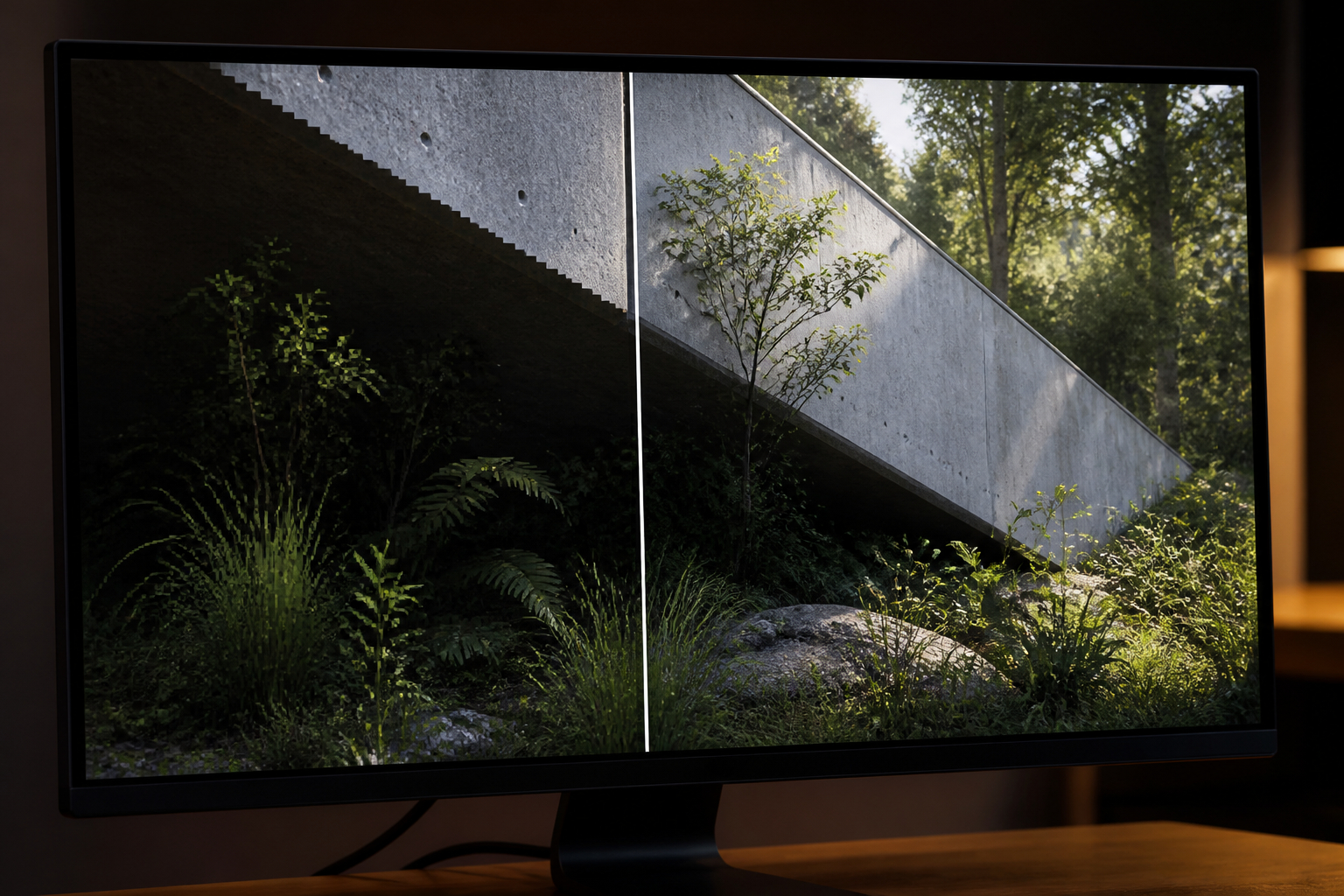
FXAA erklärt: Schnell, unkompliziert und oft etwas weich
FXAA steht für Fast Approximate Anti-Aliasing. Wie der Name andeutet, handelt es sich um ein besonders schnelles Verfahren. FXAA wird nach dem eigentlichen Rendern auf das fertige Bild angewendet. Der Filter sucht nach typischen Kantenmustern und glättet die Übergänge, ohne die Geometrie der Szene erneut aufwendig zu berechnen. Dadurch ist der Leistungsbedarf sehr gering. Selbst ältere oder weniger leistungsfähige Grafikkarten können FXAA in vielen Spielen aktivieren, ohne dass die Bildrate stark sinkt.
Der große Vorteil liegt in der Einfachheit. Wenn du ein Spiel nur flüssig bekommen möchtest oder zwischen mehreren Grafikoptionen keinen großen Unterschied siehst, ist FXAA ein guter erster Versuch. Es eignet sich besonders für Full-HD-Auflösung, ältere Spiele und Situationen, in denen du lieber eine stabile hohe Bildrate als maximale Kantengenauigkeit möchtest. In schnellen Shootern kann der geringe Leistungseinfluss ebenfalls hilfreich sein, weil mehr Bilder pro Sekunde oft wichtiger sind als eine perfekt glatte Dachkante.
Der Nachteil ist die fehlende Kenntnis der eigentlichen 3D-Szene. FXAA betrachtet nur das fertige Bild und kann deshalb nicht immer zwischen einer echten Objektkante und feinen Bilddetails unterscheiden. Der Filter glättet unter Umständen auch Text, HUD-Elemente oder kleine Strukturen. Das Bild wirkt dann leicht verwaschen, insbesondere wenn die Qualität des Filters im Spiel nicht gut abgestimmt wurde. Manche Spiele bieten zusätzlich eine Schärfeoption an, mit der sich dieser Effekt etwas ausgleichen lässt.
FXAA reduziert zwar sichtbare Treppchen, beseitigt aber nicht jedes temporäre Flimmern. Dünne Geometrie und entfernte Texturen können beim Kameraschwenk weiterhin unruhig wirken. Außerdem ist die Qualität stark von der Implementierung abhängig. Ein modernes Spiel mit guter Nachbearbeitung kann überzeugende Ergebnisse liefern, während ein älterer Titel deutlich zu weich aussieht. Teste FXAA daher mit bewegten Szenen und nicht nur mit einem Standbild.
Für einen schnellen Gaming-Monitor mit hoher Bildwiederholrate ist FXAA oft eine pragmatische Einstellung: Du verlierst nur wenig Leistung und kannst die verfügbare Frequenz leichter ausnutzen. Wenn dir das Bild zu weich erscheint, solltest du zunächst eine höhere Auflösung, eine moderate Schärfung oder SMAA ausprobieren. TAA ist ebenfalls eine Option, wenn vor allem Flimmern in Bewegung stört, bringt aber andere Nebenwirkungen mit sich.


TAA erklärt: Sehr effektiv gegen Flimmern, aber nicht immer scharf
TAA bedeutet Temporal Anti-Aliasing. Temporal beschreibt, dass nicht nur das aktuelle Bild, sondern auch Informationen aus vorherigen Bildern verwendet werden. Die Engine verfolgt, wie sich Bildpunkte und Kanten von einem Frame zum nächsten bewegen. Anschließend werden diese Informationen miteinander kombiniert, um eine stabilere und glattere Darstellung zu erzeugen. Vor allem bei feinen Details, Vegetation, Zäunen und entfernten Objekten kann TAA deutlich besser gegen Flimmern helfen als ein einfacher nachträglicher Filter.
In modernen Spielen ist TAA deshalb sehr verbreitet. Die Methode passt gut zu komplexen 3D-Szenen, dynamischen Schatten und sogenannten temporalen Effekten. Sie kann außerdem mit Techniken wie dynamischer Auflösung oder Upscaling verbunden sein. Wenn du beim Kameraschwenk starkes Flimmern siehst, ist TAA häufig die effektivste Standardlösung. Gerade in Open-World-Spielen mit vielen feinen Strukturen wirkt die Welt dadurch ruhiger und angenehmer.
Der Preis für diese Ruhe kann eine gewisse Weichzeichnung sein. Weil die Engine Bildinformationen aus der Vergangenheit nutzt, werden Details nicht ausschließlich aus dem aktuellen Frame rekonstruiert. Bei schnellen Bewegungen, abrupter Kameradrehung oder schlecht abgestimmten Bewegungsvektoren können sogenannte Ghosting-Artefakte entstehen. Dann siehst du einen kurzen Nachschweif hinter einem Objekt oder eine unsaubere Kontur. Auch feine Texturen können verwaschen wirken, wenn die TAA-Implementierung zu stark filtert.
Einige Spiele bieten deshalb TAA-Schärfe, TAAU oder verschiedene Qualitätsstufen an. Eine moderate Schärfung kann helfen, ohne das Flimmern wieder vollständig zurückzubringen. Zu aggressive Schärfung erzeugt allerdings Halos und künstliche Konturen. Du solltest die Einstellung immer in Bewegung testen: Laufe durch Vegetation, drehe die Kamera schnell und beobachte helle Kanten vor dunklem Hintergrund. Ein Screenshot kann die Vorteile von TAA zeigen, verschweigt aber mögliche Bewegungsfehler.
TAA eignet sich besonders für cineastische Einzelspieler-Titel, in denen eine ruhige Bilddarstellung wichtiger ist als die letzte Pixel-Schärfe. In kompetitiven Shootern kann die zusätzliche Weichheit dagegen störend sein, wenn du Gegner auf mittlere Distanz schnell erkennen musst. Ein hochfrequenter Monitor mit Adaptive Sync sorgt zwar für gleichmäßige Bewegungen, verhindert aber kein TAA-Ghosting. Wenn du mit TAA unzufrieden bist, probiere SMAA oder eine spielinterne Kombination aus TAA und moderater Schärfung.


SMAA erklärt: Der ausgewogene Mittelweg für klare Kanten
SMAA steht für Subpixel Morphological Anti-Aliasing. Es ist ebenfalls ein nachträgliches Verfahren, arbeitet jedoch genauer als ein einfaches FXAA. SMAA analysiert die Form von Kanten und berücksichtigt dabei auch Subpixel-Informationen. Dadurch kann der Filter besser erkennen, ob eine Linie tatsächlich zu einem Objekt gehört. Die Kanten werden geglättet, ohne das gesamte Bild so stark zu verschmieren wie bei manchen FXAA-Implementierungen.
In der Praxis wird SMAA häufig als guter Kompromiss wahrgenommen. Die Bildschärfe bleibt meist besser erhalten, während sichtbare Treppchen deutlich reduziert werden. Texte, Menüs und feine Objektstrukturen wirken oft klarer als mit aggressivem FXAA. Der Leistungsbedarf liegt gewöhnlich etwas über FXAA, bleibt aber deutlich unter aufwendigeren Mehrfachabtastungen. Für viele Spieler ist SMAA deshalb eine attraktive Wahl, wenn TAA zu weich aussieht und MSAA zu viel Leistung kostet.
SMAA hat allerdings auch Grenzen. Weil es nicht grundsätzlich mit mehreren Zeitpunkten arbeitet, bekämpft es temporales Flimmern nicht so umfassend wie TAA. Dünne Vegetation, weit entfernte Zäune oder kleine kontrastreiche Muster können beim Bewegen weiterhin unruhig werden. Die Qualität hängt zudem von der verwendeten SMAA-Stufe und der Engine ab. Eine niedrige Stufe kann kaum sichtbar sein, während eine hohe Stufe etwas mehr Rechenzeit benötigt und Kanten sauberer behandelt.
Für Third-Person-Spiele, Rennspiele und viele kompetitive Titel kann SMAA besonders passend sein. Du bekommst eine klare Darstellung, ohne die Bildrate so stark zu reduzieren. Wenn du auf einem Full-HD-Monitor spielst, ist SMAA häufig eine sinnvolle Alternative zu TAA, weil die geringere Auflösung ohnehin stärker von Weichzeichnung betroffen sein kann. Auf einem QHD-Display kann die höhere Pixeldichte dagegen erlauben, SMAA mit einer etwas niedrigeren Stufe zu nutzen.
Ein guter Praxistest besteht darin, dieselbe Szene nacheinander mit deaktiviertem Anti-Aliasing, FXAA und SMAA zu betrachten. Achte auf diagonale Kanten, Charakterumrisse und entfernte Details. Wenn SMAA die Kanten ausreichend glättet und gleichzeitig Texturen scharf lässt, hast du wahrscheinlich eine passende Einstellung gefunden. Bei starkem Flimmern kannst du anschließend TAA testen oder die Renderauflösung leicht erhöhen. So vermeidest du, aus Gewohnheit eine zu leistungsintensive Option zu aktivieren.

MSAA erklärt: Hochwertige Geometriekanten mit höherem Aufwand
MSAA steht für Multisample Anti-Aliasing. Im Gegensatz zu FXAA und SMAA wird nicht nur das fertige Bild gefiltert. Die Grafikkarte untersucht mehrere Abtastpositionen innerhalb eines Pixels, um die Abdeckung einer Polygonkante genauer zu bestimmen. Ein Pixel, das nur teilweise von einer Objektkante bedeckt wird, kann dadurch eine passend gemischte Farbe erhalten. Gerade bei klassischen Rastergrafik-Engines führt das zu sehr sauberen und präzisen Kanten.
MSAA wird oft mit Stufen wie 2x, 4x oder 8x angeboten. Eine höhere Zahl bedeutet mehr Samples und normalerweise eine bessere Glättung, aber auch einen höheren Speicher- und Rechenaufwand. Besonders bei hohen Auflösungen oder anspruchsvollen Szenen kann die Bildrate deutlich sinken. 4x MSAA gilt in vielen älteren oder gut optimierten Spielen als brauchbarer Kompromiss. 8x MSAA lohnt sich dagegen nicht immer, wenn der Unterschied auf deinem Monitor nur gering sichtbar ist.
Die wichtigste Einschränkung: MSAA behandelt in erster Linie Polygonkanten. Transparente Texturen wie Blätter, Gitter, Haare oder Zäune können weiterhin flimmern, wenn die Engine dafür keine zusätzliche Methode verwendet. Auch nachträgliche Effekte und Schatten profitieren nicht automatisch vom Verfahren. Ein Spiel kann daher mit aktiviertem MSAA an Gebäuden sehr glatte Kanten zeigen, während die Vegetation beim Kameraschwenk trotzdem unruhig bleibt.
MSAA passt besonders zu älteren Spielen, die auf eine klassische Renderpipeline setzen und keine ausgeprägten temporalen Effekte besitzen. Wenn du ein solches Spiel mit einer modernen Grafikkarte spielst, kann 4x MSAA eine sehr gute Bildqualität liefern. In aktuellen Titeln ist TAA oder eine andere temporale Lösung häufig besser integriert. Manche Spiele kombinieren MSAA außerdem mit FXAA, SMAA oder einer speziellen Transparenzglättung. Prüfe deshalb die genaue Beschreibung im Grafikmenü und die Auswirkungen auf die Framerate.
Der Monitor beeinflusst, wie stark sich der Aufwand lohnt. Auf einem schnellen Full-HD-Display aus kurzer Entfernung siehst du Treppchen relativ deutlich. Auf einem QHD- oder Ultrawide-Monitor mit höherer Pixeldichte sind sie weniger auffällig, während die zusätzliche GPU-Last trotzdem bestehen bleibt. Bei kompetitiven Spielen solltest du MSAA nur dann hoch einstellen, wenn genügend Leistungsreserve vorhanden ist. Eine stabile Bildrate mit niedriger Latenz ist oft wertvoller als eine minimale Verbesserung an einzelnen Kanten.

FXAA, TAA, SMAA und MSAA im direkten Vergleich
Die vier Verfahren lassen sich am besten vergleichen, wenn du nicht nur auf die theoretische Qualität, sondern auf mehrere Kriterien gleichzeitig schaust. Entscheidend sind Kantenglätte, Bildschärfe, Verhalten in Bewegung, Leistungskosten und Kompatibilität mit dem jeweiligen Spiel. Ein Verfahren, das in einem langsamen Rollenspiel hervorragend funktioniert, kann in einem schnellen Shooter unpraktisch sein. Umgekehrt ist eine extrem hohe Bildrate nicht automatisch die beste Lösung, wenn die gesamte Landschaft flimmert.
FXAA ist die leichteste Option. Sie benötigt wenig Leistung und ist unkompliziert, kann aber das gesamte Bild einschließlich Text und feiner Details weichzeichnen. SMAA arbeitet gezielter und bewahrt die Schärfe meist besser. Der Aufwand ist moderat, doch temporales Flimmern bleibt teilweise erhalten. TAA stabilisiert die Darstellung über mehrere Frames und ist besonders stark bei Vegetation und kleinen Details. Dafür können Weichzeichnung, Ghosting und Nachschweife auftreten. MSAA liefert präzise geometrische Kanten, kostet aber je nach Stufe viel Leistung und hilft nicht zuverlässig bei transparenten oder nachträglichen Effekten.
Bei einer schwächeren Grafikkarte solltest du zuerst die stabile Zielbildrate festlegen. Möchtest du 120, 165, 180 oder 240 Bilder pro Sekunde erreichen, darf Anti-Aliasing diese Reserve nicht vollständig aufbrauchen. Beginne mit SMAA oder FXAA und prüfe, ob das Flimmern akzeptabel ist. Bei einem Singleplayer-Spiel mit 60 bis 100 Bildern pro Sekunde kann TAA oder 4x MSAA sinnvoller sein, weil du mehr Wert auf ruhige Kanten und Atmosphäre legst.
Auch die Auflösung verändert die Entscheidung. Full HD zeigt aufgrund der geringeren Pixeldichte häufigere Treppchen. Hier kann ein gutes SMAA oder TAA viel bewirken. QHD und Ultrawide wirken von Haus aus detaillierter, benötigen aber auch mehr GPU-Leistung. Wenn du dort zusätzlich MSAA aktivierst, kann die Kombination schnell teuer werden. In manchen Fällen bringt eine höhere Renderauflösung oder ein hochwertiges Upscaling ein besseres Verhältnis aus Schärfe und Glätte.
Nutze die folgende Orientierung als Startpunkt, nicht als starre Regel:
- FXAA: Wenn du möglichst wenig Leistung verlieren möchtest und eine leichte Weichzeichnung akzeptierst.
- SMAA: Wenn dir klare Texturen und saubere Kanten wichtiger sind als maximale Flimmerreduzierung.
- TAA: Wenn Vegetation, Zäune und entfernte Details beim Bewegen stark flimmern.
- MSAA: Wenn ein älteres Rasterspiel hauptsächlich an Polygonkanten Aliasing zeigt und genügend GPU-Reserve vorhanden ist.

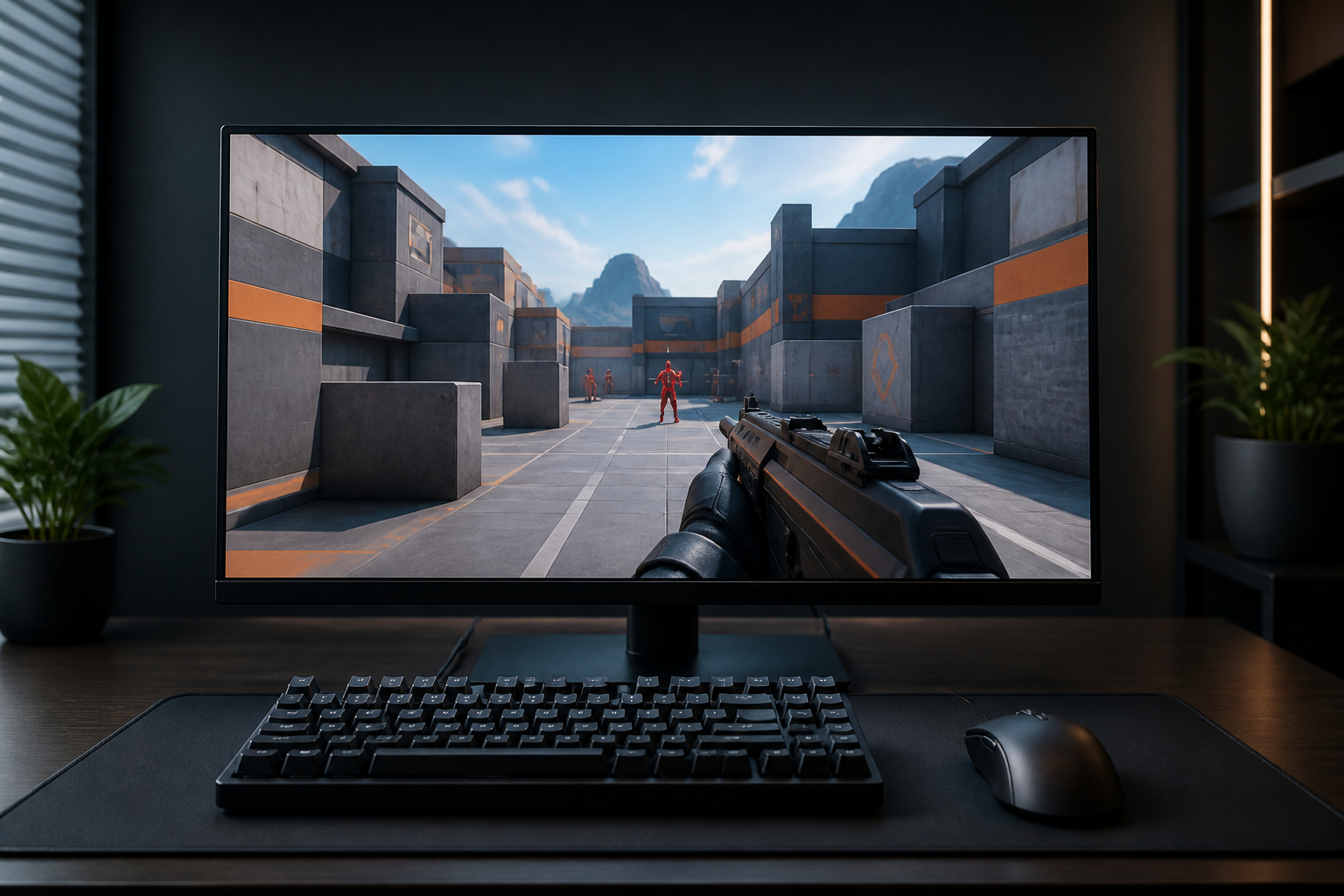
Anti-Aliasing und Gaming-Monitor: Auflösung richtig einordnen
Ein Gaming-Monitor entscheidet nicht darüber, welches Anti-Aliasing im Spiel verwendet wird. Die Option wird von der Spiel-Engine und der Grafikkarte berechnet. Trotzdem beeinflusst das Display sehr deutlich, wie du die Ergebnisse wahrnimmst. Ein 24-Zoll-Full-HD-Monitor besitzt eine andere Pixeldichte als ein 27-Zoll-QHD-Modell oder ein 34-Zoll-Ultrawide-Display. Je dichter die Pixel gepackt sind, desto weniger auffällig können kleine Treppchen aus normalem Betrachtungsabstand sein.
Full HD ist attraktiv, wenn du eine hohe Bildrate erreichen möchtest. Die Grafikkarte muss deutlich weniger Pixel berechnen als bei QHD oder UWQHD. Dadurch bleibt mehr Leistungsreserve für ein anspruchsvolleres Anti-Aliasing oder für hohe Bildwiederholraten. Auf einem 24- oder 24,5-Zoll-Monitor wirkt Full HD außerdem oft ausreichend scharf, wenn du nicht zu nah am Bildschirm sitzt. Ein 27-Zoll-Full-HD-Display kann dagegen bei kurzer Distanz sichtbar gröber wirken. In diesem Fall hilft eine gute Kantenglättung besonders, sie kann aber auch die Bildschärfe stärker beeinflussen.
QHD bietet auf 27 Zoll einen überzeugenden Mittelweg. Die höhere Auflösung reduziert die Sichtbarkeit von Pixelstufen und stellt kleine Details klarer dar. Du kannst daher manchmal eine weniger starke Anti-Aliasing-Stufe wählen und trotzdem ein ruhiges Bild erhalten. Der Nachteil ist der höhere Rechenaufwand. Wenn du 180 oder mehr Bilder pro Sekunde anstrebst, benötigst du eine entsprechend leistungsfähige Grafikkarte. TAA, Upscaling und dynamische Auflösung können dann helfen, die Bildqualität und Geschwindigkeit auszubalancieren.
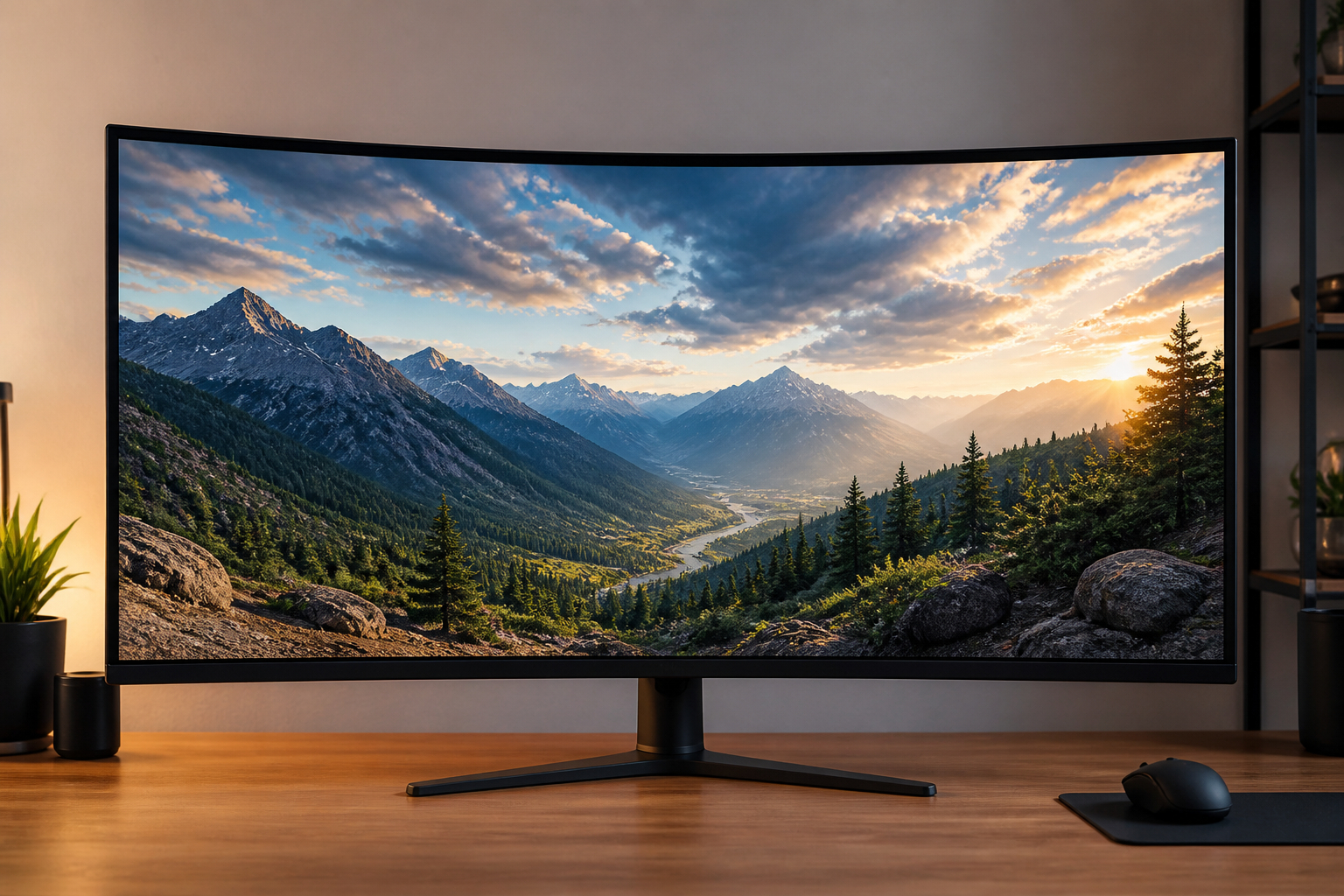
Ultrawide-Auflösungen wie 3440 x 1440 schaffen ein breites Sichtfeld und eine immersive Darstellung. Sie beanspruchen die GPU aber stärker als normales QHD. Bei einem großen, gekrümmten Panel kann die höhere Pixeldichte feine Kanten angenehm darstellen, während dunkle Szenen und hohe Kontraste kleine Flimmerartefakte trotzdem sichtbar machen. Gerade bei einem VA-Panel profitieren Spiele häufig von einer sorgfältigen Abstimmung aus TAA, Schärfefilter und Adaptive Sync.
Beachte auch die Bildwiederholrate. 120 Hz, 165 Hz, 180 Hz, 200 Hz, 210 Hz oder 240 Hz bedeuten nicht, dass dein Spiel automatisch mit dieser Framerate läuft. Du brauchst eine passende GPU und solltest die Einstellungen so wählen, dass die Bildrate möglichst stabil bleibt. Ein sauber geglättetes Bild mit starken Einbrüchen fühlt sich oft schlechter an als eine etwas weniger perfekte Darstellung mit konstanter Geschwindigkeit.

Welche Einstellung passt zu deinem Spieltyp?
Die optimale Einstellung hängt stark davon ab, was du spielst und welche Bildfehler dich persönlich am meisten stören. In einem kompetitiven Shooter zählt jede Millisekunde. Eine hohe und möglichst konstante Bildrate kann die Eingabeverzögerung reduzieren und Bewegungen besser lesbar machen. Hier solltest du mit SMAA oder FXAA beginnen. SMAA ist interessant, wenn dir FXAA zu weich erscheint. TAA kann problematisch sein, wenn Gegnerkonturen oder entfernte Objekte durch die temporale Filterung unscharf werden. MSAA ist nur dann sinnvoll, wenn das Spiel davon sichtbar profitiert und deine Grafikkarte genügend Reserven besitzt.
In einem cineastischen Einzelspieler-Spiel sieht die Prioritätenliste anders aus. Du bewegst die Kamera vielleicht langsamer, betrachtest große Landschaften und möchtest eine ruhige, stabile Welt. TAA kann hier seine Stärke ausspielen, weil es Vegetation, feine Zäune und entfernte Kanten beruhigt. Falls das Bild zu weich wird, aktiviere eine moderate Schärfung oder reduziere die TAA-Qualität nur eine Stufe. Achte darauf, dass die Schärfung keine hellen Säume an kontrastreichen Kanten erzeugt.
Rennspiele stellen eine Mischform dar. Die Fahrbahnbegrenzung und Leitplanken sollten in Bewegung ruhig bleiben, während das Bild gleichzeitig schnell und direkt reagieren muss. SMAA oder ein gut abgestimmtes TAA können beide funktionieren. Teste besonders horizontale Linien und die Umgebung während schneller Kamerabewegungen. In älteren Rennspielen kann MSAA eine überzeugende Lösung sein, weil die Kanten der Fahrzeuge und Streckenobjekte sauber geglättet werden.
Bei Strategiespielen und Management-Titeln ist Textlesbarkeit oft wichtiger als maximale Bewegungsschärfe. FXAA kann kleine Schrift und Interface-Elemente zu weich machen. SMAA oder eine moderate TAA-Stufe sind häufig angenehmer, wobei du die Darstellung mit verschiedenen Zoomstufen prüfen solltest. Wenn du viel scrollst, kann TAA zwar die Landschaft stabilisieren, aber bei statischen Menüs darf kein störender Weichzeichner entstehen.
Für ältere Spiele mit niedriger Grafiklast kannst du MSAA ausprobieren. Beginne mit 2x oder 4x und beobachte die Framerate. Bei modernen Spielen mit Raytracing, dynamischer Beleuchtung und hoher Auflösung ist ein hochwertiges TAA oft praktischer. Bedenke außerdem, dass manche Titel eigene Optionen wie Temporal Super Resolution, DLSS, FSR oder XeSS anbieten. Diese Techniken kombinieren häufig Rekonstruktion und Anti-Aliasing. Wenn du ein solches Upscaling nutzt, solltest du nicht zusätzlich blind mehrere Kantenglättungen aktivieren, da das Bild sonst unnötig weich wird.

So testest du Anti-Aliasing korrekt und stimmst es auf deinen Monitor ab
Viele Spieler testen Anti-Aliasing nur in einem Standbild und wundern sich anschließend über Flimmern oder Ghosting im eigentlichen Spiel. Für einen aussagekräftigen Vergleich brauchst du mehrere typische Szenen. Suche zunächst eine Stelle mit diagonalen Kanten, beispielsweise ein Geländer, eine Hauskante oder einen Strommast. Prüfe danach Vegetation, transparente Texturen und feine Muster. Zum Schluss solltest du die Kamera schnell bewegen und einen Charakter oder ein Fahrzeug vor einem kontrastreichen Hintergrund beobachten.
Stelle zuerst Anti-Aliasing vollständig aus und notiere deine Bildrate sowie dein subjektives Empfinden. Aktiviere anschließend FXAA, SMAA, TAA und MSAA jeweils einzeln. Nutze möglichst dieselbe Szene, dieselbe Auflösung und dieselben weiteren Grafikoptionen. Ein FPS-Zähler zeigt dir, wie teuer eine Methode ist. Noch wichtiger sind Frametimes und die Stabilität der Ausgabe. Ein Durchschnitt von 120 Bildern pro Sekunde sagt wenig aus, wenn einzelne Frames stark ausreißen und sich das Spiel ruckelig anfühlt.
Achte bei FXAA auf Bildweichheit und Textlesbarkeit. Bei SMAA prüfst du, ob die Kanten ausreichend glatt bleiben und feine Details flimmern. Bei TAA beobachtest du Nachschweife, Ghosting und die Klarheit bewegter Objekte. Bei MSAA vergleichst du geometrische Kanten und kontrollierst, ob transparente Bereiche weiterhin flackern. Wenn du einen Schärferegler verwendest, ändere nur eine Option nach der anderen. So erkennst du, welche Einstellung tatsächlich den Unterschied verursacht.
Danach legst du deine Priorität fest. Möchtest du im E-Sport eine möglichst hohe und stabile Bildrate, kann FXAA oder SMAA die richtige Wahl sein. Stört dich in einem Open-World-Spiel vor allem das Flimmern von Blättern und Zäunen, ist TAA oft überzeugender. Spielst du einen älteren Titel, kann MSAA bei guter Leistung die saubersten Kanten liefern. Falls keine Methode perfekt wirkt, kann eine höhere Renderauflösung oder ein hochwertiges Upscaling die bessere Gesamtlösung darstellen.
Vergiss zuletzt die Synchronisation nicht. Adaptive Sync kann Tearing reduzieren, wenn die Bildrate schwankt, ersetzt aber kein Anti-Aliasing. Eine passende Begrenzung der Framerate knapp unter der maximalen Monitorfrequenz kann das Spielgefühl zusätzlich stabilisieren. Prüfe außerdem, ob der Monitor wirklich mit 120, 165, 180, 200, 210 oder 240 Hz läuft. Nur wenn Betriebssystem, Treiber, Anschluss und Spiel korrekt eingestellt sind, kannst du die Vorteile einer hohen Bildwiederholrate vollständig nutzen.
Im Gaming-Menü und beim Monitorkauf werden mehrere Begriffe häufig gleichzeitig genannt, obwohl sie unterschiedliche Probleme lösen. Anti-Aliasing kümmert sich um gezackte oder flimmernde Kanten. Adaptive Sync synchronisiert die Bildwiederholrate des Monitors mit der aktuellen Ausgabe der Grafikkarte und reduziert dadurch Tearing sowie Ruckler bei wechselnder Framerate. Die Reaktionszeit beschreibt, wie schnell ein Pixel seinen Farbzustand ändern kann. Eine hohe Bildwiederholrate zeigt, wie oft der Monitor pro Sekunde ein neues Bild darstellen kann. Keine dieser Funktionen ersetzt die anderen.
Ein 240-Hz-Monitor macht eine diagonale Linie nicht automatisch glatt. Wenn Anti-Aliasing deaktiviert ist, können Pixelkanten trotz besonders flüssiger Bewegung sichtbar bleiben. Umgekehrt beseitigt TAA oder MSAA kein Tearing, wenn die Bildrate nicht zur Bildwiederholrate passt. Adaptive Sync kann die Darstellung ruhig halten, während die Kanten weiterhin flimmern. Du solltest daher zunächst herausfinden, welcher Fehler dich stört, und anschließend die passende Funktion aktivieren.
Auch die Angabe von 1 ms oder 0,3 ms ist kein direkter Qualitätsindikator für Anti-Aliasing. Eine schnelle Reaktionszeit kann Bewegungsunschärfe und Schlieren reduzieren, hängt aber von Messmethode, Overdrive-Einstellung und konkretem Übergang ab. Zu starkes Overdrive kann inverse Schlieren erzeugen. Prüfe den Monitor deshalb mit unterschiedlichen Bildraten und wähle eine ausgewogene Stufe. Ein flüssiges, klares Bild entsteht durch das Zusammenspiel mehrerer sauber abgestimmter Komponenten.
Für kompetitives Gaming ist eine stabile Framerate besonders wichtig. Wenn dein System in einem Spiel zwischen 90 und 180 Bildern pro Sekunde schwankt, kann ein 180-Hz-Monitor mit Adaptive Sync angenehmer wirken als ein 240-Hz-Modell, dessen Frequenz selten erreicht wird. Bei QHD oder Ultrawide steigt die GPU-Last, sodass du eventuell Anti-Aliasing reduzieren musst, um die gewünschte Bildrate zu halten. Das ist kein Qualitätsverlust, wenn die höhere Auflösung bereits für feinere Kanten sorgt.
Bei der Auswahl eines Gaming-Monitors solltest du Anti-Aliasing nicht isoliert betrachten. Ein Full-HD-Modell mit hoher Bildwiederholrate passt häufig zu einer Strategie, bei der du möglichst viele Bilder pro Sekunde erzielen möchtest. In kompetitiven Shootern kann FXAA oder SMAA genügen, während die frei gewordene GPU-Leistung für hohe Grafikdetails und eine konstante Framerate genutzt wird. Ein kompakter 24- oder 24,5-Zoll-Monitor ist dabei oft angenehm, weil du das gesamte Bild schnell überblickst und die Pixeldichte bei normalem Sitzabstand akzeptabel bleibt.
Ein 27-Zoll-QHD-Monitor verschiebt den Schwerpunkt stärker in Richtung Bildqualität. Die höhere Auflösung reduziert sichtbare Treppchen bereits teilweise und macht entfernte Objekte klarer. Du kannst TAA mit moderater Schärfung verwenden oder SMAA wählen, wenn du möglichst klare Texturen bevorzugst. Für 180 oder 210 Hz musst du jedoch prüfen, ob deine Grafikkarte die gewünschte Bildrate in der nativen Auflösung tatsächlich erreicht. Bei grafisch aufwendigen Spielen kann eine geringere Anti-Aliasing-Stufe die bessere Balance darstellen.
Ultrawide-Monitore bieten ein besonders immersives Sichtfeld, benötigen aber mehr Rechenleistung. Bei 3440 x 1440 und 165 oder 240 Hz ist die GPU stärker gefordert als bei Full HD. TAA oder ein gutes temporales Upscaling können deshalb sinnvoll sein, weil sie nicht nur Kanten beruhigen, sondern die Berechnung effizienter gestalten können. Achte bei einem gekrümmten VA-Panel zusätzlich auf ein passendes Overdrive und eine angenehme Helligkeit. Anti-Aliasing verbessert die Kanten, kann aber keine panelbedingten Schlieren oder ungünstige Einstellungen beseitigen.
Am Ende lässt sich die Entscheidung auf eine einfache Praxisregel reduzieren: FXAA für maximale Effizienz, SMAA für einen klaren Kompromiss, TAA für ruhige moderne Spielwelten und MSAA für passende klassische Rasterspiele. Keines dieser Verfahren ist grundsätzlich überlegen. Der Unterschied zeigt sich erst in der konkreten Engine, der Bewegung und deiner Hardware. Deshalb solltest du dich nicht von einer einzelnen Vergleichstabelle oder einem Screenshot leiten lassen.
Wenn du vor allem kompetitive Shooter spielst, starte mit SMAA oder FXAA. Eine stabile hohe Bildrate auf einem schnellen Full-HD-Monitor kann dir mehr bringen als eine aufwendige Kantenglättung, die einzelne Frames kostet. Bei atmosphärischen Open-World-Spielen ist TAA häufig die angenehmere Wahl, insbesondere wenn flimmernde Vegetation und entfernte Details deine Augen belasten. Nutze eine moderate Schärfung, sofern das Ergebnis sonst zu weich wirkt. Bei älteren Titeln lohnt sich MSAA, weil die Engine die Methode oft sehr effizient und sichtbar überzeugend einsetzen kann.
Dein Monitor sollte zu dieser Strategie passen. Full HD ist leistungsfreundlich und unterstützt hohe Bildraten. QHD liefert eine höhere Pixeldichte und kann dadurch ein ruhigeres, detaillierteres Bild ermöglichen, verlangt aber mehr Rechenleistung. Ultrawide bringt Immersion und ein breites Sichtfeld, erhöht jedoch die Pixelzahl nochmals deutlich. Features wie Adaptive Sync, eine hohe Bildwiederholrate und eine gute Reaktionszeit verbessern die Bewegungsdarstellung, ersetzen Anti-Aliasing aber nicht.
Prüfe vor dem Kauf außerdem deine Grafikkarte, die Anschlüsse und die gewünschte Bildfrequenz. Ein Monitor kann 180, 200, 210 oder 240 Hz unterstützen, doch dein System muss diese Frequenz auch sinnvoll ansteuern können. Bei wechselnder Framerate hilft Adaptive Sync. Eine ergonomische Aufstellung, flimmerfreie Technik und eine passende Helligkeit sind ebenfalls wichtig, weil du nur dann langfristig komfortabel spielen kannst.
Die beste Einstellung findest du also nicht durch blindes Hochdrehen aller Optionen. Stelle eine klare Priorität auf, teste in Bewegung und ändere jeweils nur einen Faktor. So erkennst du, ob dich Treppchen, Flimmern, Unschärfe, Ghosting oder Framerate-Verlust tatsächlich stören. Mit diesem Vorgehen kannst du FXAA, TAA, SMAA und MSAA zuverlässig vergleichen und dein Spielbild genau auf deinen Monitor und deinen Spielstil abstimmen.


Häufige Fragen zu FXAA, TAA, SMAA und MSAA
Welches Anti-Aliasing ist insgesamt das beste?
Ein insgesamt bestes Verfahren gibt es nicht, weil die optimale Wahl von Spiel-Engine, Auflösung, Grafikkarte und deinem Anspruch abhängt. TAA ist häufig die beste Lösung gegen Flimmern in modernen Spielen mit Vegetation, Zäunen und vielen kleinen Details. Dafür kann es Bewegungsunschärfe oder Ghosting verursachen. SMAA ist oft der ausgewogenste Kompromiss, wenn du klare Texturen und relativ saubere Kanten möchtest. FXAA eignet sich für schwächere Hardware oder sehr hohe Zielbildraten, wirkt aber leichter weich. MSAA liefert in passenden älteren Rasterspielen besonders präzise Geometriekanten, ist in aktuellen Titeln jedoch oft zu teuer oder nur begrenzt wirksam. Teste mindestens zwei Optionen in einer bewegten Szene und entscheide danach, welcher Fehler dich weniger stört.
Ist TAA besser als FXAA?
In vielen modernen Spielen ist TAA beim Reduzieren von Flimmern und feinen temporalen Details effektiver als FXAA. Es nutzt Informationen aus mehreren Frames und kann dadurch Vegetation, Kabel, Zäune und entfernte Strukturen ruhiger darstellen. FXAA arbeitet schneller und unkomplizierter, glättet dafür aber häufig das gesamte fertige Bild. Wenn dir TAA zu weich erscheint oder Ghosting erzeugt, kann FXAA trotzdem angenehmer wirken. Nutze, falls vorhanden, einen TAA-Schärferegler mit Bedacht. Zu starke Schärfung erzeugt helle Säume und künstliche Konturen. Für schnelle Shooter solltest du beide Verfahren bei Kamerabewegungen und nicht nur im Standbild vergleichen.
Warum sieht mein Spiel mit TAA unscharf aus?
TAA kombiniert aktuelle und frühere Bildinformationen. Um Flimmern zu vermeiden, werden Kanten und Details zeitlich geglättet. Eine zu aggressive Implementierung, eine niedrige interne Renderauflösung oder zusätzliches Upscaling kann das Bild dadurch weich erscheinen lassen. Prüfe zuerst, ob das Spiel eine TAA-Schärfe, Render-Skalierung oder Qualitätsstufe anbietet. Erhöhe die interne Auflösung nur, wenn deine GPU ausreichend Reserven besitzt. Falls das Problem bleibt, teste SMAA oder eine andere verfügbare Methode. Beachte, dass ein Monitor mit falscher Skalierung oder übertriebener eigener Schärfe ebenfalls die Wahrnehmung beeinflussen kann. Vergleiche immer dieselbe Szene in Bewegung.
Brauche ich bei einem QHD- oder Ultrawide-Monitor noch Anti-Aliasing?
Ja, meistens ist Anti-Aliasing auch bei QHD und Ultrawide sinnvoll. Die höhere Pixeldichte macht Treppchen weniger auffällig, beseitigt aber nicht alle Kanten- und Flimmerprobleme. Dünne Linien, Vegetation, Zäune und entfernte Objekte können weiterhin unruhig wirken. Du kannst auf einem höher aufgelösten Monitor oft eine niedrigere Anti-Aliasing-Stufe verwenden oder eine weniger weiche Methode wie SMAA wählen. Gleichzeitig steigt durch QHD oder 3440 x 1440 die GPU-Last. Eine moderate Einstellung mit stabiler Framerate ist daher häufig besser als maximale Kantenglättung mit starken Einbrüchen. Prüfe auch, ob das Spiel ein hochwertiges Upscaling anbietet.
Verhindert Adaptive Sync Aliasing oder Flimmern?
Adaptive Sync verhindert nicht das klassische Aliasing an Pixelkanten. Die Technik synchronisiert die variable Bildwiederholrate des Monitors mit der Framerate der Grafikkarte und reduziert dadurch Tearing sowie bestimmte Ruckler. Kanten können aber weiterhin gezackt sein oder beim Kameraschwenk flimmern. Dafür benötigst du ein passendes Anti-Aliasing wie FXAA, SMAA, TAA oder MSAA. Adaptive Sync und Kantenglättung ergänzen sich deshalb. Aktiviere Adaptive Sync, stelle die gewünschte Monitorfrequenz korrekt ein und wähle anschließend eine Anti-Aliasing-Methode, die zu deiner Bildrate und deinem Spiel passt.
Ist MSAA besser für kompetitive Spiele geeignet?
MSAA kann in kompetitiven Spielen eine klare Darstellung von Polygonkanten liefern, ist aber nicht automatisch die beste Wahl. Höhere Stufen benötigen zusätzliche GPU-Leistung und helfen nicht zuverlässig bei transparenten Texturen, Vegetation oder nachträglichen Effekten. Wenn du dadurch Bilder pro Sekunde verlierst, kann sich das Spielgefühl trotz schöner Kanten verschlechtern. SMAA oder FXAA sind oft effizienter, während TAA bei manchen Shootern wegen Weichzeichnung oder Ghosting weniger beliebt ist. Teste MSAA zunächst mit 2x oder 4x und kontrolliere die Framerate sowie die Sichtbarkeit feiner Details. Entscheidend ist eine stabile, latenzarme Darstellung.
Soll ich Anti-Aliasing deaktivieren, um mehr FPS zu bekommen?
Das kann sinnvoll sein, wenn du in einem kompetitiven Spiel jede mögliche Bildrate benötigst und die Kantenartefakte akzeptierst. Deaktiviertes Anti-Aliasing kann jedoch starkes Flimmern und gezackte Konturen verursachen, besonders bei Full HD und großen Monitoren. Häufig ist FXAA oder eine niedrige SMAA-Stufe der bessere Kompromiss, weil der Leistungsbedarf gering bleibt. Miss nicht nur die durchschnittlichen FPS, sondern achte auch auf Frametimes und Stabilität. Wenn du einen QHD- oder Ultrawide-Monitor nutzt, kann eine reduzierte Anti-Aliasing-Stufe zusammen mit einer angepassten Renderauflösung sinnvoller sein als die vollständige Deaktivierung.
- Wähle zunächst die native Monitorauflösung und eine realistische Zielbildrate.
- Teste FXAA, SMAA, TAA und MSAA in derselben bewegten Spielsituation.
- Achte getrennt auf Kanten, Vegetation, Textschärfe, Ghosting und Frametimes.
- Aktiviere Adaptive Sync zusätzlich, wenn deine Bildrate schwankt.
- Bevorzuge die Einstellung, die in deinem Spiel stabil und angenehm wirkt, statt blind die höchste Stufe zu wählen.