
Die unterschätzte PC-Komponente: So wichtig ist der Arbeitsspeicher für Spiele
Wenn du deinen Gaming-PC schneller machen möchtest, denkst du wahrscheinlich zuerst an eine neue Grafikkarte oder einen leistungsfähigeren Prozessor. Der Arbeitsspeicher landet dagegen oft erst am Ende der Einkaufsliste. Dabei kann genau dort die Ursache für Ruckler, Nachladeruckler und ungleichmäßige Bildausgabe liegen. Ein Spiel kann zwar mit einer hohen durchschnittlichen Bildrate laufen, sich trotzdem nicht flüssig anfühlen, wenn der Arbeitsspeicher zu klein, falsch konfiguriert oder zu langsam für die jeweilige Plattform ist.
RAM ist der kurzfristige Arbeitsbereich deines Computers. Hier legt das System Daten ab, auf die Prozessor und Grafikkarte schnell zugreifen müssen. Dazu gehören Spielwelten, Texturen, Shader, NPC-Daten, Hintergrundprozesse und Teile des Betriebssystems. Reicht der verfügbare Speicher nicht aus, werden Daten auf die deutlich langsamere SSD ausgelagert. Das führt nicht immer sofort zu weniger Durchschnitts-FPS, aber häufig zu schlechteren Frametimes und sichtbaren Unterbrechungen. Besonders offene Welten, umfangreiche Mods, Multiplayer-Spiele und moderne AAA-Titel profitieren deshalb von ausreichend Reserven.
In diesem Ratgeber erfährst du, wie viel Gaming-RAM im Jahr 2026 sinnvoll ist, warum zwei Module meist besser sind als ein einzelner Riegel und weshalb DDR4- und DDR5-Speicher nicht austauschbar sind. Außerdem schauen wir uns an, welche Rolle Taktfrequenz und Latenz spielen, wie du XMP oder AMD EXPO richtig aktivierst und worauf du bei der Auswahl eines passenden Kits achten musst. Die vorgestellten Produkte dienen dabei als konkrete Beispiele für unterschiedliche Plattformen und Budgets. Wichtig ist: Der beste Arbeitsspeicher ist nicht automatisch der mit der höchsten Zahl auf der Verpackung, sondern derjenige, der zu CPU, Mainboard, Kapazitätsbedarf und deinem Spielprofil passt.
Vor dem Kauf solltest du deshalb nicht nur die Anforderungen eines einzelnen Spiels betrachten. Entscheidend ist, wie du deinen Rechner tatsächlich nutzt. Läuft neben dem Spiel ein Browser mit vielen Tabs, ein Sprachchat, ein Musikdienst oder eine Streaming-Software, braucht dein System deutlich mehr Reserven als ein PC, auf dem ausschließlich ein Spiel gestartet wird. Auch die geplante Nutzungsdauer spielt eine Rolle. Wer mehrere Jahre ohne erneute Aufrüstung spielen möchte, fährt mit einer etwas großzügigeren Kapazität meist entspannter. Ein sorgfältig ausgewähltes Kit kann außerdem helfen, spätere Kompatibilitätsprobleme zu vermeiden, weil du DDR-Generation, Modulanzahl und Profilunterstützung von Anfang an aufeinander abstimmst.
Warum Arbeitsspeicher beim Gaming mehr bewirkt als nur zusätzliche Gigabyte
Die wichtigste Aufgabe des Arbeitsspeichers besteht darin, dem Prozessor schnell erreichbaren Platz für aktuell benötigte Daten bereitzustellen. Beim Start eines Spiels werden nicht einfach nur einzelne Dateien geöffnet. Die Engine lädt zahlreiche Informationen in den RAM, damit sie während des Spielens ohne lange Wartezeiten verfügbar sind. In einer offenen Spielwelt können das beispielsweise Geometrie, Animationen, Inventare, Kartenabschnitte, Audioelemente und Texturen sein. Wechselst du schnell zwischen Bereichen oder bewegst du dich mit hoher Geschwindigkeit durch die Welt, muss das System ständig neue Daten vorbereiten. Ist der Speicher gut dimensioniert, geschieht das im Hintergrund. Ist er knapp, entstehen eher Nachladeruckler oder kurze Hänger.
Der Einfluss auf die Bildrate ist dabei stark vom Szenario abhängig. Limitiert die Grafikkarte bei hoher Auflösung und maximalen Details, bringt zusätzlicher oder schnellerer RAM kaum mehr Durchschnitts-FPS. In CPU-lastigen Spielen, bei niedrigerer Auflösung oder mit einer sehr schnellen Grafikkarte kann der Arbeitsspeicher dagegen deutlich relevanter werden. Ein schnellerer Datentransfer hilft dem Prozessor, seine Aufgaben zügiger zu erledigen. Noch wichtiger ist oft die Stabilität der Frametimes. Die sogenannten 1%-Lows zeigen, wie niedrig die Bildrate in den langsamsten Abschnitten ausfällt. Ein gutes RAM-Setup kann dafür sorgen, dass sich ein Spiel trotz ähnlicher Durchschnittswerte gleichmäßiger anfühlt.
Zu wenig RAM wirkt sich außerdem auf deine gesamte Nutzung aus. Wenn neben dem Spiel ein Browser mit vielen Tabs, ein Sprachchat, Streaming-Software, ein Launcher und vielleicht ein Aufnahmeprogramm laufen, schrumpft der freie Speicher schnell. Das Betriebssystem beginnt dann mit dem Auslagern. Eine SSD ist zwar viel schneller als eine klassische Festplatte, erreicht aber nicht die Zugriffsgeschwindigkeit von echtem RAM. Deshalb ist die Frage nicht nur, ob ein Spiel startet. Entscheidend ist, ob dein System genug Reserven für deine typische Kombination aus Spiel, Programmen und Mods besitzt.
Wie viel RAM braucht ein Gaming-PC wirklich?
Die passende RAM-Kapazität hängt von deinen Spielen und deinem Nutzungsverhalten ab. 16 GB waren lange Zeit eine vernünftige Ausstattung für einen Gaming-PC. Auch im Jahr 2026 kannst du damit viele Spiele starten und spielen, wenn du Hintergrundprogramme begrenzt und keine besonders großen Modifikationen verwendest. Allerdings wird der Spielraum kleiner. Einige aktuelle Titel reservieren bereits im normalen Betrieb beträchtliche Mengen Speicher, und Windows, Browser, Voice-Chat sowie Overlays benötigen ebenfalls Ressourcen. Bei 16 GB kann es deshalb passieren, dass das Spiel zwar grundsätzlich läuft, beim Wechseln zwischen Anwendungen oder in besonders umfangreichen Szenen aber stärker ruckelt.
32 GB gelten inzwischen als der ausgewogene Standard für einen neuen Gaming-PC. Diese Kapazität bietet genügend Reserve für aktuelle AAA-Spiele, Multitasking, hochauflösende Texturen und viele typische Mods. Auch wenn ein einzelnes Spiel nicht den gesamten Speicher nutzt, sorgt die Reserve dafür, dass Hintergrunddienste weniger schnell zum Problem werden. Für die meisten Spieler ist ein Kit aus zwei 16-GB-Modulen daher die sinnvollste Kombination aus Preis, Leistung und Zukunftssicherheit. Ein gutes Beispiel für diese Klasse ist ein DDR4-Kit mit 32 GB, während moderne DDR5-Plattformen ebenfalls häufig mit 2 x 16 GB bestückt werden.
64 GB lohnen sich vor allem für besondere Szenarien. Dazu zählen stark gemoddete Spiele, große Simulatoren, virtuelle Maschinen, Videobearbeitung, Streaming mit zusätzlicher Software oder sehr umfangreiches Multitasking. Mehr Speicher macht die Grafikkarte nicht automatisch schneller und erhöht nicht in jedem Spiel die FPS. Er verhindert aber, dass dein System bei speicherintensiven Aufgaben an eine Grenze stößt. Du solltest außerdem nicht nur auf die Gesamtzahl achten, sondern auf die Bestückung. Zwei gleiche Module ermöglichen in der Regel den Dual-Channel-Betrieb und bieten gegenüber einem einzelnen Modul eine höhere Speicherbandbreite. Vier Module können funktionieren, stellen den Speichercontroller aber je nach Plattform vor höhere Anforderungen.
- 16 GB: noch brauchbar für viele Spiele und preisbewusste Aufrüstungen, aber mit weniger Reserve für aktuelle AAA-Titel, Mods und Multitasking.
- 32 GB: empfehlenswerter Standard für die meisten Gaming-PCs und ein guter Kompromiss aus Leistung, Preis und Zukunftssicherheit.
- 64 GB oder mehr: sinnvoll für große Mod-Sammlungen, Streaming, kreative Anwendungen, Simulatoren und besonders umfangreiches Multitasking.
- Möglichst zwei gleiche Module verwenden, damit der Speicher im Dual-Channel-Modus arbeiten kann.


Taktfrequenz, Datenrate und Latenz: Was bedeuten MHz und CL?
Auf RAM-Verpackungen springen vor allem große Zahlen wie 3200, 6000 oder 6400 ins Auge. Technisch handelt es sich bei diesen Angaben meist um die effektive Datenrate in MT/s, auch wenn im Handel häufig MHz gesagt wird. DDR-Speicher überträgt Daten auf mehreren Signalflanken, weshalb die effektive Rate höher ausfällt als der tatsächliche Speichertakt. Für die Kaufentscheidung ist diese sprachliche Ungenauigkeit weniger wichtig als die Erkenntnis, dass eine höhere Datenrate nicht automatisch in jeder Anwendung eine proportional höhere Leistung bedeutet.
Zusätzlich musst du die CAS-Latenz, kurz CL, beachten. Sie beschreibt vereinfacht gesagt, wie viele Taktzyklen der Speicher benötigt, bevor er auf eine bestimmte Anfrage reagiert. Ein niedrigerer CL-Wert ist grundsätzlich vorteilhaft, muss aber immer zusammen mit der Datenrate betrachtet werden. Ein DDR5-Kit mit 6000 MT/s und CL36 kann in der realen Zugriffszeit anders einzuordnen sein als ein Kit mit 6400 MT/s und CL32. Für die absolute Latenz kannst du grob die Formel CL geteilt durch Datenrate mal 2000 verwenden. Daraus ergeben sich bei 6000 CL36 etwa 12 Nanosekunden und bei 6400 CL32 etwa 10 Nanosekunden. Das ist eine Orientierung, ersetzt aber keinen Praxistest.
Beim Gaming zählt das Zusammenspiel aus Bandbreite, Latenz, Speichercontroller und Plattform. Besonders Prozessoren mit integrierter Grafik profitieren häufig von mehr Bandbreite, weil sie den Arbeitsspeicher als Grafikspeicher mitnutzen. Bei einer dedizierten Grafikkarte fällt der Effekt je nach Spiel kleiner aus. Trotzdem können schneller RAM und gute Timings die CPU-Leistung und die minimalen Bildraten verbessern. Du solltest aber nicht für ein paar Prozent Mehrleistung unverhältnismäßig viel bezahlen. Ein zuverlässiges Kit mit aktiviertem Profil ist meistens sinnvoller als ein extrem hoch getakteter Speicher, der nur mit manuellen Einstellungen stabil läuft. Auch die BIOS-Version und die Qualität des Mainboards beeinflussen, welche Geschwindigkeit tatsächlich erreicht wird.


DDR4 oder DDR5: Welche Generation passt zu deinem PC?
Eine der häufigsten Fehlentscheidungen beim RAM-Kauf entsteht durch die Annahme, DDR4 und DDR5 seien einfach austauschbare Varianten. Das sind sie nicht. Die Module besitzen unterschiedliche elektrische Eigenschaften, eine andere Position der Kerbe und verschiedene Anforderungen an Mainboard und Speichercontroller. Ein DDR5-Riegel passt nicht in einen DDR4-Steckplatz und umgekehrt. Selbst wenn dein Prozessor grundsätzlich beide Generationen unterstützen kann, entscheidet das konkrete Mainboard, welche Art von Arbeitsspeicher du verwenden musst. Prüfe daher vor jedem Kauf die genaue Modellbezeichnung des Mainboards und die Angaben in dessen Handbuch.
DDR4 ist weiterhin interessant, wenn du bereits ein kompatibles System besitzt und günstig aufrüsten möchtest. Ein 16- oder 32-GB-Kit kann einem älteren Gaming-PC neues Leben einhauchen, ohne dass du Prozessor, Mainboard und RAM gleichzeitig austauschen musst. Das ist besonders sinnvoll, wenn die Plattform für deine Grafikkarte noch ausreichend Leistung liefert. DDR4-Kits mit 3200 MT/s und guten Timings sind für viele ältere Intel- und AMD-Systeme ein ausgewogener Ausgangspunkt. Beim Neukauf eines komplett modernen PCs führt der Weg dagegen häufig zu DDR5. Die neue Generation bietet höhere Datenraten, moderne Profile und mehr Bandbreite für aktuelle Plattformen.
DDR5 ist nicht automatisch in jedem Spiel dramatisch schneller. Der Vorteil hängt von CPU, Mainboard, Grafikkarte, Auflösung und Spiel-Engine ab. Dennoch bietet DDR5 eine bessere Basis für neue Systeme und künftige Prozessoren. Achte auf die Freigaben der Plattform: Manche Kits unterstützen Intel XMP, andere AMD EXPO, viele moderne Modelle beides. Das erleichtert die Konfiguration, garantiert aber nicht unabhängig von der Hardware die beworbene Höchstgeschwindigkeit. Auch bei DDR5 sind 32 GB als 2x16 GB für die meisten Spieler ein sinnvoller Startpunkt. Wer ein DDR4-System besitzt, muss nicht allein wegen DDR5 wechseln; wer jedoch ohnehin Mainboard und CPU erneuert, sollte die passende DDR5-Option ernsthaft prüfen.

Dual-Channel, Kompatibilität und die richtige Bestückung
Ein Arbeitsspeicher-Kit aus zwei Modulen ist nicht nur eine Frage der Optik. In einem kompatiblen Mainboard können zwei identische Riegel im Dual-Channel-Modus arbeiten. Dabei stehen dem Speichercontroller zwei Datenkanäle zur Verfügung, wodurch sich die nutzbare Bandbreite erhöht. Das kann sich je nach Spiel deutlich auf die Leistung auswirken, besonders wenn der Prozessor viele Daten verarbeitet oder eine integrierte Grafikeinheit den RAM mitbenutzt. Ein einzelner 32-GB-Riegel bietet zwar dieselbe Gesamtkapazität wie zwei 16-GB-Module, verschenkt aber unter Umständen Bandbreite, solange kein gleichwertiges Modul ergänzt wird.
Die Steckplätze sind ebenfalls wichtig. Bei vielen Mainboards gehören nicht benachbarte Slots, häufig mit A2 und B2 bezeichnet, zur empfohlenen Konfiguration für zwei Module. Das ist jedoch keine universelle Regel, deshalb solltest du das Handbuch deines Mainboards beachten. Werden die Riegel in die falschen Steckplätze gesteckt, startet der PC möglicherweise trotzdem, läuft aber nur im Single-Channel-Modus oder verhält sich bei hohen Geschwindigkeiten instabil. Vor der Montage schaltest du den Rechner vollständig aus, trennst ihn vom Strom und entlädst dich beziehungsweise verwendest ein antistatisches Vorgehen.
Kompatibilität umfasst mehr als die DDR-Generation. Prüfe die maximale Kapazität pro Steckplatz, die offiziell unterstützten Geschwindigkeiten, die Modulhöhe und die QVL des Mainboard-Herstellers. Die Qualified Vendor List nennt getestete Speicherkits, ist aber keine vollständige Liste aller funktionierenden Modelle. Bei vier belegten Steckplätzen kann die maximal stabile Geschwindigkeit sinken, weil der Speichercontroller stärker belastet wird. Mischbestückungen aus unterschiedlichen Kits sind ebenfalls riskanter als ein geschlossenes Kit. Selbst wenn Frequenz und Kapazität gleich aussehen, können Chips, Timings und Spannungsanforderungen abweichen. Für möglichst wenig Fehlersuche kaufst du daher lieber ein zusammengehöriges Kit und aktualisierst bei Bedarf zuerst das BIOS.
Vor dem Einsetzen lohnt sich außerdem ein Blick auf den CPU-Kühler und die Luftzirkulation im Gehäuse. Hohe RAM-Module mit großen Heatspreadern oder RGB-Leisten können unter einem breiten Tower-Kühler im Weg sein. Wenn du die Wahl hast, montierst du den Arbeitsspeicher vor dem großen Kühler, weil die Steckplätze danach oft nur schwer erreichbar sind. Nach dem Einbau sollten beide Halteklammern hörbar einrasten. Wird nur ein Teil der Kapazität erkannt, ist ein Modul häufig nicht vollständig eingesteckt oder sitzt im falschen Slot. Diese einfache Kontrolle spart viel Zeit, bevor du dich mit BIOS-Profilen und manueller Optimierung beschäftigst.
Passende Gaming-RAM-Optionen für DDR4- und DDR5-Systeme
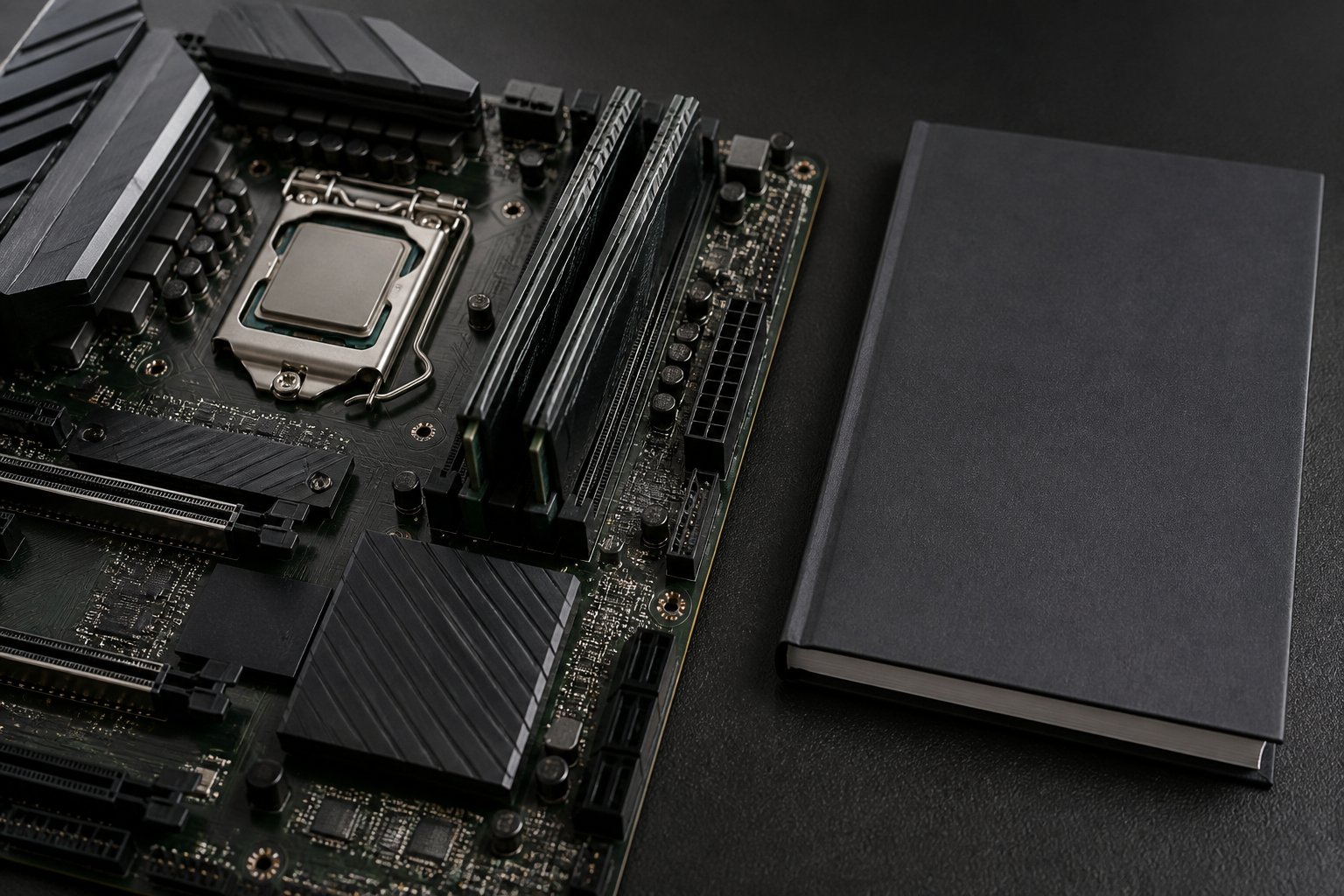
Bei der Produktauswahl solltest du zuerst die Plattform festlegen und erst danach Takt, RGB-Beleuchtung oder Heatspreader vergleichen. Für ein bestehendes DDR4-System ist ein DDR4-Kit die naheliegende Lösung. Ein 32-GB-Kit mit zwei 16-GB-Modulen eignet sich dabei für die meisten Spieler besser als ein 16-GB-Kit, wenn du aktuelle Spiele, Browser, Chat und Aufnahme-Software parallel nutzt. Ein niedriger Heatspreader oder eine flache Bauform kann außerdem wichtig sein, wenn ein großer Tower-Kühler über die RAM-Steckplätze ragt. RGB ist dagegen eine Geschmacksfrage und liefert keinen direkten FPS-Vorteil.
Bei einem neuen DDR5-PC findest du verschiedene sinnvolle Schwerpunkte. Ein klassisches 32-GB-Kit mit 6000 MT/s ist für viele aktuelle AMD- und Intel-Systeme ein ausgewogener Ausgangspunkt. Unterstützt der Speicher sowohl AMD EXPO als auch Intel XMP 3.0, kannst du ihn flexibler mit unterschiedlichen Plattformen einsetzen. Ein RGB-Kit kann interessant sein, wenn du den Rechner sichtbar aufstellst und die Beleuchtung über die passende Software synchronisieren möchtest. Für ein besonders kompaktes oder schlichtes System sind hingegen Module mit geringer Bauhöhe und ohne auffällige Beleuchtung oft praktischer.
Auch schnellere DDR5-Kits mit 6400 MT/s und niedrigerem CL-Wert können ihre Berechtigung haben. Sie passen vor allem zu einer aktuellen CPU und einem Mainboard, dessen Speichercontroller diese Einstellung zuverlässig unterstützt. Höhere Werte sind kein Selbstzweck: Wenn du dafür die Spannung manuell erhöhen, umfangreiche Stabilitätstests durchführen oder die Geschwindigkeit reduzieren musst, ist ein etwas langsameres, stabiles Kit im Alltag oft die bessere Wahl. Vergleiche deshalb nicht nur Produktnamen, sondern Kapazität, Profilunterstützung, Timings, Bauhöhe und Plattformfreigabe. Die folgenden Modelle zeigen, wie unterschiedlich die Prioritäten bei Gaming-RAM ausfallen können.
Beziehe auch deinen konkreten Aufrüstplan ein. Wenn du heute ein 16-GB-Kit kaufst und später auf 32 GB erweitern möchtest, kann ein geschlossenes 2x16-GB-Kit langfristig die bessere Investition sein. Bei einem bereits vorhandenen 2x8-GB-Kit ist das Ergänzen weiterer Module zwar möglich, aber nicht immer problemlos. Prüfe außerdem, ob du tatsächlich sichtbare RGB-Beleuchtung brauchst oder ob ein schlichtes Modul mit niedriger Bauhöhe besser zu deinem Gehäuse passt. So bezahlst du nicht für Eigenschaften, die dir im Alltag keinen Nutzen bringen, und reduzierst gleichzeitig das Risiko von Platz- oder Kompatibilitätsproblemen.


XMP und AMD EXPO richtig aktivieren: Mehr Leistung ohne kompliziertes Tuning
Viele RAM-Kits werden mit einer hohen Geschwindigkeit beworben, laufen nach dem ersten Einbau aber zunächst mit einem deutlich niedrigeren Standardwert. Das ist kein Defekt. Mainboards wählen beim ersten Start meist eine konservative JEDEC-Einstellung, die möglichst breit kompatibel ist. Damit dein Speicher das hinterlegte Leistungsprofil verwendet, musst du im BIOS beziehungsweise UEFI Intel XMP oder AMD EXPO aktivieren. XMP steht für Extreme Memory Profile, EXPO ist AMDs optimiertes Profil für Ryzen-Plattformen. Beide Verfahren speichern Takt, Timings und Spannung, sodass du die Werte nicht vollständig von Hand eingeben musst.
Der Ablauf ist meist unkompliziert. Starte den PC neu, öffne mit der auf dem Bildschirm angezeigten Taste das UEFI und suche nach einem Menü wie Ai Tweaker, Overclocking, Memory oder DRAM Settings. Je nach Hersteller kann das Profil anders heißen. Wähle das vorhandene XMP- oder EXPO-Profil aus, speichere die Änderung und starte den Rechner neu. Manche Mainboards bieten mehrere Profile an. Beginne mit dem vom Hersteller vorgesehenen Profil und ändere nicht gleichzeitig Prozessor- oder Spannungswerte. Nach dem Neustart kannst du in Windows mit einer Systeminformation oder einem Hardware-Tool prüfen, ob die Datenrate korrekt erkannt wird.
Die maximale Profilgeschwindigkeit ist trotzdem keine Garantie. Sie hängt vom Mainboard, der BIOS-Version, dem Prozessor und dem integrierten Speichercontroller ab. Bei Problemen wie Boot-Schleifen, Abstürzen oder beschädigten Spieldateien setzt du das BIOS zurück oder wählst eine niedrigere RAM-Geschwindigkeit. Ein BIOS-Update kann die Speicherkompatibilität verbessern, sollte aber sorgfältig nach Anleitung des Mainboard-Herstellers erfolgen. Teste die Stabilität anschließend mit einem Speichertest und längeren Spielsitzungen. Ein stabiler Arbeitsspeicher mit etwas weniger Takt ist immer besser als ein vermeintlich schneller Setup, das sporadisch Fehler produziert. Übertaktung bleibt eine Option, aber sie sollte schrittweise und mit ausreichender Kontrolle erfolgen.
Nach der Profilaktivierung kann der erste Start länger dauern, weil das Mainboard die Speicherparameter trainiert. Das ist insbesondere bei DDR5-Systemen nicht ungewöhnlich. Schalte den Rechner während dieses Vorgangs nicht vorschnell aus. Wenn mehrere Startversuche scheitern, greift das Board häufig automatisch auf sichere Werte zurück. Notiere dir vor manuellen Änderungen die ursprünglichen Einstellungen und verändere immer nur einen Parameter. So kannst du bei Problemen nachvollziehen, welche Einstellung die Ursache war. Für die meisten Spieler reicht es völlig aus, ein vom Hersteller bereitgestelltes Profil zu aktivieren und anschließend die Stabilität zu kontrollieren, statt jede Timing-Einstellung selbst zu optimieren.
Wenn der RAM nicht richtig läuft: Ruckler, Abstürze und Fehlersuche
Nicht jedes Problem im Spiel wird durch den Arbeitsspeicher verursacht, aber bestimmte Symptome liefern wichtige Hinweise. Häufige Abstürze auf den Desktop, Bluescreens, beschädigte Archive, zufällige Neustarts oder Fehler beim Entpacken können auf instabilen RAM hindeuten. Auch ein PC, der nach dem Aktivieren von XMP oder EXPO nicht mehr sauber startet, benötigt Aufmerksamkeit. Ruckler allein beweisen dagegen noch keinen RAM-Fehler. Sie können ebenso von Shader-Kompilierung, einer überlasteten Grafikkarte, Treiberproblemen, langsamen Datenträgern oder schlecht optimierten Spielen stammen. Eine strukturierte Diagnose verhindert, dass du vorschnell neue Hardware kaufst.
Beginne mit einer Kontrolle der Grundlagen. Sitzen beide Module vollständig in den Steckplätzen? Sind die empfohlenen Slots des Mainboards verwendet? Wird die gesamte Kapazität im BIOS und im Betriebssystem erkannt? Falls der Rechner nach einer Änderung nicht startet, schalte ihn aus und setze die BIOS-Einstellungen zurück. Teste anschließend zunächst die Standardgeschwindigkeit ohne XMP oder EXPO. Läuft der PC damit stabil, kannst du das Profil erneut aktivieren oder eine etwas niedrigere Datenrate wählen. Bei vier Modulen oder einer Mischbestückung ist ein konservativer Wert besonders oft der richtige Ansatz.
Für einen echten Stabilitätstest verwendest du ein bootfähiges Speichertestprogramm oder eine seriöse RAM-Testsoftware und lässt mehrere Durchläufe laufen. Bereits ein einziger Fehler ist ein Warnsignal. Überprüfe dann jedes Modul einzeln und teste verschiedene Steckplätze. So lässt sich unterscheiden, ob ein Riegel, ein Slot oder eine Einstellung problematisch ist. Achte außerdem auf die Temperaturen und auf ein aktuelles BIOS. Bei neu gekauften Modulen solltest du bei wiederholbaren Fehlern nicht tagelang experimentieren, sondern die Garantie- oder Rückgabemöglichkeiten nutzen. Für die Gaming-Praxis ist nicht nur die maximale Benchmark-Leistung entscheidend. Ein zuverlässiges System mit gleichmäßigen Frametimes, korrekter Kapazität und stabilen Profilwerten liefert den größeren Mehrwert.
Häufige Fragen zum Arbeitsspeicher für Spiele
Bringt mehr RAM automatisch mehr FPS?
Nein, mehr RAM erhöht nicht automatisch die durchschnittliche Bildrate. Wenn deine Grafikkarte das klare Limit bildet und das Spiel bereits ausreichend Arbeitsspeicher zur Verfügung hat, bringt ein größeres Kit oft kaum zusätzliche FPS. Der Vorteil zeigt sich eher dann, wenn bisher Speichermangel besteht, viele Hintergrundprogramme laufen oder das Spiel große Welten, Texturen und Mods verwaltet. In solchen Situationen kann zusätzlicher RAM Nachladeruckler reduzieren und die 1%-Lows verbessern.
Auch schnellerer RAM wirkt nicht überall gleich stark. CPU-limitierte Spiele, hohe Bildwiederholraten und Systeme mit integrierter Grafik profitieren eher von mehr Bandbreite und niedrigeren Latenzen. Bei GPU-Limitierung in hoher Auflösung fällt der Unterschied häufig kleiner aus. Entscheidend ist deshalb zuerst eine Diagnose: Prüfe während des Spielens die RAM-Auslastung, die GPU-Auslastung und die Frametimes. Wenn der Speicher regelmäßig nahezu voll läuft oder das System stark auslagert, ist mehr Kapazität sinnvoll. Wenn die Grafikkarte dauerhaft bei nahezu 100 Prozent arbeitet und genügend RAM frei bleibt, solltest du für mehr FPS eher die GPU oder die Spieleinstellungen betrachten.
Sind 16 GB RAM im Jahr 2026 noch ausreichend für Gaming?
16 GB können noch ausreichen, sind aber nicht mehr für jedes Szenario die komfortabelste Wahl. Viele Spiele laufen mit 16 GB, insbesondere wenn du wenige Programme im Hintergrund verwendest und auf sehr große Mod-Pakete verzichtest. Bei aktuellen AAA-Titeln, offenen Welten und gleichzeitig geöffnetem Browser, Voice-Chat oder Streaming-Software kann die Reserve jedoch knapp werden. Dann können Nachladeruckler, längere Wechsel zwischen Anwendungen und eine stärkere Auslagerung auf die SSD auftreten.
Für einen bestehenden PC ist ein 16-GB-Kit eine preiswerte Möglichkeit, ein älteres System auszustatten, sofern Mainboard und Prozessor kompatibel sind. Bei einem neuen Gaming-PC ist 32 GB als 2x16-GB-Kit meist die ausgewogenere Empfehlung. Du erhältst mehr Spielraum für zukünftige Spiele und musst seltener aufrüsten. 64 GB sind für die Mehrheit nicht erforderlich, können sich aber bei umfangreichen Mods, Simulatoren, Streaming, Videobearbeitung oder professionellem Multitasking lohnen. Wichtig ist, die Nutzung realistisch einzuschätzen, statt nur nach einer pauschalen Mindestanforderung zu entscheiden.
Kann ich DDR4- und DDR5-RAM gemeinsam oder austauschbar verwenden?
Nein, DDR4 und DDR5 lassen sich nicht gemeinsam in einem Mainboard betreiben. Die Module unterscheiden sich mechanisch und elektrisch. Die Kerbe sitzt an einer anderen Position, außerdem benötigen die Speicherstandards unterschiedliche Signal- und Spannungsanforderungen. Ein DDR5-Modul gehört ausschließlich in ein DDR5-Mainboard, ein DDR4-Modul ausschließlich in ein DDR4-Mainboard. Auch wenn ein Prozessor je nach Plattform grundsätzlich mit beiden Generationen angeboten wird, entscheidet das konkrete Mainboard über die verwendbare RAM-Art.
Vor dem Kauf solltest du deshalb das genaue Mainboard-Modell prüfen. Die Produktseite, das Handbuch und die QVL des Herstellers geben Auskunft über Generation, maximale Kapazität und unterstützte Geschwindigkeiten. Wenn du einen älteren DDR4-PC aufrüstest, ist ein passendes DDR4-Kit normalerweise wirtschaftlicher, als nur wegen des Speichers die gesamte Plattform zu wechseln. Bei einem neuen System mit aktueller CPU und Mainboard ist DDR5 dagegen häufig die zukunftsorientierte Wahl. Mischbestückungen innerhalb derselben Generation können ebenfalls Probleme verursachen, wenn Module aus unterschiedlichen Kits verwendet werden.
Was ist besser: ein einzelner 32-GB-Riegel oder zwei 16-GB-Riegel?
Für einen typischen Gaming-PC sind zwei 16-GB-Module meistens die bessere Wahl. In der passenden Steckplatzkonfiguration kann das Mainboard den Dual-Channel-Modus nutzen. Dadurch steigt die Speicherbandbreite, was sich je nach Spiel und Prozessor positiv auf Bildrate und Frametimes auswirken kann. Ein einzelner 32-GB-Riegel bietet zwar dieselbe Kapazität, arbeitet aber häufig zunächst nur im Single-Channel-Betrieb. Ein zweiter, möglichst identischer Riegel kann später ergänzt werden, doch ein geschlossenes Kit ist in der Regel die sicherere Kombination.
Bei einer späteren Erweiterung musst du beachten, dass das Mainboard und der Speichercontroller mit vier Modulen eventuell eine niedrigere Geschwindigkeit benötigen. Außerdem ist nicht garantiert, dass zwei separat gekaufte Kits trotz identischer Modellnummer perfekt miteinander funktionieren. Wenn du heute 32 GB planst, kaufe daher idealerweise 2x16 GB. Für 64 GB ist ein 2x32-GB-Kit oft unkomplizierter als vier 16-GB-Module, sofern dein Mainboard und deine CPU diese Kapazität unterstützen. Die genaue Empfehlung hängt jedoch von der Plattform und der maximalen Modulkapazität ab.
Muss ich XMP oder AMD EXPO aktivieren, damit mein RAM schnell läuft?
In vielen Fällen ja, wenn du die beworbene Profilgeschwindigkeit nutzen möchtest. Ohne aktiviertes XMP- oder EXPO-Profil startet das Mainboard häufig mit einem konservativen Standardwert. Der PC funktioniert dann zwar, aber ein Kit mit beispielsweise 6000 MT/s kann deutlich langsamer betrieben werden. XMP ist Intels Speicherprofil, EXPO wurde für AMD-Ryzen-Plattformen entwickelt. Moderne Kits unterstützen teilweise beide Standards und lassen sich dadurch flexibler einsetzen.
Die Aktivierung erfolgt im UEFI beziehungsweise BIOS. Dort wählst du das passende Profil aus, speicherst die Einstellung und prüfst anschließend, ob der Rechner stabil läuft. Die beworbene Maximalgeschwindigkeit ist allerdings abhängig von Mainboard, CPU, BIOS-Version und Speichercontroller. Wenn der PC abstürzt, nicht bootet oder Speichertests Fehler melden, solltest du das Profil deaktivieren, ein BIOS-Update prüfen oder eine niedrigere Geschwindigkeit wählen. XMP und EXPO gelten technisch als Speicherübertaktung außerhalb der konservativen Standardwerte. Deshalb ist ein Stabilitätstest nach der Aktivierung sinnvoll. Stabilität sollte immer Vorrang vor der letzten theoretischen Mehrleistung haben.
Unser Fazit: Der richtige RAM macht deinen Gaming-PC spürbar runder
Arbeitsspeicher ist keine Komponente, die in jedem Benchmark für spektakuläre Balken sorgt. Seine Bedeutung zeigt sich häufig subtiler: weniger Nachladeruckler, gleichmäßigere Frametimes, flüssigeres Wechseln zwischen Anwendungen und mehr Reserve für die kommenden Spiele. Genau deshalb wird RAM unterschätzt. Eine starke Grafikkarte kann ihre Leistung nicht immer ausspielen, wenn der Prozessor auf Daten warten muss oder Windows wegen zu wenig Speicher ständig auf die SSD ausweicht. Umgekehrt löst ein teures RAM-Kit kein Problem, das tatsächlich von einer zu schwachen Grafikkarte verursacht wird.
Für die meisten neuen Gaming-PCs ist ein 32-GB-Kit aus zwei 16-GB-Modulen die vernünftige Empfehlung. Bei einer älteren DDR4-Plattform kann ein passendes 3200er-Kit das System kostengünstig modernisieren. Bei einem neuen DDR5-System bieten 6000 MT/s mit einem passenden XMP- oder EXPO-Profil einen ausgewogenen Ausgangspunkt. Schnellere Kits mit niedrigerer Latenz können interessant sein, wenn CPU, Mainboard und Budget dazu passen. 16 GB bleiben für preisbewusste Systeme und viele Spiele nutzbar, verlangen aber mehr Disziplin bei Hintergrundprogrammen. 64 GB sind eine Speziallösung für Mods, Streaming und besonders speicherintensive Anwendungen.
Deine Checkliste vor dem Kauf ist deshalb einfach: Prüfe zuerst DDR4 oder DDR5, dann die maximal unterstützte Kapazität und die QVL des Mainboards. Bevorzuge zwei identische Module, achte auf Bauhöhe und CPU-Kühler, vergleiche Datenrate mit Timings und aktiviere das passende XMP- oder EXPO-Profil nach der Montage. Teste anschließend die Stabilität. Wenn du diese Punkte beachtest, kaufst du nicht einfach möglichst viel oder möglichst schnellen RAM, sondern eine ausgewogene Komponente, die zu deinem gesamten Gaming-PC passt. So wird aus einer oft übersehenen Investition ein Upgrade, das sich im täglichen Spielen tatsächlich bemerkbar machen kann.
Zusammengefasst solltest du zuerst ein Kapazitätsproblem ausschließen und erst danach über maximale Taktraten nachdenken. 32 GB im Dual-Channel sind für viele Spieler der sichere Mittelpunkt, während 16 GB eher eine Budgetlösung für weniger anspruchsvolle Nutzung darstellen. DDR4 bleibt für bestehende Systeme sinnvoll, DDR5 empfiehlt sich vor allem beim Aufbau einer neuen Plattform. Achte auf ein geprüftes Kit, eine realistische Profilgeschwindigkeit und eine gute Kompatibilität mit deinem Mainboard. Nach dem Einbau gehören die Kontrolle der erkannten Kapazität, die Aktivierung des passenden Profils und ein kurzer Stabilitätstest zu einer sauberen Einrichtung. Damit erhältst du nicht nur bessere technische Daten, sondern einen PC, der sich im Alltag zuverlässiger und gleichmäßiger anfühlt.