
AV1-Encoding beim Gaming: Warum moderne Grafikkarten bessere Aufnahmen ermöglichen
Gameplay aufzunehmen klingt zunächst einfach: Spiel starten, Aufnahme drücken und später das fertige Video schneiden. In der Praxis entscheidet jedoch der verwendete Video-Encoder darüber, ob das Ergebnis scharf und flüssig aussieht oder ob Bewegungen verschmieren, feine Details verloren gehen und die Bildrate im Spiel einbricht. Genau hier kommt AV1-Encoding ins Spiel. Der moderne Videocodec kann bei vergleichbarer Bildqualität deutlich effizienter arbeiten als H.264 und bietet gegenüber H.265 ebenfalls interessante Vorteile. Für Spieler bedeutet das: bessere Aufnahmen bei gleicher Dateigröße oder kleinere Dateien bei vergleichbarer Qualität.
Moderne Grafikkarten übernehmen diese Aufgabe nicht einfach über die normalen Shader-Einheiten. Sie besitzen spezielle Hardware-Blöcke für das Codieren und Decodieren von Videodaten. Dadurch kann ein Gameplay-Video parallel zum laufenden Spiel komprimiert werden, ohne dass die CPU dauerhaft auf Volllast läuft oder die Rendering-Leistung stark sinkt. Das ist besonders wichtig bei hohen Auflösungen wie 1440p und 4K, hohen Bildraten und schnellen Spielen mit vielen Bewegungen.
In diesem Beitrag erfährst du, wie AV1 funktioniert, welche Vorteile der Codec beim Gaming bietet und worauf du bei Grafikkarte, Aufnahmeprogramm, Bitrate und Plattform achten solltest. Außerdem klären wir, wann ein klassischer H.264- oder H.265-Hardware-Encoder weiterhin sinnvoll ist. Denn nicht jede Capture-Lösung unterstützt automatisch AV1, und ein Gerät mit einem älteren Eingangssignal erfüllt oft einen ganz anderen Zweck als die interne Aufnahme mit einer aktuellen Gaming-Grafikkarte.
Der wichtigste Ausgangspunkt ist dein konkreter Workflow. Möchtest du nur gelegentlich kurze Clips aufnehmen, gelten andere Anforderungen als bei mehrstündigen 4K-Aufzeichnungen, regelmäßigen Livestreams oder professionell geschnittenen Videos. Auch die Frage, ob das Signal direkt aus deinem Gaming-PC, von einer Konsole, einem zweiten Rechner oder einer älteren VGA-Quelle stammt, verändert die Auswahl der passenden Hardware. Eine gute Lösung muss deshalb nicht nur technisch modern sein, sondern zu deinen Spielen, deiner Software, deiner Upload-Leitung, deinem Speicherplatz und den Geräten deiner Zuschauer passen.
Im Verlauf des Artikels geht es daher nicht allein um theoretische Codec-Vorteile. Du erhältst eine praktische Entscheidungshilfe, mit der du Bildqualität, Kompatibilität und Systembelastung gegeneinander abwägen kannst. So vermeidest du typische Fehlkäufe, etwa ein Gerät mit AV1-Decoding für eine Aufgabe zu kaufen, die tatsächlich AV1-Encoding erfordert.
Was ist AV1-Encoding und warum ist der Codec beim Gaming interessant?
AV1 ist ein moderner Videocodec, der für die effiziente Übertragung und Speicherung von Videomaterial entwickelt wurde. Codec bedeutet vereinfacht gesagt ein Verfahren, das Rohbilder analysiert, komprimiert und später wieder für die Wiedergabe rekonstruiert. Beim Gaming ist das besonders anspruchsvoll, weil sich der Bildinhalt ständig verändert. Kameraschwenks, Partikeleffekte, Vegetation, Explosionen und schnelle Bewegungen erzeugen viele Daten. Ein ineffizienter Codec benötigt deshalb entweder eine sehr hohe Bitrate oder produziert sichtbare Kompressionsfehler.
AV1 versucht, die vorhandene Datenmenge besser auszunutzen. Der Codec analysiert Bildbereiche, Bewegungen und wiederkehrende Strukturen sehr detailliert. Dadurch können ähnliche Informationen platzsparender gespeichert werden. Das Ergebnis ist bei passender Einstellung häufig ein klareres Bild bei gleicher Bitrate. Alternativ kannst du die Bitrate senken und trotzdem eine Qualität erreichen, die mit einer höheren H.264-Bitrate vergleichbar ist. Gerade bei lokalen Aufnahmen ist das interessant, weil große Videodateien schnell mehrere hundert Gigabyte belegen können.
Wichtig ist die Unterscheidung zwischen Software- und Hardware-Encoding. Beim Software-Encoding übernimmt hauptsächlich die CPU die Kompression. Das erlaubt teilweise sehr fein abgestimmte Qualitätsstufen, kann aber bei modernen Spielen die Systemressourcen stark beanspruchen. Hardware-Encoding nutzt dagegen einen dedizierten Encoder auf der Grafikkarte. Dieser arbeitet unabhängig von den meisten klassischen Renderberechnungen und ist deshalb für Gameplay-Aufnahmen und Livestreams besonders praktisch.
AV1 ist allerdings nicht automatisch in jeder Situation die beste Wahl. Ältere Schnittprogramme, Fernseher, Smartphones oder Streaming-Plattformen können den Codec möglicherweise nicht vollständig unterstützen. Deshalb solltest du vor dem Wechsel prüfen, wo du dein Material abspielen, bearbeiten oder veröffentlichen möchtest. Auch die Hardwaregeneration ist entscheidend: Ein Gerät kann AV1-Videos problemlos wiedergeben, ohne selbst AV1-Dateien erzeugen zu können.
Für die Praxis lohnt sich eine einfache Unterscheidung. Beim Encoding wird dein Spielbild in einen komprimierten Videostream umgewandelt. Beim Decoding wird dieser Stream später wieder abgespielt. Für deine Aufnahme brauchst du ausdrücklich Encoding-Unterstützung. Wenn du nur die Wiedergabe prüfst, kann ein falscher Eindruck entstehen. Achte deshalb bei Grafikkarten, Capture-Karten und externen Encodern immer auf die genaue Angabe zum AV1-Encoding und nicht nur auf eine allgemeine Codec-Auflistung.
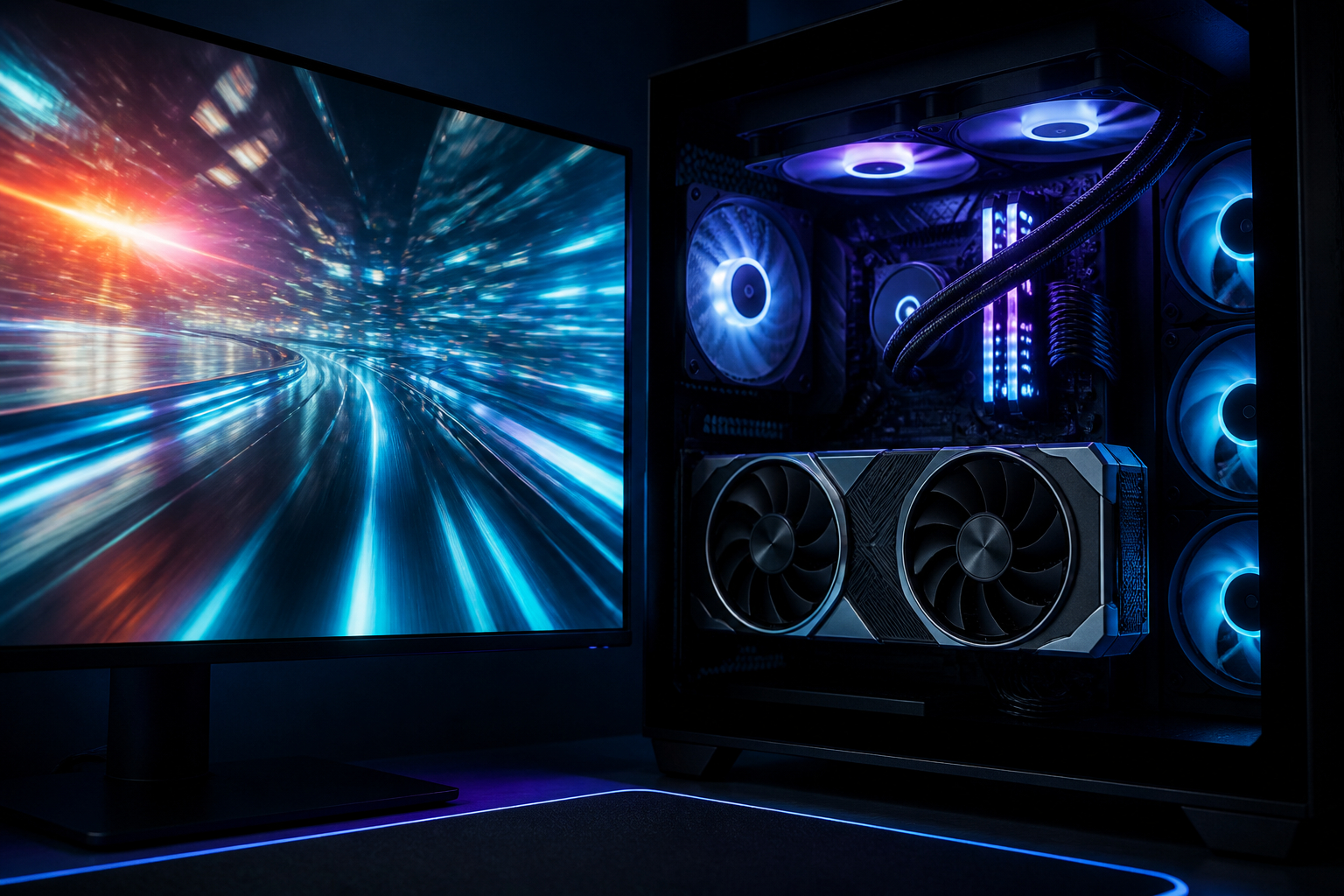
Warum moderne Grafikkarten bei Aufnahmen einen deutlichen Vorteil haben
Der größte Vorteil aktueller Grafikkarten liegt nicht nur in der höheren 3D-Leistung. Für Aufnahmen ist entscheidend, dass viele Modelle über eine eigenständige Encoder-Einheit verfügen. Diese Hardware verarbeitet den Videostream getrennt von den Recheneinheiten, die für die Darstellung des Spiels zuständig sind. Während die GPU also Texturen berechnet, Schatten rendert und die Bildrate stabil hält, komprimiert der Encoder parallel die fertigen Frames für die Aufnahme oder den Livestream.
Bei älteren Aufnahmeverfahren konnte eine hohe Qualität die CPU deutlich belasten. Das führte zu verlorenen Frames, ungleichmäßigen Frametime-Verläufen oder einer geringeren Bildrate. Ein Hardware-Encoder reduziert diese Belastung erheblich. Das bedeutet nicht, dass jede Aufnahme vollkommen kostenlos ist. Die Grafikkarte benötigt weiterhin etwas zusätzliche Energie und Bandbreite, und schlecht gewählte Einstellungen können den Encoder überfordern. Im normalen Betrieb fällt der Unterschied bei einer geeigneten modernen GPU aber oft deutlich geringer aus als beim CPU-Encoding.
Besonders spürbar wird der Vorteil bei hohen Auflösungen. Eine 4K-Aufnahme mit 60 Bildern pro Sekunde enthält viermal so viele Pixel wie eine Full-HD-Aufnahme mit 60 Bildern pro Sekunde. Gleichzeitig verlangen schnelle Spiele nach einer höheren zeitlichen Präzision. Ein dedizierter AV1-Encoder kann diese Daten effizienter bewältigen, ohne dass du die Spieleinstellungen drastisch reduzieren musst. Bei 1440p ist das Verhältnis aus Qualität, Dateigröße und Rechenaufwand für viele Nutzer besonders attraktiv.
Moderne Encoder bieten zudem mehrere Qualitätsstufen und Profile. Du kannst zwischen möglichst niedriger Latenz für Livestreams und höherer Kompression für lokale Aufnahmen wählen. Für einen Stream ist ein schneller, stabiler Datenstrom wichtiger als die maximal mögliche Kompression. Für eine Archivaufnahme darf der Encoder dagegen langsamer und qualitativ anspruchsvoller arbeiten. Diese Flexibilität macht aktuelle Grafikkarten zu vielseitigen Werkzeugen für Gaming, Streaming und Videoproduktion.
Ein weiterer Vorteil ist die bessere Planbarkeit. Wenn die Aufnahme über einen dedizierten Encoder läuft, bleibt die CPU für Spiel, Sprachchat, Browserquellen und andere Anwendungen verfügbar. Das ist vor allem bei einem Ein-PC-Streaming-Setup relevant. Trotzdem solltest du die GPU-Auslastung im Blick behalten. Ist das Spiel bereits vollständig ausgelastet, kann selbst ein Hardware-Encoder zu Render-Lag führen. Ein begrenztes Framerate-Ziel und etwas Leistungsreserve verbessern dann häufig die Stabilität stärker als eine bloße Änderung des Codecs.
AV1, H.264 und H.265 im Vergleich: Welcher Codec passt zu dir?
H.264 ist nach wie vor der kompatibelste Codec im Gaming-Bereich. Fast jede Plattform, jedes Smartphone, jeder Browser und praktisch jede Videoschnittsoftware kann H.264 verarbeiten. Wenn du ohne Nachdenken streamen, Clips teilen oder Aufnahmen auf unterschiedlichen Geräten abspielen möchtest, ist H.264 oft die sichere Wahl. Der Nachteil liegt in der geringeren Kompressionseffizienz. Für eine saubere 1440p- oder 4K-Aufnahme ist häufig eine vergleichsweise hohe Bitrate nötig.
H.265, auch HEVC genannt, komprimiert effizienter als H.264. Bei gleicher Bildqualität fallen Dateien in vielen Fällen kleiner aus. Allerdings ist die Unterstützung nicht überall gleich unkompliziert. Manche Programme verlangen zusätzliche Decoder, bestimmte Plattformen akzeptieren H.265 nur eingeschränkt und bei älteren Geräten kann die Wiedergabe ruckeln. Für lokale Aufnahmen und professionelle Videoworkflows bleibt H.265 trotzdem interessant.
AV1 setzt bei der Kompression noch moderner an. Der Codec kann bei gleicher Bitrate sichtbare Vorteile liefern, insbesondere bei komplexen Szenen mit feinen Details und schnellen Bewegungen. Für Livestreams kann das bedeuten, dass du mit einer begrenzten Upload-Bandbreite ein besseres Bild überträgst. Bei lokalen Aufnahmen sparst du Speicherplatz. Der praktische Vorteil hängt aber von der Encoder-Generation, den Einstellungen und der Unterstützung durch die Zielplattform ab.
Die Entscheidung sollte deshalb nicht allein nach dem technisch effizientesten Codec fallen. Frage dich zuerst, was du mit dem Video vorhast. Für maximale Kompatibilität ist H.264 sinnvoll. Für effiziente lokale Archivierung kann H.265 passen. Für moderne Plattformen, neue Schnittsysteme und hochwertige Aufnahmen mit begrenzter Bitrate ist AV1 besonders interessant. Wenn du regelmäßig Inhalte an andere Personen weitergibst, kann es sinnvoll sein, das Original in AV1 zu speichern und für die Veröffentlichung zusätzlich eine kompatible H.264-Version zu erzeugen.
Auch die Bearbeitungszeit gehört zum Vergleich. Ein kleineres AV1-Original spart Speicher, kann aber beim Schnitt höhere Anforderungen an Decoder, Prozessor und Grafikkarte stellen. H.264 benötigt mehr Speicherplatz, läuft dafür fast überall problemlos. H.265 liegt häufig zwischen diesen beiden Extremen. Für einen reinen Upload-Workflow kann AV1 hervorragend passen, während H.264 für gemeinsames Bearbeiten, schnelle Vorschauen oder die Weitergabe an weniger leistungsfähige Geräte praktischer bleibt.
Denke außerdem an die Zielqualität. Bei niedriger Auflösung und großzügiger Bitrate ist der sichtbare Unterschied zwischen den Codecs manchmal gering. Je höher die Auflösung, je schneller die Bewegung und je stärker die Bitrate begrenzt ist, desto eher zeigt sich der Effizienzvorteil von AV1. Ein kurzer Vergleich mit identischen Spielszenen ist daher aussagekräftiger als eine pauschale Empfehlung.


Bei der Auswahl einer Grafikkarte solltest du den Encoder nicht als nebensächliches Detail betrachten. Zwei Karten können in Spielen ähnlich schnell sein, sich bei Videoaufnahmen aber deutlich unterscheiden. Entscheidend sind die unterstützten Codecs, die maximale Auflösung, die mögliche Bildrate und die Anzahl der parallel nutzbaren Encoder-Sessions. Für ambitionierte Streamer kann außerdem wichtig sein, ob mehrere Videoströme gleichzeitig verarbeitet werden können, etwa ein hochauflösendes Archivvideo und ein kleinerer Stream für die Plattform.
Aktuelle Grafikkarten verschiedener Hersteller bieten je nach Generation AV1-Encoding. Bei NVIDIA ist die Unterstützung an bestimmte neuere GPU-Generationen und Encoder-Versionen gebunden. AMD und Intel haben ebenfalls Modelle mit AV1-Hardware-Encoding im Programm. Die genaue Qualität hängt nicht nur vom Logo auf der Verpackung ab, sondern auch vom Treiber, dem Aufnahmeprogramm und der verwendeten Qualitätsstufe. Ein aktueller Treiber ist deshalb eine wichtige Voraussetzung.
Achte außerdem auf die Anschlüsse und den tatsächlichen Aufnahmeweg. Wenn das Spiel direkt auf demselben PC läuft, genügt oft die interne Aufnahme über OBS Studio oder die Hersteller-Software. Wenn du eine Konsole, einen zweiten Rechner oder eine ältere Workstation aufnehmen möchtest, brauchst du dagegen eine Capture-Karte oder einen externen Encoder. Ein VGA-Gerät mit H.264- und H.265-Unterstützung kann in diesem Umfeld sinnvoll sein, weil es ältere Signalquellen verarbeitet und das Bild an einen Monitor durchschleifen kann.
Für eine moderne AV1-Gaming-Aufnahme benötigst du hingegen eine Grafikkarte mit integriertem AV1-Encoder oder ein entsprechend ausgestattetes externes Gerät. Ein H.264/H.265-Encoder lässt sich nicht durch eine Softwareeinstellung zu AV1 umwandeln. Das ist eine wichtige Abgrenzung, damit du beim Kauf nicht allein auf die Bezeichnung „Hardware Encoder“ achtest. Prüfe immer den tatsächlich unterstützten Codec und vergleiche ihn mit deinem geplanten Aufnahme- und Veröffentlichungs-Workflow.
Bei einer Capture-Lösung solltest du zusätzlich auf die Signalart achten. VGA ist ein analoges Bildsignal und wird häufig bei älteren PCs, Messsystemen, Industrieanlagen oder bestimmten Überwachungsinstallationen verwendet. Ein solcher Encoder ist nicht automatisch für HDMI- oder DisplayPort-Signale geeignet. Ebenso ersetzt ein VGA-Encoder keine moderne Grafikkarte, wenn du das Bild eines aktuellen Spiels direkt in AV1 aufnehmen möchtest. Die richtige Hardware beginnt daher immer mit der Frage, welches Signal anliegt und wohin es übertragen werden soll.
Auch Audioanschlüsse und Netzwerkprotokolle können entscheidend sein. In einem professionellen Umfeld ist es hilfreich, wenn ein Gerät das Signal selbstständig in einen Netzwerkstream umwandelt und über eine Weboberfläche konfiguriert werden kann. Für einen privaten Gaming-PC sind diese Funktionen möglicherweise überdimensioniert. Für Legacy-Systeme, entfernte Arbeitsplätze oder IP-basierte Videoverteilungen können sie dagegen einen deutlichen praktischen Mehrwert bieten.
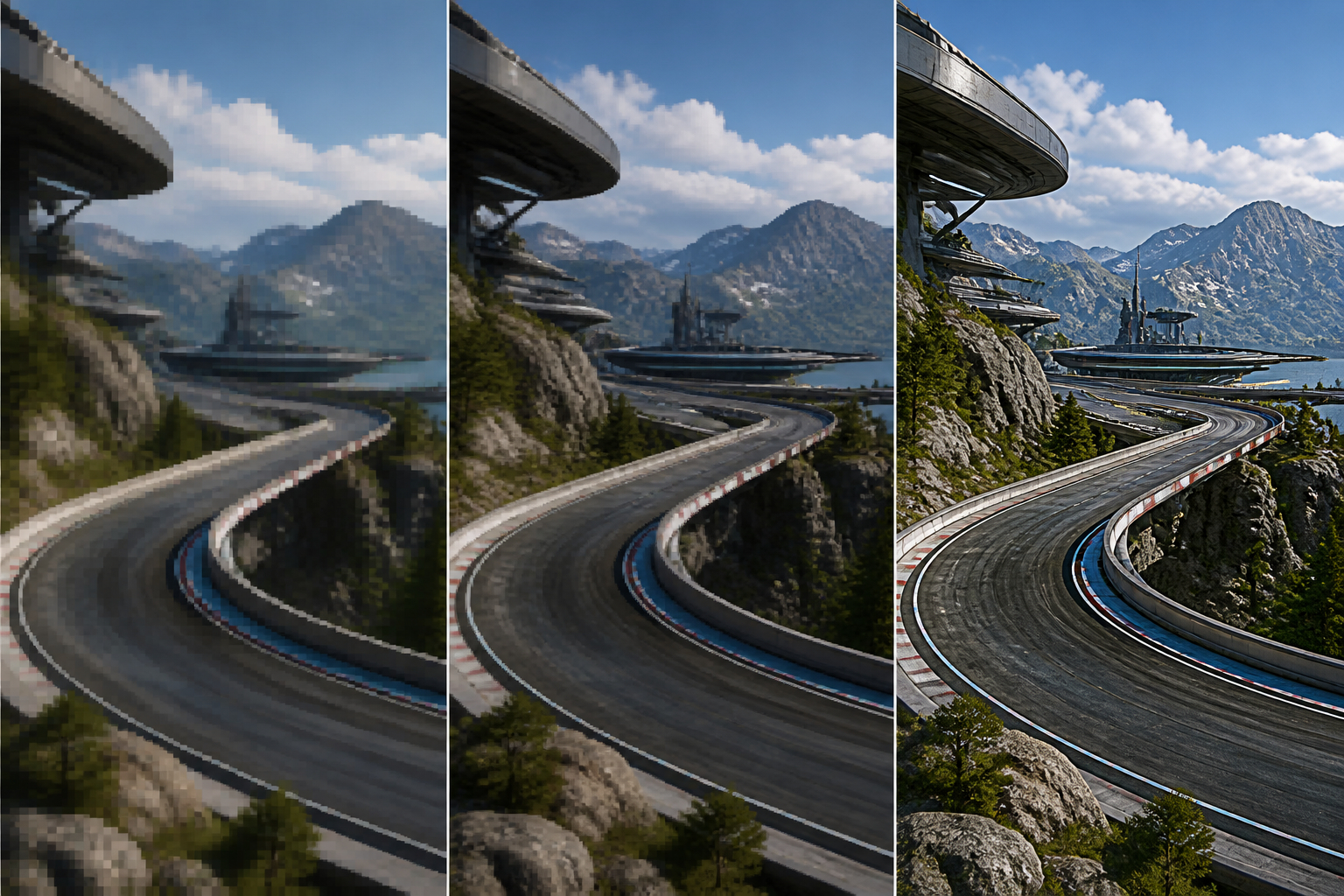
OBS Studio richtig für AV1-Gaming-Aufnahmen einrichten
OBS Studio ist für viele Spieler die zentrale Software, weil sie Spielaufnahme, Mikrofon, Webcam, Overlays und Livestream in einer Oberfläche verbindet. Nach der Installation solltest du zunächst in den Einstellungen unter Ausgabe den gewünschten Encoder auswählen. Je nach Grafikkarte kann die Option unterschiedlich benannt sein. Suche nach einem Hardware-Encoder mit AV1-Bezeichnung und wähle nicht versehentlich den CPU-Modus, wenn du die dedizierte Videoeinheit nutzen möchtest.
Für lokale Aufnahmen eignet sich in der Regel ein qualitätsbasierter Modus besser als eine starre Bitrate. Dabei gibst du dem Encoder ein Qualitätsziel vor, während er die Bitrate an die jeweilige Szene anpasst. Ruhige Menüs benötigen dann weniger Daten, während schnelle Gefechte oder Kameraschwenks automatisch mehr Bitrate erhalten. Das sorgt bei gleicher durchschnittlicher Dateigröße oft für ein gleichmäßigeres Ergebnis. Die genaue Bezeichnung des Qualitätsreglers unterscheidet sich je nach Encoder und OBS-Version.
Für Livestreams gelten andere Prioritäten. Die Plattform kann eine bestimmte maximale Bitrate, Auflösung oder Codec-Unterstützung verlangen. Wenn dein Anbieter AV1 akzeptiert, kannst du die höhere Effizienz nutzen. Wird AV1 nicht unterstützt oder von Zuschauern mit älteren Geräten problematisch dekodiert, ist H.264 weiterhin die bessere Wahl. Teste den Stream zunächst privat oder ungelistet und kontrolliere sowohl die Bildqualität als auch verlorene Frames, Netzwerkfehler und die Prozessor- beziehungsweise GPU-Auslastung.
Stelle die Bildrate passend zum Spiel ein. 60 Bilder pro Sekunde wirken bei Rennspielen, Shootern und Sporttiteln deutlich flüssiger als 30 Bilder pro Sekunde, erhöhen aber die Datenmenge. Bei 4K kann 60 fps den Speicherbedarf und die Encoder-Last stark steigern. Eine gute Vorgehensweise ist, mit 1080p60 oder 1440p60 zu beginnen, eine kurze Testaufnahme zu erstellen und diese in schnellen Szenen zu prüfen. Erst danach solltest du Auflösung, Qualitätsstufe oder Bitrate weiter erhöhen.
Wähle auch das Aufnahmeformat mit Bedacht. Ein Format, das nach einem Stromausfall oder Programmabsturz leichter wiederhergestellt werden kann, ist für lange Sessions oft sicherer als eine einzige finale Containerdatei. Nach der Aufnahme kannst du das Material bei Bedarf remuxen, ohne es erneut zu komprimieren. Außerdem solltest du Audio- und Videospuren getrennt organisieren, wenn du Mikrofon, Spielsound, Musik und Sprachchat später unabhängig bearbeiten möchtest.
Führe vor wichtigen Aufnahmen immer einen kurzen Praxistest durch. Starte das Spiel, bewege dich durch eine hektische Szene, sprich einige Sätze ins Mikrofon und beende die Aufnahme anschließend kontrolliert. Öffne die Datei danach in deinem Schnittprogramm und prüfe Bild, Ton, Synchronität sowie die erwartete Framerate. Ein solcher Test dauert nur wenige Minuten und verhindert, dass du nach einer mehrstündigen Session eine fehlerhafte oder stumme Datei entdeckst.
- Prüfe zuerst, ob deine Grafikkarte tatsächlich AV1-Encoding und nicht nur AV1-Decoding unterstützt.
- Aktualisiere Grafiktreiber, OBS Studio und gegebenenfalls die Firmware angeschlossener Capture-Hardware.
- Wähle für lokale Aufnahmen einen qualitätsbasierten Hardware-Encoder und teste kurze Sequenzen.
- Nutze für Livestreams nur einen Codec und eine Bitrate, die von deiner Zielplattform zuverlässig unterstützt werden.
- Kontrolliere nach jedem Test die Datei auf verlorene Frames, Tonversatz, Artefakte und korrekte Wiedergabe.
Die optimale Bitrate für AV1 lässt sich nicht mit einer einzigen Zahl beantworten. Sie hängt von Auflösung, Bildrate, Spielgenre, gewünschter Qualität und Zielplattform ab. Ein ruhiges Strategiespiel mit großen gleichmäßigen Flächen lässt sich deutlich leichter komprimieren als ein schneller Shooter mit Partikeleffekten, Rauch und ständig wechselnden Kamerawinkeln. Deshalb sind pauschale Tabellen nur ein Ausgangspunkt und kein Ersatz für eigene Testaufnahmen.
Der große Vorteil von AV1 zeigt sich besonders bei anspruchsvollen Szenen. Bei zu niedriger Bitrate bleiben feine Strukturen wie Gras, Haar, Laub, Kabel oder Texturen trotzdem schwierig. AV1 kann diese Informationen effizienter behandeln, aber auch der modernste Codec kann keine Details zurückholen, die in der Quelle nicht vorhanden sind. Eine übertriebene Kompression führt weiterhin zu Blockbildung, Flimmern oder matschigen Bewegungen. Qualitätseinstellungen müssen daher immer zum Material passen.
Für lokale Aufnahmen solltest du möglichst ein verlustarmes Ausgangsmaterial erzeugen, das sich gut schneiden lässt. Wenn du das Video später mehrfach renderst, kann eine zu aggressive Kompression die sichtbaren Fehler verstärken. Für einfache Highlight-Clips reicht eine moderate Einstellung. Für Archivmaterial, Tutorials oder Videos mit vielen kleinen UI-Elementen lohnt sich eine höhere Qualitätsstufe. Denke auch an den Speicherplatz: AV1 spart häufig Speicher, aber 4K60-Aufnahmen können trotz effizientem Codec sehr groß werden.
Bei Streams ist die Upload-Leitung ein weiterer Engpass. Eine stabile Verbindung mit Reserve ist wichtiger als die theoretische Maximalqualität. Wenn deine Leitung schwankt, können Zuschauer trotz effizientem AV1-Stream Unterbrechungen sehen. Verwende deshalb eine moderate Bitrate, teste zu verschiedenen Tageszeiten und aktiviere in OBS die Anzeige für Netzwerk- und Renderprobleme. Eine etwas niedrigere, stabile Qualität wirkt professioneller als ein kurzfristig scharfes Bild mit regelmäßigen Aussetzern.
Beurteile die Qualität nicht nur anhand eines Standbilds. Ein einzelner Screenshot kann sehr scharf aussehen, während die Aufnahme in einer schnellen Bewegung sichtbar zerfällt. Vergleiche deshalb mehrere typische Szenen: eine ruhige Umgebung, einen schnellen Kameraschwenk, eine Szene mit vielen Partikeln und eine Sequenz mit kleinen Texten oder Menüs. Achte auf Flimmern, verschmierte Kanten, unruhige Schatten und den Erhalt feiner Details. Erst dieser Praxistest zeigt, ob deine gewählte Bitrate tatsächlich zum Spiel passt.
Für die Archivierung kann es sinnvoll sein, die Originaldatei aufzubewahren und kleinere Versionen erst später zu erzeugen. So kannst du für verschiedene Plattformen jeweils passende Auflösungen und Codecs erstellen. Wenn Speicherplatz knapp ist, solltest du nicht blind die Bitrate reduzieren. Oft bringt eine niedrigere Auflösung, eine geringere Bildrate bei ruhigen Spielen oder eine bessere Auswahl der aufzunehmenden Szenen ein ausgewogeneres Ergebnis.
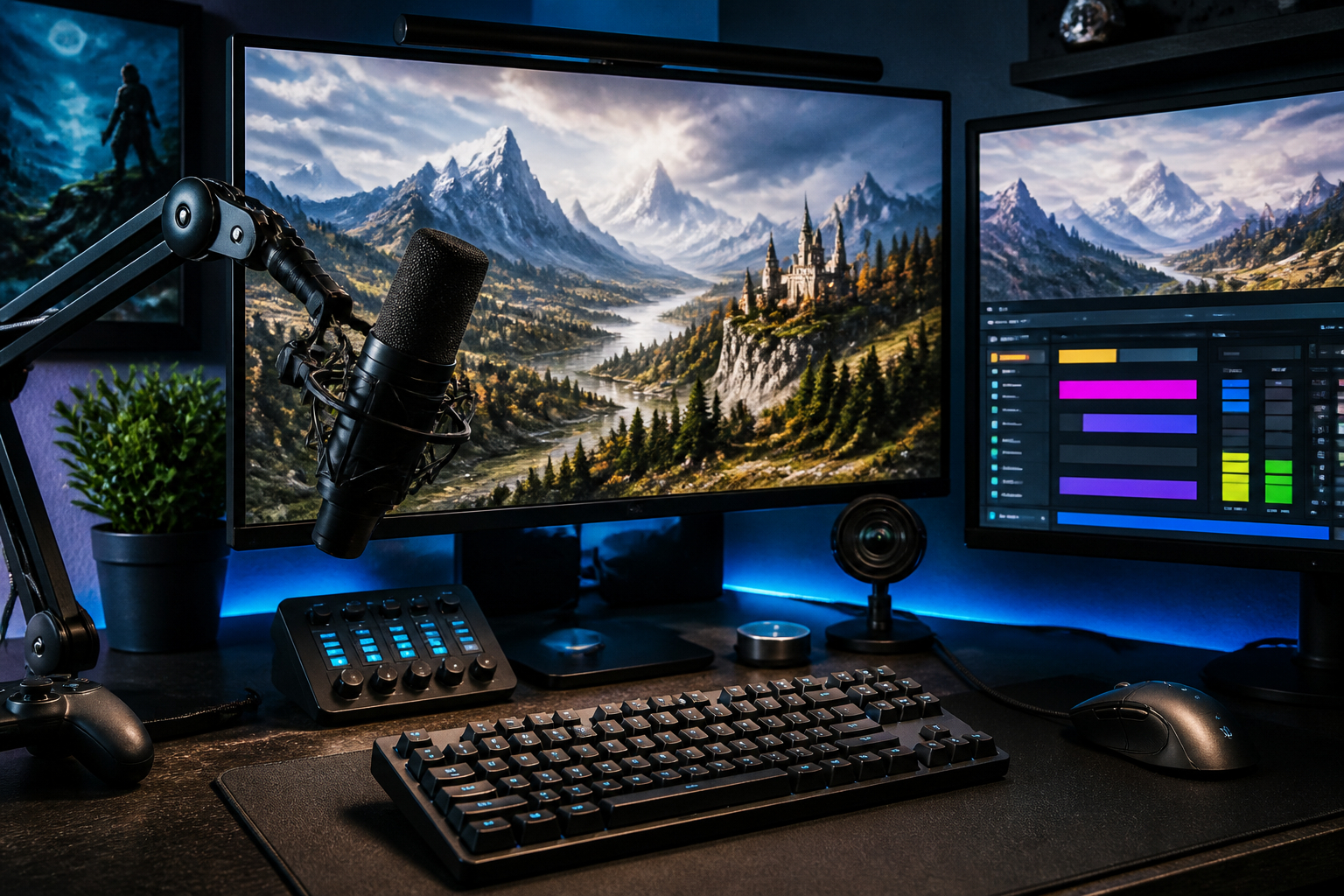
Gaming-Aufnahmen, Livestreams und Schnitt: AV1 im praktischen Workflow
Beim Gaming gibt es nicht den einen richtigen Aufnahme-Workflow. Viele Spieler unterscheiden zwischen einer lokalen Aufnahme für spätere Videos und einem Livestream für ein Publikum. Für die lokale Aufnahme zählt maximale Qualität bei vertretbarem Speicherbedarf. Du kannst eine höhere Qualitätsstufe wählen, musst keine feste Plattformbitrate einhalten und hast mehr Zeit für die nachträgliche Verarbeitung. AV1 spielt seine Stärke hier besonders gut aus, wenn dein Schnittprogramm und dein Speichersystem den Codec problemlos unterstützen.
Ein Livestream ist stärker von der Infrastruktur abhängig. Neben dem Encoder müssen Plattform, Streaming-Server, Upload-Verbindung und Zuschauergerät zusammenspielen. Selbst wenn dein Computer AV1 perfekt erzeugt, kann ein Dienst den Codec möglicherweise nicht akzeptieren. Manche Plattformen transkodieren das Signal in mehrere Qualitätsstufen, andere bieten nur bestimmte Eingangsformate an. Vor dem ersten öffentlichen Stream solltest du deshalb die aktuellen Vorgaben des jeweiligen Dienstes prüfen.
Für Videoschnitt ist die Decoder-Leistung ebenso wichtig wie die Encoder-Leistung. Eine Datei kann klein sein und trotzdem beim Bearbeiten hohe Anforderungen stellen. Wenn die Timeline ruckelt, helfen Proxy-Dateien, eine temporäre Umwandlung in ein schnittfreundlicheres Format oder ein Programm mit guter Hardwarebeschleunigung. Das bedeutet nicht, dass AV1 ungeeignet ist. Es zeigt lediglich, dass Aufnahme, Schnitt und Veröffentlichung unterschiedliche Anforderungen haben.
In Mehr-PC-Setups kommt eine weitere Frage hinzu: Soll der Gaming-PC selbst encodieren oder übernimmt ein zweiter Rechner die Aufgabe? Ein moderner Hardware-Encoder im Gaming-PC ist meist der einfachste Weg. Ein zweiter Rechner kann jedoch sinnvoll sein, wenn du mehrere Quellen mischst, professionelle Audioverarbeitung nutzt oder den Gaming-PC vollständig entlasten möchtest. Bei älteren Quellen wie VGA ist ein spezialisierter H.264/H.265-Encoder oft praktischer als eine moderne AV1-Karte, weil er die Signalwandlung und Übertragung direkt übernimmt.
Plane auch die Datenverwaltung. Eine regelmäßige Aufnahmeproduktion erzeugt schnell große Mengen an Videodaten. Lege deshalb eine klare Ordnerstruktur für Rohmaterial, Projektdateien, Proxy-Dateien und fertige Exporte an. Eine schnelle SSD eignet sich für laufende Aufnahmen und den Schnitt, während ein größeres Laufwerk oder ein Netzwerkspeicher für die Archivierung dienen kann. Vergiss außerdem Sicherungskopien nicht, denn ein Codec spart zwar Speicherplatz, schützt aber nicht vor einem Defekt des einzigen Datenträgers.
Beim Ton solltest du mindestens ebenso sorgfältig testen wie beim Bild. Ein perfekt scharfes Gameplay-Video ist wenig hilfreich, wenn Mikrofon und Spielsound übersteuern oder zeitlich nicht synchron sind. Nutze getrennte Tonspuren, kontrolliere Pegel und Verzögerungen und sprich vor jeder längeren Session einen kurzen Test ein. So kannst du Bildqualität, Encoder-Effizienz und Audioqualität gemeinsam beurteilen, statt erst beim fertigen Export auf Probleme zu stoßen.
Viele Probleme bei Gameplay-Aufnahmen entstehen nicht durch den Codec selbst, sondern durch eine unpassende Gesamtkonfiguration. Wenn das Spiel mit unbegrenzter Bildrate läuft und die Grafikkarte dauerhaft an ihrer Leistungsgrenze arbeitet, kann der Encoder trotz eigener Hardwareeinheit nicht immer sauber mit Daten versorgt werden. Ein sinnvoll gesetztes Framelimit schafft oft Reserve. Bei einem 144-Hz-Monitor kann beispielsweise ein leicht begrenztes Spiele-FPS-Ziel für gleichmäßigere Frametimes sorgen, ohne dass du die sichtbare Qualität stark verlierst.
Prüfe bei Problemen zunächst, ob OBS tatsächlich den gewünschten Hardware-Encoder verwendet. Danach solltest du die Aufnahme auf verlorene Frames, Render-Lag und Encoder-Lag untersuchen. Render-Lag deutet häufig darauf hin, dass die GPU mit dem Spiel zu stark ausgelastet ist. Encoder-Lag kann durch eine zu hohe Auflösung, Bildrate oder Qualitätsstufe entstehen. Netzwerkfehler betreffen dagegen hauptsächlich Livestreams und weisen auf eine instabile Verbindung oder eine zu hohe Bitrate hin.
Auch der Speicherort kann eine Rolle spielen. Eine langsame oder fast volle Festplatte kann Schreibvorgänge verzögern und dadurch Aufnahmen beschädigen. Für hohe Auflösungen und Bildraten ist eine schnelle SSD empfehlenswert. Achte außerdem auf genügend freien Speicher und kontrolliere die fertige Datei nach jedem wichtigen Aufnahmetermin. Ein kurzer Testclip vor einer mehrstündigen Session ist deutlich günstiger als eine unbrauchbare Aufzeichnung nach dem Spiel.
Falls dein System keine AV1-Hardware besitzt, musst du nicht zwangsläufig sofort die gesamte Plattform austauschen. Für viele Zwecke liefert H.264 weiterhin gute Ergebnisse. Eine moderne Grafikkarte lohnt sich besonders dann, wenn du regelmäßig in hoher Auflösung aufnimmst, Speicherplatz sparen möchtest oder deine Plattform AV1 zuverlässig unterstützt. Bei älteren VGA-Geräten, Überwachungssystemen oder industriellen Rechnern ist dagegen ein dedizierter H.264/H.265-Encoder mit Loopout und Netzwerkprotokollen die passendere Kategorie.
Bei Rucklern solltest du die Fehlerquelle Schritt für Schritt eingrenzen. Reduziere zunächst testweise die Auflösung oder Bildrate, ohne gleichzeitig mehrere andere Optionen zu verändern. Beobachte anschließend, ob der Encoder-Lag verschwindet. Ist nur die Wiedergabe der fertigen Datei ruckelig, kann das Problem beim Decoder oder Schnittprogramm liegen und nicht bei der Aufnahme. Läuft die Datei dagegen bereits während der Aufzeichnung fehlerhaft, sind Encoder, Speicherlaufwerk oder Systemauslastung wahrscheinlicher.
Tonversatz hat ebenfalls verschiedene Ursachen. Eine variable Bildrate, unterschiedliche Abtastraten bei Audiogeräten oder eine überlastete Aufnahme können dazu führen, dass Bild und Ton mit der Zeit auseinanderlaufen. Verwende möglichst ein konsistentes Projektformat, prüfe die Audioeinstellungen und teste mit einer kurzen Datei. Bei Livestreams solltest du zusätzlich kontrollieren, ob die Plattform selbst eine Verzögerung oder eine abweichende Verarbeitung verursacht.
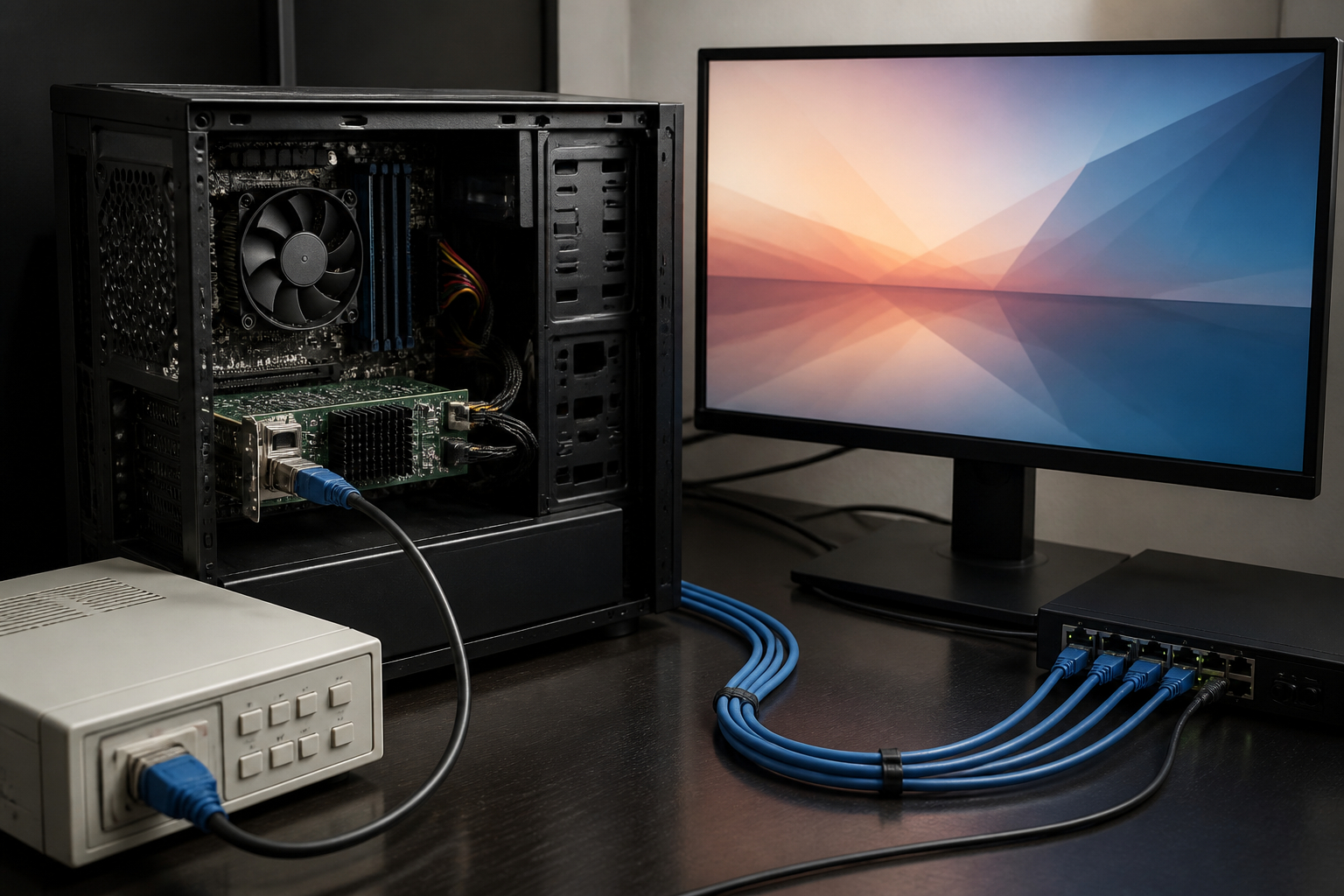
Lohnt sich AV1 für dich? Eine Entscheidungshilfe
AV1-Encoding lohnt sich besonders, wenn du häufig Gameplay aufnimmst, hohe Auflösungen verwendest und deine Dateien effizient speichern möchtest. Auch Streamer mit begrenzter Upload-Bandbreite können profitieren, sofern die Zielplattform AV1 akzeptiert und die Zuschauergeräte den Stream problemlos abspielen. Eine moderne Grafikkarte mit dediziertem AV1-Encoder kann dabei einen sehr guten Kompromiss aus Bildqualität, Systembelastung und Dateigröße bieten. Für den täglichen Einsatz ist jedoch nicht nur die technische Effizienz entscheidend.
Prüfe vor dem Kauf die gesamte Kette: Unterstützt die Grafikkarte AV1-Encoding oder nur die Wiedergabe? Kann deine Aufnahmesoftware den Encoder ansprechen? Akzeptiert die Streaming-Plattform das Format? Öffnet dein Schnittprogramm die Dateien flüssig? Und reicht dein Speicher für die geplante Auflösung und Bildrate? Wenn eine dieser Antworten negativ ausfällt, kann H.264 zunächst die unkompliziertere Lösung sein.
Auch der Signaltyp bestimmt die passende Hardware. Ein direkt auf dem Gaming-PC gerendertes Bild lässt sich meist ohne zusätzliche Capture-Hardware aufnehmen. Bei einer Konsole, einem zweiten PC oder einer älteren VGA-Quelle brauchst du dagegen eine Signalaufnahme. Ein PCIe-Encoder mit VGA-Loopout, H.264- und H.265-Unterstützung kann hier Stabilität, niedrige Latenz und flexible Netzwerkprotokolle bieten. Er ist aber nicht automatisch eine AV1-Lösung und sollte auch nicht als solche beworben oder gekauft werden.
Die beste Strategie ist ein kontrollierter Test. Nimm dieselbe Spielsituation mit unterschiedlichen Codecs und Einstellungen auf. Vergleiche Standbilder aus schnellen Bewegungen, kontrolliere die Dateigröße und beobachte die Systemauslastung. Teste anschließend den Import in dein Schnittprogramm und die Wiedergabe auf den Geräten, die dein Publikum tatsächlich nutzt. So findest du heraus, ob der Effizienzgewinn von AV1 in deinem Alltag wirklich relevant ist.
AV1-Encoding ist einer der wichtigsten Fortschritte für moderne Gameplay-Aufnahmen. Der Codec nutzt die verfügbare Datenmenge effizienter und kann dadurch bei gleicher Bitrate mehr sichtbare Details bewahren. In Verbindung mit einem dedizierten Hardware-Encoder moderner Grafikkarten entsteht ein leistungsfähiger Aufnahmeweg, der hohe Auflösungen und Bildraten ermöglicht, ohne die CPU unnötig zu belasten. Für Streamer bedeutet das mehr Spielraum bei begrenzter Upload-Bandbreite, für Content-Creator kleinere Dateien und für Archivaufnahmen eine bessere Balance aus Qualität und Speicherbedarf.
Trotzdem solltest du AV1 nicht isoliert betrachten. Kompatibilität, Schnittprogramm, Streaming-Plattform, Zuschauergeräte und Speicherlösung bestimmen, ob der technische Vorteil im Alltag tatsächlich ankommt. H.264 bleibt wegen seiner universellen Unterstützung relevant, während H.265 bei lokalen Aufnahmen und speziellen Geräten weiterhin eine sinnvolle Zwischenlösung darstellen kann. Die Wahl des Codecs sollte deshalb immer zu deinem konkreten Workflow passen und nicht allein auf einem Vergleich technischer Daten beruhen.
Das übergebene UNISHEEN-Gerät zeigt außerdem, warum die Signalquelle eine wichtige Rolle spielt. Es handelt sich laut Produktinformationen um einen PCIe-VGA-Encoder mit H.264- und H.265-Unterstützung, Loopout und zahlreichen Netzwerkprotokollen. Für ältere VGA-Systeme und professionelle IP-Video-Szenarien kann das sehr praktisch sein. Es ist jedoch kein AV1-Encoder und sollte nicht mit einer modernen AV1-Aufnahmelösung für direkt gerendertes PC-Gaming verwechselt werden.
Wenn du deine eigene Lösung planst, gehe systematisch vor: Prüfe die Codec-Unterstützung, aktualisiere Treiber, wähle eine passende Auflösung und teste reale Spielszenen. Achte auf verlorene Frames, Encoder-Lag, Dateigröße und Wiedergabekompatibilität. So findest du heraus, ob AV1 für dich die beste Wahl ist. Moderne Grafikkarten liefern die notwendige Hardware, aber erst eine durchdachte Konfiguration macht aus dieser Technik sichtbar bessere Gaming-Aufnahmen. Für viele Nutzer ist der beste Weg ein flexibler Workflow: AV1 als hochwertiges Original und H.264 als kompatible Ausgabe, wenn Plattform oder Publikum dies verlangen.
Was bringt AV1-Encoding beim Gaming konkret?
AV1 kann bei vergleichbarer Bildqualität mit einer niedrigeren Bitrate auskommen als H.264 und in vielen Szenarien auch effizienter als H.265 arbeiten. Für dich bedeutet das entweder kleinere lokale Aufnahmedateien oder ein detailreicheres Bild bei derselben Datenmenge. Der Unterschied fällt besonders bei hohen Auflösungen, schnellen Kamerabewegungen, Partikeleffekten und komplexen Texturen auf. Gleichzeitig übernimmt bei einer modernen Grafikkarte meist ein dedizierter Hardware-Encoder die Kompression, sodass die CPU weniger belastet wird. Das kann helfen, die Spieleleistung und Frametime-Stabilität zu erhalten. AV1 ist aber kein Qualitätswunder ohne Grenzen. Die tatsächliche Verbesserung hängt von Encoder-Generation, Qualitätsstufe, Bitrate, Spiel und Zielplattform ab. Wenn ein Schnittprogramm oder Streaming-Dienst AV1 nicht unterstützt, kann H.264 trotz höherer Dateigröße die praktisch bessere Wahl sein. Entscheidend ist deshalb nicht nur, wie effizient der Codec theoretisch ist, sondern ob er in deinem gesamten Aufnahme- und Veröffentlichungsprozess funktioniert.
Benötige ich für AV1-Aufnahmen eine spezielle Grafikkarte?
Ja, für effizientes AV1-Hardware-Encoding benötigst du eine Grafikkarte oder ein anderes Aufnahmegerät mit integriertem AV1-Encoder. Es reicht nicht aus, dass ein Modell AV1-Videos abspielen kann. Viele Geräte unterstützen zunächst nur das Decoding, also die Wiedergabe. Für Aufnahmen und Livestreams brauchst du ausdrücklich AV1-Encoding. Prüfe deshalb die offiziellen technischen Daten des konkreten Grafikkartenmodells und nicht nur die Produktfamilie. Zusätzlich müssen Treiber und Aufnahmeprogramm die Funktion unterstützen. Ohne AV1-Hardware kannst du AV1 teilweise per CPU-Software-Encoding erzeugen, doch das kann beim Spielen deutlich mehr Leistung kosten und ist für Echtzeitaufnahmen nicht immer sinnvoll. Wenn dein System H.264 zuverlässig aufnimmt, besteht kein zwingender Grund für einen sofortigen Wechsel. Ein Upgrade lohnt sich vor allem bei regelmäßigem 1440p- oder 4K-Recording, häufigen Streams und großem Speicherbedarf. Achte außerdem darauf, ob die gewünschte Software den Encoder tatsächlich auswählen kann.
Ist AV1 besser als H.264 für Twitch und YouTube?
Das hängt von der jeweiligen Plattform und deinem Ziel ab. AV1 ist technisch effizienter und kann bei begrenzter Bitrate ein sehr gutes Bild liefern. YouTube und andere moderne Videoplattformen können AV1 in bestimmten Upload- und Verarbeitungsabläufen nutzen. Beim Livestreaming ist die Unterstützung jedoch nicht überall identisch. H.264 wird von praktisch allen etablierten Streaming-Diensten und Zuschauergeräten akzeptiert und ist deshalb die sicherere Kompatibilitätslösung. Vor einem Wechsel solltest du die aktuellen Codec-, Auflösungs- und Bitratenvorgaben deiner Plattform prüfen. Auch die Geräte deines Publikums spielen eine Rolle. Wenn viele Zuschauer ältere Hardware verwenden, kann ein AV1-Stream bei der Wiedergabe höhere Anforderungen erzeugen. Für lokale Masteraufnahmen kann AV1 sinnvoll sein, während du für den Stream eine separate, kompatiblere H.264-Ausgabe verwendest. So nutzt du die Vorteile beider Codecs, ohne dich bei jeder Veröffentlichung auf dieselbe Einstellung festlegen zu müssen.
Wie stark belastet AV1-Encoding die Gaming-Leistung?
Hardware-Encoding mit einem dedizierten AV1-Encoder belastet das Spiel normalerweise deutlich weniger als Software-Encoding über die CPU. Ganz ohne Ressourcenverbrauch arbeitet die Aufnahme aber nicht. Die Grafikkarte muss Frames an den Encoder weiterreichen, Daten in den Speicher schreiben und je nach Auflösung sowie Bildrate zusätzliche Energie bereitstellen. Bei einer GPU, die bereits dauerhaft am Limit arbeitet, können deshalb Render-Lag oder ungleichmäßige Frametimes auftreten. Ein FPS-Limit, etwas GPU-Reserve und eine realistische Aufnahmequalität helfen in solchen Fällen. Beobachte in OBS die Werte für Render-Lag und Encoder-Lag und teste eine kurze Sequenz mit denselben Einstellungen wie im späteren Einsatz. Bei 4K60 ist die Belastung typischerweise höher als bei 1080p60. Die konkrete Auswirkung hängt vom Grafikkartenmodell, Spiel, Treiber und Encoderprofil ab. Auch Browserquellen, Filter, animierte Overlays und mehrere gleichzeitige Ausgaben können die Gesamtlast erhöhen.
Kann ein H.264- oder H.265-Encoder AV1-Aufnahmen erstellen?
Nein. Ein Gerät, das laut technischen Daten H.264 und H.265 unterstützt, kann nicht einfach per Software zu einem AV1-Encoder werden. Die Codecs verwenden unterschiedliche Verfahren und benötigen passende Hardware- oder Softwareunterstützung. Ein H.264/H.265-Encoder kann trotzdem sehr nützlich sein, etwa für VGA-Signalquellen, ältere Computer, industrielle Systeme, Überwachungstechnik oder Netzwerkstreams mit niedriger Latenz. Solche Geräte erfüllen häufig einen anderen Zweck als die interne AV1-Aufnahme einer modernen Gaming-Grafikkarte. Wenn du AV1 benötigst, muss das konkrete Gerät den Codec ausdrücklich beim Encoding unterstützen. Verwechsle daher nicht die allgemeine Bezeichnung Hardware-Encoder mit einer bestimmten Codec-Unterstützung. Entscheidend ist immer die Feature-Liste des jeweiligen Modells. Prüfe zusätzlich die maximal unterstützte Auflösung, Bildrate, Signalart und Audioverarbeitung, damit der Encoder auch technisch zu deiner Quelle passt.
Welche Einstellungen sind für hochwertige AV1-Gaming-Aufnahmen sinnvoll?
Beginne mit einer Auflösung und Bildrate, die zu deinem Spiel und deinem System passen. 1080p60 oder 1440p60 sind gute Ausgangspunkte für schnelle Spiele. Wähle in OBS den AV1-Hardware-Encoder und nutze für lokale Aufnahmen nach Möglichkeit eine qualitätsbasierte Einstellung. Erstelle anschließend mehrere kurze Testclips mit ruhigen Szenen und hektischen Gefechten. Prüfe feine Details, Bewegungen, Schatten und Texturen sowie die Dateigröße. Für Livestreams musst du dich dagegen an die Vorgaben der Plattform halten und eine stabile Upload-Reserve einplanen. Eine zu aggressive Kompression verursacht sichtbare Artefakte, während eine zu hohe Qualität unnötig Speicherplatz oder Bandbreite verbraucht. Aktualisierte Treiber, ein schneller Speicherort und ein sinnvoll gesetztes FPS-Limit sind ebenfalls wichtig. Die ideale Einstellung ist daher ein Ergebnis aus Testaufnahme und tatsächlichem Workflow, nicht nur ein pauschaler Preset-Wert. Kontrolliere außerdem Audiopegel, Synchronität und die Wiedergabe in dem Programm, das du später für den Schnitt verwenden möchtest.