
Barrierefrei spielen: Die wichtigsten Accessibility-Einstellungen für PC und Konsole
Gaming sollte nicht daran scheitern, dass eine Taste zu klein, ein Untertitel zu kurz eingeblendet oder ein bestimmter Bewegungsablauf zu anstrengend ist. Barrierefreies beziehungsweise barrierearmes Spielen bedeutet, dass du ein Spiel möglichst an deine Fähigkeiten, deine Tagesform und deine bevorzugte Spielweise anpassen kannst. Dabei geht es nicht nur um sichtbare Behinderungen. Auch Migräne, Tinnitus, eine Handverletzung, Konzentrationsprobleme, Farbsehschwächen oder die Nutzung eines Spiels in lauter Umgebung können Accessibility-Einstellungen sinnvoll machen.
Die gute Nachricht: Viele wichtige Anpassungen findest du bereits in Windows, auf PlayStation und Xbox oder direkt im Spiel. Du musst also nicht sofort teures Spezialzubehör kaufen. Häufig bringen größere Untertitel, eine alternative Tastenbelegung, eine reduzierte Kamerabewegung oder ein individueller Audio-Mix den größten Unterschied. Erst wenn die Standardoptionen nicht ausreichen, lohnt sich der Blick auf Controller mit Zusatztasten, programmierbare Eingaben oder speziell entwickelte adaptive Systeme.
In diesem Ratgeber gehst du Schritt für Schritt vor. Zuerst klären wir, welche Hürden beim Spielen auftreten können. Danach schauen wir uns die wichtigsten Einstellungen für PC und Konsole an und ordnen Controller-Lösungen ein. Dabei ist entscheidend, dass eine Funktion nicht automatisch für alle Menschen hilfreich ist. Starke Vibrationen können immersiv sein, aber auch unangenehm oder belastend wirken. Eine hohe Empfindlichkeit kann präzise sein, während eine niedrigere Empfindlichkeit mehr Kontrolle ermöglicht. Teste deshalb jede Änderung in Ruhe und übernimm nur das, was dir tatsächlich hilft.
Auch die Rahmenbedingungen außerhalb des Spiels zählen. Eine passende Sitzposition, ausreichende Beleuchtung, ein gut erreichbarer Bildschirm und regelmäßige Pausen können die Wirkung technischer Hilfen deutlich verbessern. Accessibility ist daher kein einzelnes Produkt und kein Schalter, den du einmal aktivierst. Sie ist ein persönlicher Prozess: Du beobachtest, was dich beim Spielen behindert, probierst eine konkrete Anpassung aus und prüfst anschließend, ob sie Komfort, Orientierung oder Kontrolle verbessert. So entsteht nach und nach ein Setup, das zu dir passt.
Was bedeutet Accessibility beim Gaming?
Accessibility umfasst alle Funktionen, die ein Spiel zugänglicher machen. Dazu zählen Optionen für Motorik, Sehen, Hören, Sprache, Kommunikation und Konzentration. Der Begriff wird oft mit einer bestimmten Zielgruppe verbunden, tatsächlich profitieren aber sehr viele Spieler davon. Wer beispielsweise nur eine Hand verwenden kann, benötigt möglicherweise eine alternative Steuerung. Wer empfindlich auf schnelle Kamerabewegungen reagiert, braucht eher eine Option gegen Kamerawackeln, Bewegungsunschärfe oder simulierte Kopfbewegungen. Beide Fälle gehören zum selben großen Themenfeld.
Die erste wichtige Erkenntnis lautet: Barrierefreiheit ist individuell. Es gibt kein perfektes Universal-Setup. Manche Spieler möchten Zielhilfen und eine vereinfachte Steuerung, andere bevorzugen ausschließlich größere Texte oder einen besseren Kontrast. Auch die Einschränkung kann von Spiel zu Spiel anders ausfallen. Ein langsames Strategiespiel stellt vielleicht kein Problem dar, während ein hektischer Actiontitel schnelle simultane Eingaben verlangt. Gute Spiele bieten deshalb möglichst viele getrennte Schalter statt eines einzigen Modus, der alle Funktionen gleichzeitig verändert.
Achte beim Start eines Spiels auf ein Menü mit Begriffen wie Accessibility, Barrierefreiheit, Zugänglichkeit, Bedienungshilfen oder Eingabehilfen. Häufig liegen die Optionen in den Bereichen Steuerung, Anzeige, Audio und Gameplay. Zusätzlich solltest du die Einstellungen des Betriebssystems prüfen. Windows, PlayStation und Xbox können zum Beispiel Tasten systemweit neu zuweisen oder einen Screenreader aktivieren. Diese Systemfunktionen helfen auch dann, wenn ein Spiel selbst nur wenige Optionen besitzt.
Bevor du Anpassungen vornimmst, notiere dir kurz das konkrete Problem. Ist der Text nicht lesbar? Verpasst du wichtige akustische Signale? Ermüdet deine Hand durch das Halten eines Triggers? Verlierst du wegen des Zeitdrucks die Übersicht? Eine präzise Beschreibung führt schneller zur passenden Lösung als die Suche nach einer allgemeinen Einstellung für Barrierefreiheit.
Denke außerdem an soziale und organisatorische Hürden. Sprachchat, Online-Kommunikation oder schnell wechselnde Aufgaben können ebenso belastend sein wie die eigentliche Steuerung. Ein Spiel wird zugänglicher, wenn du die Lautstärke einzelner Kanäle getrennt regelst, Chatfunktionen anpasst oder Mitspielern erklärst, welche Unterstützung du brauchst. So geht es bei Accessibility nicht nur um Technik, sondern auch um selbstbestimmte Teilnahme.
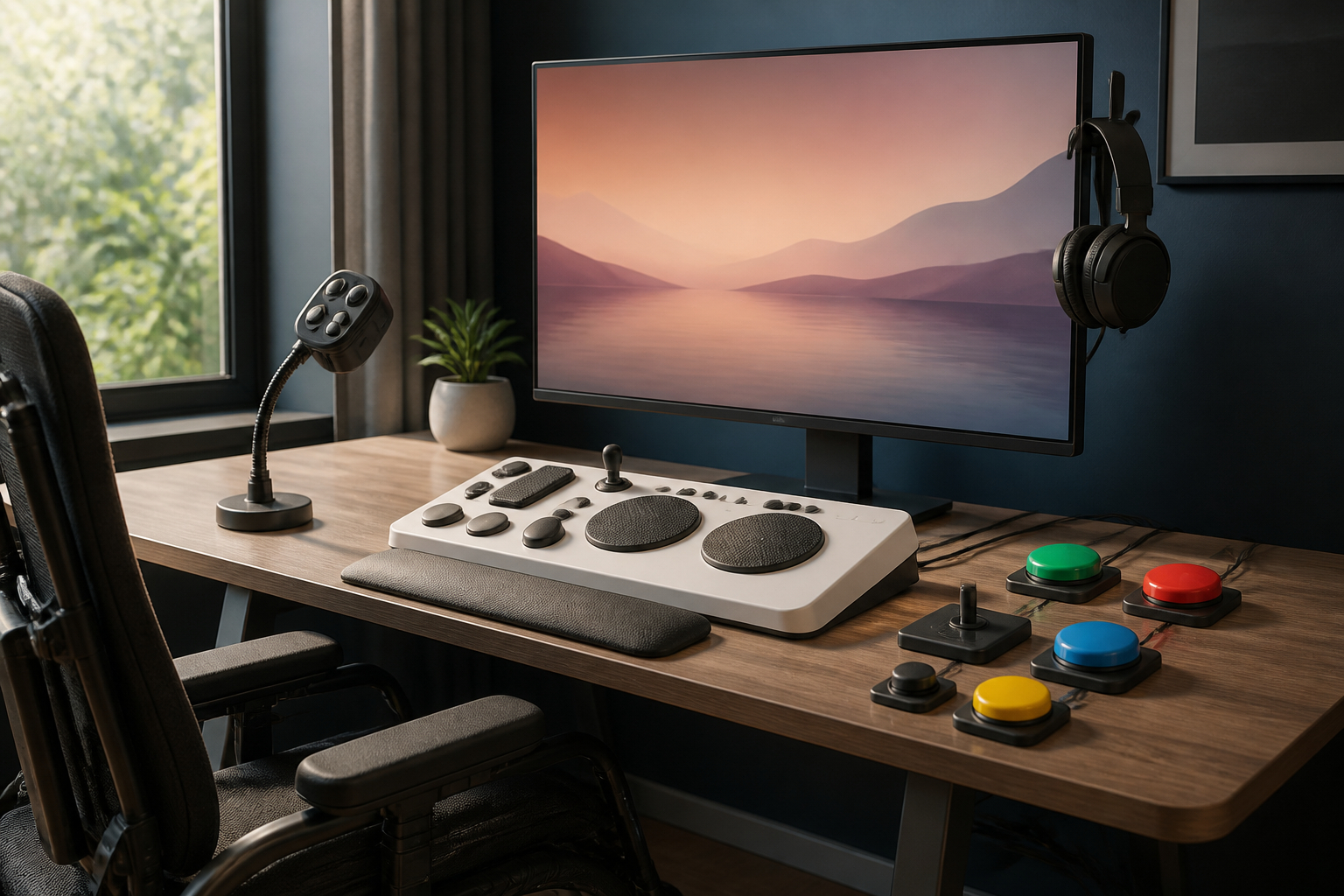
Die wichtigsten Accessibility-Einstellungen am PC
Am PC hast du besonders viele Möglichkeiten, weil sowohl Windows als auch die Spieleplattform und das einzelne Spiel Einstellungen anbieten. Beginne mit Windows. Unter den Bedienungshilfen findest du Optionen für Anzeige, Mauszeiger, Tastatur, Sprache und Audio. Ein größerer Mauszeiger, ein kontrastreicheres Farbschema oder eine Bildschirmvergrößerung kann die Orientierung verbessern. Die Sprachausgabe liest Bildschirminhalte vor, funktioniert aber nicht in jedem Spiel vollständig. Deshalb solltest du sie vor dem eigentlichen Spielen mit Menüs und Launcher testen.
Für die Motorik sind die Tastaturhilfen wichtig. Funktionen wie Einrasttasten verhindern, dass mehrere Tasten gleichzeitig gehalten werden müssen. Filtertasten können sehr kurze oder wiederholte Tastendrücke ausblenden, was bei ungewollten Eingaben nützlich ist. Je nach Spiel kann außerdem eine Software zur Tastenbelegung helfen. Dabei solltest du darauf achten, dass die Änderung zuverlässig funktioniert und keine Konflikte mit Anti-Cheat-Systemen verursacht. Bei Online-Spielen sind externe Makros oder Automatisierungen oft nicht erlaubt. Eine reine Umbelegung einzelner Eingaben ist nicht dasselbe wie ein automatisiertes Makro, aber die Regeln des jeweiligen Spiels solltest du trotzdem prüfen.
Im Spiel selbst sind Toggle-Funktionen besonders wertvoll. Sprinten, Ducken, Zielen oder Interagieren muss dann nicht dauerhaft gedrückt werden. Eine einstellbare Halte- oder Umschaltfunktion entlastet Finger und Handgelenke. Ebenso hilfreich sind einstellbare Stick-Empfindlichkeit, Totzonen, Zielhilfe und die Möglichkeit, die X- und Y-Achse umzukehren. Bei der Totzone gilt: Sie sollte nur so groß sein, dass ungewollte Bewegungen verschwinden. Eine zu große Totzone macht die Steuerung träge.
Für sehbehinderte Spieler können Textgröße, Menüskalierung, Kontrast, Farbanpassungen, Symbolformen und Audiohinweise entscheidend sein. Prüfe auch, ob wichtige Informationen zusätzlich durch Vibration, Sprache oder eindeutige Geräusche vermittelt werden. Eine gute Accessibility-Konfiguration reduziert nicht die Herausforderung, sondern sorgt dafür, dass die Herausforderung tatsächlich aus dem Spiel und nicht aus einer unnötigen Bedienhürde entsteht.
- Tastenbelegung und alternative Steuerungsschemata zuerst im Trainingsmodus testen
- Sprinten, Ducken, Zielen und Interagieren möglichst als Umschaltfunktion konfigurieren
- Mauszeiger, UI-Skalierung, Kontrast und Untertitelgröße anpassen
- Kamera-Wackeln, Bewegungsunschärfe, Tiefenschärfe und ähnliche Effekte bei Bedarf reduzieren
- Audiohinweise für wichtige Ereignisse aktivieren und den Musikanteil separat absenken
- Bei Online-Spielen die Regeln zu Remapping, Makros und Zusatzsoftware beachten


Ein Controller kann am PC eine wichtige Brücke zwischen deinen Bedürfnissen und der Spielsteuerung sein. Manche Menschen kommen mit Tastatur und Maus gut zurecht, ermüden aber bei langen Tastenkombinationen. Andere profitieren von größeren Tasten, einem vertrauten Layout oder der Möglichkeit, die Hände anders abzulegen. Bei der Auswahl solltest du deshalb nicht nur auf Beleuchtung, Polling-Rate oder Design achten, sondern auf die konkrete Belastung: Wie viel Kraft brauchst du für einen Tastendruck? Musst du den Trigger lange halten? Sind die Sticks leichtgängig genug? Erreichst du alle wichtigen Eingaben, ohne die Hand zu verdrehen?
Programmierbare Zusatztasten können besonders hilfreich sein, wenn du häufige Aktionen auslagern möchtest. Eine Taste für Nachladen, Sprinten oder Interagieren kann den Wechsel zwischen mehreren Tasten reduzieren. Das ist jedoch nicht automatisch besser. Wenn die Zusatztasten zu dicht an den Fingern liegen, kann es zu Fehleingaben kommen. Nimm dir Zeit für eine Belegung, bei der jede Taste eindeutig erreichbar ist. Hilfreich ist ein Test mit einem ruhigen Einzelspiel, bevor du die Konfiguration in einem schnellen Online-Match verwendest.
Auch leise Tasten sind eine Accessibility-Funktion, obwohl sie oft als Komfortmerkmal vermarktet werden. Wenn du in einem gemeinsamen Raum spielst, nachts aktiv bist oder Geräusche schlecht verträgst, kann eine geräuscharme Eingabe die Nutzung deutlich angenehmer machen. Ebenso kann eine Trigger-Sperre die benötigte Wegstrecke verringern. Für Rennspiele oder Spiele, bei denen analoge Triggerwege wichtig sind, möchtest du dagegen möglicherweise den längeren Weg behalten.
Beachte immer die Plattformgrenzen. Ein PC-Controller ist nicht automatisch mit jeder Konsole kompatibel. Prüfe Betriebssystem, Verbindungsmethode und unterstützte Spiele. Bei Bluetooth können zusätzliche Verzögerungen oder eingeschränkte Funktionen auftreten, während ein Kabel stabiler sein kann. Für dich zählt am Ende nicht die längste Feature-Liste, sondern eine zuverlässige, körperlich angenehme und jederzeit nachvollziehbare Bedienung.
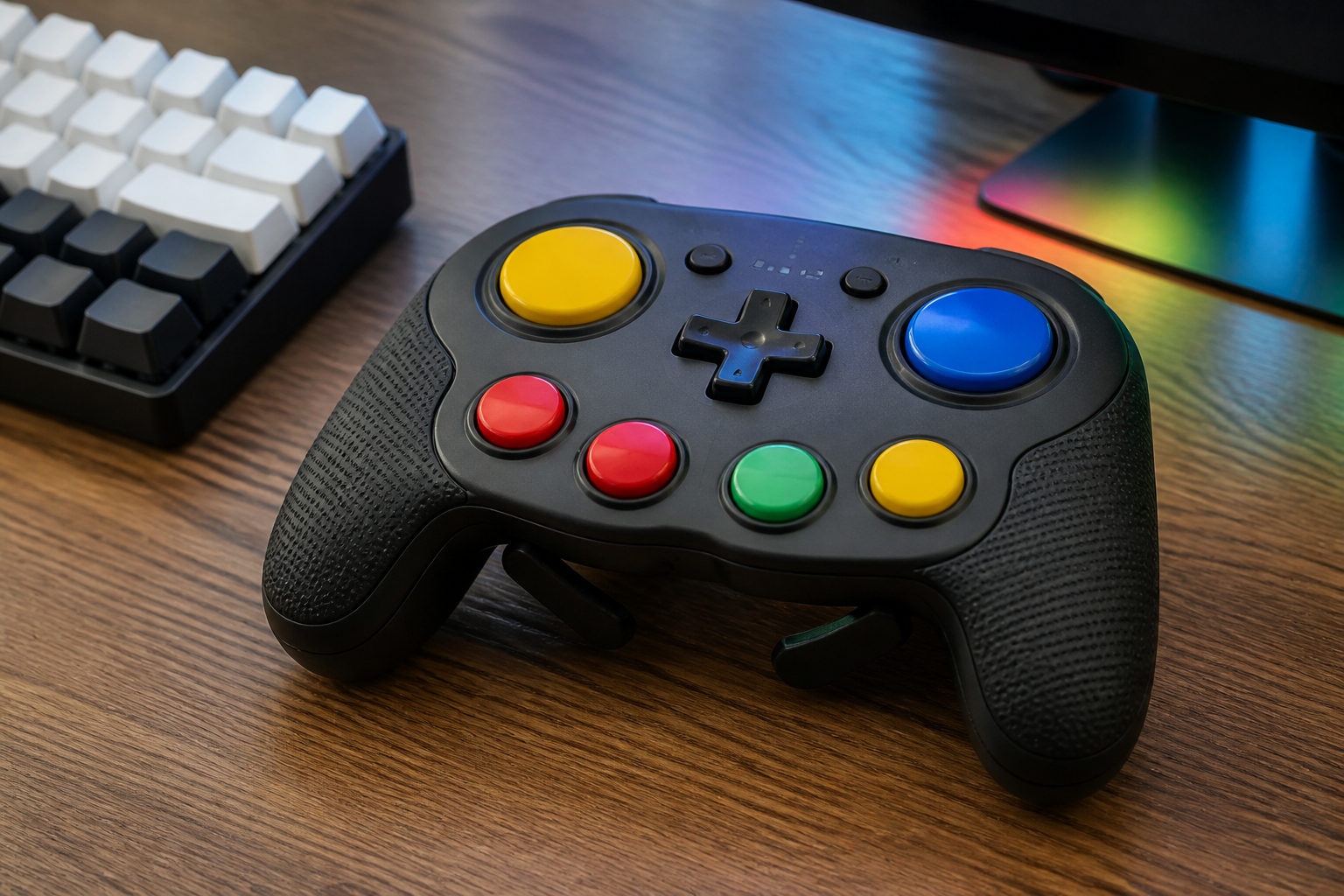
PlayStation: Steuerung, Anzeige und Audio anpassen
Auf der PlayStation findest du systemweite Bedienungshilfen in den Einstellungen. Je nach Konsole und Software-Version können die Bezeichnungen leicht abweichen, die wichtigsten Bereiche bleiben aber ähnlich: Controller, Bildschirm und Ton, Untertitel sowie Sprachausgabe. Eine systemweite Tastenbelegung ist besonders nützlich, wenn du ein bestimmtes Tastenmuster nicht komfortabel erreichen kannst. Sie verändert allerdings meist nur die Eingabe auf Systemebene und nicht die eingeblendeten Symbole im Spiel. Wenn auf dem Bildschirm weiterhin die ursprüngliche Taste angezeigt wird, kann das anfangs verwirrend sein.
Viele PlayStation-Spiele bieten zusätzliche Optionen. Du kannst die Vibrationsintensität und die Stärke der adaptiven Trigger verringern oder vollständig abschalten. Das ist sinnvoll, wenn Widerstand Schmerzen verursacht, die Hände schnell ermüden oder starke Impulse unangenehm sind. Der DualSense Wireless-Controller der PS5 verbindet haptisches Feedback, adaptive Trigger, ein Mikrofon und Bewegungssensoren. Diese Funktionen können Informationen vermitteln, sind aber nicht für jeden Spieler geeignet. Nutze sie als zusätzliche Kanäle und nicht als Pflichtbestandteil des Erlebnisses.
Untertitel sollten nicht nur aktiviert, sondern richtig lesbar eingestellt werden. Achte auf Schriftgröße, Hintergrund, Sprecherkennzeichnung und die Darstellung von Geräuschen. Ein Untertitel wie Geräusch oder Musik ist wenig hilfreich, wenn nicht klar wird, aus welcher Richtung ein Ereignis kommt. Manche Spiele bieten außerdem visuelle Hinweise für Schritte, Schüsse oder Gespräche außerhalb des Bildausschnitts. Diese Optionen können akustische Informationen sinnvoll ergänzen.
Für die Motorik lohnt sich ein Blick auf die Eingabehilfen des jeweiligen Spiels. Manche Titel erlauben alternative Steuerungsschemata, automatische Schnellereignisse, eine niedrigere Empfindlichkeit oder eine vereinfachte Zielsteuerung. Falls ein Spiel keine passende Option besitzt, können zusätzliche Controller mit Rücktasten helfen. Sie ersetzen aber keine echte Einhand- oder Mehrfachschalter-Lösung. Entscheidend ist, ob du die benötigten Eingaben bequem und ohne schmerzhafte Haltung erreichst.


Die vielen DualSense-Varianten zeigen einen wichtigen Punkt bei der Kaufentscheidung: Farbe und Accessibility sind zwei unterschiedliche Themen. White, Midnight Black, Starlight Blue und Chroma Pearl unterscheiden sich vor allem optisch. Für die eigentliche Zugänglichkeit sind die gemeinsamen Funktionen entscheidend. Dazu gehören haptisches Feedback, adaptive Trigger, ein integriertes Mikrofon, Bewegungssensoren und der Anschluss für ein Headset. Welche dieser Funktionen dir helfen, hängt von deinen individuellen Bedürfnissen ab.
Wenn du beispielsweise akustische Informationen nicht zuverlässig wahrnimmst, können haptische Signale eine zusätzliche Rückmeldung geben. Sie sollten aber in ihrer Intensität anpassbar sein und dürfen nicht die einzige Möglichkeit bleiben, ein wichtiges Ereignis zu erkennen. Wenn du auf Vibrationen empfindlich reagierst, solltest du sie reduzieren oder ausschalten. Dasselbe gilt für adaptive Trigger. Der Widerstand kann in einem Spiel sehr anschaulich sein, für manche Hände aber unnötige Kraft oder Spannung bedeuten.
Der DualSense Edge geht bei der individuellen Konfiguration weiter. Rücktasten können bestimmte Aktionen übernehmen, sodass du Daumen oder Finger weniger häufig von ihrer Grundposition lösen musst. Das kann bei motorischen Einschränkungen, begrenzter Reichweite oder Ermüdung nützlich sein. Gleichzeitig sind Rücktasten nicht für jede Handform angenehm. Teste, ob du sie sicher unterscheiden kannst und ob beim Greifen versehentlich Eingaben ausgelöst werden. Eine deaktivierte Taste kann ebenfalls helfen, Fehlbedienungen zu vermeiden, sofern das jeweilige Spiel diese Konfiguration akzeptiert.
Wenn du einen DualSense am PC nutzen möchtest, solltest du die Kompatibilität pro Spiel prüfen. Eine Kabelverbindung kann erforderlich sein, und spezielle Funktionen werden nicht überall unterstützt. Kaufe also nicht allein wegen einer Feature-Liste. Entscheidend ist, ob das Spiel deine bevorzugte Eingabe übernimmt und ob die Anzeige im Spiel zu deiner Belegung passt. Für viele Menschen ist ein klassischer Controller bereits eine gute Lösung; für andere sind größere Schalter oder ein vollständig individuell aufgebautes System geeigneter.
Xbox und adaptive Eingabegeräte: mehr Freiheit bei der Steuerung
Das Xbox-Ökosystem gehört zu den Bereichen, in denen adaptive Steuerung besonders sichtbar geworden ist. System und Spiele bieten zahlreiche Bedienungshilfen, darunter Controller-Remapping, Copilot-Funktionen, Sprach- und Textoptionen sowie visuelle Anpassungen. Copilot kann zwei Controller zu einer gemeinsamen Eingabe verbinden. Das kann sinnvoll sein, wenn du bestimmte Tasten selbst erreichst, bei anderen Aktionen aber Unterstützung benötigst. Wichtig ist, diese Funktion als Kooperation und nicht als Ersatz für ein individuell passendes Setup zu verstehen.
Ein adaptiver Controller verfolgt einen anderen Ansatz als ein gewöhnlicher Gamepad. Statt alle Tasten in einem kleinen Gehäuse zu bündeln, werden externe Schalter und Eingabegeräte über Anschlüsse eingebunden. Dadurch kannst du Bedienelemente dort platzieren, wo sie für dich erreichbar sind, beispielsweise auf einem Tisch, an einer Halterung oder in der Nähe einer anderen Körperpartie. Welche Schalter passen, hängt von Bewegungsumfang, Kraft, Präzision und bevorzugter Sitzposition ab. Eine Beratung durch Ergotherapie oder spezialisierte Gaming-Communities kann hier wertvoll sein.
Der Xbox Adaptive Controller ist in der Produktauswahl als eigenständiges Produkt gelistet. Da die bereitgestellten Produktinformationen nur die Modellkennung nennen, solltest du vor dem Kauf aktuelle Angaben zu Lieferumfang, Anschlüssen, Kompatibilität und erforderlichem Zubehör prüfen. Ein adaptiver Controller ist nicht automatisch sofort spielbereit. Häufig werden passende externe Taster, Kabel, eine stabile Unterlage und gegebenenfalls eine Befestigungslösung benötigt.
Das Logitech G Adaptive Gaming Kit ist dagegen als Ergänzung für den Access Controller beschrieben und nicht als vollständiger Controller. Es enthält zwölf Plug-and-Play-Tasten und Trigger in unterschiedlichen Formen und Größen. Damit kannst du ein vorhandenes Setup erweitern und Eingaben mit Symbolen beschriften. Genau diese Unterscheidung verhindert Fehlkäufe: Ein Zubehör-Kit kann die Anpassbarkeit deutlich erhöhen, ersetzt aber nicht die zentrale Steuereinheit. Lies vor dem Kauf daher immer, welches Basissystem vorausgesetzt wird.


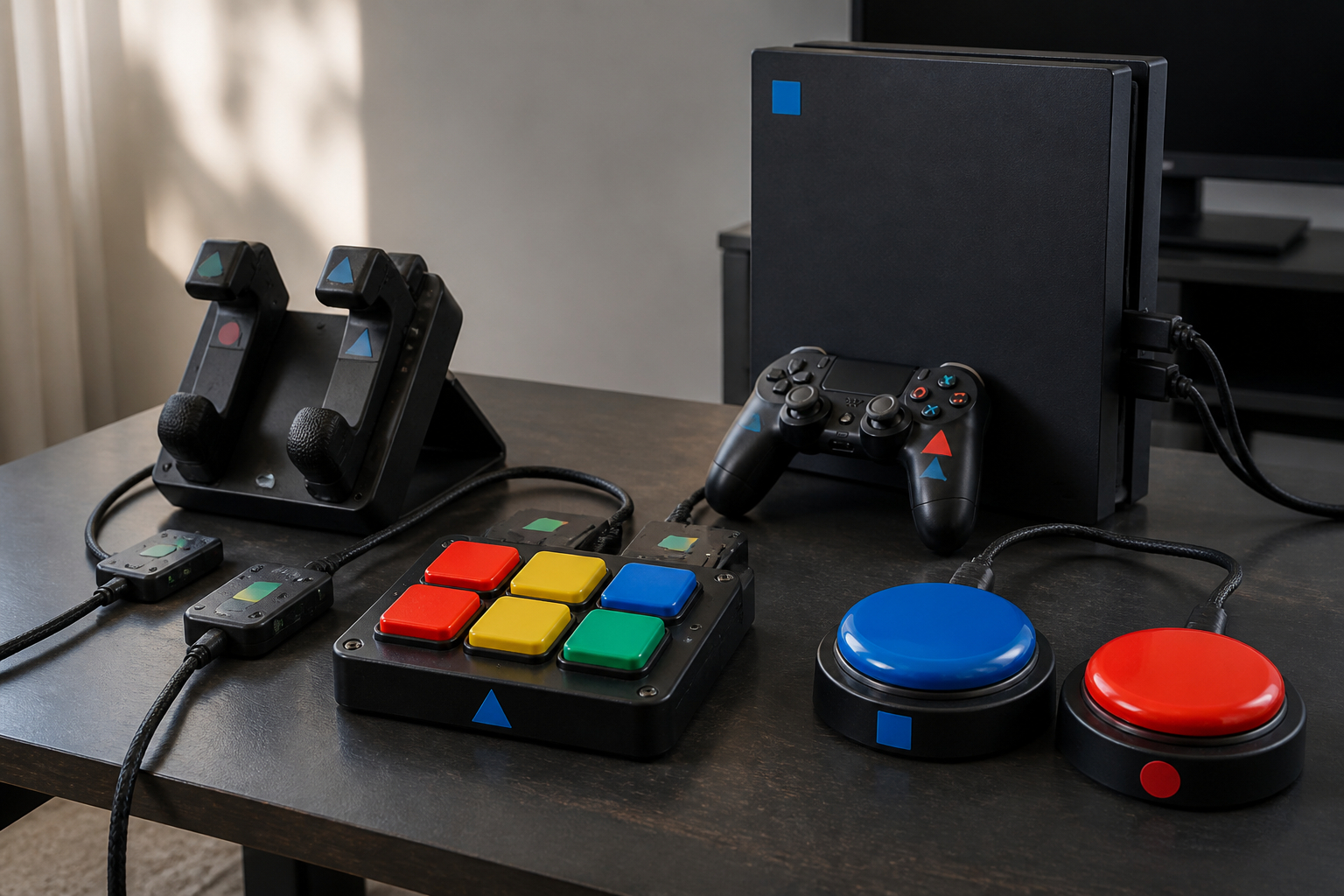
Ein adaptives Setup sollte nicht nach dem Prinzip möglichst vieler Tasten funktionieren. Die beste Konfiguration ist diejenige, die unnötige Bewegungen reduziert und wichtige Aktionen zuverlässig erreichbar macht. Beginne deshalb mit einer Liste der Eingaben, die du in einem Spiel am häufigsten brauchst. In einem Actionspiel können das Bewegung, Kamera, Interaktion, Angriff und eine Ausweichaktion sein. In einem Rennspiel sind Gas, Bremse, Lenkung und Rückwärtsfahren wichtiger. Ordne zuerst diese Kernfunktionen an und ergänze seltene Befehle erst später.
Die Position der Tasten ist ebenso wichtig wie ihre Funktion. Eine Taste sollte sich eindeutig von den anderen unterscheiden lassen. Unterschiedliche Formen, Größen oder Oberflächen helfen, ohne dass du ständig auf das Gerät schauen musst. Beschriftungen mit Symbolen können die Orientierung verbessern, besonders wenn mehrere Personen dasselbe Setup nutzen. Achte außerdem auf eine sichere Befestigung. Wenn sich ein Taster beim Auslösen verschiebt, steigt die benötigte Kraft und die Präzision sinkt.
Plane Pausen und beobachte Warnzeichen. Schmerzen, Taubheitsgefühle, Kribbeln oder zunehmende Spannung sind kein Zeichen dafür, dass du dich nur stärker konzentrieren musst. Verändere Sitzhöhe, Winkel und Abstand des Controllers. Ein leicht erreichbarer Knopf ist nicht hilfreich, wenn du dafür die Schulter dauerhaft anheben musst. Manche Spieler nutzen eine Tischhalterung, andere eine Armlehne oder eine individuelle Halterung am Rollstuhl. Solche Lösungen sollten stabil sein und die Bewegungsfreiheit nicht einschränken.
Teste dein Setup in drei Stufen: zuerst im Menü, dann in einer sicheren Spielsituation und schließlich unter realen Bedingungen. Prüfe, ob du eine Taste versehentlich auslöst, ob die Rückmeldung ausreicht und ob du nach längerer Zeit ermüdest. Dokumentiere die Belegung, damit du sie später schnell wiederherstellen kannst. Bei Online-Spielen solltest du außerdem transparent prüfen, ob zusätzliche Software oder bestimmte Eingabegeräte erlaubt sind. Accessibility und Fairness schließen einander nicht aus, aber alle Spieler müssen nach denselben Spielregeln teilnehmen.
Sehen, Hören und Reizempfindlichkeit: audiovisuelle Einstellungen
Barrierefreies Gaming betrifft nicht nur die Steuerung. Audiovisuelle Einstellungen entscheiden häufig darüber, ob du Informationen überhaupt wahrnehmen kannst. Beginne bei der Anzeige mit der Schriftgröße. Untertitel, Menüs, Inventartexte und Hinweise sollten aus deiner normalen Sitzposition lesbar sein. Eine kontrastreiche Darstellung hilft, wenn sich wichtige Elemente vom Hintergrund abheben müssen. Farbliche Markierungen allein sind problematisch, weil Farben unterschiedlich wahrgenommen werden. Gute Spiele nutzen zusätzlich Symbole, Formen, Muster oder Text.
Farbfilter können bei bestimmten Farbsehschwächen helfen, sind aber keine perfekte Lösung für jedes Spiel. Teste sie in verschiedenen Szenen und achte darauf, ob dadurch andere Farben schlechter unterscheidbar werden. Ein Fadenkreuz mit frei wählbarer Farbe und Größe kann nützlicher sein als ein pauschaler Filter. Für sehbehinderte Spieler sind Vergrößerung, Sprachausgabe und akustische Menüsignale wichtige Ergänzungen. Nicht jede Sprachausgabe liest Spielinhalte vollständig vor, daher solltest du die tatsächliche Unterstützung des Titels prüfen.
Bei Hörbeeinträchtigungen sind Untertitel nur dann hilfreich, wenn sie auch Umgebungsgeräusche und Richtungsinformationen berücksichtigen. Aktiviere nach Möglichkeit Untertitel für Dialoge, wichtige Geräusche und Funkmeldungen. Eine Sprecherkennzeichnung verhindert Verwirrung, wenn mehrere Figuren gleichzeitig sprechen. Zusätzlich können visuelle Hinweise für Gegner, Schüsse oder eingehende Nachrichten aktiviert werden. Stelle den Audio-Mix so ein, dass Sprache und relevante Signale nicht von Musik oder Effekten überdeckt werden.
Reizempfindliche Spieler sollten Bewegungsunschärfe, Kamerawackeln, Lens Flare, starkes Bildschirmblitzen und intensive Partikeleffekte prüfen. Manche Titel bieten einen Modus zur Reduzierung von Flash-Effekten oder eine Option gegen simulierte Kopfbewegungen. Auch die Vibration des Controllers und die Lautstärke von Menüs können angepasst werden. Nimm solche Änderungen ernst: Ein ruhigeres Bild und ein klarer Audio-Mix machen das Spiel oft nicht nur zugänglicher, sondern auch entspannter und übersichtlicher.
Die richtige Accessibility-Einstellung ist häufig das Ergebnis mehrerer kleiner Anpassungen. Ein größerer Untertitel allein löst nicht jedes Problem, wenn der Hintergrund zu unruhig ist. Eine programmierbare Taste hilft wenig, wenn der Controller dabei ungünstig in der Hand liegt. Und eine Zielhilfe ersetzt keine visuelle Klarheit, wenn wichtige Gegner kaum vom Hintergrund zu unterscheiden sind. Betrachte dein Setup deshalb als Gesamtsystem aus Sitzposition, Bildschirm, Audio, Eingabegerät und Spieloptionen.
Lege dir für jedes Spiel ein eigenes Profil an, sofern die Plattform oder der Controller das unterstützt. Notiere die wichtigsten Einstellungen: Empfindlichkeit, Tastenbelegung, Trigger-Modus, Vibrationsstärke, Untertitel und Audio-Mix. So kannst du nach einem Update oder beim Wechsel zwischen Spielen schnell zurückkehren. Ändere außerdem nie zu viele Optionen gleichzeitig. Wenn du fünf Einstellungen auf einmal veränderst, weißt du später nicht, welche Änderung tatsächlich geholfen hat.
Ein guter Startpunkt ist eine kurze Checkliste. Stelle zuerst sicher, dass du alle Menüs lesen kannst. Aktiviere danach Untertitel und ergänzende visuelle Hinweise. Passe anschließend die Steuerung an, indem du Haltefunktionen, Tastenbelegung und Empfindlichkeit prüfst. Erst danach solltest du über zusätzliche Hardware entscheiden. Vielleicht reicht bereits ein Standard-Controller mit angepasster Belegung. Vielleicht benötigst du jedoch externe Schalter, ein alternatives Eingabegerät oder Unterstützung durch eine zweite Person. Beides ist völlig legitim.
Barrierefreies Spielen bedeutet nicht, weniger ambitioniert zu spielen. Es bedeutet, die Kontrolle über die Bedingungen zurückzugewinnen. Du darfst Schwierigkeit, Tempo und Rückmeldungen so wählen, dass sie dich fordern, aber nicht unnötig ausschließen. Sprich auch mit Mitspielern und Entwicklern über Accessibility. Konkretes Feedback, welche Funktion fehlt und welche Lösung helfen würde, ist wertvoller als eine allgemeine Kritik. So wird Gaming Schritt für Schritt zugänglicher, ohne dass Vielfalt und persönliche Vorlieben verloren gehen.

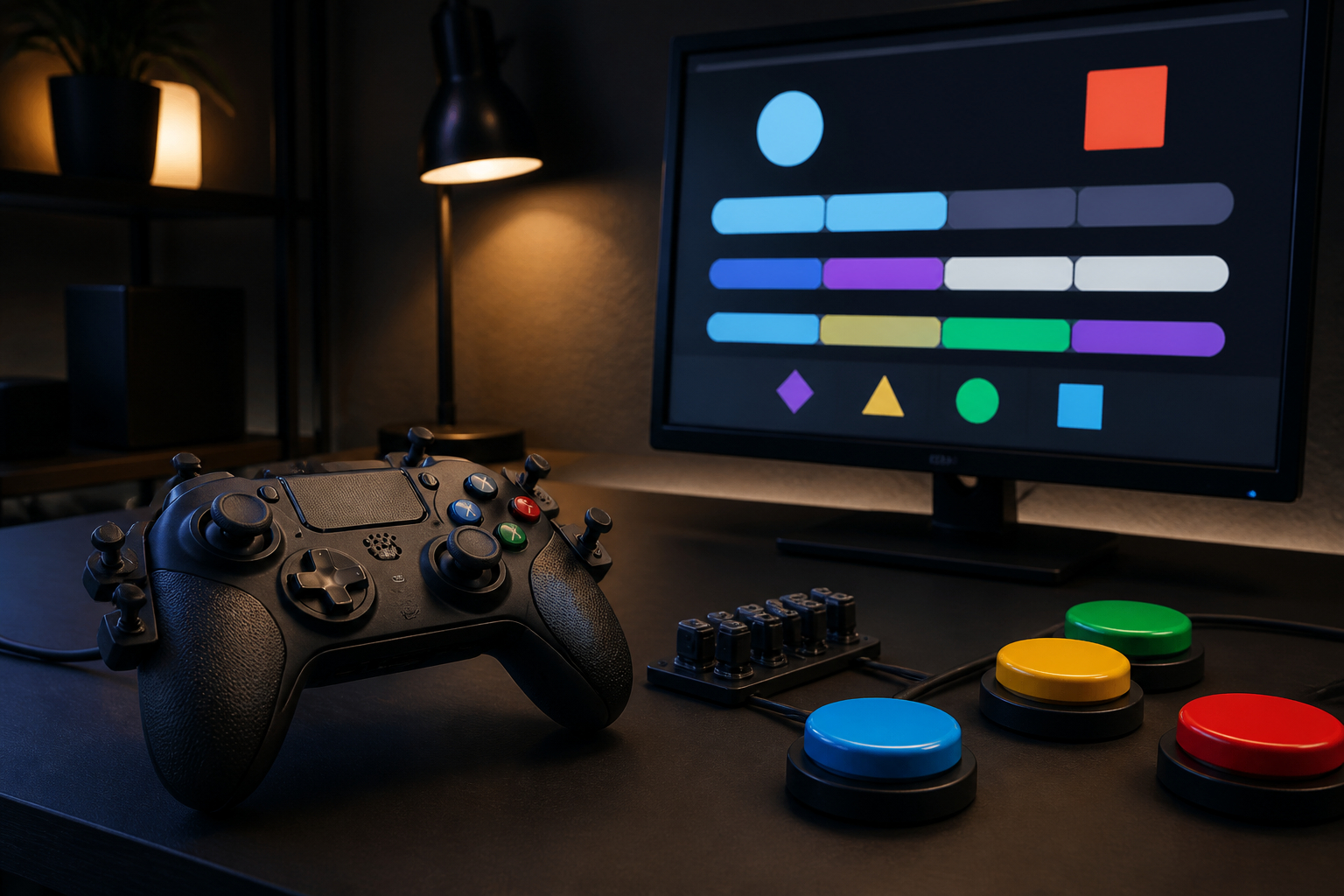
Häufige Fragen zum barrierefreien Spielen
Welche Accessibility-Einstellungen sollte ich zuerst ausprobieren?
Beginne mit den Einstellungen, die dein konkretes Problem unmittelbar betreffen. Wenn du Texte schlecht lesen kannst, erhöhe Schriftgröße und Kontrast und aktiviere einen Untertitel-Hintergrund. Wenn schnelle Bewegungen unangenehm sind, reduziere Kamerawackeln, Bewegungsunschärfe, Sichtfeld-Effekte und Bildschirmblitze. Bei motorischen Schwierigkeiten sind alternative Tastenbelegung, Umschaltfunktionen für Sprinten oder Ducken und eine anpassbare Stick-Empfindlichkeit gute erste Schritte.
Ändere möglichst nur eine oder zwei Optionen gleichzeitig und teste sie anschließend mehrere Minuten. So erkennst du, ob die Anpassung wirklich hilft. Prüfe außerdem sowohl die Systemeinstellungen deiner Plattform als auch das Menü des Spiels. Eine systemweite Umbelegung kann nützlich sein, wird aber nicht immer durch passende Symbole im Spiel begleitet. Wenn eine Option fehlt, kannst du nach einem alternativen Steuerungsschema oder einer offiziellen Plattformfunktion suchen.
Sind adaptive Trigger und Vibration automatisch gut für barrierefreies Gaming?
Nein. Haptisches Feedback und adaptive Trigger können zusätzliche Informationen vermitteln, etwa durch unterschiedliche Vibrationsmuster oder Widerstand beim Betätigen. Für manche Spieler sind diese Signale eine wertvolle Ergänzung zu Bild und Ton. Für andere sind sie störend, ermüdend oder körperlich unangenehm. Besonders bei empfindlichen Händen oder eingeschränkter Kraft kann ein hoher Trigger-Widerstand die Belastung erhöhen.
Nutze die Intensitätsregler der Konsole oder des Spiels. Falls keine fein abgestufte Einstellung vorhanden ist, schalte die Funktion testweise ab und vergleiche beide Varianten. Entscheidend ist, ob du durch die Rückmeldung mehr Informationen erhältst, ohne dass Komfort und Kontrolle leiden. Accessibility sollte immer anpassbar sein. Eine Funktion ist nicht deshalb barrierefrei, weil sie technisch modern oder immersiv wirkt.
Lohnt sich ein Controller mit programmierbaren Rücktasten?
Programmierbare Rücktasten können sich lohnen, wenn du häufige Aktionen schneller erreichen möchtest, ohne den Daumen vom Analogstick zu nehmen. Das ist beispielsweise bei Sprinten, Springen, Nachladen oder Interagieren hilfreich. Auch wenn bestimmte Fingerbewegungen eingeschränkt sind, kann eine zusätzliche Taste eine alternative Reichweite schaffen. Entscheidend sind die Position, Größe und Betätigungskraft der Tasten.
Rücktasten sind jedoch keine universelle Lösung. Sie liegen weiterhin an einem herkömmlichen Controller und erfordern eine bestimmte Griffhaltung. Wenn du beide Hände nicht gleich nutzen kannst oder große externe Taster benötigst, ist ein adaptives System möglicherweise geeigneter. Prüfe außerdem, ob du die Rücktasten sicher unterscheiden kannst und ob das Spiel oder die Plattform die gewünschte Belegung unterstützt. Teste das Setup vor dem Kauf möglichst ausführlich oder achte auf Rückgabemöglichkeiten.
Was ist der Unterschied zwischen einem normalen Controller und einem adaptiven Controller?
Ein normaler Controller bündelt Sticks, Tasten und Trigger in einem kompakten Gehäuse. Seine Stärke liegt in der vertrauten Bedienung und der einfachen Nutzung. Zusatztasten, unterschiedliche Stickkappen oder eine Software zur Umbelegung können ihn flexibler machen. Ein adaptiver Controller ist dagegen darauf ausgelegt, externe Schalter und Eingabegeräte einzubinden. Die Bedienelemente können dadurch unabhängig vom klassischen Gamepad-Layout angeordnet werden.
Das kann für Menschen mit stark eingeschränkter Reichweite, Kraft oder Beweglichkeit entscheidend sein. Dafür ist ein adaptives System oft erklärungs- und planungsintensiver. Du musst passende Schalter, Kabel, eine stabile Position und ein kompatibles Basissystem berücksichtigen. Ein Zubehör-Kit ist wiederum nicht automatisch ein vollständiger Controller. Prüfe immer, welches Hauptgerät vorausgesetzt wird und ob die Kombination mit deiner Konsole oder deinem PC funktioniert.
Kann ich einen PS5-Controller am PC für Accessibility nutzen?
Ja, ein PS5-Controller kann bei unterstützten PC-Spielen eine sinnvolle Alternative zu Tastatur und Maus sein. Die konkrete Unterstützung hängt jedoch vom Spiel, der Verbindung und der verwendeten Plattform ab. Einige Titel erkennen den Controller direkt, andere benötigen eine zusätzliche Konfiguration. Bei bestimmten Modellen und Spielen werden spezielle Funktionen wie haptisches Feedback oder adaptive Trigger nur per Kabel oder überhaupt nicht unterstützt.
Prüfe daher vor dem Kauf und vor dem Spielen die Kompatibilität. Achte darauf, welche Tasten im Spiel angezeigt werden und ob eine Umbelegung möglich ist. Wenn du Funktionen des Controllers systemweit oder über eine Spieleplattform anpasst, können sich die angezeigten Symbole von der tatsächlichen Belegung unterscheiden. Für Accessibility zählt außerdem die Ergonomie: Ein kompatibler Controller ist nur dann hilfreich, wenn du ihn sicher halten und alle benötigten Tasten ohne Schmerzen erreichen kannst.
Wie kann ich Spiele für Seh- oder Hörbeeinträchtigungen zugänglicher machen?
Für Sehbeeinträchtigungen sind große und kontrastreiche Texte, klare Symbole, skalierbare Menüs, eine Sprachausgabe und alternative Farbdarstellungen wichtig. Verlasse dich nicht ausschließlich auf Farben. Wenn ein Spiel Gegner, Teammitglieder oder Ziele zusätzlich durch Formen, Umrisse oder Symbole unterscheidet, bleibt die Information besser zugänglich. Ein größerer Bildschirm oder ein geringerer Sitzabstand kann ebenfalls helfen, sollte aber eine entspannte Körperhaltung ermöglichen.
Bei Hörbeeinträchtigungen aktivierst du Untertitel für Dialoge, Funk und möglichst auch wichtige Umgebungsgeräusche. Sprecherkennzeichnungen verhindern Verwechslungen. Visuelle Hinweise für Schritte, Schüsse, Treffer oder eingehende Nachrichten können akustische Signale ergänzen. Passe den Audio-Mix an, indem du Musik und weniger wichtige Effekte reduzierst. Falls ein Spiel bestimmte Hinweise nicht visuell darstellen kann, solltest du prüfen, ob eine andere Schwierigkeitsstufe oder ein Assistenzmodus die fehlende Information ausgleicht.
Fazit: Dein Spiel, deine Steuerung, deine Regeln
Barrierefrei spielen beginnt nicht mit einem bestimmten Produkt, sondern mit der Frage, welche Hürde dich am meisten ausbremst. Vielleicht sind es kleine Texte, die du nur schwer erkennst. Vielleicht fehlen Untertitel für wichtige Geräusche. Vielleicht verursacht der Dauerhalt eines Triggers Schmerzen oder du erreichst eine zentrale Taste nicht zuverlässig. Wenn du das Problem konkret beschreibst, findest du schneller eine passende Einstellung oder ein geeignetes Eingabegerät.
Auf dem PC kannst du Bedienungshilfen von Windows, Spieleplattform und Spiel kombinieren. Auf PlayStation und Xbox stehen ebenfalls systemweite Optionen zur Verfügung, die durch die Accessibility-Menüs einzelner Spiele ergänzt werden. Tasten-Remapping, Umschaltfunktionen, Untertitel, Kontrast, Audio-Mix, reduzierte Bewegungseffekte und angepasste Vibrationsstärke gehören zu den wichtigsten Werkzeugen. Sie sind oft kostenlos und sollten vor dem Kauf zusätzlicher Hardware ausprobiert werden.
Bei Controllern reicht die Auswahl vom klassischen Gamepad über Modelle mit zusätzlichen programmierbaren Tasten bis zu adaptiven Systemen mit externen Schaltern. Ein DualSense kann durch seine Rückmeldungen und die PS5-Systemoptionen eine gute Lösung sein. Ein Controller mit Rücktasten kann häufige Aktionen näher an die Finger bringen. Ein adaptives System bietet mehr Freiheit bei der Positionierung, setzt aber eine sorgfältige Planung voraus. Achte immer auf Plattformkompatibilität, erforderliches Zubehör, Betätigungskraft und ergonomische Sicherheit.
Das wichtigste Ziel ist nicht, jede Herausforderung zu vereinfachen. Es geht darum, unnötige Barrieren zu beseitigen, damit du selbst entscheiden kannst, wie du spielen möchtest. Nimm dir Zeit für Tests, speichere funktionierende Profile und gönne dir Pausen. Wenn du Unterstützung brauchst, können Gaming-Communities, Beratungsstellen, Ergotherapie und Hersteller-Support bei der Suche nach einer passenden Lösung helfen. So wird aus einem unpassenden Standard-Setup ein Spielerlebnis, das wirklich zu dir passt.
Denke daran, dass sich Bedürfnisse verändern können. Eine Einstellung, die heute gut funktioniert, muss nach einer längeren Spielpause, einer Verletzung oder einem Plattformwechsel nicht mehr optimal sein. Überprüfe dein Setup deshalb gelegentlich und passe es ohne schlechtes Gewissen an. Gute Accessibility gibt dir nicht vor, wie du spielen sollst, sondern schafft dir die Freiheit, dein eigenes Spielerlebnis zu gestalten.