
Die besten Monitor-Einstellungen für schärfere und flüssigere Spiele
Ein neuer Gaming-Monitor allein garantiert noch kein perfektes Bild. Häufig läuft ein 165-Hz-Display nach dem Anschließen zunächst nur mit 60 Hz, HDR wirkt ausgewaschen, schnelle Bewegungen zeigen Schlieren oder das Bild reißt trotz leistungsstarker Grafikkarte sichtbar auseinander. Auch eine zu starke Schärfe, eine falsche Skalierung oder ein ungeeignetes DisplayPort-Kabel können den Eindruck verschlechtern. Die gute Nachricht: Viele dieser Probleme lassen sich mit wenigen, gezielten Änderungen beheben.
In diesem Ratgeber optimierst du deinen Monitor systematisch. Du erfährst, welche Einstellungen in Windows, im Bildschirmmenü, im NVIDIA- oder AMD-Treiber und direkt im Spiel wichtig sind. Dabei geht es nicht darum, überall den maximalen Wert einzustellen. Ein schärferes Bild entsteht durch das Zusammenspiel aus nativer Auflösung, korrekter Skalierung, sauberer Signalübertragung und passenden Bildeinstellungen. Ein flüssiges Spielgefühl hängt zusätzlich von Bildwiederholrate, Framerate, VRR und der Latenz ab.
Der wichtigste Grundsatz: Stelle zuerst die technische Basis korrekt ein und verändere danach das Bild. Wähle also zunächst die native Auflösung und die höchste stabile Bildwiederholrate, aktiviere anschließend G-Sync oder FreeSync und passe erst dann Schärfe, Overdrive, HDR und die Spieleinstellungen an. So erkennst du, welche Änderung tatsächlich etwas verbessert.
Die folgenden Empfehlungen funktionieren für Full-HD-, WQHD- und 4K-Monitore. Die genauen Bezeichnungen können je nach Hersteller abweichen, das Prinzip bleibt jedoch gleich. Wenn du ein hochauflösendes oder besonders schnelles Display nutzt, spielt außerdem das DisplayPort-Kabel eine wichtige Rolle. Es muss die gewünschte Auflösung und Bildwiederholrate zuverlässig übertragen können. Ein Kabel kann keine zusätzlichen FPS erzeugen, aber ein ungeeignetes oder schlecht sitzendes Kabel kann Flimmern, Aussetzer oder eine begrenzte Hz-Zahl verursachen.
Bevor du loslegst, notiere dir die Ausgangswerte deines Systems: native Auflösung, maximale Bildwiederholrate, verwendeter Anschluss und typische FPS im Lieblingsspiel. Ändere danach immer nur eine Einstellung und prüfe das Ergebnis. So vermeidest du, dass mehrere Änderungen gleichzeitig die Ursache eines Problems verdecken. Besonders hilfreich ist ein kurzer Vergleich mit einer festen Testsituation, etwa einer Trainingskarte oder einer reproduzierbaren Kamerabewegung. Achte neben dem Durchschnitt auf Frametime, Aussetzer und sichtbare Schlieren. Ein Profil für schnelle Spiele und eines für ruhige Einzelspielerabenteuer ersparen dir später wiederholte Anpassungen.
Auflösung, Bildwiederholrate und DisplayPort richtig verstehen
Bevor du einzelne Regler veränderst, solltest du die drei technischen Grundlagen deines Monitors kennen: Auflösung, Bildwiederholrate und Übertragungsbandbreite. Die Auflösung bestimmt, wie viele Bildpunkte dargestellt werden. Full HD mit 1.920 x 1.080 Pixeln ist vergleichsweise leicht zu berechnen und eignet sich oft für hohe Bildraten. WQHD mit 2.560 x 1.440 Pixeln bietet deutlich mehr Details, benötigt aber mehr Grafikleistung. 4K mit 3.840 x 2.160 Pixeln liefert das schärfste Bild, stellt jedoch besonders hohe Anforderungen an Grafikkarte und Spiel.
Die Bildwiederholrate wird in Hertz angegeben. Ein 60-Hz-Monitor aktualisiert das Bild 60-mal pro Sekunde, ein 144-Hz-Gerät entsprechend 144-mal. Das macht nicht nur Bewegungen flüssiger, sondern verkürzt auch den zeitlichen Abstand zwischen zwei sichtbaren Bildern. In schnellen Shootern kann sich eine hohe Bildwiederholrate dadurch direkter anfühlen. Sie bringt allerdings nur dann einen Vorteil, wenn dein PC auch genügend Bilder pro Sekunde liefert.
Für 4K bei hohen Hz-Zahlen oder WQHD mit 240 Hz wird die DisplayPort-Version relevant. DisplayPort 1.4 bietet mit HBR3 eine deutlich höhere Bandbreite als ältere Standards und kann moderne Funktionen wie DSC unterstützen. DisplayPort 2.1 geht bei geeigneter Hardware noch weiter. Wichtig ist, dass Grafikkarte, Kabel und Monitor gemeinsam den gewünschten Modus unterstützen. Ein DP-2.1-Kabel macht einen älteren Monitor nicht schneller, kann aber für spätere Upgrades sinnvoll sein.
Prüfe deshalb zuerst die technischen Daten aller Komponenten. Notiere dir native Auflösung, maximale Hz-Zahl, verfügbare DisplayPort-Version und den Bereich der variablen Bildwiederholrate. Erst danach legst du ein Ziel fest. Für viele Spieler ist WQHD mit 144 oder 165 Hz ein ausgewogener Kompromiss. Bei kompetitiven Spielen kann Full HD mit 240 Hz sinnvoll sein, während sich bei cineastischen Titeln 4K mit stabilen 60 bis 144 Hz anbietet.
Zusätzlich solltest du zwischen Bildwiederholrate und tatsächlicher Bildrate unterscheiden. Die Hz-Zahl beschreibt, was der Monitor darstellen kann, während FPS angeben, wie viele Bilder die Grafikkarte berechnet. Ein 165-Hz-Monitor zeigt nicht automatisch 165 unterschiedliche Bilder pro Sekunde, wenn das Spiel nur 80 FPS liefert. VRR kann die Darstellung bei schwankender Leistung trotzdem ruhiger machen. Für eine bewusste Kaufentscheidung sind daher nicht nur die Maximalwerte auf der Verpackung wichtig, sondern auch die Leistung deines PCs im konkreten Spiel, die gewünschte Auflösung und die verfügbaren Anschlüsse.
- Full HD eignet sich besonders für hohe FPS und preisbewusste Gaming-Systeme.
- WQHD bietet einen starken Kompromiss aus Bildschärfe, Sichtfläche und Performance.
- 4K liefert die höchste Detailschärfe, benötigt aber deutlich mehr GPU-Leistung.
- Eine hohe Hz-Zahl sollte mit einer passenden und möglichst stabilen FPS-Zahl kombiniert werden.
- Für hohe Auflösungen und Bildraten müssen Monitor, Grafikkarte und DisplayPort-Kabel zusammenpassen.


Windows und Grafikkartentreiber für maximale Bildrate konfigurieren
Viele Monitore werden nach der ersten Einrichtung nicht automatisch mit ihrer maximalen Bildwiederholrate betrieben. Windows verwendet je nach Anschluss, Treiber und Voreinstellung häufig 60 Hz, selbst wenn das Display 144, 165 oder 240 Hz unterstützt. Öffne deshalb die Anzeigeeinstellungen von Windows und wähle den richtigen Monitor aus. Unter den erweiterten Anzeigeoptionen findest du die aktuelle Bildwiederholrate. Stelle dort den höchsten verfügbaren Wert ein, der stabil angezeigt wird.
Kontrolliere außerdem die Auflösung. Für die schärfste Darstellung sollte der Monitor mit seiner nativen Auflösung betrieben werden. Wird ein WQHD-Display dauerhaft mit Full HD angesteuert, muss das Bild skaliert werden und kann weicher wirken. Bei 4K-Monitoren ist die native Auflösung ebenfalls ideal. Eine niedrigere Spieleauflösung kann dennoch sinnvoll sein, wenn du mehr FPS benötigst. In diesem Fall sollte möglichst die Skalierung des Spiels oder eine hochwertige Upscaling-Technik verwendet werden.
Im NVIDIA-Control-Panel oder in der AMD-Software kannst du die Ausgabe zusätzlich präzisieren. Wähle bei der Auflösung möglichst den Bereich für PC-Auflösungen und nicht eine TV-Kategorie. Stelle die gewünschte Farbtiefe und den RGB-Farbraum ein, sofern Monitor und Kabel diese Kombination unterstützen. Bei NVIDIA ist Full RGB mit vollem Dynamikbereich für PC-Monitore oft die passende Wahl. AMD-Nutzer sollten ebenfalls prüfen, ob der Pixel- oder Farbbereich nicht versehentlich auf limitiert steht.
Aktualisiere den Grafikkartentreiber, wenn eine hohe Hz-Zahl fehlt oder der Monitor sporadisch das Signal verliert. Überprüfe auch, ob das Kabel direkt an der Grafikkarte steckt und nicht am Mainboard, sofern du eine dedizierte GPU verwendest. Bei Notebooks können USB-C-Docks, Adapter und ältere Ausgänge die maximale Bildrate begrenzen. Nach jeder Änderung empfiehlt sich ein kurzer Test mit einem Spiel, einem Bewegungsdemo oder einem Bildwiederholraten-Test. So erkennst du sofort, ob die Einstellung tatsächlich aktiv ist.

Schärfe, Farben und HDR direkt im Monitor-Menü optimieren
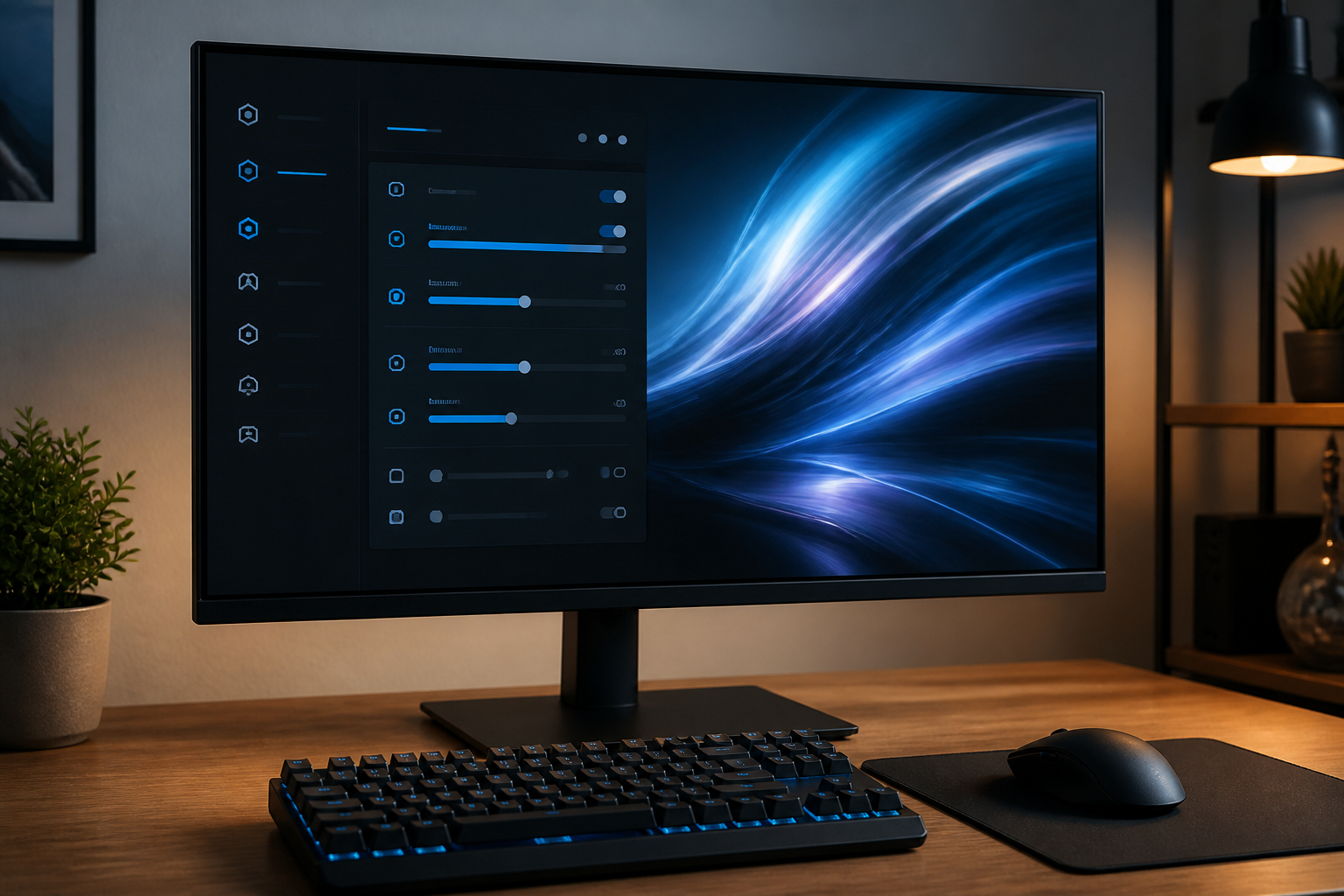
Nachdem Auflösung und Bildwiederholrate stimmen, lohnt sich der Blick in das On-Screen-Display des Monitors. Der erste wichtige Regler ist die Schärfe. Eine höhere Schärfe bedeutet nicht automatisch mehr echte Details. Wird der Wert zu weit angehoben, entstehen helle Kanten, Doppelkonturen und ein künstlicher Ring um Buchstaben oder Objekte. Beginne mit der Werkseinstellung und erhöhe sie nur in kleinen Schritten. Bei nativer Auflösung liegt ein mittlerer Wert häufig näher am natürlichen Ergebnis als die maximal mögliche Stufe.
Wähle ein neutrales Bildprofil wie Standard, sRGB oder Benutzer, bevor du Farben beurteilst. Spielmodi mit Namen wie FPS oder Vivid erhöhen oft Kontrast und Sättigung, können aber Details in dunklen Bereichen verschlucken. Für kompetitive Spiele darf ein Profil etwas heller sein, solange schwarze Flächen nicht grau erscheinen und helle Flächen nicht überstrahlen. Die Einstellung Black Equalizer kann dunkle Bildbereiche aufhellen, sollte aber sparsam eingesetzt werden, weil sie den Kontrast reduziert.
Die Farbtemperatur beeinflusst, ob Weiß eher kühl-bläulich oder warm-gelblich wirkt. Neutral oder ungefähr 6500 Kelvin ist ein guter Ausgangspunkt. Gamma sollte in der Regel auf dem Standardwert bleiben. Ist Gamma zu niedrig, wirkt das Bild flach und dunkel. Ist es zu hoch, verschwinden feine Abstufungen in Schatten. Für die grundlegende Kalibrierung kannst du Testbilder mit Graustufen, Farbverläufen und kleinen Schriften verwenden.
HDR solltest du nur aktivieren, wenn Monitor, Spiel und Grafikkarte sinnvoll zusammenspielen. Ein Display mit begrenzter HDR-Helligkeit kann bei dauerhaft aktiviertem HDR in Windows blasser wirken als im SDR-Modus. Aktiviere HDR daher zunächst in Windows und im Spiel, prüfe anschließend die Helligkeit sowie die HDR-Kalibrierung und vergleiche das Ergebnis mit SDR. Bei manchen Spielen ist exklusives HDR besser umgesetzt als die automatische Windows-Konvertierung. Wichtig ist, nicht gleichzeitig übertriebene Sättigung, maximale Schärfe und aggressive Kontrastverstärkung zu verwenden. Ein sauberes, neutrales Grundbild macht Details meist besser sichtbar.

VRR, G-Sync und FreeSync gegen Tearing und Ruckler
Tearing entsteht, wenn die Grafikkarte ein neues Bild ausgibt, während der Monitor noch mit der Darstellung des vorherigen Bildes beschäftigt ist. Eine sichtbare horizontale Trennlinie wandert dann durch das Bild. Klassisches V-Sync kann Tearing verhindern, erhöht aber je nach Situation die Latenz und führt bei nicht ausreichender Leistung zu deutlich spürbaren Sprüngen. Variable Refresh Rate, kurz VRR, passt die Bildwiederholrate des Monitors dynamisch an die FPS an. Unter den Namen G-Sync bei NVIDIA und FreeSync bei AMD ist diese Technik heute auf vielen Gaming-Monitoren verfügbar.
Aktiviere VRR zuerst im Monitor-Menü. Danach schaltest du die Funktion im Grafikkartentreiber für den betreffenden Bildschirm ein. Bei NVIDIA findest du die Option im Bereich für G-Sync, bei AMD unter den Display-Einstellungen von FreeSync. Prüfe anschließend, ob der Monitor im unterstützten VRR-Bereich arbeitet. Ein Gerät mit 48 bis 165 Hz kann beispielsweise unterhalb von 48 FPS aus dem regulären Bereich fallen. LFC, also Low Framerate Compensation, kann solche niedrigen Bildraten teilweise ausgleichen, sofern Monitor und Treiber dies unterstützen.
Für ein besonders ruhiges Verhalten empfiehlt es sich, die maximale FPS-Zahl knapp unter die maximale Hz-Zahl zu begrenzen. Bei 144 Hz sind beispielsweise 141 FPS ein sinnvoller Ausgangspunkt, bei 165 Hz etwa 162 FPS. Das Limit kannst du im Spiel, im Treiber oder mit einem Framelimiter setzen. Ein zu hohes Limit kann dazu führen, dass die Obergrenze von VRR erreicht wird und wieder Tearing auftritt. Ein zu niedriges Limit verschenkt dagegen unnötig Flüssigkeit.
V-Sync ist mit VRR nicht grundsätzlich verboten. Viele Spieler aktivieren VRR und zusätzlich V-Sync im Treiber, während sie die FPS knapp unter der Maximalfrequenz begrenzen. Das kann verhindern, dass einzelne Bilder außerhalb des VRR-Bereichs ausgegeben werden. Teste die Kombination jedoch mit deinem Spiel und achte auf Eingabeverzögerung. Für kompetitive Titel sind ein stabiles FPS-Limit, niedrige Latenz und ein korrekt eingestelltes Overdrive meist wichtiger als die letzte mögliche Bildrate.

Spieleinstellungen für ein scharfes Bild bei stabilen FPS
Die besten Monitor-Einstellungen können nicht ausgleichen, wenn das Spiel mit stark schwankenden FPS läuft. Beginne deshalb mit der nativen Auflösung deines Displays und beobachte die tatsächliche Leistung. In einem kompetitiven Shooter ist eine konstante hohe Bildrate oft wertvoller als maximale Schattenqualität. In einem grafisch aufwendigen Rollenspiel darfst du dagegen einzelne Einstellungen reduzieren, wenn dadurch störende Einbrüche verschwinden.
Die größten Leistungskosten verursachen häufig Raytracing, volumetrische Effekte, Schatten, Reflexionen und hohe Sichtweiten. Texturqualität belastet vor allem den Grafikspeicher und kann bei ausreichender VRAM-Kapazität oft hoch bleiben. Für ein schärferes Bild solltest du Texturen nicht unnötig reduzieren. Bewegungsunschärfe kannst du in schnellen Spielen meist deaktivieren, weil sie die subjektive Klarheit beim Kameraschwenk verringert. Filmkorn und chromatische Aberration sind Geschmackssache, machen das Bild aber häufig weniger sauber.
Upscaling-Techniken wie DLSS, FSR oder XeSS können mehr FPS ermöglichen, ohne dass du die Ausgabeauflösung vollständig reduzieren musst. Wähle zunächst einen Qualitätsmodus. Performance- oder Ultra-Performance-Modi können bei niedriger interner Auflösung sichtbare Flimmer- und Detailverluste erzeugen. Bei 4K ist ein Qualitätsmodus häufig ein guter Kompromiss. Schärferegler des Upscalers sollten nur vorsichtig genutzt werden, weil zu viel Nachschärfung feine Kanten unruhig erscheinen lässt.
Wenn du VRR nutzt, begrenze die FPS knapp unter der maximalen Monitorfrequenz. Ohne VRR kann ein passend eingestelltes V-Sync-Bild ruhiger wirken, während ein niedriger Latenzmodus die Reaktionszeit verbessert. NVIDIA Reflex oder vergleichbare Optionen können in unterstützten Spielen hilfreich sein. Aktiviere sie nicht blind in jeder Anwendung, sondern vergleiche die Bedienung mit und ohne Funktion. Ein integriertes FPS- und Frametime-Overlay ist besonders nützlich: Eine hohe Durchschnitts-FPS-Zahl nützt wenig, wenn die Frametime regelmäßig ausschlägt. Ziel ist ein gleichmäßiger Verlauf mit möglichst wenigen kurzen Rucklern.

Das passende DisplayPort-Kabel für dein Gaming-Setup auswählen
Ein DisplayPort-Kabel wird oft unterschätzt, weil es äußerlich kaum Einfluss auf die Bildqualität zu haben scheint. Digital wird ein Signal jedoch nicht einfach immer perfekt übertragen. Wenn Bandbreite, Kabelqualität, Länge oder Steckerbeschaffenheit nicht zur Kombination aus Grafikkarte und Monitor passen, können Flimmern, schwarze Bildschirme, kurze Aussetzer oder eine fehlende hohe Bildwiederholrate auftreten. Das Bild wird durch ein besseres Kabel nicht automatisch farbiger oder schärfer, aber eine zuverlässige Verbindung verhindert technische Fehler.
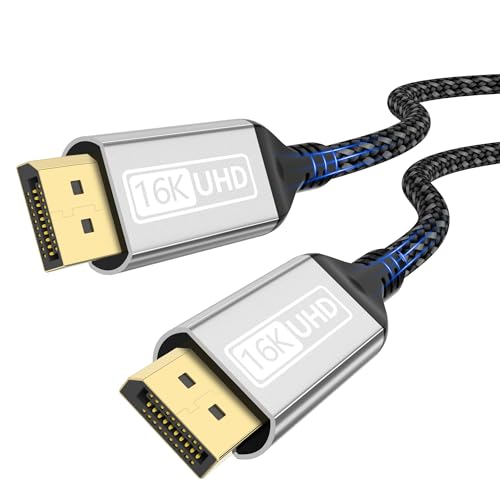
Für Full HD mit 144 oder 165 Hz genügt in vielen Fällen ein solides Kabel der passenden DisplayPort-Generation. Bei WQHD mit 240 Hz oder 4K mit 144 beziehungsweise 240 Hz solltest du genauer auf die unterstützte Bandbreite und die tatsächlichen Angaben des Herstellers achten. DisplayPort 1.4 mit 32,4 Gbit/s kann dank DSC hohe Modi ermöglichen, während DisplayPort 2.1 bei geeigneter Hardware mehr Reserven bietet. Die Begriffe 8K oder 16K auf der Verpackung sind allein kein Qualitätsbeweis. Entscheidend ist, ob der konkrete Modus aus Auflösung, Hz-Zahl, Farbtiefe und Kompression von allen Geräten unterstützt wird.
Die Kabellänge spielt ebenfalls eine Rolle. Ein längeres Kabel ist praktisch, etwa bei einem unter dem Tisch stehenden PC oder einem Monitorarm. Mit zunehmender Länge können hohe Bandbreiten jedoch anspruchsvoller werden. Wähle daher keine unnötige Überlänge und verlege das Kabel ohne enge Knicke. Ein verriegelungsfreier Stecker lässt sich oft leichter lösen und schont den Anschluss, während ein stabiler Mantel für häufige Umbauten nützlich ist.
Achte auf eine Standardverbindung DisplayPort zu DisplayPort, wenn dein Monitor und deine Grafikkarte entsprechende Buchsen besitzen. Ein DisplayPort-Kabel ist nicht automatisch ein HDMI- oder Mini-DisplayPort-Kabel. Adapter können zusätzliche Einschränkungen verursachen, insbesondere bei hohen Hz-Zahlen und VRR. Nach dem Anschließen drückst du beide Stecker vollständig ein, wählst in Windows die gewünschte Frequenz und testest das System mit einem Spiel. So stellst du sicher, dass die beworbene Ausstattung praktisch zu deinem Setup passt.
- Prüfe zuerst, welche Auflösung und Bildwiederholrate dein Monitor tatsächlich unterstützt.
- Vergleiche die DisplayPort-Version und Bandbreite von Grafikkarte, Monitor und Kabel.
- Wähle eine ausreichende, aber nicht unnötig lange Kabellänge.
- Vermeide Adapter, wenn eine direkte DisplayPort-zu-DisplayPort-Verbindung möglich ist.
- Teste nach dem Anschließen die maximale Hz-Zahl, VRR und die Stabilität unter Last.

Flimmern, schwarze Bildschirme und Signalabbrüche systematisch beheben
Wenn dein Bildschirm flimmert oder kurz schwarz wird, solltest du nicht sofort die Grafikkarte oder den Monitor austauschen. Beginne mit der einfachsten Fehlerquelle: der Verbindung. Schalte den PC aus oder trenne den Monitor kurz vom Strom, entferne das DisplayPort-Kabel und stecke es an beiden Seiten vollständig wieder ein. Ein lockerer Stecker kann zu intermittierendem Flimmern führen. Kontrolliere außerdem, ob der Stecker unter Spannung steht, weil das Kabel zu stark seitlich gezogen wird.
Teste danach eine niedrigere Bildwiederholrate. Wenn 144 Hz stabil laufen, 165 Hz aber Aussetzer verursacht, deutet das auf eine Grenze bei Kabel, Anschluss, Monitor oder Grafikkarte hin. Stelle testweise HDR und VRR aus. Verschwindet das Problem, aktiviere beide Funktionen einzeln wieder. So findest du heraus, ob die Störung durch eine bestimmte Kombination ausgelöst wird. Auch ein anderer DisplayPort-Anschluss an der Grafikkarte kann helfen, denn nicht jeder Anschluss muss sich unter allen Bedingungen gleich verhalten.
Prüfe die native Auflösung und die Farbausgabe im Grafikkartentreiber. Eine ungewöhnliche Farbtiefe oder ein nicht unterstützter Modus kann die Signalübertragung stärker beanspruchen. Aktualisiere den Treiber und kontrolliere die Monitor-Firmware, falls der Hersteller ein Update anbietet. Entferne für den Test Adapter, Dockingstations, KVM-Switches und Verlängerungen. Verbinde den PC möglichst direkt mit dem Monitor.
Bei Mehr-Monitor-Setups können unterschiedliche Frequenzen, HDR-Modi und variable Synchronisation zusätzliche Fehler verursachen. Trenne alle weiteren Displays und teste nur den betroffenen Monitor. Wenn das Problem mit einem anderen Kabel verschwindet, ist die Ursache sehr wahrscheinlich gefunden. Achte jedoch darauf, dass das Ersatzkabel für den gewünschten Modus geeignet ist. Bleibt der Fehler bestehen, teste den Monitor an einem zweiten PC oder die Grafikkarte an einem anderen Display. Erst durch diesen Kreuztest lässt sich unterscheiden, ob Kabel, Quelle oder Bildschirm verantwortlich sind. Dokumentiere die Kombination aus Auflösung, Hz, HDR und VRR, bei der der Fehler auftritt.

Einstellungsprofile für Shooter, AAA-Spiele und Alltag
Nicht jedes Spiel verlangt nach demselben Monitorprofil. In einem kompetitiven Shooter zählen schnelle Bewegungen, klare Konturen und möglichst geringe Eingabeverzögerung. Stelle die native Auflösung ein, aktiviere die höchste stabile Bildwiederholrate und verwende ein moderates Overdrive-Profil. Zu starkes Overdrive kann helle Nachbilder erzeugen, die als inverse Schlieren sichtbar werden. Bewegungsunschärfe, Filmkorn und starke Bildfilter sollten ausgeschaltet oder reduziert werden. Ein leicht angehobener Black Equalizer kann Gegner in dunklen Bereichen sichtbarer machen, sollte aber nicht den gesamten Kontrast zerstören.
Bei Rennspielen und schnellen Actiontiteln steht eine gleichmäßige Bewegung im Vordergrund. VRR ist hier besonders hilfreich, weil die FPS je nach Szene schwanken. Begrenze die Bildrate knapp unterhalb der maximalen Hz-Zahl und prüfe die Frametime. Die Schärfe sollte natürlich bleiben, denn übertriebene Kantenverstärkung kann bei feinen Leitplanken, Vegetation oder Texturen flimmern. Falls dein Monitor eine MPRT- oder Backlight-Strobing-Funktion besitzt, kannst du sie testen. Sie kann Bewegungen klarer machen, funktioniert aber häufig nicht gleichzeitig mit VRR und benötigt eine möglichst konstante Bildrate.
Für grafisch aufwendige AAA-Spiele ist ein ruhiges, detailreiches Bild meist wichtiger als die maximale Geschwindigkeit. Nutze native Auflösung oder einen hochwertigen Qualitätsmodus bei DLSS, FSR oder XeSS. Aktiviere HDR nur nach einer korrekten Kalibrierung und stelle die Helligkeit anhand der Spielvorgaben ein. Texturqualität darf hoch bleiben, wenn ausreichend Grafikspeicher vorhanden ist. Reduziere zuerst Raytracing, Schatten und volumetrische Effekte, bevor du die Auflösung stark senkst.
Im Alltag und im Home-Office sind Lesbarkeit und Augenkomfort entscheidend. Verwende eine moderate Helligkeit, einen neutralen Farbmodus und die native Auflösung. Die Windows-Skalierung darf erhöht werden, ohne die Monitorauflösung zu verändern. Ein größerer Text ist schärfer als eine nicht-native Auflösung mit kleiner Schrift. Für lange Sitzungen helfen regelmäßige Pausen, eine passende Raumbeleuchtung und ein Monitorstand, bei dem die obere Bildschirmkante ungefähr auf Augenhöhe liegt.

Zukunftssicher planen: hohe Auflösung, Multi-Monitor und neue Hardware
Wenn du heute ein Kabel kaufst, sollte es nicht nur zu deinem aktuellen Monitor passen, sondern auch zu einem möglichen Upgrade. Moderne Grafikkarten und Gaming-Monitore bewegen sich zunehmend in Richtung 4K mit sehr hohen Bildraten, ultrabreiten Formaten und zusätzlichen Displays. Ein Kabel mit höheren Bandbreitenreserven kann dabei eine sinnvolle Investition sein, sofern die Anschlüsse deiner Hardware den Standard unterstützen. Trotzdem solltest du nicht allein wegen einer großen 8K- oder 16K-Angabe kaufen. Entscheidend bleibt der konkrete Anwendungsfall.
Für ein vorhandenes Full-HD-Display mit 144 Hz reicht ein solides, korrekt spezifiziertes Kabel in der Regel aus. Bei einem neuen WQHD-Monitor mit 165 Hz oder 240 Hz ist ein Modell mit ausreichender DisplayPort-1.4-Unterstützung eine passende Wahl. Ein 4K-144-Hz-Monitor kann je nach Gerät, Farbtiefe und DSC besondere Anforderungen stellen. Wer bereits eine moderne Grafikkarte und einen DisplayPort-2.1-Monitor besitzt oder bald aufrüsten möchte, profitiert von einem Kabel mit höherer Bandbreite. Die Kompatibilität sollte dennoch immer für beide Endgeräte geprüft werden.
Für Multi-Monitor-Setups sind MST und Daisy-Chain-Funktionen interessant, sofern Monitor und Grafikkarte sie unterstützen. Sie können den Schreibtisch aufgeräumter machen, ersetzen aber nicht automatisch mehrere unabhängige Anschlüsse. Prüfe, welche Auflösungen und Hz-Zahlen im Verbund möglich sind. Ein Setup mit einem schnellen Gaming-Display und einem zweiten Office-Monitor kann außerdem unterschiedliche VRR- und HDR-Einstellungen benötigen.
Zum Abschluss empfiehlt sich eine kurze Checkliste. Nutze die native Monitorauflösung, stelle die maximale stabile Hz-Zahl ein, aktiviere VRR, begrenze die FPS passend und wähle ein moderates Overdrive-Profil. Kontrolliere RGB-Farbraum, HDR und Schärfe mit Testbildern und vergleiche Änderungen immer einzeln. Bei Problemen prüfst du zuerst Stecker, Kabel, Treiber und direkte Anschlüsse. So erreichst du mit überschaubarem Aufwand ein Bild, das nicht nur technisch beeindruckend aussieht, sondern sich beim Spielen auch spürbar flüssiger und direkter anfühlt.
Welche Monitor-Einstellung macht Spiele am schärfsten?
Die wichtigste Einstellung ist die native Auflösung. Ein Monitor sollte grundsätzlich mit der Auflösung betrieben werden, für die sein Panel ausgelegt ist. Bei einem WQHD-Display sind das beispielsweise 2.560 x 1.440 Pixel, bei einem 4K-Monitor 3.840 x 2.160 Pixel. Eine höhere Schärfe im OSD erzeugt keine zusätzlichen Bildinformationen. Stelle den Schärferegler deshalb zunächst auf den Standardwert und erhöhe ihn nur vorsichtig, wenn das Bild zu weich wirkt.
Auch die Windows-Skalierung ist entscheidend. Erhöhe bei kleinen Schriften lieber die Skalierung, statt eine niedrigere, nicht-native Auflösung zu verwenden. Im Spiel können hochwertige Upscaling-Modi bei Bedarf die Leistung steigern. Wähle dort möglichst die Qualitätsstufe und vermeide eine übertriebene Nachschärfung, da sie Flimmern und helle Konturen verursachen kann.
Warum läuft mein 144-Hz- oder 165-Hz-Monitor nur mit 60 Hz?
Windows verwendet nach dem Anschließen häufig eine Standardfrequenz von 60 Hz. Öffne die Anzeigeeinstellungen, wähle den richtigen Monitor und gehe zu den erweiterten Anzeigeoptionen. Dort kannst du die maximal verfügbare Bildwiederholrate aktivieren. Kontrolliere zusätzlich die Auflösung und die Einstellungen im NVIDIA- oder AMD-Treiber.
Wenn die gewünschte Frequenz nicht angeboten wird, prüfe das DisplayPort-Kabel, die Grafikkartenbuchse und mögliche Adapter oder Dockingstations. Auch der verwendete Eingang am Monitor kann relevant sein. Manche Geräte unterstützen die höchste Frequenz nur über DisplayPort oder erst nach dem Aktivieren eines entsprechenden Modus im Monitor-Menü. Ein Kabel mit höherer Spezifikation hilft nur, wenn Monitor und Grafikkarte den gewünschten Modus ebenfalls unterstützen.
Sollte ich G-Sync oder FreeSync aktivieren?
In den meisten Gaming-Situationen ist VRR eine gute Wahl. G-Sync und FreeSync synchronisieren die Bildwiederholrate des Monitors dynamisch mit der Bildrate der Grafikkarte. Dadurch werden Tearing und ungleichmäßige Bewegungen reduziert, wenn die FPS schwanken. Aktiviere die Funktion zuerst im Monitor-Menü und anschließend im Grafikkartentreiber.
Begrenze die FPS knapp unterhalb der maximalen Monitorfrequenz, damit die obere VRR-Grenze nicht ständig erreicht wird. Bei einem 144-Hz-Monitor sind etwa 141 FPS ein sinnvoller Ausgangspunkt. Teste bei kompetitiven Spielen trotzdem die Eingabeverzögerung und die Bewegungsdarstellung. Je nach Spiel, Treiber und Monitor kann eine bestimmte Kombination aus VRR, V-Sync und FPS-Limit besser funktionieren als eine pauschale Einstellung.
Kann ein besseres DisplayPort-Kabel das Bild schärfer machen?
Ein Kabel fügt dem Bild keine zusätzlichen Details hinzu und erhöht nicht die tatsächliche Spieleleistung. Wenn die Verbindung jedoch instabil ist oder den gewünschten Modus nicht zuverlässig unterstützt, kann ein passendes Kabel die Darstellung deutlich verbessern. Flimmern, kurze schwarze Bildschirme, Bildaussetzer oder eine fehlende hohe Bildwiederholrate können nach dem Wechsel verschwinden.
Wähle das Kabel nach Auflösung, Hz-Zahl, DisplayPort-Version und Länge. Für hohe Modi wie 4K mit sehr hoher Bildrate oder WQHD mit 240 Hz sind die Bandbreitenangaben besonders wichtig. Eine direkte DisplayPort-zu-DisplayPort-Verbindung ist meist unkomplizierter als ein Adapter. Achte außerdem darauf, dass das Kabel nicht unter Spannung steht und die Stecker vollständig in den Buchsen sitzen.
Welche Overdrive-Einstellung ist gegen Schlieren am besten?
Overdrive beschleunigt die Reaktionszeit der Pixel, kann bei einer zu hohen Stufe aber inverse Schlieren oder helle Nachbilder erzeugen. Die optimale Einstellung hängt vom konkreten Monitor und von der Bildwiederholrate ab. Beginne mit der mittleren Stufe und prüfe ein Bewegungs-Testbild sowie schnelle Spielszenen. Wenn dunkle oder helle Nachbilder sichtbar sind, reduziere Overdrive.
Die schnellste Stufe ist nicht automatisch die beste. Manche Monitore verändern ihr Verhalten bei niedrigeren FPS oder bei aktiviertem VRR. Wähle daher eine Einstellung, die im gesamten VRR-Bereich sauber aussieht. Funktionen wie MPRT oder Backlight-Strobing können Bewegungen zusätzlich klären, sind aber oft nicht gleichzeitig mit VRR nutzbar und benötigen eine möglichst konstante Bildrate.
Sollte HDR beim Spielen dauerhaft eingeschaltet sein?
Das hängt von Monitor, Spiel und persönlichem Geschmack ab. Ein gutes HDR-Display kann in unterstützten Spielen deutlich hellere Highlights, kräftigere Kontraste und mehr sichtbare Abstufungen darstellen. Bei Monitoren mit geringer HDR-Helligkeit oder ohne wirksame lokale Abdunkelung kann HDR dagegen flau oder ausgewaschen wirken.
Aktiviere HDR in Windows und im Spiel nur dann dauerhaft, wenn das Ergebnis überzeugend ist. Führe die HDR-Kalibrierung durch und kontrolliere Maximalhelligkeit, Schwarzwert und Farbdarstellung. Vergleiche das Bild mit korrekt eingestelltem SDR. Für Desktop-Anwendungen kann SDR angenehmer sein, während du HDR gezielt für passende Spiele aktivierst.