
Mehr FPS durch BIOS-Einstellungen? Was du gefahrlos optimieren kannst
Die kurze Antwort lautet: Ja, bestimmte BIOS- und UEFI-Einstellungen können mehr FPS oder zumindest deutlich gleichmäßigere Bildraten ermöglichen. Das BIOS ist jedoch kein universeller Leistungsschalter. Wenn du wahllos Spannungen erhöhst, Schutzfunktionen deaktivierst oder ein aggressives Übertaktungsprofil lädst, kann das System instabil werden, Daten beschädigen oder im schlimmsten Fall nicht mehr starten. Der sichere Ansatz besteht deshalb darin, zuerst die Optionen zu nutzen, die für deine Plattform vorgesehen sind und sich mit überschaubarem Aufwand wieder zurücksetzen lassen.
Für die meisten Gaming-PCs sind vor allem vier Bereiche interessant. Erstens kann ein aktiviertes XMP- oder EXPO-Profil den Arbeitsspeicher deutlich schneller betreiben als die konservativen Standardwerte. Zweitens können Resizable BAR bei vielen Nvidia-Systemen oder Smart Access Memory bei AMD-Plattformen den Datenaustausch zwischen Prozessor und Grafikkarte verbessern. Drittens kann eine korrekt eingerichtete UEFI-Umgebung wichtige moderne Funktionen überhaupt erst verfügbar machen. Viertens helfen eine angepasste Lüfterkurve und kontrollierte Temperaturen dabei, dass Prozessor und Grafikkarte ihre Leistung über längere Spielsessions halten.
Der mögliche Gewinn hängt stark vom Spiel und vom jeweiligen Flaschenhals ab. Bei 4K-Auflösung mit hohen Grafikeinstellungen limitiert häufig die Grafikkarte, sodass RAM-Tuning nur wenige zusätzliche Bilder pro Sekunde bringt. In kompetitiven Spielen mit niedriger Auflösung und sehr hohen Bildraten kann der Prozessor dagegen entscheidend sein. Dann können schnellerer Speicher und bessere Frametimes spürbarer werden. Achte deshalb nicht nur auf den Durchschnittswert, sondern auch auf die einprozentigen Low-FPS-Werte und die Gleichmäßigkeit der Frametimes.
In diesem Beitrag lernst du eine sichere Reihenfolge kennen: messen, dokumentieren, eine Änderung vornehmen, testen und erst danach den nächsten Schritt durchführen. So vermeidest du typische Fehler und erkennst, ob eine BIOS-Optimierung wirklich einen Vorteil bringt oder nur einen kurzfristigen Benchmark-Peak erzeugt. Wichtig bleibt: Stabilität, niedrige Eingabeverzögerung und gleichmäßige Darstellung sind beim Spielen meist wertvoller als ein minimal höherer Spitzenwert.
Vor jeder Änderung: Messen, dokumentieren und einen Rückweg sichern
Die sicherste BIOS-Optimierung beginnt nicht im BIOS, sondern auf dem Desktop. Bevor du eine Einstellung veränderst, solltest du nachvollziehbar festhalten, wie sich dein PC aktuell verhält. Wähle mindestens zwei Spiele aus, die du häufig nutzt, und wiederhole möglichst dieselbe Szene, denselben integrierten Benchmark oder dieselbe Trainingsrunde. Notiere die durchschnittlichen FPS, die einprozentigen Low-FPS-Werte, die Frametime-Kurve sowie die Temperaturen von CPU und GPU. Werkzeuge wie CapFrameX, ein Overlay von MSI Afterburner oder die integrierten Benchmarks vieler Spiele können dir dabei helfen. Ohne einen Ausgangswert ist später nicht erkennbar, ob eine Einstellung tatsächlich etwas verbessert hat.
Dokumentiere außerdem dein Mainboard-Modell, die Board-Revision, die BIOS-Version, den Prozessor, das RAM-Kit und die Grafikkarte. Die Bezeichnungen der Optionen unterscheiden sich je nach Hersteller. Bei einem Mainboard kann der Bereich für den Arbeitsspeicher beispielsweise Ai Tweaker, OC, Tweaker oder Overclocking heißen. Auch die verfügbaren Funktionen hängen von Chipsatz, Prozessor, Firmware und BIOS-Version ab. Ein Screenshot oder ein Foto der relevanten Seiten kann später sehr hilfreich sein, falls du Einstellungen wiederherstellen musst.
Vor einem BIOS-Update oder umfangreicheren Experiment solltest du wichtige Daten sichern. Ein BIOS-Tuning löscht normalerweise keine Dateien, aber ein instabiles System kann zu Abstürzen, beschädigten Archiven oder Dateifehlern führen. Schließe außerdem alle Anwendungen und vermeide Firmware-Updates bei unsicherer Stromversorgung. Eine unterbrechungsfreie Stromversorgung ist bei einem Update sinnvoll, aber auch sie ersetzt nicht die Kontrolle, ob die heruntergeladene Datei wirklich zum exakten Mainboard passt.
Ändere immer nur eine einzelne Einstellung oder eine logisch zusammengehörige Gruppe. Aktiviere also nicht gleichzeitig ein RAM-Profil, ein aggressives CPU-Power-Limit und mehrere manuelle Spannungen. Wenn danach ein Absturz auftritt, wüsstest du sonst nicht, welcher Schritt die Ursache war. Halte außerdem den Reset-Weg bereit: Lies vorab nach, wo sich Clear CMOS, Reset-Jumper oder eine Flashback-Taste befinden. Ein vorbereiteter Rückweg macht das Experiment deutlich entspannter.
- Aktuelle FPS, Frametimes und Temperaturen in mindestens zwei Spielen messen
- Mainboard-Modell, Revision, BIOS-Version, CPU, RAM-Kit und Grafikkarte notieren
- Wichtige Daten sichern und das Handbuch des Mainboards bereithalten
- Vorher Fotos oder Screenshots der relevanten BIOS-Seiten aufnehmen
- Nach jeder Änderung speichern, vollständig starten und die Stabilität prüfen
- Bei Problemen die letzte Änderung rückgängig machen oder Clear CMOS verwenden
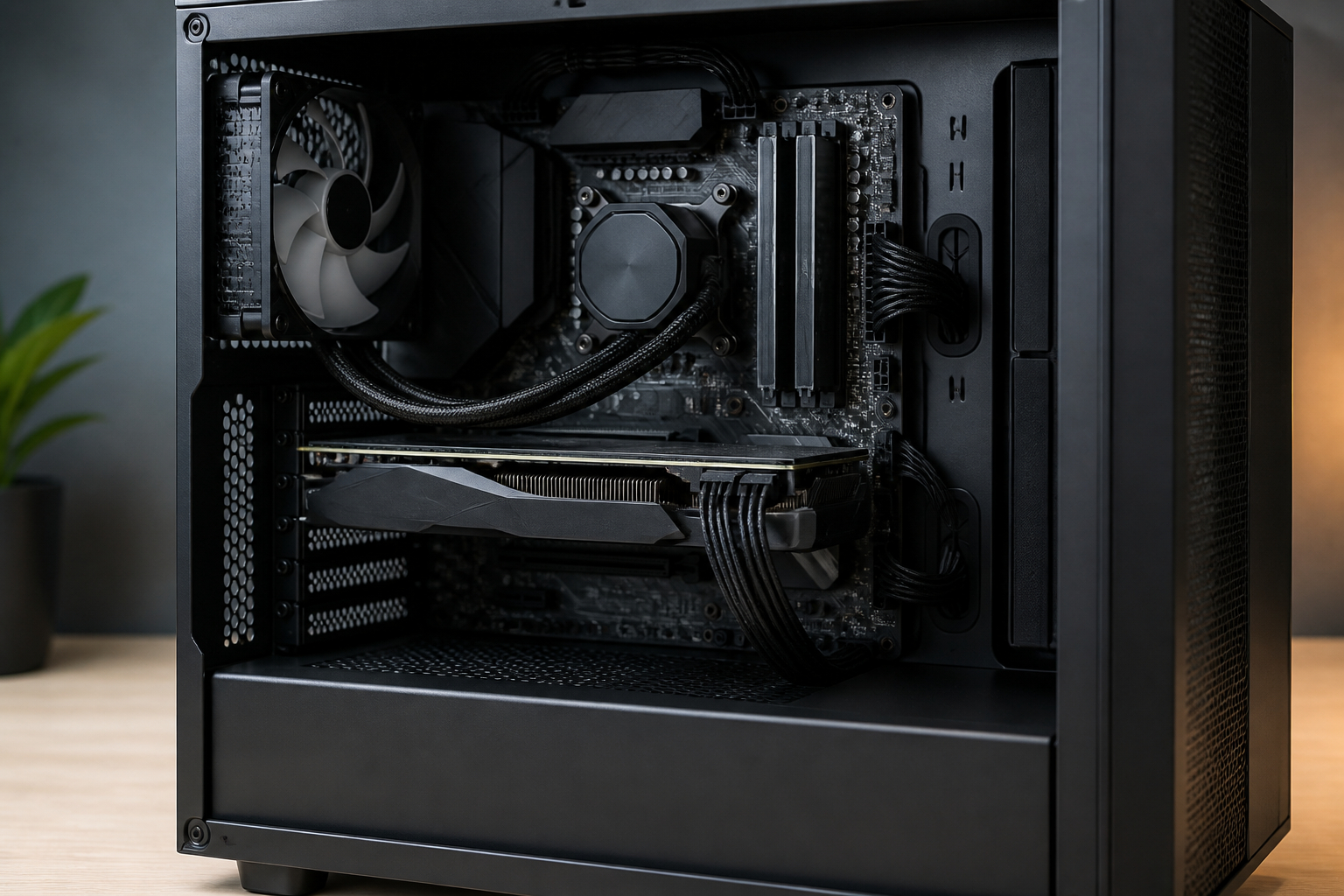
XMP und EXPO: Der sinnvollste erste Schritt beim Arbeitsspeicher
Wenn dein Arbeitsspeicher bisher nur mit den langsamen JEDEC-Standardwerten läuft, ist XMP oder EXPO häufig die einfachste Möglichkeit, vorhandene Leistung freizuschalten. XMP steht für Extreme Memory Profile und wird besonders häufig bei Intel-Plattformen verwendet. EXPO ist AMDs Profilstandard für DDR5-Speicher auf Ryzen-Systemen. In den Speichermodulen sind dabei getestete Kombinationen aus Takt, Timings und Spannung hinterlegt. Das Mainboard kann diese Werte automatisch laden, anstatt den RAM mit einem sehr konservativen Basistakt zu betreiben.
Der Effekt hängt stark davon ab, wo dein System limitiert. In CPU-limitierten Spielen, bei niedriger Auflösung oder sehr hohen Bildwiederholraten kann schnellerer Arbeitsspeicher mehrere Prozent mehr Leistung ermöglichen. Teilweise verbessern sich nicht nur die durchschnittlichen FPS, sondern auch die einprozentigen Low-FPS-Werte und damit die subjektive Gleichmäßigkeit. Bei 4K-Auflösung mit maximalen Details limitiert dagegen oft die Grafikkarte. In diesem Szenario fällt der Unterschied kleiner aus, weil die CPU weniger häufig auf neue Daten warten muss.
Wichtig ist die korrekte Auswahl des Profils. Nutze bevorzugt das Profil, das zum Prozessor, zum Mainboard und zum gekauften RAM-Kit passt. Manche BIOS-Versionen zeigen mehrere Varianten an, etwa ein schnelleres Hauptprofil und einen konservativeren Modus. Beginne bei einem neuen System mit dem vom Hersteller vorgesehenen Profil und prüfe anschließend, ob der Rechner stabil startet. Nach einer RAM-Änderung kann das sogenannte Memory Training den ersten Start verlängern. Ein längerer schwarzer Bildschirm ist dann nicht automatisch ein Defekt.
XMP und EXPO gelten als vergleichsweise risikoarm, sind technisch aber dennoch eine Form der Übertaktung. Ein Profil muss nicht auf jedem einzelnen Speichercontroller stabil laufen. Bluescreens, Spielabstürze, Neustarts, beschädigte Archive oder Fehler in einem Speichertest sind Warnsignale. Erhöhe dann nicht einfach die Spannung, sondern gehe zunächst auf Standardwerte oder ein moderateres Profil zurück. Teste mit einem längeren Speichertest und mehreren Spielen. Ein stabiler Speicher mit geringfügig niedrigerem Takt ist besser als ein schneller Profilwert, der nach einer Stunde zum Absturz führt.
Resizable BAR und Smart Access Memory: Effizienterer Datentransfer zur Grafikkarte
Resizable BAR ermöglicht es dem Prozessor, größere Bereiche des Grafikkartenspeichers auf einmal anzusprechen. Ohne diese Funktion erfolgt der Zugriff traditionell in kleineren Blöcken. AMD vermarktet eine vergleichbare Technik unter dem Namen Smart Access Memory. Je nach Spiel, Grafikkarte, Treiber und Plattform kann dadurch der Datentransfer effizienter werden. In einzelnen Titeln sind messbare Leistungsgewinne möglich, während andere Spiele praktisch unverändert bleiben. Ein pauschaler FPS-Boost lässt sich deshalb nicht versprechen.
Damit Resizable BAR funktioniert, müssen mehrere Voraussetzungen erfüllt sein. Das Mainboard benötigt in der Regel einen aktuellen UEFI-Modus, die Grafikkarte muss die Funktion unterstützen und ihr VBIOS darf nicht zu alt sein. Windows sollte normalerweise auf einer GPT-Partition im UEFI-Modus installiert sein. Häufig müssen außerdem Above 4G Decoding und Resizable BAR aktiviert werden. Bei manchen Konfigurationen muss CSM, das Compatibility Support Module, deaktiviert werden. Genau an dieser Stelle entstehen typische Startprobleme: Wenn Windows im Legacy-Modus installiert wurde und CSM einfach abgeschaltet wird, kann das Betriebssystem anschließend nicht mehr booten.
Prüfe daher zuerst in Windows, ob dein System im UEFI-Modus läuft und ob die Systemplatte das passende Partitionsschema verwendet. Lies außerdem das Handbuch und die Hinweise des Mainboard- sowie Grafikkartenherstellers. Die Menünamen können sich deutlich unterscheiden. Nach der Aktivierung solltest du mit dem Grafikkartentreiber oder einem Diagnoseprogramm kontrollieren, ob die Funktion tatsächlich aktiv ist. Eine Option kann im BIOS aktiviert erscheinen, ohne dass die gesamte Hardwarekette sie korrekt verwendet.
Resizable BAR verändert keine CPU-Spannung und erhöht nicht automatisch die Leistungsaufnahme. Deshalb gehört die Funktion zu den vergleichsweise sicheren Optimierungen. Trotzdem solltest du mehrere Spiele testen und die Einstellung bei unerwartet schlechter Leistung wieder deaktivieren. Sie ersetzt weder einen aktuellen Treiber noch eine ausreichend schnelle Grafikkarte. Betrachte sie als zusätzlichen Optimierungsschritt, der auf kompatiblen Systemen gelegentlich einen kleinen, aber kostenlosen Leistungsvorteil liefern kann.

CPU-Boost, PBO und automatische Übertaktung richtig einordnen
Moderne Prozessoren regeln ihren Takt bereits automatisch. AMD verwendet je nach Generation Precision Boost und Precision Boost Overdrive, während Intel-Prozessoren unter anderem mit Turbo Boost und verschiedenen Leistungsgrenzen arbeiten. Im BIOS findest du deshalb viele Optionen, die nach zusätzlicher Leistung klingen. Entscheidend ist die Unterscheidung zwischen einer vom Prozessorhersteller vorgesehenen automatischen Boost-Funktion und einem manuellen Overclocking mit fester Spannung oder dauerhaftem Multiplikator.
Precision Boost Overdrive kann bei geeigneter Kühlung und einem passenden Mainboard zusätzliche thermische und elektrische Spielräume freigeben. In CPU-limitierten Spielen kann dadurch ein höherer Takt länger gehalten werden. Das Ergebnis hängt allerdings von der sogenannten Siliziumqualität, der Kühlung, dem Mainboard und den gesetzten Limits ab. Manche Mainboards verwenden ab Werk sehr großzügige Einstellungen. Bei Intel können Funktionen wie MultiCore Enhancement oder ähnliche Herstellerprofile die offiziellen Leistungsgrenzen lockern. Die CPU arbeitet dann unter Umständen schneller, verbraucht aber auch deutlich mehr Energie und erzeugt mehr Wärme.
Eine automatische Funktion ist deshalb nicht automatisch völlig risikofrei. Mehr Spannung oder höhere Power-Limits können die Temperatur erhöhen und dazu führen, dass der Prozessor nach kurzer Zeit thermisch drosselt. In diesem Fall kann die Leistung nach einer längeren Spielsession sogar schlechter oder ungleichmäßiger ausfallen. Beobachte bei jedem Test die Temperatur, die effektive Taktrate, die Leistungsaufnahme und die Lüfterdrehzahl. Ein kurzer Benchmark zeigt nur, was für einige Minuten möglich ist, nicht unbedingt, wie sich das System nach zwei Stunden verhält.
Für Einsteiger ist es sinnvoll, zunächst die Standardwerte des Prozessors zu verwenden und nur ausdrücklich unterstützte automatische Boost-Funktionen einzeln zu testen. Manuelle Kernspannungen, feste All-Core-Taktraten, aggressive Power-Limits und das Abschalten von Schutzmechanismen gehören nicht mehr zum gefahrlosen Basistuning. Sie können für erfahrene Enthusiasten interessant sein, erfordern aber umfangreiche Stabilitäts- und Langzeittests. Wenn dein Ziel unkompliziert mehr Gaming-Leistung ist, bringen XMP oder EXPO, Resizable BAR und eine gute Kühlung meist ein besseres Verhältnis zwischen Aufwand und Risiko.
Manuelle RAM-Timings und Spannungen: Der riskantere Tuning-Bereich
Nach dem Aktivieren von XMP oder EXPO entsteht bei vielen Hardware-Nutzern der Wunsch, den Arbeitsspeicher noch weiter zu optimieren. Ein höherer Takt, niedrigere Timings oder eine fein abgestimmte Spannung können die Speicherlatenz reduzieren und in stark CPU-limitierten Spielen zusätzliche Leistung bringen. Dieser Bereich ist jedoch deutlich weniger sicher als das Laden eines vom RAM-Hersteller hinterlegten Profils. Schon kleine Abweichungen können dazu führen, dass Windows zwar startet, Anwendungen aber sporadisch abstürzen oder Dateien beschädigt werden.
Besonders tückisch ist, dass instabiler Arbeitsspeicher nicht immer sofort auffällt. Ein kurzer Benchmark kann erfolgreich durchlaufen, während ein großes Spiel, ein Entpackvorgang oder ein nächtlicher Speichertest Fehler produziert. Deshalb solltest du nach jeder manuellen Änderung einen geeigneten Speichertest ausführen und anschließend mehrere reale Anwendungen nutzen. Achte auf Bluescreens, Fehlermeldungen, beschädigte Archive, ungewöhnliche Abstürze und scheinbar zufällige Neustarts. Ein Fehler nach mehreren Stunden ist zwar schwerer zu finden, aber er zeigt, dass der gewählte Wert nicht zuverlässig ist.
Wenn du experimentierst, verändere immer nur einen Parameter und notiere den Ausgangswert. Übernimm keine Spannung aus einem Forum, ohne die Unterschiede zwischen Prozessor, Mainboard, BIOS-Version und Modulbestückung zu berücksichtigen. Ein Wert, der bei einem bestimmten DDR5-Kit funktioniert, kann bei einer anderen Speicherchip-Variante ungeeignet sein. Auch die Belastung des integrierten Speichercontrollers und die Temperatur im Gehäuse spielen eine Rolle. Automatische Funktionen wie Memory Try It oder RAM-Optimierer können hilfreich sein, sind aber nicht zwingend konservativ.
Für die meisten Spieler lohnt sich der zusätzliche Aufwand nur selten. Ein stabil laufendes XMP- oder EXPO-Profil bietet häufig den größten praktischen Vorteil, während die letzten Prozentpunkte durch manuelles Feintuning unverhältnismäßig viel Testzeit kosten. Wenn Fehler auftreten, solltest du nicht versuchen, sie durch immer höhere Spannungen zu überdecken. Lade stattdessen die letzte stabile Konfiguration, reduziere den Takt oder setze die Timings auf sichere Standardwerte. Ein zuverlässiger Gaming-PC ist wertvoller als ein Benchmark-Rekord, der jederzeit einen Absturz verursachen kann.
- XMP oder EXPO zuerst testen und manuelle Timings erst danach erwägen
- Keine Spannung anhand fremder Beispielwerte blind übernehmen
- Nach RAM-Änderungen einen langen Speichertest und mehrere Spiele ausführen
- Bei Fehlern auf das letzte stabile Profil zurückgehen
- Automatische Overclocking-Funktionen nicht mit garantierter Stabilität verwechseln
Temperaturen, Lüfterkurven und Power-Limits: Stabilere FPS statt kurzer Spitzenwerte
Eine BIOS-Einstellung muss nicht direkt den Takt der Grafikkarte erhöhen, um das Spielerlebnis zu verbessern. Wenn der Prozessor wegen hoher Temperaturen regelmäßig drosselt oder die Wärme im Gehäuse die Grafikkarte belastet, sind kontrollierte Kühlbedingungen oft wertvoller als ein aggressiver Boost-Schalter. Viele Mainboards verwenden ab Werk eine sehr zurückhaltende oder eine unnötig laute Lüfterkurve. Eine angepasste Regelung kann dafür sorgen, dass die Kühlung früher und gleichmäßiger reagiert. Dadurch hält die CPU ihren Boost-Takt länger und die Framerate bleibt über eine längere Spielsession konstanter.
Eine sinnvolle Lüfterkurve sollte mehrere Temperaturbereiche berücksichtigen. Im Leerlauf darf der Rechner leise bleiben. Unter mittlerer Last sollte die Drehzahl allmählich steigen, damit sich keine große Wärmelast aufstaut. Bei hoher Temperatur muss die Kühlung schnell genug reagieren. Vermeide abrupte Sprünge, weil die Lüfter sonst ständig hoch- und herunterdrehen. Prüfe außerdem, ob jeder Lüfter am richtigen Anschluss steckt und die passende Steuerungsart verwendet. Ein PWM-Lüfter benötigt andere Einstellungen als ein dreipoliger DC-Lüfter.
Auch die gewählte Temperaturquelle ist wichtig. Ein Gehäuselüfter, der ausschließlich nach der CPU-Temperatur geregelt wird, reagiert möglicherweise zu spät, wenn die Grafikkarte die meiste Wärme erzeugt. Nicht jedes BIOS erlaubt eine direkte GPU-Steuerung, aber du kannst den Luftstrom grundsätzlich verbessern: Entferne Staub, halte Kabel aus den Ansaugwegen, richte Front- und Bodenlüfter als Einlass und Heck- oder Deckellüfter als Auslass aus. Eine gute Kühlung beginnt also nicht immer mit einer BIOS-Option.
Power-Limits und Load-Line Calibration solltest du dagegen vorsichtig behandeln. Ein höheres Power-Limit kann kurzfristig mehr Takt ermöglichen, erhöht aber Leistungsaufnahme und Temperatur. Eine aggressive Load-Line Calibration kann Spannungsspitzen verursachen und ist für eine einfache FPS-Optimierung nicht erforderlich. Teste jede Änderung mit einer langen Spielelast und beobachte Temperatur, Takt und Frametimes. Wenn die Leistung nach einer Stunde noch ähnlich ist wie nach fünf Minuten, hast du einen praktischeren Vorteil erzielt als mit einem kurzen Spitzenwert.
BIOS-Reset und Wiederherstellung: Wann Spezialwerkzeuge sinnvoll sind
Die meisten fehlgeschlagenen BIOS-Experimente lassen sich ohne Spezialgerät beheben. Wenn der Rechner nach einer Änderung nicht mehr startet, schaltest du ihn vollständig aus, stellst das Netzteil auf Aus und trennst das Stromkabel. Danach hältst du dich an die Anleitung des Mainboard-Herstellers. Je nach Modell verwendest du einen Clear-CMOS-Taster, einen Reset-Jumper oder entfernst vorübergehend die CMOS-Batterie. Durch diesen Vorgang werden BIOS-Einstellungen auf Standardwerte zurückgesetzt. Datum, Bootreihenfolge, Speicherprofil, Lüfterkurven und weitere persönliche Einstellungen müssen anschließend möglicherweise neu gesetzt werden.
Viele aktuelle Mainboards besitzen außerdem eine Flashback-Funktion. Damit lässt sich eine offizielle BIOS-Datei über einen USB-Stick einspielen, selbst wenn kein vollständiger Systemstart möglich ist. Die Vorgehensweise unterscheidet sich je nach Hersteller. Du musst die korrekte Firmware für das exakte Modell und die richtige Board-Revision verwenden, den USB-Stick passend vorbereiten und den Flash-Vorgang vollständig abwarten. Eine falsche Datei oder eine Unterbrechung während des Schreibens kann das Mainboard unbrauchbar machen.
Ein CH341A-Programmiergerät gehört nicht zur normalen FPS-Optimierung. Es kann in Werkstätten und bei erfahrenen Technikern helfen, kompatible EEPROM- oder BIOS-Chips auszulesen, ein Backup zu erstellen oder eine beschädigte Firmware wiederherzustellen. Das Verfahren ist jedoch keineswegs harmlos. Eine falsche Chipspannung, eine verkehrt herum angesetzte Klammer, ein ungeeignetes Firmware-Image oder eine fehlerhafte Software können den Chip und weitere Komponenten beschädigen. Moderne Platinen können zudem mehrere Firmware-Bereiche und individuelle Daten enthalten, die nicht einfach durch eine beliebige Datei ersetzt werden dürfen.
Für die meisten privaten Nutzer ist der offizielle Flashback-Weg oder der Mainboard-Service die bessere Wahl. Wenn du ein Programmiergerät verwendest, brauchst du eine verifizierte Sicherung, genaue Informationen zur Chipbelegung und sichere Kenntnisse über die erforderlichen Spannungen. Arbeite niemals an einem eingeschalteten System, wenn die Dokumentation das nicht ausdrücklich vorsieht. Ein BIOS-Reset-Kit ist eine Reparaturhilfe und kein Werkzeug, das automatisch mehr FPS erzeugt. Vor dem Tuning solltest du daher zuerst herausfinden, welche Wiederherstellungsoption dein Mainboard bereits bietet.


Firmware-Passwörter und Gerätezugriff sind kein Gaming-Tuning
Ein BIOS- oder EFI-Passwort hat grundsätzlich nichts mit mehr FPS zu tun. Es schützt den Zugriff auf Firmware-Einstellungen und kann verhindern, dass Unbefugte die Bootreihenfolge, Sicherheitsfunktionen oder Hardwareoptionen verändern. Wenn du das Passwort eines eigenen oder ordnungsgemäß verwalteten Geräts vergessen hast, ist der erste Ansprechpartner der Hersteller, der IT-Administrator oder eine autorisierte Reparaturwerkstatt. Gerade bei Business-Laptops können Firmware-Passwörter mit Seriennummern, Sicherheitschips und zentralen Verwaltungsfunktionen verbunden sein.
Ein allgemeines Zurücksetzen durch Entfernen der Batterie funktioniert bei solchen Geräten oft nicht. Manche Hersteller speichern die relevanten Informationen in geschützten Bereichen oder verlangen einen Eigentumsnachweis und einen speziellen Servicecode. Ein unsachgemäßer Eingriff kann dazu führen, dass das Notebook nicht mehr startet, Identifikationsdaten verloren gehen oder Sicherheitsfunktionen beeinträchtigt werden. Deshalb solltest du bei einem Firmen-, Schul- oder Gebrauchtgerät niemals versuchen, einen Schutzmechanismus ohne ausdrückliche Berechtigung zu umgehen.
Werkzeuge, die in Produktbeschreibungen eine EFI- oder BIOS-Passwortzurücksetzung versprechen, sind daher keine unkomplizierten Tuning-Helfer. Ihre Verwendung gehört ausschließlich in autorisierte Reparaturfälle. Prüfe vor einem Kauf, für welche Modelle, Baujahre und Firmware-Versionen das Gerät tatsächlich geeignet ist. Eine pauschale Kompatibilität ist bei Laptop-Firmware besonders unwahrscheinlich. Auch die Produktbeschreibung kann technische Grenzen enthalten, die auf den ersten Blick leicht übersehen werden.
Für deinen Gaming-PC lautet die praktische Konsequenz: BIOS-Passwörter solltest du nur aktivieren, wenn du sie sicher dokumentierst und den Wiederherstellungsweg kennst. Die für FPS relevanten Optionen wie XMP, EXPO, Resizable BAR oder Lüfterkurven benötigen normalerweise kein Entsperrwerkzeug. Ein Passwort-Set kann für eine autorisierte Werkstatt interessant sein, gehört aber nicht zur Standardausrüstung eines Spielers, der seinen eigenen Desktop optimieren möchte. Sicherheitseinstellungen sollten geschützt und nicht zugunsten eines kaum messbaren Leistungsvorteils abgeschaltet werden.

BIOS-Update, Bootoptionen und Sicherheitsfunktionen richtig einordnen
Ein BIOS- oder UEFI-Update kann die Kompatibilität, Speicherstabilität und Prozessorunterstützung verbessern. Es kann neue Funktionen wie Resizable BAR nachreichen, Fehler im Boost-Verhalten beheben oder die Unterstützung für ein später installiertes CPU-Modell ermöglichen. Ein Update ist jedoch kein garantiertes FPS-Upgrade. Wenn dein PC stabil läuft und die benötigte Funktion bereits vorhanden ist, solltest du nicht ohne konkreten Anlass die Firmware wechseln. Der Nutzen muss gegen das kleine, aber reale Risiko eines fehlgeschlagenen Flash-Vorgangs abgewogen werden.
Prüfe vor einem Update das exakte Mainboardmodell, die Board-Revision und die Versionshinweise des Herstellers. Lade die Firmware ausschließlich von der offiziellen Supportseite. Eine ähnlich klingende Bezeichnung reicht nicht aus, weil sich Revisionen, Speicherlayouts und interne Komponenten unterscheiden können. Sorge für eine stabile Stromversorgung und unterbrich den Flash-Vorgang niemals. Nach einem Update werden viele Einstellungen auf Standardwerte zurückgesetzt. Deshalb musst du anschließend Bootmodus, Lüfterkurven, Speicherprofil und ReBAR erneut kontrollieren.
Bootoptionen sind für moderne Grafikkartenfunktionen indirekt wichtig. UEFI statt Legacy-Boot kann Voraussetzung für Resizable BAR sein. Wenn du CSM deaktivierst, obwohl Windows noch im Legacy-Modus installiert ist, startet das Betriebssystem möglicherweise nicht mehr. Prüfe die vorhandene Installation daher vorab. Secure Boot kann für Windows 11, aktuelle Anti-Cheat-Systeme und bestimmte Spiele relevant sein. TPM, fTPM oder PTT beeinflussen die FPS normalerweise nicht direkt, können aber für Kompatibilität und Sicherheit erforderlich sein. Deaktiviere solche Funktionen nicht leichtfertig, nur weil ein Forum einen theoretischen Leistungsvorteil behauptet.
Nach einer Firmware-Aktualisierung testest du zunächst die Standardwerte. Aktiviere danach XMP oder EXPO, ReBAR und weitere gewünschte Optionen einzeln. Lade kein altes Profil blind, wenn sich Menüs oder Firmware-Strukturen geändert haben. Vergleiche anschließend FPS, Frametimes, Temperaturen und Stabilität mit deinen vorherigen Messungen. Falls die Werte unverändert bleiben, war das Update möglicherweise trotzdem sinnvoll, wenn es Fehler behoben oder die Sicherheit verbessert hat. Ein BIOS-Update sollte stets ein konkretes Problem lösen oder eine benötigte Kompatibilität herstellen, nicht nur aus Hoffnung auf ein paar zusätzliche FPS durchgeführt werden.

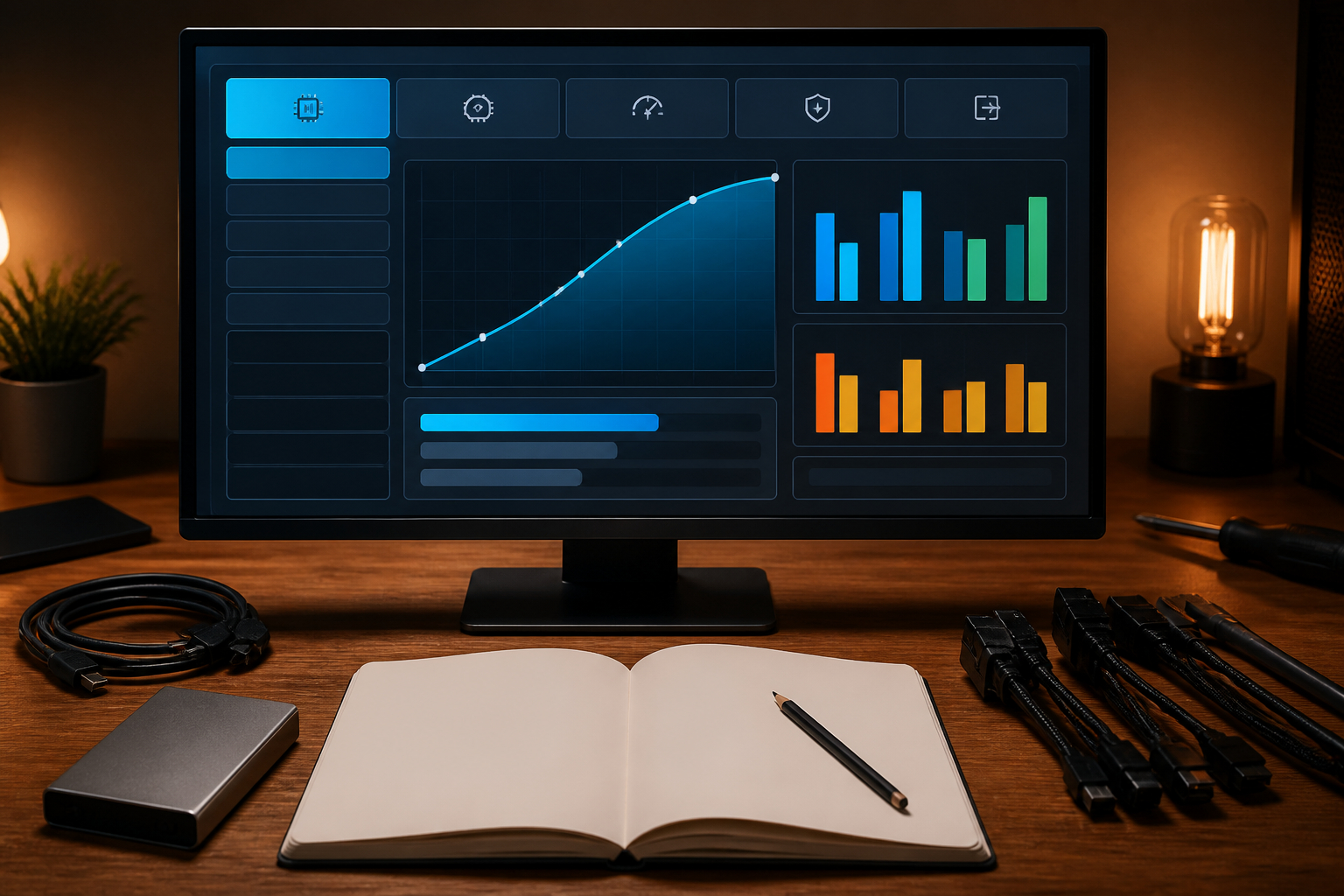
So prüfst du, ob die BIOS-Änderung wirklich mehr FPS bringt
Eine BIOS-Änderung ist erst dann erfolgreich, wenn sie messbar, reproduzierbar und stabil ist. Viele Spieler starten nach einer Anpassung kurz ein Spiel, sehen eine andere Zahl im FPS-Zähler und ziehen daraus voreilige Schlüsse. Frameraten schwanken jedoch durch Hintergrundprozesse, Shader-Kompilierung, unterschiedliche Kamerapositionen, Serverlast, Temperaturverhalten und zufällige Spielereignisse. Für einen fairen Vergleich musst du die Testbedingungen deshalb so konstant wie möglich halten. Verwende dieselbe Auflösung, dieselben Grafikoptionen, denselben Treiber und möglichst dieselbe Spielsituation.
Vergleiche mindestens drei Kennzahlen. Die durchschnittlichen FPS zeigen die allgemeine Renderleistung. Die einprozentigen Low-FPS-Werte geben Hinweise darauf, wie stark kurze Einbrüche ausfallen. Die Frametime-Kurve zeigt, ob die Bilder gleichmäßig erscheinen oder ob einzelne Frames deutlich länger berechnet werden. Gerade beim Arbeitsspeicher kann sich die Gleichmäßigkeit verbessern, obwohl der Durchschnitt nur gering steigt. Für dich fühlt sich das Spiel dann oft ruhiger an, obwohl der FPS-Zähler kaum verändert aussieht.
Führe bei einem integrierten Benchmark mehrere Durchläufe aus und vergleiche nicht nur den besten, sondern auch den schlechtesten und den durchschnittlichen Wert. Bei einem Spiel ohne Benchmark kannst du eine wiederholbare Szene nutzen. Teste zunächst zehn bis fünfzehn Minuten, danach mindestens eine längere Session von einer Stunde. Achte auf Abstürze, Grafikfehler, Audioaussetzer, Neustarts, ungewöhnliche Eingabeverzögerungen und steigende Temperaturen. Ergänze den Spieletest durch einen Speichertest, weil RAM-Fehler nicht in jedem Titel sichtbar werden.
Wenn die Leistung unverändert bleibt, ist das kein Misserfolg. Vielleicht war dein System bereits korrekt konfiguriert oder die Grafikkarte ist der begrenzende Faktor. Dann bringen ein aktueller Grafiktreiber, angepasste Spieleinstellungen oder eine stärkere Grafikkarte mehr als weiteres BIOS-Tuning. Setze die Änderung zurück, wenn sie keinen Vorteil bietet oder die Lautstärke erhöht. Dein Ziel sollte ein zuverlässiger Rechner mit stabilen Frametimes sein, nicht die höchste kurzfristige Benchmark-Zahl.
- Vorher und nachher dieselbe Auflösung, Grafikqualität und Spielsituation verwenden
- Durchschnittliche FPS, einprozentige Low-FPS und Frametimes vergleichen
- Mehrere Benchmark-Durchläufe statt nur eines einzelnen Ergebnisses durchführen
- Temperaturen und Taktverhalten während einer langen Session beobachten
- Bei Abstürzen, Grafikfehlern oder Speichertest-Fehlern zur letzten stabilen Einstellung zurückkehren
Was du im BIOS besser nicht ohne Erfahrung veränderst
Nicht jede sichtbare BIOS-Option ist für einen Gaming-PC gedacht, und nicht jede Einstellung mit dem Begriff Performance verbessert die Leistung. Besonders vorsichtig solltest du bei Kernspannung, SoC-Spannung, VDDQ, DRAM-Spannung, Load-Line Calibration und festen Multiplikatoren sein. Diese Werte stehen in direktem Zusammenhang mit elektrischer Belastung, Temperatur und Langzeitstabilität. Ein zu hoher Wert kann die Leistungsaufnahme erhöhen und die Alterung von Prozessor, Speichercontroller oder RAM beschleunigen. Ein zu niedriger Wert kann ebenfalls Probleme verursachen, die erst unter hoher Last auftreten.
Deaktiviere keine Schutzmechanismen, nur um einen höheren Takt zu erzwingen. Temperaturüberwachung, Überspannungsschutz und automatische Notabschaltungen existieren nicht ohne Grund. Auch PCIe Gen4 oder Gen5 solltest du nicht auf eine höhere Generation zwingen, wenn Mainboard, Prozessor oder ein verwendetes Riser-Kabel dafür nicht ausgelegt sind. Ein falscher PCIe-Modus kann zu fehlendem Bild, Linkfehlern oder sogar schlechterer Leistung führen. Bei Unsicherheit ist Auto meistens die stabilere Auswahl.
Von BIOS-Mods aus nicht verifizierten Quellen solltest du grundsätzlich Abstand nehmen. Eine manipulierte Firmware kann falsche Microcodes enthalten, die Rückkehr zur Originalversion erschweren oder ein Sicherheitsrisiko darstellen. Gleiches gilt für das Übertragen eines BIOS von einem ähnlichen, aber nicht identischen Mainboard. Selbst wenn die Produktnamen fast gleich klingen, können Revision, Speicherlayout und Spannungsversorgung abweichen. Nutze ausschließlich offizielle Firmware und dokumentierte Funktionen.
Die sinnvolle Reihenfolge bleibt daher überschaubar: Ausgangswerte messen, XMP oder EXPO aktivieren, Resizable BAR prüfen, UEFI-Kompatibilität sicherstellen, die Kühlung kontrollieren und erst danach über weiterführende Optionen nachdenken. Wenn du anschließend noch mehr Leistung möchtest, ist Undervolting oder Overclocking ein eigenes Projekt. Dafür brauchst du Zeit, geeignete Tests und ein gutes Verständnis der Plattform. Es sollte nicht nebenbei zwischen zwei Spielen passieren. Stabilität schlägt den letzten Prozentpunkt, besonders wenn der Rechner täglich genutzt wird.
Wie viel mehr FPS bringt das Aktivieren von XMP oder EXPO?
Eine feste Zahl lässt sich nicht seriös nennen. Der Effekt hängt davon ab, wie schnell dein Arbeitsspeicher bisher läuft, welche CPU und Grafikkarte verbaut sind und ob das jeweilige Spiel durch den Prozessor oder die Grafikkarte begrenzt wird. Wenn DDR4- oder DDR5-Speicher nur mit einem langsamen Standardprofil betrieben wird, können in CPU-limitierten Spielen durchaus mehrere Prozent mehr Leistung möglich sein. Bei 4K-Auflösung und maximalen Grafikeinstellungen fällt der Unterschied häufig kleiner aus, weil die GPU den Flaschenhals bildet.
Besonders interessant ist schnellerer RAM in kompetitiven Spielen mit niedriger Auflösung und hohen Bildraten. Dort arbeitet die CPU stärker, und ein passendes Speicherprofil kann sowohl die durchschnittlichen FPS als auch die einprozentigen Low-FPS-Werte verbessern. Aktiviere das Profil im BIOS, speichere und teste anschließend die Stabilität. Wenn Bluescreens, Abstürze oder Speichertestfehler auftreten, gehst du auf Standardwerte zurück oder nutzt ein moderateres Profil. XMP und EXPO sind komfortabel, aber technisch weiterhin eine Form der Übertaktung. Mehr Spannung ist keine automatische Lösung.
Ist Resizable BAR für jede Grafikkarte und jedes Spiel sinnvoll?
Resizable BAR ist nicht auf jeder Kombination aus Mainboard, CPU, Grafikkarte und Firmware verfügbar. Moderne Plattformen unterstützen die Funktion häufig, aber du brauchst meist UEFI-Boot, eine GPT-Systeminstallation, ein kompatibles Grafikkarten-VBIOS und einen aktuellen Treiber. In vielen BIOS-Versionen müssen außerdem Above 4G Decoding und Resizable BAR aktiviert werden. CSM muss je nach Konfiguration deaktiviert sein. Prüfe vor der Änderung, ob Windows tatsächlich im UEFI-Modus installiert ist. Ein Wechsel von Legacy zu UEFI ohne Vorbereitung kann dazu führen, dass das Betriebssystem nicht mehr startet.
Ob ein Spiel profitiert, ist unterschiedlich. Manche Titel zeigen einen kleinen FPS-Gewinn, andere bleiben praktisch unverändert. In seltenen Fällen kann ein Spiel mit einer bestimmten Treiberversion schlechter reagieren. Kontrolliere deshalb nach der Aktivierung mit einem Diagnoseprogramm, ob Resizable BAR wirklich aktiv ist, und vergleiche mehrere Titel. Die Funktion ist vergleichsweise risikoarm, weil sie keine manuelle Spannungserhöhung benötigt. Bei Problemen kannst du sie wieder deaktivieren. Sie ersetzt aber weder einen aktuellen Treiber noch eine leistungsfähige Grafikkarte.
Kann ein BIOS-Update automatisch mehr FPS bringen?
Ein BIOS-Update kann indirekt mehr Leistung ermöglichen, garantiert aber keinen FPS-Zuwachs. Neue Firmware kann die Speicherkompatibilität verbessern, einen neueren Prozessor unterstützen, Fehler im Boost-Verhalten beheben oder Funktionen wie Resizable BAR nachreichen. In solchen Fällen können Leistung und Stabilität steigen. Wenn dein System bereits optimal läuft, bleibt die FPS-Zahl nach dem Update jedoch häufig unverändert.
Ein Update sollte nur mit der exakt passenden Firmware für dein Mainboard und dessen Revision durchgeführt werden. Lies die Versionshinweise, sichere wichtige Daten und sorge für eine stabile Stromversorgung. Unterbrich den Flash-Vorgang niemals. Nach dem Update werden Einstellungen häufig auf Standardwerte zurückgesetzt. Prüfe daher erneut XMP oder EXPO, Bootmodus, Lüfterkurven und Resizable BAR. Eine offizielle Flashback-Funktion ist bei Problemen in der Regel der bessere Wiederherstellungsweg als ein externes Programmiergerät.
Was mache ich, wenn der PC nach einer BIOS-Änderung nicht mehr startet?
Schalte den Rechner vollständig aus, stelle das Netzteil auf Aus und trenne das Stromkabel. Warte kurz und halte dich anschließend an das Handbuch deines Mainboards. Viele Modelle besitzen einen Clear-CMOS-Jumper, eine Reset-Taste oder eine spezielle BIOS-Reset-Funktion. Bei anderen kann das vorübergehende Entfernen der CMOS-Batterie vorgesehen sein. Arbeite niemals an einem eingeschalteten System und entferne nicht ohne Anleitung beliebige Komponenten. Nach dem Zurücksetzen werden Datum, Bootreihenfolge, Speicherprofil und weitere Einstellungen auf Standardwerte gesetzt.
Starte danach zunächst mit den Standardwerten. Wenn der Rechner wieder läuft, aktivierst du die gewünschten Optionen einzeln und testest nach jedem Schritt. Manche Mainboards benötigen nach einer RAM-Änderung mehrere Trainingsstarts; ein längerer erster Start ist nicht automatisch ein Defekt. Zeigt das System weiterhin kein Bild, prüfe Debug-LEDs, Stromversorgung und den korrekten Sitz der RAM-Module. Unterstützt das Mainboard BIOS Flashback, kannst du die offizielle Wiederherstellungsmethode nutzen. Externe Programmiergeräte sollten nur eingesetzt werden, wenn Chipbelegung, Spannung und Firmware zweifelsfrei bekannt sind.
Sind manuelle Spannungsänderungen für mehr FPS empfehlenswert?
Für Einsteiger und für ein möglichst gefahrloses Tuning sind manuelle Spannungsänderungen nicht empfehlenswert. Eine höhere Spannung kann zwar einen höheren Takt stabilisieren, steigert aber gleichzeitig Leistungsaufnahme, Temperatur und elektrische Belastung. Eine zu niedrige Spannung kann zu scheinbar zufälligen Abstürzen, Berechnungsfehlern oder Datenproblemen führen. Das Risiko hängt von Prozessor, Mainboard, BIOS-Version und Kühllösung ab. Werte aus einem fremden Forum lassen sich daher nicht einfach übertragen.
Erfahrene Nutzer können mit konservativem Undervolting manchmal Temperatur sparen und dadurch einen längeren Boost erreichen. Das ist aber ein kontrolliertes Projekt und kein sicherer Schalter für mehr FPS. Du brauchst Ausgangsmessungen, kleine Änderungsschritte, Stabilitätstests und eine klare Rückkehr zu Standardwerten. Schutzmechanismen sollten aktiv bleiben. Wenn du nur Spieleleistung optimieren möchtest, beginnst du besser mit XMP oder EXPO, Resizable BAR und einer sinnvollen Kühlung. Diese Schritte bieten meist das bessere Verhältnis zwischen möglichem Nutzen und Risiko.
Lohnt sich ein BIOS-Reset- oder Programmiergerät für einen normalen Gaming-PC?
Für die üblichen BIOS-Optimierungen brauchst du normalerweise kein spezielles Reset- oder Programmiergerät. XMP, EXPO, Resizable BAR und Lüfterkurven stellst du direkt im UEFI ein. Wenn eine Einstellung fehlschlägt, genügen bei vielen Desktop-Mainboards der Clear-CMOS-Jumper, eine Reset-Taste oder die offizielle Flashback-Funktion. Das Handbuch deines Mainboards ist dafür wichtiger als zusätzliches Spezialzubehör.
Ein externes Programmiergerät kann bei beschädigter Firmware oder einem nicht mehr startenden System nützlich sein, setzt aber erhebliche technische Kenntnisse voraus. Falsche Spannungen, eine verkehrte Clip-Orientierung oder ein unpassendes Firmware-Image können den Schaden vergrößern. Ein Laptop-Werkzeug zur Passwortzurücksetzung ist wiederum ein anderes Einsatzgebiet und hat nichts mit mehr FPS zu tun. Solche Geräte dürfen nur an eigenen oder ausdrücklich autorisierten Geräten verwendet werden. Für die meisten Spieler ist es sinnvoller, die BIOS-Wiederherstellungsfunktionen des Mainboard-Herstellers zu kennen und vor dem Tuning die Standardwerte sowie die Reset-Methode zu dokumentieren.
Fazit: Sichere BIOS-Optimierung mit realistischen Erwartungen
Mehr FPS durch BIOS-Einstellungen sind möglich, aber der Gewinn entsteht nicht durch wahlloses Tuning. Der beste Einstieg ist ein sauberer Ausgangstest. Danach aktivierst du auf einer kompatiblen Plattform XMP oder EXPO, prüfst Resizable BAR beziehungsweise Smart Access Memory und stellst sicher, dass dein System im modernen UEFI-Modus korrekt eingerichtet ist. Eine angepasste Lüfterkurve kann zusätzlich helfen, die Leistung über längere Spielsessions zu halten. Diese Schritte verändern normalerweise keine gefährlichen manuellen Spannungen und lassen sich bei Problemen vergleichsweise einfach zurücknehmen.
Die Grenze zum riskanten Bereich beginnt bei festen Kernspannungen, aggressiven Power-Limits, manuellen RAM-Timings, Load-Line Calibration und BIOS-Dateien aus unbekannten Quellen. Solche Optionen können für erfahrene Enthusiasten interessant sein, sind aber nicht nötig, um einen Gaming-PC sinnvoll zu optimieren. Besonders wichtig ist, dass du jede Änderung einzeln testest und nicht mehrere Profile gleichzeitig aktivierst. Sonst weißt du weder, welche Option geholfen hat, noch welche für einen Absturz verantwortlich war.
Die genannten Spezialwerkzeuge haben ihren Platz, aber nicht als Standardmittel für FPS. Ein CH341A-Programmiergerät kann bei einer qualifizierten Firmware-Reparatur helfen. Ein EFI- oder BIOS-Passwortwerkzeug gehört ausschließlich in autorisierte Wartungsfälle. Zu dem Produkt Matrix liegen keine ausreichenden technischen Informationen vor, weshalb du dessen Kompatibilität und Einsatzzweck vor einem Kauf besonders sorgfältig prüfen musst. Keines dieser Produkte ersetzt eine saubere Diagnose oder die offiziellen Wiederherstellungsfunktionen deines Mainboards.
Die wichtigste Erkenntnis lautet: Stabilität schlägt den letzten Prozentpunkt. Wenn deine Frametimes gleichmäßiger sind, die Temperaturen kontrolliert bleiben und der PC auch nach vielen Stunden zuverlässig läuft, war deine BIOS-Optimierung erfolgreich. Beginne mit den risikoarmen Einstellungen, dokumentiere jeden Schritt und akzeptiere, dass manche Systeme bereits gut eingestellt sind. Falls der gewünschte Leistungsschub ausbleibt, liegt der Flaschenhals wahrscheinlich bei der Grafikkarte, der CPU, den Spieleinstellungen oder der Kühlung. Dann ist weiteres BIOS-Tuning nicht automatisch die beste Lösung.