
BIOS-Update mit Flashback: So rettest du ein Mainboard ohne funktionierende CPU
Du hast einen neuen Gaming-PC zusammengebaut, drückst den Einschaltknopf und bekommst trotzdem kein Bild? Lüfter drehen sich, LEDs leuchten, aber der Monitor bleibt schwarz. Besonders bei neuen AMD-Ryzen-Prozessoren und Mainboards kann dahinter ein scheinbar dramatisches, tatsächlich aber lösbares Problem stecken: Das Mainboard besitzt noch eine ältere BIOS-Version und erkennt die eingesetzte CPU deshalb nicht. Ohne funktionierende CPU lässt sich ein herkömmliches BIOS-Update normalerweise nicht starten. Genau hier kommt BIOS Flashback ins Spiel.
Mit dieser Funktion kann das BIOS vieler kompatibler Mainboards direkt von einem USB-Stick aktualisiert werden. Das Entscheidende: Der Prozessor muss dabei nicht initialisiert werden. Je nach Board sind sogar Arbeitsspeicher und Grafikkarte nicht erforderlich. Das macht Flashback zu einer praktischen Rettungsfunktion, wenn ein frisch gekauftes Mainboard mit einer neueren CPU nicht bootet oder ein fehlgeschlagenes Update wiederhergestellt werden muss.
Allerdings ist Flashback kein universeller Reparaturknopf. Das Mainboard muss die Funktion ausdrücklich unterstützen, die BIOS-Datei muss exakt zum Modell und zur Revision passen, und der USB-Stick muss in einem vom Board akzeptierten Format vorbereitet sein. Ein falsches BIOS oder ein unterbrochener Schreibvorgang kann zusätzliche Probleme verursachen. Deshalb solltest du nicht einfach irgendeine Datei herunterladen und den Flashback-Knopf drücken.
In diesem Ratgeber erfährst du, wie du die Ursache eingrenzt, welche Vorbereitungen notwendig sind, wie der Ablauf funktioniert und woran du erkennst, ob das Update erfolgreich war. Außerdem vergleichen wir mehrere aktuelle ASUS-Mainboards aus den Bereichen AM5, A620, B650, B850 und Intel LGA1851. So kannst du nicht nur dein vorhandenes Board retten, sondern auch beim nächsten Kauf gezielt auf eine komfortable BIOS-Update-Funktion achten.
Wichtig ist dabei die richtige Reihenfolge: Erst prüfst du die Stromversorgung und die genaue Modellbezeichnung, anschließend die CPU-Kompatibilität und erst danach die Firmware-Datei. So vermeidest du unnötige Risiken und erkennst schneller, ob wirklich ein BIOS-Problem vorliegt. Wenn das Mainboard keine Flashback-Funktion besitzt, gibt es je nach Händler oder Hersteller oft alternative Wege, etwa ein Update-Service, eine Leih-CPU oder ein bereits aktualisiertes Austauschboard. Der Beitrag hilft dir deshalb nicht nur beim Flashen, sondern auch bei der Entscheidung, wann du besser professionelle Unterstützung einholst.
Was BIOS Flashback eigentlich macht
BIOS Flashback ist eine eigenständige Update-Funktion des Mainboards. Das BIOS, bei modernen Boards häufig auch UEFI genannt, ist die Firmware, die unmittelbar nach dem Einschalten die grundlegende Hardware initialisiert. Dazu gehören unter anderem Prozessor, Arbeitsspeicher, Grafikkarte, USB-Geräte und die Boot-Laufwerke. Erst wenn diese Prüfung erfolgreich abgeschlossen ist, erscheint ein Bild und das Betriebssystem kann starten. Unterstützt die vorhandene Firmware die CPU nicht, bleibt der Startvorgang oft bei der Initialisierung stehen.
Bei einem klassischen BIOS-Update musst du zunächst ins UEFI-Menü gelangen. Dafür müssen Prozessor, Speicher und meist auch eine Bildausgabe bereits funktionieren. Flashback umgeht diesen Weg. Ein spezieller Controller auf dem Mainboard liest die vorbereitete Firmware direkt vom USB-Stick und schreibt sie in den BIOS-Speicher. Der Hauptprozessor muss diesen Vorgang nicht ausführen. Deshalb eignet sich die Funktion für einen CPU-Wechsel, eine neue Prozessor-Generation oder eine Wiederherstellung nach einem fehlgeschlagenen Firmware-Update.
Die genaue Bezeichnung unterscheidet sich je nach Hersteller. ASUS verwendet beispielsweise BIOS FlashBack, andere Hersteller sprechen von Q-Flash Plus oder Flash BIOS Button. Das Prinzip ist ähnlich: Du kopierst die richtige Datei auf einen USB-Stick, steckst ihn in den markierten USB-Port und startest den Vorgang über eine spezielle Taste. Eine blinkende LED zeigt normalerweise an, dass der Speicher beschrieben wird. Erst wenn die LED erlischt oder dauerhaft leuchtet, ist der Vorgang abgeschlossen.
Wichtig ist die Abgrenzung zu einem normalen Update aus dem UEFI. Flashback funktioniert nicht automatisch bei jedem USB-Anschluss und nicht bei jedem Mainboard. Manche Boards benötigen CPU und RAM, obwohl sie ein komfortables UEFI-Update anbieten. Prüfe daher immer das Handbuch und die Produktseite deines konkreten Modells. Der auf der Rückseite markierte Flashback-Port, der Dateiname und die LED-Signale sind keine universellen Standards.
Flashback aktualisiert außerdem nur die Firmware des Mainboards. Es installiert weder Windows noch Treiber und repariert keine beschädigte Hardware. Wenn das Board nach dem Update weiterhin kein Bild liefert, können auch falsch eingesetzter Arbeitsspeicher, eine nicht korrekt montierte CPU, ein fehlendes CPU-Stromkabel oder eine fehlerhafte Grafikkarte die Ursache sein. Die Funktion beseitigt also eine mögliche Inkompatibilität, ersetzt aber keine vollständige Hardwarediagnose.
Vorbereitung: Diese Dinge brauchst du vor dem Update
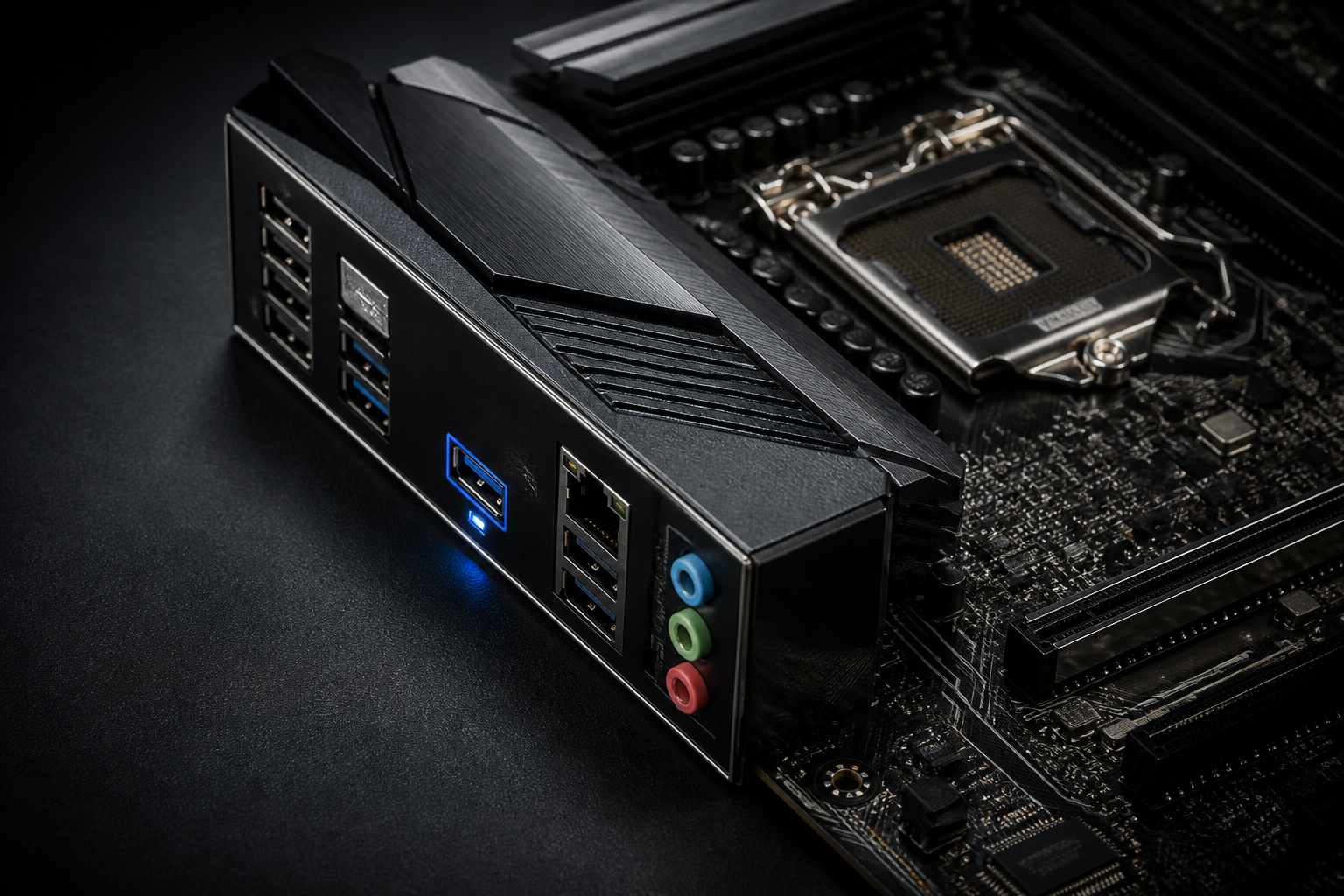
Bevor du mit dem BIOS-Update beginnst, solltest du den Fehler sauber einordnen. Ein schwarzer Bildschirm bedeutet nicht automatisch, dass ein inkompatibles BIOS schuld ist. Prüfe zunächst, ob das Mainboard überhaupt mit Strom versorgt wird. Der breite 24-Pin-ATX-Stecker und der zusätzliche CPU-Stromstecker am oberen Rand des Boards müssen vollständig eingerastet sein. Bei leistungsstarken Prozessoren kann der Anschluss aus einem oder mehreren 8-Pin-Steckern bestehen. Verwende dafür ausschließlich die CPU-Kabel des Netzteils und nicht versehentlich ein PCIe-Kabel.
Als Nächstes solltest du die CPU-Kompatibilitätsliste des Herstellers aufrufen. Dort steht, welche BIOS-Version für den jeweiligen Prozessor mindestens erforderlich ist. Notiere die exakte Modellbezeichnung des Mainboards einschließlich möglicher Zusätze wie WiFi, E, Plus, M oder CSM. Ein ähnlicher Produktname reicht nicht aus. Auch eine unterschiedliche Hardware-Revision kann eine andere Firmware benötigen. Die Datei für ein B650M-Modell darf nicht auf einem B650- oder B650E-Board verwendet werden.
Du brauchst außerdem einen möglichst einfachen USB-Stick. Ein kleiner Stick mit 8 bis 32 Gigabyte ist häufig zuverlässiger als ein sehr großer oder besonders schneller Datenträger. Sichere alle wichtigen Daten, formatiere den Stick nach den Vorgaben des Handbuchs und verwende in der Regel FAT32. Manche Hersteller stellen ein eigenes Umbenennungsprogramm bereit, das den korrekten Dateinamen automatisch erzeugt. Entpacke die heruntergeladene ZIP-Datei vollständig und kopiere nur die benötigte BIOS-Datei in das Hauptverzeichnis des Sticks.
Arbeite während des Vorgangs an einer stabilen Stromversorgung. Schließe den Rechner direkt an eine zuverlässige Steckdose oder eine unterbrechungsfreie Stromversorgung an. Trenne unnötige USB-Geräte, externe Festplatten und Zubehör. Das Gehäuse muss nicht vollständig montiert sein, aber das Mainboard sollte sicher auf einer nicht leitenden Unterlage liegen. Berühre während des Updates weder den Einschaltknopf noch die Flashback-Taste erneut und entferne den USB-Stick erst, wenn die Statusanzeige eindeutig das Ende signalisiert.
- Exakte Mainboard-Bezeichnung und Hardware-Revision prüfen
- Auf der Herstellerseite die CPU-Kompatibilitätsliste und die benötigte BIOS-Version kontrollieren
- USB-Stick mit FAT32 formatieren, sofern das Handbuch nichts anderes vorgibt
- BIOS-ZIP-Datei vollständig entpacken und den vorgeschriebenen Dateinamen verwenden
- 24-Pin-ATX- und CPU-Stromversorgung anschließen
- Nur den ausdrücklich gekennzeichneten Flashback-USB-Port verwenden
- Stromversorgung während des gesamten Vorgangs nicht unterbrechen


Der wichtigste praktische Schritt ist das Herunterladen der richtigen Firmware. Öffne dafür nicht irgendeine Download-Seite aus einer Suchmaschine, sondern navigiere zur offiziellen Support-Seite des Mainboard-Herstellers. Suche dort nach der vollständigen Modellbezeichnung und wähle anschließend den Bereich BIOS oder Firmware. Lies die Beschreibung der Version aufmerksam. Häufig steht dabei, welche Prozessoren unterstützt werden, ob ein bestimmter Zwischenstand nötig ist oder ob nach dem Update ein Zurücksetzen der Einstellungen empfohlen wird.
Die heruntergeladene Datei liegt meistens in einem ZIP-Archiv. Dieses Archiv darfst du nicht einfach als ZIP-Datei auf den Stick kopieren, sofern das Handbuch etwas anderes verlangt. Entpacke es zunächst auf deinem Computer. Im Ordner können neben der eigentlichen BIOS-Datei auch eine Textdatei, ein Prüfprogramm oder ein BIOS-Renamer enthalten sein. Bei vielen ASUS-Boards ist ein spezieller Dateiname erforderlich. Nutze das mitgelieferte Renaming-Tool oder die im Handbuch genannte Schreibweise. Schon ein fehlendes Zeichen kann dazu führen, dass die Flashback-Funktion die Datei nicht erkennt.
Der Stick sollte möglichst leer sein und die BIOS-Datei direkt im Hauptverzeichnis enthalten. Vermeide Unterordner, mehrere Firmware-Dateien und zusätzliche Installationsprogramme, wenn sie nicht ausdrücklich benötigt werden. FAT32 ist bei Flashback besonders verbreitet, weil der kleine Firmware-Controller keine komplexeren Dateisysteme lesen muss. Unter Windows kannst du den Stick über die Formatierungsfunktion vorbereiten. Falls Windows bei einem sehr großen Stick kein FAT32 anbietet, ist ein kleinerer USB-Stick meist die unkompliziertere Lösung.
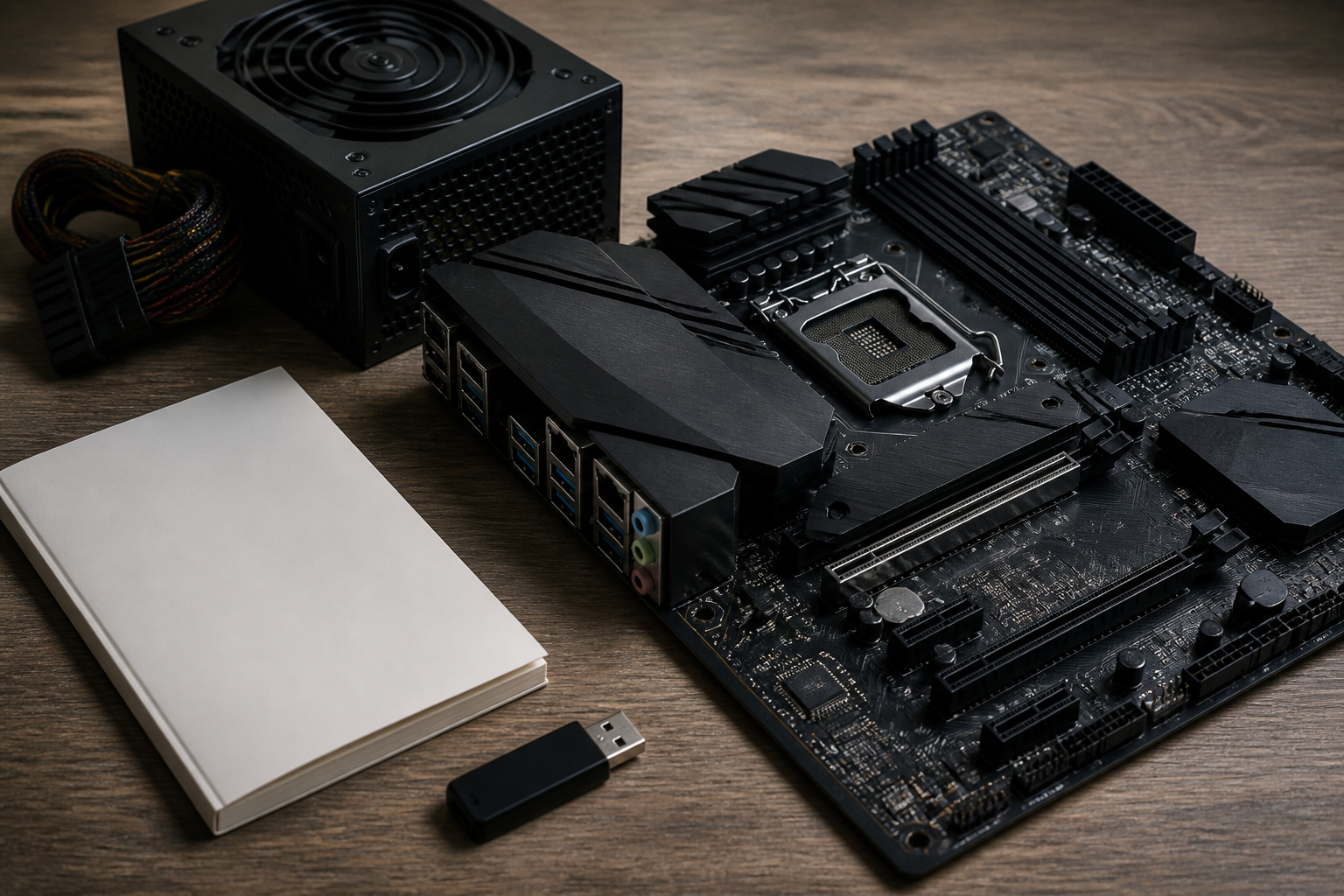
Bei einem Update ohne CPU und RAM wird das Mainboard nicht wie ein normaler PC eingeschaltet. Verbinde das Netzteil mit dem Mainboard, schalte den Netzteilschalter ein und stecke den Stick in den markierten Flashback-Port. Drücke anschließend die Flashback-Taste einige Sekunden. Eine blinkende LED oder ein ähnliches Signal sollte den Start anzeigen. Passiert nichts, brich nicht hektisch ab: Häufig sind Dateiname, Port, Format oder Stromversorgung die Ursache. Prüfe diese Punkte systematisch und versuche es gegebenenfalls mit einem anderen kleinen USB-Stick.
BIOS Flashback Schritt für Schritt durchführen
Schritt eins: Mainboard identifizieren. Lies die Modellbezeichnung direkt vom PCB, vom Karton oder aus der Rechnung ab. Verlasse dich nicht ausschließlich auf die Bezeichnung im Shop, denn Varianten mit ähnlichen Namen können unterschiedliche BIOS-Dateien benötigen. Kontrolliere außerdem, ob die Herstellerseite für dein Modell eine Flashback-Funktion beschreibt. Ein rückseitiger USB-Port allein ist kein Beweis dafür.
Schritt zwei: Firmware auswählen. Lade eine stabile BIOS-Version herunter, die deinen Prozessor unterstützt. Wenn das Board bereits startet, kannst du die Version im UEFI oder mit einem Systemtool ablesen. Bei einem komplett schwarzen Bildschirm helfen Aufkleber auf dem BIOS-Chip, Diagnose-LEDs und die Dokumentation. Für einen neuen Prozessor solltest du nicht zwangsläufig die allerneueste Beta-Version verwenden. Eine offizielle stabile Version mit der benötigten CPU-Unterstützung ist meistens die bessere Wahl.
Schritt drei: USB-Stick vorbereiten. Formatiere ihn entsprechend der Anleitung, entpacke die Datei und benenne sie exakt wie vorgegeben um. Stecke den Stick in den speziellen Flashback-Port. Dieser ist oft farblich markiert oder mit BIOS, Flashback oder einem Pfeilsymbol beschriftet. Andere Anschlüsse werden während des CPU-losen Updates möglicherweise nicht angesprochen.
Schritt vier: Stromversorgung herstellen. Das Netzteil muss ausgeschaltet sein, während du die Kabel anschließt. Verbinde den 24-Pin-Anschluss sowie den erforderlichen CPU-Stromanschluss. Eine eingesetzte CPU ist für den eigentlichen Flashback-Vorgang nicht nötig, sofern das Handbuch dies ausdrücklich bestätigt. Schalte danach das Netzteil ein, aber starte den Rechner nicht wie gewohnt.
Schritt fünf: Flashback auslösen und abwarten. Halte die spezielle Taste kurz oder so lange gedrückt, wie es der Hersteller vorgibt. Die LED sollte zunächst blinken. Das kann mehrere Minuten dauern. Währenddessen darfst du den Strom nicht trennen, den Stick nicht bewegen und keine Kabel umstecken. Nach dem Ende erlischt die LED normalerweise oder verändert ihr Signal. Warte danach noch einen Moment, schalte das Netzteil aus und entferne den Stick erst, wenn der Vorgang eindeutig beendet wurde.
Schritt sechs: Erststart durchführen. Setze nun CPU, Kühler, RAM und Grafikkarte ein, falls deine CPU keine integrierte Grafikeinheit besitzt. Der erste Start nach einem BIOS-Update kann wegen des Speichertrainings deutlich länger dauern. Mehrere Neustarts sind bei DDR5 nicht ungewöhnlich. Gib dem System ausreichend Zeit, bevor du einen weiteren Eingriff vornimmst.

Nach dem Start ist Geduld besonders wichtig. Ein AM5-System mit DDR5-Speicher kann nach einem BIOS-Update mehrere Trainingszyklen durchlaufen. Dabei werden Speicherparameter ermittelt und gespeichert. Der Monitor bleibt während dieser Phase unter Umständen zunächst ohne Signal, obwohl das Board korrekt arbeitet. Eine Diagnose-LED für CPU, DRAM, VGA oder Boot kann dir dabei helfen, die aktuelle Prüfphase zu erkennen. Ein einzelner automatischer Neustart ist kein Grund zur Panik. Warte mindestens einige Minuten, bevor du den Rechner ausschaltest.
Wenn das Bild erscheint, öffne das UEFI und lade zunächst die Standardwerte. Das ist sinnvoll, weil alte Einstellungen wie manuelle Spannungen, Übertaktungsprofile oder ein spezieller RAM-Takt nach dem Firmware-Wechsel nicht mehr passen können. Prüfe danach, ob der Prozessor korrekt erkannt wird und ob die neue BIOS-Version angezeigt wird. Aktiviere dein EXPO- oder XMP-Speicherprofil erst, wenn der Rechner mit den Standardwerten stabil startet. Bei einem neuen Prozessor solltest du außerdem die Temperaturen und die Lüfterkurve kontrollieren.
Ein erfolgreiches Flashback stellt nicht automatisch alle Funktionen deines PCs wieder her. Nach einem BIOS-Reset können Boot-Reihenfolge, Secure Boot, Virtualisierung, Lüfterprofile, Resizable BAR und Speicherprofile auf Standard stehen. Windows startet meistens trotzdem, aber bei verschlüsselten Systemen oder geänderten Sicherheitsoptionen kann ein Wiederherstellungsschlüssel verlangt werden. Halte diesen Schlüssel bereit und ändere nicht mehrere Einstellungen gleichzeitig.
Wenn das Update nicht startet, arbeite eine feste Prüfreihenfolge ab. Ist der Stick wirklich FAT32 formatiert? Liegt die Datei direkt im Hauptverzeichnis? Wurde sie exakt umbenannt? Wurde die Datei für das richtige Modell und die richtige Revision geladen? Steckt der Stick im gekennzeichneten Port? Sind beide Stromstecker angeschlossen? Manche Boards verlangen, dass nur der 24-Pin-Anschluss verbunden ist, andere benötigen zusätzlich den CPU-Anschluss. Diese Vorgabe steht im Handbuch und hat Vorrang vor allgemeinen Internet-Tipps.
Bevor du einen zweiten Versuch startest, schalte das Netzteil vollständig aus und trenne es kurz vom Strom. Nutze möglichst einen anderen USB-Stick und eine nicht zu neue USB-2.0-Variante. Wenn die LED dauerhaft blinkt, ohne je abzuschließen, solltest du nicht endlos warten. Nach einem angemessenen Zeitraum kann ein falsches Dateiformat oder eine nicht akzeptierte Datei vorliegen. Erst nach einer vollständigen Prüfung ist ein erneuter Flashback-Versuch sinnvoll.
- Nach dem Flashback mehrere Minuten auf den ersten Start warten
- Im UEFI prüfen, ob CPU und BIOS-Version korrekt angezeigt werden
- Optimierte Standardwerte laden und zunächst ohne Übertaktung testen
- EXPO oder XMP erst nach einem stabilen Standardstart aktivieren
- Temperaturen, Lüfter und erkannte Laufwerke kontrollieren
- Boot-Reihenfolge und Sicherheitsoptionen bei Bedarf neu einstellen
Welche Mainboards für einen CPU-losen BIOS-Start interessant sind
Wenn du ein Mainboard neu kaufst, ist eine dokumentierte Flashback-Funktion ein echter Komfortvorteil. Sie kann dir den Umweg über einen älteren Prozessor oder einen Händler-Service ersparen. In der vorliegenden Auswahl ist beim ASUS B650E MAX Gaming WiFi BIOS FlashBack ausdrücklich als DIY-Funktion genannt. Das macht dieses Modell besonders interessant, wenn du einen Ryzen-Prozessor der 9000er-Serie einsetzen möchtest und nicht sicher weißt, welche Firmware ab Werk auf dem Board installiert ist. Q-LED Core ergänzt die Fehlersuche mit Diagnosehinweisen.
Das ASUS TUF Gaming B850-E ist für Ryzen 9000, 8000 und 7000 ausgelegt und bietet eine kräftige Stromversorgung sowie moderne Schnittstellen. Die bereitgestellten Produktdaten nennen BIOS Flashback jedoch nicht ausdrücklich. Deshalb solltest du vor dem Kauf im Handbuch nach dem Begriff BIOS FlashBack oder nach einer dedizierten Taste suchen. Gleiches gilt für das ASUS B850M MAX Gaming: Es ist eine kompakte AM5-Plattform mit PCIe 5.0, VRM- und PCH-Kühlung sowie Unterstützung für aktuelle Ryzen-Generationen, aber aus den vorliegenden Angaben lässt sich keine Flashback-Funktion sicher ableiten.
Die A620-Modelle sind stärker auf Ryzen 7000 ausgerichtet. Das ASUS Prime A620M-E-CSM konzentriert sich auf eine grundlegende, kompakte Ausstattung mit PCIe 4.0, M.2, Ethernet und Hybrid-Lüftersteuerung. Das ASUS TUF Gaming A620M-PLUS ergänzt diese Basis um robustere TUF-Komponenten, ein sechslagiges PCB und zwei M.2-Steckplätze. Beide Boards können für einen Ryzen-7000-PC sinnvoll sein, wenn die ab Werk installierte Firmware kompatibel ist. Eine ausdrücklich ausgewiesene BIOS-Flashback-Funktion ist in den gelieferten Produktinformationen allerdings nicht enthalten. Das solltest du bei einer CPU-Kompatibilitätsfrage besonders ernst nehmen.
Das ASUS Prime B650M-K bietet M.2-PCIe-5.0, 2,5-Gb-Ethernet und einen M.2-Kühlkörper, während das ASUS Prime B650-PLUS WiFi Gaming mit Wi-Fi 6E, schneller Netzwerkverbindung und Unterstützung für Ryzen 9000, 8000 und 7000 punktet. Auch hier gilt: Ausstattung und CPU-Support bedeuten nicht automatisch Flashback. Wenn ein CPU-loser Start für dich ein Kaufkriterium ist, muss die Funktion ausdrücklich im Handbuch stehen.


Typische Fehler und sichere Lösungen beim Flashback
Der häufigste Fehler ist die Verwendung einer BIOS-Datei für ein ähnliches, aber nicht identisches Mainboard. Hersteller führen oft mehrere Modelle mit sehr ähnlichen Namen: ATX und Micro-ATX, WiFi und Nicht-WiFi, Standard- und Plus-Varianten oder verschiedene Chipsätze. Der Flashback-Controller kann die Datei ablehnen, wenn der Dateiname nicht zum Board passt. Noch problematischer ist ein erzwungener Vorgang mit einer falschen Firmware. Deshalb solltest du die Modellbezeichnung mehrfach vergleichen und die Datei ausschließlich von der offiziellen Support-Seite laden.
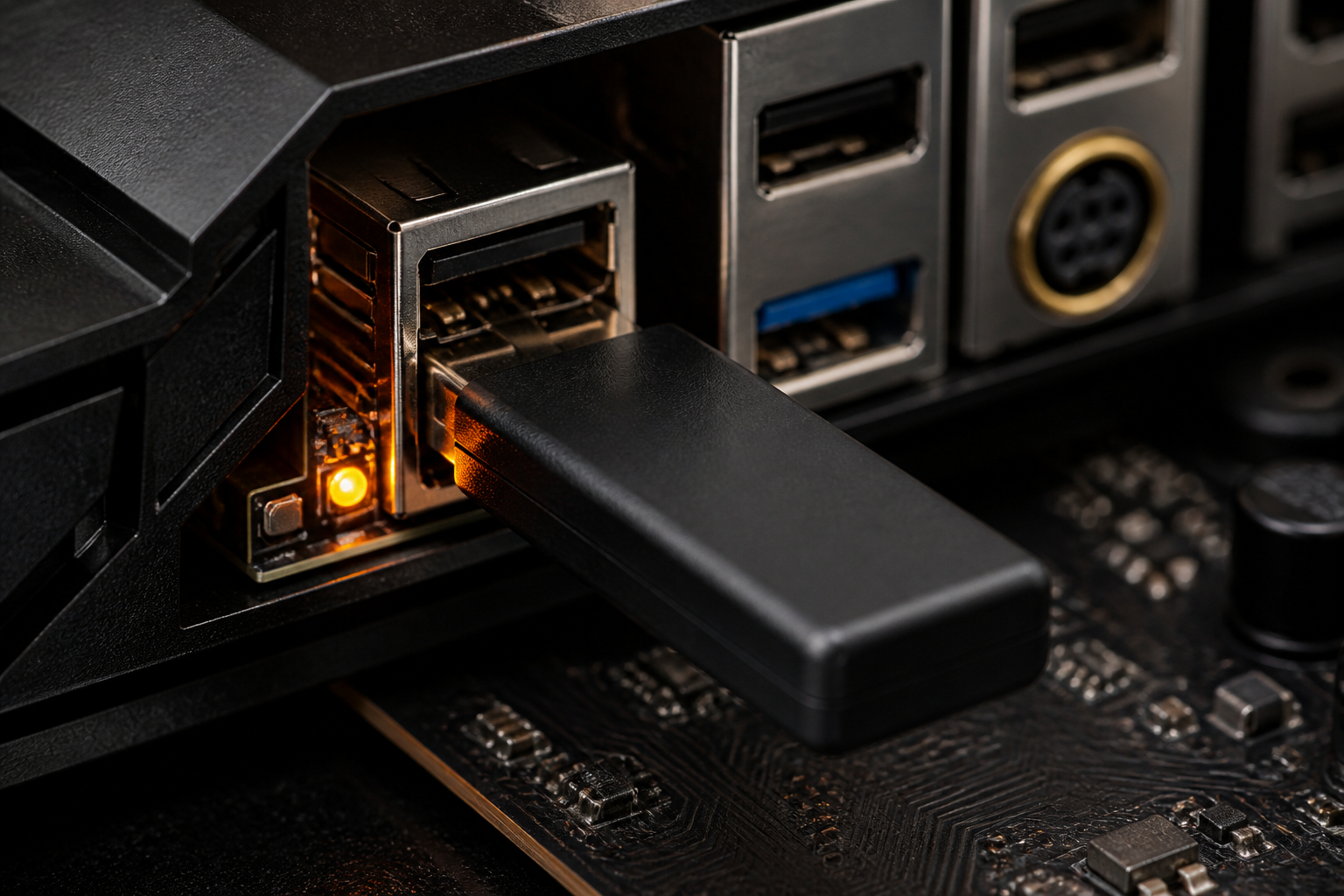
Ein zweiter Klassiker ist der falsche USB-Port. Nur der speziell gekennzeichnete Anschluss ist für Flashback vorgesehen. Bei manchen Boards befindet er sich direkt neben der Flashback-Taste, bei anderen ist er auf der I/O-Blende beschriftet. Ein Stick im normalen USB-Port kann völlig unauffällig bleiben, obwohl die Datei korrekt ist. Auch das Dateisystem spielt eine Rolle. NTFS oder exFAT werden von vielen Flashback-Controllern nicht erkannt. FAT32 und ein kleiner, einfacher Stick sind in der Praxis oft die sicherste Kombination.
Wenn die Status-LED überhaupt nicht reagiert, prüfe zuerst die Stromversorgung und den Dateinamen. Leuchtet die Standby-LED des Mainboards? Ist der Netzteilschalter eingeschaltet? Sitzt der 24-Pin-Stecker vollständig? Bei manchen Modellen muss zusätzlich der CPU-Stromstecker angeschlossen sein. Reagiert die LED kurz und schaltet dann wieder ab, kann das ein Hinweis auf eine nicht erkannte Datei sein. Ein langsames Blinken über mehrere Minuten ist dagegen häufig der normale Schreibvorgang. Die konkreten LED-Codes des Handbuchs sind entscheidend.
Unterbrich den Vorgang niemals aus Ungeduld. Ein Stromausfall oder das Ziehen des USB-Sticks während des Schreibens kann das BIOS beschädigen. Viele Boards verfügen zwar über eine zweite Firmware oder eine automatische Wiederherstellung, darauf solltest du dich aber nicht verlassen. Verwende keine Mehrfachsteckdose mit lockerem Schalter und aktualisiere nicht während eines Gewitters. Falls der Vorgang tatsächlich fehlschlägt, schalte das Netzteil aus, warte kurz und lies die Herstelleranleitung zur Wiederherstellung. Wenn keine Reaktion mehr möglich ist, sind Händler, Hersteller-Support oder ein Fachbetrieb die sichereren nächsten Schritte als zahlreiche unkontrollierte Versuche.


FAQ: Die wichtigsten Fragen zum BIOS-Update ohne CPU
Kann ich ein Mainboard wirklich ohne CPU aktualisieren?
Ja, aber nur wenn das konkrete Mainboard eine dafür vorgesehene Funktion wie BIOS Flashback, Flash BIOS Button oder Q-Flash Plus besitzt. Diese Technik arbeitet mit einem separaten Controller, der die Firmware vom USB-Stick in den BIOS-Speicher schreibt. Der Prozessor muss dabei nicht gestartet werden. Häufig sind auch Arbeitsspeicher und Grafikkarte nicht erforderlich. Das Netzteil muss jedoch angeschlossen und eingeschaltet sein, weil der Controller Standby-Strom benötigt.
Entscheidend ist die Dokumentation des exakten Modells. Ein normales UEFI-Update aus dem BIOS-Menü funktioniert nicht ohne CPU, weil du dafür überhaupt erst ein Bild und einen funktionierenden Startvorgang benötigst. Auch ein USB-Anschluss mit der Bezeichnung BIOS ist nicht immer automatisch für CPU-loses Flashen geeignet. Prüfe daher die Anleitung, die Markierung auf der I/O-Blende und die Beschreibung der Taste. Wenn Flashback nicht ausdrücklich genannt wird, solltest du nicht davon ausgehen, dass das Update ohne Prozessor möglich ist.
Brauche ich für BIOS Flashback Arbeitsspeicher und Grafikkarte?
Bei vielen Mainboards brauchst du für den eigentlichen Flashback-Vorgang weder RAM noch Grafikkarte. Das ist gerade der Vorteil gegenüber einem normalen BIOS-Update. In der Regel werden nur das Mainboard, ein kompatibles Netzteil und der korrekt vorbereitete USB-Stick benötigt. Ob zusätzlich bestimmte Komponenten angeschlossen werden müssen, unterscheidet sich jedoch je nach Hersteller und Modell.
Für den anschließenden normalen Start sind die Komponenten natürlich erforderlich. Du benötigst mindestens CPU, Kühler, Arbeitsspeicher und eine Bildausgabe. Hat dein Prozessor keine integrierte Grafikeinheit, muss zusätzlich eine Grafikkarte eingebaut sein. Entferne beim Flashback am besten alle nicht benötigten Geräte, weil zusätzliche USB-Hardware oder Laufwerke die Fehlersuche erschweren können. Halte dich letztlich immer an das Handbuch des konkreten Boards, da einzelne Modelle abweichende Anforderungen haben.
Wie lange dauert ein BIOS-Flashback und darf ich den Vorgang abbrechen?
Die Dauer hängt von Mainboard, Firmware-Datei und USB-Stick ab. Häufig dauert der Vorgang einige Minuten, gelegentlich auch länger. Währenddessen blinkt eine Status-LED oder zeigt einen anderen Aktivitätscode. Solange das Handbuch den Vorgang als aktiv beschreibt, darfst du weder den Netzteilschalter betätigen noch den USB-Stick entfernen. Ein Abbruch während des Schreibens kann dazu führen, dass das Board nicht mehr normal startet.
Warte nach dem letzten Blinken noch einen kurzen Moment und prüfe dann anhand der Anleitung, ob der Vorgang beendet ist. Manche Boards schalten die LED aus, andere ändern das Blinkmuster oder starten selbstständig neu. Wenn die Anzeige ungewöhnlich lange unverändert bleibt, solltest du nicht sofort den Strom trennen. Vergleiche zunächst die vorgesehene Dauer und die LED-Beschreibung. Erst wenn die Dokumentation einen Fehler signalisiert oder der Vorgang deutlich außerhalb des normalen Zeitfensters liegt, ist eine kontrollierte Fehlersuche angebracht.
Was mache ich, wenn die Flashback-LED gar nicht blinkt?
Beginne mit den einfachen Ursachen. Prüfe, ob das Netzteil eingeschaltet ist und ob der 24-Pin-Anschluss sowie der laut Handbuch erforderliche CPU-Stromanschluss fest sitzen. Kontrolliere anschließend, ob der USB-Stick im speziell markierten Flashback-Port steckt. Ein anderer Anschluss kann trotz identischer USB-Farbe ungeeignet sein.
Danach solltest du den Stick neu formatieren und die BIOS-Datei erneut von der offiziellen Herstellerseite laden. Entpacke das Archiv, lege die Firmware-Datei direkt ins Hauptverzeichnis und verwende den exakt vorgeschriebenen Dateinamen. Entferne weitere Dateien vom Stick. Hilft das nicht, probiere einen kleineren USB-2.0-Stick. Manche Controller sind bei sehr großen oder modernen USB-3.x-Sticks wählerisch. Bleibt die LED weiterhin ohne Reaktion, muss geprüft werden, ob das Board überhaupt Flashback unterstützt oder ob eine falsche Modellvariante vorliegt.
Kann ein BIOS-Update meine Daten auf der SSD löschen?
Ein normales BIOS-Update löscht die Daten auf deiner SSD normalerweise nicht. Die Firmware wird in einem separaten Speicher auf dem Mainboard abgelegt. Trotzdem können nach dem Update UEFI-Einstellungen auf Standardwerte zurückgesetzt werden. Dazu gehören die Boot-Reihenfolge, Secure Boot, TPM-Einstellungen, Virtualisierung und Speicherprofile. Wenn die SSD nicht mehr als erstes Boot-Laufwerk ausgewählt ist, kann der Rechner deshalb scheinbar kein Betriebssystem finden, obwohl die Daten noch vorhanden sind.
Bei BitLocker oder einer vergleichbaren Laufwerksverschlüsselung kann eine Änderung an TPM- oder Secure-Boot-Einstellungen eine Wiederherstellungsschlüssel-Abfrage auslösen. Sichere den Wiederherstellungsschlüssel deshalb vor größeren Firmware-Änderungen. Ein BIOS-Update sollte außerdem nicht mit einer Neuinstallation von Windows verwechselt werden. Wenn du anschließend bewusst die SSD formatierst oder das Betriebssystem neu installierst, ist das ein separater Vorgang. Bei Unsicherheit solltest du vor dem Flashen ein Backup wichtiger Daten anlegen.
Ein Blick auf die Plattform ist ebenfalls wichtig, wenn du ein Mainboard für einen neuen PC auswählst. Die meisten Boards in dieser Auswahl verwenden den AMD-AM5-Sockel. Das bedeutet jedoch nicht, dass jede AM5-CPU auf jedem Board mit jeder BIOS-Version startet. Ein A620-Modell kann beispielsweise auf Ryzen 7000 ausgerichtet sein, während B650-, B650E- oder B850-Modelle zusätzlich Ryzen 8000 und 9000 unterstützen. Die Chipsatzbezeichnung beschreibt die Plattform und Ausstattung, ersetzt aber nicht die konkrete CPU-Kompatibilitätsliste.
Das ASUS Prime B650-PLUS WiFi Gaming ist für Ryzen 9000, 8000 und 7000 vorgesehen und verbindet Wi-Fi 6E, M.2-PCIe-5.0, 2,5-Gb-Ethernet sowie umfangreiche Kühlung. Die Unterstützung für einen Thunderbolt-4-Header und Front-USB-C ist für moderne Arbeits- und Gaming-PCs interessant. Aus den vorliegenden Produktdaten geht jedoch nicht ausdrücklich hervor, dass dieses Modell BIOS Flashback besitzt. Wenn du eine CPU ohne vorherige Firmwareprüfung einsetzen möchtest, solltest du genau diesen Punkt in der offiziellen Dokumentation nachsehen.
Das ASUS PRO WS W880-ACE SE gehört dagegen zur Intel-Welt und nutzt den LGA1851-Sockel für Core-Ultra-Prozessoren der 9er-, 7er- und 5er-Reihe. Die Workstation-Plattform bietet unter anderem Thunderbolt 4, zwei 2,5-Gb-Netzwerkanschlüsse, mehrere PCIe-5.0- und M.2-Steckplätze sowie eine auf professionelle Anwendungen ausgerichtete Stromversorgung. Sie ist daher kein Ersatz für ein AM5-Board, zeigt aber, dass BIOS-Kompatibilität und Flashback auch außerhalb des Gaming-Segments relevant sind. Bei jeder Plattform gilt: CPU-Support und Flashback-Funktion müssen getrennt geprüft werden.
Für deine Kaufentscheidung solltest du eine Prioritätenliste erstellen. Brauchst du wirklich ein CPU-loses Update, oder wird der PC mit einer bereits unterstützten CPU gebaut? Ist Wi-Fi integriert, wie viele M.2-Steckplätze werden benötigt und soll das Board in ein kleines Gehäuse? Wer einen späteren CPU-Wechsel plant, profitiert stärker von Flashback. Wer dagegen einen Ryzen 7000 auf einem passenden A620-Board einsetzt, kann auch ohne diese Funktion problemlos starten, sofern die Firmware ab Werk kompatibel ist.


So vermeidest du das Problem beim nächsten PC-Bau
Ein BIOS-Update ohne CPU ist vor allem eine Rettungsfunktion, aber du kannst viele Schwierigkeiten bereits beim Kauf vermeiden. Informiere dich zuerst über die zum Start benötigte Firmware-Version. Bei neuen Prozessoren lohnt sich ein Blick auf das Produktionsdatum des Mainboards allerdings nur eingeschränkt, weil Händler Lagerbestände unterschiedlich lange führen. Eine aktuell beworbene CPU kann daher auf einem älteren Board liegen, das noch mit einer frühen BIOS-Version ausgeliefert wurde. Ein Aufkleber auf der Verpackung kann einen Hinweis geben, ersetzt aber nicht die sichere Prüfung der Funktionen.
Wenn du den PC selbst zusammenbaust, fotografiere vor der Montage die Modellbezeichnung und lade die passenden Handbücher herunter. So musst du bei einem schwarzen Bildschirm nicht erst einen zweiten funktionierenden Computer organisieren. Speichere die BIOS-Datei und die Flashback-Anleitung auf einem vorbereiteten USB-Stick. Achte trotzdem darauf, kurz vor dem Update nachzusehen, ob inzwischen eine neuere stabile Version mit besserer CPU-Unterstützung veröffentlicht wurde. Eine alte Datei sollte nicht ohne Grund verwendet werden.
Beim Mainboardvergleich solltest du Flashback als Teil des gesamten DIY-Konzepts betrachten. Eine dedizierte Taste hilft beim Firmware-Update, Diagnose-LEDs erleichtern die Fehlersuche und ein vormontiertes I/O-Shield reduziert Montagefehler. Das ASUS B650E MAX Gaming WiFi nennt BIOS FlashBack und Q-LED Core ausdrücklich und ist deshalb für diesen Einsatzzweck besonders transparent ausgestattet. Bei anderen genannten Boards sind starke Stromversorgung, Kühlung, M.2-Steckplätze oder Netzwerkfunktionen zwar interessant, aber sie sagen allein nichts über die Möglichkeit eines CPU-losen Updates aus.
Nach einem erfolgreichen Update solltest du die BIOS-Version dokumentieren und ein stabiles Profil erst später anlegen. Notiere wichtige Einstellungen wie Lüfterkurven, Speicherprofil und Boot-Reihenfolge. Bei einem künftigen Reset sparst du dadurch Zeit. Installiere außerdem aktuelle Chipsatztreiber und prüfe nach dem ersten Windows-Start die Temperaturen. Ein BIOS-Update kann die Kompatibilität verbessern, aber es ersetzt keine korrekte Montage, ausreichende Kühlung und ein hochwertiges Netzteil.
Die wichtigste Regel lautet: langsam und exakt arbeiten. Das Problem wirkt oft wie ein defektes Mainboard, obwohl nur die Firmware zu alt ist. Mit der richtigen Datei, dem richtigen USB-Port und einer stabilen Stromversorgung lässt sich ein kompatibles Board häufig ohne funktionierende CPU aktualisieren. Wenn die Funktion nicht vorhanden ist oder die Diagnose unklar bleibt, solltest du den Händler oder Hersteller einbeziehen, statt das Risiko eines unkontrollierten Firmware-Versuchs einzugehen.