
Capture Card für Konsolen: Welche Anschlüsse und Funktionen zählen wirklich?
Eine Capture Card ist die Schnittstelle zwischen deiner Konsole, deinem Fernseher oder Monitor und deinem Streaming-PC. Sie nimmt das HDMI-Bild der Konsole entgegen, wandelt es in ein Signal für den Computer um und stellt es in Programmen wie OBS, Streamlabs oder anderen UVC-kompatiblen Anwendungen bereit. Auf dem Papier klingt das einfach. In der Praxis entstehen jedoch schnell Fragen: Brauchst du HDMI 2.1 oder reicht HDMI 2.0? Muss die Karte 4K aufnehmen können, wenn du in 4K spielen möchtest? Ist ein Loop-out für einen verzögerungsfreien Fernseher wichtig? Und welche USB-Verbindung verhindert, dass dein Bild ruckelt oder die Aufnahme hinter dem Spielton zurückbleibt?
Die wichtigste Erkenntnis lautet: Nicht jede Capture Card muss dieselbe Aufgabe erfüllen. Ein Einsteiger, der Nintendo-Switch-Gameplay in 1080p60 auf Twitch streamen möchte, benötigt andere Eigenschaften als ein PS5-Spieler mit 4K-HDR-Fernseher und 120-Hz-Monitor. Wer nur gelegentlich Clips aufnimmt, kann bei der Aufnahmeauflösung sparen. Wer hingegen seine Konsole ohne Kompromisse weiterspielen und gleichzeitig ein hochwertiges Signal an den PC senden möchte, sollte besonders auf Passthrough, Latenz und unterstützte Bildwiederholraten achten.
In diesem Ratgeber schauen wir deshalb nicht nur auf möglichst große Zahlen, sondern auf den kompletten Signalweg. Du erfährst, welche Anschlüsse vorhanden sein sollten, welche Funktionen im Alltag einen echten Unterschied machen und welche Einschränkungen in den Produktangaben oft übersehen werden. Anschließend ordnen wir zehn konkrete Modelle für unterschiedliche Einsatzbereiche ein. So kannst du deine Auswahl an deinem tatsächlichen Setup ausrichten, statt für Funktionen zu bezahlen, die du nie nutzt.
Gerade bei einem ersten Setup hilft eine klare Priorität: Soll die Karte vor allem unkompliziert funktionieren, oder möchtest du maximale Bildqualität für spätere Bearbeitung? Auch dein Budget, die Länge der Kabel und der verfügbare Platz am Schreibtisch beeinflussen die Entscheidung. Eine gute Planung verhindert, dass du nach dem Kauf zusätzliche Adapter, einen neuen Monitor oder eine zweite Audio-Lösung benötigst.
Kurz gesagt: Die beste Capture Card ist nicht automatisch die mit der höchsten Aufnahmeauflösung. Entscheidend ist, ob sie zu deiner Konsole, deinem Display, deinem PC, deiner Streaming-Software und deinem gewünschten Audio- und Bildformat passt.
Der Signalweg: HDMI-Eingang, HDMI-Ausgang und Loop-out verstehen
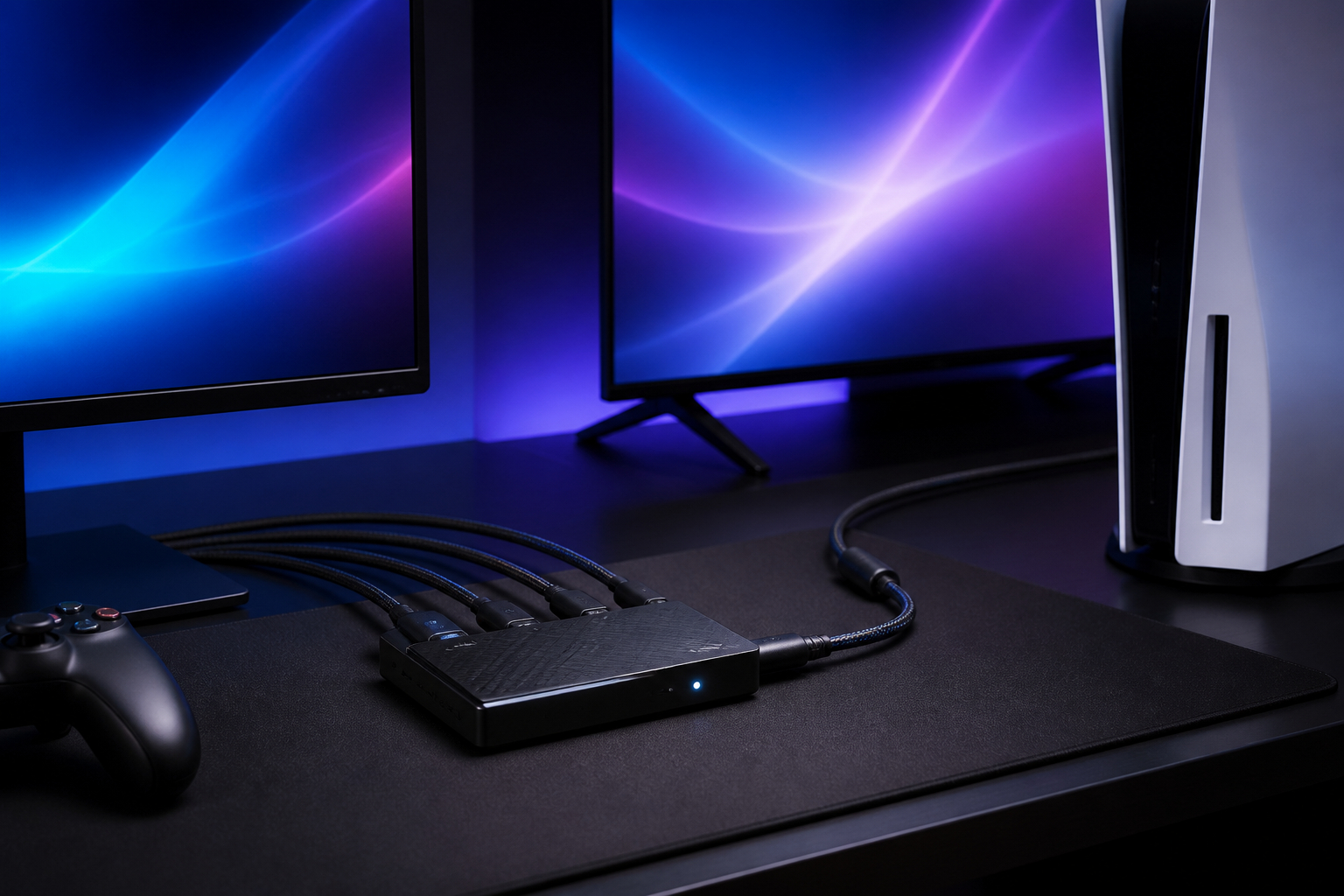
Der HDMI-Eingang ist der wichtigste Anschluss einer Capture Card. Hier verbindest du die PS5, Xbox oder Switch mit dem Aufnahmegerät. Das HDMI-Signal enthält normalerweise sowohl Bild als auch Ton. Die Karte verarbeitet dieses Signal und gibt es über USB an den Computer weiter. Wenn du nur eine Aufnahme oder einen Stream erstellen möchtest, kann ein Modell mit einem einzigen HDMI-Eingang bereits ausreichen. Sobald du aber auf dem Fernseher oder Gaming-Monitor weiterspielen willst, wird ein zweiter HDMI-Anschluss interessant.
Dieser zweite Anschluss wird häufig als HDMI-Ausgang, HDMI out oder Loop-out bezeichnet. Er leitet das Eingangssignal direkt an dein Display weiter. Du spielst dadurch nicht das verzögerte Vorschaubild in OBS, sondern das möglichst unverzögerte Signal am Fernseher oder Monitor. Das ist besonders bei schnellen Spielen, kompetitiven Shootern, Rennspielen und Rhythmusspielen wichtig. Ein Loop-out bedeutet allerdings nicht automatisch, dass jede Auflösung, HDR-Einstellung oder Bildrate ohne Einschränkung weitergereicht wird. Du musst immer prüfen, welche Kombination aus Auflösung und Hertz tatsächlich unterstützt wird.
Achte außerdem auf die Richtung der Anschlüsse. Eine Capture Card ist in der Regel kein HDMI-Splitter für beliebige Aufgaben. HDMI in ist für die Signalquelle vorgesehen, HDMI out für das Display und USB für den Computer. Ein Fernseher lässt sich nicht einfach am USB-Ausgang anschließen, und ein HDMI-Kabel am falschen Port kann dazu führen, dass weder Bild noch Ton ankommen. Bei manchen günstigen Geräten werden außerdem Begriffe wie 4K-Eingang und 4K-Aufnahme nebeneinander genannt. Das bedeutet häufig nur, dass ein 4K-Signal angenommen oder durchgeschleift wird, während die eigentliche USB-Aufnahme auf 1080p oder 2K begrenzt bleibt.
Für dein Setup solltest du daher zuerst eine einfache Skizze machen: Konsole zu HDMI in, HDMI out zum Fernseher oder Monitor, USB zum PC. Danach vergleichst du die maximalen Werte jedes einzelnen Abschnitts. Die schwächste Komponente bestimmt das Ergebnis.


4K, hohe Bildraten, HDR und VRR: Welche Bildfunktionen sind wichtig?
Bei Capture Cards werden mehrere Bildwerte miteinander vermischt, obwohl sie unterschiedliche Aufgaben beschreiben. Die Eingangsauflösung sagt aus, welches Signal die Karte von der Konsole akzeptiert. Die Aufnahmeauflösung beschreibt, mit welcher Qualität das Bild am PC gespeichert oder gestreamt wird. Der Passthrough wiederum betrifft das Signal, das an deinen Fernseher oder Monitor weitergeleitet wird. Ein Modell kann also 4K60 durchschleifen, aber nur in 1080p60 aufnehmen. Das ist nicht automatisch schlecht: Für viele Twitch-Streams ist 1080p60 vollkommen ausreichend, während du selbst weiterhin in 4K spielen kannst.
Die Bildrate ist ebenso entscheidend. 60 Bilder pro Sekunde sind der etablierte Standard für flüssiges Konsolen-Gameplay und die meisten Livestreams. Neuere Konsolen und Gaming-Monitore können jedoch je nach Spiel 120 oder sogar 144 Bilder pro Sekunde anzeigen. Wenn du mit 120 Hz spielst, sollte die Capture Card diesen Modus am Passthrough unterstützen, damit du nicht vor jeder Aufnahme die Konsoleneinstellungen ändern musst. Modelle mit HFR-Unterstützung sind deshalb interessant, wenn du schnelle Spiele auf einem 120-Hz-Display genießen und gleichzeitig aufnehmen möchtest.
HDMI 2.1 wird vor allem dann relevant, wenn du die Möglichkeiten aktueller Konsolen vollständig nutzen willst. Dazu gehören 4K bei 120 Hz, höhere Bandbreiten und moderne Funktionen wie VRR. VRR passt die Bildwiederholrate des Displays dynamisch an die Bildausgabe der Konsole an. Dadurch werden Tearing und manche Ruckler reduziert. Unterstützt eine Capture Card VRR-Passthrough, kann sie sich besser in ein modernes Gaming-Setup einfügen. Fehlt diese Funktion, musst du eventuell VRR deaktivieren oder mit Einschränkungen beim Durchschleifen leben.
HDR sorgt für einen größeren Dynamikumfang und kräftigere, realistischere Helligkeitsabstufungen. Für die Aufnahme reicht es aber nicht, dass nur die Konsole HDR ausgibt. Auch Capture Card, Software, Betriebssystem und Streamingplattform müssen das Signal korrekt verarbeiten. Manche Modelle nehmen HDR auf, andere leiten HDR lediglich an den Fernseher weiter und wandeln das Signal für den PC in SDR um. Prüfe daher, ob du HDR wirklich aufnehmen willst oder ob dir HDR-Passthrough für das eigene Spielerlebnis genügt.

USB-A oder USB-C: Der Anschluss am Streaming-PC entscheidet mit
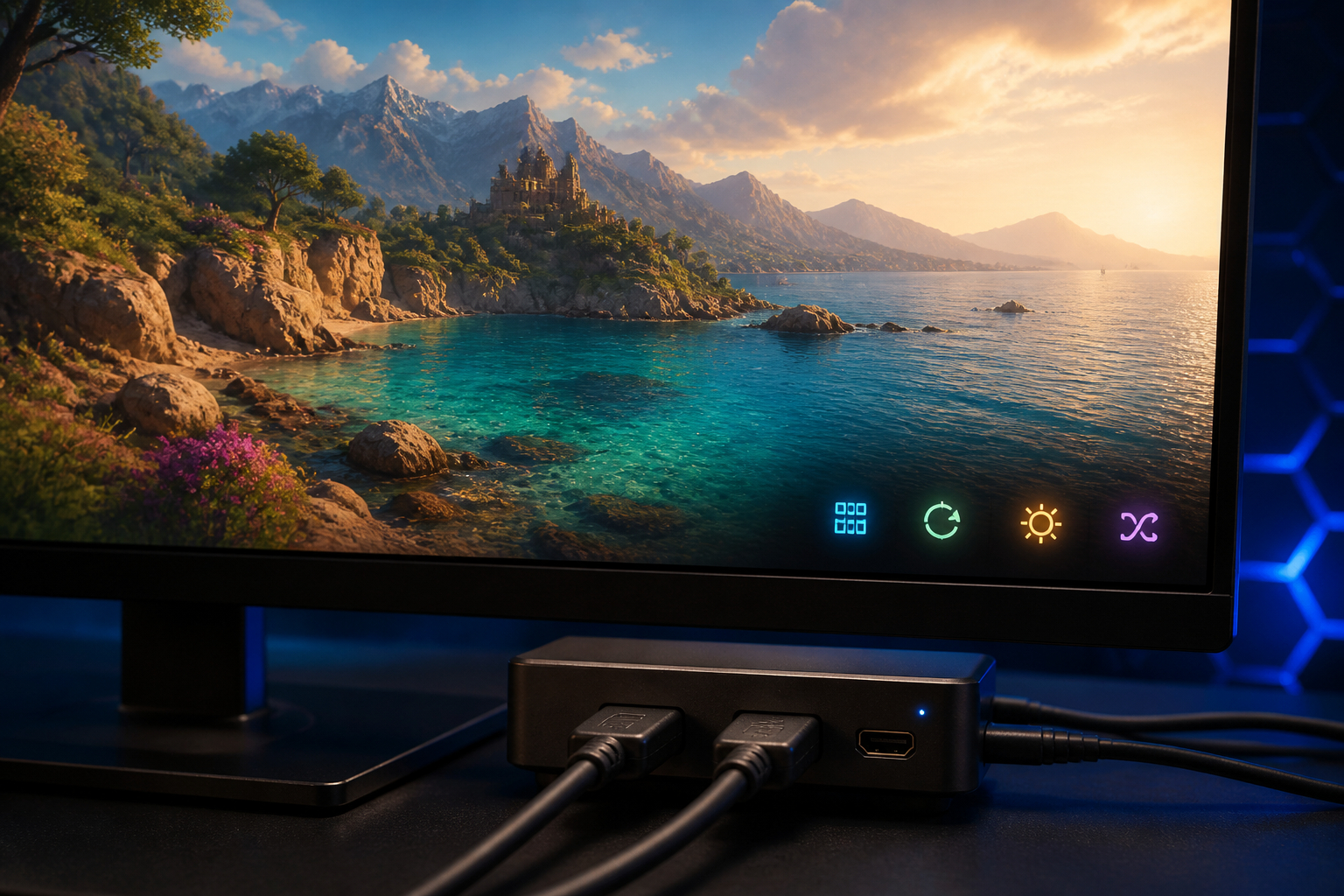
Die Verbindung zum Computer erfolgt bei externen Capture Cards meistens über USB. Dabei ist nicht nur die Form des Steckers entscheidend, sondern vor allem der tatsächlich unterstützte USB-Standard. USB 2.0 bietet theoretisch bis zu 480 Mbit/s und kann für einfache 1080p-Aufnahmen funktionieren. Bei unkomprimierten oder höher aufgelösten Signalen wird die Bandbreite jedoch schnell knapp. USB 3.0 beziehungsweise USB 3.2 Gen 1 stellt deutlich mehr Reserven bereit und ist für 1080p60, 2K und viele Streaming-Szenarien die sinnvollere Wahl. USB 3.2 Gen 2 bietet nochmals höhere Reserven für anspruchsvolle 4K-Workflows.
USB-A und USB-C beschreiben zunächst die Steckerform. Ein USB-C-Anschluss garantiert nicht automatisch eine schnelle Übertragung, denn auch USB-C kann intern mit unterschiedlichen Standards arbeiten. Umgekehrt kann ein USB-A-Port durchaus USB 3.0 unterstützen. Lies deshalb immer die technischen Angaben zur Übertragungsrate und verbinde die Karte mit einem passenden Port am Rechner. Ein USB-3-Kabel an einem langsamen USB-2-Port macht das gesamte Setup nicht schneller.
Typische Symptome einer zu langsamen oder fehlerhaften Verbindung sind ein schwarzes Vorschaubild, dropped frames, Audioaussetzer, ruckelnde Aufnahmen oder eine Softwaremeldung über fehlende Bandbreite. Auch USB-Hubs können Probleme verursachen, wenn mehrere Geräte um dieselbe Verbindung konkurrieren. Für eine zuverlässige Aufnahme solltest du die Capture Card möglichst direkt am PC anschließen und ein hochwertiges, nicht unnötig langes Datenkabel verwenden.
Treiberfreiheit ist ein weiterer Komfortvorteil. Viele externe Geräte werden als UVC-Videoquelle erkannt und funktionieren ohne spezielle Treiber mit OBS oder ähnlichen Programmen. Das vereinfacht die Einrichtung, ersetzt aber keinen Kompatibilitätscheck. Prüfe, ob dein Betriebssystem, dein iPad oder Android-Gerät den benötigten USB-Host-Modus unterstützt. Bei mobilen Geräten können zusätzliche Adapter und Apps erforderlich sein. Außerdem kann ein Computer zwar das Videosignal erkennen, aber bei 4K-Aufnahmen trotzdem an der CPU- oder GPU-Leistung scheitern.
Praxisregel: Für 1080p60 ist USB 3.0 ein guter Mindeststandard. Für 4K oder besonders hohe Bildraten solltest du nach einer schnellen USB-Verbindung suchen und die Anschlüsse deines PCs vorher kontrollieren.


Audioanschlüsse: Spielsound, Mikrofon und Party-Chat getrennt betrachten
Ein gutes Bild allein macht noch keinen guten Stream. Zuschauer verzeihen eine etwas niedrigere Auflösung eher als unverständlichen Kommentar, übersteuerten Spielsound oder eine deutliche Verzögerung zwischen Bild und Ton. Beim Audio musst du deshalb unterscheiden, woher die einzelnen Signale kommen. Der Spielsound liegt normalerweise bereits im HDMI-Signal. Deine Stimme kommt dagegen häufig über ein USB- oder 3,5-mm-Mikrofon am PC. Der Party-Chat kann je nach Konsole, Headset, Controller und Systemeinstellung einen eigenen Signalweg verwenden.
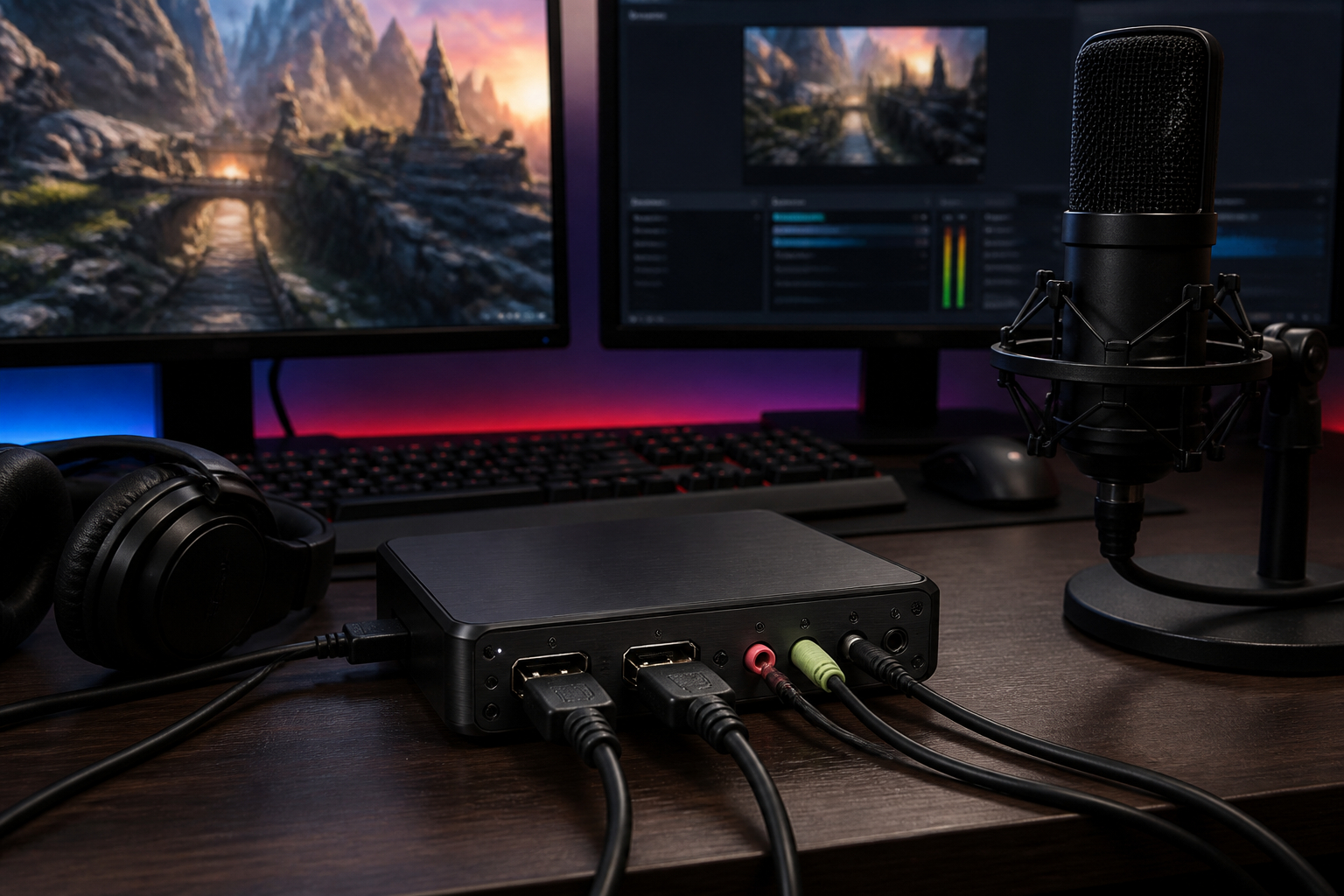
Ein 3,5-mm-Audioeingang an der Capture Card ist praktisch, wenn du ein analoges Mikrofon, ein Headset oder einen externen Kommentar direkt einspeisen möchtest. Das kann bei mobilen Setups oder einfachen Konsolenaufnahmen den Aufbau vereinfachen. Ein Audioausgang kann wiederum helfen, Kopfhörer oder Lautsprecher anzuschließen. Du solltest aber genau prüfen, welche Art von Stecker unterstützt wird und ob Mikrofon- und Kopfhörersignal getrennt behandelt werden. Ein TRS- und ein TRRS-Stecker sind nicht identisch; bei Headsets mit kombiniertem Anschluss kann deshalb ein Adapter notwendig sein.
Besonders wichtig ist die Frage nach dem Party-Chat. Eine Capture Card mit Mikrofoneingang nimmt nicht automatisch den Chat deiner Mitspieler auf. Manche Geräte erfassen nur deine eigene Stimme, während der Konsolen-Chat weiterhin über Controller oder Headset läuft. Bei PlayStation und Xbox können Privatsphäre-Einstellungen außerdem verhindern, dass andere Stimmen im Stream landen. Informiere deine Mitspieler und kontrolliere die Konsolenoptionen, bevor du live gehst.
In OBS lassen sich Bild- und Tonquelle getrennt mischen. Dadurch kannst du Spielsound, Mikrofon und Benachrichtigungen unabhängig voneinander aussteuern. Höre dir eine Testaufnahme mit Kopfhörern an und kontrolliere, ob Sprache und Spielsound synchron sind. Falls eine Verzögerung entsteht, lässt sie sich in vielen Programmen über eine Audioverzögerung korrigieren. Eine Capture Card mit hochwertiger Audioverarbeitung ist hilfreich, aber sie ersetzt keine saubere Pegelkontrolle.
Empfehlung: Wenn du regelmäßig kommentierst, achte auf einen passenden Mikrofoneingang oder plane ein separates USB-Mikrofon am PC ein. Wenn Party-Chat ein zentraler Bestandteil deines Contents ist, recherchiere die konkrete Konsolen- und Headset-Kompatibilität besonders gründlich.


PS5, Xbox und Switch richtig anschließen: HDCP und Kompatibilität
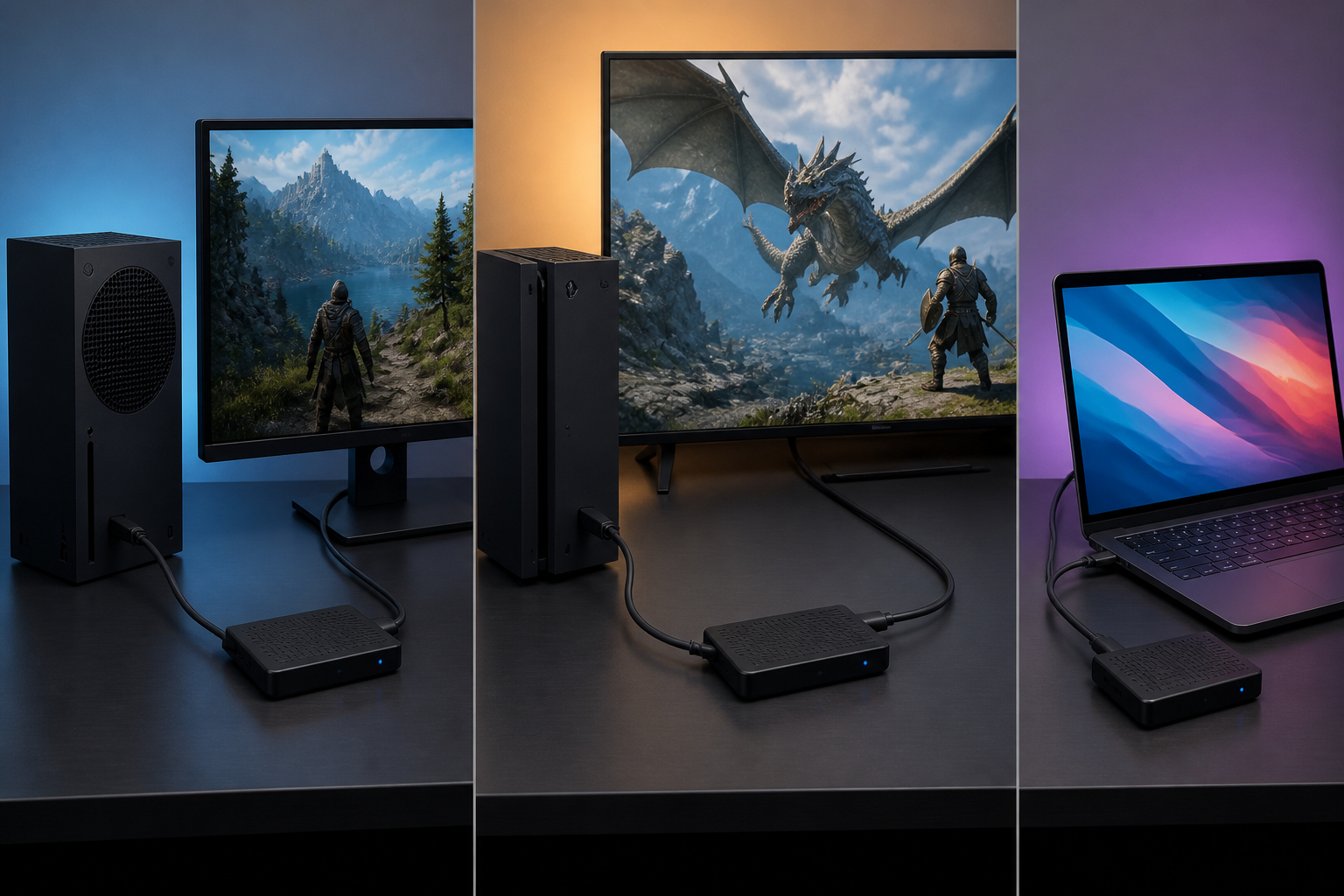
Die drei großen Konsolenplattformen senden ihr Bild grundsätzlich über HDMI, unterscheiden sich aber bei den verfügbaren Modi und beim Kopierschutz. Für Gameplay-Aufnahmen muss HDCP, also der High-bandwidth Digital Content Protection genannte Kopierschutz, häufig deaktiviert werden. Ist HDCP aktiv, kann die Capture Card ein schwarzes Bild anzeigen oder die Software den Stream verweigern. Diese Sperre betrifft in erster Linie geschützte Inhalte wie Streaming-Apps und Filme. Bei Spielen lässt sich HDCP auf vielen Konsolen in den Systemeinstellungen abschalten.
Bei der PS5 findest du die relevanten Anzeigeoptionen unter den Bildschirm- und Videoeinstellungen. Dort kannst du Auflösung, 120-Hz-Ausgabe, HDR und VRR konfigurieren. Ähnliche Einstellungen gibt es auf der Xbox Series X/S. Wichtig ist, dass die Capture Card den gewählten Modus akzeptiert. Wenn du 4K120 mit VRR aktivierst, aber die Karte nur 4K60 oder HDMI 2.0 beherrscht, kann das Bild ausfallen. Eine pragmatische Lösung ist, für den Stream auf 1080p60 umzuschalten oder eine Karte mit passendem HDMI-2.1-Signalweg zu verwenden.
Die Nintendo Switch und die Switch 2 stellen andere Anforderungen an Dock, HDMI-Kabel und Stromversorgung. Bei der klassischen Switch wird das HDMI-Signal über das Dock ausgegeben. Die Konsole selbst besitzt keinen normalen HDMI-Ausgang. Dadurch kann ein Fehler am Dock wie ein Fehler der Capture Card wirken. Prüfe deshalb zuerst, ob die Konsole direkt am Fernseher ein Bild liefert. Bei mobilen Geräten und Smartphones gelten zusätzliche Einschränkungen: Nicht jedes USB-C-Gerät kann ein HDMI-Signal ausgeben, und manche iPhones werden von einfachen UVC-Capture-Lösungen nicht unterstützt.
Auch das Betriebssystem des Computers zählt. Windows ist bei Streaming-Software meist am unkompliziertesten, doch viele Modelle funktionieren ebenfalls mit macOS und Linux. Bei iPads und Android-Geräten können aktuelle Betriebssystemversionen, USB-Host-Unterstützung und spezielle Kamera-Apps erforderlich sein. Vor dem Kauf solltest du daher eine Kompatibilitätsliste erstellen: Konsole, gewünschter Bildmodus, Fernseher oder Monitor, Computer, Betriebssystem und Streaming-Software. So erkennst du früh, ob ein vermeintliches Schnäppchen zu deinem Setup passt.


Welche Capture Card passt zu welchem Streaming-Ziel?
Die Kaufentscheidung wird leichter, wenn du nicht mit dem Produkt, sondern mit deinem Ziel beginnst. Für gelegentliche Clips, Let’s Plays oder Videokonferenzen genügt oft eine Karte, die 1080p60 aufnimmt. Diese Auflösung sieht auf Twitch, YouTube und mobilen Displays sauber aus und belastet Speicherplatz sowie Computer weniger als 4K. Wenn dein Fernseher 4K unterstützt, kannst du trotzdem eine Capture Card mit 4K-Passthrough wählen. Dann bleibt dein eigenes Spielerlebnis scharf, während der Stream in einer gut verarbeitbaren Auflösung ausgegeben wird.
Für kompetitive Spieler ist die Verzögerung wichtiger als die maximale Aufnahmequalität. Ein Loop-out verhindert, dass du auf die Vorschau in der Streaming-Software angewiesen bist. Eine niedrige Latenz am USB-Ausgang verbessert zwar vor allem die Vorschau und Synchronität, ersetzt aber nicht den direkten Monitorweg. Wenn du mit 120 oder 144 Hz spielst, solltest du außerdem prüfen, ob die Karte diese Bildrate am Passthrough durchlässt. Andernfalls musst du womöglich zwischen hoher Bildrate und Aufnahme wechseln.
Content-Creator mit 4K-Kamera, HDR-Fernseher und aktueller Konsole profitieren von einer leistungsfähigen HDMI-2.1-Karte. Hier geht es nicht nur um die Dateigröße, sondern um Zukunftssicherheit. Ein solches Modell kann hohe Bildraten, VRR und moderne Konsolenausgabe besser abbilden. Der Computer muss allerdings ebenfalls schnell genug sein. Eine 4K-Karte macht aus einem schwachen Laptop keine professionelle Produktionsmaschine.
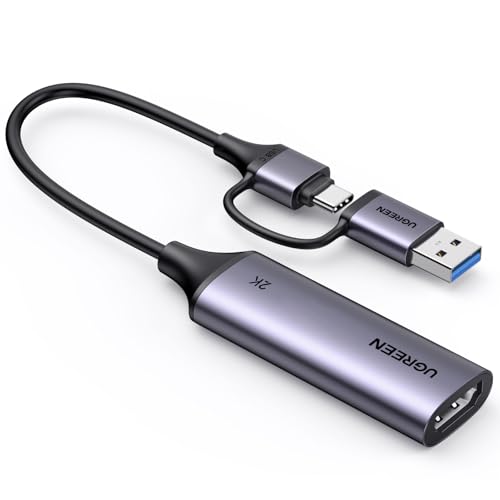
Für mobiles Streaming zählen andere Kriterien: geringes Gewicht, USB-C, Plug-and-Play und möglichst keine externe Stromversorgung. Wenn du Gameplay bei Freunden, auf Reisen oder an wechselnden Rechnern aufnehmen möchtest, sind kompakte Karten mit USB-A- und USB-C-Anschluss praktisch. Prüfe dabei, ob der jeweilige Rechner oder das Tablet das Signal als Kameraquelle erkennt und genügend Bandbreite bereitstellt.
Einsteiger sollten sich nicht von Begriffen wie 4K Input täuschen lassen. Entscheidend ist die Kombination aus Aufnahmeauflösung, Bildrate und Loop-out. Eine günstige 1080p60-Karte kann für den ersten Stream die bessere Wahl sein als ein teures 4K-Modell, dessen Funktionen du nicht nutzt. Fortgeschrittene sollten dagegen HDR, VRR, 120-Hz-Passthrough, Audio-Routing und USB-Bandbreite in die Entscheidung einbeziehen.

Software, Formate und Stabilität: Was im Alltag den Unterschied macht
Eine Capture Card ist nur ein Teil des Systems. Damit aus dem HDMI-Signal ein guter Stream oder eine brauchbare Videodatei wird, müssen Hardware und Software sauber zusammenspielen. OBS Studio ist besonders beliebt, weil du Videoquellen, Audio, Overlays, Kamera, Chat und Szenen flexibel kombinieren kannst. Viele externe Capture Cards werden als Kameraquelle erkannt. In OBS legst du dann eine neue Videoaufnahmequelle an und wählst die Karte aus. Anschließend stellst du Auflösung, Bildrate und Audioeingang passend zum Gerät ein.
Bei der Aufnahmeauflösung solltest du realistisch bleiben. 1080p60 bietet flüssige Bewegungen und ist für viele Plattformen ein guter Kompromiss. 2K oder 4K benötigen mehr Bandbreite, mehr Speicherplatz und eine leistungsfähigere Verarbeitung. Zusätzlich kann die Streamingplattform das Signal erneut komprimieren. Eine technisch mögliche 4K-Aufnahme führt daher nicht automatisch zu sichtbar besserer Qualität beim Zuschauer. Für lokale Videos, Tutorials und spätere Bearbeitung kann die höhere Auflösung dennoch sinnvoll sein.
Auch das Pixelformat spielt eine Rolle. Formate wie NV12, YUY2 oder MJPEG werden von verschiedenen Geräten und Anwendungen unterschiedlich verarbeitet. Wenn OBS kein Bild anzeigt oder die CPU-Auslastung unerwartet hoch ist, kann ein Wechsel des Videoformats helfen. Aktualisiere außerdem die Software, kontrolliere die USB-Verbindung und starte OBS nach Änderungen an der Audio-Konfiguration neu. Einige Geräte werden zwar erkannt, liefern aber zunächst keinen Ton, wenn die Quelle in OBS nicht korrekt ausgewählt wurde.
Stabilität ist für Livestreams wichtiger als ein kurzer Spitzenwert. Ein Aluminiumgehäuse kann bei langen Sessions zur Wärmeableitung beitragen, verhindert aber keine Probleme durch schlechte Kabel, überlastete USB-Hubs oder inkompatible HDMI-Modi. Teste dein Setup mindestens einmal vollständig, bevor du live gehst. Nimm zehn Minuten Gameplay auf, bewege dich durch helle und dunkle Szenen, sprich ins Mikrofon und prüfe die Datei anschließend mit Kopfhörern.
Denke außerdem an die Speicherplanung. Eine 4K-Aufnahme erzeugt deutlich größere Dateien als 1080p60. Bei längeren Streams brauchst du ausreichend freien Speicherplatz und ein Laufwerk mit konstanter Schreibgeschwindigkeit. Für besonders wichtige Aufnahmen lohnt sich eine kurze Testszene mit allen aktivierten Funktionen: HDR, VRR, Mikrofon, Chat, Kamera und Overlay. So entdeckst du Fehler, bevor sie im fertigen Video landen.
Die wichtigsten Kaufkriterien als praktische Checkliste
Bevor du eine Capture Card bestellst, solltest du die Angaben nicht isoliert, sondern als Kette betrachten. Beginne mit der Konsole: Welche Auflösung und Bildrate möchtest du beim Spielen verwenden? Bei einer PS5 oder Xbox Series X/S kann 4K60 der Standard sein, bei bestimmten Spielen sind 120 Hz möglich. Auf der Switch stehen meistens andere Modi im Vordergrund. Danach folgt dein Display. Wenn dein Fernseher nur 60 Hz unterstützt, bringt dir ein 120-Hz-Passthrough keinen praktischen Vorteil. Wenn du aber einen modernen Gaming-Monitor besitzt, kann diese Funktion entscheidend sein.
Prüfe anschließend den HDMI-Standard und die Passthrough-Werte. Ein HDMI-2.1-Setup ist für 4K120, hohe Bandbreite und VRR interessant. HDMI-2.0- oder HDMI-1.4-Geräte können für 1080p60 und 4K30 völlig ausreichend sein. Wichtig ist, dass die Produktbeschreibung klar zwischen Eingang, Ausgang und Aufnahme unterscheidet. Frage dich außerdem, ob HDR nur weitergeleitet oder auch am PC aufgenommen und verarbeitet werden soll.
Beim USB-Anschluss solltest du auf den Standard, die Kabellänge und den Port am PC achten. Für 1080p60 ist USB 3.0 ein sinnvoller Ausgangspunkt. Achte auf USB-A oder USB-C, wenn du mehrere Rechner verwendest. Bei einem Laptop mit ausschließlich USB-C-Ports kann ein passender Anschluss das Setup vereinfachen. Für mobile Geräte gelten zusätzliche Voraussetzungen, die du vor dem Kauf prüfen musst.
Audio wird oft erst nach dem Kauf zum Problem. Entscheide, ob du ein Mikrofon direkt an der Capture Card, am PC oder am Mischpult anschließen möchtest. Prüfe außerdem, ob Spielsound, Mikrofon und Party-Chat getrennt aufgenommen werden können. Ein 3,5-mm-Eingang ist praktisch, aber seine Existenz garantiert nicht automatisch die Unterstützung jedes Headsets.
Zum Schluss zählen Latenz, Software und Stabilität. Ein HDMI-Loop-out ist für direktes Spielen empfehlenswert. Treiberfreie UVC-Kompatibilität erleichtert die Einrichtung, aber OBS muss trotzdem korrekt konfiguriert werden. Lies Einschränkungen zu HDCP, HDR, 3D, VRR und iPhone- oder iPad-Kompatibilität aufmerksam. Wenn eine Karte einen günstigen Preis mit vielen 4K-Begriffen bewirbt, kontrolliere immer die tatsächliche USB-Aufnahmeauflösung. Genau diese Zahl entscheidet über die Qualität deiner Datei oder deines Streams.
FAQ: Häufige Fragen zur Capture Card für Konsolen
Brauche ich eine Capture Card mit HDMI 2.1 für die PS5 oder Xbox Series X/S?
Nicht zwingend. Wenn du in 1080p60 oder 4K60 spielst und auf VRR sowie 4K120 verzichten kannst, reicht je nach Setup eine HDMI-2.0- oder HDMI-1.4-Lösung. HDMI 2.1 wird relevant, wenn du 4K mit 120 Hz, hohe Bandbreiten und moderne Funktionen wie VRR ohne Einschränkungen nutzen möchtest. Prüfe nicht nur den HDMI-Eingang, sondern auch den Ausgang und den Passthrough. Eine Karte kann ein HDMI-2.1-Signal annehmen, es aber bei der Aufnahme auf eine niedrigere Auflösung oder Bildrate begrenzen. Für kompetitives Spielen ist entscheidend, dass dein Monitor weiterhin den gewünschten Modus erhält. Wenn du hauptsächlich in 1080p60 streamst, investierst du mit HDMI 2.1 möglicherweise in Reserven, die du aktuell nicht brauchst. Für ein langfristig modernes PS5- oder Xbox-Setup kann die zusätzliche Bandbreite jedoch sinnvoll sein.
Was ist der Unterschied zwischen 4K-Passthrough und 4K-Aufnahme?
4K-Passthrough bedeutet, dass ein 4K-Signal von der Konsole über die Capture Card an den Fernseher oder Monitor weitergeleitet wird. Du kannst also selbst in 4K spielen, während die Karte ein anderes Format an den Computer sendet. 4K-Aufnahme bedeutet dagegen, dass das Video auch am PC in 4K gespeichert oder verarbeitet wird. Viele Modelle unterstützen 4K-Passthrough, nehmen aber maximal 1080p60 oder 2K auf. Für Twitch und viele YouTube-Streams ist das durchaus sinnvoll, weil 1080p60 weniger Bandbreite und Speicher benötigt. Wenn du Videos später in 4K schneiden, archivieren oder auf einer Plattform in hoher Qualität veröffentlichen möchtest, brauchst du eine Karte mit echter 4K-Aufnahme. Lies deshalb immer die Angaben zu Eingang, Ausgang und Capture-Auflösung getrennt.
Warum zeigt OBS bei meiner Capture Card kein Bild an?
Die häufigsten Ursachen liegen im Signalweg. Kontrolliere zuerst, ob das HDMI-Kabel von der Konsole am Eingang und das Kabel zum Fernseher am Ausgang der Capture Card steckt. Danach prüfst du, ob die Konsole einen von der Karte unterstützten Bildmodus ausgibt. Ein aktiviertes 4K120-, HDR- oder VRR-Signal kann bei einer einfacheren Karte zu einem schwarzen Bild führen. Auch HDCP kann die Übertragung blockieren. Für Spiele muss der Kopierschutz auf vielen Konsolen deaktiviert werden; geschützte Streaming-Apps lassen sich normalerweise nicht aufnehmen. Am PC solltest du die Karte direkt an einem USB-3-Port anschließen und keinen überlasteten Hub verwenden. In OBS kann es außerdem helfen, die Videoaufnahmequelle neu anzulegen, eine andere Auflösung zu wählen oder die Software nach einer Änderung der Audio- und Videoeinstellungen neu zu starten.
Ist ein HDMI-Loop-out für das Spielen wirklich notwendig?
Ein Loop-out ist nicht in jedem Fall zwingend, aber für komfortables Konsolenspielen sehr empfehlenswert. Ohne Loop-out zeigt OBS das Signal als Vorschau am PC an. Diese Vorschau kann eine zusätzliche Verzögerung besitzen, die bei langsamen Spielen kaum auffällt, bei Shootern oder Rennspielen aber störend wird. Über den HDMI-Ausgang der Capture Card leitest du das Signal direkt an deinen Fernseher oder Monitor weiter und spielst dort mit möglichst geringer Verzögerung. Achte darauf, welche Auflösung und Bildrate der Loop-out unterstützt. Ein 4K60-Loop-out ist nicht automatisch mit 4K120, HDR oder VRR gleichzusetzen. Wenn du nur auf dem PC aufnimmst und nicht gleichzeitig spielst, kann eine Karte ohne Ausgang ausreichen. Für ein dauerhaftes Setup mit einem separaten Gaming-Display ist ein Loop-out meistens die bessere Wahl.
Kann jede Capture Card den Party-Chat der Konsole aufnehmen?
Nein. Der Spielsound wird meist über HDMI übertragen, der Party-Chat kann aber über Controller, Headset oder eine separate Konsolenfunktion laufen. Ein 3,5-mm-Mikrofoneingang nimmt vor allem das daran angeschlossene Mikrofon oder Headset-Signal auf und garantiert nicht, dass die Stimmen aller Chatteilnehmer aufgezeichnet werden. Je nach Plattform musst du die Freigabe der eigenen Stimme und die Chat-Ausgabe konfigurieren. Bei Headsets können außerdem TRS- und TRRS-Anschlüsse unterschiedliche Adapter benötigen. Wenn Party-Chat für deinen Content besonders wichtig ist, teste das gesamte Setup mit einer zweiten Person und höre die Aufnahme ab. Informiere andere Teilnehmer darüber, dass ihre Stimmen im Stream oder Video zu hören sein können. Für maximale Kontrolle kannst du Spielsound, Mikrofon und Chat auch getrennt über PC-Software oder ein kleines Audio-Interface mischen.
Reicht eine 1080p60-Capture-Card für Twitch und YouTube?
Für viele Streams und Videos reicht 1080p60 vollkommen aus. Die Bildrate sorgt für flüssige Bewegungen, während 1080p eine gute Balance zwischen Schärfe, Bitrate, Speicherplatz und Rechnerleistung bietet. Wichtig ist, dass die Karte das Signal stabil verarbeitet und möglichst geringe Latenz besitzt. Ein 4K-Passthrough kann zusätzlich sinnvoll sein, wenn du selbst auf einem 4K-Fernseher spielen möchtest. Eine echte 4K-Aufnahme brauchst du vor allem für lokale Archivierung, spätere Bearbeitung oder hochwertige Videos außerhalb typischer Livestream-Bandbreiten. Entscheide daher nach deinem Workflow: Für gelegentliche Streams ist 1080p60 oft die vernünftigste und unkomplizierteste Lösung. Wenn du aktuelle Konsolen mit 4K120, HDR oder VRR langfristig ohne Umschalten nutzen möchtest, solltest du den Passthrough und nicht nur die Aufnahmeauflösung betrachten.
Fazit: Anschlüsse passend zu deinem Setup auswählen
Bei der Suche nach einer Capture Card für Konsolen solltest du dich nicht von einer einzelnen Maximalzahl leiten lassen. 4K, 120 Hz, HDR und HDMI 2.1 sind wichtige Funktionen, aber sie lösen nicht jedes Problem. Entscheidend ist, wie Konsole, Capture Card, Display, USB-Port, Computer und Software zusammenspielen. Ein günstiges Modell mit 1080p60 kann für einen ersten Twitch-Stream ideal sein. Ein Gerät mit 4K60-Passthrough ist sinnvoll, wenn du selbst in hoher Auflösung spielen willst, die Aufnahme aber platzsparend in Full HD an den PC senden möchtest. Für anspruchsvolle PS5- und Xbox-Setups mit 4K120, VRR und HDR führt dagegen kaum ein Weg an einer modernen HDMI-2.1-Lösung vorbei.
Beim Anschluss prüfst du zuerst HDMI in für die Konsole, HDMI out für den verzögerungsarmen Weg zum Display und USB für die Verbindung zum Rechner. Danach vergleichst du die unterstützten Modi. Frage dich, ob du 4K tatsächlich aufnehmen oder nur durchschleifen möchtest. Achte auf die USB-Geschwindigkeit, denn ein langsamer Anschluss kann selbst ein leistungsfähiges HDMI-Signal ausbremsen. Für Audio solltest du festlegen, wo Mikrofon und Party-Chat verarbeitet werden. Ein 3,5-mm-Anschluss ist praktisch, ersetzt aber keinen Kompatibilitätscheck mit deinem Headset und deiner Konsole.
Vergiss außerdem die Einschränkungen nicht. HDCP kann Aufnahmen verhindern, HDR und VRR werden nicht von jeder Karte unterstützt, und 4K-Eingang bedeutet nicht automatisch 4K-Capture. Bei iPads, Android-Geräten und iPhones gelten je nach Modell zusätzliche Voraussetzungen. Lies die Produktangaben deshalb immer als technische Kette und nicht als Sammlung isolierter Werbeversprechen.
Unsere Entscheidungshilfe: Für einfache 1080p60-Aufnahmen zählt ein stabiler USB-3-Anschluss. Für komfortables Spielen ist ein passender HDMI-Loop-out wichtiger als eine möglichst hohe Vorschauauflösung. Für moderne Konsolen mit hohen Bildraten zählen HDMI 2.1, VRR und der richtige Passthrough. Und für professionellere Inhalte solltest du zusätzlich HDR-Verarbeitung, Audio-Routing, Software-Kompatibilität und langfristige Reserven einplanen.
Wenn du diese Punkte vor dem Kauf beantwortest, findest du deutlich zuverlässiger die Capture Card, die zu deinem tatsächlichen Spiel- und Streamingalltag passt.