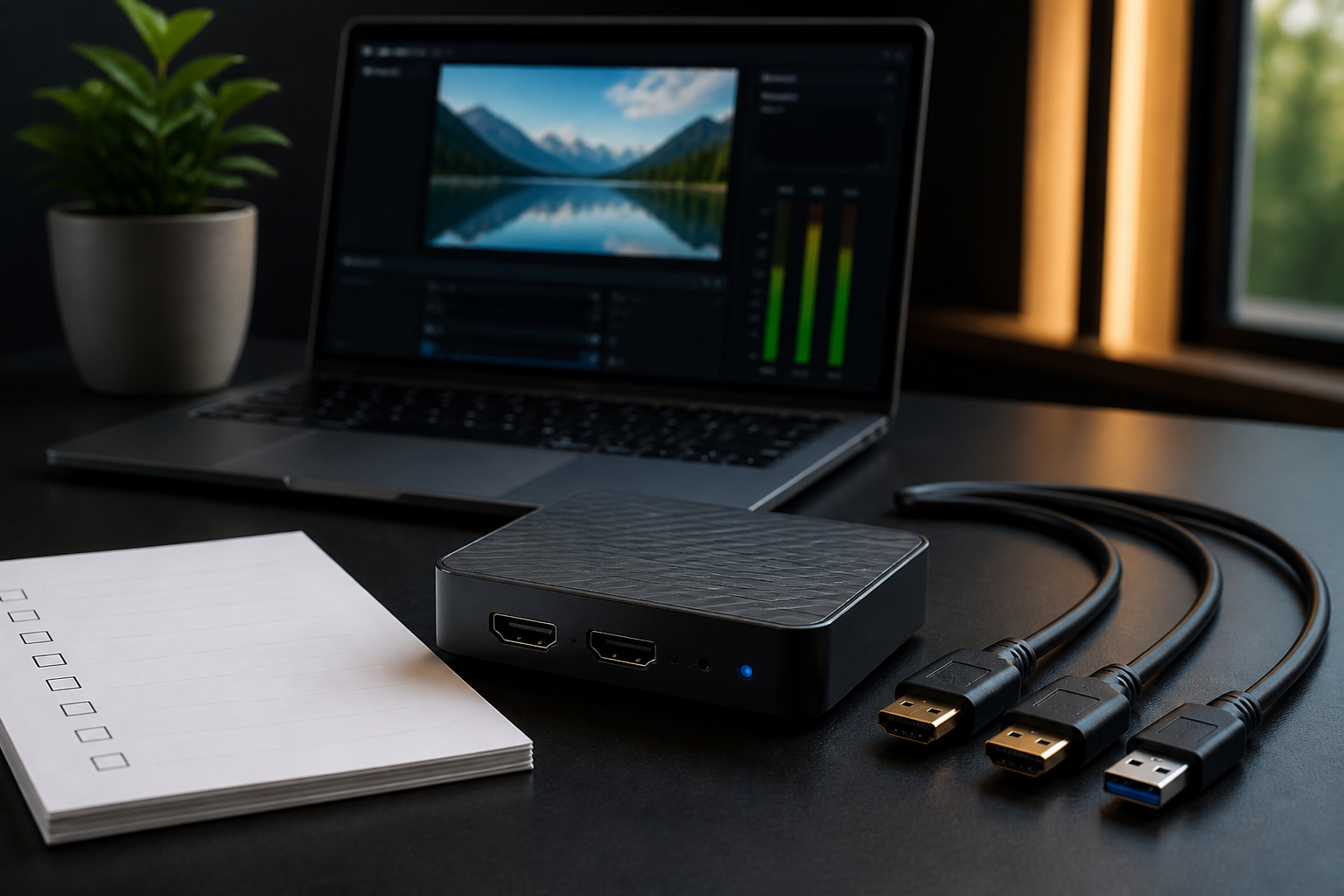
Capture-Karte für Konsole und PC: 4K-Passthrough, HDR und Latenz richtig verstehen
Eine Capture-Karte soll dein Gameplay aufzeichnen oder live übertragen, ohne dass sich dein eigenes Spielerlebnis verschlechtert. In der Praxis ist die Auswahl jedoch komplizierter, als es die Produktbilder vermuten lassen. Auf Verpackungen stehen Begriffe wie 4K60, 4K144, HDMI 2.1, HDR10, VRR, Loop-Out, USB 3.0 und ultra-niedrige Latenz. Jeder dieser Begriffe beschreibt einen wichtigen Teil der Signalkette, aber keiner garantiert allein ein perfektes Ergebnis. Genau deshalb entstehen typische Probleme: Das Bild bleibt am Fernseher schwarz, HDR wirkt ausgewaschen, die Aufnahme ist nur in 1080p möglich oder das Spiel fühlt sich trotz Passthrough verzögert an.
Wenn du eine Capture-Karte für PS5, Xbox Series X/S, Nintendo Switch, PC oder eine Kamera suchst, musst du deshalb drei Dinge getrennt betrachten: Was kann die Karte am HDMI-Eingang annehmen, was kann sie am HDMI-Ausgang an deinen Bildschirm weiterreichen und was kann sie tatsächlich per USB an den Streaming-PC übertragen? Diese Werte können deutlich voneinander abweichen. Eine Karte kann beispielsweise ein 4K-Signal akzeptieren, aber nur 1080p aufnehmen. Das ist nicht automatisch schlecht, wenn du in Full HD streamen möchtest. Für eine 4K-Aufzeichnung oder einen 120-Hz-Monitor wäre es jedoch die falsche Wahl.
In diesem Ratgeber zeigen wir dir, wie du technische Daten richtig liest und welche Eigenschaften für dein Setup wirklich zählen. Du erfährst, warum Passthrough nicht dasselbe wie Aufnahme ist, weshalb HDR und VRR häufig sorgfältig abgestimmt werden müssen und warum ein schneller USB-Anschluss die praktische Leistung stark beeinflusst. Anschließend ordnen wir die bereitgestellten Capture-Karten nach Einsatzzweck ein. So kannst du gezielt entscheiden, ob du maximale Bildqualität, hohe Bildraten, möglichst geringe Verzögerung, einfache Plug-and-Play-Nutzung oder vor allem ein gutes Preis-Leistungs-Verhältnis brauchst.
Beziehe außerdem ein, wie du deine Inhalte später verwenden möchtest. Für kurze Clips und klassische Livestreams reicht Full HD oft aus, während eine lokale 4K-Aufzeichnung mehr Reserven für Schnitt, Ausschnitte und Archivierung bietet. Ebenso wichtig ist die Frage, ob du an einem einzelnen Monitor spielst oder ein dauerhaftes Streaming-Setup mit zwei Bildschirmen betreibst. Je genauer du dein Ziel kennst, desto leichter erkennst du, welche Funktionen wirklich notwendig sind und auf welche teuren Datenblattangaben du verzichten kannst.
Der Signalweg: HDMI-Passthrough ist nicht gleich Aufnahme
Der wichtigste Grundsatz lautet: Eine Capture-Karte hat meist zwei unterschiedliche Aufgaben. Sie soll dein Spielsignal zum Bildschirm weiterleiten und gleichzeitig eine Kopie an den PC für OBS, Streamlabs oder eine andere Software übertragen. Der direkte Weg zum Bildschirm wird als Passthrough oder Loop-Out bezeichnet. Der zweite Weg führt über die Verarbeitung der Capture-Karte und die USB-Verbindung zum Computer. Beide Wege können unterschiedliche Auflösungen, Bildraten und Funktionen unterstützen.
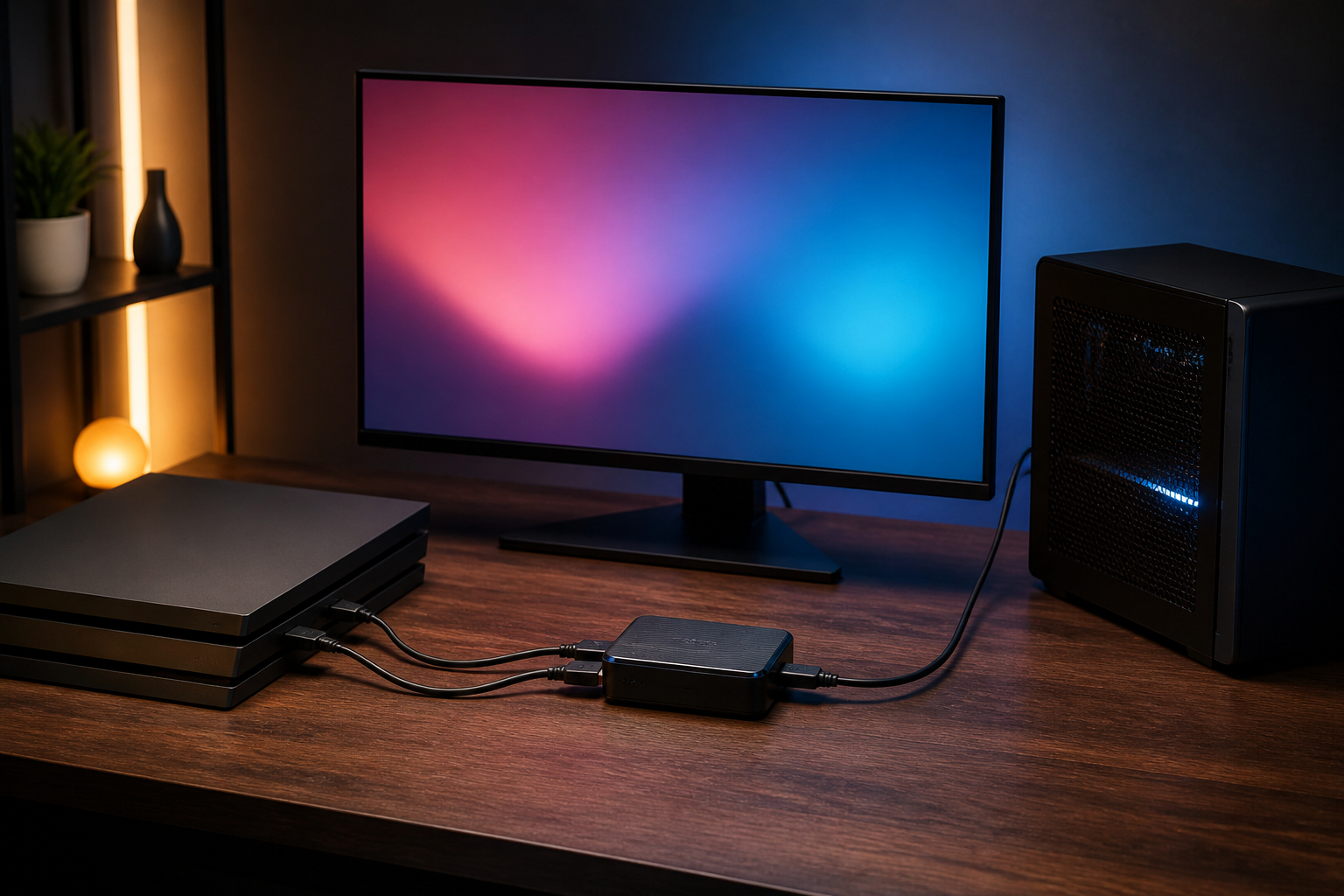
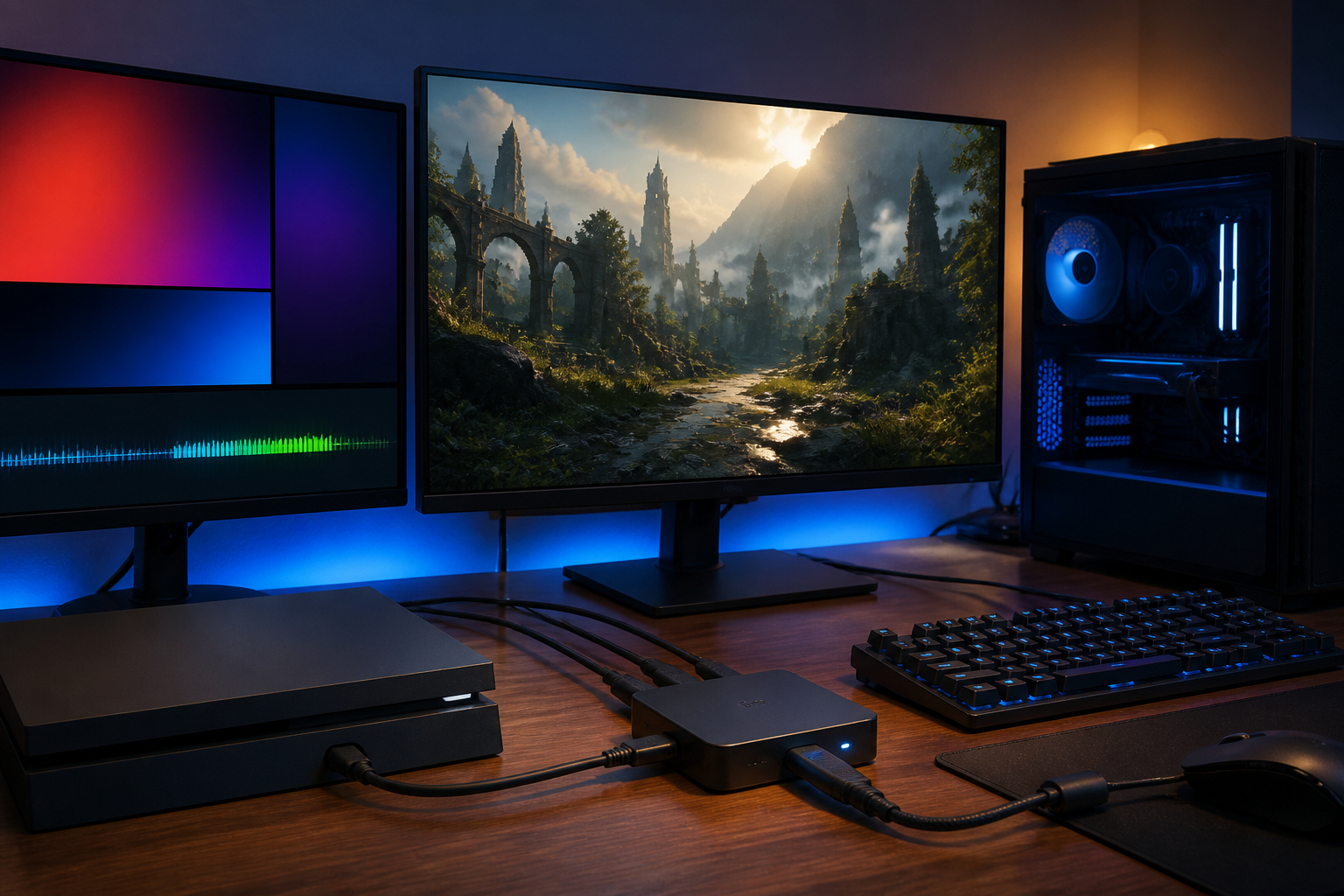
Bei einem klassischen Aufbau verbindest du die Konsole zunächst mit dem HDMI-In der Capture-Karte. Den HDMI-Out verbindest du mit deinem Fernseher oder Gaming-Monitor. Anschließend führst du ein USB-Kabel von der Capture-Karte zum PC. Der Monitor zeigt normalerweise das Passthrough-Signal und sollte dadurch nahezu direkt auf Eingaben reagieren. Der PC empfängt dagegen den Capture-Stream, den du in der Streaming-Software als Videoquelle auswählst. Wenn du den Bildschirm über die Vorschau in OBS betrachtest und dort spielst, kann die zusätzliche Verarbeitung deutlich stärker auffallen.
Entscheidend ist daher, ob die Karte einen echten HDMI-Ausgang besitzt. Bei kleinen HDMI-zu-USB-Modellen ohne Loop-Out kannst du das Signal häufig nur am PC anzeigen. Das ist für einfache Aufnahmen, Videokonferenzen oder gelegentliches Streaming ausreichend, für schnelle Spiele aber weniger komfortabel. Einige Modelle weisen ausdrücklich darauf hin, dass sie nicht zum direkten Anschluss an einen Fernseher oder Monitor als Bildschirmerweiterung geeignet sind. Du solltest also vor dem Kauf prüfen, ob du einen zweiten Bildschirmweg brauchst.
Ebenso wichtig ist die Richtung des Signals. Eine Capture-Karte wandelt HDMI in ein USB-Videosignal um. Sie ist kein allgemeiner USB-zu-HDMI-Adapter und ersetzt keine Dockingstation. Wenn eine Produktbeschreibung USB-A und USB-C nennt, bezieht sich das häufig auf die Verbindung zum Computer oder Mobilgerät, nicht auf einen zusätzlichen HDMI-Ausgang. Prüfe daher die Anschlüsse auf der Rückseite und zeichne deinen gewünschten Signalweg vor dem Kauf auf. Diese einfache Vorbereitung verhindert viele Fehlkäufe.
4K, Bildrate, HDR und VRR verständlich erklärt
4K beschreibt zunächst nur die Bildauflösung. Im Konsolenbereich ist damit meist 3840 x 2160 Pixel gemeint. Die Zahl hinter der Auflösung gibt die Bildrate an: 4K60 bedeutet 4K mit bis zu 60 Bildern pro Sekunde, 4K120 steht für 120 Bilder pro Sekunde. Diese Kombinationen sind nicht austauschbar. Eine Karte mit 4K60-Aufnahme kann nicht automatisch 4K120 aufnehmen. Umgekehrt kann ein Gerät mit HDMI-2.1-Anschlüssen hohe Bildraten am Passthrough weitergeben, während die Aufnahme auf eine niedrigere Auflösung beschränkt bleibt.
HDR steht für High Dynamic Range und erweitert den Helligkeits- sowie Farbumfang. Helle Bereiche können detailreicher wirken, Schatten saufen weniger schnell ab und Farben erscheinen kräftiger. Damit HDR korrekt am Monitor ankommt, müssen Konsole, Capture-Karte, HDMI-Kabel und Bildschirm das Signal gemeinsam unterstützen. Außerdem muss die Streaming-Software mit dem HDR-Format umgehen können. Ein typischer Fehler ist, dass HDR zwar an der Konsole aktiviert bleibt, die Aufnahme-Software das Signal aber nicht passend interpretiert. Das Ergebnis kann ein graues, überhelles oder farblich unnatürliches Bild sein.
VRR steht für Variable Refresh Rate. Die Bildwiederholrate des Monitors passt sich dabei dynamisch an die tatsächlich erzeugten Bilder an. Das reduziert Tearing und kann Ruckler angenehmer wirken lassen. Für ein flüssiges Spielgefühl ist VRR besonders auf modernen Konsolen und Gaming-PCs interessant. Allerdings muss der gesamte Signalweg VRR unterstützen. Eine Karte kann zwar HDR weiterreichen, aber VRR nicht. In diesem Fall musst du gegebenenfalls VRR deaktivieren oder einen anderen Anschlussweg wählen.
Beim Kauf solltest du die Daten deshalb in drei Spalten notieren: HDMI-Eingang, HDMI-Passthrough und USB-Aufnahme. Erst diese getrennte Betrachtung zeigt, ob eine Karte zu deinem Ziel passt. Für einen 4K60-Stream brauchst du eine entsprechende Aufnahmeleistung. Für kompetitives Spielen kann dagegen 1080p240-Passthrough wichtiger sein als 4K-Aufzeichnung. Und wenn du in HDR spielen, aber in SDR streamen möchtest, brauchst du eine Karte oder Software mit sauberer Tonwertzuordnung.


Für viele Nutzer ist die wichtigste Frage nicht, ob eine Capture-Karte irgendwo 4K in der Beschreibung erwähnt, sondern in welcher Form sie 4K verarbeitet. Es gibt drei häufige Varianten. Erstens: 4K-Eingang und 1080p-Aufnahme. Die Karte nimmt das hochauflösende Signal an, wandelt es für den PC aber auf Full HD herunter. Zweitens: 4K-Passthrough und 4K-Aufnahme mit 60 Hz. Damit kannst du selbst in 4K spielen und zugleich eine 4K-Aufzeichnung erzeugen. Drittens: HDMI-2.1-Modelle mit sehr hohen Passthrough-Bildraten, bei denen die Aufnahme je nach Auflösung und Format niedriger ausfällt.
Die Bildrate beeinflusst die Datenmenge und die Wirkung von Bewegungen. 60 Bilder pro Sekunde sind für die meisten Streams ein guter Standard. 120 oder 144 Bilder pro Sekunde können bei schnellen Shootern, Rennspielen und kompetitiven Titeln sinnvoll sein, besonders wenn dein Monitor diese Bildrate unterstützt. Für Zuschauer ist allerdings nicht automatisch eine 120-fps-Aufnahme nötig. Viele Plattformen und typische Streaming-Einstellungen arbeiten weiterhin mit 60 fps. Hohe Passthrough-Werte können dir trotzdem helfen, weil du selbst flüssiger spielst, während der Stream mit 60 fps läuft.
Auch die HDMI-Generation ist relevant. HDMI 2.0 bietet deutlich mehr Reserven als ältere HDMI-1.4-Lösungen, während HDMI 2.1 für 4K mit hohen Bildraten und bestimmte VRR-Szenarien interessant ist. Die Angabe auf der Capture-Karte allein reicht aber nicht. Deine Konsole, der Monitor und die Kabel müssen ebenfalls dazu passen. Bei einem HDMI-2.1-Setup kann ein älteres Kabel dazu führen, dass die Konsole automatisch auf 4K60 oder sogar 1080p zurückschaltet.
Bevor du kaufst, lege daher dein Ziel fest: Willst du in 4K aufnehmen, in 4K spielen und nur in 1080p streamen oder einfach gelegentlich Gameplay teilen? Für das erste Ziel brauchst du eine echte 4K-Capture-Lösung. Für das zweite reicht häufig ein Modell mit 4K-Passthrough und 1080p-Aufnahme. Für das dritte kann eine kompakte USB-Karte ausreichen. Diese Zielklärung spart Geld und verhindert, dass du für Eigenschaften bezahlst, die du nie verwendest.

Latenz bei Capture-Karten: Was bedeutet wirklich schnell?
Latenz bezeichnet die Verzögerung zwischen dem ursprünglichen Bildsignal und seiner Darstellung. Bei einer Capture-Karte musst du zwischen Passthrough-Latenz und Vorschau-Latenz unterscheiden. Das Passthrough-Signal wird über HDMI direkt zum Monitor weitergeleitet. Eine gute Karte hält die Verzögerung dabei sehr gering, sodass deine Eingaben unmittelbar wirken. Die Vorschau in OBS oder einer ähnlichen Software wird dagegen zunächst digital verarbeitet und über USB an den PC übertragen. Diese Ansicht kann immer etwas später erscheinen und ist deshalb nicht die ideale Grundlage zum Spielen.
Hersteller verwenden Begriffe wie ultra-niedrige Latenz, machen aber nicht immer klar, unter welchen Bedingungen dieser Wert gilt. Auflösung, Bildrate, HDR, VRR, Kompressionsformat, USB-Anschluss und Software-Einstellungen können das Ergebnis beeinflussen. Ein Gerät, das mit USB 3.0 beworben wird, erreicht seine maximale Leistung nur an einem tatsächlich geeigneten USB-3-Anschluss. An USB 2.0 kann es zu niedrigeren Auflösungen, mehr Kompression oder einer instabilen Verbindung kommen.
Für kompetitive Spiele solltest du deshalb den Monitor am HDMI-Out der Capture-Karte betreiben und nicht das Fenster in der Streaming-Software verwenden. Bei einer Karte ohne HDMI-Out kannst du versuchen, die Konsole direkt mit dem Monitor zu verbinden und das Capture-Gerät parallel über einen geeigneten Splitter oder eine andere Signalführung einzusetzen. Dabei musst du allerdings HDCP, HDR, VRR und die Kompatibilität aller Geräte beachten. Ein beliebiger HDMI-Splitter ist nicht automatisch für 4K120 oder VRR geeignet.
Auch die Audio-Latenz darfst du nicht vergessen. Wenn Mikrofon, Spielsound und Kamera nicht synchron sind, wirkt ein Stream unprofessionell. In OBS kannst du Verzögerungen für einzelne Quellen anpassen, aber besser ist ein sauberer Signalweg mit korrekt eingestellten Audioformaten. Teste vor einem Livestream eine kurze Aufnahme mit Tastendrücken, Schüssen oder Sprache. Vergleiche dabei Monitorbild, Aufnahmebild und Ton. So erkennst du, ob eine Verzögerung tatsächlich vom Passthrough, der Vorschau, der Software oder dem Audio-Setup stammt.

Ein gutes Setup beginnt mit einer einfachen Bestandsaufnahme. Notiere zuerst die Signalquelle: PS5, Xbox Series X/S, Switch, Gaming-PC, Kamera oder ein anderes HDMI-Gerät. Danach prüfst du die gewünschte Ausgabe am Monitor. Spielst du in 4K mit 60 Hz, 4K mit 120 Hz oder in 1440p beziehungsweise 1080p mit hoher Bildrate? Erst anschließend entscheidest du, welche Qualität der Stream oder die lokale Aufnahme haben soll. Diese Reihenfolge ist wichtig, weil der eigene Bildschirm oft höhere Anforderungen stellt als die Übertragung an Zuschauer.
Für ein typisches Konsolen-Setup verbindest du HDMI von der Konsole mit HDMI-In der Capture-Karte. HDMI-Out geht zum Monitor. Das USB-Kabel führt zu einem PC, der ausreichend Leistung für OBS und die gewünschte Kodierung besitzt. In OBS fügst du die Capture-Karte als Videoaufnahmegerät hinzu und wählst Auflösung, Bildrate sowie Audioquelle. Beginne bei der Einrichtung mit einer konservativen Einstellung wie 1080p60. Wenn das stabil funktioniert, erhöhst du schrittweise die Qualität. So kannst du Fehler leichter eingrenzen.
Die Kabel spielen eine größere Rolle, als viele vermuten. Für 4K60 HDR solltest du hochwertige, passende HDMI-Kabel verwenden. Für 4K120, VRR und HDMI 2.1 brauchst du Kabel mit ausreichender Bandbreite. Das USB-Kabel sollte direkt an einem schnellen Anschluss des PCs stecken und nicht an einem überlasteten Hub. Manche Capture-Karten benötigen USB 3.0 oder schneller, damit hohe Auflösungen und Bildraten verfügbar sind. Wenn die Software nur ein schwarzes Bild oder eine niedrige Auflösung erkennt, ist der USB-Port eine der ersten Prüfstellen.
Plane außerdem den Ton. Soll nur der Spielsound übertragen werden, reicht häufig HDMI-Audio. Für Kommentare oder Sprachchat können ein analoger Audioeingang, ein Mikrofon am PC oder eine separate Mischlösung sinnvoll sein. Achte darauf, dass deine Konsole Party-Chat und Mikrofon nicht auf eine Weise ausgibt, die die Capture-Karte nicht erreicht. Teste jedes Element einzeln: Bild am Monitor, Bild in OBS, Spielsound, Mikrofon und gegebenenfalls Chat. Erst danach solltest du live gehen.

USB-Capture-Karten für den günstigen und mobilen Einstieg
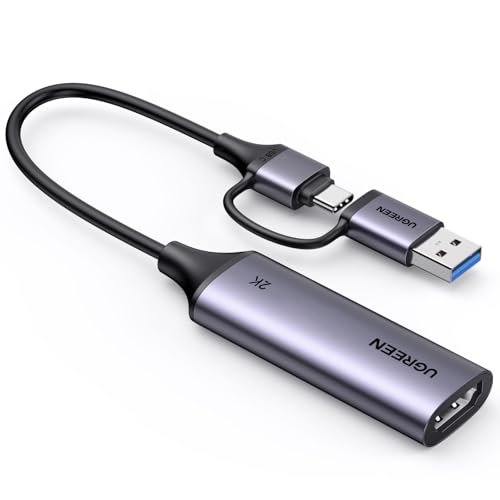
Kompakte HDMI-zu-USB-Capture-Karten sind attraktiv, weil sie ohne Einbau und häufig ohne zusätzliche Stromversorgung auskommen. Du verbindest die Quelle mit HDMI, steckst das Gerät per USB-A oder USB-C an den Computer und wählst es in OBS als Videoquelle aus. Für einfache Streams, Videokonferenzen, Unterrichtsaufzeichnungen oder das gelegentliche Teilen von Konsolenbildern kann das völlig genügen. Der entscheidende Punkt ist, die beworbene Eingangsauflösung nicht mit der Aufnahmeauflösung zu verwechseln.
Ein Modell mit 4K-Eingang und 1080p60-Capture nimmt ein 4K-Signal entgegen, liefert am USB-Ausgang aber höchstens Full HD mit 60 Bildern pro Sekunde. Das kann sogar sinnvoll sein: 1080p60 benötigt weniger Speicherplatz, weniger USB-Bandbreite und weniger PC-Leistung als 4K. Wenn du ohnehin auf Twitch oder einer ähnlichen Plattform in Full HD streamst, bringt eine teurere 4K-Aufnahmefunktion nicht zwingend einen sichtbaren Vorteil.
Bei günstigen USB-Modellen solltest du außerdem auf den Standard achten. USB 2.0 bietet deutlich weniger theoretische Bandbreite als USB 3.0. Selbst wenn ein Adapter USB-A und USB-C unterstützt, heißt das nicht automatisch, dass beide Anschlüsse dieselbe Geschwindigkeit liefern. Prüfe, ob die Schnittstelle am Capture-Gerät und am PC den benötigten Standard tatsächlich unterstützt. Für 1080p60 kann eine gut umgesetzte USB-3-Verbindung ausreichend sein. Für höhere Auflösungen und Bildraten sind größere Reserven wichtig.
Beachte auch die Einschränkungen bei Mobilgeräten. Ein Smartphone oder Tablet muss einen passenden Videoeingang beziehungsweise eine unterstützte App bieten. Ein USB-C-Anschluss allein bedeutet nicht, dass HDMI-Signale verarbeitet werden können. Einige Geräte oder Betriebssysteme benötigen bestimmte Versionen. Ebenso kann HDCP-geschütztes Material nicht aufgenommen werden. Bei Konsolen ist HDCP für Spiele meist deaktivierbar, bei Streaming-Apps, Filmen oder geschützten Inhalten jedoch nicht immer. Eine preiswerte Karte ist daher kein Werkzeug zum Umgehen von Kopierschutz.

HDR, HDCP und Kompatibilität: Die häufigsten Stolpersteine
HDR gehört zu den Funktionen, die auf dem Papier besonders beeindruckend klingen, in der Praxis aber sorgfältige Abstimmung erfordern. Wenn deine Konsole HDR aktiviert und die Capture-Karte dieses Signal nicht unterstützt, kann der Bildschirm schwarz bleiben oder die Aufnahme fehlerhaft aussehen. Manche Karten geben HDR am HDMI-Ausgang weiter, wandeln es aber für die Aufnahme in SDR um. Andere unterstützen HDR nur unter bestimmten Betriebssystemen oder mit einer speziellen Tonwertzuordnung. Du solltest deshalb unterscheiden, ob HDR am Passthrough, in der Aufnahme oder an beiden Stellen gemeint ist.
Ein häufiger Fehler entsteht durch unterschiedliche Bildmodi. Die Konsole erkennt über HDMI, welche Auflösungen, Bildraten und HDR-Formate der angeschlossene Bildschirm unterstützt. Ist die Capture-Karte dazwischengeschaltet, erhält die Konsole möglicherweise nicht dieselben Informationen wie bei einer direkten Verbindung. Dann wird beispielsweise nur 1080p angeboten, 120 Hz verschwinden aus dem Menü oder HDR lässt sich nicht aktivieren. Ein Firmware-Update, passende Kabel und die korrekte Reihenfolge beim Einschalten können helfen. Wenn nicht, ist die Kombination möglicherweise technisch begrenzt.
HDCP ist ein Kopierschutz für digitale Inhalte. Viele Capture-Karten weisen darauf hin, dass HDCP-geschützte Signale nicht aufgenommen werden können. Bei Spielkonsolen lässt sich HDCP für das Gameplay häufig in den Systemeinstellungen abschalten. Das ist etwas anderes als das Aufnehmen geschützter Filme oder Streaming-Inhalte. Wenn du nach dem Start einer App plötzlich ein schwarzes Bild siehst, kann HDCP die Ursache sein. Prüfe zuerst die Quelle und respektiere die jeweiligen Nutzungsrechte.
VRR stellt eine weitere Kompatibilitätsprüfung dar. Für ein stabiles Ergebnis müssen Konsole oder PC, Capture-Karte, HDMI-Kabel und Monitor zusammenpassen. Manche Setups funktionieren mit HDR, aber nicht mit VRR; andere erlauben VRR nur am Loop-Out. Wenn du maximale Bildrate und adaptive Synchronisation bevorzugst, sollte die Capture-Karte ausdrücklich dafür ausgelegt sein. Eine einfache 4K30- oder 2K30-Karte ist für diesen Zweck oft nicht passend, auch wenn sie grundsätzlich ein 4K-Signal akzeptiert.


Welche Capture-Karte passt zu deinem Szenario?
Die beste Capture-Karte gibt es nicht unabhängig vom Einsatzbereich. Wenn du mit einer PS5 oder Xbox Series X/S in 4K spielst und hochwertige Videos produzieren möchtest, sollte 4K60-Aufnahme im Mittelpunkt stehen. Für dich sind zusätzlich HDR-Unterstützung, ein sauberer HDMI-Loop-Out und eine möglichst niedrige Passthrough-Latenz wichtig. Eine Karte wie die Elgato 4K S zielt genau auf diesen Bereich und bringt zusätzlich Unterstützung für hohe Bildraten sowie einen analogen Audioeingang mit. Das ist praktisch, wenn du Kommentare oder bestimmte Chat-Signale direkt einbinden möchtest.
Wenn du einen HDMI-2.1-Monitor nutzt und in 4K mit hoher Bildrate oder in 1080p240 spielen möchtest, brauchst du mehr Reserven am Passthrough. Hier sind HDMI-2.1-Modelle wie die Elgato 4K X oder eine interne Lösung wie die Elgato 4K Pro interessant. Die 4K X ist besonders flexibel für einen externen Aufbau und verschiedene Streaming-Apps. Die 4K Pro richtet sich an Nutzer mit Desktop-PC, die ihre Streaming-Zentrale dauerhaft im Rechner verbauen möchten und ein leistungsorientiertes Setup mit sehr hoher Passthrough-Auflösung bevorzugen.
Für 1080p60-Streaming und gelegentliche Aufnahmen musst du dagegen nicht automatisch in die Oberklasse wechseln. Eine kompakte UGREEN- oder Papeaso-Karte kann die passende Lösung sein, wenn dir ein einfacher Anschluss genügt und du keine 4K-Aufzeichnung brauchst. Achte dann aber auf die Unterschiede: Manche Modelle unterstützen nur 2K30 bei der Aufnahme, andere 1080p60. Ein 4K-Eingang bedeutet auch hier nicht, dass am USB-Ausgang 4K gespeichert wird.
Wenn du vor allem einen Monitor ohne spürbare Verzögerung betreiben und gleichzeitig einen Stream erstellen möchtest, ist ein Loop-Out entscheidend. Für Kommentare können ein Mikrofoneingang oder ein analoger Audioanschluss einen Vorteil bieten. Für mobile Nutzung zählen dagegen ein kompakter Formfaktor, USB-C und treiberfreie Installation. Nimm dir daher vor dem Kauf fünf Minuten für eine Prioritätenliste: gewünschte Aufnahmequalität, eigene Bildschirmqualität, Bildrate, HDR oder VRR, Audio und vorhandene Anschlüsse. So vergleichst du nicht nur Produktnamen, sondern echte Einsatzmöglichkeiten.


Nach dem Kauf entscheidet die Einrichtung darüber, ob deine Capture-Karte ihre Möglichkeiten tatsächlich erreicht. Schließe zuerst nur die wichtigsten Komponenten an: Konsole an HDMI-In, Bildschirm an HDMI-Out und Capture-Karte per schnellem USB-Kabel an den PC. Starte anschließend den Bildschirm und die Konsole. Öffne OBS und füge die Karte als Videoaufnahmegerät hinzu. Wähle zunächst eine moderate Auflösung und 60 fps. Wenn Bild und Ton stabil sind, kannst du HDR, höhere Bildraten oder andere Formate einzeln testen.
Bleibt das Bild schwarz, prüfst du zuerst die einfachsten Ursachen. Ist das HDMI-Kabel an der richtigen Buchse angeschlossen? Erkennt der Monitor das Signal direkt von der Konsole? Ist HDCP deaktiviert, falls du Gameplay einer Konsole aufnehmen möchtest? Wird die Capture-Karte von OBS erkannt? Steckt das USB-Kabel tatsächlich an einem USB-3-Anschluss? Ein Neustart der Konsole, des PCs und der Software kann die HDMI-Aushandlung ebenfalls neu anstoßen. Wenn nur HDR oder 120 Hz fehlen, liegt meist eine Einschränkung bei Kabel, HDMI-Standard, Passthrough oder EDID-Erkennung vor.
Bei Rucklern oder Aussetzern solltest du die Belastung schrittweise reduzieren. Teste zuerst 1080p60 statt 4K. Verwende ein kürzeres oder hochwertigeres USB-Kabel und schließe die Karte direkt am PC an. Überprüfe in OBS, ob Frames verworfen werden oder die Kodierung den Prozessor beziehungsweise die Grafikkarte überfordert. Eine Capture-Karte kann ein Signal zwar technisch übertragen, aber dein PC muss es auch verarbeiten und codieren können.
Zum Schluss erstellst du einen kurzen Testclip von zwei bis fünf Minuten. Sprich einige Sätze, bewege die Kamera oder das Spielbild und prüfe helle sowie dunkle Szenen. Achte auf Audio-Synchronität, Farbstiche, fehlende Details in HDR und die tatsächliche Bildrate. Speichere deine funktionierende Konfiguration anschließend als Profil in OBS. So musst du vor jedem Stream nicht erneut experimentieren. Gute Technik ist hilfreich, aber ein kontrollierter Testablauf verhindert mehr Frust als ein möglichst teures Datenblatt.
Häufige Fragen zu 4K-Passthrough, HDR und Latenz
Kann eine Capture-Karte mit 4K-Eingang auch automatisch in 4K aufnehmen?
Nein, ein 4K-Eingang bedeutet nicht automatisch 4K-Aufnahme. In Produktdaten werden Eingangsauflösung, Passthrough-Auflösung und Capture-Auflösung getrennt angegeben. Eine Karte kann ein 4K-Signal annehmen und es ohne nennenswerte Verzögerung an einen 4K-Monitor weiterreichen, während sie für den PC nur ein 1080p- oder 2K-Signal bereitstellt. Das ist bei vielen preisgünstigen Geräten normal und für Full-HD-Streaming durchaus sinnvoll.
Wenn du tatsächlich in 4K aufnehmen möchtest, muss die maximale USB-Capture-Auflösung ausdrücklich mit 4K angegeben sein. Zusätzlich brauchst du einen schnellen USB-Anschluss, passende Software und einen PC, der die Daten verarbeiten kann. Prüfe außerdem, ob 4K mit 30 oder 60 Bildern pro Sekunde gemeint ist. Für dynamische Spiele ist 4K60 deutlich flüssiger als 4K30. Entscheidend ist also immer die vollständige Kombination aus Auflösung und Bildrate, nicht nur das Schlagwort 4K.
Brauche ich HDMI 2.1 für PS5 oder Xbox Series X/S?
HDMI 2.1 ist nicht für jede Nutzung zwingend erforderlich. Wenn du auf deiner Konsole in 4K mit 60 Hz spielst und keine speziellen HDMI-2.1-Funktionen benötigst, kann eine geeignete HDMI-2.0-Lösung ausreichen. Möchtest du jedoch 4K mit 120 Hz, bestimmte VRR-Szenarien oder besonders hohe Bildraten bei 1080p nutzen, bietet HDMI 2.1 die notwendigen Bandbreiten und Funktionen.
Die Capture-Karte ist dabei nur ein Teil der Kette. Auch Konsole, Monitor und HDMI-Kabel müssen die gewünschte Einstellung unterstützen. Wird ein älteres Kabel verwendet oder kann der HDMI-Ausgang der Capture-Karte die gewünschte Kombination nicht weiterreichen, schaltet die Konsole möglicherweise auf 4K60 oder eine niedrigere Auflösung zurück. Für die Auswahl solltest du deshalb dein konkretes Spielprofil betrachten: 4K60-Aufnahme, 4K120-Passthrough, VRR und HDR stellen unterschiedliche Anforderungen.
Kann ich beim Spielen die OBS-Vorschau statt des Monitors verwenden?
Für ruhige Spiele oder gelegentliche Aufnahmen ist das möglich, für kompetitive Spiele aber nicht empfehlenswert. Das Bild in OBS wird über die Capture-Karte digital verarbeitet, per USB übertragen und von der Software dargestellt. Dadurch entsteht normalerweise mehr Verzögerung als beim direkten HDMI-Passthrough zum Monitor. Bei schnellen Shootern, Rhythmusspielen und Rennspielen können bereits kleine Verzögerungen störend wirken.
Nutze nach Möglichkeit den HDMI-Out der Capture-Karte und verbinde ihn direkt mit deinem Gaming-Monitor. Die OBS-Vorschau bleibt dann für Zuschauer, Kontrolle und Aufnahme zuständig, während du am direkten Signal spielst. Bei Karten ohne Loop-Out musst du die Anschlüsse anders planen oder mit einer gewissen Vorschauverzögerung leben. Teste die tatsächliche Reaktion immer in deinem eigenen Setup, da USB-Port, Auflösung, Bildrate und Software die Latenz beeinflussen.
Warum sieht mein HDR-Stream grau oder überhell aus?
Oft wird HDR von der Quelle aktiviert, aber nicht korrekt durch die gesamte Verarbeitungskette geführt. Wenn Konsole, Capture-Karte, Monitor und Streaming-Software unterschiedliche Erwartungen an Farbraum und Tonwert haben, kann das Bild ausgewaschen erscheinen. Eine weitere Möglichkeit ist, dass die Karte HDR am Passthrough unterstützt, die Aufnahme aber in SDR umgewandelt werden muss. Dann braucht die Software eine passende Tonwertzuordnung oder einen korrekt eingerichteten HDR-Workflow.
Prüfe zuerst, ob die Capture-Karte HDR-Aufnahme oder nur HDR-Passthrough unterstützt. Kontrolliere danach die Videoeinstellungen in OBS und den Farbraum der Quelle. Für einen unkomplizierten Stream kann es sinnvoll sein, HDR an der Konsole zu deaktivieren und ein sauberes SDR-Signal zu verwenden. Wenn du HDR behalten möchtest, solltest du einen kurzen Testclip aufnehmen und auf einem geeigneten Display kontrollieren. Verlasse dich nicht allein auf die Vorschau im Browser oder auf einem SDR-Monitor.
Welche Aufnahmequalität ist für Twitch oder YouTube sinnvoll?
Für viele Livestreams ist 1080p60 ein ausgewogener Standard. Diese Einstellung liefert flüssige Bewegungen, benötigt weniger Bandbreite und entlastet den Streaming-PC im Vergleich zu 4K. Eine Capture-Karte mit 4K-Passthrough kann trotzdem sinnvoll sein, wenn du selbst in 4K spielst und das hochwertige Bild direkt am Monitor sehen möchtest. Die Aufnahme für den Stream kann anschließend auf 1080p60 eingestellt werden.
4K-Aufnahme lohnt sich besonders, wenn du Videos nachbearbeiten, Ausschnitte für YouTube erstellen oder Material für spätere Projekte archivieren möchtest. Dafür brauchst du mehr Speicherplatz, eine schnelle Festplatte und einen Rechner, der die Dateien schneiden und codieren kann. Für eine Kaufentscheidung solltest du daher zwischen Livestream und lokaler Aufnahme unterscheiden. Die beste Karte für einen 1080p60-Stream muss nicht dieselbe sein wie für eine 4K60-Videoproduktion.
Was muss ich bei USB-A, USB-C und USB 3.0 beachten?
USB-A und USB-C beschreiben zunächst die Form des Steckers, nicht automatisch die Geschwindigkeit. Ein USB-C-Anschluss kann je nach Gerät unterschiedliche Standards unterstützen. Für hohe Capture-Auflösungen und Bildraten ist deshalb die angegebene Übertragungsrate entscheidend. Viele Karten benötigen USB 3.0 oder schneller. Wird ein USB-3-Gerät an einem USB-2-Anschluss betrieben, kann die Auflösung sinken oder die Verbindung instabil werden.
Schließe die Karte möglichst direkt am PC an und verwende das mitgelieferte oder ein technisch passendes Kabel. Bei Desktop-PCs sind Anschlüsse auf der Rückseite häufig zuverlässiger als ein beliebiger Frontanschluss oder ein passiver Hub. Wenn OBS nur 1080p erkennt, obwohl die Karte höhere Werte verspricht, teste zuerst einen anderen USB-Port und kontrolliere den Standard im Gerätemanager beziehungsweise in den Systemeinstellungen. Auch Adapter können die verfügbare Geschwindigkeit begrenzen.
- Für 4K-Aufnahme: Prüfe ausdrücklich die USB-Capture-Auflösung und die unterstützte Bildrate.
- Für 4K120 oder 1080p240 am Monitor: Achte auf HDMI 2.1, kompatibles VRR und passende Kabel.
- Für möglichst direktes Spielen: Nutze einen HDMI-Loop-Out statt der OBS-Vorschau.
- Für HDR: Prüfe getrennt HDR-Passthrough, HDR-Aufnahme und Tonwertzuordnung.
- Für Sprachkommentare: Kontrolliere Mikrofoneingang, Audio-Mischung und Synchronität.
- Für günstige Setups: 1080p60 kann sinnvoller sein als ein ungenutztes 4K-Feature.