
Cloud-Gaming zuhause: Welche Internetgeschwindigkeit und Bildrate wirklich nötig sind
Cloud-Gaming klingt zunächst einfach: Du startest ein Spiel, der Titel läuft auf einem entfernten Server und Bild sowie Ton werden zu dir nach Hause übertragen. Deine Eingaben wandern gleichzeitig zurück zum Rechenzentrum. Eine leistungsstarke Grafikkarte ist deshalb nicht zwingend nötig. Trotzdem kann das Spielerlebnis enttäuschen, wenn die Verbindung nicht stabil ist, der Router ungünstig steht oder du nur auf die Download-Geschwindigkeit deines Anschlusses achtest. Genau hier entstehen die häufigsten Probleme: Das Bild wird unscharf, es kommt zu kurzen Aussetzern, Bewegungen wirken verzögert oder schnelle Kameraschwenks zerfallen in sichtbare Kompressionsartefakte.
Dieser Ratgeber richtet sich an dich, wenn du Cloud-Gaming auf dem PC, Fernseher, Smartphone oder Tablet nutzen möchtest und eine verlässliche Einschätzung für dein Zuhause suchst. Du erfährst, welche Bandbreite für 1080p, 1440p und 4K realistisch ist, welchen Einfluss 30, 60 oder 120 Bilder pro Sekunde haben und warum ein niedriger Ping oft wichtiger ist als ein besonders schneller Tarif. Außerdem geht es um WLAN, Ethernet, Datenvolumen, Netzwerkauslastung und Controller. Denn selbst die beste Leitung hilft wenig, wenn dein Gamepad schlecht gekoppelt ist oder nicht zur gewünschten Plattform passt.
Als grobe Orientierung gilt: Für entspanntes Spielen in Full HD reichen meist etwa 15 bis 25 Mbit/s, für 1440p solltest du eher 25 bis 40 Mbit/s einplanen und für 4K sind ungefähr 45 bis 80 Mbit/s sinnvoll. Diese Werte sind keine Garantie, sondern komfortable Zielgrößen mit etwas Reserve. Entscheidend ist, dass die Geschwindigkeit dauerhaft anliegt und die Verzögerung niedrig bleibt. Im weiteren Verlauf trennen wir deshalb sauber zwischen Bandbreite, Latenz, Bildrate und Verbindungsqualität.
Du musst für ein gutes Ergebnis nicht sofort den teuersten Internetanschluss oder die neueste Gaming-Hardware kaufen. Häufig lassen sich die größten Verbesserungen mit einfachen Maßnahmen erreichen: einem Netzwerkkabel, einem besser platzierten Router, weniger parallelen Downloads oder einem passenden Spielemodus am Fernseher. Auch bei der Controller-Wahl kommt es weniger auf möglichst viele Funktionen als auf Kompatibilität, Ergonomie und eine zuverlässige Verbindung an. So kannst du dein Setup Schritt für Schritt prüfen und gezielt dort nachbessern, wo tatsächlich ein Engpass besteht.
Wie viel Internetgeschwindigkeit braucht Cloud-Gaming wirklich?
Bei Cloud-Gaming wird kein komplettes Spiel heruntergeladen, sondern ein laufender Videostream übertragen. Die benötigte Bandbreite hängt deshalb vor allem von Auflösung, Bildrate, Kompression und dem jeweiligen Anbieter ab. Ein Spiel in 1080p mit 60 Bildern pro Sekunde benötigt deutlich weniger Daten als ein 4K-Stream mit 120 Bildern pro Sekunde. Auch eine detailreiche offene Spielwelt mit viel Bewegung kann mehr Daten erzeugen als ein ruhiges Strategiespiel mit statischen Menüs. Die Angaben der Dienste sind deshalb meist Mindestwerte. Für ein störungsfreies Erlebnis solltest du zusätzliche Reserve einplanen.
Für Full HD mit 60 Bildern pro Sekunde sind 15 Mbit/s häufig ausreichend. Komfortabler wird es ab etwa 25 Mbit/s, besonders wenn im Haushalt parallel Videos laufen, Dateien synchronisiert werden oder ein Smartphone Fotos in die Cloud lädt. Für 1440p solltest du 25 bis 40 Mbit/s ansetzen. Bei 4K mit 60 Bildern pro Sekunde sind 45 bis 80 Mbit/s eine vernünftige Größenordnung. Ein Gigabit-Anschluss verbessert die Darstellung nicht automatisch, wenn der Cloud-Dienst selbst den Stream begrenzt oder dein WLAN nur instabil arbeitet.
Wichtig ist auch der Unterschied zwischen beworbener Maximalgeschwindigkeit und tatsächlich verfügbarer Leistung. Ein Tarif mit 100 Mbit/s kann in der Praxis deutlich weniger liefern, wenn das Netz ausgelastet ist oder dein Gerät weit vom Router entfernt steht. Prüfe daher nicht nur einen einzelnen Speedtest, sondern wiederhole Messungen zu verschiedenen Tageszeiten. Idealerweise misst du einmal direkt per Netzwerkkabel und einmal an dem Ort, an dem du spielst. So erkennst du, ob dein Anschluss oder das Heimnetz der Engpass ist.
Plane außerdem für parallele Nutzung. Wenn mehrere Personen gleichzeitig 4K-Videos ansehen oder große Downloads starten, kann ein eigentlich geeigneter Anschluss kurzfristig an seine Grenze kommen. Für einen Ein-Personen-Haushalt mit Full-HD-Cloud-Gaming reichen oft 50 Mbit/s insgesamt. Bei mehreren Nutzern und höheren Auflösungen sind 100 Mbit/s oder mehr deutlich entspannter. Noch wichtiger als ein extremer Tarif ist eine stabile Verbindung ohne starke Schwankungen. Die Bandbreite sollte am Spielgerät ankommen und nicht nur auf dem Papier im Vertrag stehen.
- 1080p bei 30 bis 60 Bildern pro Sekunde: etwa 15 bis 25 Mbit/s, besser mit Reserve ab 25 Mbit/s
- 1440p bei 60 Bildern pro Sekunde: etwa 25 bis 40 Mbit/s
- 4K bei 60 Bildern pro Sekunde: etwa 45 bis 80 Mbit/s
- 4K oder hohe Bildraten mit mehreren Haushaltsnutzern: mindestens 100 Mbit/s als komfortable Anschlussgröße
- Upload ist weniger wichtig als Download, sollte für die Eingaben und allgemeine Netzstabilität aber nicht völlig unzureichend sein
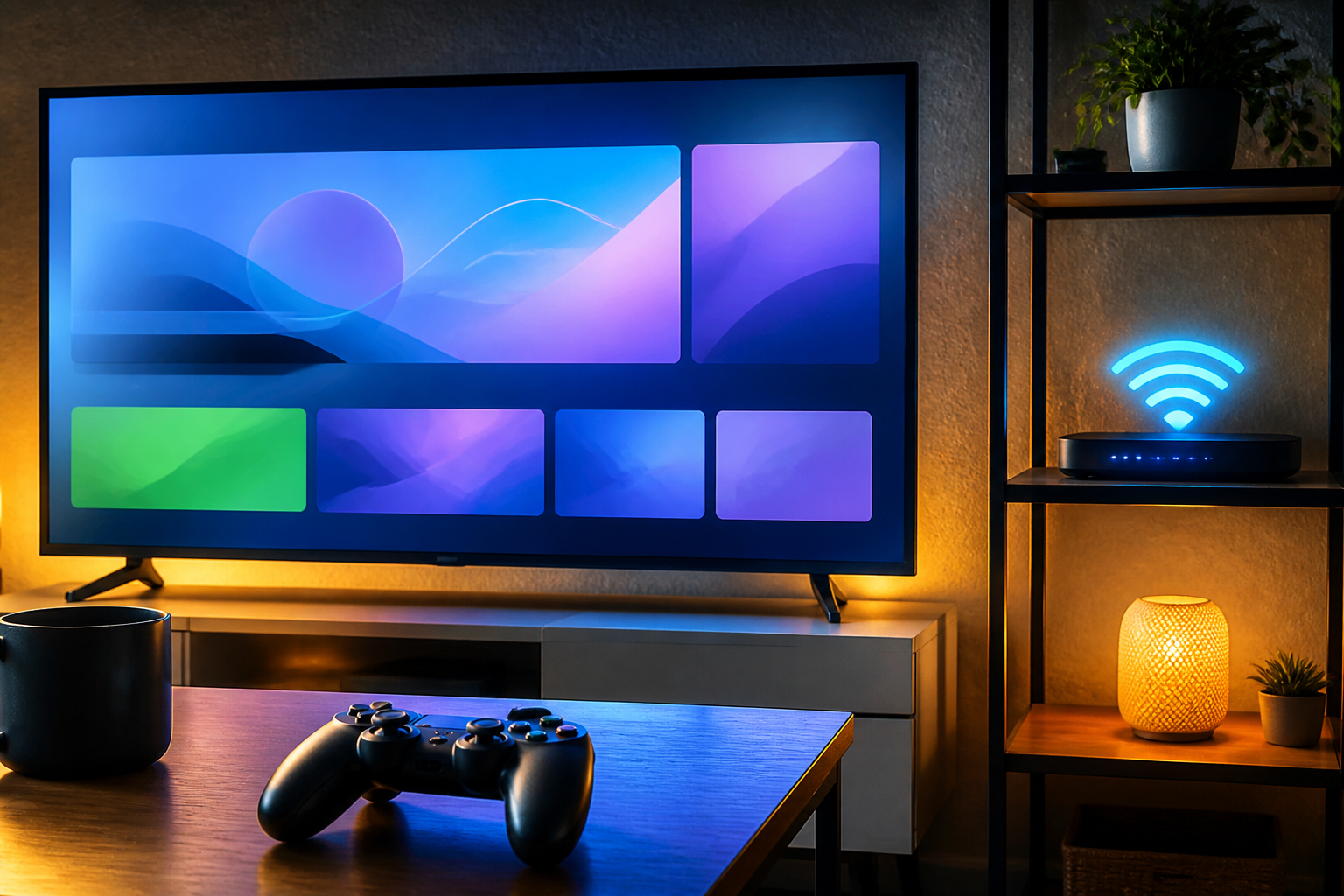
Ping, Latenz und Jitter: Warum Mbps allein nicht ausreichen
Viele Spieler buchen einen schnellen Anschluss und wundern sich anschließend trotzdem über Verzögerungen. Der Grund: Mbit/s beschreiben die Datenmenge, die pro Sekunde übertragen werden kann. Für die Reaktionsfähigkeit ist jedoch die Latenz entscheidend. Sie gibt an, wie lange ein Datenpaket vom Gerät zum Server und zurück benötigt. Beim Cloud-Gaming betrifft das nicht nur Menüs oder Downloads, sondern jede einzelne Eingabe. Du drückst eine Taste, das Signal wird übertragen, der Server verarbeitet es, ein neues Bild wird berechnet und als Videostream zurückgeschickt. Jede zusätzliche Verzögerung addiert sich.
Ein Ping von unter 20 Millisekunden ist ausgezeichnet, unter 40 Millisekunden in vielen Spielen sehr gut und bis ungefähr 60 Millisekunden meist noch angenehm. Ab etwa 80 bis 100 Millisekunden können schnelle Shooter, Rennspiele und kompetitive Titel spürbar träger wirken. Bei gemütlichen Rollenspielen oder Strategiespielen fällt die Verzögerung weniger stark auf. Diese Werte sind Orientierungspunkte, denn zum Ping kommen noch die Verarbeitung beim Dienst, die Stream-Kodierung, dein Fernseher und die Eingabeverarbeitung des Controllers hinzu.
Ebenso problematisch wie ein hoher Ping ist Jitter. Damit ist gemeint, dass die Latenz stark schwankt. Ein durchschnittlicher Ping von 25 Millisekunden klingt gut, hilft aber wenig, wenn einzelne Pakete plötzlich 150 Millisekunden benötigen. Das äußert sich als kurze Ruckler, Gummiband-Effekt oder verzögerte Eingabe. Paketverlust verschärft die Situation zusätzlich. Fehlende Daten müssen erneut übertragen werden oder das Bild wird kurzfristig sichtbar schlechter.
Du kannst die Verbindung verbessern, indem du den Router nicht in einem Schrank oder hinter großen Metallflächen platzierst, das Spielgerät möglichst per Ethernet verbindest und unnötige Hintergrundübertragungen beendest. Bei WLAN helfen ein freier 5-GHz-Kanal, kurze Entfernung und möglichst wenige Wände. Moderne Router bieten teilweise Priorisierung für Spiele. Diese Funktion kann helfen, ersetzt aber keine zu schwache Leitung und löst auch keine schlechte Verbindung zum weit entfernten Cloud-Rechenzentrum.
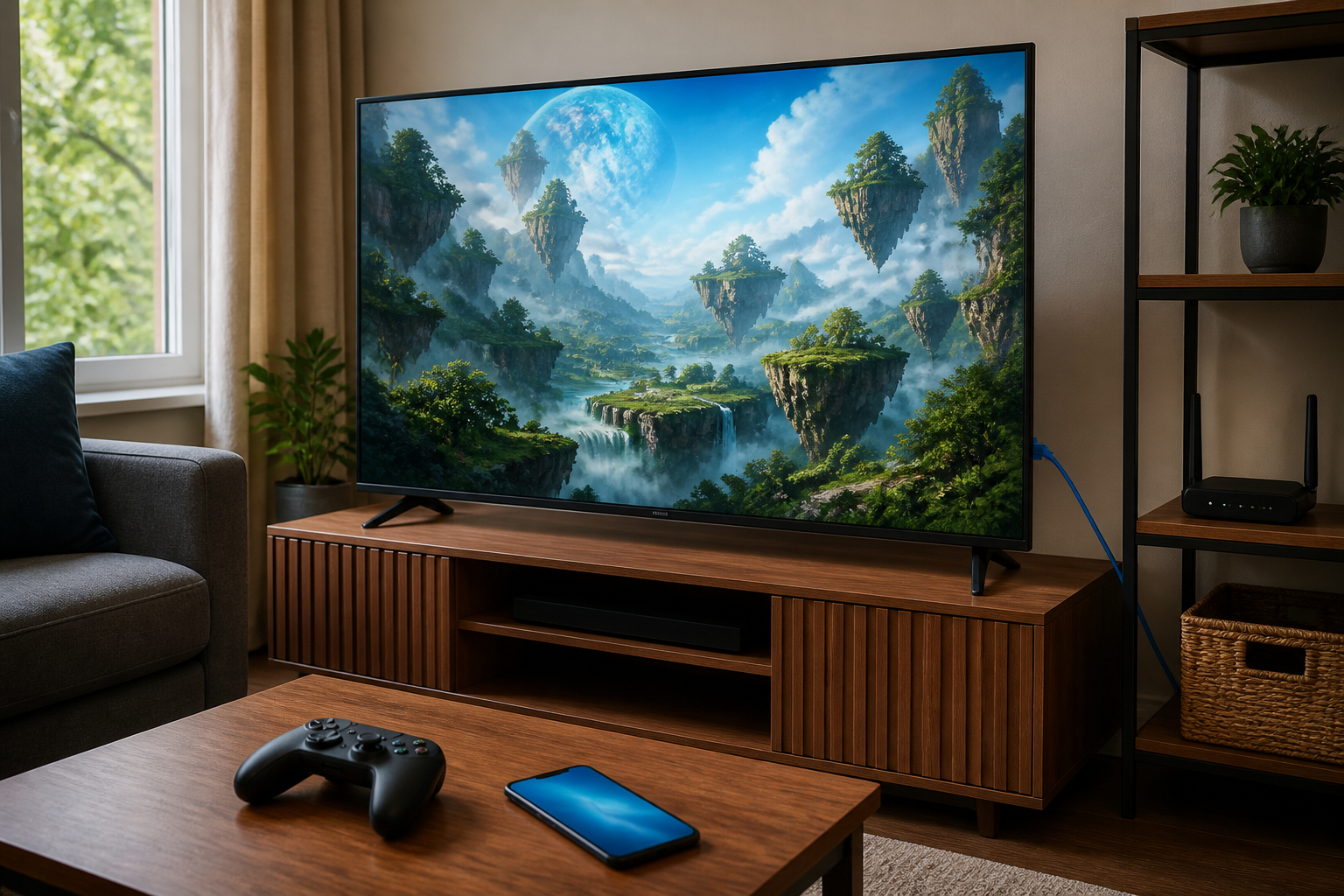
Für einen PC am Schreibtisch ist ein Kabel die zuverlässigste Lösung. Bei einem Fernseher im Wohnzimmer ist gutes 5-GHz-WLAN oft ausreichend. Wenn die Entfernung groß ist, können Mesh-Systeme helfen, allerdings sollte der Mesh-Satellit selbst eine starke Verbindung zum Hauptrouter besitzen. Ein günstiger Repeater mit schwacher Funkstrecke kann die Reichweite erhöhen, aber gleichzeitig Latenz und Schwankungen verschlechtern. Prüfe deshalb immer die Qualität am tatsächlichen Spielort und nicht nur direkt neben dem Router.


Welche Internetgeschwindigkeit ist für Cloud-Gaming in Full HD ausreichend?
Für Full HD mit 60 Bildern pro Sekunde reichen bei vielen Cloud-Diensten ungefähr 15 Mbit/s. Das ist jedoch eher die Untergrenze für eine einzelne Nutzung unter guten Bedingungen. Empfehlenswerter sind 25 Mbit/s oder mehr, damit kurze Schwankungen, zusätzliche Haushaltsgeräte und normale Hintergrundaktivität nicht sofort zu Bildfehlern führen. Wenn gleichzeitig ein weiterer Nutzer Videos streamt oder Dateien herunterlädt, solltest du mehr Reserve einplanen. Entscheidend ist außerdem, dass die Geschwindigkeit am Spielgerät ankommt. Ein schneller DSL- oder Glasfaseranschluss bringt wenig, wenn dein Fernseher nur ein überlastetes oder schwaches WLAN-Signal empfängt.
Ist ein niedriger Ping wichtiger als eine sehr hohe Download-Geschwindigkeit?
Für die Reaktionsfähigkeit ist ein niedriger und stabiler Ping wichtiger als eine übermäßig hohe Bandbreite. Ein Anschluss mit 50 Mbit/s und 25 Millisekunden stabiler Latenz kann sich beim Cloud-Gaming besser anfühlen als ein Anschluss mit 500 Mbit/s, dessen Latenz stark schwankt. Die Bandbreite muss natürlich zur gewünschten Auflösung und Bildrate passen. Sobald sie ausreicht, bringen zusätzliche Mbit/s allein keine kürzere Reaktionszeit. Achte daher auf Ping, Jitter, Paketverlust und die Qualität deines WLANs. Für schnelle Spiele sind unter 40 Millisekunden sehr gut, während Werte ab etwa 80 Millisekunden zunehmend auffallen können.
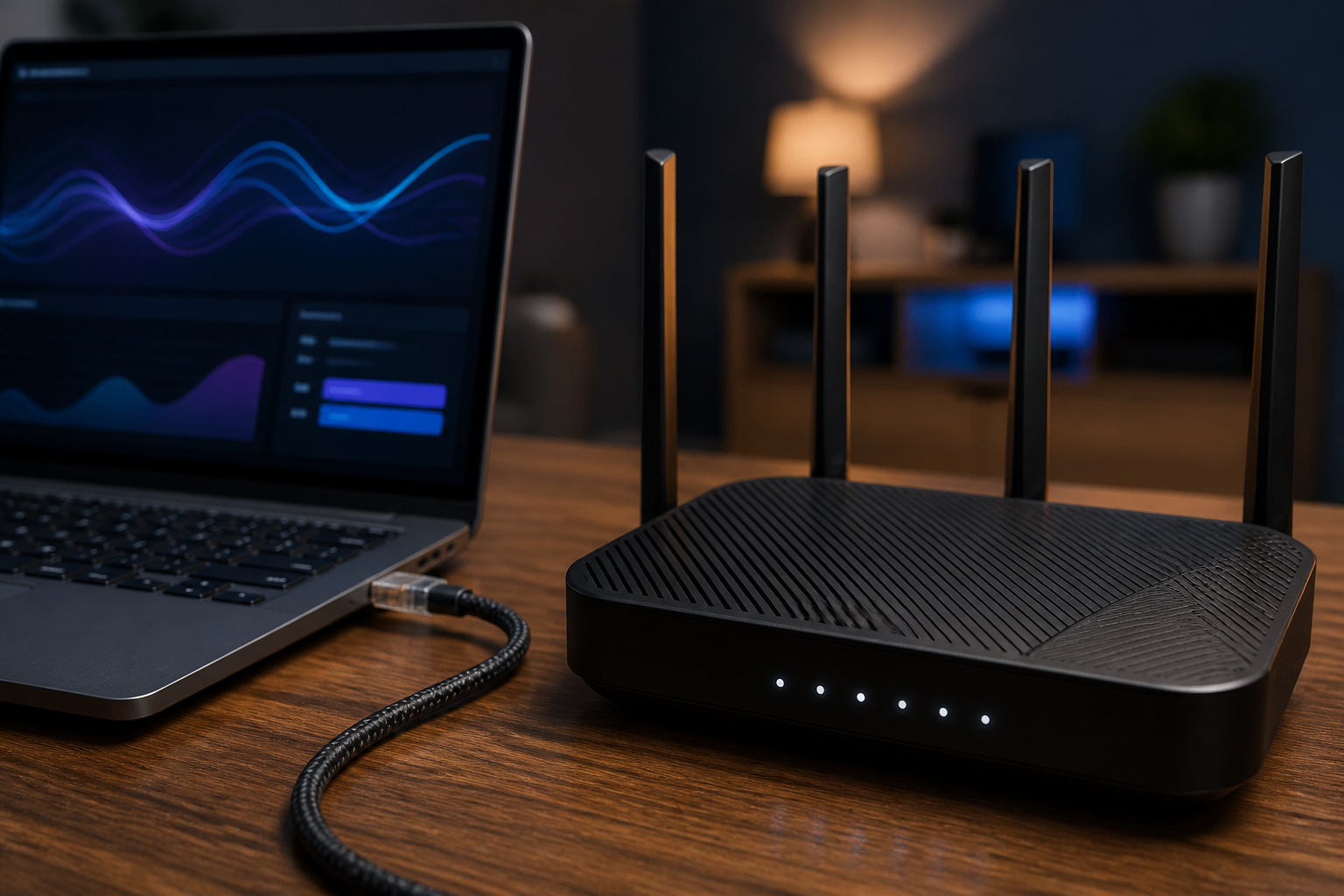
30, 60 oder 120 FPS: Welche Bildrate kommt beim Cloud-Gaming an?
Die Bildrate beschreibt, wie viele Einzelbilder pro Sekunde angezeigt werden. 30 FPS bedeuten, dass der Cloud-Server ungefähr 30 Bilder pro Sekunde erzeugt und überträgt. Bei 60 FPS sind Bewegungen deutlich flüssiger, Kameraschwenks wirken sauberer und Eingaben fühlen sich direkter an. 120 FPS können nochmals Vorteile bringen, benötigen aber mehr Bandbreite, einen passenden Dienst und ein Display mit mindestens 120 Hertz. Häufig wird dabei ein wichtiger Punkt übersehen: Ein 120-Hertz-Fernseher kann nicht automatisch einen 120-FPS-Cloud-Stream darstellen.
Die maximal verfügbare Bildrate legt der jeweilige Cloud-Anbieter fest. Manche Spiele oder Tarife sind auf 30 FPS begrenzt, andere ermöglichen 60 FPS. 120 FPS sind bislang eine spezielle Option und nicht bei jeder Plattform, jedem Spiel oder jedem Endgerät verfügbar. Außerdem muss die komplette Kette mitspielen: Server, Internetverbindung, App, Decoder des Geräts, HDMI-Standard, Fernseher und Controller. Wenn ein Element nur 60 FPS unterstützt, siehst du am Ende höchstens 60 Bilder pro Sekunde.
Für die meisten Nutzer sind stabile 60 FPS der beste Kompromiss. Sie verbessern die Bewegungsdarstellung deutlich, ohne die Anforderungen so stark zu erhöhen wie 120 FPS. 30 FPS können für langsame Spiele, Rollenspiele und Strategiespiele ausreichend sein, wirken bei Shootern und Rennspielen aber weniger präzise. 120 FPS lohnen sich vor allem für Spieler, die schnelle Titel bevorzugen, ein 120-Hertz-Display besitzen und eine sehr stabile Verbindung mit niedriger Latenz haben.
Auch die Bildqualität ist nicht nur eine Frage der Auflösung. Ein 1080p-Stream mit stabilen 60 FPS kann angenehmer wirken als ein schwankender 4K-Stream, der regelmäßig nachregelt. Wenn Cloud-Gaming unscharf aussieht, liegt das oft an dynamischer Bitrate und nicht an einer zu niedrigen Monitorauflösung. Der Dienst reduziert die Datenrate, um Aussetzer zu vermeiden. Eine kabelgebundene Verbindung und genügend Bandbreitenreserve helfen, diese Anpassungen zu reduzieren.
Beim Controller selbst ist eine hohe Abfragerate interessant, aber sie ersetzt keine schnelle Cloud-Verbindung. Ein Gamepad kann seine Eingabe lokal sehr schnell an den PC senden. Danach muss das Signal dennoch zum Cloud-Server gelangen. Für kompetitives Spielen solltest du daher zuerst Ping und Stabilität optimieren und erst danach auf zusätzliche Controller-Funktionen achten.

- 30 FPS wählen, wenn dein Dienst oder deine Verbindung begrenzt ist und du eher ruhige Spiele spielst.
- 60 FPS als Standard für die meisten Actionspiele, Rennspiele und Rollenspiele nutzen.
- 120 FPS nur einplanen, wenn Cloud-Dienst, Spiel, Gerät, Display und Verbindung diese Bildrate tatsächlich unterstützen.
- Bei Rucklern zuerst die Stabilität prüfen, statt sofort eine höhere Auflösung oder Bildrate zu erzwingen.
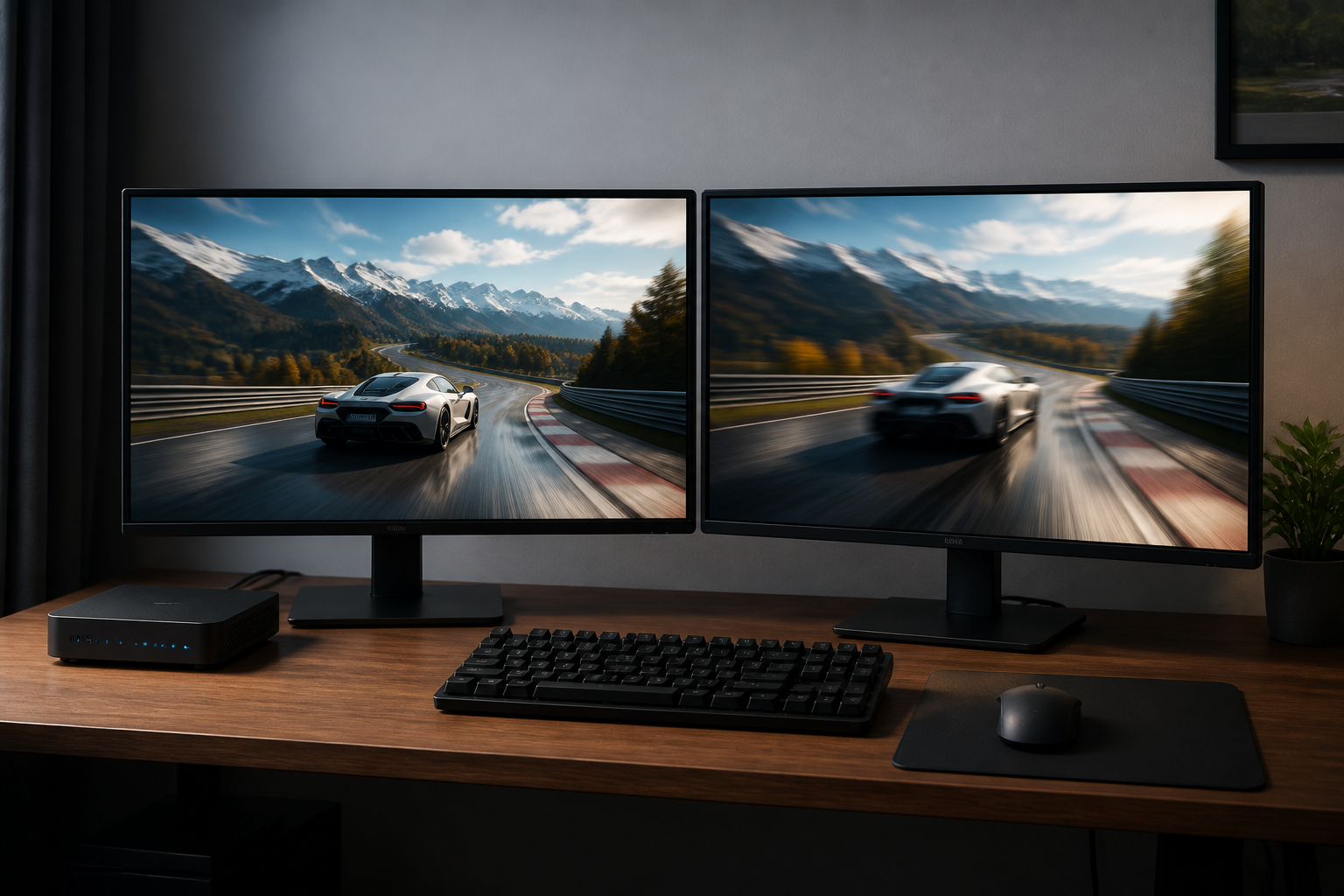
WLAN oder Ethernet: So wird dein Cloud-Gaming zuhause stabil
Ob du ein Netzwerkkabel brauchst, hängt vor allem vom Aufstellort und der Qualität deines WLANs ab. Ethernet ist technisch die sicherste Variante, weil die Verbindung nicht durch Nachbar-WLANs, Wände, Mikrowellen oder andere Funkgeräte gestört wird. Gerade am PC, an einer Streaming-Box oder am Fernseher lohnt sich ein Kabel, wenn es ohne großen Aufwand verlegt werden kann. Du erhältst dadurch nicht zwingend einen niedrigeren Internet-Ping zum Cloud-Server, aber du vermeidest viele lokale Schwankungen.
Wenn ein Kabel nicht infrage kommt, ist 5-GHz-WLAN meistens die bessere Wahl für Cloud-Gaming. Es bietet in der Nähe des Routers hohe Datenraten und ist häufig weniger überlaufen als 2,4 GHz. Dafür reicht das Signal schlechter durch Wände. 2,4 GHz hat eine größere Reichweite, kann aber stärker von anderen Netzwerken und Geräten beeinflusst werden. Wi-Fi 6 oder Wi-Fi 7 können die Effizienz im Heimnetz verbessern, sind aber kein Ersatz für einen gut platzierten Router und ein kompatibles Endgerät.
Stelle den Router möglichst frei und erhöht auf. Vermeide geschlossene Schränke, den Boden hinter Möbeln und die unmittelbare Nähe großer Metallflächen. Falls dein Router getrennte Netzwerknamen für 2,4 und 5 GHz anbietet, kannst du das Spielgerät gezielt mit dem passenden Band verbinden. Ein Mesh-System ist sinnvoll, wenn die Wohnung groß ist. Achte dabei auf die Verbindung zwischen den Mesh-Knoten. Eine drahtlose Verbindung zwischen den Knoten kann bei hoher Auslastung zusätzliche Verzögerung verursachen. Ein per Ethernet angebundener Zugangspunkt ist oft die bessere Lösung.
Aktiviere während des Spielens keine großen Downloads, Backups oder automatischen Updates. Viele Router bieten Funktionen wie Gerätepriorisierung oder Smart Queue Management. Diese können verhindern, dass ein einzelner Download die gesamte Verbindung blockiert. Teste die Einstellungen aber in Ruhe, denn eine falsch konfigurierte Priorisierung kann den Durchsatz reduzieren. Für Cloud-Gaming sollte dein Ziel nicht die höchste Geschwindigkeit im Speedtest sein, sondern ein gleichmäßiger Datenfluss ohne auffällige Latenzspitzen.
Bei einem Controller kann ebenfalls die Verbindungsart relevant sein. Bluetooth ist bequem und für viele Spiele ausreichend. Ein USB-Kabel oder ein guter 2,4-GHz-Empfänger kann bei besonders empfindlichen Spielen eine gleichmäßigere lokale Eingabe liefern. Allerdings darfst du Controller-Verzögerung und Internet-Latenz nicht verwechseln. Wenn das Bild selbst verspätet reagiert, liegt die Ursache fast immer in der Cloud-Strecke oder im Netzwerk.

Ist WLAN für Cloud-Gaming ausreichend oder brauche ich Ethernet?
Gutes 5-GHz-WLAN reicht für Cloud-Gaming meistens aus, wenn das Spielgerät nahe am Router steht und die Verbindung wenig ausgelastet ist. Ethernet bleibt jedoch die zuverlässigere Option, weil Wände, Nachbar-WLANs und Funkstörungen keine Rolle spielen. Besonders bei kompetitiven Spielen, 4K-Streams oder langen Sitzungen solltest du ein Kabel bevorzugen, sofern es praktikabel ist. Wenn WLAN verwendet wird, platziere den Router frei, nutze ein aktuelles WLAN-System und teste die Verbindung direkt am Spielort. Ein Mesh-System kann die Reichweite verbessern, sollte aber nicht durch eine schwache Funkverbindung zwischen den Knoten selbst zum Engpass werden.
Der richtige Controller für Cloud-Gaming auf PC und Fernseher
Cloud-Gaming wird oft mit Maus und Tastatur verbunden, doch auf dem Sofa oder bei Konsolenspielen ist ein Controller deutlich angenehmer. Bei der Auswahl solltest du zuerst klären, auf welchem Gerät du spielst und welche Verbindung dort zuverlässig funktioniert. Ein Windows-PC kann USB, Bluetooth oder einen 2,4-GHz-Empfänger nutzen. Ein Smart-TV unterstützt dagegen oft nur bestimmte Bluetooth-Profile oder wenige offiziell freigegebene Gamepads. Bei Amazon Luna, Xbox Cloud Gaming und anderen Diensten ist die Plattform-Kompatibilität deshalb wichtiger als eine möglichst lange Feature-Liste.
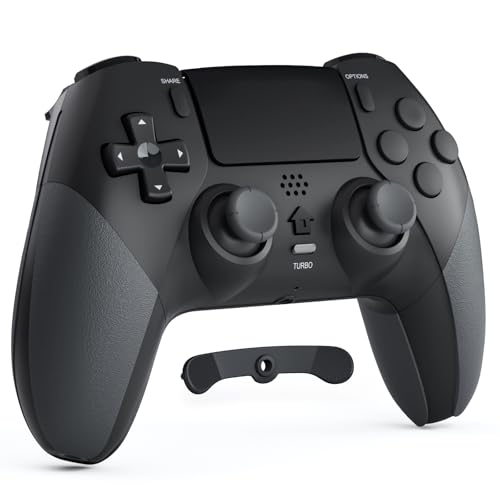
Für schnelle Spiele sind präzise Sticks und Trigger hilfreich. Hall-Effekt-Joysticks verwenden magnetische Sensoren und sollen den klassischen Verschleiß reduzieren, der bei herkömmlichen Sticks zu Drift führen kann. Das bedeutet nicht, dass jeder Controller unter allen Bedingungen dauerhaft fehlerfrei bleibt, aber die Bauweise ist grundsätzlich interessant, wenn du viele Stunden spielst. Programmierbare Rücktasten können zusätzliche Funktionen aufnehmen und ermöglichen es, den Daumen häufiger auf den Sticks zu lassen. In Einzelspieler-Titeln sind sie komfortabel, in Online-Spielen solltest du jedoch die Regeln des jeweiligen Spiels beachten.
Auch die Abfragerate wird häufig beworben. 1000 Hz bedeutet, dass der Controller seine Eingabe theoretisch sehr häufig an das verbundene Gerät meldet. Das kann die lokale Eingabeverarbeitung verbessern, führt aber nicht automatisch zu einem sofortigen Cloud-Erlebnis. Internet-Latenz, Serverentfernung und Videostream-Verarbeitung bleiben die größeren Faktoren. Für Cloud-Gaming ist daher ein stabiler Controller mit zuverlässiger Verbindung wichtiger als ein einzelner Spitzenwert.
Achte außerdem auf Ergonomie, Lautstärke und Akkulaufzeit. Leise Tasten sind praktisch, wenn du nachts spielst oder andere Personen im Raum nicht stören möchtest. Ein großer Akku reduziert Unterbrechungen, während eine kabelgebundene Notfalloption verhindert, dass eine leere Batterie die Sitzung beendet. Bei der Nutzung am Fernseher solltest du die Reichweite und eine einfache Kopplung berücksichtigen. Bei einem PC am Schreibtisch ist USB oft die unkomplizierteste Lösung und gleichzeitig eine gute Möglichkeit, die Eingabelatenz möglichst konstant zu halten.

Cloud-Gaming am Smartphone: Verbindung, Bildschirm und Halterung
Cloud-Gaming auf dem Smartphone ist besonders flexibel, stellt aber eigene Anforderungen. Das Gerät muss nicht nur den Videostream dekodieren, sondern gleichzeitig eine stabile WLAN- oder Mobilfunkverbindung halten. Ein modernes Smartphone kann Full-HD-Streams meist problemlos darstellen. Schwieriger wird es bei kleinen Displays, hoher Helligkeit, Wärmeentwicklung und begrenztem Akku. Während einer langen Sitzung kann das Telefon deutlich warm werden, wodurch die Leistung sinkt oder der Akku schneller leer wird.
Für zuhause solltest du das Smartphone bevorzugt mit einem stabilen 5-GHz-WLAN verbinden. Unterwegs ist 5G oft geeignet, aber die Qualität hängt stark von Standort, Netzauslastung und Tarif ab. Prüfe bei längeren Sitzungen auch dein Datenvolumen. Ein Cloud-Spiel kann je nach Auflösung und Bildrate mehrere Gigabyte pro Stunde verbrauchen. Wer regelmäßig unterwegs spielt, sollte deshalb einen Tarif mit ausreichend Datenvolumen wählen oder die Streaming-Qualität anpassen. Öffentliche WLANs sind wegen hoher Auslastung und wechselnder Latenz nicht immer zuverlässig.
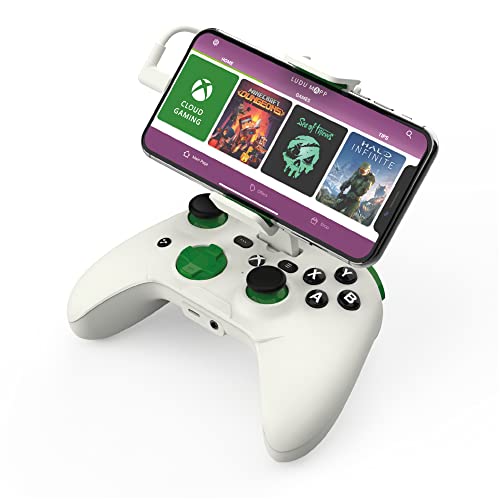
Ein mobiler Controller kann den Unterschied zwischen einer kurzen Testsession und echtem Spielkomfort ausmachen. Touchscreen-Steuerung funktioniert bei einfachen Spielen, ist bei Shootern, Rennspielen und Titeln mit vielen Tasten aber oft unpräzise. Ein ausziehbares Gamepad hält das Smartphone direkt am Controller und verteilt das Gewicht besser. Wichtig sind die maximale Gerätegröße, die Kompatibilität mit einer Schutzhülle und die Position des USB-C- oder Lightning-Anschlusses. Nicht jeder Controller passt mit dicker Hülle oder ungewöhnlicher Kameraeinheit.
Hall-Effekt-Sticks und einstellbare Stick-Höhen können für mobile Spiele interessant sein, weil sie eine präzisere oder ergonomischere Bedienung ermöglichen. Zusätzliche Tasten helfen bei komplexen Steuerungen, sollten aber nicht mit jeder Cloud-Plattform automatisch funktionieren. Manche Dienste erkennen nur Standardbelegungen. Vor dem Kauf solltest du daher kontrollieren, ob der gewünschte Dienst auf deinem Betriebssystem offiziell unterstützt wird und ob das Gamepad im jeweiligen Spiel als Controller erkannt wird.
Ein weiterer Punkt ist das Laden während des Spielens. Wenn Smartphone und Controller gleichzeitig Energie benötigen, kann eine Pass-Through-Ladefunktion praktisch sein. Trotzdem solltest du auf Wärme achten. Ladegerät, Smartphone und Controller in einer engen Halterung können sich gegenseitig aufheizen. Für lange Sessions ist eine gut belüftete Umgebung besser als ein weiches Sofa oder eine direkte Platzierung in der Sonne.


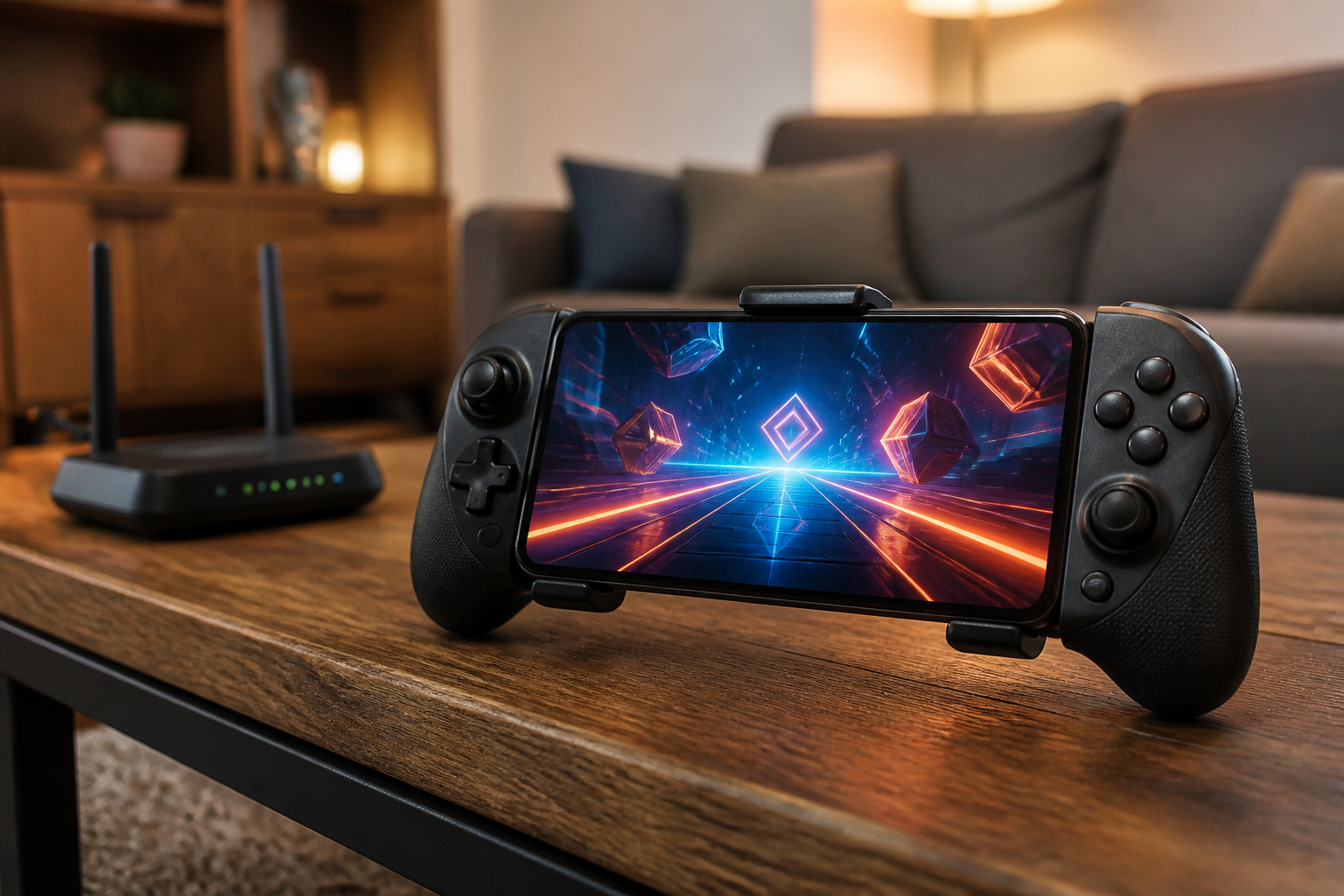
Xbox Cloud Gaming, GeForce NOW und Luna: Was beim Controller zählt
Nicht jeder Controller funktioniert mit jedem Cloud-Dienst gleich gut. Bei Xbox Cloud Gaming ist ein Xbox-kompatibles Eingabegerät die naheliegende Wahl, weil viele Spiele die Xbox-Tastenbelegung erwarten. GeForce NOW und Steam Link laufen häufig auf PCs, Android-Geräten, Fernsehern oder Streaming-Boxen und können je nach App unterschiedliche Controller-Profile verwenden. Amazon Luna wiederum bietet einen eigenen Controller mit spezieller Verbindung zum Dienst. Deshalb solltest du nicht nur auf die Form des Gamepads achten, sondern auf Betriebssystem, App und gewünschte Plattform.
Ein häufiger Stolperstein ist die Tastenbeschriftung. Einige mobile Controller können zwischen Xbox- und Switch-Belegung umschalten, während andere eine feste Anordnung besitzen. Die Tasten funktionieren technisch möglicherweise trotzdem, aber die Hinweise im Spiel können verwirrend sein. Bei Spielen mit vielen Menüs ist das besonders ärgerlich. Eine App zur individuellen Tastenbelegung kann helfen, setzt aber voraus, dass sie dein Smartphone oder Betriebssystem unterstützt.
Bei Bluetooth zählt vor allem eine stabile Kopplung. Schalte den Controller in den korrekten Modus, entferne alte Einträge aus der Bluetooth-Liste und verbinde ihn anschließend neu. Wenn mehrere Geräte in der Nähe eingeschaltet sind, kann sich das Gamepad versehentlich mit dem falschen Gerät verbinden. Für den Fernseher empfiehlt sich, nicht benötigte Bluetooth-Verbindungen zu trennen. Bei einem PC kann ein USB-Kabel oder 2,4-GHz-Empfänger die Einrichtung vereinfachen.
Rückseitige Tasten, Makros und Turbo-Funktionen sind je nach Spiel unterschiedlich sinnvoll. Zusatztasten können die Bedienung in Einzelspieler-Titeln verbessern, während Makros in Online-Spielen möglicherweise gegen Regeln verstoßen. Prüfe vor der Nutzung immer die Bedingungen des Spiels. Für die meisten Cloud-Gaming-Nutzer sind zuverlässige Sticks, ein gutes Steuerkreuz, präzise Trigger und eine angenehme Form wichtiger als möglichst viele Sonderfunktionen.
Auch die Reichweite darf nicht unterschätzt werden. Wenn der Fernseher mehrere Meter vom Sitzplatz entfernt steht, sollten keine massiven Hindernisse zwischen Controller und Empfänger liegen. Eine direkte Verbindung zum Cloud-Server ersetzt das Gamepad nicht, sondern reduziert nur einen Teil der lokalen Übertragungsstrecke. Bei empfindlichen Spielen kannst du testen, ob USB, 2,4 GHz oder Bluetooth in deinem Setup am gleichmäßigsten reagiert. Das Ergebnis kann je nach Gerät und Umgebung unterschiedlich ausfallen.


Funktioniert jeder Bluetooth-Controller mit Xbox Cloud Gaming?
Nein. Viele Bluetooth-Controller werden erkannt, aber die tatsächliche Kompatibilität hängt von Betriebssystem, Browser, App und Spiel ab. Xbox Cloud Gaming ist besonders zuverlässig mit offiziell unterstützten Xbox-Controllern und Gamepads, die ein kompatibles Standardprofil bereitstellen. Bei mobilen Controllern solltest du prüfen, ob dein Smartphone und der gewünschte Dienst ausdrücklich genannt werden. Auch die Tastenbelegung kann abweichen. Wenn ein Controller verbunden ist, aber im Spiel nicht reagiert, hilft oft ein Wechsel in den passenden Eingabemodus, eine neue Bluetooth-Kopplung oder die Nutzung einer offiziellen App. Ein Kabel kann bei kompatiblen Geräten ebenfalls eine stabilere Alternative sein.
iPhone, iPad und kabelgebundene Lösungen für möglichst wenig Verzögerung
Auf iPhone und iPad ist die Verbindung des Controllers besonders wichtig, weil Apple-Geräte je nach Anschlussgeneration unterschiedliche Möglichkeiten bieten. Ein kabelgebundener Controller kann die Bluetooth-Strecke zwischen Gamepad und Smartphone vermeiden und dadurch eine konstante lokale Eingabe ermöglichen. Das reduziert allerdings nicht die Latenz zwischen deinem Gerät und dem Cloud-Server. Wenn der Stream aus einem weit entfernten Rechenzentrum kommt oder das WLAN schwankt, bleibt diese Verzögerung bestehen.
Ein mobiler Controller mit direkter Verbindung hat trotzdem klare Vorteile. Das Smartphone sitzt sicher am Gamepad, du benötigst keinen separaten Aufsteller und kannst die Steuerung ähnlich wie bei einer Handheld-Konsole nutzen. Bei Lightning-Geräten solltest du prüfen, ob der Controller für genau diesen Anschluss vorgesehen ist. Bei USB-C-Modellen gelten andere Kompatibilitätsregeln. Achte außerdem auf die Länge des Telefons, die Breite der Halterung und darauf, ob eine Schutzhülle verwendet werden kann.
Die Stromversorgung ist bei mobilen Cloud-Sessions ein praktisches Thema. Der Stream belastet Display, Prozessor und Funkmodul gleichzeitig. Ein Controller, der das Laden während des Spielens ermöglicht, kann die Ausdauer erhöhen. Trotzdem solltest du ein geeignetes Netzteil verwenden und das Gerät nicht stark erwärmen lassen. Eine hohe Helligkeit, schlechte Mobilfunkversorgung und hohe Bildrate verkürzen die Akkulaufzeit zusätzlich. Wenn du zuhause spielst, ist eine Steckdose in der Nähe oft die einfachste Lösung.
Bei iOS und iPadOS kann die Unterstützung je nach Spiel variieren. Ein Dienst kann den Controller erkennen, während ein einzelnes Spiel keine Eingaben annimmt oder nur bestimmte Tasten unterstützt. Prüfe deshalb nicht nur die Kompatibilität mit dem Betriebssystem, sondern auch mit deiner konkreten Cloud-App. Bei Remote-Play-Anwendungen wie Steam Link oder PlayStation Remote Play wird die Eingabe zunächst an deine eigene Konsole oder deinen PC weitergeleitet. Dann kommen zur Internetstrecke noch die Qualität deiner Heimkonsole und deren Upload-Verbindung hinzu.
Ein hochwertiges mobiles Gamepad löst also nicht jedes Netzwerkproblem. Es verbessert die Ergonomie und kann die lokale Reaktionszeit optimieren. Für ein gutes Gesamterlebnis kombinierst du es mit stabilem WLAN, einer sinnvollen Stream-Auflösung und einem Cloud-Dienst mit nahegelegenem Serverstandort. Wenn ein Spiel trotz guter Leitung verzögert reagiert, teste zunächst ein anderes Netzwerk und einen anderen Dienst, bevor du vorschnell den Controller verantwortlich machst.
Kann ich Cloud-Gaming mit mobilen Daten nutzen?
Ja, Cloud-Gaming funktioniert grundsätzlich über 4G oder 5G. Die Erfahrung hängt jedoch stark von Empfang, Netzauslastung und Datenvolumen ab. Für Full HD können je nach Dienst und Kompression mehrere Gigabyte pro Stunde anfallen. Prüfe daher deinen Tarif, bevor du regelmäßig unterwegs spielst. Noch wichtiger als die maximale 5G-Geschwindigkeit ist eine gleichmäßige Latenz. Wenn das Smartphone häufig zwischen Funkzellen wechselt oder der Empfang schwankt, kann der Stream ruckeln und die Bildqualität sinken. Für längere Sitzungen ist stabiles WLAN oder eine kabelgebundene Verbindung zuhause meist verlässlicher.
Fehlerdiagnose und optimale Cloud-Gaming-Konfiguration für dein Zuhause
Wenn Cloud-Gaming ruckelt, solltest du nicht sofort den Internetanbieter wechseln. Gehe systematisch vor und verändere immer nur eine Sache. Starte mit einem Test direkt am Spielgerät. Wenn möglich, verbindest du PC, Streaming-Box oder Fernseher per Ethernet. Läuft der Stream dann deutlich besser, war wahrscheinlich das WLAN der Auslöser. Bleibt das Problem bestehen, prüfst du die Verbindung zu verschiedenen Tageszeiten. Eine Überlastung im Anschlussnetz oder beim Cloud-Dienst kann abends stärker auffallen als am Vormittag.
Unscharfe Bilder deuten häufig auf eine dynamische Anpassung der Bitrate hin. Der Dienst reduziert die Qualität, wenn nicht genug Bandbreite oder Stabilität verfügbar ist. Beende parallele Downloads und pausiere automatische Backups sowie Synchronisierungen. Falls die App eine manuelle Qualitätswahl erlaubt, teste eine niedrigere Auflösung. Ein stabiler 1080p-Stream ist oft angenehmer als ein schwankendes 4K-Bild. Prüfe außerdem, ob dein Fernseher einen Spielemodus besitzt. Dieser reduziert die interne Bildverarbeitung und kann die gefühlte Verzögerung senken.
Bei Eingabeproblemen kontrollierst du zunächst den Controller-Akku und die Kopplung. Entferne das Gamepad aus der Bluetooth-Geräteliste, schalte es aus und wieder ein und verbinde es anschließend neu. Bei mehreren gekoppelten Geräten kann ein falsches Profil aktiv sein. Teste anschließend, ob USB oder ein anderer Verbindungsmodus besser funktioniert. Wenn nur ein bestimmtes Spiel betroffen ist, liegt die Ursache möglicherweise an dessen Controller-Unterstützung oder Belegung. Zusatzfunktionen wie Makros und Turbo solltest du für die Fehlersuche deaktivieren.
Einige Controller sind für bestimmte Plattformen ausdrücklich nicht geeignet. Ein PC- und Switch-Modell funktioniert nicht automatisch an Xbox oder PlayStation. Auch ein Smartphone-Controller mit Lightning-Anschluss passt nicht zu einem modernen USB-C-iPhone. Prüfe daher vor dem Kauf Anschluss, Betriebssystem, unterstützte Dienste und die Größe deines Geräts. Bei PS Remote Play kommt hinzu, dass die eigene Konsole eingeschaltet und korrekt eingerichtet sein muss.
Wenn alle lokalen Tests unauffällig sind, kann die Entfernung zum Rechenzentrum entscheidend sein. Du kannst denselben Dienst über ein anderes Gerät oder eine andere App testen. Ein VPN solltest du für Cloud-Gaming normalerweise vermeiden, da es den Weg der Daten verlängern kann. Für die tägliche Nutzung ist eine moderate Auflösung mit stabilen 60 FPS, einem guten Ping und zuverlässigem Controller meist die beste Gesamtlösung. Erst wenn diese Basis funktioniert, lohnt es sich, 4K oder 120 FPS auszuprobieren.
Für die meisten Haushalte lässt sich eine klare Empfehlung ableiten. Wenn du auf einem PC oder Fernseher in Full HD spielen möchtest, sind 25 Mbit/s stabile Download-Geschwindigkeit, ein Ping unter 40 Millisekunden und eine möglichst direkte Verbindung eine gute Grundlage. 50 Mbit/s bieten zusätzliche Reserve für andere Nutzer. Für 1440p solltest du 40 Mbit/s oder mehr einplanen. 4K funktioniert am zuverlässigsten mit mindestens 60 Mbit/s verfügbarer Leistung am Spielgerät, wobei 80 bis 100 Mbit/s im Mehrpersonenhaushalt komfortabler sind.
Setze zuerst auf Stabilität und erst danach auf maximale Bildqualität. Verbinde das wichtigste Spielgerät per Ethernet, wenn es möglich ist. Am Fernseher kann ein modernes 5-GHz-WLAN ausreichen, sofern Router und TV nicht durch mehrere Wände getrennt sind. Stelle die Streaming-Qualität zunächst auf 1080p und 60 FPS. Wenn Bild und Eingabe stabil bleiben, kannst du schrittweise 1440p oder 4K testen. Bei sichtbaren Aussetzern gehst du wieder eine Stufe zurück, statt sofort die gesamte Hardware auszutauschen.
Der Controller sollte zum Einsatzort passen. Ein Xbox-kompatibles Gamepad ist für Xbox Cloud Gaming naheliegend. Für Amazon Luna kann ein Luna-Controller die bequemste Lösung sein, insbesondere wenn du die direkte Verbindung zum Dienst nutzen möchtest. Am Smartphone zählen ausziehbare Halterung, Gerätemaße, Betriebssystem und die Möglichkeit zum Laden während des Spielens. Bei PC und Fernseher sind Reichweite, USB-Option und ergonomische Form wichtiger als eine Smartphone-Klemme.
Vergiss nicht die Anzeigeverzögerung des Fernsehers. Aktiviere den Spielemodus und deaktiviere unnötige Nachbearbeitung wie starke Bewegungsglättung. Verwende ein geeignetes HDMI-Kabel und stelle sicher, dass die gewünschte Auflösung und Bildrate vom Anschluss unterstützt werden. Bei einem Monitor solltest du die Bildwiederholrate korrekt im Betriebssystem auswählen. Ein 120-Hertz-Display kann zwar Vorteile bieten, aber nur dann, wenn der Cloud-Stream und die restliche Kette diese Rate tatsächlich liefern.
Am Ende zählt die Summe aller kleinen Faktoren: stabile Bandbreite, niedriger Ping, wenig Jitter, passendes WLAN, ein reaktionsschneller Controller und ein Display mit Spielemodus. Cloud-Gaming ist heute nicht mehr auf eine bestimmte Hardwareklasse beschränkt. Mit einer realistischen Zielsetzung und einem kurzen Testplan kannst du sehr zuverlässig herausfinden, welche Qualität dein Zuhause tatsächlich schafft. Für viele Spieler ist 1080p mit stabilen 60 FPS die vernünftigste Kombination aus Bildqualität, Datenverbrauch und Reaktionsfähigkeit.
- Für Full HD: 25 bis 50 Mbit/s, möglichst 5-GHz-WLAN oder Ethernet und stabile 60 FPS
- Für 1440p: etwa 40 Mbit/s oder mehr direkt am Spielgerät und niedrige Latenz
- Für 4K: ungefähr 60 bis 80 Mbit/s als Zielwert, bei mehreren Nutzern besser 100 Mbit/s oder mehr
- Für kompetitive Spiele: Ethernet, Spielemodus am Fernseher, niedriger Ping und ein präziser Controller
- Für Smartphones: kompatibles Betriebssystem, passende Halterungsgröße, ausreichend Akku und genügend Datenvolumen
- Bei Problemen: zuerst Verbindung stabilisieren, dann Auflösung und Bildrate schrittweise erhöhen
Warum ruckelt Cloud-Gaming trotz 100 oder 250 Mbit/s?
Eine hohe Download-Geschwindigkeit garantiert keine stabile Cloud-Gaming-Verbindung. Ursache können WLAN-Störungen, hohe Latenz, Jitter, Paketverlust, ein überlasteter Router oder ein ungünstiger Serverstandort sein. Auch parallele Downloads können die Warteschlangen im Router vergrößern und dadurch die Reaktionszeit erhöhen. Teste zunächst per Ethernet und beende andere Datenübertragungen. Wenn das Problem bleibt, vergleiche Messungen zu unterschiedlichen Uhrzeiten und prüfe, ob nur ein bestimmter Cloud-Dienst betroffen ist. Ein 1080p-Stream mit stabilen 60 FPS ist häufig die bessere Wahl als ein anspruchsvoller 4K-Modus, der ständig die Bitrate reduziert.
Lohnt sich 120 FPS beim Cloud-Gaming zuhause?
120 FPS können Bewegungen flüssiger machen und die wahrgenommene Eingabeverzögerung reduzieren, lohnen sich aber nur unter passenden Bedingungen. Der Cloud-Dienst und das konkrete Spiel müssen 120 FPS anbieten, dein Endgerät muss den Stream dekodieren können und das Display benötigt mindestens 120 Hertz. Zusätzlich steigen Bandbreitenbedarf und Anforderungen an die Stabilität. Wenn dein Ping schwankt oder das Bild regelmäßig nachregelt, bringen 120 FPS keinen praktischen Vorteil. Für die meisten Haushalte sind stabile 60 FPS der sinnvollere Zielwert. 120 FPS sind vor allem für sehr schnelle Spiele und leistungsfähige, gut optimierte Netzwerke interessant.
Welche Einstellungen sollte ich am Router für Cloud-Gaming ändern?
Beginne mit einfachen Maßnahmen: Platziere den Router frei, nutze nach Möglichkeit Ethernet oder ein stabiles 5-GHz-WLAN und halte die Firmware aktuell. Deaktiviere während des Spielens große Downloads und automatische Backups. Wenn dein Router eine Priorisierung oder ein Smart Queue Management bietet, kannst du das Spielgerät bevorzugen, damit andere Datenströme die Verbindung nicht vollständig auslasten. Ändere jedoch nicht wahllos zahlreiche Einstellungen. Eine feste Kanalwahl kann bei stark belegtem WLAN helfen, während ein automatischer Kanal in anderen Umgebungen besser funktioniert. Teste jede Änderung einzeln und vergleiche Ping, Paketverlust und tatsächliches Spielgefühl.
Welche Bandbreite brauche ich für 4K-Cloud-Gaming?
Für 4K-Cloud-Gaming solltest du grob 45 bis 80 Mbit/s einplanen. Als praktische Zielgröße sind mindestens 60 Mbit/s am Spielgerät sinnvoll, damit die Verbindung nicht bei jeder kleinen Schwankung die Qualität reduzieren muss. Wenn mehrere Personen gleichzeitig streamen, arbeiten oder große Dateien übertragen, sind 100 Mbit/s oder mehr komfortabler. Die tatsächliche Empfehlung hängt vom Dienst, der Bildrate und der Kompression ab. Wichtig ist außerdem ein stabiles WLAN oder Ethernet. Ein schneller Tarif mit Paketverlust und starken Latenzspitzen liefert kein gutes 4K-Erlebnis.
Brauche ich für Cloud-Gaming einen speziellen Gaming-Router?
Nein, ein spezieller Gaming-Router ist nicht zwingend erforderlich. Ein moderner, korrekt platzierter Standardrouter mit stabiler Internetanbindung reicht für viele Nutzer aus. Wichtig sind eine gute WLAN-Abdeckung, aktuelle Firmware und eine sinnvolle Verwaltung großer Datenströme. Funktionen wie Priorisierung oder Smart Queue Management können helfen, wenn im Haushalt viele Geräte gleichzeitig aktiv sind. Sie ersetzen jedoch keine schlechte Leitung und senken nicht automatisch die Entfernung zum Cloud-Server. Investiere zuerst in eine stabile Verbindung und eine gute Platzierung. Ein teurer Gaming-Router lohnt sich erst, wenn du konkrete Engpässe im bestehenden Heimnetz feststellst.
Welcher Controller ist für Cloud-Gaming am Smartphone besonders praktisch?
Für das Smartphone ist ein ausziehbarer Controller mit integrierter Halterung besonders praktisch, weil du das Telefon wie ein Handheld nutzen kannst. Entscheidend sind die unterstützte Telefonlänge, die Kompatibilität mit einer Schutzhülle, das Betriebssystem und der gewünschte Cloud-Dienst. Für iPhone und Android gibt es unterschiedliche Anschluss- und Bluetooth-Lösungen. Hall-Effekt-Sticks können langfristig interessant sein, während eine Ladefunktion bei langen Sessions den Akku entlastet. Prüfe außerdem, ob die Tastenbelegung zu Xbox, Switch oder deinem konkreten Spiel passt. Ein Controller mit vielen Sonderfunktionen ist nicht automatisch besser, wenn die App ihn nicht vollständig unterstützt.
Kann ein besserer Controller eine langsame Internetverbindung ausgleichen?
Nein. Ein besserer Controller kann die lokale Eingabe komfortabler, präziser und je nach Verbindungsart etwas gleichmäßiger machen. Er kann jedoch keinen hohen Ping, Paketverlust oder eine überlastete WLAN-Verbindung ausgleichen. Beim Cloud-Gaming muss jede Eingabe weiterhin zum Server und das neue Bild zurück zu dir übertragen werden. Wenn sich der Stream sichtbar verzögert, solltest du zuerst Netzwerk und Anzeige prüfen. Ein guter Controller ist deshalb ein wichtiger Teil des Setups, aber nur ein Baustein neben Bandbreite, Latenz, Stabilität, Cloud-Dienst und Display.