
Coil Whine bei Grafikkarten: Ist das Fiepen gefährlich und was hilft wirklich?
Du startest ein Spiel, das Bild läuft flüssig, die Temperaturen sehen normal aus und trotzdem ist da dieses schrille, elektronische Fiepen. Besonders auffällig wird es oft im Hauptmenü, bei sehr hohen Bildraten oder in Szenen, in denen die Grafikkarte stark arbeitet. Viele Nutzer fragen sich dann sofort, ob die neue Hardware defekt ist, ob ein Kurzschluss droht oder ob der Rechner langfristig beschädigt werden könnte. Die gute Nachricht zuerst: In den meisten Fällen ist Coil Whine, auf Deutsch Spulenfiepen, kein gefährlicher Defekt.
Das Geräusch kann aber ausgesprochen störend sein. Außerdem ist es nicht immer leicht, Coil Whine von einem klackernden Lüfter, einem Netzteilgeräusch oder einer vibrierenden Gehäusewand zu unterscheiden. Genau deshalb solltest du nicht vorschnell eine Grafikkarte zurückschicken, aber ebenso wenig jedes ungewöhnliche Geräusch ignorieren. Eine systematische Prüfung spart Zeit und zeigt dir, ob eine einfache Einstellung genügt oder ob ein Austausch sinnvoll ist.
In diesem Ratgeber erfährst du, wie Spulenfiepen entsteht, warum manche Karten im Menü lauter fiepen als im eigentlichen Spiel und weshalb zwei technisch ähnliche Grafikkarten völlig unterschiedlich klingen können. Wir gehen außerdem durch die Maßnahmen, die in der Praxis am ehesten helfen: Begrenzung der Bildrate, Aktivierung von Synchronisationsfunktionen, Undervolting, Anpassung des Power-Limits und eine Kontrolle von Netzteil sowie Stromkabeln. Dabei klären wir auch, welche Versprechen von angeblich absolut geräuschlosen Grafikkarten realistisch sind.
Wichtig ist außerdem, deine persönliche Situation zu berücksichtigen. In einem geschlossenen Gehäuse unter dem Schreibtisch kann ein leises Fiepen kaum auffallen, während derselbe Ton in einem offenen Silent-PC direkt neben deinem Ohr sehr störend wirkt. Auch die Frequenz spielt eine Rolle, denn hohe Töne werden von manchen Menschen deutlich stärker wahrgenommen als von anderen. Nicht jede fiepende Karte ist technisch defekt, aber du musst ein für dich unzumutbares Geräusch nicht einfach akzeptieren.
Kurz gesagt: Coil Whine ist normalerweise nicht gefährlich, lässt sich aber nicht immer vollständig beseitigen. Wenn das Geräusch für dich unzumutbar ist und die Rückgabefrist oder Garantie greift, kann ein Austausch die beste Lösung sein.
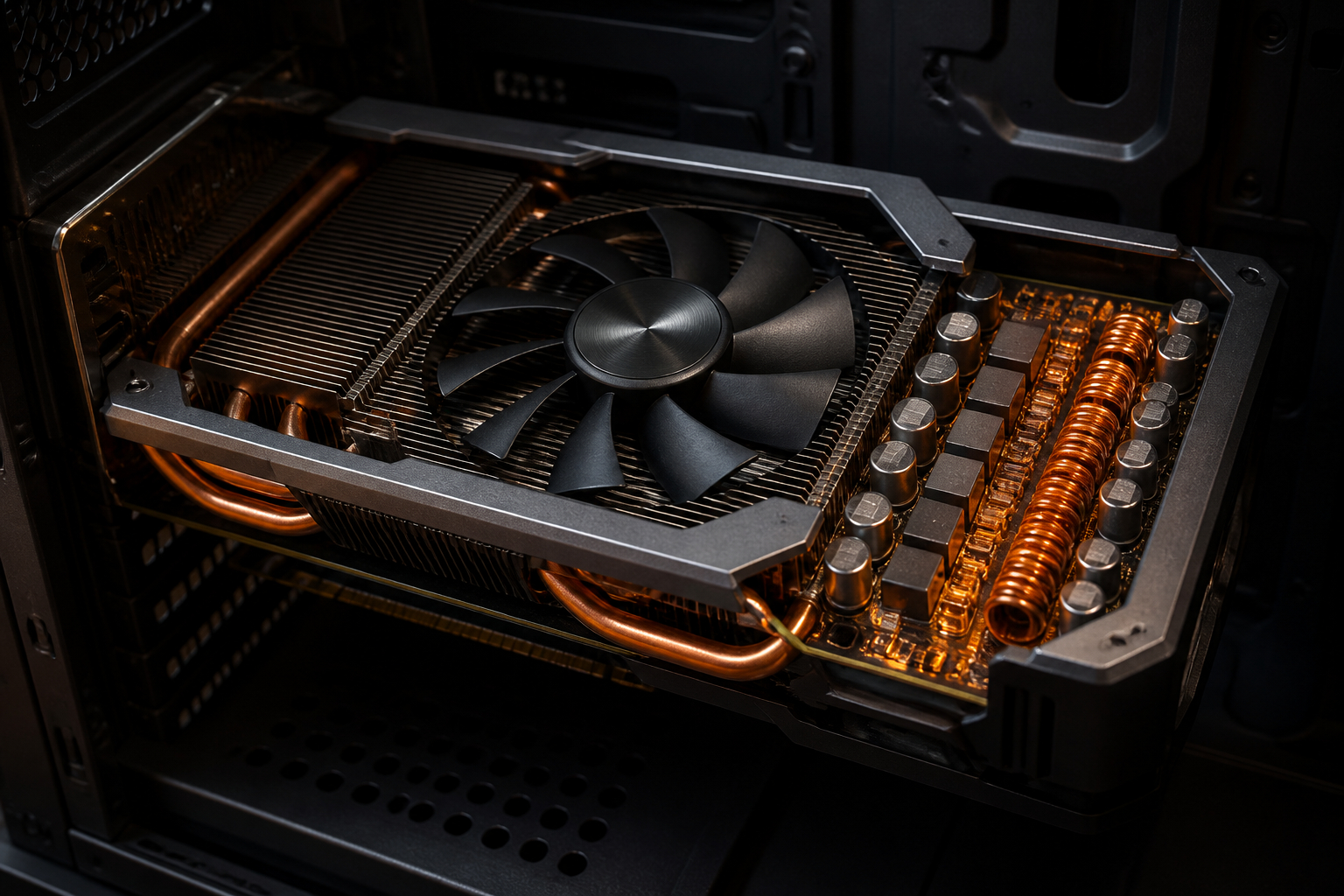
Coil Whine entsteht in elektrischen Bauteilen der Spannungsversorgung. Auf einer Grafikkarte sitzen mehrere Spulen beziehungsweise Induktivitäten. Sie glätten und wandeln die elektrische Energie, bevor der Grafikchip und der Grafikspeicher mit ihren unterschiedlichen Spannungen versorgt werden. Fließt Strom durch eine Spule, entsteht ein Magnetfeld. Unter bestimmten Lastbedingungen können sich Bestandteile der Spule oder ihre Vergussmasse minimal bewegen. Diese winzigen Bewegungen versetzen das Bauteil oder angrenzende Komponenten in Schwingung. Für das menschliche Ohr klingt das als hohes Summen, Zirpen, Surren oder Fiepen.
Die Tonhöhe hängt unter anderem von der Schaltfrequenz der Spannungswandler, der aktuellen Bildrate, der Spannung und der Auslastung ab. Deshalb kann sich das Geräusch verändern, sobald du vom Desktop in ein Spiel wechselst. Auch die verwendete Engine spielt eine Rolle: Ein Menü ohne Framelimit kann mehrere hundert oder sogar tausend Bilder pro Sekunde erzeugen, obwohl keine aufwendige Spielszene dargestellt wird. Die Grafikkarte arbeitet dann sehr schnell und fordert die Stromversorgung in einer besonderen Weise. Ein FPS-Limit reduziert diese Last oft deutlich.
Die Spulen selbst sind Teil der Spannungswandler, die den Grafikchip und den Speicher mit einer passenden, möglichst stabilen Spannung versorgen. Diese Wandler schalten den Strom sehr schnell ein und aus. Bei diesen hohen Frequenzen können mechanische Resonanzen entstehen. Wie stark sie hörbar werden, hängt von der Konstruktion, der Fertigungsqualität, der Vergussmasse und der jeweiligen elektrischen Last ab. Deshalb können selbst zwei Karten desselben Herstellers und derselben Baureihe akustisch unterschiedlich sein.
Wichtig ist die Abgrenzung zu anderen Geräuschen. Ein Lüfter klingt meistens tiefer, verändert sich mit der Lüfterdrehzahl und kann bei einem Lagerschaden rattern oder schleifen. Coil Whine bleibt dagegen häufig auch dann hörbar, wenn die Lüfter stillstehen. Ein leichtes Brummen kann vom Netzteil oder von einer Gehäuseresonanz stammen. Für die Diagnose öffnest du vorsichtig die Seitenwand, startest ein Spiel und beobachtest, ob das Geräusch mit der Bildrate oder der GPU-Leistungsaufnahme folgt. Berühre niemals die laufende Grafikkarte und entferne keine Schutzabdeckungen.
Die Bauqualität beeinflusst das Verhalten, aber nicht jede teure Karte ist automatisch frei von Coil Whine. Spulen, Platinenlayout, Kühler, Gehäuse und Netzteil bilden ein Gesamtsystem. Auch zwei Exemplare desselben Modells können unterschiedlich klingen.
Ist Spulenfiepen gefährlich für Grafikkarte und PC?
Die wichtigste Frage lässt sich klar beantworten: Typisches Coil Whine ist normalerweise nicht gefährlich. Das Fiepen zeigt in der Regel nicht an, dass unmittelbar ein Bauteil durchbrennt oder ein Stromschlag bevorsteht. Die betreffenden Spulen arbeiten innerhalb der vorgesehenen Stromversorgung, und die hörbare Schwingung ist zunächst ein akustisches Phänomen. Eine Grafikkarte kann über Jahre fiepen und dabei technisch vollkommen stabil funktionieren. Leistung, Temperatur und Bildausgabe bleiben häufig unverändert.
Unbedenklich bedeutet jedoch nicht, dass jedes Geräusch aus dem PC harmlos ist. Du solltest den Rechner sofort ausschalten und die Ursache prüfen, wenn zusätzlich Brandgeruch, Rauch, sichtbare Funken, geschmolzene Stecker, ungewöhnliche Hitze, Abstürze oder Bildfehler auftreten. Auch ein plötzlich neu auftretendes lautes Knacken aus dem Bereich der Stromversorgung verdient Aufmerksamkeit. In solchen Fällen geht es nicht mehr um normales Spulenfiepen, sondern möglicherweise um einen Defekt am Netzteil, an einem Kabel, an einem Stecker oder an der Grafikkarte.
Ein weiteres Risiko entsteht durch falsche Eigenreparaturen. Sprühe niemals Klebstoff, Öl oder andere Flüssigkeiten in eine Grafikkarte und versuche nicht, Spulen selbst zu verkleben. Dafür müsstest du den Kühler entfernen, würdest möglicherweise Garantie und Gewährleistung verlieren und könntest Kurzschlüsse oder thermische Probleme verursachen. Auch die Verwendung beschädigter oder falsch konfektionierter Stromkabel ist gefährlich. Nutze die vom Netzteilhersteller vorgesehenen Kabel und stecke die Anschlüsse vollständig ein.
Für die Kaufentscheidung zählt deshalb vor allem die Lautstärke und dein persönliches Empfinden. Ein leises Fiepen, das nur bei hohen Bildraten hörbar ist, kann akzeptabel sein. Wenn du mit Kopfhörern spielst, steht es vielleicht kaum im Vordergrund. In einem leisen Wohnzimmer-PC oder bei einem offenen Gehäuse kann derselbe Ton dagegen unerträglich sein. Sicherheit und Komfort sind zwei unterschiedliche Fragen: Sicher ist die Karte meistens, angenehm muss sie deshalb noch lange nicht sein.


Bevor du Einstellungen veränderst, solltest du zuverlässig feststellen, ob du tatsächlich Coil Whine hörst. Eine saubere Diagnose ist besonders wichtig, weil ein Lüfterproblem anders gelöst wird als ein elektrisches Fiepen. Starte zunächst den Rechner im normalen Desktopbetrieb und notiere, ob das Geräusch bereits dort auftritt. Öffne anschließend ein Spiel oder einen Benchmark. Verändert sich der Ton sofort mit der Bildrate oder der GPU-Auslastung, spricht das eher für Coil Whine. Wird er dagegen stufenweise lauter, sobald die Lüfter eine bestimmte Drehzahl erreichen, liegt die Ursache wahrscheinlich im Kühlsystem.
Ein guter Test besteht aus drei Szenarien. Erstens lässt du ein Spielmenü ohne Framelimit laufen. Zweitens begrenzt du die Bildrate auf die Bildwiederholrate deines Monitors, zum Beispiel 60, 120 oder 144 FPS. Drittens aktivierst du V-Sync oder eine vergleichbare Synchronisation. Wird das Fiepen bei niedrigerer Bildrate deutlich leiser, ist die elektrische Last ein wichtiger Auslöser. Das ist ein starkes Indiz, aber kein wissenschaftlicher Beweis, denn auch Lüfter und Gehäuse reagieren auf die sinkende Last.
Für die Suche nach der Schallquelle kannst du die Seitenwand abnehmen und mit Abstand zuhören. Verwende keine metallischen Gegenstände als Hörhilfe und halte deine Hände von Lüftern und elektrischen Kontakten fern. Ein zusammengerolltes Blatt Papier kann wie ein einfacher Schalltrichter wirken, darf aber nicht in das Gehäuse ragen. Prüfe außerdem, ob das Geräusch aus dem Netzteilbereich kommt. Ein Netzteil kann ebenfalls Spulenfiepen erzeugen, das sich bei gleicher Last ähnlich wie das Geräusch der Grafikkarte anhört.
Dokumentiere die Beobachtung am besten mit einem kurzen Video oder einer Tonaufnahme. Das hilft beim Vergleich nach Änderungen und kann bei einer Reklamation nützlich sein. Achte darauf, dass Smartphone-Mikrofone hohe Frequenzen unterschiedlich aufnehmen. Entscheidend ist nicht die Aufnahmequalität, sondern der Zusammenhang zwischen Geräusch, FPS, Last und Lüfterdrehzahl.
Was hilft wirklich gegen Coil Whine?
Die wirksamste und zugleich sicherste Maßnahme ist häufig eine Begrenzung der Bildrate. Wenn deine Grafikkarte im Menü 500 FPS berechnet, obwohl dein Monitor nur 144 Bilder pro Sekunde darstellt, entsteht unnötige Last. Setze im Spiel ein Framelimit knapp unter oder auf die Bildwiederholrate des Monitors. Bei einem 144-Hertz-Monitor sind beispielsweise 141 bis 144 FPS ein sinnvoller Ausgangspunkt. Manche Spiele besitzen eine eigene Begrenzung, alternativ kannst du den Treiber oder ein seriöses Overlay-Tool verwenden. Teste danach, ob sich Tonhöhe und Lautstärke verändern.
V-Sync, Adaptive Sync, FreeSync und G-Sync können ebenfalls helfen, weil sie die Bildausgabe mit dem Monitor koordinieren und extreme Spitzen bei der Bildrate verhindern. Bei variabler Synchronisation solltest du das FPS-Limit so wählen, dass die Grafikkarte nicht ständig an der oberen Grenze des Synchronisationsbereichs arbeitet. Die ideale Einstellung hängt von Monitor, Spiel und Treiber ab. Ein Limit senkt nicht nur mögliches Fiepen, sondern oft auch Stromverbrauch, Temperatur und Lüfterdrehzahl.
Eine weitere Möglichkeit ist die Anpassung des Power-Limits. Viele Grafikkarten bieten über ihre Herstellersoftware ein moderates Minus bei der maximalen Leistungsaufnahme. Ein Wert von beispielsweise fünf bis zehn Prozent weniger kann das Geräusch reduzieren, ohne dass die Leistung im Spiel spürbar sinkt. Beobachte danach Stabilität, FPS und Temperaturen. Wenn ein Spiel abstürzt, setzt du die Änderung zurück.
Undervolting kann noch wirkungsvoller sein, verlangt aber etwas Geduld. Dabei wird die Spannung des Grafikchips bei einem bestimmten Takt reduziert. Ziel ist nicht die maximale Übertaktung, sondern ein effizienter Betrieb mit gleicher oder fast gleicher Leistung. Führe nach jeder Änderung mehrere Spiele oder Belastungstests durch. Ein stabiler kurzer Benchmark reicht nicht immer aus, da manche Spiele eine andere Last erzeugen. Notiere dir funktionierende Werte, damit du nach einem Treiberupdate oder BIOS-Reset nicht von vorne beginnen musst.
Keine dieser Maßnahmen garantiert Ruhe. Sie reduzieren die elektrische Last und treffen damit den häufigsten Auslöser, beseitigen die mechanische Eigenschaft der Spule aber nicht grundsätzlich.

Netzteil und Stromverkabelung werden bei Coil Whine oft überschätzt, sind aber trotzdem eine wichtige Prüfstation. Ein hochwertiges Netzteil kann Spulenfiepen nicht zuverlässig verhindern, weil die Geräuschquelle auch direkt auf der Grafikkarte sitzen kann. Dennoch beeinflussen Netzteilqualität, Lastverteilung und elektrische Wechselwirkungen das Gesamtsystem. Prüfe zuerst, ob dein Netzteil die Leistungsanforderung der Grafikkarte erfüllt und ob die Stromstecker korrekt sitzen. Bei leistungsstarken Karten solltest du nach Möglichkeit separate PCIe-Kabelstränge vom Netzteil verwenden, statt mehrere Anschlüsse über ein einziges Kabel zu versorgen, sofern der Hersteller dies empfiehlt.
Verwende niemals modulare Kabel eines anderen Netzteilmodells, auch wenn der Stecker mechanisch passt. Die Pinbelegung auf der Netzteilseite kann abweichen und Komponenten beschädigen. Bei modernen Hochleistungsanschlüssen müssen die Stecker vollständig und ohne starken Knick in der Nähe des Anschlusses sitzen. Überprüfe das Kabel nur bei ausgeschaltetem und vom Stromnetz getrenntem PC. Wenn ein Stecker verfärbt, locker oder beschädigt ist, solltest du den Rechner nicht weiter betreiben.
Ein Netzteilwechsel ist vor allem dann sinnvoll, wenn dein bisheriges Gerät alt, minderwertig, zu knapp dimensioniert oder auffällig laut ist. Kaufe aber nicht automatisch ein überdimensioniertes Modell in der Hoffnung, dadurch jedes Fiepen zu beseitigen. Entscheidend sind Qualität, passende Schutzschaltungen, stabile Spannungsversorgung und ein guter Wirkungsgrad. Ein Netzteil mit ausreichend Reserve kann Lastspitzen besser abfangen, stellt aber keine Garantie für eine leise Grafikkarte dar.
Auch die Steckdose und Mehrfachsteckdose werden gelegentlich als Ursache genannt. In einem normalen Haushalt ist das selten der Hauptgrund. Ein Wechsel der Steckdose kann als einfacher Vergleichstest dienen, ersetzt aber keine fachgerechte Prüfung. Wenn das Geräusch mit einem anderen Netzteil deutlich anders wird, ist die Kombination aus Karte und Netzteil möglicherweise akustisch ungünstig. Dann kannst du mit FPS-Limit und Undervolting gegensteuern oder im Rahmen der Rückgabemöglichkeit eine andere Karte beziehungsweise ein anderes Netzteil testen. Öffne ein Netzteil niemals selbst, denn dort können auch nach dem Ausschalten gefährliche Spannungen vorhanden sein.

Beim Vergleich von Grafikkarten ist die Kühlung ein wichtiger Faktor für die wahrgenommene Lautstärke, aber sie darf nicht mit Coil Whine verwechselt werden. Große Kühlkörper, gute Wärmeleitpads und effiziente Lüfter sorgen dafür, dass der Grafikchip bei niedrigerer Drehzahl arbeitet. Das reduziert den Luftschall und kann die gesamte Geräuschkulisse angenehmer machen. Auf das elektrische Fiepen der Spulen haben diese Eigenschaften jedoch nur indirekten Einfluss. Eine Karte kann im Lüfterbetrieb sehr leise sein und trotzdem fiepen. Umgekehrt kann eine fiepfreie Karte durch aggressive Lüfterkurven laut werden.
Einige Modelle verfügen über eine 0dB- oder Zero-Fan-Funktion. Dabei stehen die Lüfter bei geringer Last still. Das ist im Desktop und bei leichten Spielen angenehm, bedeutet aber nicht, dass sämtliche Geräusche verschwinden. Wenn die Spulen während des Spielens schwingen, hörst du Coil Whine auch bei stehenden Lüftern. In Produktbeschreibungen solltest du deshalb zwischen Angaben zur Lüfterlautstärke und Aussagen zur elektrischen Akustik unterscheiden. Eine 0dB-Funktion ist ein Komfortmerkmal, aber kein Spulenfiepen-Versprechen.
Für einen leisen PC solltest du neben dem Kühler auch Gehäuse, Aufstellung und Luftstrom berücksichtigen. Dünne Seitenwände können Schwingungen verstärken. Ein schlecht befestigtes Seitenteil, ein Kabel an einem Lüfter oder ein vibrierender Festplattenkäfig kann Geräusche erzeugen, die wie Coil Whine wirken. Entkopplung, korrekt angezogene Schrauben und ein aufgeräumter Innenraum helfen in solchen Fällen. Stelle den Rechner nicht direkt auf einen Resonanzkörper, der tiefe Geräusche verstärkt.
Die Produktwahl richtet sich zuerst nach Auflösung, Spielen, Monitor und Budget. Für Full-HD-Gaming kann eine effizientere Mittelklassekarte sinnvoll sein, während 1440p oder 4K mehr Grafikleistung und oft ein größeres Kühlsystem erfordern. Mehr Leistung kann aber auch höhere elektrische Last bedeuten. Prüfe deshalb Tests unabhängiger Fachmedien, in denen Lautstärke unter definierter Last gemessen wird. Ein einzelner Erfahrungsbericht ist hilfreich, aber keine Garantie für dein Exemplar. Bei Coil Whine entscheidet die Serienstreuung stärker als bei vielen anderen Geräuschen.


Wenn du eine neue Grafikkarte wegen Coil Whine auswählst, solltest du technische Daten, Praxistests und Rückgabemöglichkeiten gemeinsam betrachten. Eine hohe Speicherkapazität oder eine moderne Architektur sagt nichts direkt über die Spulenakustik aus. Sie beeinflusst aber die typische Leistungsaufnahme und damit möglicherweise die Situationen, in denen das Geräusch auftritt. Eine leistungsstarke Karte kann in einem bestimmten Spiel bei 300 FPS fiepen, während dieselbe Karte bei 120 FPS kaum hörbar ist. Deshalb solltest du die Grafikkarte passend zu deinem Monitor und nicht ausschließlich nach maximalen Benchmarkwerten kaufen.
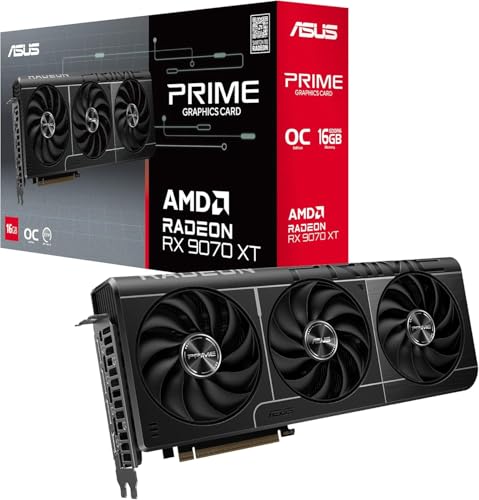
Bei der ASUS Dual Radeon RX 7600 EVO OC Edition stehen beispielsweise kompakte Abmessungen, Doppelkugellager und 0dB-Technologie im Vordergrund. Das kann für einen leisen Full-HD-PC attraktiv sein. Die ASUS Prime Radeon RX 9070 OC Edition und die ASUS Prime Radeon RX 9070 XT OC Edition richten sich dagegen an Nutzer mit höheren Leistungsansprüchen und größerem Speicherbedarf. Ihre Kühllösungen können die Lüfterdrehzahl niedrig halten, trotzdem bleibt die elektrische Akustik eine Frage des einzelnen Exemplars.
Bei aktuellen NVIDIA-Modellen findest du ebenfalls unterschiedliche Kombinationen aus Blackwell-Architektur, DLSS, Speichergröße und Kühlung. Eine Karte mit 8 GB kann für bestimmte Spiele und Auflösungen ausreichen, während 12 oder 16 GB mehr Reserven für hochauflösende Texturen bieten. Das Thema Coil Whine sollte aber nicht dazu führen, dass du eine technisch ungeeignete Karte kaufst. Ein geräuschloses Exemplar mit zu wenig Leistung kann dich langfristig mehr ärgern als ein leicht fiependes Modell, dessen Geräusch sich mit einem Framelimit vollständig in den Hintergrund drängen lässt.
Informiere dich vor dem Kauf über die Rückgabefrist, die Bedingungen des Händlers und die Garantie des Herstellers. Bei Onlinekäufen kannst du ein störendes Geräusch innerhalb der gesetzlichen Voraussetzungen häufig über den Widerruf klären, sofern die Ware bestimmungsgemäß behandelt wurde. Bei einem Defekt oder unzumutbaren Verhalten kommt zusätzlich die gesetzliche Gewährleistung infrage. Beschreibe das Problem sachlich: Lastsituation, FPS, Abstand, verwendetes Netzteil und ob Lüfter stillstehen. Das ist hilfreicher als die pauschale Aussage, die Karte sei laut.


Die Entscheidung zwischen Behalten, Optimieren und Reklamieren hängt davon ab, wie stark dich das Geräusch tatsächlich beeinträchtigt. Bewerte es nicht nur während eines kurzen Schreckmoments, sondern unter realistischen Bedingungen. Sitzt du einen Meter vom geschlossenen Gehäuse entfernt und hörst das Fiepen nur in einem Menü, ist ein FPS-Limit oft ausreichend. Steht der PC neben deinem Schreibtisch, hat ein offenes Gehäuse und fiept die Karte während jeder Spielszene deutlich, kann ein Austausch die bessere Lösung sein. Deine persönliche Hörgrenze ist entscheidend.
Bevor du reklamierst, solltest du die naheliegenden Tests durchführen. Aktualisiere den Grafiktreiber, setze ein Framelimit und prüfe die Lüfterkurve. Stelle Overclocking auf Werkseinstellungen zurück und teste die Karte mit einem zweiten Spiel. Kontrolliere die Stromkabel und schließe, wenn möglich, einen anderen Monitor oder eine andere Steckdose an. Ändert sich das Geräusch nur durch das FPS-Limit, liegt wahrscheinlich kein klassischer Hardwaredefekt vor. Trotzdem kannst du bei unzumutbarer Lautstärke die Rückgabe- oder Garantieoption prüfen.
Ein Austausch kann besser oder schlechter ausfallen. Coil Whine ist stark von Fertigungstoleranzen abhängig, weshalb ein Ersatzexemplar nicht automatisch leiser ist. Wenn der Händler einen Umtausch anbietet, bewahre die Verpackung auf und dokumentiere den Zustand. Vermeide Veränderungen am Kühler, zusätzliche Klebstoffe oder BIOS-Experimente, solange eine Rückgabe möglich ist. Solche Eingriffe können die Abwicklung erschweren.
Eine Reparatur lohnt sich für Nutzer meist nicht. Hersteller können Spulen zwar technisch anders vergüten oder austauschen, doch das ist kein typischer Eingriff für den Heimgebrauch. Selbst wenn die Karte danach leiser ist, können neue Geräusche auftreten. Bei einer sehr teuren Grafikkarte oder einem besonders sensiblen Silent-PC ist eine vorherige Recherche nach Messwerten und Nutzererfahrungen sinnvoll. Achte dabei auf reproduzierbare Angaben: Abstand zum Gehäuse, FPS, Spiel, Netzteil und Aufnahmesituation. Aussagen wie völlig lautlos oder nie Spulenfiepen sind dagegen mit Vorsicht zu betrachten.
Wenn du dich für den Verbleib entscheidest, kann ein geschlossenes, gut gedämmtes Gehäuse helfen. Es beseitigt die Ursache nicht, reduziert aber den Schalldruck am Sitzplatz. Ein leiser CPU-Kühler und eine passende Lüfterkurve verhindern außerdem, dass andere Geräusche das Fiepen überdecken oder verstärken.


Die praktische Kurzstrategie lautet: erst identifizieren, dann Last reduzieren, anschließend die Garantieentscheidung treffen. Beginne mit einem Framelimit, weil diese Änderung schnell, kostenlos und risikoarm ist. Stelle die Bildrate auf einen sinnvollen Wert für deinen Monitor ein und prüfe mehrere Spiele. Wenn das Fiepen deutlich nachlässt, kannst du zusätzlich Adaptive Sync verwenden oder ein moderates Undervolting testen. Ändere immer nur eine Einstellung nach der anderen, damit du weißt, welche Maßnahme tatsächlich geholfen hat.
Bleibt das Geräusch unverändert laut, kontrollierst du Lüfter, Gehäuse und Netzteil. Achte auf lockere Abdeckungen, Kabelkontakte und Resonanzen. Prüfe die Stromversorgung ausschließlich im ausgeschalteten Zustand und nutze nur passende Originalkabel. Ein Netzteilwechsel ist nur dann sinnvoll, wenn das vorhandene Gerät technisch ungeeignet oder selbst auffällig ist. Kaufe kein neues Netzteil allein aufgrund der Hoffnung, dass es jedes Spulenfiepen beseitigt.
Beim Umgang mit modernen Grafikkarten solltest du außerdem die Gesamtkonfiguration beachten. Eine Karte mit großem Kühler braucht ausreichend Platz und einen guten Luftstrom. Modelle mit 0dB-Funktion können im Leerlauf besonders ruhig sein, während leistungsstarke Varianten unter hoher Last mehr Abwärme und potenziell mehr elektrische Geräusche erzeugen. Produktdaten helfen bei Leistung, Speicher und Kühlung, ersetzen aber keine Lautstärkemessung des konkreten Exemplars.
Wenn das Fiepen für dich störend bleibt, ist eine Rückgabe oder Reklamation legitim, auch wenn Coil Whine technisch oft als normales Betriebsgeräusch gilt. Beschreibe den Fehler nachvollziehbar und vermeide riskante Modifikationen. Eine fachgerechte Händler- oder Herstellerprüfung ist sicherer als das Öffnen der Karte. Denke daran, dass ein Ersatzmodell nicht automatisch fiepfrei sein muss. Prüfe nach einem Austausch wieder mit denselben Einstellungen, Spielen und Abständen.
Unterm Strich ist Coil Whine vor allem ein Akustik- und Komfortproblem, nur selten ein Sicherheitsproblem. Mit einem Framelimit, effizienteren Spannungseinstellungen und einer passenden Gehäuseumgebung lässt sich die Wahrnehmung häufig deutlich verbessern. Wenn du empfindlich auf hohe Töne reagierst, sollte die Rückgabemöglichkeit bei jedem Grafikkartenkauf ein wichtiges Auswahlkriterium sein.

Kann Coil Whine eine Grafikkarte beschädigen?
Normales Coil Whine beschädigt die Grafikkarte normalerweise nicht. Das Geräusch entsteht durch sehr kleine mechanische Schwingungen von Spulen oder verwandten Bauteilen in der Spannungsversorgung. Es ist meist ein akustischer Nebeneffekt des normalen Betriebs und kein Hinweis darauf, dass die Karte unmittelbar ausfällt. Viele fiepende Grafikkarten laufen jahrelang stabil, ohne Leistung zu verlieren.
Anders sieht es aus, wenn zusätzlich Brandgeruch, Rauch, Funken, geschmolzene Stecker, ungewöhnliche Hitze, Bildfehler oder häufige Abstürze auftreten. Dann solltest du den PC ausschalten, vom Strom trennen und die Ursache fachgerecht prüfen lassen. Solche Symptome passen nicht zum typischen harmlosen Spulenfiepen. Öffne die Grafikkarte oder das Netzteil nicht selbst, denn dadurch entstehen Verletzungs- und Beschädigungsrisiken.
Warum fiept die Grafikkarte besonders bei sehr hohen FPS?
Bei sehr hohen FPS berechnet die GPU besonders viele Bilder pro Sekunde und arbeitet häufig mit hoher oder schnell wechselnder Leistungsaufnahme. Die Spannungswandler passen die Versorgung des Grafikchips und Speichers laufend an. Diese elektrischen Betriebsbedingungen können die Spulen stärker zu hörbaren Schwingungen anregen. Deshalb tritt Coil Whine oft in Menüs, Ladebildschirmen oder sehr einfachen Szenen auf, in denen mehrere hundert FPS erreicht werden.
Ein Framelimit auf die Bildwiederholrate deines Monitors reduziert die unnötige Berechnung. Dadurch sinken häufig Leistungsaufnahme, Temperatur und Geräusch. Das ist kein Beweis, dass eine Karte defekt ist, sondern zeigt, dass die Tonentstehung mit der Last zusammenhängt. Teste unterschiedliche Grenzwerte, weil manche Karten bei bestimmten Frequenzen besonders auffällig sind.
Hilft ein neues Netzteil sicher gegen Spulenfiepen?
Nein, ein neues Netzteil ist keine sichere Lösung. Das Fiepen kann direkt von der Grafikkarte kommen und bleibt dann auch mit einem anderen Netzteil bestehen. Allerdings kann die Kombination aus Netzteil und Grafikkarte die Geräuschentwicklung beeinflussen. Ein hochwertiges, ausreichend dimensioniertes Netzteil mit stabiler Spannungsversorgung und korrekt angeschlossenen Kabeln ist deshalb trotzdem wichtig.
Ein Netzteilwechsel ist besonders sinnvoll, wenn dein bisheriges Modell zu alt, zu schwach, beschädigt oder selbst auffällig laut ist. Verwende ausschließlich die zum Netzteil gehörenden modularen Kabel. Wenn das vorhandene Netzteil technisch geeignet und unauffällig ist, sind FPS-Limit und Undervolting meist die risikoärmeren ersten Schritte.
Kann Undervolting Coil Whine dauerhaft beseitigen?
Undervolting kann Coil Whine deutlich reduzieren, weil die Grafikkarte bei ähnlicher Leistung weniger Spannung und oft weniger elektrische Leistung benötigt. Es verändert jedoch nicht grundsätzlich die mechanischen Eigenschaften der Spulen. Das Geräusch kann deshalb nur leiser werden, bei bestimmten Lasten verschwinden oder später unter einer anderen Belastung wieder auftreten.
Gehe schrittweise vor und speichere die Werkseinstellungen. Nach jeder Änderung solltest du mehrere anspruchsvolle Spiele und längere Belastungstests ausführen. Achte auf Abstürze, Grafikfehler und Treiber-Resets. Wenn die Stabilität leidet, setze den letzten Schritt zurück. Während der Rückgabefrist solltest du auf aggressive Modifikationen verzichten und zuerst die einfacheren Einstellungen ausprobieren.
Ist eine Grafikkarte mit 0dB-Technologie automatisch frei von Coil Whine?
Nein. Eine 0dB-Technologie steuert in erster Linie die Lüfter. Bei niedriger GPU-Temperatur und geringer Last können die Lüfter stillstehen, wodurch Luftgeräusche verschwinden. Elektrische Bauteile können aber weiterhin hörbar schwingen. Wenn eine Spule fiept, kann dieses Geräusch sogar auffälliger wirken, weil kein Lüfterrauschen es überdeckt.
0dB ist daher ein gutes Merkmal für einen leisen Desktop- und Leichtlastbetrieb, aber kein Versprechen für absolute Geräuschlosigkeit. Für einen Silent-PC solltest du zusätzlich unabhängige Lautstärketests, die Gehäusedämmung, den Abstand zum Sitzplatz und die Rückgabebedingungen berücksichtigen.
Wann sollte ich Coil Whine reklamieren oder die Grafikkarte zurückgeben?
Du solltest eine Rückgabe oder Reklamation in Betracht ziehen, wenn das Fiepen aus deiner üblichen Sitzposition deutlich hörbar ist, dich dauerhaft stört und sich durch ein sinnvolles FPS-Limit oder moderate Einstellungen nicht ausreichend reduzieren lässt. Besonders bei einem leisen Wohnzimmer- oder Arbeits-PC kann ein hochfrequenter Ton unzumutbar sein, obwohl die Karte technisch funktioniert.
Dokumentiere die Situation mit Spiel, FPS, Auslastung, Abstand und Netzteil. Teste außerdem, ob die Lüfter stillstehen und ob das Geräusch eindeutig aus der Grafikkarte kommt. Ändere die Hardware nicht und öffne die Karte nicht. Ob ein Anspruch als Defekt anerkannt wird, hängt vom Einzelfall, Händler und Hersteller ab. Innerhalb einer gültigen Widerrufsfrist kann die Rückgabe oft der unkompliziertere Weg sein, sofern die gesetzlichen Voraussetzungen erfüllt sind.
- Geräuschquelle bei geöffneter, aber sicher stehender Seitenwand lokalisieren
- Prüfen, ob sich das Geräusch mit FPS, GPU-Auslastung und Leistungsaufnahme verändert
- Framelimit auf die Bildwiederholrate des Monitors setzen
- V-Sync oder Adaptive Sync testen und unnötige Menü-FPS begrenzen
- Overclocking zurücksetzen und ein moderates Power-Limit oder Undervolting prüfen
- Grafikkarten- und Netzteilkabel im ausgeschalteten Zustand kontrollieren
- Bei Brandgeruch, Funken, Hitze, Bildfehlern oder beschädigten Steckern sofort abschalten
- Rückgabe oder Reklamation sachlich mit dokumentierten Tests prüfen