
CPU-Limit im Spiel erkennen: So findest du den Flaschenhals ohne blind aufzurüsten
Wenn ein Spiel ruckelt, die Bildrate unerwartet niedrig bleibt oder deine Grafikkarte nicht vollständig ausgelastet wird, liegt der Verdacht auf ein CPU-Limit nahe. Doch eine niedrige GPU-Auslastung beweist noch nicht, dass dein Prozessor zu langsam ist. Auch zu wenig Arbeitsspeicher, veraltete Treiber, hohe Temperaturen, Hintergrundprogramme, ein falsch gesetztes Framelimit oder eine ungünstige Spieleinstellung können den Spielfluss bremsen. Genau deshalb ist ein CPU-Kauf auf Verdacht oft teuer und enttäuschend: Du investierst viel Geld, obwohl vielleicht nur eine Einstellung oder ein Kühlungsproblem die Leistung begrenzt.
In diesem Ratgeber lernst du, wie du einen CPU-Flaschenhals systematisch erkennst. Du erfährst, welche Werte du während des Spielens beobachten solltest, warum die durchschnittliche CPU-Auslastung oft in die Irre führt und wie du ein CPU-Limit von einem GPU-Limit unterscheidest. Außerdem zeigen wir dir, welche Tests aussagekräftig sind, wann ein Plattformwechsel sinnvoll wird und welche Rolle Kerne, Threads, Cache, Takt, RAM und Kühlung tatsächlich spielen. Die Hinweise gelten sowohl für selbst zusammengestellte Desktop-PCs als auch für Komplettrechner und Gaming-Notebooks.
Der wichtigste Grundsatz lautet: Vergleiche nicht nur eine einzelne Prozentzahl. Aussagekräftig wird die Diagnose erst, wenn du Auslastung, Frametime, Bildrate, Temperatur und Takt gleichzeitig betrachtest. Ein kurzer Blick auf den Desktop oder ein einzelner Benchmark reicht nicht aus. Starte stattdessen ein Spiel, reproduziere möglichst dieselbe Szene und verändere gezielt nur eine Einstellung. So entsteht ein belastbares Bild deines Systems. Du kannst anschließend besser entscheiden, ob eine kostenlose Optimierung genügt, ob die Kühlung verbessert werden muss oder ob eine neue Gaming-CPU tatsächlich einen spürbaren Vorteil bringt.
Besonders wichtig ist außerdem dein persönliches Ziel. Wer auf einem 60-Hz-Monitor spielt, benötigt eine andere Balance als jemand, der in einem kompetitiven Spiel dauerhaft 240 FPS anstrebt. Auch die Auflösung verändert die Gewichtung: In 4K ist oft die Grafikkarte der Engpass, während in 1080p mit sehr hoher Bildrate die CPU stärker gefordert wird. Beurteile dein System daher immer im Zusammenhang mit deinen Spielen, deinen Einstellungen und deiner gewünschten Bildrate.
Was bedeutet CPU-Limit beim Gaming?
Ein CPU-Limit entsteht, wenn der Prozessor die nächsten Spielbilder nicht schnell genug vorbereiten kann. Die CPU berechnet unter anderem Spiellogik, Physik, künstliche Intelligenz, Animationen, Objektverwaltung, Netzwerkdaten und die Vorbereitung von Renderbefehlen. Erst danach kann die Grafikkarte die fertigen Aufgaben abarbeiten. Ist die CPU in einem entscheidenden Verarbeitungsthread ausgelastet, wartet die GPU teilweise auf neue Daten. Das Ergebnis ist eine niedrige oder schwankende Bildrate, obwohl deine Grafikkarte theoretisch noch Reserven hätte.
Wichtig ist, dass ein CPU-Limit nicht zwingend bei 100 Prozent Gesamtlast sichtbar wird. Moderne Prozessoren besitzen viele Kerne und Threads, aber Spiele verteilen ihre Arbeit nicht immer gleichmäßig. Ein Spiel kann beispielsweise einen Hauptthread stark belasten, während die übrigen Kerne nur teilweise beschäftigt sind. Im Task-Manager siehst du dann vielleicht 35 oder 50 Prozent Gesamtauslastung. Trotzdem kann ein einzelner Kern am Anschlag sein und die Bildrate begrenzen. Deshalb solltest du bei der Diagnose immer die Auslastung einzelner logischer Prozessoren betrachten.
Ein GPU-Limit funktioniert umgekehrt: Die Grafikkarte arbeitet dauerhaft nahe ihrer maximalen Auslastung, während die CPU noch freie Kapazität besitzt. Erhöhst du in diesem Fall die Auflösung oder die Qualitätsstufe, sinken die FPS typischerweise weiter. Bei einem CPU-Limit verändert eine höhere Auflösung die Bildrate dagegen oft nur wenig, weil die CPU weiterhin die gleiche Menge an Spiel- und Renderlogik liefern muss. Diese Beobachtung ist ein nützlicher Schnelltest, ersetzt aber keine längere Messung mit gleichbleibenden Bedingungen.
Auch ein Mischlimit ist möglich. In einer offenen Spielwelt kann die CPU in dicht besiedelten Bereichen bremsen, während die GPU in Innenräumen oder bei hoher Auflösung zum limitierenden Faktor wird. Ein gutes System ist daher nicht in jedem Spiel und jeder Szene gleich ausbalanciert. Dein Ziel ist nicht, eine pauschale Aussage über den gesamten PC zu treffen, sondern den Flaschenhals für dein konkretes Spiel, deine Auflösung und dein gewünschtes FPS-Ziel zu finden.
Außerdem darfst du ein bewusst gesetztes Limit nicht mit einem technischen Engpass verwechseln. V-Sync, ein Framelimiter oder die Bildwiederholrate deines Monitors können verhindern, dass die Komponenten vollständig ausgelastet werden. Das ist im normalen Betrieb oft sinnvoll, weil es Energie spart und die Frametimes glättet. Für eine Diagnose musst du diese Begrenzungen jedoch dokumentieren oder vorübergehend anpassen, damit du die tatsächliche Leistungsreserve beurteilen kannst.
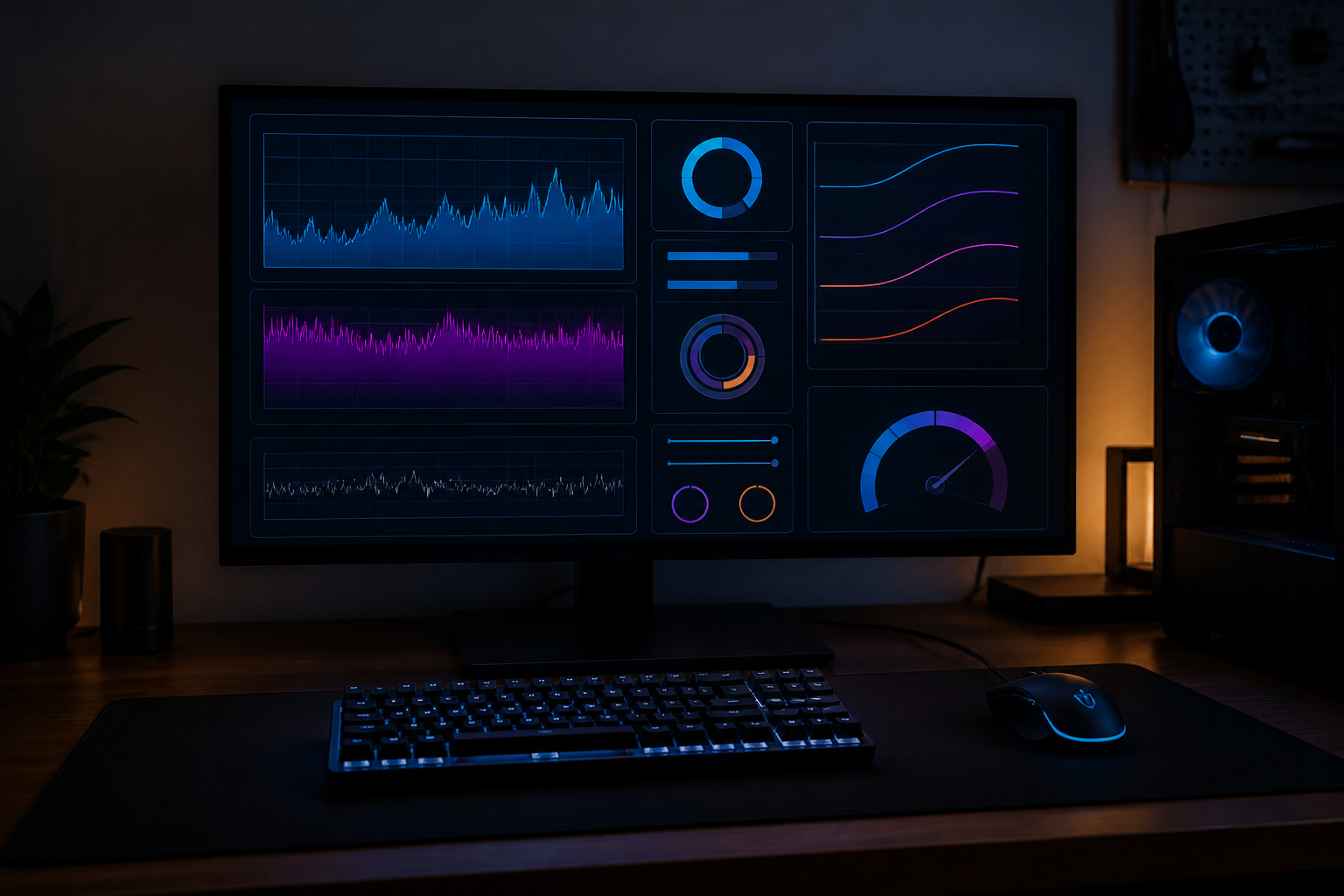
CPU-Limit zuverlässig messen: Diese Werte brauchst du
Für eine saubere Diagnose brauchst du kein teures Labor, sondern ein konsistentes Monitoring. Bewährt haben sich HWiNFO für Sensorwerte, MSI Afterburner mit RivaTuner Statistics Server für das Ingame-Overlay sowie CapFrameX oder PresentMon für Frametime-Aufzeichnungen. Der Windows-Task-Manager kann einen ersten Hinweis liefern, ist für einzelne Kerne und detaillierte Frametime-Analysen aber weniger geeignet. Achte außerdem darauf, dass deine Messprogramme aktuell sind und die Sensoren korrekt erkannt werden.
Blende mindestens diese Werte ein: durchschnittliche FPS, niedrige Perzentile wie P1 oder P0,1, Frametime, GPU-Auslastung, GPU-Takt und -Temperatur, CPU-Gesamtauslastung, Auslastung der einzelnen Kerne, CPU-Takt, CPU-Temperatur sowie den belegten Arbeitsspeicher. Die niedrigen Perzentile sind besonders wichtig, weil sie kurze Einbrüche sichtbar machen, die ein Durchschnittswert verschleiert. Ein Spiel mit durchschnittlich 100 FPS kann sich trotzdem unruhig anfühlen, wenn die Frametime regelmäßig stark ausschlägt.
Führe den Test immer in einer reproduzierbaren Szene durch. Das kann ein bestimmter Speicherstand, eine festgelegte Route durch eine Spielwelt oder ein wiederholbarer Abschnitt eines integrierten Benchmarks sein. Spiele zunächst mit deinen üblichen Einstellungen und zeichne eine Minute oder länger auf. Wiederhole den Lauf anschließend mit veränderter Auflösung oder Grafikqualität. Beende unnötige Hintergrundprogramme, deaktiviere automatische Downloads und vermeide es, während des Vergleichs gleichzeitig Treiber, Auflösung und Framelimit zu verändern.
Ein einzelner Ausschlag beweist noch kein Limit. Wenn die Werte nur beim Laden eines Bereichs kurz springen, kann es sich um normales Nachladen handeln. Aussagekräftiger ist ein Muster, das sich in mehreren Durchläufen wiederholt. Notiere auch, ob das Problem erst nach längeren Spielzeiten auftritt. Dann kommen Temperaturdrosselung, VRM-Erwärmung oder ein volllaufender Speicher stärker infrage als ein grundsätzlich zu schwacher Prozessor. Prüfe ebenso, ob ein Overlay selbst zusätzliche Last verursacht, und wiederhole wichtige Messungen bei Bedarf ohne Aufzeichnung.
Für einen fairen Vergleich solltest du die Ergebnisse schriftlich festhalten. Notiere Spiel, Version, Auflösung, Grafikprofil, Framelimit, Treiberversion und verwendete Hardware. So kannst du später nachvollziehen, ob eine Maßnahme wirklich geholfen hat. Besonders hilfreich ist ein Vergleich der niedrigsten Perzentile und der Frametime-Spitzen, denn genau dort zeigen sich Mikroruckler und ungleichmäßige Bildausgabe häufig deutlicher als in der durchschnittlichen FPS-Zahl.
- GPU-Auslastung dauerhaft bei etwa 95 bis 99 Prozent: meist GPU-Limit, sofern Temperatur und Takt stabil sind.
- Ein einzelner CPU-Kern dauerhaft sehr hoch ausgelastet: starker Hinweis auf ein CPU-Limit.
- Niedrige GPU-Auslastung zusammen mit schwankender Frametime: CPU, RAM, Hintergrundsoftware oder Streaming prüfen.
- CPU- und GPU-Takt fallen unter Last ab: Temperaturen, Energieprofil und Drosselung kontrollieren.
- FPS-Limit aktiv oder V-Sync eingeschaltet: für die Diagnose vorübergehend deaktivieren oder bewusst dokumentieren.


Die wichtigsten Anzeichen für einen CPU-Flaschenhals
Das deutlichste Anzeichen für ein CPU-Limit ist eine ungewöhnliche Kombination aus niedriger GPU-Auslastung und begrenzter Bildrate. Läuft die Grafikkarte beispielsweise nur mit 70 oder 80 Prozent, während ein einzelner CPU-Kern dauerhaft sehr stark arbeitet, kann die CPU keine weiteren Renderaufgaben vorbereiten. Besonders häufig tritt dieses Verhalten bei hohen Bildraten in E-Sport-Spielen, bei großen Multiplayer-Schlachten, in komplexen Simulationen und in offenen Welten mit vielen NPCs auf. Je höher dein gewünschtes FPS-Ziel, desto mehr Arbeit muss die CPU pro Sekunde erledigen.
Ein zweites Indiz ist, dass die Bildrate kaum steigt, wenn du die Auflösung reduzierst. Stellst du ein Spiel von 1440p auf 1080p um und die FPS bleiben fast identisch, obwohl die GPU-Auslastung sinkt, ist die CPU wahrscheinlich der begrenzende Faktor. Umgekehrt spricht eine deutliche FPS-Steigerung durch eine niedrigere Auflösung eher für ein GPU-Limit. Beachte aber, dass dynamische Auflösung, Upscaling, ein Framelimiter oder eine interne Renderauflösung diesen Vergleich verfälschen können.
Ein drittes Merkmal sind unruhige Frametime-Verläufe. Im Overlay sieht eine stabile Bildrate vielleicht gut aus, doch einzelne Spitzen in der Frametime führen zu Mikrorucklern. Diese können durch einen überlasteten Hauptthread, Shader-Kompilierung, Asset-Streaming oder Nachladeruckler entstehen. Prüfe deshalb, ob die Spitzen regelmäßig bei bestimmten Aktionen auftreten. Wenn sie nur beim ersten Betreten eines Gebiets vorkommen, ist nicht zwingend ein CPU-Upgrade nötig.
Schließlich solltest du die CPU-Temperatur und den Takt kontrollieren. Eine hohe Auslastung bei stabilem Boost-Takt ist ein normales Zeichen dafür, dass der Prozessor arbeitet. Fällt der Takt dagegen unter Last deutlich ab, kann die Leistung durch Überhitzung, ein zu knappes Power-Limit, eine schlechte Montage oder eine schwache Spannungsversorgung sinken. In diesem Fall behebst du zuerst die Drosselung. Eine neue CPU würde das Problem möglicherweise nur verschieben und zusätzliche Wärme erzeugen.
Achte zudem auf den zeitlichen Verlauf. Ein CPU-Limit, das von Beginn an in jeder vergleichbaren Szene auftritt, unterscheidet sich von Rucklern, die erst nach einer halben Stunde entstehen. Letztere deuten eher auf Temperaturprobleme, Speicherverwaltung oder Hintergrundprozesse hin. Ebenso wichtig ist der Vergleich mit unterschiedlichen Grafikprofilen. Wenn nur die Sichtweite oder die NPC-Dichte die Bildrate verändert, während Texturen und Auflösung kaum Einfluss haben, erhältst du einen weiteren Hinweis auf die CPU-Seite.
CPU-Limit gegen GPU-Limit testen: Eine praktische Schritt-für-Schritt-Methode
Beginne mit einem Ausgangstest unter deinen normalen Spieleinstellungen. Wähle eine Szene, in der das Problem zuverlässig auftritt, und zeichne mindestens 60 Sekunden auf. Notiere durchschnittliche FPS, niedrige Perzentile, Frametime-Verlauf, GPU-Auslastung und die Auslastung der einzelnen CPU-Kerne. Wiederhole den Durchlauf möglichst ohne Eingaben, damit Bewegungen und Gegnerverhalten vergleichbar bleiben. Bei Multiplayer-Spielen ist ein Offline-Test oder eine Trainingskarte oft besser geeignet, weil Netzwerkbedingungen die Messung beeinflussen können.
Reduziere danach ausschließlich die Auflösung oder den Auflösungsskalierungsfaktor. Bleibt die Bildrate nahezu gleich, sinkt aber die GPU-Auslastung deutlich, deutet das auf ein CPU-Limit hin. Steigen die FPS dagegen deutlich an und arbeitet die GPU anschließend wieder nahe ihrer maximalen Auslastung, war die Grafikkarte der Engpass. Dieser Test ist besonders nützlich, weil er die Renderarbeit der GPU verändert, während die Spielsimulation und viele CPU-Aufgaben weitgehend gleich bleiben.
Im nächsten Schritt kannst du testweise die CPU-belastenden Optionen reduzieren. Dazu gehören je nach Spiel Sichtweite, Objektqualität, NPC-Dichte, Physik, Simulation, Schattenberechnung und teilweise Vegetationsdetails. Sinken diese Einstellungen und steigen die FPS oder verbessern sich die niedrigen Perzentile deutlich, ist ein CPU-Limit wahrscheinlicher. Grafikoptionen wie Texturqualität, anisotrope Filterung und viele Post-Processing-Effekte belasten dagegen überwiegend die GPU und helfen dir bei dieser Diagnose weniger.
Schalte anschließend ein FPS-Limit bewusst ein, das knapp unter der Bildwiederholrate deines Monitors liegt. Selbst wenn deine CPU noch mehr leisten könnte, kann ein unbegrenztes Ziel unnötig hohe Last, mehr Wärme und unruhige Frametimes verursachen. Für kompetitive Spiele kann ein höheres Limit sinnvoll sein; für Singleplayer-Titel zählen oft gleichmäßige Frametimes und eine niedrigere Geräuschentwicklung stärker. Eine Diagnose ist nur dann sinnvoll, wenn du zwischen technischem Limit und bewusst gesetzter Begrenzung unterscheiden kannst.
Führe die Veränderungen einzeln durch und notiere jede Auswirkung. Wenn du gleichzeitig Auflösung, Schatten, RAM-Profil und Treiber änderst, weißt du am Ende nicht, welche Maßnahme geholfen hat. Ein guter Test besteht daher aus einem klaren Ausgangszustand, einer einzigen Änderung und einem wiederholten Durchlauf. Erst wenn sich ein Ergebnis mehrfach bestätigt, solltest du daraus eine Kaufentscheidung ableiten. So vermeidest du, dass ein zufälliger Messwert oder eine besonders leichte Spielszene dein Urteil beeinflusst.

Warum die CPU-Gesamtauslastung häufig täuscht
Viele Spieler öffnen den Task-Manager, sehen eine CPU-Auslastung von 40 Prozent und schließen daraus, dass der Prozessor unmöglich limitieren kann. Diese Schlussfolgerung ist falsch, weil die Gesamtauslastung über alle Kerne gemittelt wird. Bei einem Prozessor mit 16 Threads kann ein einzelner voll ausgelasteter Thread nur einen kleinen Teil der Gesamtanzeige ausmachen. Wenn genau dieser Thread den Spielablauf synchronisiert, kann er dennoch jede weitere Bildberechnung verzögern. Die CPU ist dann nicht in jedem Bereich ausgelastet, aber im entscheidenden Bereich zu langsam.
Auch die Anzeige einzelner Kerne muss mit Vorsicht interpretiert werden. Ein Kern kann kurzzeitig bei 100 Prozent liegen, ohne dass ein dauerhaftes Limit besteht. Moderne Prozessoren verschieben Threads, nutzen Turbo-Reserven und verteilen Hintergrundaufgaben dynamisch. Suche deshalb nach wiederkehrenden Mustern über mehrere Sekunden. Besonders aussagekräftig ist ein einzelner Thread, der regelmäßig an seine Grenze kommt, während die GPU nicht voll beschäftigt ist und die FPS genau in diesem Zustand verharren.
Die Anzahl der Kerne allein sagt ebenfalls wenig über die Spieleleistung aus. Architektur, IPC, Cache, Speicherlatenz, Boost-Verhalten und die Qualität der Spiel-Engine beeinflussen das Ergebnis. Ein älterer Prozessor mit acht Kernen kann in einem Spiel hinter einem modernen Sechskerner zurückfallen, während er in einer stark parallelisierten Anwendung noch konkurrenzfähig ist. Deshalb solltest du nicht nur Kerne und GHz vergleichen. Eine höhere Taktzahl bedeutet nicht automatisch mehr Leistung pro Spielthread.
Zusätzlich können Hintergrundprogramme einzelne Threads beanspruchen. Browser mit vielen Tabs, Virenscanner, Cloud-Synchronisation, RGB-Software, Aufzeichnungsprogramme oder Overlays erzeugen zwar oft nur geringe Last, können aber ungünstig mit dem Spiel konkurrieren. Wiederhole den Test daher einmal mit möglichst wenig Hintergrundaktivität. Wenn das Problem dann verschwindet, brauchst du vielleicht keine neue CPU, sondern eine aufgeräumte Softwareumgebung oder eine passend konfigurierte Aufnahme- und Streaming-Lösung.
Ein weiterer Stolperstein ist die unterschiedliche Bedeutung von logischen Prozessoren und physischen Kernen. SMT oder Hyper-Threading verbessert die Auslastung bei vielen Aufgaben, verdoppelt aber nicht automatisch die Leistung eines einzelnen Hauptthreads. Ebenso kann ein Thread auf dem Overlay scheinbar wechseln, weil das Betriebssystem ihn zwischen Kernen verschiebt. Entscheidend ist deshalb nicht immer eine einzelne Kernnummer, sondern die Kombination aus hoher CPU-Thread-Last, geringer GPU-Auslastung, begrenzten FPS und einem passenden Frametime-Verlauf.
- Spiel und Szene auswählen, in der die niedrige Bildrate oder die Ruckler zuverlässig auftreten.
- Monitoring für FPS, P1-FPS, Frametime, GPU, jeden CPU-Kern, Temperaturen und Takt aktivieren.
- Mindestens einen reproduzierbaren Durchlauf mit den normalen Einstellungen aufzeichnen.
- Nur die Auflösung reduzieren und den Durchlauf unter möglichst gleichen Bedingungen wiederholen.
- CPU-intensive Optionen wie Sichtweite, Simulation und NPC-Dichte einzeln verändern.
- Ergebnisse vergleichen und erst danach über Optimierung, Kühlung oder Hardwaretausch entscheiden.


Wenn nicht die CPU, sondern RAM, Treiber oder Temperaturen bremsen
Nicht jeder Ruckler ist ein Prozessorproblem. Zu wenig Arbeitsspeicher kann dazu führen, dass Windows Daten auslagert oder Spielinhalte ständig nachlädt. Prüfe während des Spielens, wie hoch der belegte RAM ist. Wenn der Speicher dauerhaft nahezu voll ist und gleichzeitig starke Frametime-Spitzen auftreten, solltest du zunächst unnötige Programme schließen oder den Arbeitsspeicher erweitern. Bei modernen Spielen sind 16 GB nicht automatisch unbrauchbar, können bei großen offenen Welten, Mods, Browsern und Streaming aber knapp werden. 32 GB bieten häufig mehr Spielraum.
Auch langsamer oder falsch konfigurierter RAM kann die CPU-Leistung beeinflussen. Kontrolliere im BIOS, ob das Speicherprofil wie AMD EXPO oder das passende Herstellerprofil aktiviert ist. Wichtig sind außerdem der Dual-Channel-Betrieb und korrekt eingesetzte Module. Ein einzelner Riegel halbiert je nach Plattform die Speicherbandbreite und kann besonders bei CPU-limitierten Szenarien die niedrigen Perzentile verschlechtern. Ändere BIOS-Einstellungen jedoch vorsichtig und prüfe nach jeder Änderung die Stabilität mit Spielen oder Speichertests.
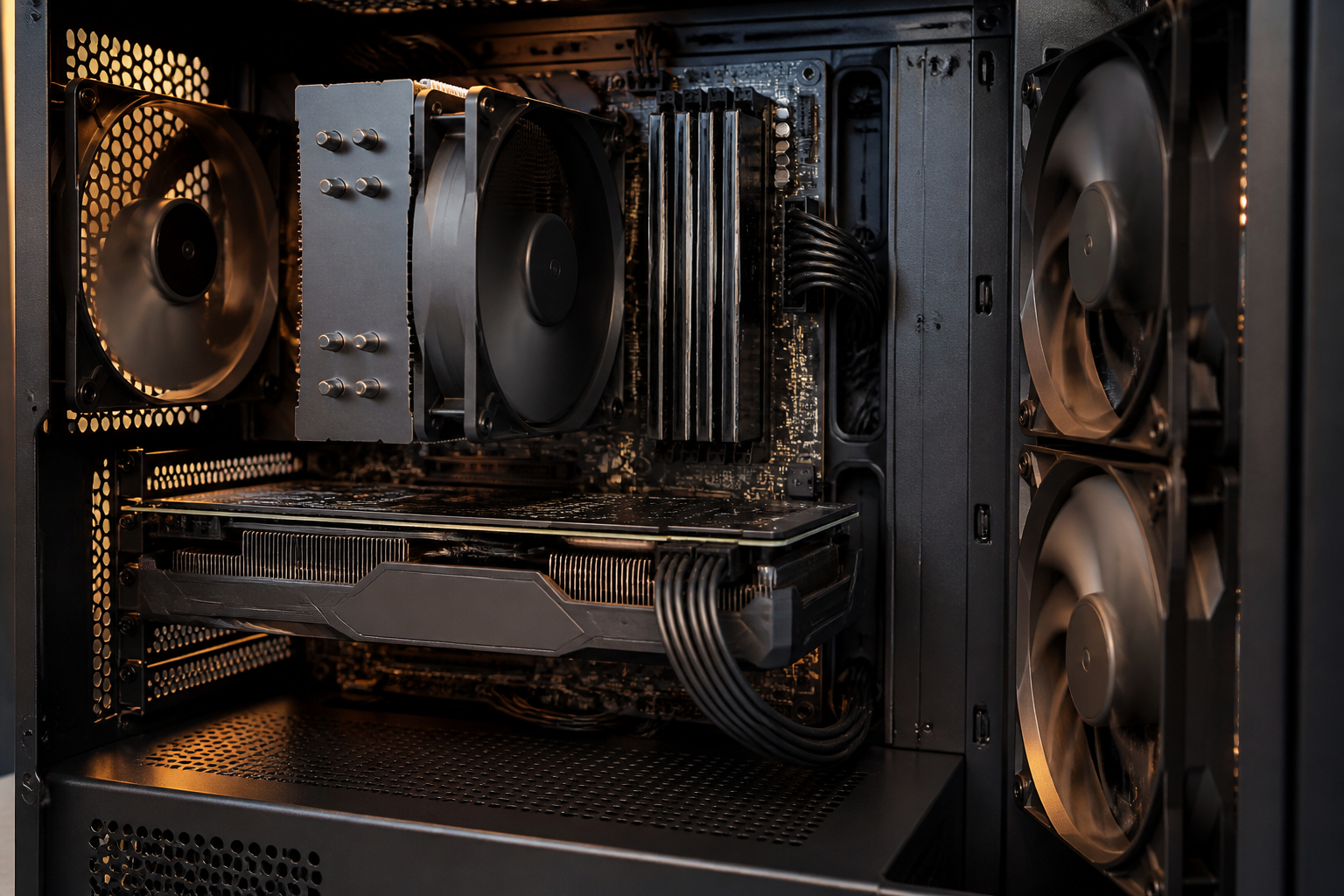
Temperaturen sind ein weiterer häufiger Verdächtiger. Erreicht die CPU ihre thermische Grenze, reduziert sie Takt oder Spannung. Im Overlay sieht das dann wie ein zu schwacher Prozessor aus, obwohl die eigentliche Ursache eine verstaubte Kühlung, eine schlecht sitzende Kühlerbasis, eine zu aggressive Lüfterkurve oder ein unzureichender Luftstrom ist. Beobachte Temperatur und effektiven Takt gemeinsam. Ein hoher Temperaturwert allein beweist noch keine Drosselung, ein gleichzeitiger Taktabfall unter reproduzierbarer Last ist deutlich aussagekräftiger.
Treiber, BIOS-Version und Spielupdates können ebenfalls eine Rolle spielen. Aktualisiere nicht blind alles gleichzeitig, wenn du die Ursache finden willst. Dokumentiere zunächst deine aktuelle Konfiguration und ändere dann gezielt eine Komponente. Deaktiviere testweise Overlays, Aufzeichnung, Frame-Generation-Optionen und Modifikationen. Manche Technologien erzeugen zusätzliche CPU-Arbeit oder verändern die Messwerte. Erst wenn Software, RAM und Temperaturen ausgeschlossen sind, ist ein CPU-Upgrade eine belastbare Empfehlung.
Vergiss außerdem das Energieprofil nicht. Ein Desktop-PC im Energiesparmodus oder ein Notebook im Akkubetrieb kann Takt und Leistungsaufnahme deutlich reduzieren. Prüfe, ob das Netzteil korrekt angeschlossen ist und ob der Rechner im vorgesehenen Leistungsmodus läuft. Bei Notebooks sollte die dedizierte GPU aktiv sein, falls eine solche vorhanden ist. Auch ein fast volles Laufwerk, beschädigte Spieldateien oder aggressive Sicherheitssoftware können Nachladeruckler verursachen. Eine strukturierte Fehlersuche verhindert, dass du ein Hardwareproblem vermutest, obwohl die Ursache an einer anderen Stelle liegt.

Was du gegen ein CPU-Limit unternehmen kannst
Wenn deine Messung ein CPU-Limit bestätigt, gibt es mehrere Wege zwischen kostenloser Optimierung und vollständigem Plattformwechsel. Beginne mit den Spieleinstellungen. Reduziere Sichtweite, Objekt- und NPC-Dichte, Simulationsqualität sowie CPU-intensive Schatten- oder Physikoptionen. Oft genügt eine kleine Reduzierung, um die niedrigen Perzentile zu stabilisieren, ohne dass die Bildqualität stark leidet. Ein sinnvolles FPS-Limit kann ebenfalls helfen: Setze es knapp unter die Bildwiederholrate deines Monitors oder auf einen Wert, den dein Prozessor zuverlässig hält.
Prüfe anschließend den Arbeitsspeicher. Zwei passende Module im Dual-Channel-Modus, ein korrekt aktiviertes Speicherprofil und ausreichend Kapazität können mehr bringen als ein Wechsel auf einen nominell höher taktenden Prozessor. Behebe außerdem Temperaturprobleme und entferne unnötige Hintergrundlast. Beim Streaming kann eine Hardware-Kodierung der Grafikkarte die CPU entlasten, sofern die Bildqualität und deine Plattform das erlauben. Für Aufnahmen solltest du mit und ohne Software-Overlay vergleichen, weil manche Programme die Frametime stärker beeinflussen als erwartet.
Ist die CPU tatsächlich zu langsam, hängt die richtige Upgrade-Entscheidung von deinem Ziel ab. Für hohe FPS in CPU-lastigen Spielen zählen starke Einzelthread-Leistung, niedrige Speicherlatenz und großer Cache. Für Streaming, Videoschnitt und viele parallele Anwendungen sind zusätzliche Kerne und Threads wichtiger. Prüfe vor dem Kauf, ob dein Mainboard die gewünschte CPU unterstützt, ob ein BIOS-Update nötig ist und ob der Kühler die Abwärme bewältigt. Auch die Leistungsgrenzen des Mainboards und die Qualität des Netzteils sollten zu deinem Vorhaben passen.
Ein Plattformwechsel von einem älteren DDR4-System auf AM5 mit DDR5 kann neben der CPU auch Mainboard und RAM erforderlich machen. Rechne deshalb die Gesamtkosten und nicht nur den Prozessorpreis. Wenn deine Grafikkarte in der Zielauflösung ohnehin dauerhaft bei fast 100 Prozent liegt, bringt eine teure Gaming-CPU dagegen wenig zusätzliche FPS. In diesem Szenario wäre ein GPU-Upgrade oder eine bessere Balance der Komponenten sinnvoller. Entscheide nach dem gemessenen Limit und nicht nach dem neuesten Produktnamen.
Manchmal reicht auch ein moderates Leistungsziel. Wenn dein Monitor 165 Hz unterstützt, muss dein Rechner nicht zwingend in jedem Moment 300 FPS liefern. Ein stabiles Limit mit gleichmäßigen Frametimes kann sich besser anfühlen als eine stark schwankende, theoretisch höhere Bildrate. Prüfe deshalb, ob du wirklich maximale FPS brauchst oder ob dir eine konstante Darstellung wichtiger ist. Diese Entscheidung kann Kosten sparen, die Geräuschentwicklung reduzieren und die Lebensdauer der Komponenten schonen.

Die Kühlung wird bei der CPU-Diagnose häufig unterschätzt. Ein Prozessor kann im Datenblatt leistungsfähig sein und im Spiel trotzdem unter seinem möglichen Takt arbeiten, wenn der Kühler, die Wärmeleitpaste oder der Gehäuse-Airflow nicht passen. Besonders kompakte Gehäuse, verschmutzte Filter und zu langsam drehende Lüfter führen dazu, dass die Temperatur nach einigen Minuten ansteigt. Ein kurzer Benchmark direkt nach dem Start kann dann gut aussehen, während eine längere Spielsitzung deutlich schlechtere Frametimes zeigt.
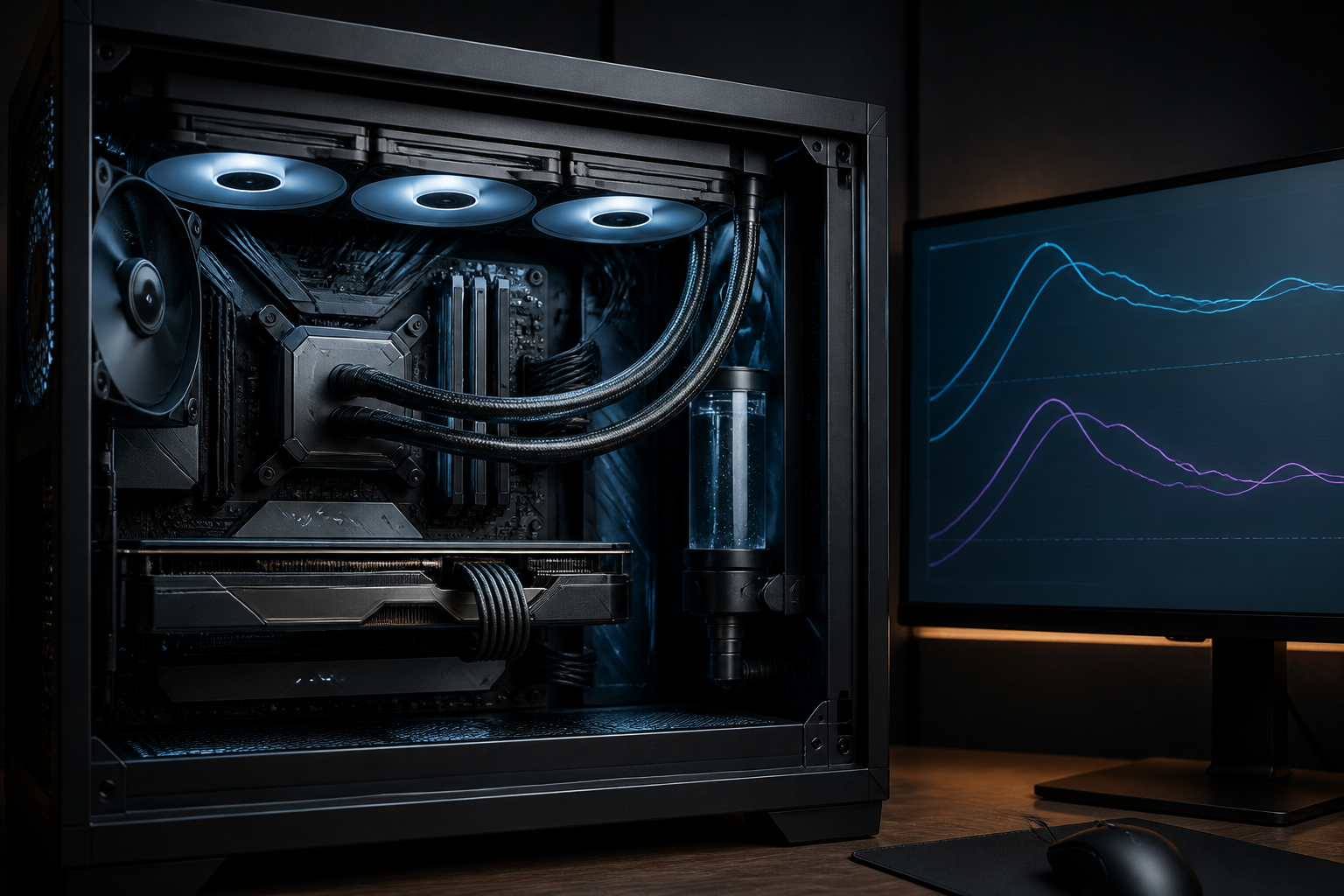
Kontrolliere deshalb die Temperaturkurve über mindestens 15 bis 20 Minuten. Achte auf den effektiven Takt und nicht ausschließlich auf den beworbenen Boost-Takt. Der maximale Boost wird meist nur unter bestimmten Bedingungen und nicht auf allen Kernen gleichzeitig erreicht. Entscheidend ist, ob die CPU in deiner konkreten Spielszene stabil arbeitet. Eine leistungsfähige Wasserkühlung kann Temperaturen und Geräuschentwicklung verbessern, ist aber kein Ersatz für eine korrekte Montage und einen gut belüfteten Radiator.
Die Wärmeversorgung des Mainboards verdient ebenfalls Beachtung. Spannungswandler können bei langen Lastphasen warm werden und die Leistungsaufnahme begrenzen. Das gilt besonders bei stärkeren Prozessoren, hohen Power-Limits oder schlecht belüfteten Gehäusen. Berühre Komponenten nicht während des Betriebs, sondern nutze passende Sensoren oder Herstellerinformationen. Ein größerer Kühler ist nur dann hilfreich, wenn Gehäuse, Sockel, Montagehalterung und Lüftersteuerung kompatibel sind. Prüfe vor dem Kauf außerdem, ob der Radiator tatsächlich in das Gehäuse passt.
Bei Notebooks gelten zusätzliche Einschränkungen. Ein mobiler Ryzen-Prozessor kann je nach Netzteil, Akku-Modus und Herstellerprofil stark unterschiedliche Taktraten erreichen. Teste Spiele deshalb im Netzbetrieb mit dem vorgesehenen Leistungsprofil und prüfe, ob die integrierte oder dedizierte GPU verwendet wird. Ein Notebook mit vielen Kernen ist nicht automatisch ein Hochleistungs-Gaming-Gerät. Für die Fehlersuche zählen die realen Sensorwerte während der Spielsitzung, nicht allein die Modellbezeichnung.
Auch die Raumtemperatur und die Position des Rechners beeinflussen die Messung. Steht ein Notebook auf einer weichen Unterlage oder ist ein Desktop-Gehäuse rundum eingeklemmt, kann die Frischluftzufuhr eingeschränkt sein. Reinige Lüfter und Filter vorsichtig, ohne die Komponenten statischer Elektrizität oder mechanischem Druck auszusetzen. Nach jeder Änderung solltest du denselben Belastungstest wiederholen. Erst wenn Temperatur und Takt stabil sind, lässt sich zuverlässig beurteilen, ob die CPU selbst die gewünschte Leistung nicht erreicht.


Welche Gaming-CPU passt zu welchem Ziel?
Die richtige Gaming-CPU hängt nicht von einer einzigen Kennzahl ab. Definiere zuerst dein Ziel: Möchtest du in 1080p mit 240 Hz spielen, in 1440p mit konstanten 144 FPS oder in 4K mit maximaler Bildqualität? Je höher die angestrebte Bildrate und je CPU-lastiger das Spiel, desto stärker wirkt sich der Prozessor aus. In 4K liegt dagegen häufig die Grafikkarte im Limit, sodass ein CPU-Wechsel nur geringe Vorteile bringt. Auch die Art der Spiele zählt: Simulationen, Strategiespiele, große Multiplayer-Titel und manche Open-World-Spiele profitieren anders als grafisch aufwendige Einzelspieler-Spiele.
Sechs Kerne und zwölf Threads können für einen reinen Gaming-PC weiterhin sinnvoll sein, wenn die Plattform modern ist und du keine umfangreichen Nebenaufgaben ausführst. Acht Kerne und 16 Threads bieten mehr Reserven für Streaming, Browser, Discord, Mods und zukünftige Spiele. Ein großer Cache kann in bestimmten Spielen die Speicherzugriffe reduzieren und dadurch besonders bei niedrigen Perzentilen helfen. Das ist aber kein universeller Ersatz für eine schnelle Architektur, passenden RAM und stabile Temperaturen.
Bei einem bestehenden System solltest du die Plattformkompatibilität prüfen. Ein Wechsel auf eine neue CPU kann ein BIOS-Update, einen anderen Kühler, neue RAM-Module oder ein leistungsfähigeres Netzteil erforderlich machen. Vergleiche deshalb nicht nur die erwarteten FPS, sondern auch den Gesamtaufwand. Ein günstiger Prozessor auf dem vorhandenen Sockel kann wirtschaftlicher sein als ein Plattformwechsel. Umgekehrt kann eine veraltete Plattform mit langsamerem Speicher und fehlenden Anschlussstandards den Neukauf mehrerer Komponenten rechtfertigen.
Komplett-PCs sind eine Alternative für Nutzer, die keine Einzelteile auswählen oder montieren möchten. Hier solltest du die gesamte Kombination bewerten: Prozessor, Grafikkarte, RAM-Konfiguration, SSD, Netzteil, Mainboard und Kühlung. Ein vermeintlich starker CPU-Name garantiert keine gute Gaming-Leistung, wenn die Grafikkarte zu schwach ist oder nur ein einzelnes RAM-Modul verbaut wurde. Prüfe auch die Möglichkeit späterer Upgrades und die vorhandenen Anschlüsse. Die beste Kaufentscheidung entsteht aus deinem gemessenen Bedarf, deinem Budget und der gewünschten Nutzungsdauer.
Bei der Auswahl solltest du außerdem zwischen Spitzenwerten und dauerhaftem Nutzen unterscheiden. Ein Prozessor, der in einem Benchmark kurzzeitig besonders hohe Werte erreicht, ist nicht automatisch die beste Wahl für deine Spiele. Wichtiger sind stabile Frametimes, ausreichende Reserven für Hintergrundaufgaben und eine Kühlung, die die Leistung dauerhaft halten kann. Wenn du bereits eine passende AM5-Plattform besitzt, kann ein gezieltes CPU-Upgrade sinnvoll sein. Bei einem älteren System musst du dagegen die Kosten für Mainboard, DDR5-Speicher und Kühler in die Rechnung einbeziehen. Entscheide erst nach der Messung, welche Investition dein tatsächliches Problem löst.
Häufige Fragen zum CPU-Limit im Spiel
Woran erkenne ich ein CPU-Limit am schnellsten?
Ein schneller Hinweis ist die Kombination aus niedriger GPU-Auslastung, begrenzter Bildrate und mindestens einem stark ausgelasteten CPU-Thread. Reduziere testweise die Auflösung. Bleiben die FPS nahezu gleich, während die GPU-Auslastung sinkt, spricht das für ein CPU-Limit. Prüfe zusätzlich den Frametime-Verlauf und wiederhole den Test in derselben Szene. Die CPU-Gesamtauslastung allein reicht nicht aus, weil ein einzelner Hauptthread limitieren kann, während mehrere andere Kerne nur teilweise beschäftigt sind. Ein FPS-Limit, V-Sync oder dynamische Auflösung kann die Beobachtung verfälschen und sollte für die Diagnose dokumentiert oder vorübergehend angepasst werden. Achte außerdem darauf, ob das Verhalten reproduzierbar ist. Ein kurzer Ausschlag beim Laden eines Gebiets ist weniger aussagekräftig als eine über längere Zeit anhaltende Kombination aus hoher Thread-Last, niedriger GPU-Auslastung und gleichbleibend niedrigen FPS.
Ist eine CPU-Auslastung von 100 Prozent immer ein Problem?
Nein. Eine hohe CPU-Auslastung ist zunächst nur ein Zeichen dafür, dass der Prozessor arbeitet. Wenn die Bildrate stabil ist, die Frametime gleichmäßig bleibt, der Takt nicht abfällt und die Temperaturen im vorgesehenen Bereich liegen, besteht kein zwingender Handlungsbedarf. Problematisch wird es, wenn die CPU-Auslastung mit niedrigen FPS, starken Frametime-Spitzen oder einer dauerhaft nicht ausgelasteten GPU zusammenfällt. Auch die Gesamtauslastung muss richtig interpretiert werden. Bei vielen Kernen kann ein voll ausgelasteter Hauptthread das Spiel begrenzen, obwohl die Gesamtanzeige deutlich unter 100 Prozent bleibt. Umgekehrt kann eine hohe Gesamtauslastung durch Hintergrundprogramme entstehen, ohne dass das Spiel selbst der eigentliche Engpass ist. Entscheidend ist daher immer das Zusammenspiel der Messwerte und nicht eine einzelne Prozentzahl.
Kann eine stärkere Grafikkarte ein CPU-Limit beheben?
In der Regel nicht. Eine stärkere Grafikkarte kann die Bildrate erhöhen, wenn zuvor die GPU der Flaschenhals war. Liegt jedoch ein CPU-Limit vor, bekommt auch die neue Grafikkarte nicht schnell genug Renderaufgaben und bleibt teilweise unausgelastet. In manchen Fällen kann eine höhere Auflösung oder bessere Grafikqualität die Last zur GPU verschieben, wodurch das subjektive Verhältnis ausgeglichener wirkt. Das behebt aber nicht die CPU-Grenze bei niedriger Auflösung oder sehr hohen FPS. Messe vor dem Kauf, welche Komponente in deinem Spiel tatsächlich dauerhaft am Limit arbeitet. Eine neue Grafikkarte kann dennoch sinnvoll sein, wenn du künftig in einer höheren Auflösung spielen möchtest. Dann solltest du aber realistisch einschätzen, dass die CPU weiterhin die maximale Bildrate in CPU-intensiven Szenen bestimmt.
Welche Spiele sind besonders häufig CPU-limitiert?
Besonders häufig tritt ein CPU-Limit in Spielen mit komplexer Simulation auf. Dazu gehören große Strategiespiele, Wirtschaftssimulationen, Flugsimulatoren, manche Aufbauspiele, offene Spielwelten mit vielen NPCs und Multiplayer-Titel mit großen Spielerzahlen. Auch kompetitive Spiele können bei sehr hohen Bildraten die CPU stark fordern. Das bedeutet nicht, dass jedes Spiel aus diesen Genres automatisch einen starken Prozessor benötigt. Die Engine, der Detailgrad, die Sichtweite, die Serverbedingungen und dein FPS-Ziel entscheiden mit. Prüfe daher immer deine konkrete Szene statt nur nach dem Genre zu urteilen. Ein Spiel kann in einer ruhigen Innenraumszene GPU-limitiert sein und in einer großen Außenwelt mit vielen Figuren gleichzeitig ein deutliches CPU-Limit zeigen. Deshalb sind reproduzierbare Tests zuverlässiger als allgemeine Ranglisten.
Bringt mehr Arbeitsspeicher mehr FPS, wenn die CPU limitiert?
Mehr RAM erhöht die FPS nicht automatisch. Wenn dein Arbeitsspeicher bereits ausreichend Kapazität besitzt, kann ein Upgrade kaum etwas verändern. Ist der Speicher jedoch voll, muss das System Daten auslagern und die Frametimes können stark schwanken. Auch Dual-Channel-Betrieb und ein korrekt aktiviertes Speicherprofil können relevant sein. Besonders in CPU-limitierten Szenarien profitieren niedrige Perzentile manchmal von höherer Speicherbandbreite oder geringerer Latenz. Prüfe deshalb Belegung, Kanalbetrieb und Stabilität. Ändere nicht mehrere RAM-Einstellungen gleichzeitig, damit du die Wirkung einer Maßnahme nachvollziehen kannst. Bei einem Wechsel auf eine neue Plattform musst du außerdem auf den unterstützten Speichertyp achten. DDR4- und DDR5-Module sind nicht untereinander austauschbar. Kapazität, Geschwindigkeit und Latenz sollten immer zur CPU und zum Mainboard passen.
Wann lohnt sich ein CPU-Upgrade und wann ein kompletter Plattformwechsel?
Ein CPU-Upgrade lohnt sich, wenn deine Messungen wiederholt einen Prozessor-Flaschenhals zeigen, die Grafikkarte Reserven hat und dein vorhandenes Mainboard die gewünschte CPU unterstützt. Prüfe zusätzlich BIOS-Version, Kühler, Netzteil und RAM. Ein Plattformwechsel wird interessanter, wenn der aktuelle Sockel keine sinnvollen Prozessoren mehr bietet, der Speicherstandard veraltet ist oder mehrere Komponenten ohnehin ersetzt werden müssten. Rechne die Gesamtkosten einschließlich Mainboard, RAM und Kühlung. Wenn dagegen die GPU in deiner Zielauflösung dauerhaft voll ausgelastet ist, bringt eine neue CPU meist wenig. In diesem Fall sollte das Budget eher in die Grafikkarte oder eine passende Spieleinstellung fließen. Berücksichtige auch die geplante Nutzungsdauer: Eine modernere Plattform kann mehr Aufrüstoptionen bieten, während ein günstiges Upgrade auf dem vorhandenen Sockel kurzfristig die wirtschaftlichere Lösung sein kann.