
DisplayPort 2.1 oder HDMI 2.1: Welcher Anschluss ist für Gaming zukunftssicherer?
Die Wahl zwischen DisplayPort 2.1 und HDMI 2.1 wirkt auf den ersten Blick wie ein einfacher Vergleich von Versionsnummern. In der Praxis ist sie jedoch etwas komplizierter: Nicht jeder Anschluss mit der Aufschrift DisplayPort 2.1 bietet automatisch die maximale Datenrate, und auch HDMI 2.1 kann je nach Monitor nur einen Teil seiner Funktionen unterstützen. Außerdem hängt die beste Entscheidung davon ab, ob du am PC, an einer Spielekonsole, an einem Fernseher oder an einem Multi-Monitor-Arbeitsplatz spielst.
Die kurze Antwort: Für einen leistungsstarken Gaming-PC ist DisplayPort 2.1 meistens die zukunftssicherere Wahl. Der Standard kann in seiner höchsten Ausbaustufe UHBR20 bis zu 80 Gbit/s übertragen und ist damit besonders interessant für 4K mit extrem hohen Bildwiederholraten, 8K-Gaming und anspruchsvolle Multi-Monitor-Konfigurationen. HDMI 2.1 erreicht bis zu 48 Gbit/s und ist bei 4K mit 120 Hz bereits sehr leistungsfähig, hat aber weniger Reserven für kommende PC-Monitore.
Das bedeutet nicht, dass HDMI 2.1 grundsätzlich schlechter ist. Für PlayStation 5, Xbox Series X|S und aktuelle Fernseher ist HDMI 2.1 oft unverzichtbar. Funktionen wie CEC, eARC und die breite TV-Kompatibilität spielen im Wohnzimmer eine wichtige Rolle. Wenn du also eine Konsole an einen OLED-Fernseher anschließt, ist HDMI 2.1 normalerweise die naheliegende Lösung.
In diesem Ratgeber erfährst du, welche technischen Unterschiede wirklich zählen, warum nominelle Auflösungsangaben mit Vorsicht zu betrachten sind und welches Kabel zu deinem Setup passt. Dabei geht es nicht nur um maximale Zahlen, sondern auch um VRR, HDR, Kabellänge, Anschlussposition, Abwärtskompatibilität und die Frage, ob deine Hardware die beworbene Leistung überhaupt nutzen kann.
Ein häufiger Fehler besteht darin, ausschließlich den Anschluss am Monitor zu betrachten. Für eine funktionierende Verbindung müssen Grafikkarte, Kabel, Monitor und gegebenenfalls ein Adapter dieselbe gewünschte Betriebsart unterstützen. Selbst ein hochwertiges Kabel kann daher keine höhere Bildrate erzeugen, wenn die Grafikkarte den passenden Ausgang nicht besitzt. Umgekehrt kann ein moderner Monitor sein Potenzial nicht ausschöpfen, wenn ein älteres Kabel oder ein ungeeigneter Zwischenadapter die Verbindung begrenzt.
Auch die geplante Nutzungsdauer ist wichtig. Wenn du deinen Monitor mehrere Jahre behalten und später nur die Grafikkarte austauschen möchtest, kann ein Anschluss mit größeren Bandbreitenreserven sinnvoll sein. Kaufst du dagegen kurzfristig für eine Konsole und einen Fernseher, zählt vor allem die Kompatibilität mit HDMI 2.1. Eine gute Kaufentscheidung orientiert sich deshalb an deinem konkreten Szenario und nicht allein an der höheren Versionsnummer.
Die Grundlagen: Was unterscheidet DisplayPort 2.1 und HDMI 2.1?
DisplayPort und HDMI übertragen beide digitale Bild- und Tonsignale, verfolgen aber unterschiedliche Schwerpunkte. DisplayPort wurde traditionell stärker für Computer, Grafikkarten und professionelle Monitore entwickelt. HDMI ist dagegen besonders weit in Fernsehern, Spielekonsolen, AV-Receivern, Blu-ray-Playern und Soundanlagen verbreitet. Diese Herkunft erklärt bereits, warum kein Standard in jedem Szenario automatisch gewinnt.
DisplayPort 2.1 ist die neuere Generation der PC-orientierten Schnittstelle. Wichtig ist dabei die Bezeichnung UHBR. Sie beschreibt unterschiedliche Übertragungsstufen: UHBR10, UHBR13.5 und UHBR20. UHBR20 ist mit bis zu 80 Gbit/s die leistungsfähigste Variante. Ein Gerät, das lediglich eine niedrigere UHBR-Stufe unterstützt, nutzt also nicht automatisch die maximale Bandbreite des Standards. Beim Kauf eines Monitors und einer Grafikkarte solltest du deshalb nicht nur nach DisplayPort 2.1 suchen, sondern zusätzlich nach der konkreten UHBR-Angabe.
HDMI 2.1 nutzt die Übertragungstechnik FRL statt der älteren TMDS-Technik. Die maximale nominelle Datenrate beträgt 48 Gbit/s. Für typische Gaming-Anwendungen wie 4K bei 120 Hz reicht das sehr gut aus. HDMI 2.1 umfasst außerdem Funktionen wie Variable Refresh Rate, Auto Low Latency Mode, Dynamic HDR und Enhanced Audio Return Channel. Allerdings sind nicht alle Einzelmerkmale bei jedem HDMI-2.1-Produkt zwingend vollständig umgesetzt. Ein Blick in das Datenblatt des Monitors oder Fernsehers bleibt daher unverzichtbar.
Beide Standards können mit Kompressionstechniken arbeiten. Display Stream Compression, kurz DSC, reduziert die zu übertragende Datenmenge so, dass hohe Auflösungen und Bildraten möglich werden, ohne dass das Bild für gewöhnlich sichtbar an Qualität verliert. Wenn du 4K mit 240 Hz, 8K mit hohen Bildraten oder besonders breite Monitorformate planst, solltest du prüfen, ob Quelle und Bildschirm dieselben Verfahren unterstützen. Der Anschluss allein garantiert keine bestimmte Kombination aus Auflösung und Hertz.
Zusätzlich solltest du zwischen dem Anschlussstandard und den optionalen Funktionen unterscheiden. Bei HDMI 2.1 können Hersteller einzelne Merkmale wie VRR oder eARC unterschiedlich implementieren, während ein DisplayPort-2.1-Gerät ebenfalls nicht zwangsläufig jede UHBR-Stufe bietet. Die Versionsnummer ist deshalb ein Ausgangspunkt, aber kein vollständiger Leistungsnachweis. Erst die Angaben zu Bandbreite, Auflösung, Bildrate, Farbtiefe und Kompression zeigen, was im Alltag tatsächlich möglich ist.
Für die Kaufentscheidung hilft eine einfache Bestandsaufnahme: Notiere zunächst die Ausgänge deiner Grafikkarte und die Eingänge deines Monitors. Ergänze die gewünschte Auflösung und Bildrate sowie Funktionen wie HDR und VRR. Danach lässt sich beurteilen, ob HDMI 2.1 ausreicht oder ob DisplayPort 2.1 einen praktischen Vorteil bietet. So vermeidest du, für theoretische Leistungswerte zu bezahlen, die dein aktuelles Setup gar nicht nutzen kann.
Bandbreite und Bildqualität: Wie viel Reserve bietet der Anschluss?
Bei der Zukunftssicherheit ist die verfügbare Bandbreite der wichtigste technische Faktor. Je höher die Auflösung und je größer die Bildwiederholrate, desto mehr Bilddaten müssen pro Sekunde übertragen werden. Ein 4K-Bild besteht aus deutlich mehr Pixeln als ein Full-HD-Bild. Wird es zusätzlich mit 240 Hz statt 60 Hz aktualisiert, vervielfacht sich die Datenmenge noch einmal. HDR und eine hohe Farbtiefe erhöhen die Anforderungen weiter.
DisplayPort 2.1 kann in der Ausbaustufe UHBR20 bis zu 80 Gbit/s bereitstellen. Nach Abzug des Übertragungs-Overheads bleibt eine sehr hohe effektive Datenrate übrig. Das schafft Reserven für 4K mit 240 Hz oder mehr, 8K mit hohen Bildraten und anspruchsvolle Ultrawide-Displays. In der Praxis kommen je nach Gerät zusätzlich DSC und andere Verfahren zum Einsatz. Die maximalen Werte in Produktbeschreibungen sind deshalb immer als theoretische Kombinationen zu verstehen, die von der gesamten Signalkette abhängen.
HDMI 2.1 bietet bis zu 48 Gbit/s brutto und erreicht damit eine deutlich höhere Leistung als HDMI 2.0. Für 4K bei 120 Hz, HDR und variable Bildraten ist HDMI 2.1 ausgezeichnet geeignet. Gerade bei Konsolen ist diese Kombination aktuell sehr relevant, da PlayStation 5 und Xbox Series X|S auf 4K bei bis zu 120 Hz ausgelegt sind. Für einen Fernseher oder einen klassischen 4K-Gaming-Monitor ist die Bandbreite daher oft mehr als ausreichend.
Die Frage lautet folglich nicht, ob 48 oder 80 Gbit/s auf dem Papier besser aussehen, sondern ob du diese Reserve benötigst. Wer dauerhaft bei 4K und 144 bis 240 Hz spielt, einen 5K- oder 8K-Monitor anschaffen möchte oder mehrere hochauflösende Displays verbinden will, profitiert eher von DisplayPort 2.1. Wer dagegen hauptsächlich in 4K bei 60 oder 120 Hz spielt, wird im Alltag kaum einen sichtbaren Unterschied zwischen einem guten HDMI-2.1- und einem DisplayPort-2.1-Setup bemerken.
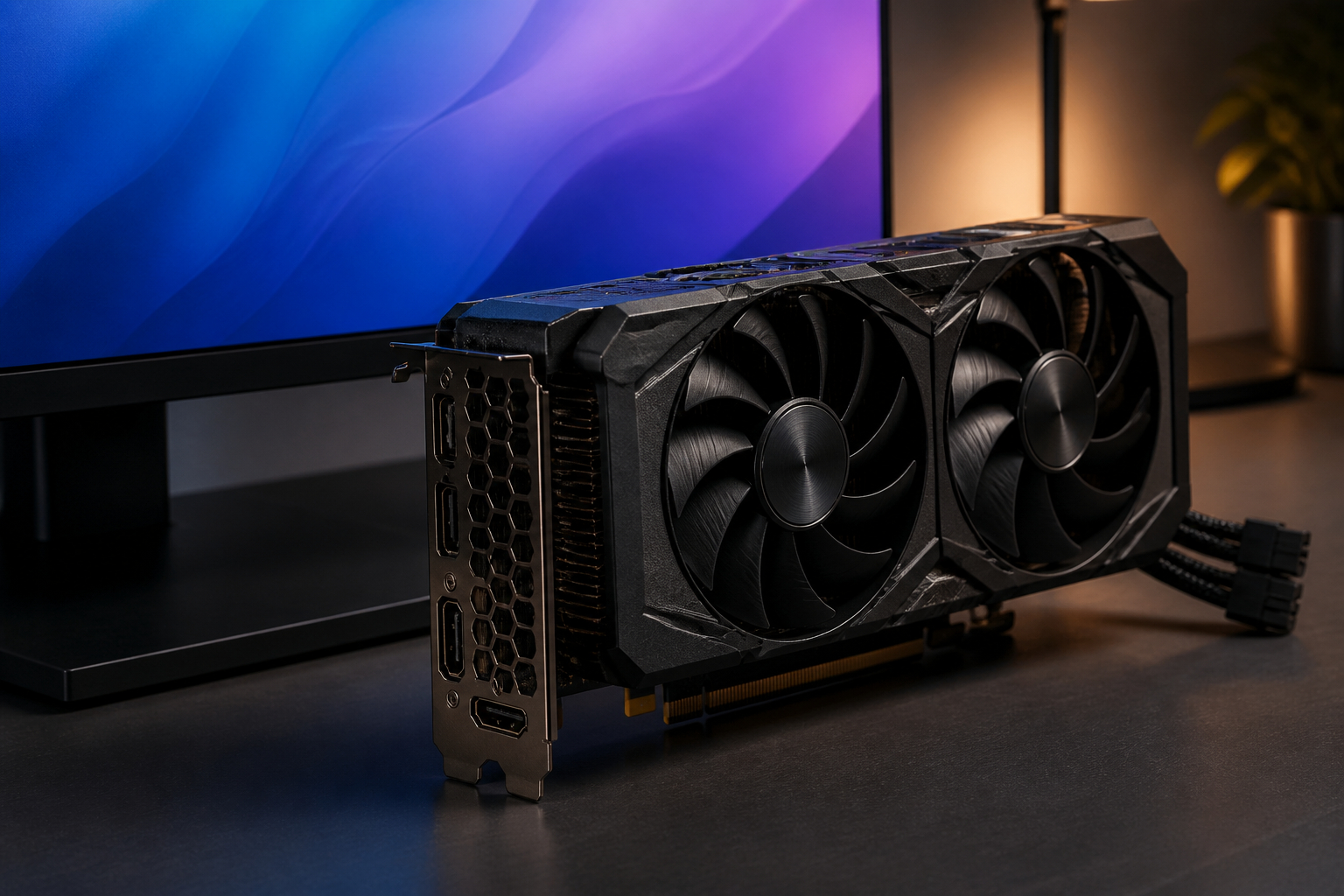
Auch die Grafikkarte ist entscheidend. Eine Grafikkarte mit HDMI-2.1-Ausgang kann nicht durch ein besonders teures Kabel nachträglich DisplayPort-Leistung erhalten. Umgekehrt bringt ein DP80-Kabel an einem Monitor mit DisplayPort 1.4 keinen UHBR20-Modus. Die schwächste Komponente bestimmt die tatsächlich verfügbare Verbindung.


Warum HDMI 2.1 für Konsolen und Fernseher oft die bessere Wahl ist
Wenn du nicht ausschließlich am PC spielst, hat HDMI 2.1 einen entscheidenden praktischen Vorteil: Es ist der gemeinsame Standard vieler Wohnzimmergeräte. Moderne Spielekonsolen besitzen HDMI-Ausgänge, aber keinen DisplayPort. Auch Fernseher, Soundbars und AV-Receiver sind fast immer auf HDMI ausgelegt. Ein DisplayPort-2.1-Kabel kann deshalb selbst dann nicht helfen, wenn dein Fernseher technisch eine hohe Bildrate darstellen könnte. Der Anschluss der Konsole gibt die Schnittstelle vor.
Für PlayStation 5 und Xbox Series X|S ist HDMI 2.1 besonders interessant, weil 4K bei bis zu 120 Hz, HDR und variable Bildraten unterstützt werden können. Bei schnellen Spielen reduziert VRR sichtbares Tearing, während ALLM den Fernseher automatisch in einen latenzarmen Spielemodus versetzen kann. HDMI-CEC ermöglicht außerdem die Steuerung mehrerer Geräte über eine Fernbedienung. Diese Komfortfunktionen sind im PC-Bereich weniger einheitlich verfügbar.
Ein weiterer Pluspunkt ist eARC. Damit kann ein Fernseher hochwertige Tonformate an einen kompatiblen AV-Receiver oder eine Soundbar zurückgeben. Wenn du eine Konsole direkt am Fernseher anschließt und den Ton über eine externe Anlage ausgibst, ist HDMI 2.1 oft die sauberste Verkabelung. DisplayPort unterstützt zwar ebenfalls Audio, ist aber nicht für diese typische Wohnzimmer-Infrastruktur vorgesehen.
Allerdings solltest du bei HDMI-2.1-Fernsehern genau hinschauen. Manche Modelle besitzen nur einen einzelnen HDMI-2.1-Port, während weitere Anschlüsse auf HDMI 2.0 begrenzt sind. Andere Geräte unterstützen zwar 4K bei 120 Hz, aber nicht jedes HDR-Format oder alle VRR-Varianten. Auch ein HDMI-Kabel sollte für die gewünschte Datenrate geeignet sein. Die Bezeichnung „Ultra High Speed HDMI“ ist hier aussagekräftiger als ein beliebiges HDMI-Label.
Für PC-Spieler mit einem Fernseher gilt: Nutzt deine Grafikkarte HDMI 2.1 und möchtest du auf dem Sofa spielen, ist HDMI 2.1 die logischere Verbindung. Verwendest du dagegen einen dedizierten Gaming-Monitor mit DisplayPort 2.1, vielen Hertz oder mehreren Bildschirmen, verschiebt sich die Empfehlung zugunsten von DisplayPort.
DisplayPort 2.1 am Gaming-PC: Mehr Reserven für hohe Hz-Zahlen
DisplayPort 2.1 spielt seine Stärken vor allem am Gaming-PC aus. Viele aktuelle Grafikkarten und Gaming-Monitore bieten mehrere DisplayPort-Anschlüsse, weil die Schnittstelle hohe Bildraten und flexible PC-Arbeitsplätze unterstützt. Wenn du einen Monitor mit 144 Hz, 165 Hz, 240 Hz oder sogar 360 Hz betreibst, kann DisplayPort die einfachere und leistungsfähigere Lösung sein. Besonders bei hohen Auflösungen wächst der Vorteil gegenüber HDMI 2.1.
Ein wichtiger Punkt ist die Kombination aus Auflösung und Bildrate. 1080p bei 360 Hz oder 1440p bei 240 Hz ist für DisplayPort 2.1 problemlos ein passendes Einsatzgebiet. Auch 4K bei 240 Hz wird zunehmend relevant, wenn Grafikkarten leistungsfähig genug sind. Für solche Szenarien ist die hohe Bandbreite von UHBR20 eine wertvolle Reserve. HDMI 2.1 kann ebenfalls hohe Bildraten liefern, stößt bei unkomprimierten Kombinationen aber früher an Grenzen und benötigt dann eher DSC oder reduzierte Farbauflösungen.
DisplayPort eignet sich außerdem gut für Multi-Monitor-Setups. Über MST können mehrere Bildschirme in bestimmten Konfigurationen angesteuert werden. Einige Monitore unterstützen Daisy-Chaining, sodass nicht jedes Display direkt an die Grafikkarte angeschlossen werden muss. Ob diese Funktion tatsächlich funktioniert, hängt allerdings von Grafikkarte, Monitor, Auflösung, Bildrate und Dockingstation ab. MST ist kein Freifahrtschein für beliebig viele 4K-240-Hz-Monitore.
Für Adaptive-Sync, FreeSync und G-Sync ist DisplayPort seit Jahren eine wichtige PC-Schnittstelle. Moderne HDMI-Implementierungen können vergleichbare variable Bildraten unterstützen, doch die konkrete Kompatibilität unterscheidet sich je nach Monitor und Grafikkarte. Wenn du einen G-Sync-Monitor oder ein bestimmtes Ultrawide-Modell kaufen möchtest, solltest du die Freigabeliste des Herstellers prüfen.
Ein weiterer Vorteil im Alltag ist die Abwärtskompatibilität. Ein DisplayPort-2.1-Kabel funktioniert grundsätzlich auch mit älteren DisplayPort-Generationen, sofern Stecker und Signalrichtung passen. Es schaltet dann automatisch auf den Modus zurück, den beide Geräte beherrschen. Zukunftssicher bedeutet also nicht, dass du sofort neue Hardware brauchst, sondern dass du bei einem späteren Upgrade nicht zwingend das Kabel wechseln musst.

Für welche Gaming-Szenarien eignet sich welcher Anschluss?
Die beste Schnittstelle hängt stark davon ab, welche Art von Spielen du bevorzugst und welche Hardware bereits auf deinem Schreibtisch steht. Ein kompetitiver FPS-Spieler stellt andere Anforderungen als jemand, der storylastige AAA-Spiele auf einem OLED-Fernseher genießt. Auch die Frage, ob du nur einen Monitor oder mehrere Displays verwendest, verändert die Empfehlung.
Kompetitive PC-Spiele: Für Counter-Strike, Valorant, Overwatch oder ähnliche Titel zählt eine hohe Bildrate. Bei 1080p oder 1440p mit 240 bis 360 Hz ist DisplayPort 2.1 eine ausgezeichnete Wahl. Die verfügbare Bandbreite lässt Reserven für zukünftige Monitore, und variable Synchronisierung kann das Bild bei schwankenden Frameraten beruhigen. HDMI 2.1 funktioniert ebenfalls, wenn Monitor und Grafikkarte die gewünschte Frequenz unterstützen, ist aber nicht zwingend die erste Wahl.
4K-AAA-Gaming am PC: Bei 4K mit 144 oder 165 Hz sind beide Standards gut geeignet. Strebst du 4K bei 240 Hz an, wird DisplayPort 2.1 mit UHBR20 deutlich interessanter. Du solltest trotzdem realistisch bleiben: Ein schneller Anschluss erzeugt keine zusätzlichen Bilder. Die Grafikkarte muss die gewünschte Framerate berechnen können, und Spieleinstellungen wie Raytracing können die Bildrate stark reduzieren.
Konsolenspiele: Für PlayStation 5 und Xbox Series X|S brauchst du HDMI. Hier ist HDMI 2.1 mit 4K, 120 Hz, VRR und ALLM die passende Lösung. DisplayPort 2.1 ist an der Konsole nicht direkt nutzbar. Adapter können in Einzelfällen funktionieren, sind aber keine pauschale Empfehlung, weil sie Signalrichtung, HDCP, VRR und gewünschte Bildrate einschränken können.
Ultrawide- und Multi-Monitor-Setups: DisplayPort ist häufig praktischer, weil viele PC-Monitore mehrere DP-Eingänge besitzen und MST beziehungsweise Daisy-Chaining unterstützen. Bei besonders breiten Auflösungen solltest du die Bandbreitentabelle des Monitors prüfen. Ein 32:9-Display mit hoher Bildrate kann mehr Daten benötigen als ein normaler 4K-Monitor.
Als Faustregel gilt: PC plus schneller Monitor bedeutet meist DisplayPort 2.1; Konsole plus Fernseher bedeutet HDMI 2.1. Bei einem PC am Fernseher entscheidet hingegen, welcher Anschluss die gewünschte Kombination aus Auflösung, Hertz, HDR und VRR tatsächlich unterstützt.

Kabelkauf: Warum DisplayPort 2.1 nicht gleich DisplayPort 2.1 ist
Viele Kaufprobleme entstehen, weil Käufer nur auf die Versionsnummer achten. Ein Kabel mit „DisplayPort 2.1“ im Titel kann verschiedene Leistungsstufen abdecken. Für die maximale Bandbreite brauchst du ein Kabel, das den passenden UHBR-Modus unterstützt. Besonders eindeutig ist die Kennzeichnung DP80, die auf eine Zertifizierung für bis zu 80 Gbit/s hinweist. Fehlt eine konkrete Angabe, solltest du die technischen Daten des Herstellers genauer lesen.
Eine VESA-Zertifizierung kann bei der Auswahl zusätzliche Sicherheit geben, weil sie zeigt, dass ein Produkt nach bestimmten Vorgaben geprüft wurde. Das ist kein Ersatz für die Prüfung deiner Hardware, reduziert aber das Risiko, ein Kabel mit übertriebenen Werbeversprechen zu kaufen. Gerade bei Aufdrucken wie 16K, 540 Hz oder 960 Hz lohnt sich ein kritischer Blick. Solche Kombinationen können DSC voraussetzen und werden nicht automatisch von jedem Monitor oder jeder Grafikkarte unterstützt.
Auch die Steckerform ist wichtig. Standard-DisplayPort-zu-DisplayPort-Kabel funktionieren nur, wenn beide Geräte über einen entsprechenden DP-Anschluss verfügen. HDMI, Mini DisplayPort und USB-C mit DisplayPort Alternate Mode sind nicht dasselbe. Für USB-C brauchst du je nach Gerät ein passendes USB-C-zu-DisplayPort-Kabel oder einen aktiven Adapter. Bei Mini DisplayPort gilt dasselbe. Ein Kabel kann technisch hervorragend sein und trotzdem nicht in deinen Anschluss passen.
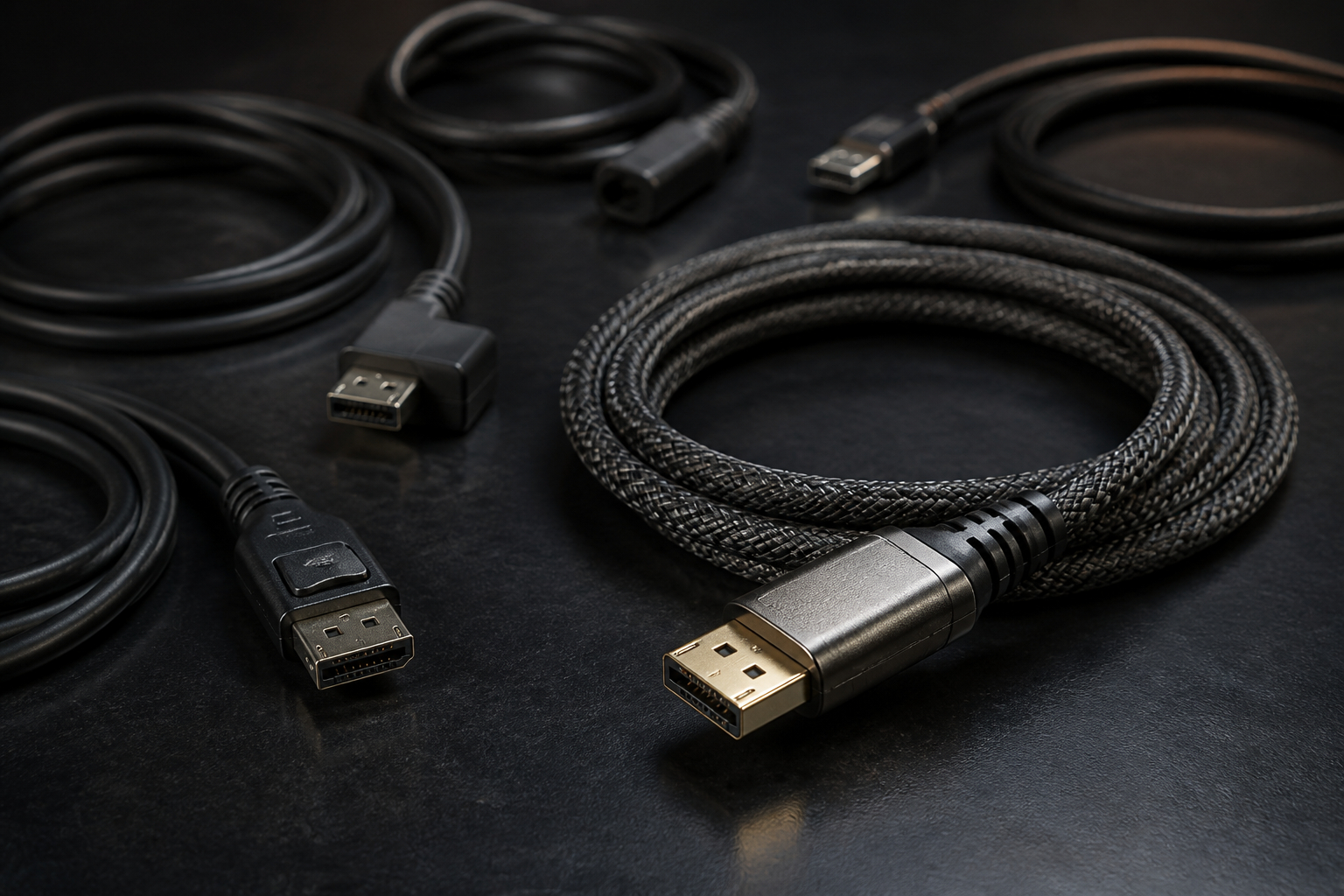
Für eine stabile Verbindung spielen Abschirmung, Steckerqualität und mechanische Verarbeitung eine Rolle. Ein geflochtener Mantel schützt vor Knicken, während eine gute Zugentlastung verhindert, dass die Leiter direkt am Stecker belastet werden. Vergoldete Kontakte helfen vor allem gegen Korrosion; sie verwandeln aber kein schwaches Kabel in ein Hochleistungskabel. Entscheidend bleibt, ob die elektrische Spezifikation zur gewünschten Datenrate passt.
Bei einem neuen Kabel solltest du außerdem auf die Rückgabemöglichkeit und die Garantie achten. Teste nach dem Einstecken sofort die gewünschte Auflösung und Bildrate. Wenn der Monitor nur 60 Hz anbietet, obwohl 144 Hz möglich sein sollten, liegt das häufig an den Windows- oder Treibereinstellungen, manchmal aber auch am Kabel, einem Adapter oder dem falschen Grafikkartenausgang.


Kabellänge und Anschlussposition: Praktische Details mit großer Wirkung
Die Kabellänge wird beim Kauf oft unterschätzt. Ein zu kurzes Kabel steht unter Zug, lässt sich schlecht hinter dem Schreibtisch verlegen und kann an den Anschlüssen dauerhaft Druck ausüben. Ein zu langes Kabel ist dagegen nicht automatisch besser. Mit zunehmender Länge steigen die Anforderungen an Signalintegrität und Abschirmung. Für die meisten Gaming-Schreibtische sind zwei Meter ein guter Kompromiss zwischen Reichweite und einfacher Kabelführung.
Drei Meter können sinnvoll sein, wenn der PC auf dem Boden steht, der Monitor an einem Schwenkarm montiert ist oder du ein besonders großes Setup mit mehreren Geräten besitzt. Bei hohen Datenraten solltest du dann auf ein ausdrücklich für die gewünschte Leistung ausgelegtes Kabel achten. Ein langes, schlecht verarbeitetes Kabel kann bei 4K mit hoher Bildrate zu Aussetzern, schwarzem Bildschirm, flackernden Pixeln oder einem Rückfall auf eine niedrigere Bildwiederholrate führen.
Die Position der Anschlüsse spielt ebenfalls eine Rolle. Befindet sich der DisplayPort-Eingang sehr nah an der Wand oder an einer Seitenstrebe des Monitorarms, kann ein gerader Stecker stark geknickt werden. Ein 90-Grad-Kabel kann in solchen Situationen die mechanische Belastung reduzieren und Platz sparen. Du musst jedoch vor dem Kauf prüfen, in welche Richtung der Winkel zeigt. Ein L-Stecker, der nach unten statt zur Seite führt, kann je nach Monitor sogar unpraktischer sein.
Vermeide enge Biegeradien direkt hinter dem Stecker. Auch ein hochwertiger Nylonmantel schützt nicht davor, dass ein Kabel bei falscher Verlegung intern belastet wird. Lege das Kabel mit einer weichen Kurve und fixiere es bei Bedarf mit Klettbändern. Kabelbinder sollten nicht so eng sitzen, dass sie die Ummantelung oder die Leiter quetschen.
Bei Wandmontage oder einem elektrisch höhenverstellbaren Tisch solltest du zusätzlich Bewegungsreserven einplanen. Das Kabel muss die maximale Tischhöhe und jede Monitorbewegung mitmachen können. Prüfe nach der Montage mehrere Positionen und achte darauf, dass weder Stecker noch Buchse unter Zug stehen. Eine sorgfältige Verlegung erhöht nicht nur die Lebensdauer, sondern verhindert auch viele Fehler, die fälschlich der Grafikkarte zugeschrieben werden.


So richtest du DisplayPort 2.1 oder HDMI 2.1 richtig ein
Ein passender Anschluss und ein gutes Kabel sind nur der Anfang. Nach dem Verbinden müssen Betriebssystem, Grafikkartentreiber und Monitor ebenfalls korrekt eingestellt werden. Viele Nutzer schließen ihren neuen 240-Hz-Monitor an und wundern sich anschließend, dass Windows weiterhin 60 Hz verwendet. Das ist kein Hinweis darauf, dass DisplayPort 2.1 oder HDMI 2.1 nicht funktioniert, sondern häufig lediglich eine nicht angepasste Standardeinstellung.
Prüfe zuerst, ob das Kabel direkt von der Grafikkarte zum Monitor führt. Bei einem Desktop-PC sollte es normalerweise an der dedizierten Grafikkarte und nicht am Mainboard angeschlossen werden. Das Mainboard kann je nach Prozessor und BIOS zwar einen Bildausgang besitzen, liefert aber nicht automatisch die Leistung der separaten GPU. Entferne testweise Dockingstations, KVM-Switches und Adapter, wenn du eine Fehlerquelle ausschließen möchtest.
Öffne anschließend die Anzeigeeinstellungen deines Betriebssystems und wähle die höchste vom Monitor unterstützte Bildwiederholrate. In der Grafikkartensoftware kannst du zusätzlich Auflösung, Farbtiefe, HDR, VRR und gegebenenfalls DSC kontrollieren. Für HDR muss die Funktion oft sowohl im Betriebssystem als auch im Monitor-Menü aktiviert werden. Bei VRR heißen die Optionen je nach Hersteller beispielsweise Adaptive-Sync, FreeSync oder G-Sync Compatible.
Wenn der Bildschirm flackert oder das Signal gelegentlich ausfällt, reduziere zunächst testweise die Bildrate oder deaktiviere HDR. Funktioniert die Verbindung dann stabil, deutet das auf ein Bandbreiten- oder Kompatibilitätsproblem hin. Prüfe in diesem Fall die UHBR-Stufe, die Kabellänge und ob ein Adapter oder eine Zwischenkomponente verwendet wird. Tausche das Kabel erst danach gegen ein kürzeres oder zertifiziertes Modell aus.
Bei HDMI 2.1 solltest du im Fernseher-Menü nach einer Option wie Enhanced Format, Deep Color oder 4K-Signal suchen. Ohne diese Einstellung läuft der Anschluss mitunter im Kompatibilitätsmodus. Aktiviere außerdem den Spielemodus und kontrolliere, ob VRR und ALLM unterstützt werden. Nach jedem Schritt empfiehlt sich ein kurzer Test mit einem Spiel, das deine Zielauflösung und Bildrate tatsächlich auslastet.

Zukunftssicherheit richtig bewerten: Nicht nur auf 16K und 80 Gbit/s schauen
Der Begriff Zukunftssicherheit wird bei Kabeln und Anschlüssen häufig überstrapaziert. Ein DisplayPort-2.1-Kabel mit 80 Gbit/s ist technisch sehr gut vorbereitet, aber es kann keine fehlenden Funktionen in Grafikkarte oder Monitor ersetzen. Wenn dein Bildschirm nur DisplayPort 1.4 besitzt, bleibt die Verbindung auf diesen Leistungsrahmen begrenzt. Ebenso bringt ein HDMI-2.1-Kabel keine 4K-120-Hz-Ausgabe, wenn die Konsole oder der Fernseher nur HDMI 2.0 unterstützt.
Für die meisten PC-Gamer ist ein DP80-Kabel derzeit die langfristig attraktivere Investition. Es bietet große Bandbreitenreserven, funktioniert mit älteren DisplayPort-Versionen und passt zu kommenden Monitoren mit höheren Bildraten. Besonders sinnvoll ist es, wenn du in den nächsten Jahren von 1440p auf 4K wechselst, einen 240-Hz-Monitor planst oder eine neue Grafikkarte mit UHBR-Unterstützung kaufen möchtest. Eine VESA-Zertifizierung oder eine klare DP80-Kennzeichnung macht die Auswahl verlässlicher.
HDMI 2.1 bleibt dennoch keineswegs überholt. Für Konsolen, Fernseher und AV-Systeme ist es die maßgebliche Schnittstelle. 4K bei 120 Hz, HDR, VRR, ALLM und eARC decken die Bedürfnisse vieler Wohnzimmer-Spieler vollständig ab. Wenn du deinen Gaming-PC an einem modernen OLED-TV betreibst, ist HDMI 2.1 häufig sogar komfortabler, weil der Fernseher seine wichtigsten Funktionen über diesen Anschluss bündelt.
Bevor du kaufst, solltest du deshalb eine kleine Checkliste abarbeiten: Welche Ausgänge besitzt die Grafikkarte? Welche Eingänge hat der Monitor? Welche Zielauflösung und Bildrate möchtest du nutzen? Brauchst du VRR, HDR, eARC oder Multi-Monitor-Unterstützung? Wie lang muss das Kabel sein? Gibt es einen Adapter, eine Dockingstation oder einen KVM-Switch in der Verbindung? Erst wenn diese Fragen beantwortet sind, lässt sich die richtige Schnittstelle seriös bestimmen.
Unser Fazit: DisplayPort 2.1 ist für anspruchsvolles PC-Gaming und kommende Hochfrequenz-Monitore zukunftssicherer. HDMI 2.1 ist für Konsolen, Fernseher und Wohnzimmer-Setups die bessere und oft einzige direkte Wahl. Wenn beide Anschlüsse verfügbar sind, nimm beim PC den Standard, der die gewünschte Auflösung, Bildrate und VRR-Funktion mit den größten Reserven unterstützt. Ein hochwertiges Kabel ist dabei wichtig, aber immer nur ein Teil der gesamten Signalkette.
Ist DisplayPort 2.1 besser als HDMI 2.1 für Gaming?
Für anspruchsvolles PC-Gaming ist DisplayPort 2.1 in der Regel leistungsfähiger, besonders in der UHBR20-Ausführung mit bis zu 80 Gbit/s. Dadurch stehen mehr Reserven für 4K mit sehr hohen Bildraten, 8K und Multi-Monitor-Setups zur Verfügung. HDMI 2.1 erreicht bis zu 48 Gbit/s und ist für 4K bei 120 Hz, HDR und VRR sehr gut geeignet. Bei Konsolen ist HDMI 2.1 normalerweise die bessere Wahl, weil PlayStation 5 und Xbox Series X|S keinen DisplayPort-Ausgang besitzen. Außerdem bieten Fernseher über HDMI Funktionen wie eARC und CEC, die DisplayPort im Wohnzimmer nicht in gleicher Weise ersetzt. „Besser“ ist daher vom Einsatzgebiet abhängig: DisplayPort 2.1 für High-End-PC-Monitore, HDMI 2.1 für Konsolen und Fernseher.
Kann ein DisplayPort-2.1-Kabel 4K mit 240 Hz übertragen?
Ja, ein geeignetes DisplayPort-2.1-Kabel kann 4K bei 240 Hz übertragen, sofern Grafikkarte und Monitor diese Kombination ebenfalls unterstützen. Je nach Farbtiefe, HDR-Einstellung und verwendeter Übertragungstechnik kann DSC erforderlich sein. Die Bezeichnung DisplayPort 2.1 allein reicht nicht immer aus, weil Geräte unterschiedliche UHBR-Stufen unterstützen. Für maximale Reserven solltest du auf ein DP80- beziehungsweise UHBR20-Kabel achten. Außerdem muss das Kabel direkt mit passenden DisplayPort-Anschlüssen verbunden sein. Ein Adapter, eine Dockingstation oder ein KVM-Switch kann die maximal mögliche Bildrate reduzieren. Nach dem Anschließen musst du 240 Hz zusätzlich in den Anzeigeeinstellungen von Windows oder der Grafikkartensoftware auswählen.
Brauche ich für einen 144-Hz-Monitor unbedingt DisplayPort 2.1?
Nein. Für 144 Hz reicht je nach Auflösung oft bereits DisplayPort 1.4 oder HDMI 2.1 aus. Bei Full HD und 144 Hz sind die Anforderungen vergleichsweise gering. Auch 1440p bei 144 oder 165 Hz lässt sich mit mehreren älteren Standards realisieren. DisplayPort 2.1 lohnt sich vor allem als Reserve für spätere Upgrades, höhere Auflösungen oder deutlich mehr Hertz. Prüfe zuerst das Datenblatt deines Monitors und deiner Grafikkarte. Ein DisplayPort-2.1-Kabel verbessert nicht automatisch die Bildqualität, wenn die übrige Hardware auf einen älteren Modus begrenzt ist. Es kann aber verhindern, dass du beim nächsten Monitor- oder Grafikkarten-Upgrade sofort ein neues Kabel kaufen musst.
Funktioniert ein DisplayPort-2.1-Kabel mit DisplayPort 1.4?
In der Regel ja. DisplayPort ist abwärtskompatibel, sodass ein DisplayPort-2.1-Kabel mit Geräten älterer Generationen funktionieren kann. Die Verbindung verwendet dann jedoch nur die Leistungsstufe, die beide angeschlossenen Geräte beherrschen. Ein DisplayPort-1.4-Monitor wird durch ein DP2.1-Kabel also nicht zu einem UHBR20-Gerät. Für die praktische Nutzung solltest du auf einen passenden DisplayPort-zu-DisplayPort-Stecker achten. Kabel für HDMI, Mini DisplayPort oder USB-C sind nicht automatisch identisch. Wenn die Verbindung trotz kompatibler Anschlüsse Probleme macht, prüfe Auflösung, Bildrate, HDR, Adapter und die Kabellänge. Bei hohen Datenraten kann ein kürzeres oder zertifiziertes Kabel die Stabilität verbessern.
Ist HDMI 2.1 für die PlayStation 5 und Xbox Series X|S notwendig?
HDMI 2.1 ist für die maximale Ausgabe der aktuellen Konsolen sehr empfehlenswert, aber nicht für jede Nutzung zwingend notwendig. PlayStation 5 und Xbox Series X|S können je nach Spiel und Fernseher 4K bei bis zu 120 Hz ausgeben. Dafür benötigt die Signalkette einen passenden HDMI-2.1-Anschluss und ein geeignetes Ultra-High-Speed-HDMI-Kabel. Mit HDMI 2.0 sind meist 4K bei 60 Hz oder niedrigere Auflösungen mit höheren Bildraten möglich. Auch VRR kann je nach Fernseher und Anschluss eingeschränkt sein. Wenn du bereits einen 4K-60-Hz-Fernseher besitzt, kannst du die Konsole weiterhin verwenden. Für 4K-120-Hz-Gaming, HDR und möglichst geringe Latenz ist HDMI 2.1 jedoch die sinnvollere Wahl.
Woran erkenne ich ein gutes DisplayPort-2.1-Kabel?
Achte auf eine klare Angabe zur Datenrate und zur UHBR-Stufe. Für die maximale Leistung ist DP80 beziehungsweise UHBR20 besonders interessant. Eine VESA-Zertifizierung kann zusätzlich Vertrauen schaffen, weil sie auf eine Prüfung nach festgelegten Anforderungen hinweist. Wichtig sind außerdem die richtige Steckerart, eine für dein Setup passende Länge und eine solide Zugentlastung. Geflochtene Mäntel, Abschirmungen und vergoldete Kontakte können die Haltbarkeit unterstützen, sagen allein aber noch nichts über die maximale Bandbreite aus. Misstrauisch solltest du bei sehr hohen Auflösungs- und Hertzangaben ohne Hinweis auf DSC werden. Nach dem Kauf solltest du die gewünschte Bildrate, HDR und VRR direkt testen. Ein Kabel ist nur dann zukunftssicher, wenn es zur gesamten Signalkette aus Grafikkarte, Monitor und gegebenenfalls Adapter passt.