
eGPU am Laptop nachrüsten: Thunderbolt, USB4 und OCuLink im Vergleich
Eine externe Grafikkarte, kurz eGPU, kann aus einem mobilen Laptop oder einem kompakten Mini-PC eine deutlich leistungsfähigere Arbeits- und Gamingstation machen. Das ist besonders interessant, wenn dein Gerät im Alltag schnell genug ist, aber bei modernen Spielen, 3D-Programmen, Videobearbeitung oder lokalen KI-Anwendungen an die Grenzen seiner integrierten Grafik stößt. Statt den gesamten Rechner auszutauschen, verbindest du ein externes Dock mit einer Desktop-Grafikkarte. Die GPU steht anschließend außerhalb des Gehäuses und übernimmt die grafikintensiven Aufgaben.
Der Nachrüstungswunsch klingt zunächst einfach, ist technisch aber an mehrere Voraussetzungen gebunden. Ein USB-C-Stecker allein reicht nicht aus. Du brauchst einen Anschluss, der eine geeignete PCIe-Verbindung über Thunderbolt oder USB4 bereitstellt, oder einen echten OCuLink-Anschluss. Außerdem müssen Dock, Grafikkarte, Netzteil, Kabel, Betriebssystem und Monitor miteinander harmonieren. Wenn nur eine dieser Komponenten nicht passt, wird die Grafikkarte möglicherweise gar nicht erkannt, läuft instabil oder bleibt deutlich hinter den Erwartungen zurück.
Im Mittelpunkt dieses Beitrags stehen deshalb die Fragen, die vor dem Kauf wirklich wichtig sind: Welche Schnittstelle bietet die beste Leistung? Ist Thunderbolt 5 für dich sinnvoll oder genügt Thunderbolt 4? Wann ist USB4 eine gute Alternative? Für wen lohnt sich OCuLink trotz des geringeren Komforts? Und wie viel Leistung kommt am Ende tatsächlich bei Spielen und kreativen Anwendungen an? Du erhältst eine verständliche Einordnung und eine praktische Anleitung für die Planung deines Setups.
Wichtig ist außerdem eine realistische Erwartung. Eine externe Grafikkarte arbeitet nicht unter denselben Bedingungen wie eine interne Desktop-GPU mit 16 PCIe-Lanes. Die externe Verbindung kann die Leistung begrenzen, besonders bei hohen Bildraten, niedrigen Auflösungen oder der Nutzung des internen Laptop-Displays. Trotzdem kann eine eGPU einen großen Unterschied machen, wenn dein Rechner bisher nur über integrierte Grafik verfügt. Der Nutzen ist besonders hoch bei anspruchsvollen Anwendungen, externen Monitoren und einer gut abgestimmten Hardwarekombination.
Bevor du dich für ein bestimmtes Dock entscheidest, solltest du daher zuerst deinen Host-Rechner analysieren. Notiere das genaue Modell, die vorhandenen Anschlüsse, die Betriebssystemversion und die gewünschte Grafikkarte. Prüfe anschließend die technischen Angaben des Herstellers. So vermeidest du einen häufigen Fehler: ein leistungsstarkes eGPU-Dock zu kaufen, obwohl der Laptop die erforderliche Schnittstelle gar nicht vollständig unterstützt.
Was unterscheidet Thunderbolt, USB4 und OCuLink?
Die drei wichtigsten eGPU-Schnittstellen verfolgen unterschiedliche technische und praktische Konzepte. Thunderbolt und USB4 sind vielseitige Standards, über die neben PCIe-Daten auch Bildsignale, USB-Geräte und teilweise Strom übertragen werden können. OCuLink ist stärker auf eine direkte PCIe-Verbindung spezialisiert. Das macht den Standard für leistungsorientierte eGPU-Systeme interessant, reduziert aber den Komfort im täglichen Umgang. Für deine Entscheidung solltest du deshalb nicht nur auf die Zahl in Gbit/s schauen, sondern auf die tatsächlich verfügbare PCIe-Anbindung.
Thunderbolt 4 arbeitet mit einer Gesamtbandbreite von 40 Gbit/s und ist bei vielen aktuellen und älteren Premium-Laptops zu finden. Die Verbindung ist vergleichsweise einfach zu handhaben und unterstützt grundsätzlich das Trennen während des laufenden Betriebs, sofern Betriebssystem, Dock und Treiber korrekt zusammenspielen. Thunderbolt 5 erhöht die technischen Reserven und kann besonders bei schnellen Displays, mehreren Monitoren und leistungsfähigen Grafikkarten Vorteile bieten. Die höhere Standardgeschwindigkeit kommt aber nur dann zum Tragen, wenn auch der Laptop und das Dock Thunderbolt 5 unterstützen.
USB4 ist weniger eindeutig, weil der Standard verschiedene Ausbaustufen und optionale Funktionen umfasst. Zwei USB4-Anschlüsse können äußerlich identisch aussehen, intern aber sehr unterschiedliche Möglichkeiten bieten. Für eine eGPU ist entscheidend, ob PCIe-Tunneling unterstützt wird. Fehlt diese Funktion, kann der Anschluss zwar schnelle USB-Geräte oder Bildschirme versorgen, aber keine externe Grafikkarte anbinden. Deshalb solltest du bei USB4 immer die Dokumentation des konkreten Laptop-Modells lesen und dich nicht allein auf das USB4-Logo verlassen.
OCuLink stellt meist eine PCIe-4.0-x4-Verbindung bereit. Das entspricht in vielen Fällen einer direkteren Anbindung als bei Thunderbolt und kann die Übertragungsverluste reduzieren. Gleichzeitig ist OCuLink kein universeller Komfortanschluss. Das Kabel sollte bei den meisten Docks nur im ausgeschalteten Zustand verbunden oder getrennt werden. Zusätzlich benötigst du ein separates Netzteil oder ein Dock mit integriertem Netzteil. Für einen festen Arbeitsplatz ist das oft akzeptabel, für einen häufig transportierten Laptop weniger.
Auch der Monitoranschluss beeinflusst die Leistung. Wird der Bildschirm direkt mit der eGPU verbunden, gelangen die gerenderten Bilder ohne zusätzlichen Rückweg zum Monitor. Nutzt du dagegen das interne Laptop-Display, müssen die fertigen Bilddaten wieder über die externe Verbindung zum Rechner zurück. Dieser zusätzliche Datenverkehr kann die Bildrate und die Reaktionszeit beeinflussen. Besonders bei schnellen Spielen lohnt es sich deshalb, einen externen Monitor direkt an die Grafikkarte anzuschließen.
- Prüfe den Anschluss des Laptop oder Mini-PCs und die genaue Generation des Standards.
- Suche in der Herstellerdokumentation nach PCIe-Tunneling, eGPU- oder eGFX-Unterstützung.
- Vergleiche die elektrische Anbindung und verwechsle einen PCIe-x16-Steckplatz nicht mit 16 tatsächlich verfügbaren Lanes.
- Plane Grafikkarte, Dock, Netzteil, Kabel, Monitor und Betriebssystem als gemeinsames System.
- Entscheide, ob dir einfache Handhabung oder die möglichst direkte PCIe-Leistung wichtiger ist.
Thunderbolt: Die komfortable eGPU-Lösung für viele Laptops
Thunderbolt ist für viele Nutzer der naheliegendste Einstieg in die Welt der externen Grafikkarten. Der Anschluss basiert auf USB-C, bietet aber deutlich mehr als ein gewöhnlicher USB-C-Port. Je nach Generation können PCIe-Daten, DisplayPort-Signale, USB-Geräte und Strom über ein einziges Kabel übertragen werden. Dadurch lässt sich ein Arbeitsplatz mit Laptop, eGPU, Monitor und Peripherie relativ aufgeräumt gestalten. Gerade wenn du dein Notebook regelmäßig vom Schreibtisch mitnehmen möchtest, ist dieser Komfort ein wichtiger Vorteil.
Thunderbolt 4 stellt für viele Systeme einen guten Kompromiss dar. Die maximale Gesamtbandbreite liegt bei 40 Gbit/s, wobei die für PCIe verfügbare Leistung durch Protokollverwaltung und andere gleichzeitig genutzte Datenströme begrenzt wird. In der Praxis reicht das für viele Spiele und kreative Anwendungen vollkommen aus, insbesondere wenn dein Laptop zuvor nur integrierte Grafik verwendet hat. Eine schnelle Desktop-GPU kann an Thunderbolt dennoch nicht immer ihre komplette interne Desktop-Leistung entfalten.
Thunderbolt 5 erweitert die Möglichkeiten für moderne eGPU-Setups. Höhere Datenraten können bei leistungsfähigen Grafikkarten, hohen Bildwiederholraten und mehreren hochauflösenden Monitoren hilfreich sein. Du solltest aber nicht automatisch davon ausgehen, dass ein Thunderbolt-5-Dock an jedem USB-C-Anschluss funktioniert. Der Host-Rechner muss den Standard unterstützen, und auch das verwendete Kabel muss für die gewünschte Geschwindigkeit geeignet sein. An einem älteren Thunderbolt-4-System wird ein Thunderbolt-5-Dock in der Regel auf die Möglichkeiten des älteren Hosts zurückfallen.
Ein weiterer Vorteil von Thunderbolt ist die bessere Alltagstauglichkeit. Viele Docks verfügen über Power Delivery, sodass ein geeignetes Notebook über dasselbe Kabel geladen werden kann. Das ist praktisch, ersetzt bei besonders leistungsstarken Gaming-Laptops aber nicht zwingend das Originalnetzteil. Unter hoher CPU- und GPU-Last kann die Ladeleistung des Docks zu gering sein. Prüfe deshalb die Anforderungen deines Geräts und verwende das Originalnetzteil weiter, wenn der Hersteller dies empfiehlt.
Bei der Einrichtung kann das Betriebssystem eine Sicherheitsabfrage anzeigen. Du solltest ein Thunderbolt-Gerät nur dann freigeben, wenn du es kennst und die Verbindung beabsichtigt ist. Anschließend werden häufig aktuelle Grafiktreiber sowie gegebenenfalls Controller- oder Firmware-Updates benötigt. Wenn die eGPU nicht erkannt wird, helfen oft ein anderes zertifiziertes Kabel, ein BIOS-Update oder die Verwendung des korrekten USB-C-Anschlusses. Thunderbolt ist komfortabel, aber nicht völlig automatisch. Eine sorgfältige Erstkonfiguration bleibt wichtig.

USB4: Flexibel, aber genau auf die Ausstattung achten
USB4 wirkt auf den ersten Blick wie eine besonders attraktive eGPU-Schnittstelle, weil der Standard moderne Datenübertragung über den weit verbreiteten USB-C-Stecker ermöglicht. In der Praxis ist USB4 jedoch nicht so eindeutig wie viele Käufer annehmen. Der Name beschreibt eine Familie technischer Möglichkeiten, nicht zwingend eine identische Ausstattung bei jedem Gerät. Zwei Laptops mit USB4 können sich bei PCIe-Tunneling, DisplayPort, maximaler Geschwindigkeit und Power Delivery deutlich unterscheiden.
Für eine externe Grafikkarte muss der USB4-Port PCIe-Tunneling unterstützen. Diese Funktion ermöglicht es, die PCIe-Kommunikation der Grafikkarte über das USB4-Protokoll zu transportieren. Unterstützt der Port nur schnelle USB-Datenübertragung und Bildausgabe, wird ein eGPU-Dock nicht funktionieren. Auch ein USB-C-zu-USB-C-Kabel kann keine fehlende Funktion ergänzen. Die Entscheidung für USB4 sollte daher erst fallen, nachdem du die technischen Daten deines konkreten Rechners und des geplanten Docks miteinander verglichen hast.
Ein voll ausgestatteter USB4-Port kann in geeigneten Systemen eine sehr gute Alternative zu Thunderbolt sein. Du erhältst eine moderne, vielseitige Verbindung und kannst je nach Dock zusätzlich Monitore, USB-Geräte und Ladefunktionen nutzen. Für Nutzer mit einem kompatiblen Mini-PC oder Laptop kann sich dadurch ein flexibler Arbeitsplatz ergeben. Die Leistung hängt aber von der Implementierung des Hosts, der Qualität des Kabels, der Firmware und der Auslastung durch weitere Geräte ab.
Besonders problematisch sind unklare Produktangaben. Formulierungen wie schnelle USB-C-Verbindung oder USB4-kompatibel sagen nicht automatisch aus, dass eine eGPU unterstützt wird. Suche nach konkreten Begriffen wie PCIe-Tunneling, externe GPU, eGFX oder Unterstützung für PCIe-Geräte. Fehlen diese Angaben, solltest du beim Hersteller nachfragen oder Erfahrungsberichte mit exakt demselben Laptop-Modell suchen. Ein Dock allein kann aus einem einfachen USB-C-Anschluss keinen vollwertigen eGPU-Port machen.
Auch die Kabellänge spielt eine Rolle. Für hohe USB4-Geschwindigkeiten brauchst du ein passendes, hochwertiges Kabel. Manche Kabel laden zwar zuverlässig oder übertragen gewöhnliche USB-Daten, erreichen aber nicht die für das eGPU-Dock erforderliche Leistung. Wenn es zu kurzen Aussetzern, einer nicht erkannten Grafikkarte oder einer reduzierten Geschwindigkeit kommt, solltest du zuerst das Kabel austauschen. Danach folgen Firmware, Treiber, Stromversorgung und die Kontrolle, ob wirklich der richtige USB-C-Port verwendet wird.


OCuLink: Mehr PCIe-Leistung mit weniger Komfort
OCuLink richtet sich vor allem an Nutzer, die eine möglichst direkte Verbindung zwischen Host-Rechner und Desktop-Grafikkarte wünschen. Statt mehrere Protokollarten über eine vielseitige Docking-Schnittstelle zu bündeln, konzentriert sich OCuLink auf PCIe-Daten. Viele aktuelle eGPU-Docks verwenden PCIe 4.0 x4. Diese Anbindung kann im Vergleich zu Thunderbolt 4 geringere Übertragungsverluste ermöglichen und ist deshalb für leistungsorientierte Mini-PC- oder Desktop-ähnliche Setups interessant.
Der wichtigste Nachteil liegt im fehlenden Komfort. OCuLink ist bei vielen Docks nicht für Hot-Plugging ausgelegt. Du solltest den Rechner und das Dock ausschalten, bevor du das Kabel verbindest oder trennst. Das ist kein unnötiger Formalismus, sondern schützt vor Kontaktproblemen, Treiberfehlern und möglichen Schäden. Eine Steckerarretierung verbessert den Halt, macht den Anschluss aber nicht automatisch hot-plug-fähig. Nur wenn der Hersteller eine bestimmte Kombination ausdrücklich für Hot-Swap freigibt, darfst du davon ausgehen.
OCuLink-Docks sind außerdem häufig offene Platinen oder Rahmenkonstruktionen. Das reduziert den Platzbedarf und kann die Kühlung der Grafikkarte verbessern, verlangt aber mehr Aufmerksamkeit bei der Aufstellung. Die Karte sollte sicher befestigt sein und nicht durch ihr Gewicht den PCIe-Steckplatz oder das Dock belasten. Kabel dürfen nicht an den Anschlüssen ziehen. Außerdem müssen Lüfter und Luftöffnungen frei bleiben. Ein offenes Dock gehört nicht auf einen staubigen Teppich, in ein enges Fach oder in die Nähe von Flüssigkeiten.
Ein separates Netzteil ist bei offenen OCuLink-Lösungen üblich. Du musst die Leistungsaufnahme der Grafikkarte, die erforderlichen Stromstecker und die Leistungsreserve des Netzteils prüfen. Besonders moderne High-End-GPUs können beim Start oder bei Lastwechseln kurzzeitig deutlich mehr Energie benötigen als ihr durchschnittlicher Verbrauch vermuten lässt. Verwende nur passende Kabel und sichere Steckverbindungen. Wenn du unsicher bist, solltest du ein Netzteil mit ausreichender Reserve und geeigneten Anschlüssen wählen, statt mit improvisierten Adaptern zu arbeiten.
Für einen festen Schreibtischplatz kann OCuLink dennoch die beste Wahl sein. Wenn du den Mini-PC oder Laptop nur selten bewegst und die Grafikkarte dauerhaft verbunden bleibt, fällt der geringere Komfort kaum ins Gewicht. Du profitierst von einer direkten PCIe-Anbindung und kannst ein offenes Dock häufig günstiger und flexibler aufbauen. Für Nutzer, die ihre eGPU täglich an- und abstecken oder mitnehmen möchten, ist Thunderbolt meistens angenehmer. Die Entscheidung hängt also stark davon ab, ob Leistung oder Mobilität im Vordergrund steht.

Das passende eGPU-Dock auswählen
Die Schnittstelle ist nur der erste Schritt bei der Auswahl eines eGPU-Docks. Danach musst du prüfen, wie die Grafikkarte mechanisch aufgenommen wird und welche Stromversorgung vorgesehen ist. Ein PCIe-x16-Steckplatz bedeutet nicht automatisch, dass 16 PCIe-Lanes zur Verfügung stehen. Bei externen Docks ist eine elektrische x4-Anbindung üblich. Entscheidend ist daher, ob die Verbindung zu deinem Anwendungsszenario passt. Eine große High-End-Grafikkarte kann technisch funktionieren, aber durch die externe Bandbreite oder den Prozessor des Laptops ausgebremst werden.
Bei einem offenen Dock solltest du die Abmessungen der Grafikkarte trotzdem kontrollieren. Die Platine kann zwar oft Karten verschiedener Länge aufnehmen, aber die Anschlüsse, die Stromkabel und die Stabilität des Rahmens müssen passen. Berücksichtige auch die Anzahl der Steckplätze. Eine besonders breite Grafikkarte kann benachbarte Anschlüsse verdecken oder die Luftzirkulation beeinträchtigen. Befestige die Karte so, dass sie nicht kippt und der PCIe-Stecker nicht dauerhaft mechanisch belastet wird.
Geschlossene Gehäuse bieten mehr Schutz vor Staub und versehentlichen Berührungen. Sie können außerdem ein integriertes Netzteil, zusätzliche USB-Anschlüsse oder eine Einschaltautomatik enthalten. Dafür musst du die maximale Kartenlänge, Kartenhöhe und Kartenbreite besonders genau beachten. Ein Gehäuse, das laut Datenblatt eine Grafikkarte unterstützt, kann mit einem sehr großen Kühler trotzdem unpraktisch sein. Prüfe vor dem Kauf die tatsächlichen Maße und nicht nur die GPU-Serie.
Ein integriertes Netzteil macht den Aufbau übersichtlicher, ist aber nicht automatisch besser. Achte auf die Dauerleistung, die Reserven für Lastspitzen und die passenden Stromanschlüsse. Eine hohe Wattzahl allein garantiert keine Kompatibilität. Auch die Stromverteilung, die Qualität der Kabel und die Kühlung des Netzteils spielen eine Rolle. Bei einem separaten ATX- oder SFX-Netzteil hast du oft mehr Auswahl und kannst es bei einem späteren GPU-Wechsel austauschen.
Zusätzliche Funktionen wie Power Delivery, Monitoranschlüsse, USB-Ports und eine Ladefunktion können den Alltag vereinfachen. Sie sollten aber nicht die grundlegende Kompatibilität überdecken. Ein Dock mit vielen Anschlüssen ist nutzlos, wenn dein Laptop kein PCIe-Tunneling unterstützt. Erstelle daher vor dem Kauf eine kurze Checkliste und gleiche jede Angabe ab. So entscheidest du dich nicht nach der längsten Feature-Liste, sondern nach einem stabilen und sinnvoll dimensionierten Gesamtsystem.
- Host-Anschluss und eGPU-Unterstützung des Laptop oder Mini-PCs
- PCIe-Generation und elektrische Lane-Anbindung des Docks
- Maximale Länge, Höhe und Breite der Grafikkarte
- Benötigte Stromstecker und Leistungsreserve des Netzteils
- Unterstützung für Power Delivery und die gewünschte Monitorauflösung
- Kühlung, Standfestigkeit, Kabelqualität und sichere Aufstellung
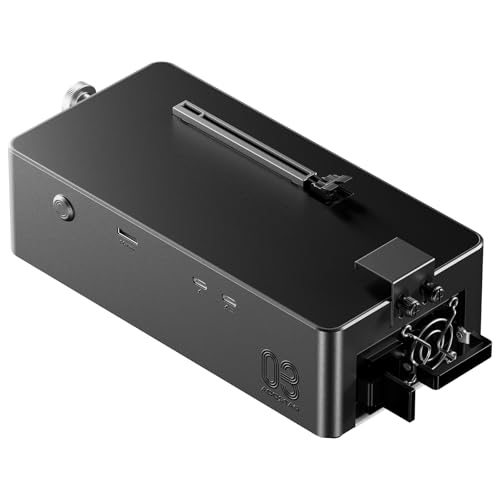
Ein kombiniertes Dock für Thunderbolt und OCuLink
Kombinierte eGPU-Docks mit mehreren Host-Schnittstellen können interessant sein, wenn du unterschiedliche Geräte an einem Arbeitsplatz nutzen möchtest. Ein kompatibler Mini-PC lässt sich beispielsweise über OCuLink anschließen, während ein Laptop über Thunderbolt verbunden wird. Das spart Platz und ermöglicht es, eine Grafikkarte flexibel in verschiedenen Umgebungen einzusetzen. Trotzdem solltest du genau prüfen, ob die Anschlüsse tatsächlich als alternative Host-Eingänge gedacht sind oder ob einer von ihnen ausschließlich für Monitore, Peripherie oder eine bestimmte Gerätefamilie vorgesehen ist.
Besonders bei modernen Thunderbolt-5-Docks ist die Beschriftung der Ports wichtig. Nicht jeder Anschluss muss dieselbe Power-Delivery-Leistung bieten. Manche Ports sind für den Host-Rechner bestimmt, andere dienen als Ausgang für Displays oder zusätzliche Geräte. Wenn du das Kabel am falschen Anschluss einsteckst, kann das Dock zwar Strom erhalten, die eGPU wird aber nicht erkannt. Lies deshalb die Anleitung und beachte die Reihenfolge beim Einschalten. Verlasse dich nicht allein auf die äußerlich identische Form der Buchsen.
Ein integriertes Netzteil kann den Aufbau deutlich vereinfachen. Du brauchst kein zusätzliches ATX- oder SFX-Netzteil neben dem Dock und kannst die Grafikkarte meist mit den vorgesehenen Kabeln versorgen. Prüfe trotzdem, ob die Nennleistung zur geplanten GPU passt und ob die Stromstecker vorhanden sind. Eine Angabe von mehreren hundert Watt sollte immer im Verhältnis zur konkreten Grafikkarte, zu ihren Lastspitzen und zum restlichen System betrachtet werden. Die Grafikkarte selbst gehört bei vielen Docks nicht zum Lieferumfang.
Power Delivery ist für Notebook-Nutzer praktisch, aber ebenfalls von mehreren Faktoren abhängig. Ein Dock kann beispielsweise eine hohe Ladeleistung bereitstellen, während der Laptop diese nicht vollständig akzeptiert. Bei leistungsstarken Gaming-Notebooks reicht die Stromversorgung über das Verbindungskabel möglicherweise nicht aus, wenn Prozessor und Display gleichzeitig stark belastet werden. Das Originalnetzteil des Laptops sollte deshalb zunächst griffbereit bleiben. Erst nach stabilen Tests kannst du entscheiden, ob du es im Alltag wirklich weglassen kannst.
Ein kombiniertes Dock lohnt sich vor allem, wenn du die verschiedenen Anschlüsse tatsächlich nutzt. Für einen einzelnen Laptop kann ein einfacheres Thunderbolt- oder USB4-Dock die bessere und günstigere Lösung sein. Für einen Mini-PC mit OCuLink und einen mobilen Rechner mit Thunderbolt bietet ein Kombigerät dagegen mehr Flexibilität. Wichtig ist, die beiden Betriebsarten nicht zu vermischen: OCuLink verlangt meist ein vollständiges Ausschalten, während Thunderbolt deutlich flexibler beim Verbinden und Trennen ist.

eGPU einrichten: Diese Reihenfolge vermeidet viele Fehler
Bevor du Hardware kaufst, solltest du eine vollständige Kompatibilitätsliste erstellen. Notiere das genaue Modell des Laptop oder Mini-PCs, die Generation des Anschlusses, das Betriebssystem und die gewünschte Grafikkarte. Prüfe in der Herstellerdokumentation, ob PCIe-Tunneling, eGPU-Unterstützung oder ein spezieller OCuLink-Anschluss vorhanden ist. Zusätzlich solltest du kontrollieren, ob ein BIOS-, Firmware- oder Controller-Update empfohlen wird. Sichere wichtige Daten, bevor du BIOS- oder Firmware-Änderungen vornimmst.
Im nächsten Schritt vergleichst du die mechanischen Daten. Die Grafikkarte muss in den Steckplatz passen und sicher befestigt werden können. Bei einer geschlossenen Lösung sind Kartenlänge, Kartenhöhe und Kartenbreite entscheidend. Bei einem offenen Dock geht es vor allem um Stabilität, Kabelwege und freie Luftzufuhr. Prüfe außerdem alle Stromanschlüsse der GPU. Manche Karten benötigen mehrere Stecker, die jeweils vollständig verbunden werden müssen. Verwende keine improvisierte Verkabelung, wenn dadurch einzelne Kabel oder Adapter überlastet werden könnten.
Montiere die Grafikkarte bei ausgeschaltetem Dock und getrenntem Strom. Drücke sie gerade und vorsichtig in den PCIe-Steckplatz und sichere sie anschließend gegen Verrutschen. Verbinde danach die vorgesehenen Stromkabel und kontrolliere jeden Stecker. Stelle das Dock auf eine feste, nicht brennbare Unterlage. Lüfter und Luftöffnungen müssen frei bleiben. Ein Abstand zu Wänden und anderen Geräten hilft dabei, die warme Abluft abzuführen. Besonders offene Konstruktionen sollten vor Staub, Flüssigkeiten und versehentlichen Berührungen geschützt werden.
Bei Thunderbolt und kompatiblem USB4 verbindest du zunächst das Netzteil mit dem Dock und anschließend das Datenkabel mit dem korrekten Host-Anschluss. Das Betriebssystem kann eine Sicherheitsabfrage anzeigen. Bestätige nur bekannte und beabsichtigte Geräte. Installiere aktuelle Grafiktreiber sowie bei Bedarf Chipsatz-, USB4- oder Thunderbolt-Treiber. Bei OCuLink gehst du nach der Anleitung des Docks vor und verbindest das Kabel nur im ausgeschalteten Zustand, sofern keine ausdrücklich dokumentierte Hot-Swap-Funktion vorhanden ist.
Nach der Erkennung solltest du zunächst einen externen Monitor direkt an die Grafikkarte anschließen. Prüfe im Geräte-Manager oder in der Systeminformation, ob die GPU korrekt erkannt wird. Starte anschließend ein Spiel oder einen Belastungstest und beobachte Temperatur, Takt, Geräuschentwicklung und Stabilität. Teste nicht nur wenige Sekunden, sondern mindestens eine längere Spielsitzung oder einen realistischen Arbeitsablauf. Erst wenn die Grundkonfiguration stabil läuft, solltest du Undervolting, individuelle Lüfterkurven oder weitere Leistungsoptimierungen ausprobieren.
- Exaktes Host-Modell, Betriebssystem und Anschlussgeneration dokumentieren.
- PCIe-Tunneling und eGPU-Unterstützung in der Herstellerdokumentation prüfen.
- Grafikkarte, Steckplatz, Stromstecker und Netzteil aufeinander abstimmen.
- Dock und GPU bei ausgeschalteter Stromversorgung montieren.
- Aktuelle Grafik-, Chipsatz-, USB4- oder Thunderbolt-Treiber installieren.
- Bei OCuLink vor dem Verbinden oder Trennen vollständig ausschalten.
- Den externen Monitor möglichst direkt an die eGPU anschließen.
- Temperaturen und Stabilität unter längerer realer Last kontrollieren.
Leistung beim Gaming und bei kreativen Anwendungen
Wie schnell eine eGPU tatsächlich arbeitet, hängt von mehreren Faktoren ab. Die Grafikkarte selbst ist nur ein Teil des Systems. Entscheidend sind auch die externe Schnittstelle, der Prozessor des Laptop, der Arbeitsspeicher, die verwendete Auflösung und die Frage, ob das Bild auf einem externen Monitor oder dem internen Display ausgegeben wird. Deshalb lassen sich Desktop-Benchmarks nicht direkt auf ein eGPU-Setup übertragen. Eine starke Grafikkarte kann trotzdem einen großen Vorteil bieten, wenn dein Ausgangssystem bisher nur integrierte Grafik verwendet.
Beim Gaming ist die externe Monitorverbindung besonders wichtig. Wird der Monitor direkt an der eGPU angeschlossen, muss das fertige Bild nicht zurück durch das Kabel zum Laptop übertragen werden. Das reduziert den Datenverkehr auf der ohnehin begrenzten externen Verbindung. Bei einem internen Display kann die Leistung je nach Spiel und Auflösung stärker sinken. Der Unterschied fällt häufig bei hohen Bildraten und niedrigen Auflösungen auf, während anspruchsvolle 4K-Szenarien eher durch die eigentliche GPU-Leistung begrenzt werden.
Auch der Prozessor kann zum Flaschenhals werden. Ein dünner Laptop mit sparsamer CPU profitiert zwar von einer leistungsstarken eGPU, erreicht aber bei hohen Bildraten nicht zwingend dieselben Ergebnisse wie ein Desktop-PC mit schnellerem Prozessor. In CPU-limitierten Spielen bringt eine noch stärkere Grafikkarte dann nur einen kleinen Zusatznutzen. Für ein ausgewogenes System ist eine GPU der Mittel- oder Oberklasse oft sinnvoller als ein extremes High-End-Modell, dessen Leistung der Host-Rechner nicht konstant abrufen kann.
In kreativen Anwendungen kann eine eGPU besonders interessant sein. 3D-Renderprogramme, Videobearbeitung, Farbkorrektur, Simulationen und bestimmte KI-Anwendungen profitieren von mehr Grafikspeicher und höherer Rechenleistung. Prüfe aber, ob deine Software die externe GPU tatsächlich verwendet. Manche Programme wählen standardmäßig die integrierte Grafik oder verteilen die Aufgaben zwischen mehreren GPUs. In den Programmeinstellungen und den Grafikeinstellungen des Betriebssystems kannst du häufig festlegen, welche GPU bevorzugt werden soll.
Für eine faire Bewertung solltest du mit deinen eigenen Anwendungen testen. Nutze dieselbe Auflösung, dieselben Projekte und dieselben Qualitätseinstellungen, die du im Alltag verwendest. Achte nicht nur auf die durchschnittliche Bildrate, sondern auch auf minimale Bildraten, Ladezeiten, Stabilität und Geräuschentwicklung. Eine eGPU, die nominell sehr schnell ist, aber wegen Wärme, Kabelproblemen oder Treiberfehlern regelmäßig ausfällt, ist im Alltag weniger wert als eine etwas langsamere, zuverlässig arbeitende Lösung.
Typische Probleme und ihre Lösungen
Das häufigste Problem ist ein ungeeigneter Host-Anschluss. Ein USB-C-Stecker sieht bei vielen Geräten identisch aus, kann aber USB 2, USB 3, USB4, DisplayPort, Thunderbolt oder nur Ladefunktionen übertragen. Wenn die eGPU nicht erkannt wird, solltest du zuerst das Handbuch des Laptop prüfen und gegebenenfalls den anderen USB-C-Port testen. Bei manchen Geräten unterstützt nur eine einzige Buchse PCIe-Tunneling. Eine zusätzliche Dockingstation oder ein Adapter kann die Fehlersuche erschweren, weil Bild und USB funktionieren können, während die eGPU-Funktion fehlt.
Verbindungsabbrüche entstehen häufig durch ein ungeeignetes Kabel. Für Thunderbolt und USB4 benötigst du ein Kabel, das die erforderliche Geschwindigkeit und Datenfunktion tatsächlich unterstützt. Bei OCuLink muss der Stecker vollständig sitzen und das Kabel darf nicht unter Zug stehen. Zu lange, stark geknickte oder schlecht abgeschirmte Kabel können Fehler verursachen. Wenn das System sporadisch einfriert oder die Grafikkarte während der Last verschwindet, solltest du zuerst Kabel und Steckverbindungen kontrollieren, bevor du komplexe Treiberänderungen vornimmst.
Treiberkonflikte sind eine weitere häufige Ursache. Aktualisiere Windows, BIOS und die relevanten Controller-Treiber nach den Vorgaben des Herstellers. Installiere anschließend den aktuellen Grafiktreiber für die verwendete GPU. Wenn zuvor eine andere Grafikkarte installiert war, können alte Treiberreste die Erkennung stören. Bei mehreren GPUs solltest du in den Grafikeinstellungen des Betriebssystems festlegen, welche Anwendungen die eGPU nutzen. Andernfalls startet ein Spiel möglicherweise weiterhin mit der integrierten Grafik.
Ein schwarzer Bildschirm bedeutet nicht zwangsläufig, dass die Grafikkarte defekt ist. Prüfe zuerst, ob das Betriebssystem die GPU erkennt. Schließe den Monitor direkt an die Videoausgänge der eGPU an, wähle am Monitor den richtigen Eingang und kontrolliere das Signalkabel. Wenn das Bild nur beim Start oder nur im Betriebssystem fehlt, kann eine Firmware-, Treiber- oder BIOS-Einstellung verantwortlich sein. Teste möglichst mit einem anderen Monitor oder Kabel, um die Fehlerquelle einzugrenzen.
Schaltet sich das Dock unter Last ab, solltest du Netzteil, Stromstecker und Temperaturen prüfen. Die Nennleistung des Netzteils muss zur Grafikkarte passen und eine Reserve für Lastspitzen bieten. Lüfter und Luftöffnungen dürfen nicht blockiert sein. Bei OCuLink solltest du niemals während des Betriebs experimentieren, wenn der Hersteller keine ausdrückliche Freigabe dafür gibt. Wenn alle grundlegenden Prüfungen erfolglos bleiben, dokumentiere Modell, Treiberversion, Kabel, Betriebssystem und Fehlermeldung. Diese Informationen helfen dem Support deutlich mehr als die pauschale Aussage, dass die eGPU nicht funktioniert.
Häufige Fragen zur eGPU am Laptop
Kann jeder Laptop mit USB-C eine externe Grafikkarte verwenden?
Nein. USB-C bezeichnet zunächst nur die Form des Steckers. Dahinter können sich USB 2, USB 3, USB4, Thunderbolt, DisplayPort oder reine Ladefunktionen verbergen. Für eine eGPU brauchst du einen Thunderbolt- oder USB4-Port mit geeigneter PCIe-Unterstützung. Ein gewöhnlicher USB-C-Anschluss mit USB 3.2 oder alleiniger Bildausgabe reicht nicht aus.
Prüfe das genaue Laptop-Modell in der technischen Dokumentation. Suche nach Begriffen wie PCIe-Tunneling, eGPU, eGFX, Thunderbolt 3, Thunderbolt 4 oder Thunderbolt 5. Auch ein Adapter kann keine fehlende PCIe-Funktion ergänzen. Wenn der Hersteller keine externe Grafik erwähnt, solltest du vor dem Kauf beim Support nachfragen oder nach Erfahrungen mit exakt demselben Modell suchen.
Ist OCuLink schneller als Thunderbolt 4?
OCuLink kann in vielen eGPU-Szenarien eine höhere beziehungsweise effizientere PCIe-Leistung bieten, weil eine PCIe-4.0-x4-Verbindung vergleichsweise direkt arbeitet. Thunderbolt 4 überträgt PCIe-Daten dagegen über ein vielseitiges Protokoll mit zusätzlichem Verwaltungsaufwand. Wie groß der praktische Unterschied ausfällt, hängt von der Grafikkarte, dem Spiel, der Auflösung, dem Prozessor und dem verwendeten Monitor ab.
OCuLink ist nicht automatisch in jeder Situation überlegen. Bei der Nutzung des internen Laptop-Displays müssen Bilddaten zurück zum Rechner übertragen werden. Thunderbolt bietet dafür mehr Komfort und ist einfacher an- und abzustecken. OCuLink eignet sich besonders für stationäre Systeme, bei denen die eGPU dauerhaft verbunden bleibt und maximale externe GPU-Leistung wichtiger ist als Mobilität.
Kann ich eine eGPU im laufenden Betrieb anschließen?
Bei Thunderbolt und bestimmten USB4-Lösungen ist das Verbinden im laufenden Betrieb grundsätzlich vorgesehen. Trotzdem solltest du laufende Spiele und GPU-Anwendungen schließen und die eGPU über das Betriebssystem trennen, bevor du sie entfernst. So reduzierst du das Risiko von Abstürzen, Treiberfehlern und Datenverlust.
Bei OCuLink solltest du das Kabel bei den meisten Docks nicht im laufenden Betrieb ein- oder ausstecken. Schalte den Computer und das Dock vollständig aus und halte dich an die Anleitung. Eine Ausnahme gilt nur, wenn der Hersteller genau diese Kombination ausdrücklich für Hot-Swap oder Hot-Plug freigibt. Eine Verriegelung am Stecker ist kein Beweis für Hot-Plug-Fähigkeit.
Brauche ich für die eGPU ein eigenes Netzteil?
Ja, die Desktop-Grafikkarte benötigt eine eigene Stromversorgung. Manche eGPU-Gehäuse verfügen über ein integriertes Netzteil, während offene Docks häufig ein separates ATX- oder SFX-Netzteil verlangen. Prüfe die Leistungsaufnahme der GPU, die erforderlichen Stromstecker und die Reserve für kurzzeitige Lastspitzen. Das Netzteil sollte nicht dauerhaft an seiner absoluten Belastungsgrenze betrieben werden.
Zusätzlich kann das Originalnetzteil des Laptop erforderlich sein. Power Delivery über Thunderbolt oder USB4 lädt das Notebook nur dann zuverlässig, wenn Dock und Laptop die entsprechende Leistung unterstützen. Besonders bei Gaming-Laptops reicht die Ladeleistung des Docks unter voller CPU- und GPU-Last möglicherweise nicht aus. Teste das Verhalten unter realer Belastung, bevor du auf das Originalnetzteil verzichtest.
Soll ich den Monitor an den Laptop oder direkt an die eGPU anschließen?
Für die bestmögliche Leistung solltest du den Monitor direkt an die Videoausgänge der externen Grafikkarte anschließen. Die GPU rendert das Bild und gibt es ohne zusätzlichen Rückweg aus. Wenn du das interne Laptop-Display verwendest, müssen die fertigen Bilddaten wieder über die externe Verbindung zum Notebook übertragen werden. Das beansprucht Bandbreite und kann die Bildrate reduzieren.
Das interne Display kann trotzdem sinnvoll sein, wenn dir Mobilität oder ein zweiter Bildschirm wichtiger sind. Unter Windows kannst du Anwendungen häufig gezielt der eGPU zuweisen. Die Leistung hängt dann aber stärker von der Rückübertragung ab. Achte außerdem darauf, dass Grafikkarte, Monitor und Kabel die gewünschte Auflösung und Bildwiederholrate unterstützen.
Lohnt sich eine High-End-Grafikkarte in einem eGPU-Dock?
Eine High-End-Grafikkarte kann auch extern einen großen Leistungssprung ermöglichen, ihr Potenzial wird aber nicht immer vollständig genutzt. Eine externe PCIe-4.0-x4-, Thunderbolt-4- oder USB4-Verbindung ist deutlich schmaler als eine typische interne Desktop-Anbindung. Bei hohen Bildraten und niedrigen Auflösungen kann das Interface stärker limitieren. Bei hohen Auflösungen, Raytracing, GPU-Rendering oder KI-Anwendungen kann eine starke Karte dennoch sinnvoll sein.
Vor dem Kauf solltest du Abmessungen, Slot-Breite, Stromanschlüsse, Netzteil und Kühlung prüfen. Ein externer Monitor ist bei einer schnellen GPU besonders empfehlenswert. Wenn dein Laptop-Prozessor langsam ist oder nur eine ältere Schnittstelle besitzt, kann eine ausgewogene Mittelklassekarte das bessere Preis-Leistungs-Verhältnis bieten. Vergleiche möglichst reale Benchmarks mit deinen Spielen und Anwendungen statt nur Desktop-Werte zu betrachten.
Funktioniert eine eGPU unter macOS?
Unter macOS ist die Unterstützung stärker eingeschränkt als unter Windows. Bei bestimmten älteren Intel-Macs können ausgewählte AMD-Grafikkarten und eGPU-Gehäuse funktionieren, sofern das Mac-Modell und die macOS-Version kompatibel sind. NVIDIA-Karten werden in modernen macOS-Versionen nicht allgemein als eGPU unterstützt. Apple-Silicon-Macs sind ebenfalls nicht als frei erweiterbare eGPU-Plattform ausgelegt.
Ein Dock, das unter Windows funktioniert, ist daher nicht automatisch für macOS geeignet. Prüfe vor dem Kauf die konkrete Kombination aus Mac-Modell, Betriebssystem, GPU und Dock. Auch bei kompatiblen Systemen kann es Unterschiede bei Metal-Unterstützung, Treibern und der Nutzung des internen Displays geben. Verlasse dich nicht ausschließlich auf die Angaben des Dock-Herstellers.
Fazit: Welche eGPU-Schnittstelle passt zu dir?
Die beste eGPU-Schnittstelle hängt von deinem Rechner und deinem Alltag ab. Thunderbolt ist die ausgewogene Komfortlösung für viele Laptop-Nutzer. Du erhältst eine vielseitige Verbindung, kannst je nach Dock zusätzliche Geräte anschließen und die eGPU vergleichsweise einfach nutzen. Thunderbolt 4 reicht für viele Gaming- und Kreativsysteme aus, während Thunderbolt 5 zusätzliche Reserven für moderne Grafikkarten, hohe Bildwiederholraten und mehrere Displays bietet. Der Host-Rechner muss den jeweiligen Standard aber ebenfalls unterstützen.
USB4 kann eine flexible Alternative sein, wenn dein Laptop PCIe-Tunneling und externe Grafikkarten ausdrücklich unterstützt. Die Bezeichnung USB4 allein ist kein ausreichendes Kaufargument. Prüfe die genaue Implementierung, das Kabel, die Firmware und die Möglichkeiten des Docks. Wenn die technischen Angaben unklar bleiben, ist eine bestätigte Thunderbolt-Kompatibilität für Einsteiger oft die risikoärmere Wahl. Ein vermeintlich günstiges USB4-Dock ist nicht hilfreich, wenn der Host-Anschluss die eGPU-Funktion nicht bereitstellt.
OCuLink richtet sich an leistungsorientierte Nutzer mit einem kompatiblen Mini-PC oder Laptop. Die direkte PCIe-4.0-x4-Verbindung kann geringere Übertragungsverluste ermöglichen und eignet sich gut für stationäre Setups. Dafür musst du ein separates Netzteil einplanen, die offene Konstruktion sorgfältig aufstellen und den Rechner vor dem Verbinden oder Trennen meist ausschalten. Wer die eGPU dauerhaft am Schreibtisch betreibt, empfindet diese Einschränkungen häufig als akzeptabel.
Bei der Hardwareauswahl solltest du immer das gesamte System betrachten. Die Grafikkarte muss mechanisch passen, das Netzteil muss genügend Leistung und passende Stecker besitzen, und die Kühlung darf auch nach längeren Spielsitzungen nicht an ihre Grenze kommen. Ein externer Monitor direkt an der eGPU verbessert häufig die praktische Leistung. Außerdem solltest du aktuelle Treiber verwenden und dein konkretes Spiel oder Programm testen, statt dich ausschließlich auf theoretische Datenraten zu verlassen.
Die wichtigste Kaufregel lautet deshalb: Nicht die höchste Zahl auf der Verpackung entscheidet, sondern die stimmige Kombination aus Host-Rechner, Schnittstelle, Dock, GPU, Netzteil, Kabel, Monitor und Betriebssystem. Thunderbolt punktet bei Komfort, USB4 bei Flexibilität und OCuLink bei der direkten PCIe-Anbindung. Wenn du die Kompatibilität vor dem Kauf sorgfältig prüfst und die Einrichtung in Ruhe vornimmst, kann eine eGPU die Lebensdauer deines Laptop verlängern und dir deutlich mehr Grafikleistung für Spiele und kreative Aufgaben geben.