
Frame-Time statt FPS: Warum sich Spiele trotz hoher Bildrate ruckelig anfühlen
Viele Spieler kennen dieses irritierende Szenario: Der Counter zeigt 120, 180 oder sogar 240 FPS an, trotzdem wirken Kameraschwenks nicht sauber, Bewegungen erscheinen unruhig und einzelne Bilder scheinen kurz hängen zu bleiben. Oft wird dann reflexartig nach einer stärkeren Grafikkarte gesucht. In der Praxis liegt das Problem jedoch häufig nicht bei der durchschnittlichen Bildrate, sondern bei der Zeit, die zwischen den einzelnen Bildern vergeht. Genau hier kommt die Frame-Time ins Spiel.
Die FPS-Zahl beschreibt, wie viele Bilder dein System durchschnittlich pro Sekunde berechnet. Sie sagt aber nicht, ob diese Bilder gleichmäßig verteilt erscheinen. Ein Spiel kann beispielsweise im Mittel 120 FPS liefern, dabei aber manche Frames nach 6 Millisekunden und andere erst nach 20 oder 30 Millisekunden ausgeben. Für den Durchschnitt sieht das gut aus. Für deine Augen und deine Mausbewegung fühlt es sich dagegen wie Mikroruckeln an. Eine gleichmäßige Ausgabe von Bildern ist deshalb oft wichtiger als ein möglichst hoher Spitzenwert.
In diesem Ratgeber lernst du, wie du Frame-Time-Probleme erkennst, misst und gezielt behebst. Dabei geht es nicht nur um Grafikkarteneinstellungen. Auch CPU-Auslastung, Hintergrundprogramme, Shader-Kompilierung, Arbeitsspeicher, Treiber, Spiel-Engines, Bildsynchronisation und die tatsächliche Bildwiederholrate deines Monitors spielen eine Rolle. Du erfährst außerdem, wann ein 120-Hz-, 180-Hz-, 200-Hz-, 240-Hz- oder 280-Hz-Monitor sinnvoll ist und warum ein schneller Bildschirm allein keine ungleichmäßigen Frames reparieren kann.
Das Ziel ist ein nachvollziehbares Vorgehen: Erst beobachtest du das Problem, danach misst du die Frame-Time und erst dann veränderst du einzelne Einstellungen. So vermeidest du, planlos zahlreiche Optionen gleichzeitig zu ändern und anschließend nicht mehr zu wissen, welche Maßnahme geholfen hat. Wichtig ist außerdem, zwischen einem technischen Ruckler und einer subjektiv störenden Bewegungsunschärfe zu unterscheiden. Beide Probleme können ähnlich wirken, benötigen aber unterschiedliche Lösungen. Mit einem strukturierten Vergleich findest du schneller heraus, ob die Ursache im Spiel, im PC, im Monitor oder in der Verbindung zwischen diesen Komponenten liegt.
Was Frame-Time wirklich bedeutet
Frame-Time ist die Zeitspanne, die dein System benötigt, um ein einzelnes Bild zu rendern und an den Monitor weiterzugeben. Sie wird normalerweise in Millisekunden gemessen. Je kleiner dieser Wert ist, desto schneller kann ein neues Bild entstehen. Bei 60 FPS beträgt die rechnerische Frame-Time etwa 16,67 Millisekunden. 120 FPS entsprechen rund 8,33 Millisekunden, 180 FPS etwa 5,56 Millisekunden und 240 FPS ungefähr 4,17 Millisekunden. Diese Werte gelten allerdings nur, wenn die Bilder absolut gleichmäßig ausgegeben werden.
Der entscheidende Punkt ist die Konstanz. Angenommen, dein Spiel liefert abwechselnd 4, 4, 5, 4, 18 und wieder 4 Millisekunden pro Frame. Der Durchschnitt kann weiterhin sehr ordentlich aussehen, doch der 18-Millisekunden-Ausreißer erzeugt einen sichtbaren Hüpfer. Je häufiger und größer solche Spitzen sind, desto ruckeliger wirkt das Spiel. In Messprogrammen erscheint dieses Verhalten als Zacken im Frame-Time-Verlauf. Man spricht oft von Frame-Time-Spikes oder Frametime-Spikes.
FPS und Frame-Time hängen mathematisch zusammen, sind aber nicht dasselbe. FPS sind ein Durchschnittswert über eine bestimmte Zeit. Frame-Time zeigt den zeitlichen Abstand zwischen einzelnen Bildern. Für die wahrgenommene Flüssigkeit solltest du deshalb neben den durchschnittlichen FPS auch die niedrigsten stabilen Werte betrachten. Die sogenannten 1-Prozent-Lows oder 0,1-Prozent-Lows geben an, wie langsam die schlechtesten ein beziehungsweise 0,1 Prozent der Frames waren. Sie sind nicht perfekt, helfen aber deutlich besser bei der Einschätzung von Stottern.
Ein weiterer wichtiger Begriff ist die Frame-Time-Varianz. Zwei Systeme können beide durchschnittlich 144 FPS erreichen, aber das eine System liefert fast immer 6,9 Millisekunden pro Frame, während das andere zwischen 4 und 12 Millisekunden schwankt. Das erste System fühlt sich fast immer besser an. Ein stabiler 100-FPS-Lauf kann angenehmer wirken als ein unruhiger Lauf mit durchschnittlich 160 FPS. Deshalb sollte dein Ziel nicht nur eine hohe Zahl im FPS-Counter sein, sondern ein möglichst gleichmäßiger Frame-Time-Verlauf. Achte außerdem darauf, ob die Messung die Zeit bis zur Anzeige des Bildes oder nur die Renderzeit der GPU erfasst. Je nach Werkzeug können die Werte leicht unterschiedlich ausfallen.
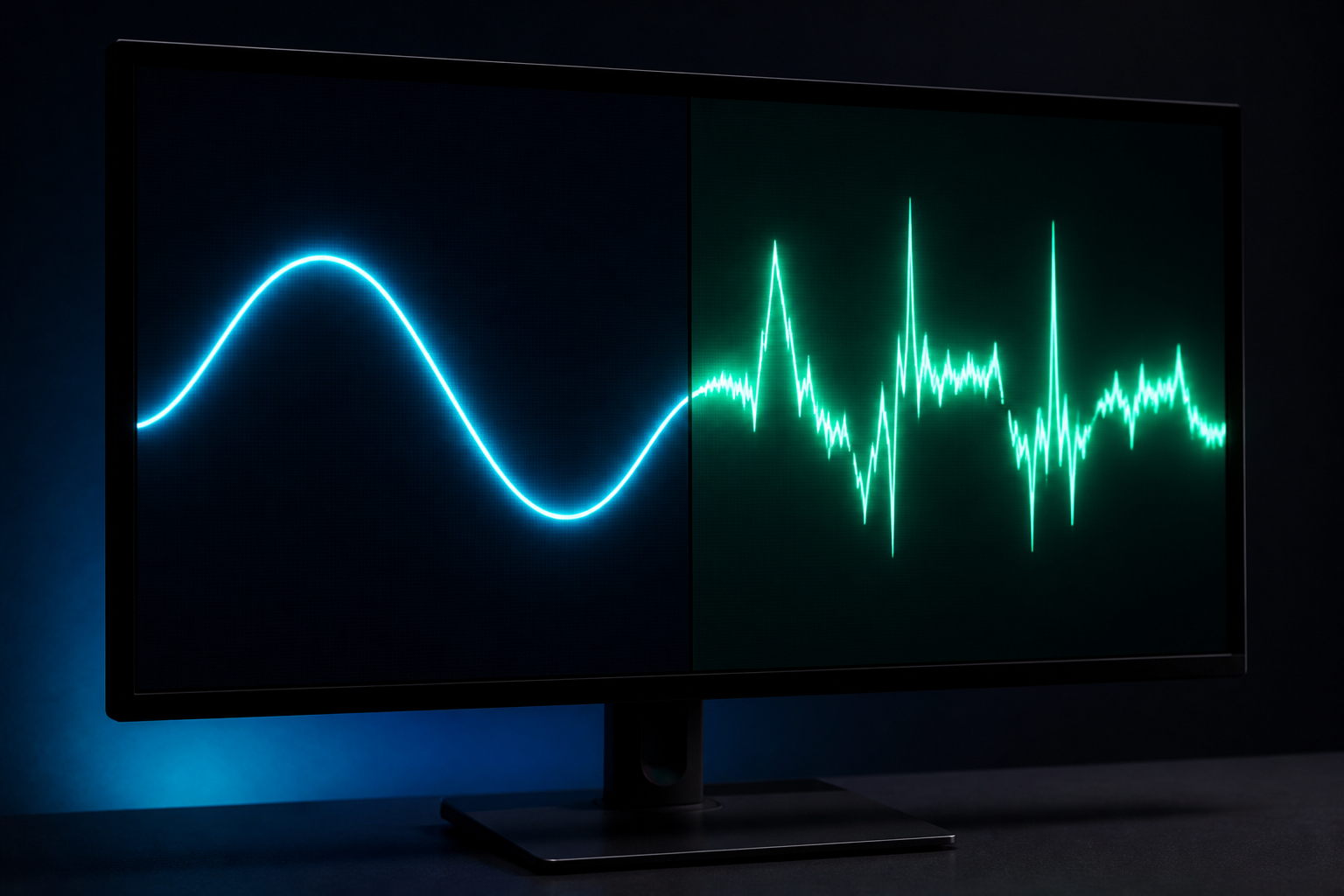


Warum hohe Durchschnitts-FPS nicht automatisch flüssig aussehen
Eine hohe FPS-Anzeige kann ein Problem verschleiern, wenn sie nur einen Durchschnittswert darstellt. Viele integrierte Counter aktualisieren sich relativ langsam oder glätten die Messung. Ein kurzer Einbruch auf 30 Millisekunden Frame-Time kann dadurch kaum auffallen, obwohl du ihn beim Spielen deutlich wahrnimmst. Besonders bei schnellen Kameradrehungen, Fahrzeugfahrten oder beim Betreten neuer Gebiete werden solche Unregelmäßigkeiten sichtbar. Dein Blick verfolgt die Bewegung kontinuierlich, während ein einzelner verspäteter Frame den Bewegungsfluss unterbricht.
Ruckeln kann außerdem entstehen, wenn die Bildwiederholrate des Monitors und die Bildausgabe des PCs nicht zusammenpassen. Rendert die Grafikkarte ein neues Bild mitten während der Monitoraktualisierung, kann der Bildschirm Teile verschiedener Frames gleichzeitig zeigen. Dieses sogenannte Tearing wirkt wie ein horizontaler Versatz und wird häufig als Ruckeln beschrieben. Umgekehrt kann eine aktivierte Synchronisation bei zu niedrigen FPS zu spürbaren Wartezeiten führen, wenn der nächste vollständige Frame erst mit dem folgenden Aktualisierungszyklus erscheint.
Auch unregelmäßige Eingaben verstärken den Eindruck. Wenn die Mausbewegung sofort reagiert, die Bildausgabe aber zwischendurch verzögert wird, fühlt sich das Zielen schwammig oder inkonsistent an. Das ist nicht zwingend ein reines FPS-Problem. Es kann an Renderlatenz, einer überlasteten CPU, einem überfüllten Grafikspeicher oder an einer ungünstigen Kombination aus V-Sync und variabler Bildwiederholrate liegen.
Typische Symptome:
Die FPS bleiben scheinbar hoch, aber Schwenks wirken nicht gleichmäßig. Beim Nachladen neuer Gebiete entstehen kurze, harte Hänger. Das Spiel fühlt sich bei 100 FPS auf einem 144-Hz-Monitor schlechter an als erwartet. Beim Einschalten oder Ausschalten von V-Sync verändert sich das Spielgefühl stark. Die Ruckler treten nur in bestimmten Szenen, Karten oder nach längeren Spielzeiten auf.
Je genauer du das Muster beobachtest, desto leichter lässt sich die Ursache finden. Ein kurzer Stillstand beim erstmaligen Laden eines Effekts deutet beispielsweise eher auf Shader-Kompilierung hin, während regelmäßige kleine Spikes eher durch CPU-Last, Hintergrundprogramme oder eine unpassende Frame-Begrenzung ausgelöst werden können. Achte auch darauf, ob die Ruckler mit einer bestimmten Eingabe, einem bestimmten Gebiet oder einem Wechsel der Grafikqualität zusammenfallen. Diese Hinweise sind für die spätere Diagnose oft wertvoller als ein einzelner Durchschnittswert.
- Durchschnittliche FPS zeigen nicht, wie gleichmäßig einzelne Frames erscheinen.
- 1-Prozent-Lows und ein Frame-Time-Diagramm machen kurze Ausreißer sichtbar.
- Tearing, Stottern und hohe Eingabelatenz können gleichzeitig auftreten, aber unterschiedliche Ursachen haben.
- Ein FPS-Limit kann die Frame-Time stabilisieren, wenn es passend zur Systemleistung gewählt wird.

Frame-Time messen: So findest du echte Ruckler
Bevor du Einstellungen änderst, solltest du das Problem messen. Ein einfacher FPS-Counter ist ein guter Anfang, reicht für eine saubere Diagnose aber nicht aus. Verwende nach Möglichkeit ein Overlay, das gleichzeitig FPS, Frame-Time, 1-Prozent-Lows, GPU-Auslastung, GPU-Takt, Grafikspeicher, CPU-Auslastung und Arbeitsspeicher anzeigt. Geeignet sind je nach Vorliebe beispielsweise die Messfunktionen von MSI Afterburner mit RivaTuner Statistics Server, die Xbox Game Bar, das NVIDIA-Overlay, AMD Software oder die Statistikfunktionen von Steam. Entscheidend ist nicht der Markenname des Werkzeugs, sondern dass du einen zeitlichen Verlauf und nicht nur eine Momentaufnahme siehst.
Starte die Messung in einer reproduzierbaren Situation. Spiele dieselbe Szene, laufe dieselbe Strecke oder wiederhole denselben Kameraschwenk. Vergleiche danach mehrere Durchläufe. Ein einzelner kurzer Spike kann zufällig auftreten, während ein wiederkehrendes Muster auf eine systematische Ursache hindeutet. Notiere außerdem, ob die Ruckler beim Start eines Matches, beim Nachladen einer Karte, während Explosionen oder erst nach längeren Sessions auftreten. Je kontrollierter dein Test ist, desto besser kannst du die Wirkung einer Änderung beurteilen.
Beobachte die Frame-Time-Kurve. Eine ruhige Linie mit kleinen Schwankungen ist ideal. Viele schmale Zacken deuten auf häufige kleine Unregelmäßigkeiten hin. Einzelne sehr hohe Spitzen weisen auf kurze Hänger hin. Wenn die GPU-Auslastung während der Spikes stark abfällt, wartet die Grafikkarte möglicherweise auf die CPU, Daten oder einen Shader. Bleibt die GPU-Auslastung dagegen dauerhaft bei nahezu 99 Prozent, ist die Grafikkarte wahrscheinlich der begrenzende Faktor. Eine dauerhaft ausgelastete CPU-Kernstruktur kann trotzdem vorliegen, selbst wenn die Gesamt-CPU-Auslastung nur 40 Prozent beträgt, weil Spiele oft nicht alle Kerne gleichmäßig nutzen.
Für einen fairen Vergleich änderst du immer nur eine Einstellung. Begrenze beispielsweise zunächst die FPS, wiederhole die Szene und prüfe den Verlauf. Danach testest du eine andere Synchronisationsoption. So erkennst du, welche Maßnahme wirklich wirkt. Wichtig ist auch, den Monitor unter Windows und im Spiel tatsächlich auf seine maximale Bildwiederholrate einzustellen. Ein 180-Hz-Display, das versehentlich mit 60 Hz läuft, kann trotz hoher Rendering-FPS ein völlig anderes Bewegungsgefühl erzeugen. Speichere deine Ergebnisse kurz, damit du erfolgreiche Einstellungen später wiederherstellen kannst.

CPU-, GPU- und Engine-Limits als Ursache für Frame-Spikes
Die häufigste technische Ursache für ungleichmäßige Frametimes ist ein wechselndes Limit zwischen CPU und GPU. Wenn die Grafikkarte dauerhaft am Anschlag arbeitet, kann eine niedrigere Renderauflösung oder eine reduzierte Grafikqualität die Frame-Time verbessern. Wenn dagegen ein einzelner CPU-Kern überlastet ist, bringt eine niedrigere Auflösung oft kaum etwas. Die GPU hätte dann zwar mehr Reserven, wartet aber weiterhin auf Spielsimulation, Physik, Objektverwaltung oder Draw Calls der CPU.
Ein CPU-Limit erkennst du nicht zuverlässig an der gesamten Prozessorauslastung. Viele Spiele verwenden einen oder wenige Haupt-Threads besonders intensiv. Während die Gesamtanzeige vielleicht 50 Prozent meldet, kann ein einzelner Kern nahezu ausgelastet sein. Typisch sind Ruckler in großen Open-World-Szenen, bei vielen NPCs oder in Multiplayer-Partien mit hoher Simulationslast. Eine Verringerung der Sichtweite, NPC-Dichte, Schattenqualität oder Physikdetails kann dann mehr helfen als eine Reduzierung der Texturqualität. Prüfe die einzelnen Kerne deshalb möglichst mit einem geeigneten Overlay.
Ein GPU-Limit zeigt sich meist durch eine konstant sehr hohe Grafikkartenauslastung. Hier können niedrigere Schatten, volumetrische Effekte, Raytracing, Reflexionen oder eine geringere Auflösung die Renderzeit pro Frame reduzieren. Achte darauf, nicht nur die durchschnittlichen FPS zu vergleichen. Entscheidend ist, ob die schlechtesten Frametimes kleiner und seltener werden. Eine niedrigere Grafikstufe kann sogar zu stabileren 100 FPS führen, die sich besser anfühlen als schwankende 140 FPS.
Die Spiel-Engine selbst ist ebenfalls wichtig. Manche Engines kompilieren Shader erst während des Spiels. Beim ersten Auftreten eines neuen Effekts kann es deshalb zu einem kurzen Spike kommen. Andere Spiele laden Texturen oder Geometrie im Hintergrund nach und erzeugen dabei sporadische Verzögerungen. Moderne Titel können außerdem durch Streaming, Anti-Cheat-Systeme oder komplexe CPU-Aufgaben empfindlich auf Hintergrundlast reagieren. Ein einzelnes Spiel kann deshalb trotz identischer Hardware deutlich schlechter laufen als andere Titel.
Prüfe deine Installation, aktualisiere Grafiktreiber mit Bedacht und lasse Shader-Cache-Funktionen aktiviert, sofern das Spiel oder der Treiber sie anbietet. Ein komplett gelöschter Shader-Cache kann kurzfristig mehr Stottern verursachen, weil alle Effekte erneut kompiliert werden. Auch langsame oder stark belegte Laufwerke können beim Nachladen eine Rolle spielen. Ausreichend Arbeitsspeicher und ein aktuelles Betriebssystem beseitigen nicht jedes Problem, reduzieren aber typische Engpässe. Vermeide während der Diagnose zusätzliche Übertaktungsänderungen, da instabile Einstellungen ebenfalls Frame-Spikes oder Abstürze auslösen können.

VRR, V-Sync und die richtige Abstimmung mit dem Monitor
Variable Refresh Rate, kurz VRR, synchronisiert die Bildwiederholrate des Monitors mit der tatsächlichen Bildausgabe der Grafikkarte. Je nach Hersteller heißt die Technik beispielsweise FreeSync, Adaptive Sync oder G-Sync. Sie ist besonders hilfreich, wenn die FPS schwanken. Statt starr mit 180 oder 240 Hz zu aktualisieren, passt sich der Monitor innerhalb seines unterstützten Bereichs an. Dadurch werden Tearing und viele typische Ruckeleffekte reduziert.
VRR ist aber kein Ersatz für eine stabile Frame-Time. Wenn das Spiel plötzlich 40 Millisekunden für ein Bild benötigt, kann auch ein VRR-Monitor diesen verspäteten Frame nicht schneller erzeugen. Die Synchronisation verhindert hauptsächlich, dass der Monitor einen unvollständigen oder zeitlich unpassenden Frame zeigt. Ein Frame-Time-Spike bleibt als Verzögerung bestehen, wird aber häufig weniger störend wahrgenommen. Liegt die Bildrate unterhalb des VRR-Bereichs, greifen je nach Monitor zusätzliche Verfahren wie Low Framerate Compensation, die nicht bei jedem Modell gleich gut funktionieren.
V-Sync und VRR sollten sinnvoll kombiniert werden. Eine verbreitete Vorgehensweise besteht darin, VRR zu aktivieren und die FPS knapp unterhalb der maximalen Bildwiederholrate des Monitors zu begrenzen. Bei einem 180-Hz-Display kann ein Limit von beispielsweise 177 FPS sinnvoll sein, sofern dein System diese Leistung stabil erreicht. Dadurch bleibt die Ausgabe innerhalb des VRR-Bereichs und vermeidet, dass die Obergrenze des Monitors überschritten wird. Das konkrete Limit hängt von Monitor, Treiber, Spiel und persönlicher Empfindlichkeit ab.
Für kompetitive Spiele bevorzugen manche Spieler eine möglichst niedrige Latenz und verzichten auf bestimmte V-Sync-Varianten. Das kann die Eingabeverzögerung reduzieren, erhöht aber unter Umständen Tearing. Für Einzelspieler- und Story-Spiele ist ein ruhiges, synchronisiertes Bild oft wichtiger als die allerletzte Millisekunde. Teste beide Varianten in einer reproduzierbaren Szene und achte nicht nur auf Messwerte, sondern auch auf das Gefühl beim Schwenken und Zielen.
Kontrolliere außerdem die Signalkette. Verwende einen Anschluss und ein Kabel, die die gewünschte Auflösung und Bildwiederholrate unterstützen. Stelle in Windows die maximale Rate ein und prüfe anschließend die Anzeigeoptionen im Spiel. Manche Monitore speichern getrennte Profile für HDMI und DisplayPort. Zusätzlich können Overclocking-Modi, bestimmte HDR-Einstellungen oder Konsolenoptionen die verfügbare Bildrate beeinflussen. Eine saubere Abstimmung von Spiel, Grafikkartentreiber und Monitor ist oft wirksamer als ein pauschales Hochdrehen aller Optionen.

Warum ein FPS-Limit oft für ein ruhigeres Bild sorgt
Viele Spieler lassen ihre Grafikkarte unbegrenzt rendern, weil eine möglichst hohe FPS-Zahl zunächst attraktiv klingt. Das kann jedoch zu unnötig wechselnden Frametimes führen. Die GPU arbeitet dann ständig an der Leistungsgrenze, Takt und Temperatur schwanken stärker und die Renderpipeline gerät leichter in Konflikt mit der Monitoraktualisierung. Ein gut gewähltes FPS-Limit entlastet das System und kann aus einem unruhigen Verlauf eine deutlich gleichmäßigere Kurve machen.
Das beste Limit ist nicht immer die maximal erreichbare Bildrate. Wenn du in einer Szene 240 FPS erreichst, in einer anderen aber auf 150 FPS fällst, kann ein Limit von 160 oder 165 FPS sinnvoller sein. Es sollte so gewählt werden, dass dein System den Wert in den relevanten Spielsituationen möglichst konstant erreicht. Ein Limit knapp unterhalb der Monitorfrequenz ist bei aktiviertem VRR häufig ein guter Ausgangspunkt. Bei einem 120-Hz-Monitor kann ein Wert knapp darunter genügen, während ein 240-Hz-Display ein deutlich höheres und entsprechend anspruchsvolleres Ziel ermöglicht.
Teste verschiedene Begrenzungsmethoden. Manche Spiele bieten einen eigenen Limiter, während der Grafikkartentreiber oder ein Tool wie RivaTuner ebenfalls begrenzen kann. Der integrierte Limiter kann je nach Engine besonders niedrige Latenz bieten, ein externer Limiter arbeitet dagegen oft sehr konstant. Vermeide es, mehrere Begrenzungen gleichzeitig zu aktivieren, wenn du ihr Verhalten nicht genau kennst. Ein Konflikt zwischen Spiel, Treiber und Synchronisation kann neue Verzögerungen erzeugen. Notiere bei jedem Test sowohl die Frame-Time als auch die Eingabelatenz, denn ein ruhigeres Bild ist nicht automatisch die reaktionsschnellste Variante.
Eine sinnvolle Grundeinstellung besteht aus mehreren Schritten: Aktiviere zunächst die native Monitorfrequenz in Windows und im Spiel. Schalte VRR am Monitor und im Treiber ein, sofern beide Geräte kompatibel sind. Setze danach ein FPS-Limit knapp unter die maximale VRR-Frequenz und prüfe den Frame-Time-Verlauf in einer anspruchsvollen Szene. Erst anschließend senkst du einzelne Grafikoptionen, wenn die niedrigsten Frametimes noch zu hoch sind.
Beurteile anschließend auch die Eingabelatenz. Ein Limit, das die GPU-Auslastung auf etwa 90 bis 95 Prozent senkt, kann ein guter Kompromiss aus Reaktionsfähigkeit, Temperatur und Stabilität sein. Bei sehr schnellen E-Sport-Spielen darfst du bewusst anders priorisieren. Wichtig ist, dass du deine Einstellung an deinem Spiel, deiner Hardware und deiner Wahrnehmung ausrichtest, nicht an einer pauschalen Empfehlung. Ein stabiler Zielwert, der auch in hektischen Szenen gehalten wird, ist meistens sinnvoller als ein Spitzenwert, der regelmäßig unterschritten wird.
- Monitorfrequenz in Windows prüfen.
- VRR und den passenden Anschluss aktivieren.
- FPS-Limit knapp unterhalb der maximalen VRR-Frequenz testen.
- Frame-Time statt nur FPS beobachten.
- Bei Bedarf Grafikoptionen einzeln reduzieren.

Monitorwahl: Hertz, Reaktionszeit und Auflösung richtig einordnen
Ein Gaming-Monitor kann ein gutes Frame-Time-Erlebnis sichtbar machen, aber er kann keine fehlenden oder verspäteten Frames erzeugen. Die Bildwiederholrate gibt an, wie oft der Monitor pro Sekunde aktualisiert werden kann. Ein 120-Hz-Monitor aktualisiert sich theoretisch alle 8,33 Millisekunden, ein 180-Hz-Modell alle 5,56 Millisekunden und ein 240-Hz-Modell alle 4,17 Millisekunden. Damit höhere Hertz-Zahlen einen Vorteil bringen, muss dein PC passende Frames mit ausreichend gleichmäßigen Zeitabständen liefern.
Die Reaktionszeit des Panels beschreibt, wie schnell Pixel ihren Farbzustand ändern. Eine niedrige Angabe wie 1 ms kann Bewegungsunschärfe reduzieren, ist aber nicht automatisch ein Garant für perfekte Darstellung. Overdrive-Einstellungen können die Schaltzeit beschleunigen, bei zu aggressiver Konfiguration jedoch helle Nachzieheffekte oder Überschwingen erzeugen. Deshalb solltest du im Monitor-OSD verschiedene Overdrive-Stufen testen. Die beste Stufe ist häufig nicht die schnellste, sondern diejenige mit dem saubersten Bewegungsbild.
Die Auflösung beeinflusst die GPU-Last und damit die Frame-Time. QHD mit 2560 x 1440 Pixeln zeigt deutlich mehr Details als Full HD, benötigt aber auch mehr Rechenleistung. Ein 34-Zoll-Ultrawide-Display mit 3440 x 1440 fordert die Grafikkarte zusätzlich durch das 21:9-Format. Wenn du bei hoher Auflösung ständig zwischen 70 und 140 FPS schwankst, kann ein niedrigeres FPS-Limit oder eine angepasste Grafikqualität zu einem ruhigeren Erlebnis führen. Mehr Hertz allein macht die schwankende Leistung nicht automatisch gleichmäßig.
Für die Auswahl solltest du gemeinsam betrachten, welche durchschnittliche und minimale Bildrate dein PC in deinen bevorzugten Spielen erreicht, welche Auflösung die Grafikkarte stabil versorgen kann und ob der Monitor VRR über den von dir verwendeten Anschluss unterstützt. Ebenso wichtig sind Ergonomie, HDR, Lautsprecher, USB-Anschlüsse, Panelgröße und der verfügbare Platz auf dem Schreibtisch. Ein Datenblattwert wie 1 ms oder 280 Hz sollte immer im Zusammenhang mit der tatsächlichen Bildqualität bewertet werden.
Ein schneller FHD-Monitor kann für kompetitive Shooter sinnvoll sein, wenn du dauerhaft hohe und stabile FPS erreichst. Für Rollenspiele, Strategie- und Simulationsspiele kann dagegen QHD oder Ultrawide den größeren visuellen Mehrwert bieten. Die beste Wahl ist immer die Kombination aus Hardwareleistung, Spieltyp und stabiler Frame-Time. Prüfe vor dem Kauf außerdem, welche Bildrate über HDMI und DisplayPort bei der gewünschten Auflösung tatsächlich möglich ist.

Shader-Kompilierung, Nachladen und Hintergrundprozesse
Nicht jeder Ruckler lässt sich durch mehr Grafikleistung lösen. Besonders auffällig sind sogenannte Shader-Stotterer. Shader sind kleine Programme, die unter anderem Beleuchtung, Schatten, Materialeffekte und Partikel berechnen. Manche Spiele oder Treiber erstellen bestimmte Shader erst, wenn du einen Effekt zum ersten Mal siehst. In diesem Moment kann die CPU zusätzliche Arbeit erledigen, Daten müssen verarbeitet werden und die Frame-Time steigt kurzfristig stark an. Der FPS-Durchschnitt bleibt vielleicht hoch, aber die einzelne Unterbrechung ist deutlich sichtbar.
Viele moderne Spiele legen deshalb einen Shader-Cache an. Wenn du ihn löschst, das Spiel nach einem Update erstmals startest oder den Grafiktreiber wechselst, kann die Kompilierung erneut stattfinden. Wiederholte Ruckler an immer denselben Stellen können darauf hindeuten. In diesem Fall hilft manchmal, das Spiel einige Minuten in verschiedenen Bereichen vorzuladen oder einen vorhandenen Shader-Kompilierungsvorgang abzuwarten. Einige Titel bieten dafür einen eigenen Startbildschirm an. Während dieser Prozess läuft, solltest du nicht sofort von einem Hardwaredefekt ausgehen.
Auch Asset-Streaming kann Mikroruckler verursachen. Bei großen offenen Welten werden Texturen, Modelle und Sounds während des Spielens nachgeladen. Ein schnelles Laufwerk, ausreichend freier Speicher und genug Arbeitsspeicher können die Situation verbessern. Sie garantieren allerdings keine perfekte Engine. Wenn die Ruckler erst nach längeren Sessions beginnen, solltest du zusätzlich Temperaturen und Taktraten prüfen. Überhitzung kann zu Drosselung führen, wodurch sich die Frame-Time allmählich verschlechtert.
Hintergrundprogramme sind ein weiterer unterschätzter Faktor. Browser mit vielen Tabs, Launcher-Updates, Cloud-Synchronisierung, Virenscans, Aufnahmesoftware und RGB-Tools können kurzfristig CPU- oder Laufwerkszugriffe auslösen. Deaktiviere nicht blind sämtliche Sicherheitssoftware, sondern schließe zunächst unnötige Anwendungen und pausiere geplante Synchronisierungen. Teste außerdem Overlays einzeln. Ein Overlay kann nützlich sein, aber mehrere gleichzeitig können sich gegenseitig beeinflussen.
Praktisch ist ein Vergleich zwischen einem sauberen Start und deinem normalen Systembetrieb. Wenn die Frame-Time im Minimalbetrieb deutlich ruhiger ist, aktivierst du die Programme anschließend einzeln wieder. So findest du den Verursacher, ohne wichtige Funktionen dauerhaft abzuschalten. Ebenso solltest du nach Spiel- und Treiberupdates prüfen, ob sich das Verhalten verändert hat. Ein Problem, das plötzlich nach einem Patch auftritt, ist nicht zwangsläufig ein Fehler deiner Hardware. Dokumentiere die betroffene Version und suche gegebenenfalls nach bekannten Problemen des Spiels.

Praktische Diagnose in zehn Minuten
Wenn du Frame-Time-Probleme systematisch untersuchen möchtest, brauchst du keine komplizierte Laborumgebung. Ein klarer Ablauf verhindert, dass du gleichzeitig Treiber, Grafikprofil, Monitor-OSD und Spieloptionen veränderst. Beginne mit einem Spielstand oder einer Szene, in der die Ruckler zuverlässig auftreten. Aktiviere ein Overlay mit Frame-Time-Graph und relevanten Systemwerten. Spiele mindestens einige Minuten, denn kurze Tests im Menü oder in einer leeren Trainingsszene sagen wenig über die tatsächliche Belastung aus.
Prüfe zuerst die Basis: Läuft der Monitor wirklich mit der gewünschten Bildwiederholrate? Ist das richtige Display ausgewählt? Ist VRR aktiviert und wird es vom Spiel unterstützt? Nutzt du den korrekten Anschluss und ein geeignetes Kabel? Danach kontrollierst du, ob das FPS-Limit aktiv ist. Ein unbegrenzter Modus ist für die Diagnose nicht grundsätzlich falsch, kann aber sehr schwankende Last erzeugen. Teste zunächst einen moderaten Wert, den dein PC in fast allen relevanten Szenen schafft.
Analysiere anschließend die Auslastung. Eine nahezu vollständig ausgelastete GPU mit hoher Frame-Time spricht für ein Grafiklimit. Reduziere testweise Auflösung, Raytracing, Schatten und volumetrische Effekte. Wenn sich die Frame-Time verbessert, war die Grafikkarte der Engpass. Bleibt sie gleich, beobachte CPU-Kerne, RAM und Laufwerk. Ein einzelner ausgelasteter CPU-Kern, periodische Datenträgeraktivität oder ein voller Arbeitsspeicher liefert wichtige Hinweise. Achte auch auf die Temperaturen von CPU und GPU. Treten die Spikes erst nach einigen Minuten auf, kann eine thermische Drosselung die Ursache sein.
Schalte danach Hintergrundprogramme und Overlays einzeln ab. Verändere nie mehr als eine relevante Option pro Durchlauf. Dokumentiere die Ergebnisse kurz, zum Beispiel mit den Werten für Durchschnitts-FPS, 1-Prozent-Lows und größtem Frame-Time-Spike. So erkennst du, ob eine Änderung tatsächlich eine Verbesserung bringt oder nur den Durchschnitt verschiebt. Prüfe außerdem, ob das Problem erst nach einem Spiel-, Windows- oder Treiberupdate aufgetreten ist. Bei einem einzelnen betroffenen Spiel lohnt sich ein Vergleich mit anderen Titeln oder einem älteren Konfigurationsprofil.
Zum Schluss testest du die Bewegung subjektiv. Laufe durch dieselbe Szene, schwenke die Kamera langsam und schnell und prüfe die Mausreaktion. Ein Diagramm kann ruhig aussehen, während eine ungünstige Overdrive-Stufe am Monitor Schlieren erzeugt. Umgekehrt kann ein kurzer einzelner Spike messbar sein, ohne im normalen Spielverlauf stark zu stören. Gute Einstellungen verbinden daher objektive Messung und persönliche Wahrnehmung.
Nach der Diagnose kannst du dein System gezielt auf gleichmäßige Frame-Times optimieren. Beginne mit einem stabilen Grundprofil statt mit maximalen Detailstufen. Bei einem GPU-Limit sind Auflösung, Render-Skalierung, Raytracing, Schatten und volumetrische Effekte besonders relevante Stellschrauben. Texturqualität belastet dagegen vor allem den Grafikspeicher. Sie muss nicht zwingend reduziert werden, solange genug VRAM vorhanden ist und keine Nachladeruckler auftreten. Bei einem CPU-Limit helfen häufig Sichtweite, Objektqualität, NPC-Dichte, Simulation und Schattenreichweite.
Im Treiber solltest du nicht unzählige globale Optimierungen aktivieren. Ein sauberes Profil mit korrekter VRR-Konfiguration ist meistens zuverlässiger. Prüfe den Energiemodus, damit die Grafikkarte während des Spiels nicht unnötig zwischen Leistungszuständen wechselt. Gleichzeitig solltest du Temperatur und Lautstärke im Blick behalten. Ein dauerhaftes thermisches Limit kann für regelmäßige Frame-Time-Spikes sorgen. Reinige bei Bedarf die Kühlung und stelle eine ausreichende Gehäusebelüftung sicher. Am Monitor sind die native Auflösung, die maximale Bildwiederholrate und ein moderates Overdrive-Profil wichtig.
Vergiss schließlich die Ergonomie nicht. Eine passende Sitzposition, gleichmäßige Beleuchtung und ein sauber eingestellter Kontrast reduzieren die visuelle Ermüdung. Müde Augen können Bewegungen als unruhiger wahrnehmen, auch wenn die Frame-Time technisch konstant ist. Pausen ersetzen keine technische Optimierung, ergänzen sie aber sinnvoll. Wenn Ruckler nur in einem bestimmten Titel auftreten, liegt die Ursache wahrscheinlich bei Engine, Patch oder Spieleinstellungen. Treten sie überall auf, solltest du Treiber, Temperaturen, Signalweg und Systemstabilität umfassender prüfen. Arbeite dich dabei immer von den einfachen, reversiblen Maßnahmen zu den aufwendigeren Änderungen vor. So bleibt nachvollziehbar, welche Anpassung dein Spielerlebnis tatsächlich verbessert hat.


Was ist wichtiger: hohe FPS oder eine niedrige Frame-Time?
Beides hängt zusammen, aber für ein ruhiges Bewegungsbild ist eine niedrige und vor allem konstante Frame-Time entscheidend. Hohe FPS bedeuten rechnerisch eine kurze durchschnittliche Frame-Time. Sie sagen jedoch wenig über einzelne Ausreißer aus. Ein Spiel mit durchschnittlich 144 FPS kann sich ruckelig anfühlen, wenn einzelne Frames deutlich länger benötigen als ihre Nachbarn. Ein stabiler Lauf mit 100 oder 120 FPS wirkt häufig gleichmäßiger und angenehmer.
Du solltest daher den FPS-Durchschnitt gemeinsam mit dem Frame-Time-Graphen und den 1-Prozent-Lows betrachten. Die FPS-Zahl beantwortet die Frage, wie viele Bilder dein System im Mittel erzeugt. Die Frame-Time zeigt, wie regelmäßig diese Bilder eintreffen. Für kompetitive Spiele können hohe FPS zusätzlich die Eingabelatenz reduzieren, sofern die Ausgabe nicht durch Synchronisation oder andere Faktoren ausgebremst wird. Für die Wahrnehmung von Flüssigkeit bleibt die Gleichmäßigkeit aber ein zentraler Faktor.
Warum ruckelt ein Spiel bei konstant angezeigten 120 FPS?
Ein FPS-Counter kann den Wert glätten oder über einen Zeitraum mitteln. Dadurch werden kurze Frame-Time-Spikes nicht sofort sichtbar. Wenn ein einzelnes Bild beispielsweise deutlich später kommt, kann der Zähler weiterhin ungefähr 120 FPS anzeigen, obwohl du einen kurzen Hänger wahrnimmst. Zusätzlich können Tearing, eine falsche Monitorfrequenz, unpassendes V-Sync oder eine ungeeignete Overdrive-Stufe das Bild unruhig erscheinen lassen.
Aktiviere ein Overlay mit Frame-Time-Verlauf und prüfe, ob die Ruckler mit hohen Spikes zusammenfallen. Kontrolliere außerdem, ob der Monitor tatsächlich mit 120 Hz oder seiner vorgesehenen Frequenz läuft. Teste VRR und ein FPS-Limit knapp unterhalb der maximalen Bildwiederholrate. Wenn die Spikes nur beim ersten Auftreten bestimmter Effekte entstehen, ist Shader-Kompilierung eine mögliche Ursache. Regelmäßige Spikes können dagegen durch Hintergrundprogramme, CPU-Last, thermische Drosselung oder das Nachladen von Daten entstehen.
Was bedeuten 1-Prozent-Lows und 0,1-Prozent-Lows?
1-Prozent-Lows und 0,1-Prozent-Lows versuchen, die langsamsten Abschnitte eines Spiels sichtbar zu machen. Bei den 1-Prozent-Lows werden die schlechtesten ein Prozent der gemessenen Frames betrachtet, bei den 0,1-Prozent-Lows ein noch kleinerer und damit extremerer Teil. Diese Werte sind hilfreicher als der reine Durchschnitt, wenn du wissen möchtest, wie sich ein Spiel während kurzer Belastungsspitzen anfühlt.
Die Werte sind allerdings abhängig von Messdauer, Szene und Messmethode. Ein sehr kurzer Test kann zufällig zu gute oder schlechte Ergebnisse liefern. Vergleiche deshalb dieselbe Szene über mehrere Durchläufe und achte zusätzlich auf die Frame-Time-Kurve. Niedrige Lows in Kombination mit deutlichen Spitzen weisen auf unregelmäßige Ausgabe hin. Sie verraten aber nicht automatisch die Ursache. Dafür musst du GPU-Auslastung, CPU-Kerne, Temperaturen, Speicher und Hintergrundprozesse parallel beobachten.
Hilft ein 240-Hz- oder 280-Hz-Monitor gegen Ruckler?
Ein Monitor mit 240 oder 280 Hz kann Bewegungen sehr flüssig darstellen und die Zeit zwischen möglichen Bildaktualisierungen verkürzen. Er beseitigt aber keine Frame-Time-Spikes, die im PC entstehen. Wenn dein Spiel unregelmäßig Frames liefert, zeigt der schnelle Monitor diese Unregelmäßigkeiten lediglich mit einer höheren zeitlichen Auflösung. Für einen spürbaren Vorteil solltest du eine Grafikkarte und ein Spiel haben, die eine entsprechend hohe und stabile Bildrate erreichen.
Bei kompetitiven Shootern kann ein schneller Full-HD-Monitor sinnvoll sein, weil hohe FPS leichter erreichbar sind. Bei QHD oder Ultrawide steigt die GPU-Last, wodurch ein niedrigeres, aber konstantes FPS-Ziel die bessere Wahl sein kann. VRR, ein passendes FPS-Limit und eine korrekte Einstellung der Monitorfrequenz sind oft wichtiger als die maximale Hertz-Zahl. Kaufe den Monitor daher passend zu deinen Spielen und deiner Hardware, nicht nur nach dem höchsten Datenblattwert.
Welche Einstellung sollte ich zuerst ändern, wenn ein Spiel ruckelt?
Beginne mit der Messung und ändere nicht sofort mehrere Optionen gleichzeitig. Prüfe zunächst die tatsächliche Monitorfrequenz, den Anschluss und die VRR-Einstellung. Danach kannst du ein FPS-Limit setzen, das dein System in den meisten Spielsituationen stabil erreicht. Ein moderates Limit reduziert oft unnötige Last und kann die Frame-Time beruhigen.
Wenn die GPU nahezu vollständig ausgelastet ist, reduziere testweise Auflösung, Render-Skalierung, Raytracing, Schatten oder volumetrische Effekte. Liegt ein CPU-Limit vor, sind Sichtweite, NPC-Dichte, Simulation und Objektqualität meist relevanter. Treten die Ruckler nur beim ersten Auftreten von Effekten oder beim Betreten neuer Bereiche auf, solltest du Shader-Kompilierung und Asset-Streaming untersuchen. Prüfe außerdem Temperaturen, Treiber, Speicherplatz und Hintergrundprogramme. Die richtige erste Maßnahme hängt vom gemessenen Engpass ab.
Kann ein Monitor mit Adaptive Sync ungleichmäßige Frametimes vollständig verhindern?
Nein. Adaptive Sync passt die Aktualisierungsrate des Monitors an die Bildausgabe des PCs an und reduziert dadurch vor allem Tearing sowie bestimmte Synchronisationsprobleme. Wenn ein Frame jedoch verspätet fertig wird, kann Adaptive Sync diesen Frame nicht schneller berechnen. Ein deutlicher Spike bleibt daher grundsätzlich vorhanden, kann aber weniger störend wirken, weil keine zusätzlichen Bildrisse auftreten.
Für ein gutes Ergebnis müssen Monitor, Grafikkartentreiber und Spiel passend konfiguriert sein. Aktiviere Adaptive Sync beziehungsweise VRR am Monitor und im Treiber, nutze einen kompatiblen Anschluss und begrenze die FPS bei Bedarf knapp unterhalb der maximalen VRR-Frequenz. Prüfe anschließend die Frame-Time. Wenn weiterhin Spitzen auftreten, untersuche CPU- und GPU-Auslastung, Shader, Hintergrundprozesse und Temperaturen. Synchronisation ist ein wichtiger Baustein, aber keine Reparatur für instabile Systemleistung.