
Power- und Reset-Schalter am Mainboard anschließen: Front-Panel-Stecker richtig zuordnen
Der PC ist fertig zusammengebaut, alle Komponenten sitzen an ihrem Platz und trotzdem passiert beim Druck auf den Einschalter nichts? In vielen Fällen liegt das nicht an Netzteil, Prozessor oder Grafikkarte, sondern an einem kleinen Detail: Die Front-Panel-Stecker des Gehäuses wurden am Mainboard falsch oder gar nicht angeschlossen. Besonders die winzigen Stecker mit den Bezeichnungen POWER SW, RESET SW, POWER LED und HDD LED sorgen regelmäßig für Unsicherheit. Gerade beim ersten Selbstbau wirken die vielen kleinen Pins unübersichtlich, obwohl ihre Aufgaben klar voneinander getrennt sind.
Die gute Nachricht: Das Anschließen ist grundsätzlich einfach, wenn du die Beschriftung auf dem Mainboard richtig liest und zwischen Schaltern, LEDs und USB-Anschlüssen unterscheidest. Power- und Reset-Schalter benötigen keine feste Polarität. Bei den LEDs sieht es anders aus: Hier müssen Plus- und Minuspol stimmen, damit die Anzeige funktioniert. Außerdem sind USB-Header völlig anders aufgebaut und dürfen nicht einfach auf einen Anschluss für den Einschalter gesteckt werden. Ein mechanisch passender Stecker ist deshalb noch kein Beweis für eine korrekte Verbindung.
In diesem Ratgeber erfährst du, wo der Front-Panel-Header typischerweise sitzt, wie du die passenden Pins anhand des Handbuchs findest und wie du einen neu aufgebauten PC sicher testest. Du bekommst außerdem eine praktische Zuordnungshilfe, Hinweise zu Verlängerungskabeln und Lösungen für moderne USB-C-Frontanschlüsse sowie ältere Business-Mainboards. Auch die häufigsten Fehlerbilder werden getrennt betrachtet, damit du nicht vorschnell ein funktionierendes Bauteil austauschst.
Nimm dir für die Verbindung ein paar Minuten Zeit, arbeite bei ausgeschaltetem Netzteil und erzwinge keinen Stecker. So vermeidest du verbogene Pins, Kurzschlüsse und frustrierende Fehlersuche. Wenn du unsicher bist, fotografiere den Header, notiere die genaue Mainboard-Bezeichnung und vergleiche die Angaben mit dem Handbuch des Herstellers. Diese Vorbereitung ist meist schneller, als später eine falsche Verkabelung im eingebauten Zustand zu korrigieren. Wichtig ist außerdem, dass du zwischen einem Problem beim Einschalten und einer lediglich nicht leuchtenden Status-LED unterscheidest, denn beide Fehler haben normalerweise unterschiedliche Ursachen.
Vorbereitung: Mainboard, Gehäuse und Stromversorgung prüfen
Bevor du einen Front-Panel-Stecker auf das Mainboard setzt, solltest du eine ruhige und übersichtliche Arbeitsumgebung schaffen. Schalte den PC vollständig aus und stelle den Netzteilschalter auf die Position 0. Ziehe zusätzlich das Stromkabel aus der Steckdose. Bei einem frisch aufgebauten Rechner darf das Netzteil noch nicht mit dem Stromnetz verbunden sein. Berühre anschließend kurz ein geerdetes Metallteil am Gehäuse, um statische Aufladung abzuleiten. Antistatische Vorsicht ist vor allem dann wichtig, wenn du nahe an empfindlichen Bauteilen wie Arbeitsspeicher, M.2-SSD oder Erweiterungskarten arbeitest.
Lege das Handbuch des Mainboards bereit. Die gesuchte Anschlussgruppe heißt je nach Hersteller beispielsweise F_PANEL, JFP1, PANEL1, System Panel Header oder schlicht Front Panel. Sie sitzt häufig am unteren Rand der Platine, meist in der Nähe der unteren rechten Ecke. Bei kompakten Mini-ITX-Platinen kann der Anschluss an einer anderen Stelle liegen. Verlasse dich deshalb nicht ausschließlich auf Bilder aus dem Internet oder auf die Position bei einem früheren Mainboard. Entscheidend ist immer das Handbuch des exakten Modells.
Prüfe außerdem die Stecker aus dem Gehäuse. Übliche Beschriftungen sind POWER SW für den Einschalter, RESET SW für den Reset-Taster, PLED oder POWER LED für die Betriebsanzeige und HDD LED für die Laufwerksaktivität. Manche Gehäuse verwenden einzelne zweipolige Stecker, andere kombinieren mehrere Leitungen in einem Block. Lies die Beschriftung bei gutem Licht und sortiere die Kabel vor dem Einbau. So verringerst du das Risiko, einen LED-Stecker mit einem Tasteranschluss zu verwechseln.
Falls die Kabel sehr kurz sind oder durch die Kabelführung unter Spannung stehen, kann eine Verlängerung helfen. Wichtig bleibt aber: Eine Verlängerung ändert nicht die Pinbelegung. Du musst den Stecker weiterhin am passenden Header und in der korrekten Position anschließen. Prüfe vor dem Einschalten auch, ob keine Leitung an einem Lüfter, einer scharfen Gehäusekante oder einem heißen Kühlkörper anliegt. Lege bei einem schwer zugänglichen Anschluss gegebenenfalls eine Taschenlampe, eine Pinzette mit stumpfer Spitze und das Mainboard-Handbuch bereit. Arbeite langsam, denn ein kleiner Stecker lässt sich mit Gewalt leicht schief aufsetzen.
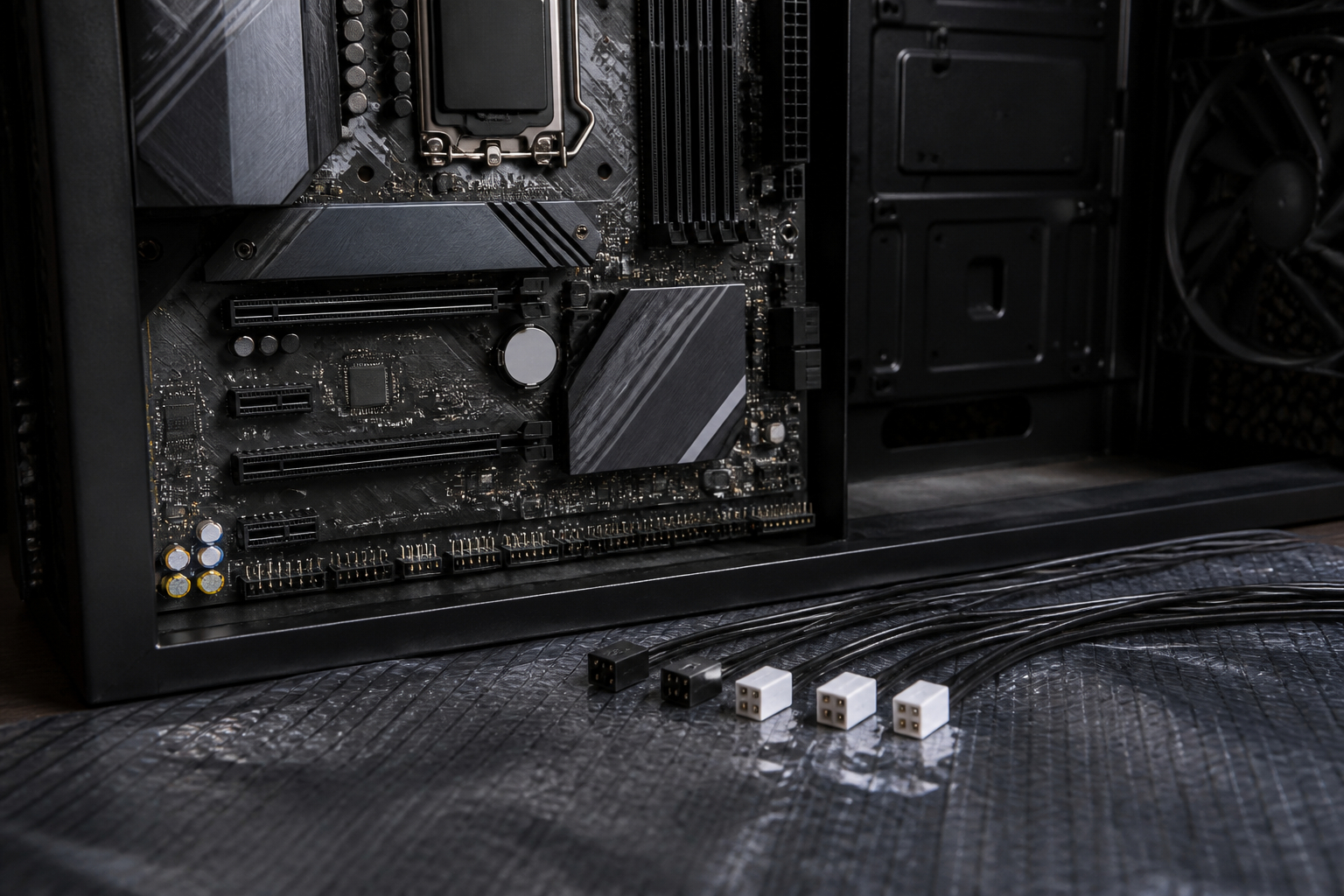
Front-Panel-Header erkennen und die Stecker richtig unterscheiden
Der Front-Panel-Header besteht meistens aus zwei Reihen kleiner Pins. In der verbreiteten ATX-Anordnung sind es oft neun oder zehn Positionen, wobei ein Pin fehlen kann. Diese Lücke dient als Orientierung und verhindert, dass ein passender Blockstecker versehentlich um eine Position versetzt aufgesetzt wird. Bei einzelnen zweipoligen Steckern ist die Situation weniger komfortabel, weil sie grundsätzlich auf mehrere Pinpaare passen könnten. Genau deshalb ist der Blick in das Handbuch so wichtig.
Suche im Schaltbild des Mainboards zunächst nach den beiden Pins für POWER SW. Diese verbinden den mechanischen Einschalter des Gehäuses mit dem Startsignal des Mainboards. Direkt daneben können die Pins für RESET SW liegen. Der Reset-Taster funktioniert technisch ähnlich, löst aber keinen normalen Start aus, sondern setzt das System zurück. Die Stecker sind in der Regel zweipolig und enthalten keine Elektronik. Es handelt sich lediglich um eine kurzzeitige Verbindung beim Drücken der Taste.
Die LED-Anschlüsse erkennst du an Bezeichnungen wie PLED plus und minus oder HDD LED plus und minus. Anders als bei Schaltern ist hier die Richtung relevant. Der farbige Draht ist häufig der Plusleiter, während ein schwarzer oder weißer Draht meist Minus führt. Diese Farbcodierung ist jedoch nicht verbindlich. Maßgeblich sind die Markierungen am Stecker und die Pinbeschriftung im Handbuch. Einige Gehäuse haben einen kombinierten Power-LED-Stecker mit drei Positionen, obwohl nur zwei Pins tatsächlich belegt sind. Er darf nicht blind auf einen zweipoligen Anschluss gedrückt werden.
Verwechsle den Front-Panel-Header niemals mit internen USB-, HD-Audio- oder Lüfteranschlüssen. USB-Header besitzen mehr Pins und oft eine deutlich größere Kunststoffführung. HD-Audio sitzt meist unten links und führt zum Kopfhörer- und Mikrofonanschluss des Gehäuses. Lüfteranschlüsse sind mit CPU_FAN, SYS_FAN oder CHA_FAN beschriftet. Die Namen sehen auf den ersten Blick ähnlich aus, die elektrischen Funktionen sind aber vollkommen verschieden.
- POWER SW: zweipoliger Anschluss für den Einschalter; die Richtung ist normalerweise egal.
- RESET SW: zweipoliger Anschluss für den Reset-Taster; die Richtung ist normalerweise ebenfalls egal.
- POWER LED oder PLED: Anzeige für den eingeschalteten PC; Plus und Minus müssen stimmen.
- HDD LED: Aktivitätsanzeige für Laufwerke; Plus und Minus müssen stimmen.
- HD AUDIO: Frontanschluss für Kopfhörer und Mikrofon, nicht mit dem Front-Panel-Header verwechseln.
- USB 2.0, USB 3.x und USB-C: separate interne Datenanschlüsse mit eigener Pinbelegung.


Beim eigentlichen Anschließen solltest du mit den Schaltern beginnen. Stecke den mit POWER SW beschrifteten Stecker auf das im Handbuch angegebene Pinpaar. Bei diesem Stecker gibt es normalerweise keine Polarität. Das bedeutet: Es ist egal, welcher der beiden Drähte auf dem linken oder rechten Pin landet. Entscheidend ist nur, dass beide richtigen Pins getroffen werden. Dasselbe gilt für RESET SW. Auch dieser Anschluss funktioniert unabhängig von der Orientierung, solange der Stecker auf dem vorgesehenen Paar sitzt.
Bei POWER LED und HDD LED musst du genauer arbeiten. Suche im Mainboard-Handbuch nach den Markierungen plus und minus. Der farbige Leiter des Gehäusekabels ist oft positiv, der dunkle Leiter negativ. Wenn die Betriebs- oder Festplattenanzeige nach dem Einschalten nicht leuchtet, ist das meist kein schwerer Defekt. Schalte den Rechner aus, trenne ihn vom Strom und drehe den jeweiligen LED-Stecker um 180 Grad. Eine falsch herum angeschlossene LED wird normalerweise nicht beschädigt, sie bleibt lediglich dunkel.
Vermeide es, die Stecker mit Kraft aufzusetzen. Kleine zweipolige Gehäusestecker können leicht schräg sitzen oder eine Pinreihe überspringen. Halte den Stecker möglichst an der Kunststoffhülle und nicht an den einzelnen Kabeln. Wenn du einen Blockstecker mit mehreren Leitungen hast, vergleiche seine Aussparung mit dem fehlenden Pin am Header. Ein Stecker, der nur mit starkem Druck passt, ist mit großer Wahrscheinlichkeit falsch ausgerichtet.
Nachdem alle Verbindungen sitzen, kontrolliere die Leitungen noch einmal anhand einer kurzen Liste: POWER SW auf Power-Pins, RESET SW auf Reset-Pins, Power-LED auf PLED mit korrekter Polarität und HDD-LED auf den vorgesehenen Laufwerks-LED-Anschluss. Erst danach solltest du das Netzteil einschalten. Wenn der PC startet, aber die LEDs nicht arbeiten, trenne die beiden Fehlerbilder voneinander. Der Schalter kann korrekt funktionieren, während lediglich eine LED verpolt ist. Diese getrennte Betrachtung spart Zeit und verhindert unnötiges Austauschen funktionierender Hardware.

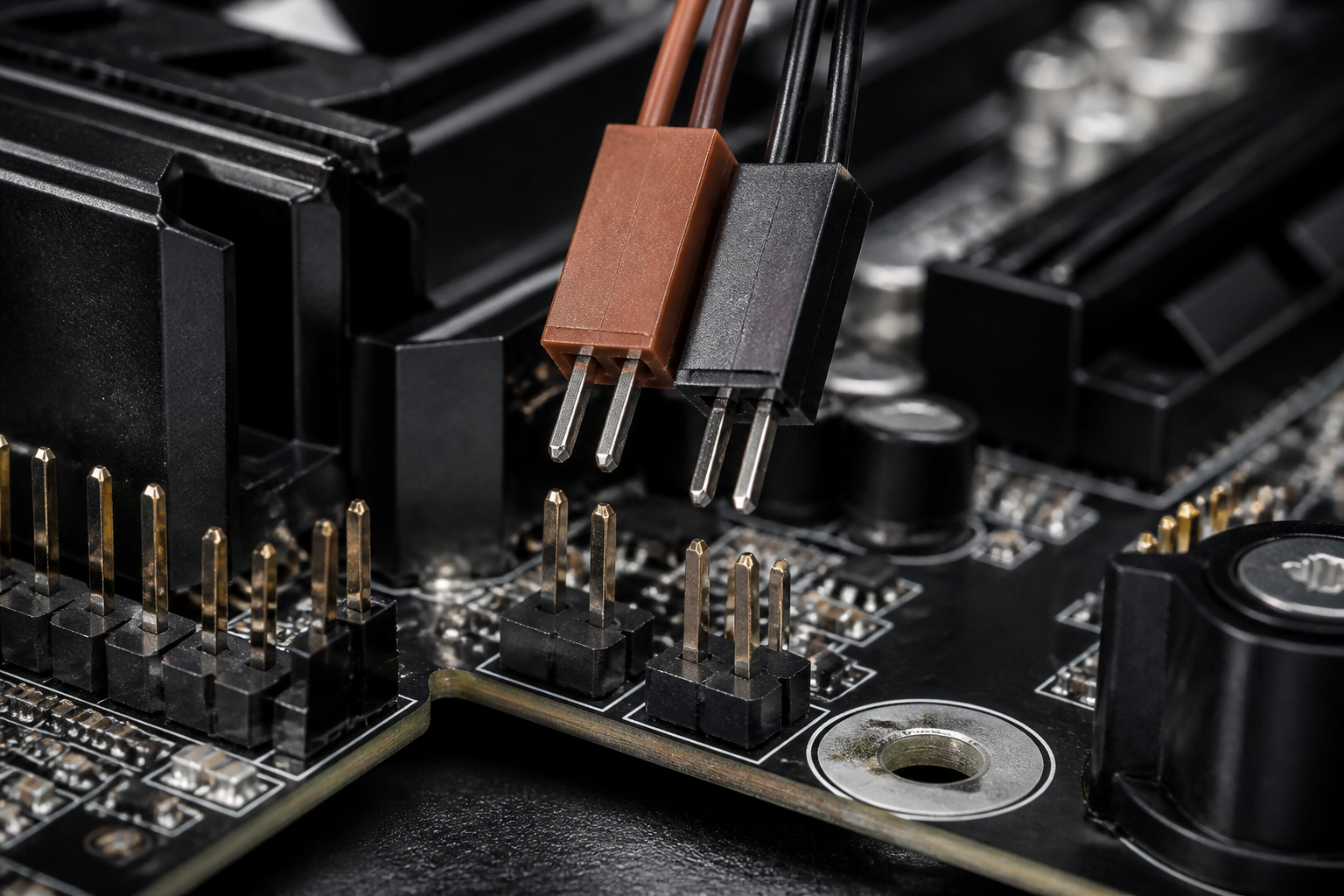
Power- und Reset-Schalter Schritt für Schritt anschließen
Für den Anschluss selbst hat sich eine feste Reihenfolge bewährt. Zuerst identifizierst du den Front-Panel-Header auf der Platine und vergleichst die Pinanordnung mit dem Handbuch. Danach suchst du am Gehäuse die Kabel POWER SW und RESET SW. Lege die Stecker so ab, dass die Beschriftung lesbar bleibt. Das verhindert, dass du beim Arbeiten unter Zeitdruck einen Taster mit einer LED-Leitung verwechselst.
Setze POWER SW auf das markierte Power-Pin-Paar. Die Steckergröße ist zwar ein guter Hinweis, aber kein verlässlicher Beweis, weil viele zweipolige Stecker mechanisch ähnlich aussehen. Drücke ihn gerade und nur mit leichtem Druck auf. Ist die Position schwer erreichbar, kannst du die Grafikkarte vorübergehend ausbauen oder das Kabel mit einer Pinzette an der Kunststoffhülle führen. Ziehe niemals kräftig an den Drähten, da sie sich aus dem Stecker lösen können.
Anschließend verbindest du RESET SW mit den beiden Reset-Pins. Falls dein Gehäuse keinen Reset-Taster besitzt, bleibt dieser Anschluss einfach frei. Du musst keinen Ersatzstecker aufsetzen und darfst auch keine beliebigen Pins überbrücken. Ein fehlender Reset-Taster verhindert den Start des PCs nicht. Ebenso kann ein PC ohne Power-LED oder HDD-LED vollständig normal funktionieren.
Verbinde danach die beiden LED-Leitungen. Achte auf die Polaritätskennzeichnung des Mainboards. Bei einem zweipoligen PLED-Stecker kann die Position des Plusleiters entscheidend sein; beim HDD-LED-Stecker gilt dasselbe. Wenn die Markierungen am Gehäusekabel unklar sind, hilft oft eine kleine Beschriftung auf dem Stecker selbst. Bei älteren Gehäusen fehlen solche Markierungen manchmal. In diesem Fall kannst du nach dem ersten Funktionstest die LED bei ausgeschaltetem System umdrehen, falls sie dunkel bleibt.
Schließe zuletzt weitere Frontanschlüsse wie HD AUDIO, USB 2.0, USB 3.x oder USB-C an ihre jeweils vorgesehenen Header an. Diese Kabel gehören nicht zum Power- und Reset-Kreis. Besonders der große interne USB-3.x-Stecker sitzt meist sehr fest. Richte ihn exakt an der Kunststoffführung aus und wende keine Gewalt an. Nach einer abschließenden Kontrolle kannst du das Netzteil einschalten und den Power-Taster kurz betätigen. Ein langer Druck ist nur für das Ausschalten oder Erzwingen eines Abschaltvorgangs gedacht.
- PC ausschalten, Netzteil trennen und statische Aufladung vermeiden.
- Front-Panel-Header im Mainboard-Handbuch suchen.
- POWER SW auf das markierte Power-Pin-Paar stecken.
- RESET SW auf das markierte Reset-Pin-Paar stecken.
- POWER LED und HDD LED entsprechend der Polarität anschließen.
- Weitere USB- und Audio-Stecker ausschließlich an ihre eigenen Header anschließen.
- Kabel auf Zug, schiefe Stecker und übersprungene Pins prüfen.
- Netzteil einschalten und den Power-Taster kurz betätigen.
Was passiert, wenn POWER SW falsch herum angeschlossen ist?
Bei einem normalen mechanischen Power-Schalter ist die Richtung normalerweise egal. Der Taster schließt beim Drücken lediglich einen Stromkreis zwischen zwei Pins. Wenn du die beiden Adern vertauschst, startet der Rechner deshalb in der Regel trotzdem. Entscheidend ist, dass der Stecker auf dem richtigen Pinpaar für POWER SW sitzt. Steckt er auf den falschen Pins, kann der Einschalter wirkungslos bleiben oder eine andere Funktion auslösen.
Anders ist es bei POWER LED und HDD LED. Dort spielt die Polarität eine Rolle. Eine verpolte LED bleibt meist dunkel, wird aber durch die falsche Richtung normalerweise nicht beschädigt. Schalte den PC aus und drehe den LED-Stecker um, wenn die Anzeige nicht funktioniert.
Wenn der PC nach dem Anschließen nicht startet, solltest du systematisch vorgehen und nicht sofort alle Stecker erneut umstecken. Prüfe zuerst die großen Stromverbindungen: Sitzt der 24-polige Mainboard-Stecker vollständig? Ist der zusätzliche CPU-Stromstecker oben am Mainboard verbunden? Steht der Netzteilschalter auf I und bekommt die Steckdosenleiste Strom? Diese Punkte wirken selbstverständlich, werden beim ersten Aufbau aber häufig übersehen. Kontrolliere außerdem, ob der Einschalter am Gehäuse tatsächlich betätigt werden kann und nicht durch eine falsch montierte Frontblende blockiert wird.
Danach kontrollierst du POWER SW. Vergleiche die Position des Steckers mit dem Schaltbild und achte darauf, dass er nicht um eine Pinposition versetzt sitzt. Wenn du den Verdacht hast, dass der Gehäusetaster defekt ist, kannst du den Startvorgang vorsichtig mit der Spitze eines isolierten Schraubendrehers testen. Dazu werden ausschließlich die beiden im Handbuch markierten Power-Pins ganz kurz überbrückt. Berühre keine benachbarten Pins und halte die Verbindung nicht länger als nötig. Startet der PC dadurch, liegt das Problem wahrscheinlich am Taster oder an dessen Kabel.
Reagiert der Rechner auch beim kurzen Überbrücken nicht, liegt die Ursache vermutlich an anderer Stelle. Prüfe dann Arbeitsspeicher, CPU-Stromversorgung, Netzteil und eventuell vorhandene Diagnose-LEDs. Entferne für einen Minimaltest nicht benötigte USB-Geräte und Erweiterungskarten. Ein Reset-Stecker verursacht normalerweise keinen Startfehler, sofern er korrekt auf dem Reset-Paar sitzt. Falls der Reset-Taster dauerhaft klemmt, kann er allerdings einen Neustart auslösen oder den Startvorgang stören. Ziehe den RESET-SW-Stecker testweise ab, bevor du weitere Komponenten ausbaust.
Wenn der PC startet, aber sofort wieder ausgeht, ist das selten ein Problem der Front-Panel-Belegung. Häufiger kommen ein fehlender CPU-Stromanschluss, ein Kurzschluss zwischen Mainboard und Gehäuse, ein schlecht sitzender Kühler oder ein Speicherproblem infrage. Arbeite dich vom einfachen Sichttest zum Minimalaufbau vor. Notiere jede Änderung, damit du weißt, welche Maßnahme den Fehler beeinflusst hat. So wird aus einem scheinbaren Kabelchaos eine nachvollziehbare Diagnose. Wenn sich Brandgeruch, ungewöhnliche Geräusche oder sichtbare Schäden zeigen, solltest du den Test abbrechen und das Netzteil nicht weiter einschalten.
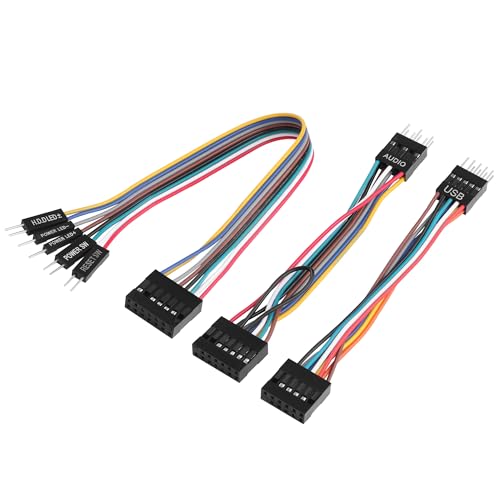
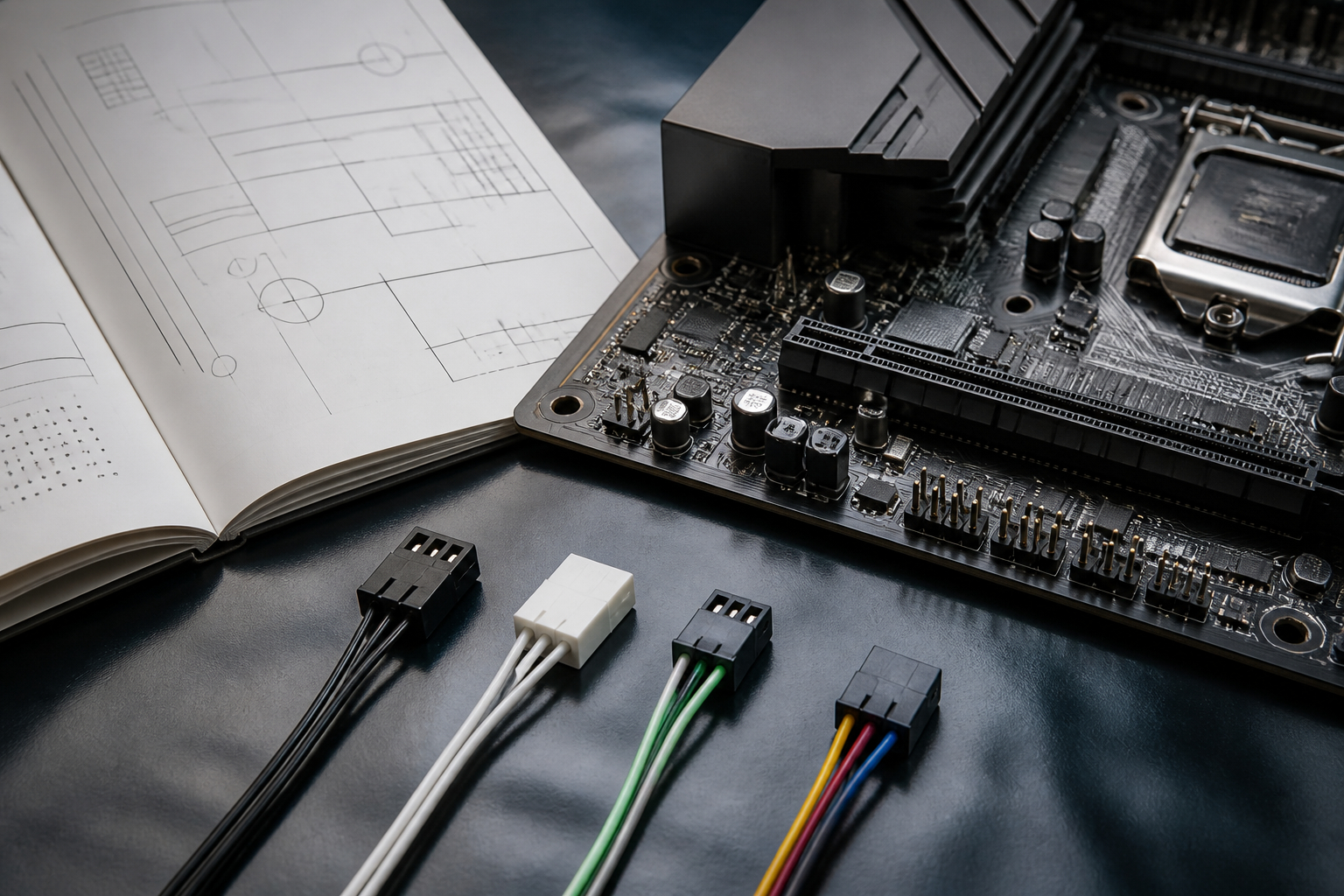
USB-Frontpanel-Kabel nicht mit Power- und Reset-Steckern verwechseln
Ein häufiger Fehler beim PC-Bau entsteht, wenn alle Kabel an der Gehäusefront als ein gemeinsames Frontpanel-System betrachtet werden. Tatsächlich bestehen dort mehrere voneinander unabhängige Funktionen. Power SW und Reset SW übertragen nur das Signal eines Tasters. Power LED und HDD LED benötigen kleine Statussignale. USB-Anschlüsse führen dagegen Daten und Strom und verwenden eigene interne Header mit einer völlig anderen Pinbelegung. Auch HD-Audio besitzt einen eigenen Anschluss und darf nicht mit einem USB- oder Schalterkabel verbunden werden.
Ein interner USB-2.0-Header besitzt typischerweise eine zehnpolige Anordnung mit einer fehlenden Position und wird oft als 9-Pin-Header bezeichnet. Ein USB-3.x-Frontpanel-Anschluss ist deutlich größer und verwendet einen 19- oder 20-poligen Header. Moderne USB-C-Frontanschlüsse können einen Type-E- oder Key-A-Header mit noch höherer Pinzahl verwenden. Diese Anschlüsse sind nicht untereinander beliebig austauschbar. Ein USB-Stecker darf niemals auf den Power- oder Reset-Header gesteckt werden, auch wenn die Kunststoffformen auf den ersten Blick ähnlich wirken.
Bei USB-Kabeln ist die Orientierung besonders wichtig. Die Führungsnase, die fehlende Pinposition und die Markierung auf dem Mainboard müssen zusammenpassen. Ein falsch aufgesetzter USB-Stecker kann im ungünstigen Fall eine Versorgungsspannung auf die falschen Kontakte bringen. Wenn du einen Adapter verwendest, prüfe daher nicht nur, ob er mechanisch passt, sondern auch, welchen USB-Standard er tatsächlich bereitstellt. Ein USB-2.0-Header liefert keine USB-3.x-Geschwindigkeit, selbst wenn am Gehäuse ein moderner USB-A- oder USB-C-Anschluss angebracht ist.
Auch die Strombelastung verdient Aufmerksamkeit. Interne USB-Splitter erweitern die Anschlussmöglichkeiten, teilen sich aber die vorhandenen Ressourcen des Mainboard-Headers. Tastatur, Maus, USB-Stick oder langsame Peripherie sind meist unkritisch. Leistungsstarke externe Festplatten, Schnellladefunktionen oder mehrere stromhungrige Geräte können einen einzelnen Header dagegen überfordern. Lies deshalb die Angaben des Adapters und des Mainboards und nutze für hohe Lasten gegebenenfalls einen dafür vorgesehenen Anschluss mit eigener Stromversorgung. Verlege die USB-Leitungen so, dass sie weder die Lüfter behindern noch unter starkem Zug stehen.


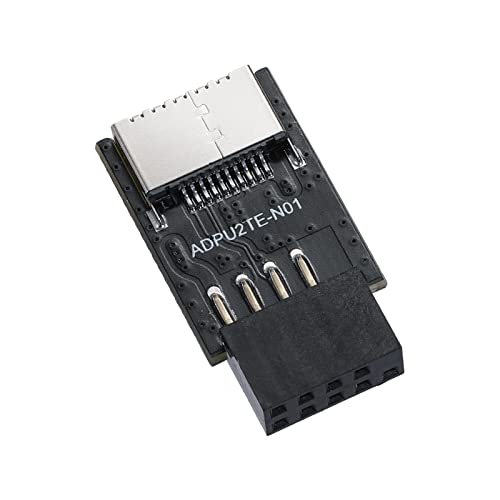
Wenn du ein Gehäuse mit modernen Frontanschlüssen nachrüstest, musst du zuerst die Header des Mainboards inventarisieren. Schreibe auf, wie viele interne USB-2.0-, USB-3.x- und USB-C-Header vorhanden sind und welche davon bereits durch AIO-Kühlung, RGB-Controller oder andere Module belegt werden. Ein USB-2.0-Adapter kann einen zusätzlichen USB-C-Anschluss bereitstellen, aber er macht aus USB 2.0 keinen schnellen USB-C-Port. Der sichtbare Steckertyp sagt nur etwas über die Form aus, nicht automatisch über Geschwindigkeit oder Ladeleistung.
Bei einem USB-3.0-Frontpanelkabel brauchst du einen passenden 19- beziehungsweise 20-poligen Header. Der Stecker ist größer als ein USB-2.0-Stecker und besitzt meist eine markante Führung. Prüfe, ob dein Mainboard den gewünschten Standard unterstützt. Wird ein Hochgeschwindigkeits-Frontanschluss an einen langsameren Adapter angeschlossen, funktioniert er möglicherweise trotzdem, arbeitet dann aber nur mit dem niedrigeren Standard. Das ist kein Defekt, sondern eine technische Begrenzung der langsamsten beteiligten Komponente.
Ein USB-2.0-Splitter kann praktisch sein, wenn bereits mehrere interne Geräte angeschlossen werden sollen. Trotzdem solltest du die Gesamtbelastung im Blick behalten. RGB-Controller und Pumpensteuerungen benötigen häufig nur wenig Datenbandbreite, können aber Strom aus dem Header beziehen. Vermeide möglichst viele hintereinander geschaltete Adapter und führe die Kabel so, dass sie nicht an Lüftern, Pumpen oder scharfen Gehäusekanten anliegen. Achte außerdem darauf, dass die Stecker vollständig sitzen, denn ein lockerer Kontakt kann zu sporadischen Verbindungsabbrüchen führen.
Auch ein extern montierter USB-B-Anschluss kann mit einer internen Header-Leitung realisiert werden. Solche Lösungen sind eher für spezielle Geräte, Messaufbauten oder DIY-Projekte geeignet als für einen gewöhnlichen Gaming-PC. Prüfe vor dem Einbau die Pinanzahl, den Steckerstandard und die Signalbelegung. Bei Unsicherheit ist ein originaler Gehäuseanschluss mit passendem Mainboardkabel die sicherere Wahl. Für Power und Reset bleibt die wichtigste Regel unverändert: USB-Leitungen gehören ausschließlich an USB-Header, niemals an den Front-Panel-Anschluss für die Taster.


Testaufbau außerhalb des Gehäuses und professionelle Fehlersuche
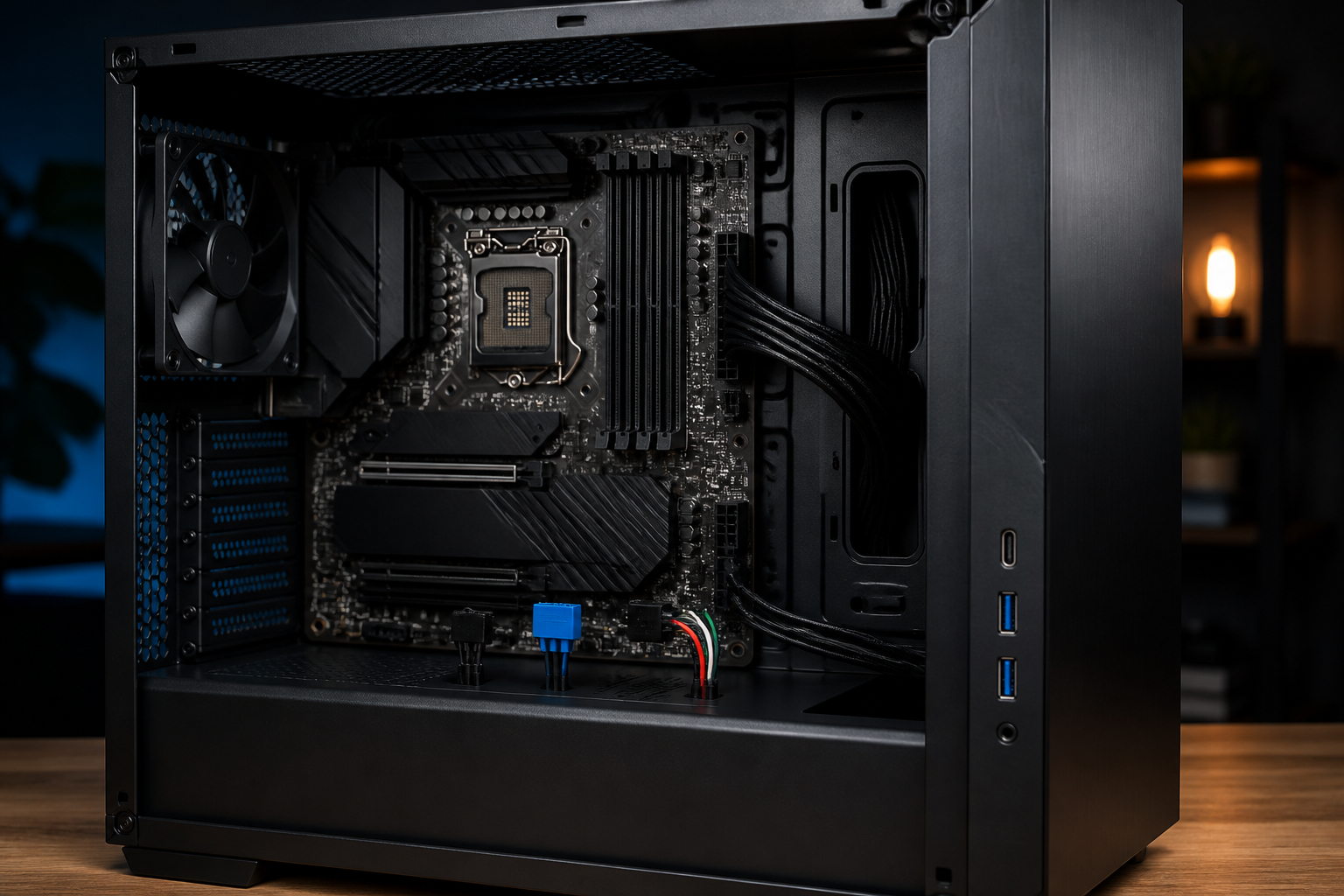
Ein Testaufbau außerhalb des Gehäuses ist besonders hilfreich, wenn der Rechner trotz korrekter Front-Panel-Verkabelung nicht startet. Dabei legst du das Mainboard auf die antistatische Verpackung oder eine andere nicht leitende Unterlage. Verbinde nur die für den Start notwendigen Komponenten: Prozessor mit Kühler, einen passenden Arbeitsspeicherriegel, Netzteil und gegebenenfalls die Grafikausgabe. Laufwerke, RGB-Zubehör, Front-USB und Erweiterungskarten kannst du zunächst weglassen. So reduzierst du die Zahl möglicher Fehlerquellen und erkennst leichter, ob überhaupt eine Reaktion des Systems erfolgt.
Für den Start verwendest du entweder einen temporär angeschlossenen Power-Taster oder überbrückst die im Handbuch markierten Power-Pins kurz mit einem isolierten Schraubendreher. Setze niemals einen Schraubendreher irgendwo auf den Header, nur weil die Position vermutet wird. Die exakte Pinbelegung ist zwingend. Ein kurzer Kontakt reicht aus; du simulierst lediglich den Tastendruck. Wenn sich Lüfter drehen oder Diagnose-LEDs reagieren, kannst du den Aufbau schrittweise erweitern. Schalte das Netzteil vor jeder Änderung aus und trenne das Stromkabel, damit du nicht versehentlich unter Spannung arbeitest.
Ein zweipoliges Verlängerungskabel für Power oder Reset ist bei einer offenen Testbank besonders praktisch. Das Mainboard kann auf dem Tisch liegen, während der Schalter gut erreichbar bleibt. Nach erfolgreichem Test überträgst du die Komponenten in das Gehäuse und kontrollierst, ob keine Abstandshalter an einer falschen Stelle sitzen. Ein falsch platzierter Abstandshalter kann die Unterseite des Mainboards berühren und einen Kurzschluss verursachen. Prüfe außerdem, ob keine lose Schraube unter der Platine liegt und ob alle Kabel später ohne Zug angeschlossen werden können.
Bei älteren Bürorechnern oder Business-Workstations ist besondere Vorsicht nötig. Manche Hersteller verwenden nicht den üblichen zweireihigen ATX-Front-Panel-Header, sondern 11-polige, 13-polige oder proprietäre Stecker. In diesem Fall reicht ein Standardgehäusekabel nicht aus. Du brauchst eine verlässliche Dokumentation des konkreten Mainboard-Modells oder ein Adapterset mit eindeutig passender Belegung. Vergleiche nicht nur die Anzahl der Pins, sondern auch ihre Funktion. Zwei Stecker mit gleicher Pinzahl können Power, LED, USB und Audio völlig unterschiedlich verteilen. Wenn die Dokumentation fehlt, solltest du den Rechner nicht durch zufälliges Überbrücken testen.


Nach dem ersten erfolgreichen Start solltest du die Verkabelung nicht einfach im Gehäuse verschwinden lassen. Prüfe zunächst jede Funktion einzeln. Betätige den Power-Taster kurz und beobachte, ob das System normal startet. Teste danach den Reset-Taster nur, wenn das Betriebssystem geladen ist und keine wichtigen Schreibvorgänge laufen. Kontrolliere die Power-LED und die HDD-LED. Die Power-LED sollte den Betriebszustand anzeigen, während die HDD-LED bei Zugriffen auf ein angeschlossenes Laufwerk blinkt. Bei einer NVMe-SSD kann das Blinkverhalten je nach Mainboard und Firmware anders ausfallen.
Funktioniert der Power-Taster, aber der Reset-Taster nicht, überprüfst du ausschließlich RESET SW und die dazugehörigen Pins. Funktionieren beide Taster nicht, ist eine falsche Headerposition oder ein fehlendes Netzteilkabel wahrscheinlicher als ein Defekt beider Taster. Leuchtet die Power-LED dauerhaft nicht, drehe den LED-Stecker nach dem Ausschalten um. Bleibt die HDD-LED dunkel, obwohl das System auf ein Laufwerk zugreift, kann ebenfalls die Polarität vertauscht sein. Bei manchen modernen Plattformen wird die Anzeige außerdem nur eingeschränkt oder gar nicht angesteuert.
Ordne die Leitungen anschließend entlang des Gehäuserands und fixiere sie mit Kabelbindern oder Klettbändern. Halte sie von CPU- und Gehäuselüftern fern. Ein Verlängerungskabel kann dabei eine saubere Führung hinter dem Mainboard-Tray ermöglichen. Zu lange Leitungen solltest du nicht in engen Bereichen knicken oder unter Zug verlegen. Eine flache, beschriftete Leitung ist für den Einbau oft angenehmer, ersetzt aber nicht die Prüfung von Richtung und Pinposition. Achte bei USB-Kabeln zusätzlich darauf, dass die schweren Stecker nicht dauerhaft seitlich am Mainboard-Header ziehen.
Bewahre nicht benötigte Adapter zusammen mit dem Mainboard-Handbuch auf. Bei einem späteren Gehäusewechsel, einer Reparatur oder einem Plattform-Upgrade ist die Dokumentation wertvoller als eine Erinnerung an die damalige Kabelfarbe. Fotografiere den fertigen Anschluss bei guter Beleuchtung. So kannst du bei der nächsten Wartung nachvollziehen, welche Leitung an welcher Position saß. Mit dieser Kombination aus Handbuch, vorsichtigem Test und sauberem Kabelmanagement wird das Anschließen von Power- und Reset-Schaltern zu einem kontrollierten Standardvorgang statt zu einem Ratespiel. Überprüfe nach einigen Tagen noch einmal, ob alle Leitungen fest sitzen und keine Anzeige sporadisch ausfällt.
Kann der PC ohne RESET-SW-Kabel normal betrieben werden?
Ja. Der Reset-Taster ist für den normalen Betrieb nicht zwingend erforderlich. Wenn dein Gehäuse keinen Reset-Knopf besitzt oder das Kabel nicht angeschlossen werden kann, startet und läuft der PC trotzdem. Du kannst das System weiterhin über das Betriebssystem neu starten oder den Power-Taster entsprechend den Energieeinstellungen verwenden.
Der Reset-Anschluss ist lediglich eine zusätzliche Möglichkeit, einen Neustart auszulösen. Wenn du ihn anschließt, sollte der Stecker auf dem im Handbuch markierten RESET-Pin-Paar sitzen. Eine Polarität gibt es bei einem gewöhnlichen mechanischen Taster nicht. Falls der Rechner unerwartet neu startet, prüfe, ob der Taster klemmt oder das Kabel versehentlich auf einem falschen Pinpaar steckt.
Warum leuchtet die Power-LED nach dem Anschließen nicht?
Die häufigste Ursache ist eine vertauschte Polarität. Schalte den PC vollständig aus, trenne das Netzteil vom Strom und drehe den zweipoligen POWER-LED-Stecker um. Bei LEDs ist Plus und Minus relevant, während die Richtung bei POWER SW normalerweise keine Rolle spielt.
Prüfe außerdem, ob dein Gehäuse einen zweipoligen oder dreipoligen Power-LED-Stecker verwendet und ob der Stecker zum Layout des Mainboards passt. Manche Platinen bieten mehrere PLED-Anordnungen. Wenn der PC funktioniert, aber die Anzeige weiterhin dunkel bleibt, kann auch die LED im Gehäuse defekt sein. Der Rechner selbst wird dadurch nicht beeinträchtigt.
Wie finde ich die richtigen Pins ohne sichtbare Beschriftung auf dem Mainboard?
Nutze das Handbuch des exakten Mainboard-Modells. Auf der Herstellerseite findest du häufig eine PDF-Datei mit Boardplan und Pinbelegung. Suche dort nach Begriffen wie F_PANEL, JFP1, PANEL oder System Panel Header. Die Position allein ist keine ausreichende Orientierung, weil Hersteller und Modellreihen unterschiedliche Anordnungen verwenden.
Falls kein Handbuch vorhanden ist, kann eine gut lesbare Beschriftung direkt neben dem Header helfen. Arbeite mit einer Taschenlampe und einer Kamera mit Makrofunktion, aber rate nicht bei unklaren Markierungen. Besonders bei gebrauchten oder proprietären Business-Mainboards solltest du die konkrete Pinbelegung vor dem Anschluss verifizieren.
Darf ich die POWER-SW-Pins zum Testen mit einem Schraubendreher überbrücken?
Ja, ein kurzer Kontakt der beiden ausdrücklich im Handbuch markierten POWER-SW-Pins kann einen Tastendruck simulieren. Diese Methode wird häufig beim Testaufbau außerhalb des Gehäuses verwendet. Der Kontakt sollte nur kurz erfolgen und mit einem isolierten Werkzeug durchgeführt werden.
Berühre keine benachbarten Pins und überbrücke nicht auf Verdacht. Ein falsch gewählter Kontakt kann zu Fehlfunktionen oder im ungünstigen Fall zu Schäden führen. Wenn der PC startet, deutet das auf ein Problem mit dem Gehäusetaster, dem Kabel oder dessen Anschluss hin. Vor jedem weiteren Umbau muss das Netzteil wieder ausgeschaltet und vom Strom getrennt werden.
Kann ich einen USB-2.0-Header für einen USB-C-Frontanschluss verwenden?
Das ist mit einem passenden Adapter möglich, aber nur mit USB-2.0-Geschwindigkeit. Die USB-C-Buchse beschreibt lediglich die Form des Anschlusses. Über einen USB-2.0-Header sind typischerweise bis zu 480 Mbit/s vorgesehen, und die verfügbare Stromstärke ist begrenzt. Schnellladen, USB Power Delivery und hohe Datenraten werden dadurch nicht automatisch unterstützt.
Für schnelle USB-C-Frontanschlüsse brauchst du den passenden internen USB-3.x- oder Type-E-Header. Prüfe außerdem, ob der Adapter mechanisch passt und korrekt ausgerichtet wird. USB-Kabel dürfen niemals am Front-Panel-Header für POWER SW oder RESET SW angeschlossen werden.
Was muss ich bei einem Dell-, Lenovo- oder anderen Business-Mainboard beachten?
Viele Business-Desktops verwenden proprietäre Frontpanel-Stecker oder eine abweichende Pinbelegung. Ein Standard-ATX-Gehäusekabel passt dann möglicherweise mechanisch nicht oder verbindet die Signale falsch. Prüfe das genaue Mainboard-Modell, die Pinanzahl und die Dokumentation des Herstellers.
Ein spezielles Adapterkit kann Power, Reset, LEDs, USB und Audio auf getrennte Standardleitungen aufteilen. Trotzdem solltest du die Kompatibilitätsangaben nicht pauschal auf jedes Modell übertragen. Gleiche vor dem Kauf und vor dem Einschalten jede einzelne Funktion mit dem Schaltbild ab. Besonders bei gebrauchten Workstations ist ein Foto des vorhandenen Steckers allein nicht ausreichend.