
Gaming-Daten sichern: Der beste Backup-Plan für Spielstände und Mods
Ein verlorener Spielstand kann mehr als nur ein paar Stunden Fortschritt kosten. Nach einem Festplattendefekt, einer beschädigten Windows-Installation, einem fehlgeschlagenen Cloud-Abgleich oder einer versehentlichen Löschung können Wochen oder sogar Jahre an Spielzeit verschwinden. Besonders ärgerlich wird es bei Rollenspielen mit umfangreichen Entscheidungen, langen Survival-Welten und Aufbauspielen, deren Spielstände nicht immer zuverlässig synchronisiert werden. Bei PC-Spielen kommen zusätzlich Mods, Load Orders, Konfigurationsdateien, Shader-Caches, Screenshots und eigene Profile hinzu. Wer nur den sichtbaren Savegame-Ordner kopiert, besitzt deshalb oft noch kein vollständiges Backup.
Ein guter Backup-Plan muss nicht kompliziert oder teuer sein. Entscheidend ist, dass du deine wichtigsten Daten regelmäßig auf mindestens ein getrenntes Speichermedium kopierst und später kontrollierst, ob sich diese Dateien tatsächlich wieder öffnen und verwenden lassen. Eine externe SSD ist dafür besonders praktisch: Sie arbeitet lautlos, ist schnell, kompakt und widersteht mobilen Einsätzen meist besser als eine klassische Festplatte. Für sehr große Archive kann zusätzlich eine HDD oder ein Cloud-Speicher sinnvoll sein. Wichtig ist außerdem eine klare Ordnung, damit du im Notfall nicht erst lange nach der richtigen Version suchen musst.
In diesem Ratgeber baust du Schritt für Schritt eine persönliche Sicherungsstrategie auf. Du erfährst, welche Dateien zu Spielständen und Mods gehören, wie du Cloud-Saves richtig einschätzt, wie viel Speicherplatz du realistisch brauchst und worauf du bei USB-Anschluss, Geschwindigkeit und Robustheit achten solltest. Anschließend vergleichen wir mehrere externe SSDs und eine portable Festplatte für unterschiedliche Budgets und Anforderungen. So kannst du eine Lösung wählen, die zu deinem Spielverhalten passt, statt einfach irgendeinen Datenträger zu kaufen. Der wichtigste Grundsatz lautet dabei: Ein Backup ist erst dann wertvoll, wenn du es im Ernstfall schnell und zuverlässig wiederherstellen kannst.
Welche Gaming-Daten solltest du überhaupt sichern?
Der wichtigste Schritt ist eine vollständige Bestandsaufnahme. Spielstände liegen nicht immer im Installationsordner des Spiels. Unter Windows findest du sie häufig in Dokumente, Saved Games, AppData oder in einem Ordner des jeweiligen Launchers. Steam, Epic Games Store, Ubisoft Connect, GOG und der Xbox- beziehungsweise Microsoft-Launcher können zusätzlich eigene Speicherorte oder Cloud-Systeme verwenden. Manche Titel legen mehrere Dateien an: einen eigentlichen Spielstand, ein Profil, Einstellungen und eine Datenbank mit globalen Fortschritten. Kopierst du nur eine einzelne Datei, kann der Spielstand beim Zurückspielen unvollständig oder unbrauchbar sein.
Bei modifizierten Spielen reicht das Savegame allein ebenfalls nicht aus. Sichere deshalb die Mod-Dateien, den Mod-Manager-Ordner, die aktive Load Order und wichtige Konfigurationsdateien. Bei Skyrim, Fallout, Cities: Skylines, Stardew Valley, Minecraft oder Simulationen können außerdem benutzerdefinierte Presets, Texturpakete, Karten, Plugins und Skripte dazugehören. Ein Screenshot der Mod-Liste ist hilfreich, aber eine exportierte Liste oder ein vollständiges Profil des Mod-Managers ist besser. So kannst du nach einer Neuinstallation nachvollziehen, welche Versionen und Abhängigkeiten verwendet wurden. Notiere zusätzlich die Version des Hauptspiels, denn ein Savegame kann nach einem großen Update inkompatibel sein.
Vergiss auch persönliche Daten nicht. Dazu gehören Screenshots, aufgezeichnete Clips, Replays, Controller-Layouts, Tastaturbelegungen, Grafikprofile und Makro- oder Stream-Einstellungen. Wenn du selbst Mods oder Karten erstellst, sollten die ursprünglichen Projektdateien getrennt von den fertigen Installationspaketen liegen. Eine sinnvolle Ordnerstruktur könnte nach Plattform, Spiel und Datum aufgebaut sein. Beispiel: Gaming-Backup, Windows-PC, Spielname, Saves, Mods, Configs und Screenshots. Ergänze im Ordnernamen ein Datum im Format Jahr-Monat-Tag. Dadurch erkennst du sofort, welche Sicherung aktuell ist und welche ältere Version du im Notfall noch verwenden kannst.

Der zuverlässige 3-2-1-Backup-Plan für Spieler
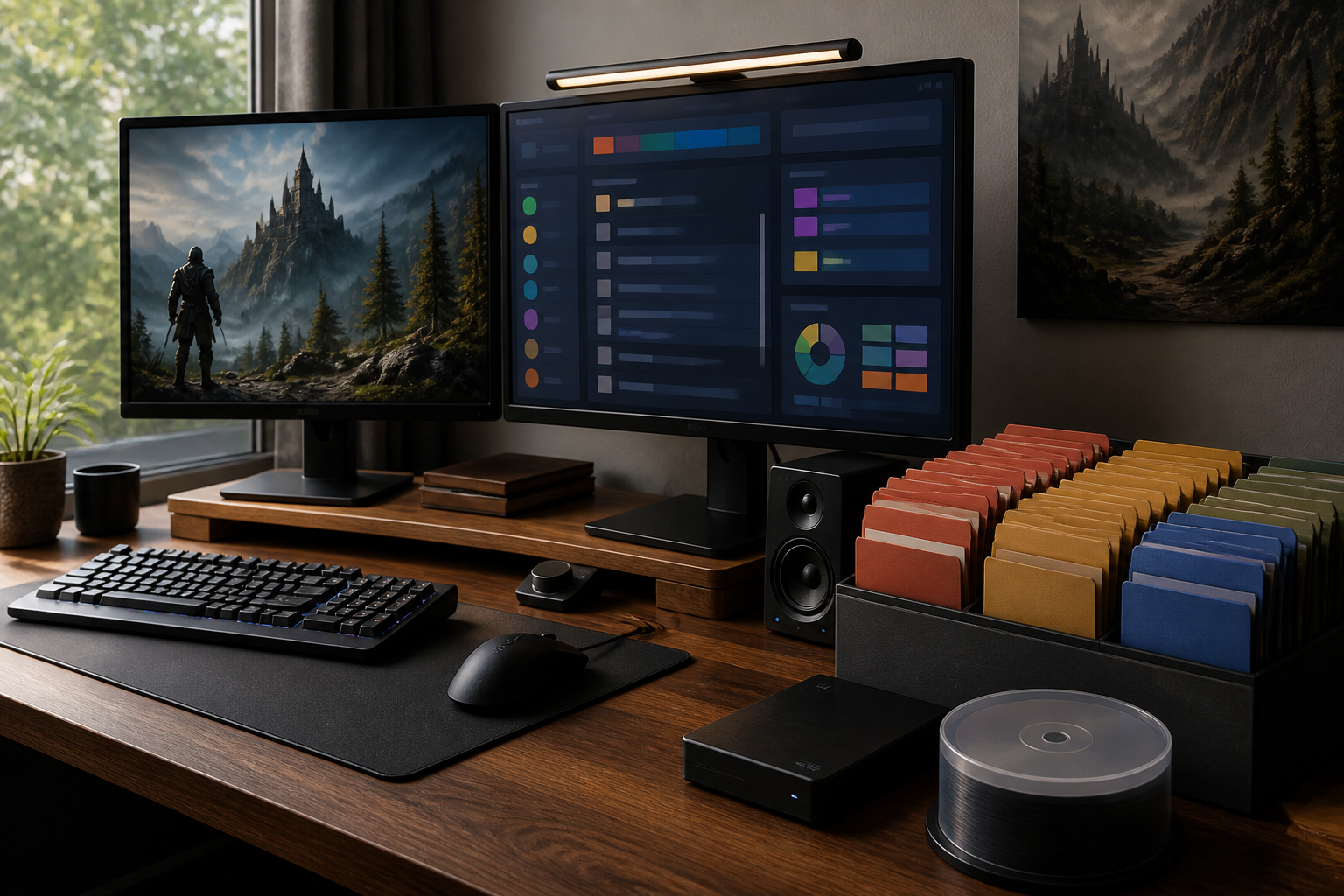
Für Gaming-Daten ist das 3-2-1-Prinzip ein sehr guter Ausgangspunkt. Es bedeutet, dass du insgesamt drei Kopien deiner wichtigen Daten besitzt, zwei unterschiedliche Speichermedien verwendest und eine Kopie an einem anderen Ort aufbewahrst. Die erste Kopie liegt normalerweise auf deinem Gaming-PC oder deiner Konsole. Die zweite liegt auf einer externen SSD oder Festplatte. Die dritte kann in einem Cloud-Speicher, auf einem zweiten Datenträger bei einer Vertrauensperson oder in einem anderen Raum liegen. Damit bist du nicht nur gegen einen Hardwaredefekt geschützt, sondern auch gegen Diebstahl, Überspannung, Feuer und Bedienfehler.
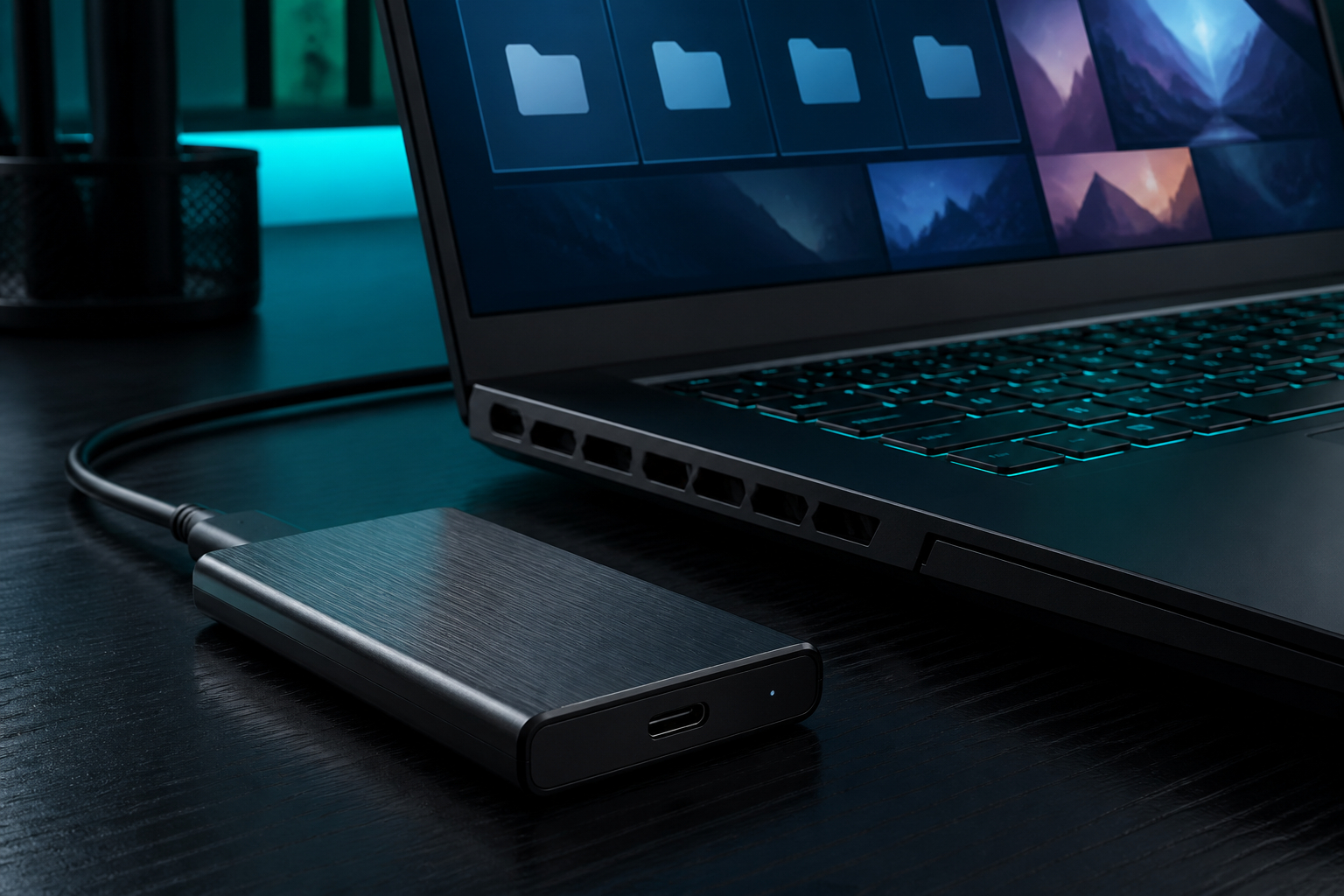
Die externe SSD sollte während des Backups angeschlossen sein, danach aber nicht dauerhaft am Computer hängen. Ein ständig verbundenes Laufwerk kann durch Malware, Ransomware oder eine fehlerhafte Synchronisation ebenfalls beschädigt werden. Bewahre die SSD nach der Sicherung an einem trockenen, sicheren Ort auf und trenne sie über die Funktion zum sicheren Entfernen. Für besonders wichtige Daten kannst du zwei wechselnde Laufwerke einsetzen. Während eines Laufwerks ein neues Backup erhält, bleibt das andere getrennt und dient als Rückfallebene. Diese Rotation ist besonders sinnvoll, wenn du eigene Projekte, selten ersetzbare Screenshots oder umfangreiche Mod-Sammlungen besitzt.
Lege anschließend einen realistischen Rhythmus fest. Wer täglich spielt und häufig Mods installiert, sollte Spielstände und Konfigurationen mindestens wöchentlich sichern. Vor einer Mod-Installation, einem großen Spiel-Update, einer Windows-Neuinstallation oder einem Wechsel der Hardware ist ein manuelles Backup Pflicht. Für weniger aktive Spiele genügt möglicherweise eine monatliche Sicherung. Entscheidend ist, dass du den Plan in deinen Alltag einbaust. Eine Erinnerung im Kalender, ein fester Backup-Tag am Wochenende und ein gut sichtbarer Ordner helfen mehr als eine komplizierte Automatisierung, die du nicht kontrollierst. Ergänze jede Sicherung um eine kurze Notiz mit Datum, Spielversion und besonderen Änderungen.
Cloud-Saves sind hilfreich, aber kein vollständiger Schutz
Viele Spieler verlassen sich ausschließlich auf Cloud-Saves, weil Steam, Konsolen und andere Plattformen mit automatischer Synchronisation werben. Diese Funktion ist nützlich, ersetzt aber kein eigenes Backup. Ein Cloud-Dienst synchronisiert häufig den aktuellen Zustand. Wird ein beschädigter oder leerer Spielstand hochgeladen, kann die beschädigte Version die bisher funktionierende Kopie überschreiben. Auch ein Konflikt zwischen lokalem und online gespeichertem Spielstand muss nicht immer zugunsten der richtigen Datei gelöst werden. Außerdem sind Mods, Screenshots, Konfigurationen und lokale Profile oft nicht Bestandteil der Cloud-Sicherung.
Prüfe deshalb für jedes wichtige Spiel, ob Cloud-Saves wirklich aktiviert sind und wo die lokalen Dateien liegen. Starte ein Spiel nicht sofort nach einer Neuinstallation, wenn du zuerst einen alten Spielstand zurückkopieren möchtest. Manche Titel erzeugen beim ersten Start einen neuen Ordner und legen anschließend automatisch einen leeren Spielstand in der Cloud an. Sichere die vorhandenen Daten zunächst separat, deaktiviere bei Bedarf vorübergehend die Synchronisation und stelle erst dann den gewünschten Spielstand wieder her. Nach dem Start solltest du kontrollieren, ob Charaktere, Fortschritt, Einstellungen und Mods korrekt geladen werden.
Für PC-Spiele mit Mods ist ein zusätzlicher Export des Mod-Setups besonders wichtig. Notiere die verwendete Spielversion, den Mod-Manager, die Mod-Versionen und die Reihenfolge der Plugins. Ein kurzer Text mit Installationshinweisen kann Monate später sehr viel Zeit sparen. Bei Cloud-Diensten solltest du außerdem prüfen, wie lange gelöschte Dateien aufbewahrt werden und ob ältere Versionen wiederhergestellt werden können. Betrachte die Cloud als eine Kopie außerhalb deines Hauses, nicht als magische Komplettversicherung. Die lokale externe SSD bleibt die übersichtlichste Möglichkeit, genau festzulegen, welche Version du archivieren und bei welchem Datum du wieder einsetzen möchtest.

Mods richtig sichern: Nicht nur den Download-Ordner kopieren
Mods machen PC-Spiele individueller, erhöhen aber auch das Risiko für Fehler. Ein Update des Hauptspiels kann Abhängigkeiten brechen, ein neues Plugin kann die Load Order verändern und ein Mod-Manager kann Profile oder Pfade an einem unerwarteten Ort speichern. Deshalb sollte dein Mod-Backup mehr enthalten als die sichtbaren Dateien im Installationsverzeichnis. Sichere das gesamte Profil deines Mod-Managers, sofern dieser eine Profilfunktion anbietet. Dazu gehören häufig aktivierte Mods, Reihenfolge, Trennlinien, Startparameter und lokale Änderungen. Bei manuellen Installationen solltest du mindestens die Originalarchive und eine Liste der verwendeten Mods aufbewahren.
Ordne deine Mod-Sicherung in drei Bereiche. Im ersten Bereich liegen unveränderte Downloads. Im zweiten Bereich befinden sich die aktuell installierten Dateien oder exportierten Profile. Im dritten Bereich speicherst du eigene Anpassungen, Übersetzungen, Patches und Konfigurationsdateien. Dadurch kannst du nach einem Fehler leichter feststellen, ob ein Problem vom Mod selbst, von einer geänderten Konfiguration oder von einer inkompatiblen Spielversion stammt. Benenne Archive mit Mod-Name, Versionsnummer und Datum. Das klingt zunächst nach zusätzlicher Arbeit, verhindert aber, dass du später mehrere Dateien mit ähnlichen Namen verwechselst. Speichere außerdem eine Textdatei mit den Download-Quellen und den erforderlichen Abhängigkeiten.
Vor jedem größeren Modding-Schritt solltest du einen Wiederherstellungspunkt für dein Setup anlegen. Kopiere den Spielstand, exportiere die Mod-Liste und sichere die Konfigurationsdateien in einen neuen Datumsordner. Wenn das Spiel danach nicht mehr startet, kannst du gezielt zur letzten funktionierenden Kombination zurückkehren. Achte außerdem auf rechtliche und technische Besonderheiten: Manche Mod-Autoren erlauben keine Weitergabe ihrer Dateien. Bewahre in solchen Fällen Download-Links, Versionsnummern und Installationsanleitungen auf, statt die Dateien öffentlich zu verteilen. Ein privates Backup für deinen eigenen Gebrauch ist organisatorisch wertvoll, während du beim Teilen die jeweiligen Lizenzbedingungen beachten musst.

Welche externe SSD passt zu deinem Gaming-Backup?
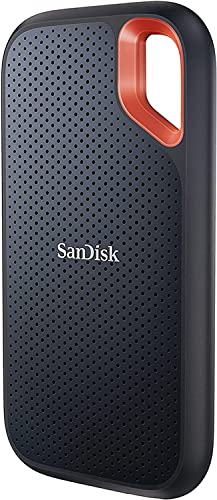
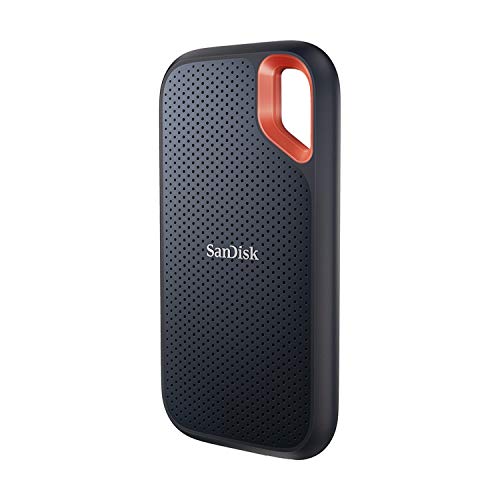
Bei der Auswahl einer externen SSD ist die maximale Geschwindigkeit nur ein Teil der Entscheidung. Zuerst solltest du klären, welche Anschlüsse dein PC besitzt. Eine SSD mit USB 3.2 Gen 2x2 kann sehr hohe Übertragungsraten erreichen, aber nur dann, wenn dein Computer und das verwendete Kabel diesen Standard ebenfalls unterstützen. An einem langsameren USB-Anschluss funktioniert das Laufwerk meist trotzdem, wird aber entsprechend ausgebremst. Für das Kopieren kleiner Savegame-Dateien ist der Unterschied zwischen 500 und 2.000 MB/s kaum spürbar. Bei großen Mod-Archiven, Videos oder vollständigen Spieleordnern kann eine schnellere Verbindung hingegen deutlich Zeit sparen.
Die Kapazität sollte nicht zu knapp kalkuliert werden. Ein 500-GB-Laufwerk kann für Spielstände, Einstellungen, Screenshots und ausgewählte Mods vollkommen genügen. Wenn du viele große Texturpakete, Installationsarchive oder aufgezeichnete Gameplay-Videos speicherst, sind 1 TB oder 2 TB sinnvoller. Plane zusätzlich freien Speicherplatz ein. Ein Laufwerk sollte nicht dauerhaft bis zum letzten Gigabyte gefüllt werden, weil spätere Backups und temporäre Dateien sonst unnötig schwierig werden. Für mehrere historische Versionen ist mehr Kapazität ebenfalls ein großer Vorteil. Prüfe vor dem Kauf, ob die tatsächliche Datenmenge und deine Aufbewahrungsregel zusammenpassen.
Für mobile Nutzung zählen Robustheit, Gewicht und Kabelausstattung. Eine stoßfeste SSD ist auf Reisen praktischer als eine empfindliche mechanische Festplatte. Ein USB-C-zu-C-Kabel und ein USB-C-zu-A-Kabel erhöhen die Kompatibilität mit modernen Laptops und älteren Desktop-PCs. Prüfe außerdem das Dateisystem. exFAT ist für den Austausch zwischen Windows und macOS bequem, während NTFS unter Windows typische Rechte- und Dateifunktionen besser unterstützt. Wenn die SSD auch an einer Konsole genutzt werden soll, musst du deren Anforderungen beachten. Eine Formatierung für Spiele kann die Nutzung am PC einschränken. Sichere daher wichtige Dateien, bevor du einen Datenträger für eine Konsole neu einrichtest.


Automatische Backups unter Windows einrichten
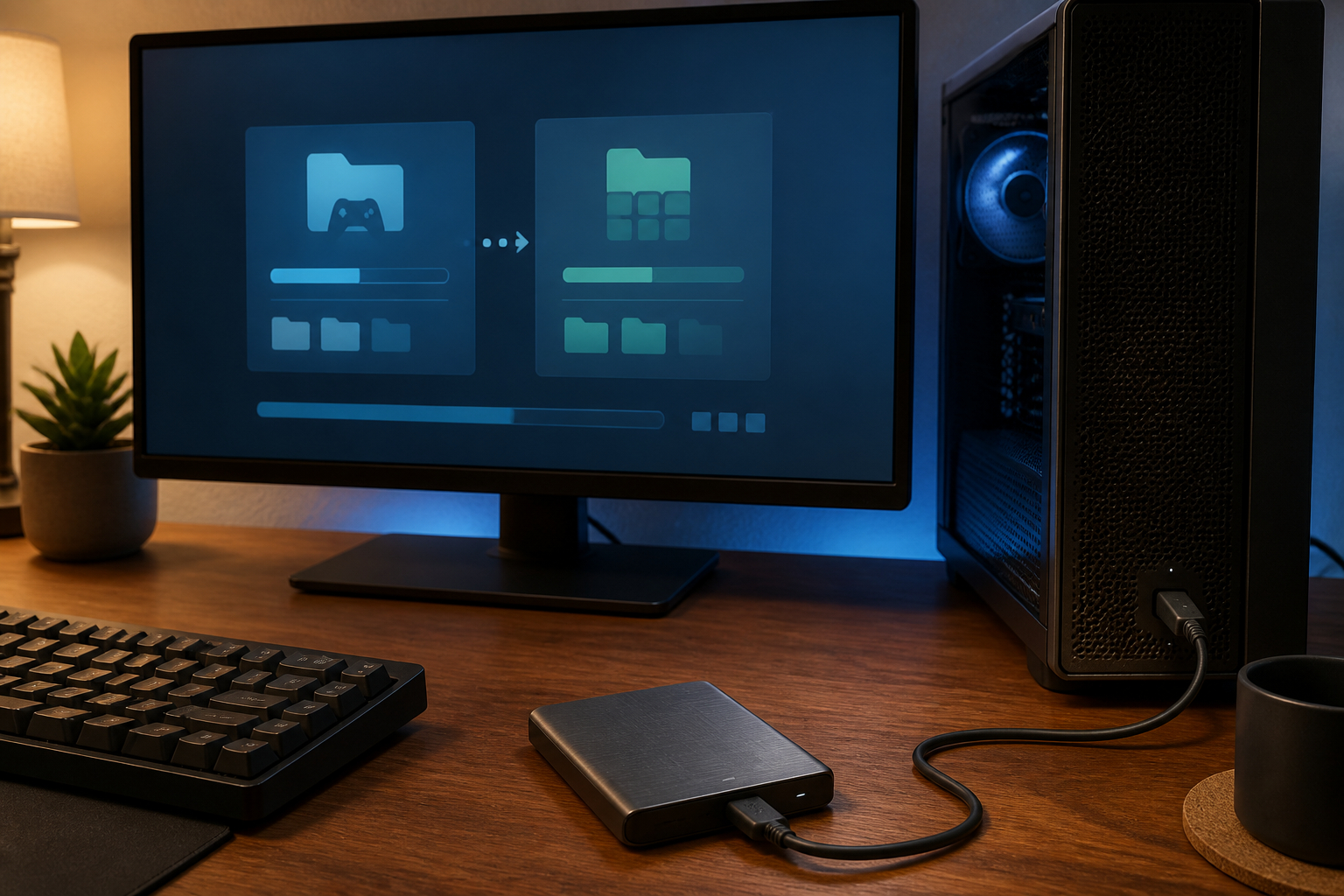
Ein manuelles Backup ist besser als gar keines, wird aber im stressigen Alltag leicht vergessen. Unter Windows kannst du deshalb einen festen Ablauf mit integrierten Funktionen und einer klaren Ordnerstruktur kombinieren. Lege auf der externen SSD zunächst einen Hauptordner für Gaming-Backups an. Darunter erstellst du einen Ordner pro Spiel und darin Unterordner für Saves, Mods, Configs, Screenshots und Hinweise. In einem Textdokument kannst du den Speicherort, die Spielversion und den Zeitpunkt der letzten erfolgreichen Wiederherstellung notieren. Diese Dokumentation ist besonders hilfreich, wenn du mehrere Plattformen oder unterschiedliche Mod-Manager verwendest.
Für persönliche Dateien eignet sich der Windows-Dateiversionsverlauf, sofern das Laufwerk regelmäßig angeschlossen wird. Er kann ältere Versionen ausgewählter Ordner speichern und ist hilfreich, wenn du versehentlich eine Konfiguration überschreibst. Alternativ kannst du mit einer Backup-Software oder einem Synchronisationsprogramm arbeiten. Achte dabei darauf, dass eine echte Versionierung vorhanden ist. Eine reine Spiegelung löscht unter Umständen die Sicherung, sobald du eine Datei am Original entfernst. Für Spielstände ist Versionierung besonders wertvoll, weil ein Fehler oft erst nach mehreren Spielstunden auffällt. Lege fest, wie viele Tages-, Wochen- und Monatsversionen aufbewahrt werden sollen.
Wenn du den Vorgang automatisierst, solltest du trotzdem regelmäßig Stichproben machen. Öffne einige gesicherte Dateien, vergleiche das Änderungsdatum und prüfe, ob die Ordnergröße plausibel ist. Bei komprimierten Archiven kann ein Testlauf zeigen, ob das Archiv beschädigt wurde. Aktiviere keine aggressive Bereinigung, die alte Backup-Stände automatisch löscht, ohne dass du die Aufbewahrungsfrist festgelegt hast. Trenne die SSD nach dem Backup vom Rechner. Automatisierung und physische Trennung müssen zusammenarbeiten, damit ein Backup nicht nur bequem, sondern auch gegen typische Schadensfälle wirksam ist. Bewahre mindestens eine ältere Version getrennt auf, damit eine fehlerhafte Synchronisation nicht alle Kopien gleichzeitig betrifft.

Spielstände von PC, PlayStation und Xbox sichern
Die Vorgehensweise hängt stark von der Plattform ab. Am PC hast du meist den größten direkten Zugriff auf deine Daten. Du kannst lokale Savegame-Ordner, Konfigurationen und Mod-Dateien kopieren und bei Bedarf mehrere Versionen archivieren. Trotzdem unterscheiden sich die Speicherorte von Spiel zu Spiel. Suche bei unbekannten Titeln zuerst in den offiziellen Support-Dokumenten, im Installationsordner und in den typischen Windows-Verzeichnissen. Sichere nicht nur die Datei mit dem neuesten Datum, sondern den gesamten Ordner, weil ein Spiel mehrere Bestandteile für ein Profil benötigen kann. Vergiss auch Dateien nicht, die außerhalb des Spielordners liegen.
Bei PlayStation und Xbox sind Cloud-Synchronisationen und die Konsolenverwaltung wichtiger. Ein externes Laufwerk kann je nach Konsole für Spiele, Medien oder Backups verwendet werden, aber nicht jede Formatierung und jeder Datentyp lässt sich frei zwischen Konsole und PC austauschen. Wenn du das Laufwerk für eine Konsole formatierst, kann die Konsole vorhandene Dateien löschen. Verwende deshalb ein separates Laufwerk oder kopiere die Daten vorher an einen sicheren Ort. Prüfe außerdem, ob dein Spielstand aus der Cloud vollständig synchronisiert wurde, bevor du die Konsole zurücksetzt oder die interne SSD wechselst.
Für Konsolenspieler ist es sinnvoll, vor größeren Eingriffen eine Checkliste abzuarbeiten. Synchronisiere die Konsole, warte auf den Abschluss, starte das Spiel einmal und kontrolliere den aktuellen Fortschritt. Danach kannst du ein Konsolen-Backup erstellen oder wichtige Medien separat sichern. Bei Cross-Progression darfst du nicht automatisch annehmen, dass jeder Spielstand auf jeder Plattform verfügbar ist. Manche Spiele synchronisieren nur Fortschritt, andere auch Einstellungen, während lokale Dateien und Mods ausgeschlossen bleiben. Notiere daher, welche Daten wo liegen. So vermeidest du die häufige Überraschung, dass zwar das Spiel erneut installiert ist, aber deine lokalen Profile, Screenshots oder individuellen Einstellungen fehlen.

SSD oder HDD: Was ist für Backups besser?
Für Spielstände allein genügt fast jedes moderne Speichermedium. Die Dateien sind meist klein, sodass die Übertragungsgeschwindigkeit keine entscheidende Rolle spielt. Sobald du jedoch umfangreiche Mod-Archive, Installationsdateien, Videos oder komplette Spieleordner sichern möchtest, zeigen sich die Unterschiede zwischen SSD und HDD deutlich. Eine SSD besitzt keine beweglichen Teile, arbeitet lautlos und reagiert unempfindlicher auf Erschütterungen. Das macht sie für den Transport im Rucksack oder für häufige Backups am Schreibtisch attraktiv. Außerdem fühlt sich das Kopieren vieler kleiner Dateien oft flüssiger an.
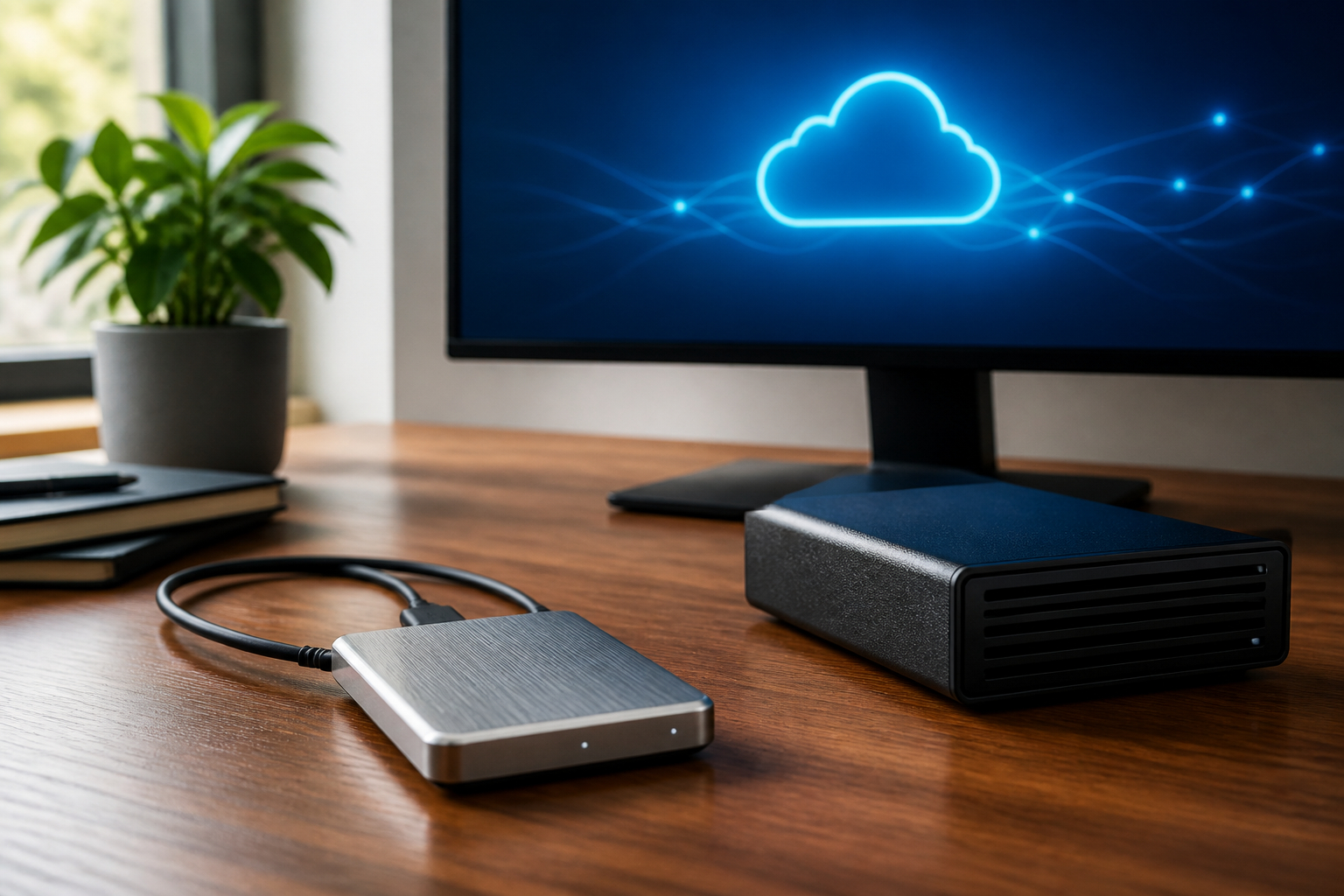
Eine klassische HDD bietet häufig mehr Speicherplatz pro Euro und ist deshalb für große, selten genutzte Archive interessant. Sie ist jedoch mechanisch empfindlicher, kann Geräusche erzeugen und sollte während des Betriebs nicht bewegt werden. Für ein stationäres Monatsarchiv kann das trotzdem eine gute Ergänzung sein. Eine sinnvolle Kombination besteht aus einer schnellen SSD für aktuelle Spielstände und Mods sowie einer größeren HDD oder einem zweiten Speicherort für ältere Versionen. So nutzt du die Stärken beider Technologien, ohne die SSD mit jedem historischen Video zu füllen. Eine HDD sollte nach dem Kopieren ebenfalls getrennt und sicher gelagert werden.
Bei der Geschwindigkeit solltest du realistisch bleiben. Die beworbene Transferrate ist ein theoretischer Spitzenwert und hängt vom USB-Standard, Kabel, Rechner, Dateityp und Temperaturverhalten ab. Viele kleine Dateien können deutlich langsamer kopiert werden als eine einzelne große Videodatei. Für ein Savegame-Backup ist Zuverlässigkeit wichtiger als ein Laborrekord. Achte auf ein stabiles Kabel, sichere Auswürfe und ausreichend freien Speicher. Lege die SSD nicht direkt auf warme Lüftungsschlitze und vermeide extreme Temperaturen. Kein Datenträger ist unzerstörbar. Auch eine robuste SSD kann durch Verlust, Defekt oder Schadsoftware ausfallen. Deshalb bleibt die getrennte zweite oder dritte Kopie der wichtigste Teil des Plans.

Kapazität planen und Wiederherstellung zuverlässig testen
Der tatsächliche Speicherbedarf hängt weniger von der Anzahl deiner Spiele als von deinem Umgang mit Mods und Medien ab. Ein Ordner mit Savegames kann bei vielen Titeln nur wenige Megabyte groß sein. Screenshots und kurze Clips erhöhen den Bedarf, hochauflösende Gameplay-Aufnahmen treiben ihn deutlich nach oben. Mod-Sammlungen können ebenfalls überraschend groß werden, vor allem wenn du 4K-Texturen, Sprachpakete, Karten und alte Installationsarchive behältst. Ermittle deshalb zuerst die aktuelle Größe deiner Daten. Markiere die Ordner, die wirklich in jedes Backup gehören, und trenne sie von Dateien, die du jederzeit erneut herunterladen kannst.
Für einen typischen Spieler mit lokalen Spielständen, Konfigurationen und moderater Mod-Nutzung reicht eine 500-GB-SSD meist lange aus. Eine 1-TB-SSD ist die flexiblere Wahl, wenn du mehrere Spiele parallel moddest, Screenshots archivierst oder vollständige Profile behalten möchtest. 2 TB lohnen sich für große Mod-Bibliotheken, mehrere PC-Nutzer oder zahlreiche Versionsstände. Vergiss die Reserve nicht: Wenn du fünf Versionen eines großen Mod-Archivs aufbewahren willst, brauchst du deutlich mehr Platz als für eine einzige aktuelle Kopie. Bei Videoaufnahmen ist eine getrennte Archivlösung oft günstiger. Verwende Dateinamen mit Spiel, Plattform und Datum, damit ältere Versionen schnell auffindbar bleiben.
Viele Backups scheitern nicht beim Kopieren, sondern beim Wiederherstellen. Wähle deshalb mindestens einmal pro Quartal ein weniger kritisches Spiel oder einen Testordner aus. Benenne den ursprünglichen lokalen Ordner zunächst um, statt ihn sofort zu löschen. Setze die gesicherte Version ein und kontrolliere Charakter, Level, Welt, Inventar, Einstellungen und Mods. Bei einem modifizierten Spiel müssen außerdem Spielversion, Mod-Manager, Plugin-Reihenfolge und Abhängigkeiten übereinstimmen. Dokumentiere das Ergebnis mit Datum und kurzen Notizen. Wenn eine Datei fehlt, ist der Test kein Misserfolg, sondern eine wichtige Warnung. Du kannst die Lücke schließen, solange die Originaldaten noch vorhanden sind. Ergänze außerdem Sicherheitsregeln: Trenne das Laufwerk nach dem Backup, bewahre eine Kopie an einem anderen Ort auf und verschlüssele persönliche Daten, wenn dies für dich erforderlich ist.
Reicht Steam Cloud aus, um meine Spielstände zu sichern?
Nein, Steam Cloud ist eine hilfreiche Ergänzung, aber kein vollständiger Ersatz für ein eigenes Backup. Die Funktion synchronisiert vor allem unterstützte Spielstände zwischen Geräten. Sie erfasst jedoch nicht automatisch jede Mod-Datei, jede Konfiguration, jeden Screenshot oder jedes lokale Profil. Außerdem können beschädigte oder versehentlich gelöschte Dateien synchronisiert werden und dadurch eine funktionierende Version überschreiben. Bei einem Konflikt zwischen lokalen und online gespeicherten Daten musst du zudem die richtige Version auswählen.
Prüfe deshalb, ob Steam Cloud für das jeweilige Spiel aktiviert ist und wo die lokalen Spielstände liegen. Sichere wichtige Savegame-Ordner zusätzlich auf einer getrennten externen SSD. Bei Spielen mit Mods solltest du auch Mod-Profile, Load Order, Versionsnummern und Konfigurationen archivieren. Vor einer Neuinstallation oder einem Hardwarewechsel kopierst du zuerst die lokalen Daten und wartest anschließend, bis die Cloud-Synchronisation abgeschlossen ist. Die Cloud ist damit deine externe Kopie, während die SSD eine kontrollierbare Version mit einem selbst gewählten Datum bereitstellt.
Wie oft sollte ich Spielstände und Mods sichern?
Für aktive Spiele ist ein wöchentliches Backup ein guter Mindeststandard. Spielst du täglich, nutzt du viele Mods oder veränderst regelmäßig deine Konfiguration, kann eine Sicherung nach wichtigen Spielsessions sinnvoll sein. Besonders vor einer Mod-Installation, einem Update des Hauptspiels, einer Windows-Neuinstallation oder dem Wechsel der System-SSD solltest du immer eine zusätzliche Version anlegen.
Du musst dabei nicht jedes Mal die komplette Spielebibliothek kopieren. Konzentriere dich bei häufigen Backups auf Spielstände, Profile, Konfigurationen und neue Mod-Dateien. Ein größeres Vollarchiv mit Screenshots, Videos und Installationspaketen kannst du monatlich oder vierteljährlich erstellen. Bewahre mehrere Versionen auf, statt die aktuelle Kopie immer zu überschreiben. Eine praktische Regel sind die letzten Wochenstände, einige Monatsstände und eine besonders geschützte Version vor größeren Änderungen. Entscheidend ist, dass du einen festen Termin einplanst und gelegentlich testest, ob sich die Sicherung wirklich wiederherstellen lässt.
Welche Größe sollte eine externe SSD für Gaming-Backups haben?
Für reine Spielstände und Konfigurationsdateien reichen oft wenige Gigabyte. Eine 500-GB-SSD bietet dennoch deutlich mehr Spielraum für Screenshots, Mod-Archive und mehrere historische Versionen. Sie ist für Einsteiger und Spieler mit überschaubarer Bibliothek meist ausreichend. 1 TB ist die vielseitigere Größe, wenn du mehrere Spiele parallel sicherst, größere Mod-Sammlungen besitzt oder regelmäßig Videos und vollständige Profile archivieren möchtest.
2 TB lohnen sich vor allem bei umfangreichen Mod-Projekten, großen Texturpaketen, mehreren Nutzern oder vielen Backup-Versionen. Ermittle vor dem Kauf die aktuelle Datenmenge und plane Reserve ein. Wenn du große Gameplay-Aufnahmen speicherst, kann eine zusätzliche HDD als günstiges Langzeitarchiv sinnvoller sein. Lösche alte Versionen nicht automatisch, ohne eine Aufbewahrungsregel festzulegen. Eine übersichtliche Kombination aus aktueller SSD-Sicherung und größerem Archiv ist häufig praktischer als ein einziges riesiges Laufwerk.
Kann ich eine externe SSD gleichzeitig am PC und an einer Konsole verwenden?
Das hängt von der Konsole und der Formatierung ab. Ein PC kann eine SSD beispielsweise mit exFAT oder NTFS verwenden, während eine Konsole beim Einrichten möglicherweise eine eigene Formatierung verlangt. Dabei können bereits vorhandene Dateien gelöscht werden. Sichere daher alle Daten, bevor du das Laufwerk an einer Konsole formatierst. Außerdem kann eine für Spiele eingerichtete SSD am PC nicht mehr wie ein normales Backup-Laufwerk funktionieren.
Am flexibelsten ist die Nutzung von zwei getrennten Datenträgern: eine SSD für PC-Backups und ein speziell für die Konsole eingerichtetes Laufwerk. Bei Cloud-Synchronisation und Cross-Progression solltest du die Bedingungen des jeweiligen Spiels prüfen. Nicht jeder Fortschritt, jede Einstellung und schon gar nicht jede Mod wird zwischen PC, PlayStation und Xbox übertragen. Ein externer Datenträger kann außerdem nicht automatisch geschützte Konsolen-Spielstände in ein frei lesbares PC-Format umwandeln.
Sind SSDs sicherer als externe HDDs für Spielstände?
SSDs sind nicht grundsätzlich ausfallsicher, besitzen aber für mobile Backups einige praktische Vorteile. Sie haben keine beweglichen Teile, arbeiten lautlos und sind meist unempfindlicher gegenüber Stößen und Vibrationen während des Transports. Dadurch eignen sie sich gut, wenn du die Sicherung häufig anschließt oder zu einem anderen Ort mitnimmst. Eine HDD kann bei großen Archiven günstiger sein und viele Terabyte bieten, sollte während des Betriebs jedoch ruhig liegen und vorsichtig behandelt werden.
Die eigentliche Datensicherheit entsteht nicht allein durch die Technik. Auch eine SSD kann ausfallen, verloren gehen oder durch Malware verschlüsselt werden. Nutze deshalb mehrere Kopien, trenne das Backup nach dem Kopieren vom Rechner und bewahre mindestens eine Version an einem anderen Ort auf. Prüfe die Dateien regelmäßig und teste die Wiederherstellung. Für Spielstände kann eine SSD als schnelles Arbeits- und Backup-Laufwerk ideal sein, während eine HDD zusätzlich als stationäres Archiv dient.
Was muss ich vor der Wiederherstellung eines modifizierten Spiels beachten?
Bevor du ein modifiziertes Spiel wiederherstellst, solltest du die Spielversion, den Mod-Manager und die verwendeten Mod-Versionen kennen. Installiere zunächst die passende Basisversion des Spiels und richte anschließend das gesicherte Mod-Profil ein. Achte auf die Reihenfolge der Plugins, erforderliche Abhängigkeiten und spezielle Startparameter. Kopiere den Spielstand erst danach in den richtigen Ordner. Wenn du den Savegame-Ordner zu früh einsetzt, kann das Spiel einen neuen leeren Spielstand erzeugen oder die Cloud-Synchronisation eine falsche Version übernehmen.
Arbeite immer mit einer Kopie und benenne vorhandene Ordner zunächst um, anstatt sie sofort zu löschen. Starte das Spiel testweise und prüfe Charakter, Welt, Inventar und Einstellungen. Bei Fehlermeldungen kannst du so zur vorherigen Version zurückkehren. Hilfreich sind außerdem eine Textdatei mit Installationsschritten und ein Screenshot oder Export der Load Order. Je umfangreicher dein Mod-Setup ist, desto wichtiger wird die Dokumentation neben den eigentlichen Dateien.
- Erstelle eine Liste aller wichtigen Spiele, Spielstände, Mod-Profile und Konfigurationen.
- Finde die tatsächlichen Speicherorte und sichere vollständige Ordner statt einzelner Dateien.
- Lege auf der externen SSD eine Struktur nach Plattform, Spiel, Datentyp und Datum an.
- Erstelle regelmäßig Sicherungen und bewahre mehrere ältere Versionen auf.
- Trenne das Laufwerk nach dem Backup vom Computer und lagere es sicher.
- Nutze zusätzlich Cloud-Synchronisation oder einen zweiten Datenträger an einem anderen Ort.
- Teste mindestens vierteljährlich, ob sich ein Spielstand und ein Mod-Profil wiederherstellen lassen.