
Gaming-Benchmarks richtig durchführen: So werden FPS-Vergleiche endlich aussagekräftig
Ein Spiel läuft auf deinem Rechner mit durchschnittlich 120 FPS, auf einem anderen System werden 140 FPS angezeigt und in einem Video sind sogar 180 FPS zu sehen. Auf den ersten Blick scheint der Vergleich eindeutig. Doch genau hier beginnt das Problem: FPS-Zahlen sind nur dann aussagekräftig, wenn die Bedingungen hinter diesen Zahlen vergleichbar sind. Unterschiedliche Auflösungen, Grafikpresets, Treiberversionen, Spielabschnitte oder Hintergrundprogramme können das Ergebnis stärker beeinflussen als der eigentliche Unterschied zwischen zwei Grafikkarten.
Ein guter Gaming-Benchmark ist deshalb kein kurzer Blick auf den FPS-Counter. Er ist ein kontrollierter Test, bei dem möglichst viele Einflussfaktoren gleich bleiben. Du brauchst eine klare Testfrage, definierte Einstellungen, eine wiederholbare Szene und mehrere Messdurchläufe. Erst wenn diese Grundlagen stimmen, kannst du beurteilen, ob ein Gaming-PC in deinem Lieblingsspiel wirklich schneller ist oder nur unter günstigeren Bedingungen getestet wurde.
Das gilt besonders beim Vergleich unterschiedlich ausgestatteter Komplett-PCs. Ein System mit Ryzen 7 5700X und RTX 5060 ist nicht automatisch in jedem Spiel schneller als ein Rechner mit Ryzen 9 3900 und derselben Grafikkarte. Umgekehrt kann ein High-End-PC mit Ryzen 7 7800X3D und RTX 5070 seine Stärke vor allem bei hohen Bildraten, anspruchsvollen Spielen und höheren Auflösungen zeigen. Ein Einsteiger-PC mit GTX 750 kann dagegen für ältere oder weniger anspruchsvolle Titel interessant sein, sollte aber nicht mit modernen WQHD- oder 4K-Systemen in einen Topf geworfen werden.
In diesem Ratgeber lernst du, wie du Benchmarks von der Vorbereitung bis zur Auswertung planst. Du erfährst, welche Messwerte wirklich zählen, warum die durchschnittlichen FPS allein nicht genügen und wie du Fehler vermeidest, die viele Online-Vergleiche unbrauchbar machen. Ziel ist nicht die spektakulärste Zahl, sondern ein Ergebnis, das andere nachvollziehen und auf ihre eigene Kaufentscheidung übertragen können.
Außerdem geht es um die Frage, wie du Messergebnisse richtig interpretierst. Ein Unterschied von wenigen FPS ist nicht automatisch im Alltag spürbar, während kurze Frametime-Spitzen das Spielgefühl deutlich beeinträchtigen können. Deshalb solltest du immer deinen Monitor, deine bevorzugten Spiele und deine gewünschte Bildqualität berücksichtigen. Ein sauberer Benchmark hilft dir nicht nur dabei, den schnellsten PC zu finden, sondern auch das System, das am besten zu deinem persönlichen Nutzungsprofil passt.
Was macht einen Gaming-Benchmark zuverlässig?
Bevor du ein Spiel startest, solltest du festlegen, welche Frage dein Benchmark beantworten soll. Möchtest du zwei Grafikkarten vergleichen, die Leistungsfähigkeit eines kompletten Gaming-PCs prüfen oder herausfinden, ob sich ein CPU-Upgrade für hohe Bildraten lohnt? Jede dieser Fragen erfordert eine etwas andere Testplanung. Wer ohne Ziel misst, sammelt zwar viele Zahlen, erhält aber oft keine klare Aussage.
Für einen fairen Vergleich müssen zunächst die Rahmenbedingungen dokumentiert werden. Dazu gehören Prozessor, Grafikkarte, Arbeitsspeicher, Speicherlaufwerk, Betriebssystem, Grafiktreiber und gegebenenfalls die BIOS-Version. Auch die verwendete Kühlung kann eine Rolle spielen, weil ein Prozessor bei längerer Belastung seine Taktrate abhängig von Temperatur und Energiegrenzen verändert. Bei Komplett-PCs solltest du zusätzlich notieren, ob das System im Auslieferungszustand getestet wurde oder ob du Arbeitsspeicherprofile, Lüfterkurven oder Leistungsmodi angepasst hast.
Ebenso wichtig sind die Spieleinstellungen. Notiere Auflösung, Preset, Texturqualität, Schatten, Raytracing, Bewegungsunschärfe, Sichtweite und alle verwendeten Upscaling- oder Frame-Generation-Optionen. Ein Test mit aktiviertem DLSS oder FSR beantwortet eine andere Frage als ein Test mit nativer Auflösung. Beides kann sinnvoll sein, darf aber nicht vermischt werden.
Ein reproduzierbarer Benchmark verwendet immer denselben Ablauf. Das kann ein integrierter Benchmark sein, sofern er eine aussagekräftige Szene abbildet. Alternativ legst du eine manuelle Route fest, beispielsweise einen genau beschriebenen Lauf durch ein Stadtgebiet oder einen wiederholbaren Abschnitt mit vielen Effekten. Die Route sollte lang genug sein, damit kurze Zufallsschwankungen nicht das Ergebnis dominieren. Drei bis fünf Durchläufe sind ein guter Anfang. Weichen die Werte stark voneinander ab, brauchst du mehr Durchläufe oder musst die Ursache der Schwankung suchen.
Ein zuverlässiger Test ist also vor allem sauber dokumentiert. Nur wenn du später nachvollziehen kannst, wie die Zahl entstanden ist, hat sie für dich und andere Leser einen echten Wert.
- Spielversion und Grafiktreiber vor jedem Vergleich festhalten
- Auflösung, Preset, Raytracing und Upscaling exakt dokumentieren
- Immer dieselbe Benchmark-Szene und denselben Ablauf verwenden
- Mindestens drei Durchläufe durchführen und Ausreißer prüfen
- Durchschnitts-FPS niemals ohne 1-Prozent-Lows oder Frametimes veröffentlichen
Die Hardwarevorbereitung entscheidet häufig darüber, ob ein Benchmark reproduzierbar ist. Aktualisiere zunächst das Spiel auf eine festgelegte Version und installiere einen dokumentierten Grafiktreiber. Wenn du mehrere Systeme vergleichst, sollte nach Möglichkeit derselbe Treiberzweig verwendet werden. Bei sehr unterschiedlichen Grafikkartengenerationen ist das nicht immer vollständig möglich, aber du solltest den jeweiligen Treiberstand transparent angeben. Ein späteres Treiberupdate kann die Leistung, Shader-Kompilierung oder Bildqualität verändern.
Deaktiviere während der Messung unnötige Hintergrundprogramme. Browser mit vielen Tabs, Cloud-Synchronisation, Launcher-Updates, Virenscans oder Aufnahmesoftware können CPU-Zeit und Datenträgerzugriffe verursachen. Wenn du den Benchmark mit OBS oder einer anderen Capture-Anwendung durchführen möchtest, ist das grundsätzlich legitim, solange alle Systeme unter denselben Bedingungen getestet werden. Dann misst du aber die Leistung beim Spielen und Aufnehmen, nicht die reine Spieleleistung.
Prüfe außerdem, ob die Energieeinstellungen korrekt sind. Ein Notebook im Akkubetrieb oder ein Desktop-PC im sparsamen Windows-Modus kann deutlich anders arbeiten als ein System mit aktivem Höchstleistungsprofil. Bei einem Desktop solltest du sicherstellen, dass der Monitor am Grafikkartenausgang angeschlossen ist und nicht versehentlich die integrierte Grafik verwendet wird. Kontrolliere auch, ob der Arbeitsspeicher im vorgesehenen Dual-Channel-Modus läuft. Gerade bei Prozessoren mit integrierter Grafik oder speicherempfindlichen Spielen kann das einen großen Unterschied machen.
Vor dem eigentlichen Test empfiehlt sich eine Aufwärmphase. Viele Spiele kompilieren beim ersten Start Shader oder laden Texturen erst nach und nach in den Grafikspeicher. Der erste Durchlauf kann deshalb ungewöhnlich ruckeln oder zu niedrige FPS zeigen. Starte die Benchmark-Szene einmal ohne Wertung, bis sich die typischen Assets im Speicher befinden. Danach beginnst du mit den Messdurchläufen.
Ein Komplett-PC wie der SYSTEMTREFF mit Ryzen 7 5700X, 32 GB DDR4, 1 TB NVMe-SSD und RTX 5060 eignet sich beispielsweise als klar definierte Testplattform für moderne Full-HD- und WQHD-Szenarien. Entscheidend ist nicht allein die Produktbeschreibung, sondern dass du den Auslieferungszustand, den Treiber und alle Einstellungen sauber festhältst.


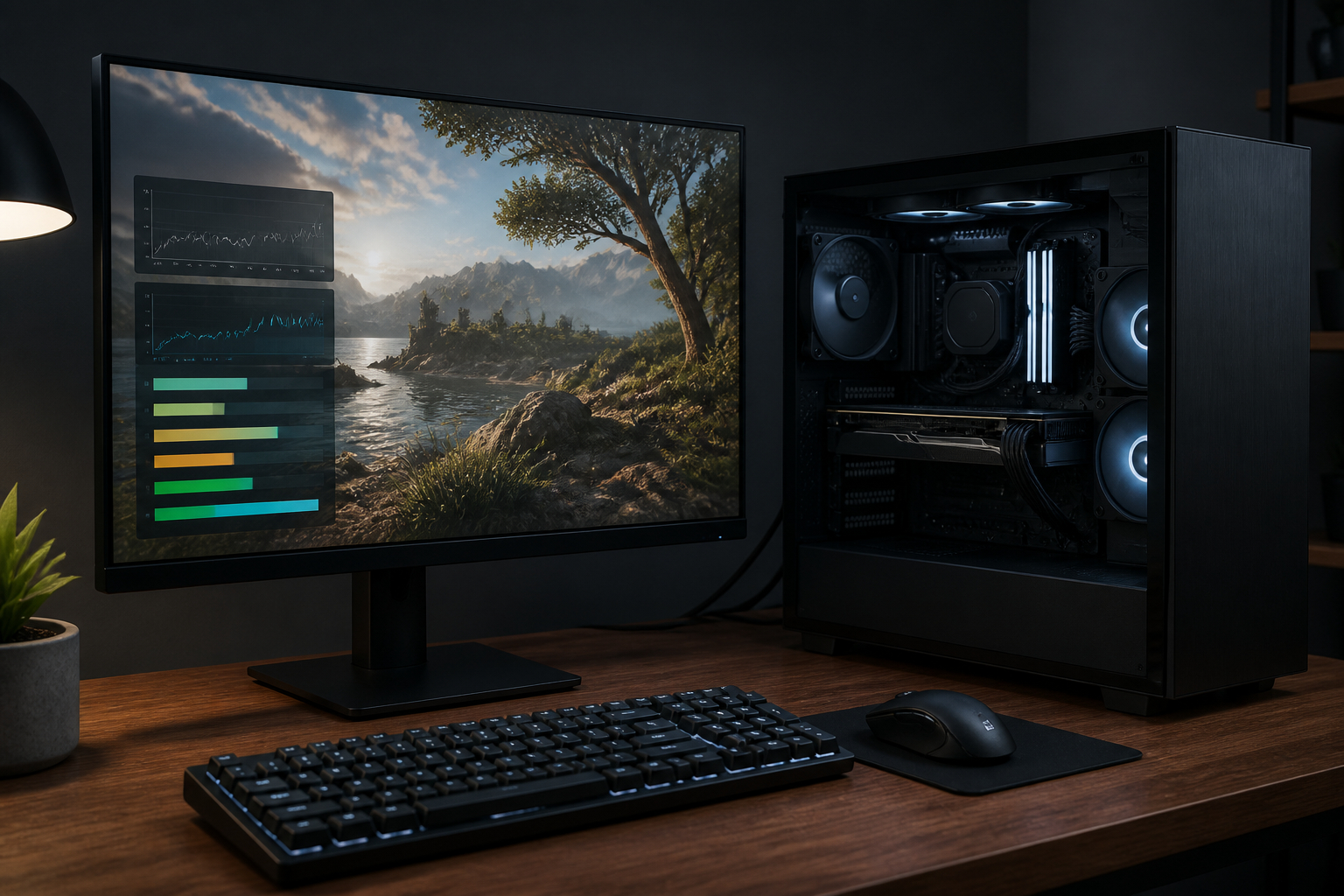
Grafikeinstellungen, Auflösung und Testprofile richtig festlegen
Die Wahl der Grafikeinstellungen ist einer der häufigsten Gründe für widersprüchliche FPS-Vergleiche. Begriffe wie „Ultra“, „Hoch“ oder „Performance-Modus“ wirken eindeutig, sind es aber nicht immer. Spiele können sich je nach Version verändern, Presets können einzelne Optionen unterschiedlich behandeln und manche Einstellungen werden beim Wechsel der Auflösung automatisch angepasst. Schreibe deshalb nicht nur das Preset auf, sondern kontrolliere die wichtigsten Optionen einzeln.
Ein sinnvoller Benchmark beginnt mit einem Basisszenario. Für viele Gaming-PCs ist Full HD mit hohen Einstellungen ein guter Ausgangspunkt, weil diese Konfiguration zeigt, wie hohe Bildraten in E-Sport- und klassischen Multiplayer-Spielen erreicht werden. Danach kannst du WQHD testen, wenn die Hardware genügend Reserven besitzt. 4K ist vor allem bei leistungsstarken Grafikkarten oder zur Beurteilung von Skalierungstechniken interessant. Wichtig ist, dass du die Auflösung nicht mit der Renderauflösung verwechselst. Ein Spiel kann in 4K ausgegeben werden, intern aber durch DLSS, FSR oder XeSS mit einer niedrigeren Auflösung rendern.
Erstelle idealerweise mehrere klar getrennte Profile. Profil A kann native Auflösung ohne Upscaling sein. Profil B nutzt ein festgelegtes Upscaling-Verfahren im Qualitätsmodus. Profil C aktiviert zusätzlich Raytracing oder Frame Generation. Diese Ergebnisse dürfen nebeneinanderstehen, müssen aber eindeutig beschriftet sein. Ein Wert mit Frame Generation ist nicht direkt mit nativen FPS vergleichbar, weil dabei die tatsächliche Renderleistung und die wahrgenommene Bildausgabe unterschiedliche Dinge darstellen.
Vergleiche auch nicht nur die maximal mögliche Bildrate. Ein sehr niedriges Preset kann zwar beeindruckende Durchschnittswerte liefern, aber ein Spiel optisch deutlich verändern. Für Kaufentscheidungen ist oft ein praxisnahes Profil hilfreicher: hohe Details, angemessene Texturen, aktivierte moderne Effekte und eine Bildrate, die zum Monitor passt. Bei 60-Hz-Monitoren gelten andere Prioritäten als bei 144 oder 240 Hz.
Der PC von shinobee mit Ryzen 5 3500, RTX 3050 mit 6 GB, 16 GB DDR4 und 512-GB-NVMe-SSD kann beispielsweise in einem Vergleich als Einstiegssystem dienen. Damit der Vergleich fair bleibt, müssen Auflösung und Preset so gewählt werden, dass nicht nur ein High-End-Rechner sinnvoll getestet wird. Ein gemeinsames Basisszenario und zusätzliche skalierte Profile liefern deutlich mehr Erkenntnisse als eine einzelne Ultra-Messung.

Der wichtigste Messwert ist nicht zwangsläufig die höchste FPS-Zahl. Durchschnittliche FPS sind leicht verständlich, können aber kaschieren, dass ein Spiel zwischendurch deutlich ruckelt. Stell dir vor, ein Test erreicht im Mittel 100 FPS, enthält aber mehrere kurze Einbrüche auf 25 FPS. Ein anderer Rechner liefert konstant 85 FPS. Für das Spielgefühl kann der zweite Rechner angenehmer sein, obwohl seine Durchschnittszahl niedriger ausfällt.
Deshalb solltest du zusätzlich die sogenannten Perzentilwerte betrachten. Die 1-Prozent-Lows zeigen grob, wie schnell die langsamsten ein Prozent der Bilder gerendert wurden. Sie sind kein perfekter Ersatz für eine vollständige Frametime-Analyse, machen aber sichtbar, ob es regelmäßig zu stärkeren Einbrüchen kommt. Noch genauer sind die 0,1-Prozent-Lows, die besonders seltene, aber heftige Ausreißer abbilden können. Bei kurzen Tests sind diese Werte allerdings empfindlich gegenüber einzelnen Messfehlern und sollten nicht isoliert interpretiert werden.
Frametimes beschreiben die Zeit, die für die Berechnung eines einzelnen Bildes benötigt wird. Bei 60 FPS liegt die ideale Bildzeit ungefähr bei 16,7 Millisekunden, bei 144 FPS bei rund 6,9 Millisekunden. Wichtig ist eine möglichst gleichmäßige Folge dieser Zeiten. Ein einzelner langsamer Frame fällt subjektiv stärker auf als ein kleiner Unterschied beim Durchschnitt. In Diagrammen erkennst du Stottern deshalb oft besser an Frametime-Spitzen als an der FPS-Linie.
Nutze für die Erfassung ein Tool, das mindestens durchschnittliche FPS, Perzentile und Frametimes protokolliert. Begrenze die Messdauer nicht auf wenige Sekunden, wenn die Szene stark schwankt. Ein Zeitraum von etwa 60 bis 120 Sekunden ist häufig robuster, bei langen Lade- oder Open-World-Szenen kann ein längerer Test sinnvoll sein. Speichere die Rohdaten, nicht nur einen gerundeten Endwert.
Der SYSTEMTREFF High-End-PC mit Ryzen 7 7800X3D, 32 GB DDR5-RAM und RTX 5070 mit 12 GB bietet eine interessante Plattform, um genau solche Unterschiede zu untersuchen. Bei hohen Bildraten kann der Prozessor helfen, CPU-bedingte Schwankungen sichtbar zu machen. Das bedeutet jedoch nicht, dass jede Anwendung automatisch CPU-limitiert ist. Erst Messwerte zur GPU-Auslastung, CPU-Auslastung und Frametime zeigen, wo die tatsächliche Begrenzung liegt.
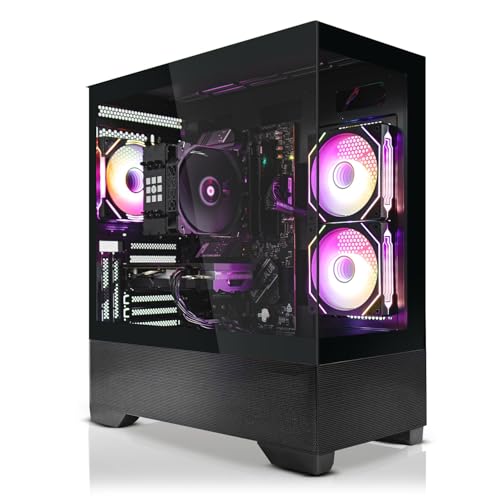
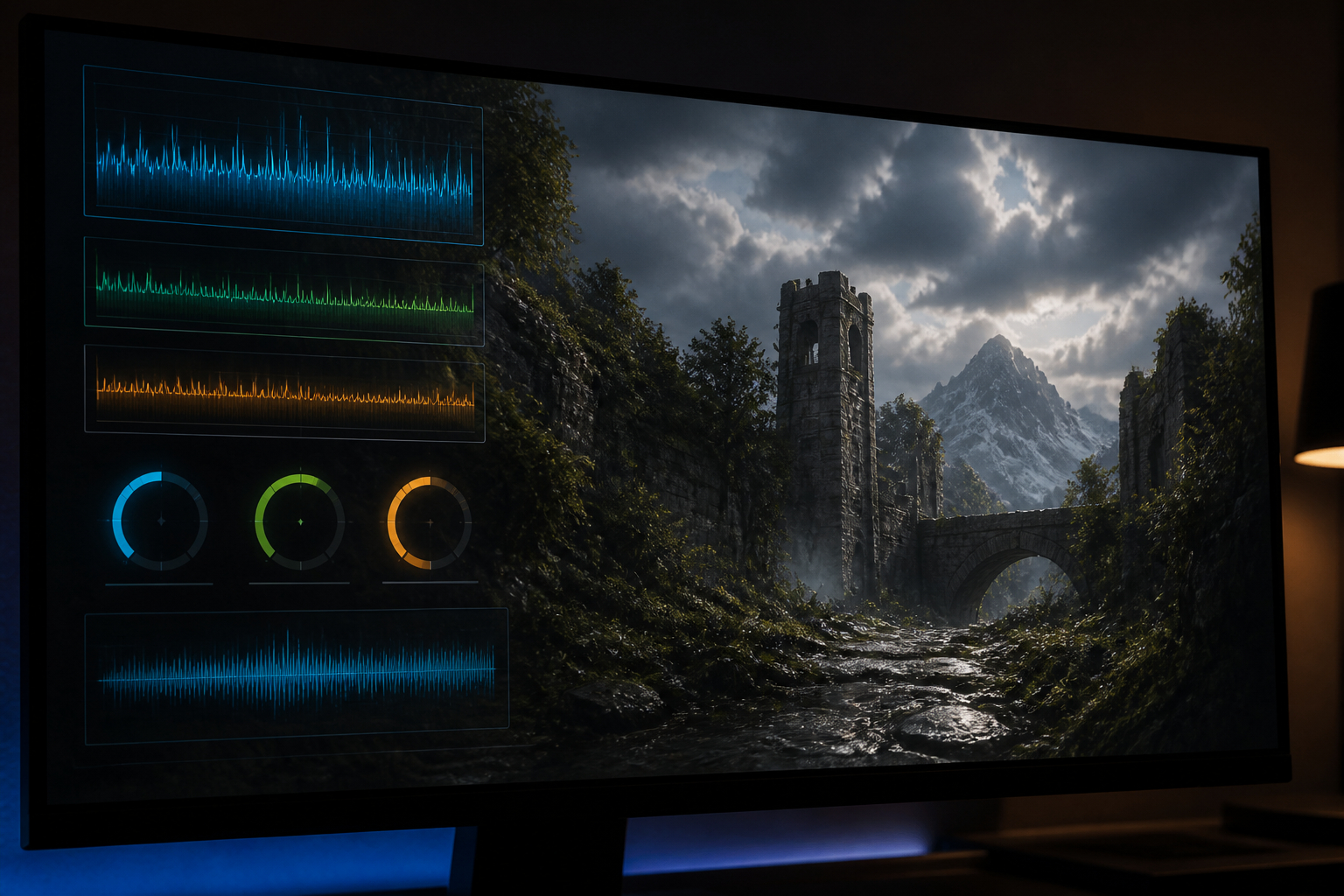
CPU-Limit, GPU-Limit und Speicher richtig erkennen
Ein FPS-Vergleich wird besonders interessant, wenn du nicht nur feststellst, welcher PC schneller ist, sondern auch warum. Dafür musst du erkennen, ob das Spiel gerade durch den Prozessor oder durch die Grafikkarte begrenzt wird. Eine hohe GPU-Auslastung von ungefähr 95 bis 99 Prozent deutet häufig auf ein GPU-Limit hin. Sinkt die Auflösung und steigen die FPS deutlich, bestätigt das diese Vermutung. Bleiben die FPS dagegen nahezu gleich, kann der Prozessor, der Spiele-Thread, der Arbeitsspeicher oder eine andere Systemgrenze limitieren.
Bei der CPU-Auslastung reicht ein Blick auf den Gesamtwert nicht aus. Ein Spiel kann sechs oder acht Kerne nur teilweise nutzen und trotzdem durch einen einzelnen stark ausgelasteten Thread begrenzt werden. Eine Gesamtanzeige von 40 Prozent CPU-Auslastung bedeutet daher nicht automatisch, dass noch viel Prozessorleistung für das Spiel verfügbar ist. Überwache möglichst die Auslastung einzelner Kerne sowie Taktfrequenz und Temperatur.
Auch der Grafikspeicher kann das Ergebnis beeinflussen. Ist der VRAM zu knapp, werden Texturen nachgeladen oder Daten zwischen Grafikkarte und Arbeitsspeicher verschoben. Das kann zu Rucklern führen, obwohl der FPS-Durchschnitt zunächst akzeptabel aussieht. Dokumentiere deshalb Texturqualität und VRAM-Auslastung. Systeme mit 6, 8, 12 oder 16 GB Grafikspeicher können in derselben Auflösung sehr unterschiedlich auf hohe Texturpakete oder Raytracing reagieren.
Ein Beispiel für eine sinnvolle Vergleichsgruppe ist der shinobee-PC mit Ryzen 9 3900, 32 GB DDR4, RTX 5060 mit 8 GB und 1 TB SSD. Obwohl die Grafikkarte mit einem anderen System übereinstimmen kann, unterscheiden sich Prozessorplattform und Speicherausstattung. In CPU-lastigen Spielen oder bei sehr hohen Bildraten kann das relevant werden. In einem GPU-limitierten 4K-Szenario schrumpft der CPU-Unterschied möglicherweise stark. Genau diese Abhängigkeit sollte dein Benchmark sichtbar machen.
Wichtig ist außerdem, keine einzelnen Komponenten aus dem Zusammenhang zu reißen. Mainboard, Netzteil, Kühlung und BIOS-Einstellungen können die Stabilität beeinflussen. Ein seriöser Bericht nennt daher das gesamte Testsystem und bewertet nicht allein das Typenschild der Grafikkarte.
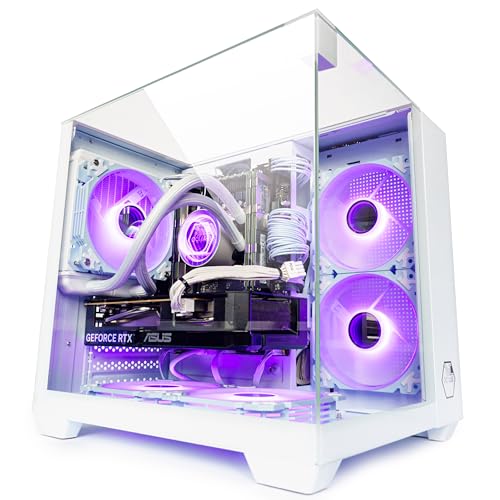
- GPU-Auslastung und VRAM-Nutzung prüfen
- CPU-Gesamtauslastung und einzelne CPU-Kerne überwachen
- Auflösung reduzieren und beobachten, ob die FPS skalieren
- Temperaturen und Taktraten während des gesamten Laufs protokollieren
- Ruckler anhand von Frametimes statt nur anhand des FPS-Mittelwerts bewerten
Die Auflösung ist ein Werkzeug, mit dem du die Belastung gezielt verschiebst. In Full HD wird die Grafikkarte weniger stark gefordert als in WQHD oder 4K. Dadurch können CPU-Limits sichtbarer werden, besonders wenn du eine hohe Bildwiederholrate anstrebst. In höheren Auflösungen rückt dagegen die GPU-Leistung in den Vordergrund. Ein guter Benchmark testet deshalb nicht zwangsläufig nur eine Auflösung, sondern mehrere Szenarien mit klarer Zielsetzung.
Für einen praxisnahen Vergleich kannst du beispielsweise drei Profile verwenden: Full HD mit hohen Details für schnelle Multiplayer-Spiele, WQHD mit hohen Details für moderne Allround-Gaming-Systeme und 4K mit angepassten Details für leistungsstarke Hardware. Wichtig ist, dass sich die Profile nicht nur durch die Auflösung unterscheiden, sondern auch bei Texturen, Schatten und Raytracing konsistent bleiben. Wenn du in 4K zusätzlich von Ultra auf Mittel wechselst, misst du nicht mehr ausschließlich den Auflösungseffekt.
Upscaling-Techniken wie DLSS, FSR oder XeSS können die Bildrate deutlich erhöhen. Sie sollten in einem eigenen Abschnitt getestet werden. Gib immer den Modus an, etwa Qualität, Ausgewogen oder Performance, und beschreibe, ob Frame Generation aktiviert ist. Ohne diese Information sind Werte aus unterschiedlichen Tests kaum vergleichbar. Achte außerdem auf Bildartefakte, Ghosting und Schärfe. Ein höherer FPS-Wert ist nicht automatisch ein besseres Ergebnis, wenn die Darstellung sichtbar leidet.
Ein PC mit Ryzen 7 5700X und Radeon RX 9060 XT mit 8 GB kann in einem Benchmark als AMD-basierte Vergleichsplattform dienen. Dabei solltest du besonders darauf achten, dass nicht nur unterschiedliche GPU-Hersteller, sondern auch unterschiedliche Treiber- und Upscaling-Technologien beteiligt sind. Ein sinnvoller Test verwendet zunächst native Auflösung beziehungsweise identische allgemeine Rendering-Einstellungen. Danach kannst du die jeweiligen unterstützten Skalierungsoptionen getrennt vergleichen.
Wenn du Ergebnisse veröffentlichst, stelle Auflösung und Renderauflösung direkt neben die FPS-Zahl. Eine Tabelle mit Spalten für native Darstellung, Upscaling-Qualitätsmodus und gegebenenfalls Frame Generation ist verständlicher als eine einzige Rangliste. Leser können dann einschätzen, welche Einstellung zu ihrem Monitor und ihrem Anspruch passt. Genau diese Kontextinformationen machen aus einer Zahl eine brauchbare Kaufhilfe.

Wiederholungen, Temperatur und lange Gaming-Sessions
Ein Benchmark-Durchlauf ist eine Momentaufnahme. Die Leistung kann sich durch Temperatur, Shader-Kompilierung, Hintergrundprozesse oder zufällige Ereignisse im Spiel verändern. Deshalb solltest du jeden Test mehrfach durchführen. Starte die Messung erst, wenn die Aufwärmphase abgeschlossen ist, und verwende zwischen den Durchläufen denselben Ablauf. Bei integrierten Benchmarks ist der Ablauf meist exakt identisch. Bei manuellen Routen musst du Geschwindigkeit, Blickrichtung und Aktionen möglichst genau wiederholen.
Bewahre alle Ergebnisse auf und berechne anschließend mindestens den Mittelwert. Prüfe zusätzlich die Streuung. Wenn die drei Durchläufe beispielsweise nur um ein bis zwei Prozent auseinanderliegen, ist das Ergebnis vergleichsweise stabil. Große Unterschiede sind ein Warnsignal. Ursachen können Hintergrundaktivität, Nachladevorgänge, variable Gegnerpositionen, Temperaturgrenzen oder eine ungenaue Testroute sein. In diesem Fall solltest du nicht einfach den besten Wert auswählen.
Die Temperatur ist besonders bei längeren Tests wichtig. Eine Grafikkarte kann nach mehreren Minuten wärmer werden und ihre Taktrate reduzieren. Ein Prozessor kann ebenfalls seine Boost-Frequenz anpassen, wenn Kühler oder Gehäuse an ihre Grenzen kommen. Messe deshalb nicht nur den Höchstwert, sondern beobachte die Entwicklung über die gesamte Testdauer. Notiere auch die Raumtemperatur und, wenn möglich, die Lüfterdrehzahlen. Ein System, das im ersten Durchlauf schnell ist, nach 30 Minuten aber deutlich langsamer wird, muss anders bewertet werden als ein System mit stabiler Leistung.
Der Greed MK2 Plus mit Ryzen 7 5700X, Radeon RX 9060 XT mit 16 GB, 32 GB DDR4, 1-TB-SSD und 750-Watt-Netzteil ist beispielsweise für Langzeittests interessant, weil eine solche Ausstattung auch anspruchsvollere Auflösungen und längere Spielsitzungen abdecken kann. Daraus darfst du jedoch keine automatische Aussage über die tatsächliche Temperatur ableiten. Die Kühlung, das Gehäuse, die Lüfterkurve und die Raumtemperatur bleiben entscheidend.
Ein guter Testbericht trennt daher kurzfristige Spitzenleistung von nachhaltiger Leistung. Schreibe dazu, ob die Messung direkt nach dem Start oder nach einer längeren Belastungsphase stattfand. So vermeidest du, dass Leser einen kurzzeitig erreichten Wert mit dem Ergebnis einer mehrstündigen Gaming-Session verwechseln.
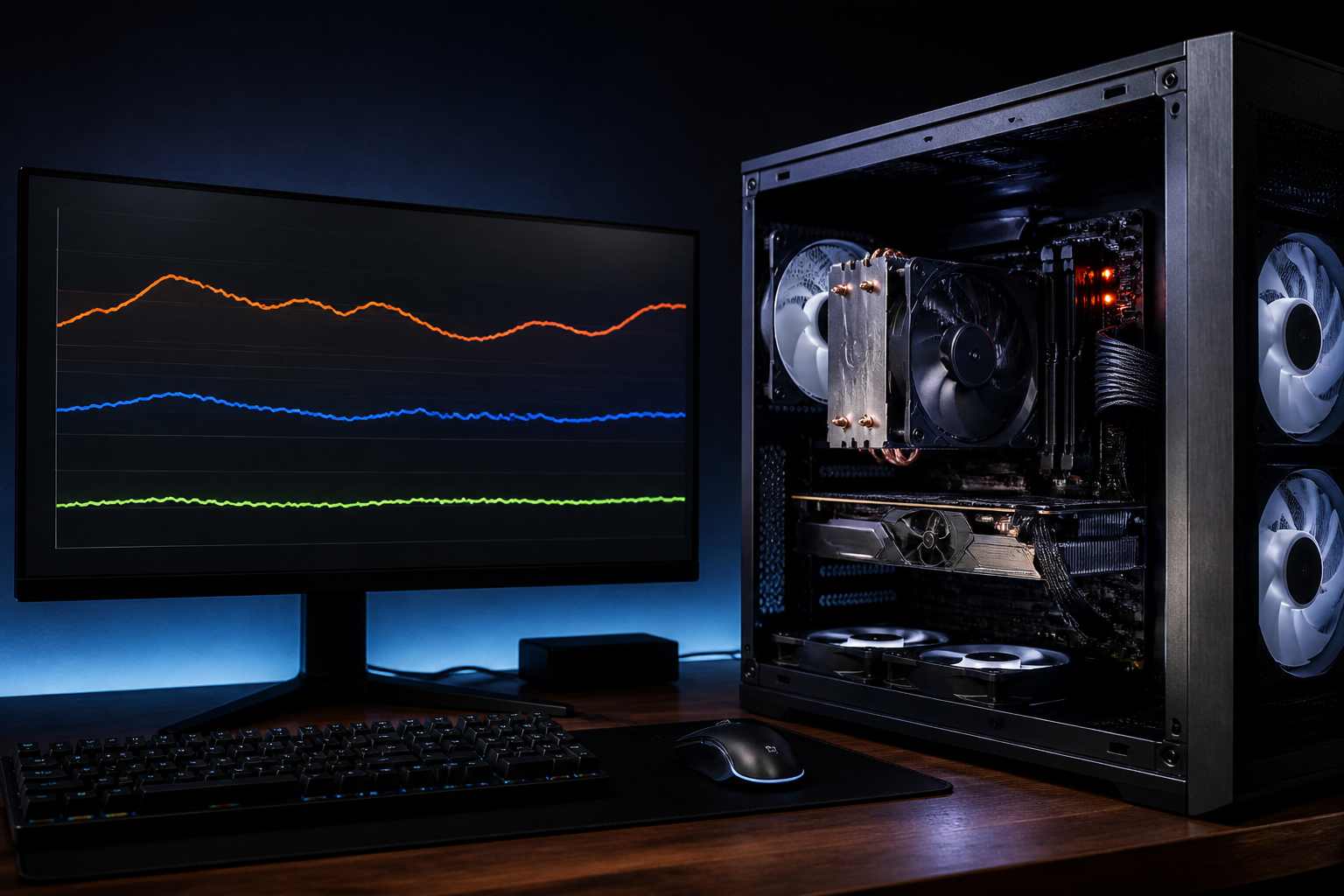
Nach der Messung beginnt die eigentliche Arbeit: die Auswertung. Vermeide eine Rangliste, die nur nach Durchschnitts-FPS sortiert ist. Besser ist eine Tabelle, die pro Spiel und Testprofil mehrere Werte enthält. Dazu gehören durchschnittliche FPS, 1-Prozent-Lows, gegebenenfalls 0,1-Prozent-Lows, Frametimes, GPU-Auslastung, VRAM-Nutzung sowie CPU- und GPU-Temperatur. Ergänze die wichtigsten Einstellungen direkt in der Tabelle oder verweise eindeutig auf ein Testprofil.
Runde Werte nicht stärker als nötig. Ein Unterschied von 101 zu 104 FPS klingt präzise, ist aber möglicherweise kleiner als die Messungenauigkeit. Wenn die Durchläufe um mehrere FPS schwanken, solltest du das Ergebnis als ungefähr oder als Bereich angeben. Prozentuale Unterschiede sind hilfreich, können bei kleinen absoluten Differenzen aber ebenfalls übertrieben wirken. Ein Plus von zehn Prozent kann in einem Spiel kaum spürbar sein, während zehn zusätzliche FPS im Bereich zwischen 45 und 55 FPS deutlich relevanter sein können.
Diagramme sollten leicht lesbar sein. Balken für Durchschnitts-FPS eignen sich für einen schnellen Überblick. Eine zusätzliche Frametime-Kurve oder ein Perzentil-Diagramm zeigt, wie gleichmäßig das Spiel läuft. Vermeide 3D-Diagramme, überladene Farben und abgeschnittene Achsen, die kleine Unterschiede größer erscheinen lassen. Schreibe außerdem klar dazu, ob die Werte mit oder ohne V-Sync, Framelimit, Raytracing, Upscaling und Frame Generation entstanden sind.
Konfigurierbare Systeme wie der Venom Black sollten niemals nur mit einer Produktbezeichnung dokumentiert werden. Die beschriebene Variante nennt unter anderem GTX 1660 SUPER, 32 GB RAM und 240 GB SSD, während je nach Auswahl auch andere Grafikkarten, Speichergrößen und Laufwerke möglich sind. In deinem Testbericht muss deshalb die tatsächlich getestete Konfiguration stehen. Sonst können Leser die Ergebnisse nicht auf ein möglicherweise anders ausgestattetes Angebot übertragen.
Formuliere das Fazit nach Nutzungsszenario statt nach einer pauschalen Siegerlogik. Ein PC kann in Full HD sehr hohe Bildraten liefern, während ein anderer bei WQHD und hohen Texturen Vorteile hat. Berücksichtige außerdem Speicherplatz, Lautstärke, Anschlüsse, WLAN, Garantie und Aufrüstbarkeit. Ein Benchmark soll eine Kaufentscheidung unterstützen, nicht den Eindruck erwecken, dass eine einzelne Zahl den gesamten Wert eines PCs beschreibt.
FAQ: Häufige Fragen zu aussagekräftigen FPS-Vergleichen
Wie viele Durchläufe braucht ein Gaming-Benchmark?
Mindestens drei Durchläufe sind für einen einfachen Vergleich sinnvoll. Dadurch erkennst du, ob ein einzelner Wert zufällig besonders hoch oder niedrig ausfällt. Bei stark schwankenden Spielen, offenen Welten oder manuellen Teststrecken solltest du fünf oder mehr Durchläufe einplanen. Entscheidend ist nicht nur die Anzahl, sondern auch die Streuung der Ergebnisse.
Wenn die Messwerte sehr nah beieinanderliegen, kannst du den Mittelwert bilden und die Abweichung angeben. Weichen die Durchläufe deutlich voneinander ab, solltest du die Ursache untersuchen. Mögliche Gründe sind Hintergrundprozesse, Shader-Kompilierung, Streaming von Spieldaten, unterschiedliche Gegnerpositionen oder ein instabiles Temperaturverhalten. Den besten Einzelwert zu veröffentlichen, ist keine faire Methode.
Bei einem integrierten Benchmark mit festem Ablauf reichen oft drei bis fünf Durchläufe. Bei einer manuellen Route ist eine längere Messung wichtiger, weil die Bedingungen weniger exakt identisch sind. Speichere möglichst die Rohdaten und notiere, welcher Durchlauf verworfen wurde und warum.
Sind durchschnittliche FPS für einen Vergleich ausreichend?
Nein. Durchschnittliche FPS sind ein nützlicher Einstieg, zeigen aber nicht, wie gleichmäßig die Bilder ausgegeben werden. Ein System kann einen hohen Mittelwert erreichen und trotzdem kurze, störende Ruckler verursachen. Deshalb solltest du zusätzlich die 1-Prozent-Lows und idealerweise Frametimes ausweisen.
Die 1-Prozent-Lows geben einen Hinweis darauf, wie sich die langsamsten Bildabschnitte verhalten. Frametimes zeigen noch direkter, ob einzelne Frames deutlich länger als die übrigen benötigen. Gerade bei Open-World-Spielen, großen Multiplayer-Schlachten oder starkem Nachladen sind diese Werte wichtig.
Bewerte die Zahlen immer im Zusammenhang mit dem Monitor und dem Spieltyp. Für einen 60-Hz-Monitor kann eine stabile Leistung nahe 60 FPS sinnvoller sein als ein stark schwankender Durchschnitt von 90 FPS. Bei einem 144-Hz-Monitor können dagegen höhere und gleichmäßige Bildraten einen größeren Vorteil bieten. FPS allein beschreiben also nicht das gesamte Spielerlebnis.
Wie erkenne ich, ob meine CPU oder GPU limitiert?
Beobachte während des Benchmarks die GPU-Auslastung, die Auslastung einzelner CPU-Kerne, Taktraten, Temperaturen und den VRAM-Verbrauch. Liegt die GPU-Auslastung dauerhaft sehr hoch und sinken die FPS bei höherer Auflösung deutlich, spricht das häufig für ein GPU-Limit. Bleiben die FPS beim Wechsel von Full HD zu WQHD nahezu gleich, kann ein CPU-Limit vorliegen.
Der Gesamtwert der CPU-Auslastung ist jedoch mit Vorsicht zu interpretieren. Spiele nutzen ihre Threads oft ungleichmäßig. Ein einzelner stark belasteter Kern kann limitieren, obwohl die Gesamtauslastung nur mittelmäßig aussieht. Auch Arbeitsspeicher, VRAM, Engine-Limits oder ein Framelimiter können die Bildrate begrenzen.
Ein praktischer Test besteht darin, die Auflösung zu reduzieren und die Grafikqualität unverändert zu lassen. Steigen die FPS deutlich, war die GPU wahrscheinlich der Engpass. Ändert sich kaum etwas, solltest du CPU-Threads, Speicher und Frametimes genauer prüfen. Nutze niemals nur einen einzelnen Monitorwert für die Diagnose.
Soll ich Benchmarks mit Raytracing, Upscaling und Frame Generation durchführen?
Ja, aber in getrennten Testprofilen. Ein nativer Test ohne Upscaling zeigt die klassische Renderleistung. Ein zweites Profil mit DLSS, FSR oder XeSS zeigt, wie gut das System moderne Skalierungstechniken nutzt. Raytracing sollte ebenfalls separat dokumentiert werden, weil es die GPU-Belastung stark verändern kann.
Frame Generation darf nicht unbeschriftet mit nativen FPS verglichen werden. Die Technik erzeugt zusätzliche Bilder zwischen berechneten Frames. Dadurch kann die angezeigte Bildrate steigen, während Eingabelatenz und tatsächliche Renderleistung anders bleiben. Notiere daher immer, ob Frame Generation aktiviert war, welcher Upscaling-Modus verwendet wurde und ob ein Framelimiter oder V-Sync aktiv war.
Für eine verständliche Kaufberatung sind beide Perspektiven sinnvoll: ein realistisches Basisszenario ohne zusätzliche Techniken und ein modernes Komfortprofil mit den Funktionen, die du tatsächlich nutzen möchtest. So erkennen Leser sowohl die Rohleistung als auch die mögliche Leistung im Alltag.
Welche Testauflösung ist für Gaming-PCs am sinnvollsten?
Das hängt von deiner Hardware und deinem Monitor ab. Full HD eignet sich besonders für hohe Bildraten, E-Sport-Spiele und Systeme der Einsteiger- bis Mittelklasse. WQHD ist ein guter Kompromiss aus Bildschärfe und Leistungsbedarf und passt zu vielen modernen Gaming-PCs. 4K stellt deutlich höhere Anforderungen an die Grafikkarte und ist vor allem für leistungsstarke Systeme oder Tests mit Upscaling interessant.
Wenn du nur eine Auflösung testest, solltest du die Wahl begründen. Aussagekräftiger sind mehrere Profile, sofern die übrigen Einstellungen gleich bleiben. Achte darauf, zwischen Ausgabeauflösung und interner Renderauflösung zu unterscheiden. Ein Spiel kann ein 4K-Signal ausgeben, intern aber mit Upscaling arbeiten.
Orientiere dich außerdem an deinem eigenen Monitor. Ein 60-Hz-Display benötigt eine andere Zielsetzung als ein 165-Hz-Modell. Der beste Benchmark ist nicht der mit der höchsten Zahl, sondern der, der deine tatsächliche Nutzung abbildet.
Wie dokumentiere ich einen Benchmark so, dass andere ihn nachvollziehen können?
Beginne mit einer vollständigen Systemliste: Prozessor, Grafikkarte, VRAM, Arbeitsspeicher, SSD, Mainboard, Betriebssystem, Grafiktreiber und gegebenenfalls BIOS-Version. Danach folgen Spielversion, Auflösung, Grafikpreset, einzelne wichtige Optionen, Raytracing, Upscaling, Frame Generation, V-Sync und Framelimit.
Beschreibe anschließend die Benchmark-Szene. Bei einem integrierten Test reicht der Name des Benchmarks. Bei einer manuellen Route solltest du Startpunkt, Dauer, Bewegungsablauf und besondere Aktionen nennen. Ergänze die Anzahl der Durchläufe, die Aufwärmphase und die verwendete Software zur Messung.
Veröffentliche mindestens Durchschnitts-FPS und 1-Prozent-Lows. Noch besser sind Frametime-Diagramme sowie Angaben zu Temperatur, Taktrate, GPU-Auslastung und VRAM. Weise auf Auffälligkeiten hin, statt sie zu verschweigen. Bei konfigurierbaren Komplett-PCs muss außerdem die exakt getestete Variante genannt werden. Nur dann können andere Leser dein Ergebnis einordnen oder reproduzieren.
Fazit: Aussagekräftige FPS-Vergleiche brauchen Methode statt Bauchgefühl
Ein aussagekräftiger Gaming-Benchmark entsteht nicht durch eine möglichst hohe FPS-Zahl, sondern durch eine saubere und wiederholbare Methode. Definiere zuerst deine Testfrage und wähle anschließend Spiele, Szenen und Einstellungen, die diese Frage wirklich beantworten. Halte Hardware, Treiber, Spielversion, Auflösung und Grafikoptionen vollständig fest. Ohne diese Informationen bleibt selbst ein korrekt gemessener Wert für andere Leser schwer einzuordnen.
Führe mehrere Durchläufe durch und verwende eine Aufwärmphase, damit Shader-Kompilierung und Nachladen das Ergebnis nicht verfälschen. Messe nicht nur Durchschnitts-FPS, sondern auch 1-Prozent-Lows und möglichst Frametimes. Überwache außerdem GPU-Auslastung, einzelne CPU-Kerne, VRAM, Temperaturen und Taktraten. So kannst du erklären, ob ein System durch die Grafikkarte, den Prozessor, den Speicher oder thermische Grenzen ausgebremst wird.
Vergleiche native Darstellung, Upscaling, Raytracing und Frame Generation in getrennten Profilen. Ein Full-HD-Test mit niedrigen Details ist nicht direkt mit einem WQHD-Test in hoher Qualität vergleichbar. Ebenso solltest du konfigurierbare Gaming-PCs nur anhand der tatsächlich getesteten Ausstattung bewerten. Die Produktbezeichnung allein sagt nicht immer, welche Grafikkarte, SSD oder RAM-Menge konkret verbaut ist.
Typische Fehler solltest du besonders kritisch prüfen. Dazu gehören unterschiedliche Spielversionen, wechselnde Treiber, nicht identische Teststrecken, aktive Hintergrundprogramme und die Veröffentlichung des besten statt des durchschnittlichen Durchlaufs. Auch ein einzelner Gesamtwert für die CPU-Auslastung kann täuschen, wenn ein wichtiger Spiele-Thread bereits vollständig ausgelastet ist. Bei älterer Hardware muss außerdem die Spieleauswahl zur Leistungsklasse passen. Ein Test der GTX 750 in einem älteren oder weniger anspruchsvollen Spiel kann sinnvoll sein, ist aber nicht mit einem modernen WQHD-Benchmark einer aktuellen Grafikkarte gleichzusetzen.
Die in diesem Beitrag genannten Systeme decken unterschiedliche Testfälle ab: Einsteigerhardware mit GTX 750, ältere Mittelklasse mit RTX 2060, Systeme mit RTX 3050 oder RTX 5060, AMD-Plattformen mit RX 9060 XT sowie ein High-End-PC mit Ryzen 7 7800X3D und RTX 5070. Gerade diese Unterschiede zeigen, warum ein pauschales Ranking wenig hilfreich ist. Ein PC kann für 60-Hz-Full-HD-Gaming optimal sein, während ein anderer seine Stärken erst bei WQHD, 4K oder hohen Bildraten ausspielt.
Wenn du deine Ergebnisse transparent protokollierst, Ausreißer erklärst und die Messwerte im Nutzungskontext interpretierst, wird dein FPS-Vergleich wirklich wertvoll. Leser erhalten dann keine scheinpräzisen Werbezahlen, sondern eine belastbare Entscheidungshilfe. Genau das sollte das Ziel jedes Gaming-Benchmarks sein: nicht die spektakulärste Statistik, sondern eine faire Antwort auf die Frage, welche Hardware unter welchen Bedingungen die gewünschte Spielerfahrung liefert.