
Gaming-Laptop am Netzteil: Akku schonen und FPS stabil halten
Ein Gaming-Laptop verbindet starke Hardware mit mobiler Nutzung. Beim Spielen zeigt sich allerdings ein wichtiger Unterschied zu einem Desktop-PC: Die maximale Leistung von Prozessor und Grafikkarte steht meistens nur zur Verfügung, wenn das Gerät mit dem passenden Netzteil verbunden ist. Im Akkubetrieb reduzieren viele Modelle automatisch die Leistungsaufnahme, damit der Akku nicht zu schnell entladen wird. Das kann niedrigere Taktraten, längere Ladezeiten, weniger Bilder pro Sekunde und schwankende FPS zur Folge haben. Für anspruchsvolle Spiele ist der Netzbetrieb deshalb normalerweise die bessere Wahl.
Viele Nutzer befürchten gleichzeitig, dass ein dauerhaft angeschlossenes Ladegerät den Akku beschädigt. Diese Sorge ist verständlich, aber vereinfacht betrachtet nicht richtig. Moderne Gaming-Laptops besitzen eine Ladeelektronik, die den Ladevorgang steuert und eine Überladung verhindert. Sobald der Akku den vorgesehenen Ladezustand erreicht, wird er nicht unbegrenzt weiter mit voller Leistung geladen. Trotzdem kann ein permanenter Ladezustand von 100 Prozent die Alterung begünstigen, vor allem wenn das Gerät beim Spielen sehr heiß wird. Entscheidend sind daher nicht nur das Kabel, sondern auch Temperatur, Ladebereich und Nutzungssituation.
In diesem Ratgeber erfährst du, wie du deinen Gaming-Laptop sinnvoll am Netzteil betreibst, welche Einstellungen den Akku entlasten und wie du ein Ersatz- oder Zweitnetzteil sicher auswählst. Dabei geht es um Spannung, Stromstärke, Wattzahl, Steckergröße, USB-C-Kompatibilität und die Erkennung typischer Probleme. Du bekommst außerdem eine praktische Routine für lange Gaming-Sessions und eine Einordnung verschiedener Ladegeräte für kompatible HP- und Lenovo-Modelle. Die wichtigste Regel lautet: Verwende nur ein Ladegerät, dessen technische Daten und Kompatibilität eindeutig zu deinem konkreten Laptop passen.
Warum Gaming am Netzteil fast immer die bessere Wahl ist
Beim Gaming müssen mehrere Komponenten gleichzeitig mit Energie versorgt werden. Die dedizierte Grafikkarte berechnet Bilder, der Prozessor verarbeitet Spielmechanik und Hintergrundaufgaben, das Display arbeitet möglicherweise mit 144 oder 240 Hertz und zusätzlich laufen Lüfter, SSD, Arbeitsspeicher und Netzwerkverbindungen. Diese Kombination erzeugt eine deutlich höhere Leistungsaufnahme als typische Büroanwendungen. Ein Akku kann diese Last zwar kurzfristig bereitstellen, ist aber meist nicht dafür ausgelegt, die maximale Systemleistung über eine lange Spielsession aufrechtzuerhalten. Deshalb greifen Hersteller im Akkubetrieb auf automatische Begrenzungen zurück.
Je nach Modell wird die CPU-Taktfrequenz reduziert, die Grafikkarte erhält ein kleineres Leistungsbudget oder Windows wechselt in ein sparsames Energieprofil. Du bemerkst das oft an geringeren FPS, stärkeren Schwankungen oder einer verzögerten Reaktion in grafikintensiven Spielen. Manchmal läuft ein Spiel zunächst flüssig und wird erst nach einigen Minuten langsamer. Dann kann die Kombination aus hoher Temperatur, sinkendem Akkustand und begrenzter Stromzufuhr die Ursache sein. Ein angeschlossenes Netzteil sorgt dagegen für eine kontinuierlichere Versorgung und ermöglicht es dem Laptop, die vorgesehenen Leistungsprofile zu verwenden.
Das Netzteil muss dafür ausreichend Reserven besitzen. Ein zu schwacher Adapter kann dazu führen, dass der Akku trotz angeschlossenem Kabel langsam entladen wird. Manche Geräte zeigen eine Warnmeldung an, andere drosseln unauffällig die GPU. Besonders bei HP Omen, Victus oder leistungsstarken Lenovo-Legion-Modellen sind deshalb Netzteile mit 135, 150 oder 230 Watt üblich. Die höhere Wattzahl macht das Spiel nicht automatisch schneller, verhindert aber, dass die Stromversorgung unter kombinierter CPU- und GPU-Last zum Flaschenhals wird. Stromversorgung und Kühlung gehören dabei zusammen: Ein passendes Netzteil liefert Energie, während eine gute Belüftung die entstehende Wärme abführt.
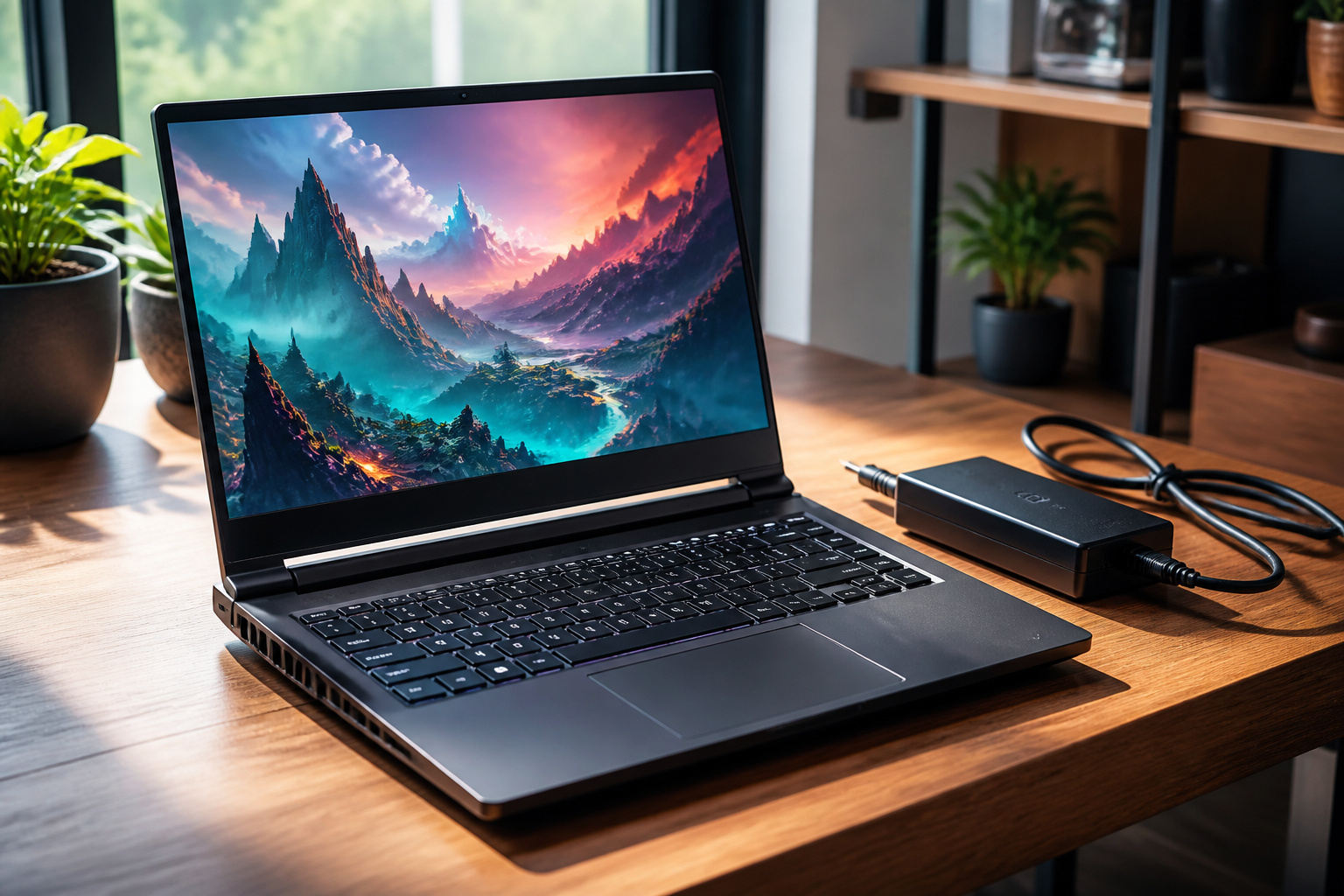
Akkuverschleiß verstehen: Hitze und Ladezustand sind entscheidend
Moderne Gaming-Laptops verwenden überwiegend Lithium-Ionen- oder Lithium-Polymer-Akkus. Diese Akkutypen besitzen keinen klassischen Memory-Effekt und müssen deshalb nicht regelmäßig vollständig entladen werden. Die Ladeelektronik überwacht Spannung, Strom und Temperatur und beendet den normalen Ladevorgang, sobald der vorgesehene Ladezustand erreicht ist. Ein angeschlossenes Netzteil führt daher nicht automatisch zu einer gefährlichen Überladung. Trotzdem altert ein Akku mit der Zeit, weil sich seine chemischen Eigenschaften verändern. Die Geschwindigkeit dieses Prozesses hängt stark davon ab, wie heiß der Akku wird und wie lange er bei sehr hohem Ladezustand betrieben wird.
Beim Spielen entstehen hohe Temperaturen an Prozessor und Grafikkarte. Je nach Bauweise liegt der Akku in der Nähe dieser Komponenten oder nimmt einen Teil der Gehäusewärme auf. Ein Ladezustand von 100 Prozent in Verbindung mit dauerhaft hoher Temperatur kann die Kapazität schneller verringern. Das erklärt, warum ein stationär genutzter Laptop nach längerer Zeit kürzere Akkulaufzeiten haben kann, obwohl er fast immer am Netzteil betrieben wurde. Nicht das Kabel allein ist das Problem, sondern die Kombination aus Wärme und voller Ladung.
Wenn dein Gerät eine Ladegrenze anbietet, solltest du sie für den überwiegenden Netzbetrieb nutzen. Herstellerlösungen stoppen den Ladevorgang je nach Modell beispielsweise bei 60, 70, 80 oder 85 Prozent. Die Einstellung findest du häufig in einer Verwaltungssoftware oder im BIOS. Für Reisen kannst du die Begrenzung vorübergehend deaktivieren und den Akku vollständig laden. Eine regelmäßige Tiefentladung bis zur automatischen Abschaltung ist dagegen nicht erforderlich. Wichtiger sind eine moderate Temperatur, ein passendes Netzteil und ein Ladebereich, der zu deinem Alltag passt. So kannst du spielen, ohne den Akku unnötig zu belasten.
Ist es schädlich, den Gaming-Laptop dauerhaft am Netzteil zu lassen?
Nein, der dauerhafte Netzteilbetrieb ist bei einem modernen Gaming-Laptop grundsätzlich nicht schädlich. Die Ladeelektronik verhindert normalerweise eine Überladung, sobald der vorgesehene Ladezustand erreicht ist. Für die Lebensdauer des Akkus sind jedoch ein dauerhaft voller Ladezustand und hohe Temperaturen ungünstiger als die bloße Verbindung mit dem Ladegerät.
Wenn dein Modell eine Ladegrenze unterstützt, kannst du für den stationären Betrieb beispielsweise einen Bereich von ungefähr 70 bis 85 Prozent wählen. Beim Spielen solltest du das passende Netzteil trotzdem angeschlossen lassen, weil CPU und GPU im Akkubetrieb häufig gedrosselt werden. Stelle den Laptop auf eine harte Oberfläche, halte die Lüftung frei und achte auf ungewöhnliche Hitze. Das Netzteil selbst verursacht also nicht automatisch Akkuverschleiß; entscheidend sind die Betriebsbedingungen.
Ladegrenze, Energieprofil und Windows-Einstellungen richtig einsetzen
Eine Ladegrenze ist besonders hilfreich, wenn dein Gaming-Laptop den größten Teil des Tages auf dem Schreibtisch steht. Prüfe zunächst, ob der Hersteller eine entsprechende Funktion anbietet. Bei manchen Geräten wird sie über eine App des Herstellers eingerichtet, bei anderen über das BIOS. Die Bezeichnung kann etwa Akkuschonmodus, Ladelimit oder optimiertes Laden lauten. Wenn du keine Option findest, solltest du nicht versuchen, die Ladeelektronik mit fremder Software zu erzwingen. Nutze stattdessen die offiziellen Einstellungen und halte BIOS sowie Verwaltungsprogramm aktuell.
Für Spiele am Netzteil ist außerdem das richtige Energieprofil wichtig. Windows, die Hersteller-Software und die Grafikkartentreiber können jeweils eigene Leistungsmodi besitzen. Wenn trotz angeschlossenem Ladegerät niedrige FPS auftreten, kontrolliere deshalb, ob das Gerät tatsächlich den Netzbetrieb erkennt und ob das Spiel die dedizierte GPU verwendet. Ein Energiesparmodus kann die Leistung auch dann begrenzen, wenn der Akku vollständig geladen ist. Bei Hybridgrafik sollte das Spiel der leistungsstarken GPU zugewiesen werden, sofern dein Laptop diese Möglichkeit bietet.
Maximale Leistung ist nicht immer die sinnvollste Einstellung. Wenn dein Display mit 144 Hertz arbeitet, aber ein Spiel dauerhaft mehr als 200 FPS berechnet, entsteht zusätzliche Wärme, ohne dass du jedes zusätzliche Bild wahrnimmst. Ein FPS-Limit knapp unterhalb der gewünschten Bildwiederholrate kann die Grafikkarte entlasten. Ebenso können DLSS, FSR, reduzierte Schattenqualität oder ein ausgewogenes Profil die Temperatur senken. Ziel ist ein konstantes Leistungsniveau mit ausreichenden Reserven. Ein Laptop, der dauerhaft knapp unter seiner thermischen Grenze arbeitet, bietet oft ein ruhigeres und stabileres Spielerlebnis als ein Gerät mit kurzen Leistungsspitzen und anschließender Drosselung.
- Ladegrenze für den stationären Betrieb aktivieren, sofern dein Modell diese Funktion unterstützt.
- Beim Spielen das Netzteilprofil verwenden und prüfen, ob die dedizierte GPU aktiv ist.
- Ein FPS-Limit setzen, wenn die Grafikkarte unnötig hohe Bildraten erzeugt.
- Energiesparmodus nur dann nutzen, wenn du tatsächlich ohne Netzteil arbeitest.
- Hersteller-Software, BIOS und Grafiktreiber regelmäßig aktualisieren.


Das richtige Ersatznetzteil auswählen: Watt, Volt, Ampere und Stecker
Beim Kauf eines Ersatznetzteils solltest du dich niemals ausschließlich am Markennamen oder an der beworbenen Wattzahl orientieren. Bestimme zuerst die exakte Modellnummer deines Laptops. Sie steht oft auf der Unterseite, auf einem Typenschild, im BIOS oder in den Windows-Geräteinformationen. Anschließend vergleichst du die Angaben des Originalnetzteils mit denen des Ersatzgeräts. Wichtig sind Ausgangsspannung in Volt, maximale Stromstärke in Ampere, Leistung in Watt, Polung und Steckerabmessungen. Die Spannung muss übereinstimmen. Eine höhere maximale Stromstärke ist nur dann unproblematisch, wenn alle anderen Werte und die Kompatibilität ebenfalls passen.
Die Wattzahl ergibt sich aus Spannung multipliziert mit Stromstärke. Ein Adapter mit höherer maximaler Leistung liefert dem Laptop nicht automatisch ständig mehr Energie. Das Gerät nimmt normalerweise nur die Leistung auf, die es benötigt. Trotzdem ersetzt ein 230-Watt-Netzteil nicht pauschal jedes 150-Watt-Modell. Manche Laptops erwarten ein bestimmtes Identifikationssignal vom Adapter. Wird dieses Signal nicht erkannt, kann das Gerät eine Warnung anzeigen, den Akku langsamer laden oder die Leistung begrenzen. Ein äußerlich passender Stecker ist deshalb noch kein Beweis für elektrische Kompatibilität.
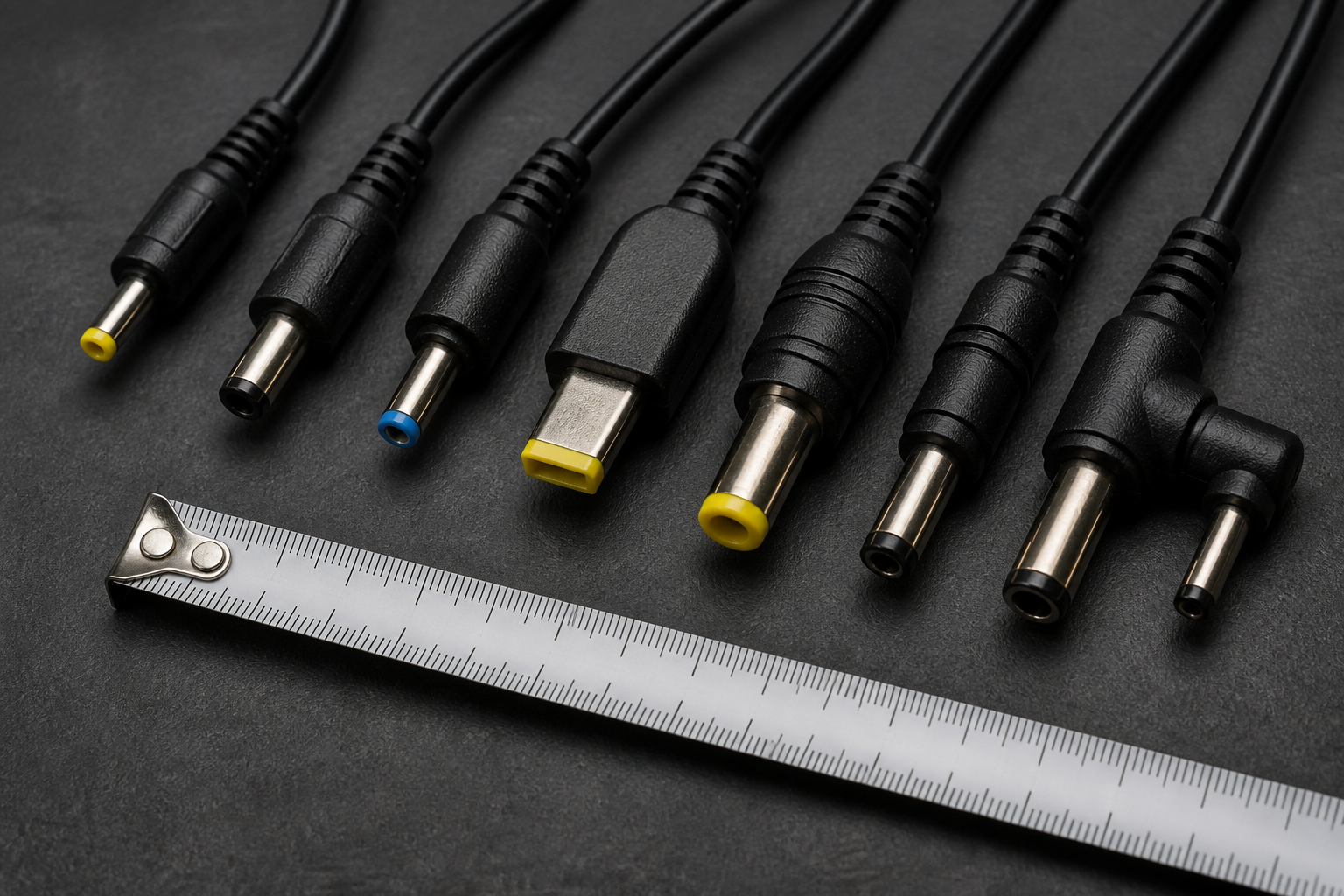
Besondere Aufmerksamkeit verdient die Steckergröße. Ein häufig genannter HP-Anschluss misst 4,5 x 3,0 mm, während andere HP-Geräte größere Varianten verwenden. Auch Lenovo nutzt je nach Modell einen rechteckigen Slim-Tip-Stecker oder USB-C. Bei USB-C kommt zusätzlich Power Delivery hinzu: Netzteil, Kabel und Laptop müssen dasselbe geeignete Leistungsprofil unterstützen. Vor dem Kauf vergleichst du deshalb die vollständige Modellnummer, die Teilenummer des Originaladapters und die Kompatibilitätsliste des Ersatzprodukts. Wenn Angaben fehlen oder widersprüchlich sind, ist ein vermeintlich günstiges Angebot das Risiko nicht wert.
Kann ein stärkeres Netzteil den Gaming-Laptop beschädigen?
Ein Netzteil mit höherer maximaler Wattzahl beschädigt den Laptop normalerweise nicht, wenn Ausgangsspannung, Polung, Steckergröße und elektrische Kommunikation kompatibel sind. Die Wattzahl beschreibt, wie viel Leistung der Adapter höchstens bereitstellen kann. Der Laptop fordert davon nur die Leistung an, die er benötigt.
Ein höherer Leistungswert ist jedoch keine vollständige Kompatibilitätsgarantie. Ein Stecker kann äußerlich passen, während Spannung, Identifikationssignal oder Bauform nicht geeignet sind. Prüfe daher die Modellnummer, die Angaben des Originaladapters und die Kompatibilitätsliste des Ersatzprodukts. Bei USB-C müssen zusätzlich Power-Delivery-Profil und Kabel passen. Im Zweifel ist ein vom Hersteller freigegebenes oder eindeutig kompatibles Modell die sicherere Wahl.
230 Watt für anspruchsvolle HP-Gaming-Laptops: Wann Reserven wichtig sind
Leistungsstarke Gaming-Laptops können unter kombinierter CPU- und GPU-Last deutlich mehr Energie benötigen als gewöhnliche Office-Notebooks. Bei bestimmten HP-Omen-, Victus- und ZBook-Modellen kommen deshalb Netzteile mit 200 oder 230 Watt zum Einsatz. Die höhere Leistung macht ein Spiel nicht automatisch schneller. Sie stellt vielmehr sicher, dass Prozessor, Grafikkarte, Display, Lüfter und weitere Komponenten auch bei hoher Belastung ausreichend versorgt werden. Fehlen diese Reserven, kann der Laptop die Leistung reduzieren oder zusätzlich Energie aus dem Akku beziehen.
Ein zu schwaches oder nicht korrekt erkanntes Netzteil kann sich durch eine Warnmeldung beim Start bemerkbar machen. Weitere Hinweise sind ungewöhnlich niedrige GPU-Taktraten, ein sinkender Akkustand während des Spiels oder starke FPS-Einbrüche bei besonders anspruchsvollen Szenen. In weniger fordernden Anwendungen wirkt alles oft normal, weil dort die verfügbare Leistung ausreicht. Prüfe zuerst, ob der Stecker vollständig sitzt und das Kabel unbeschädigt ist. Anschließend vergleichst du die Wattzahl und die Modellkompatibilität mit den Herstellerangaben.
Ein 230-Watt-Adapter kann für einen leistungsstarken HP-Laptop eine sinnvolle stationäre Lösung sein, ist aber meist größer und schwerer als ein kleineres Netzteil. Für unterwegs kann ein passender Adapter mit geringerer Leistung praktischer sein, sofern dein Laptop ihn für die jeweilige Nutzung unterstützt. Beim Gaming darfst du jedoch nicht zugunsten eines geringeren Gewichts auf die erforderliche Leistungsstufe verzichten. Entscheidend ist immer, welche Netzteilvariante für dein konkretes Modell vorgesehen ist. Eine umfangreiche Produktliste ersetzt nicht den Abgleich mit der exakten Geräte- und Teilenummer.

Bei einem Ersatznetzteil für HP Omen oder Victus ist die Modellprüfung besonders wichtig, weil innerhalb einer Produktfamilie verschiedene Netzteilvarianten verwendet werden können. Ein Omen 15 ist nicht automatisch elektrisch identisch mit jedem anderen Omen 15. Unterschiede bei Baujahr, Prozessor, Grafikkarte und Display können die erforderliche Leistung verändern. Vergleiche deshalb die vollständige Modellnummer und nicht nur den Namen der Serie. Zusätzlich muss der Stecker exakt passen. Ein häufig genannter Anschluss ist 4,5 x 3,0 mm, doch andere HP-Geräte verwenden größere oder anders aufgebaute Stecker.
Auch eine farbliche Markierung am Stecker darf nur als Orientierung dienen. Sie ersetzt weder den Abgleich der elektrischen Daten noch die Prüfung der Teilenummer. Vor der ersten längeren Nutzung kontrollierst du Kabel und Adapter auf Knicke, aufgeplatzte Stellen, lockere Verbindungen und ungewöhnliche Erwärmung. Wenn der Laptop während des Spielens zwischen Laden und Entladen wechselt, kann ein Kontaktproblem, ein defektes Kabel oder ein zu schwacher Adapter vorliegen. Bei sehr starker Hitze, Geruch oder Abschaltungen solltest du das Netzteil sofort vom Strom trennen.
Nach dem Kauf testest du das Ersatzgerät zunächst im normalen Betrieb. Der Laptop sollte das Netzteil erkennen, den Ladezustand korrekt anzeigen und ohne Warnmeldung arbeiten. Starte danach ein anspruchsvolles Spiel und beobachte, ob der Akkustand stabil bleibt. Achte außerdem auf konstante Leistung und ungewöhnliche Geräusche. Eine gewisse Wärmeentwicklung ist bei einem belasteten Netzteil normal, extreme Hitze oder Verformungen sind es nicht. Verlasse dich nicht allein auf eine allgemeine Kompatibilitätsaussage des Anbieters. Entscheidend ist, ob dein konkretes HP-Modell mit genau diesem Anschluss und dieser Leistungsstufe freigegeben oder eindeutig gelistet ist.
Lenovo Gaming-Laptop: Slim-Tip-Netzteil und USB-C nicht verwechseln
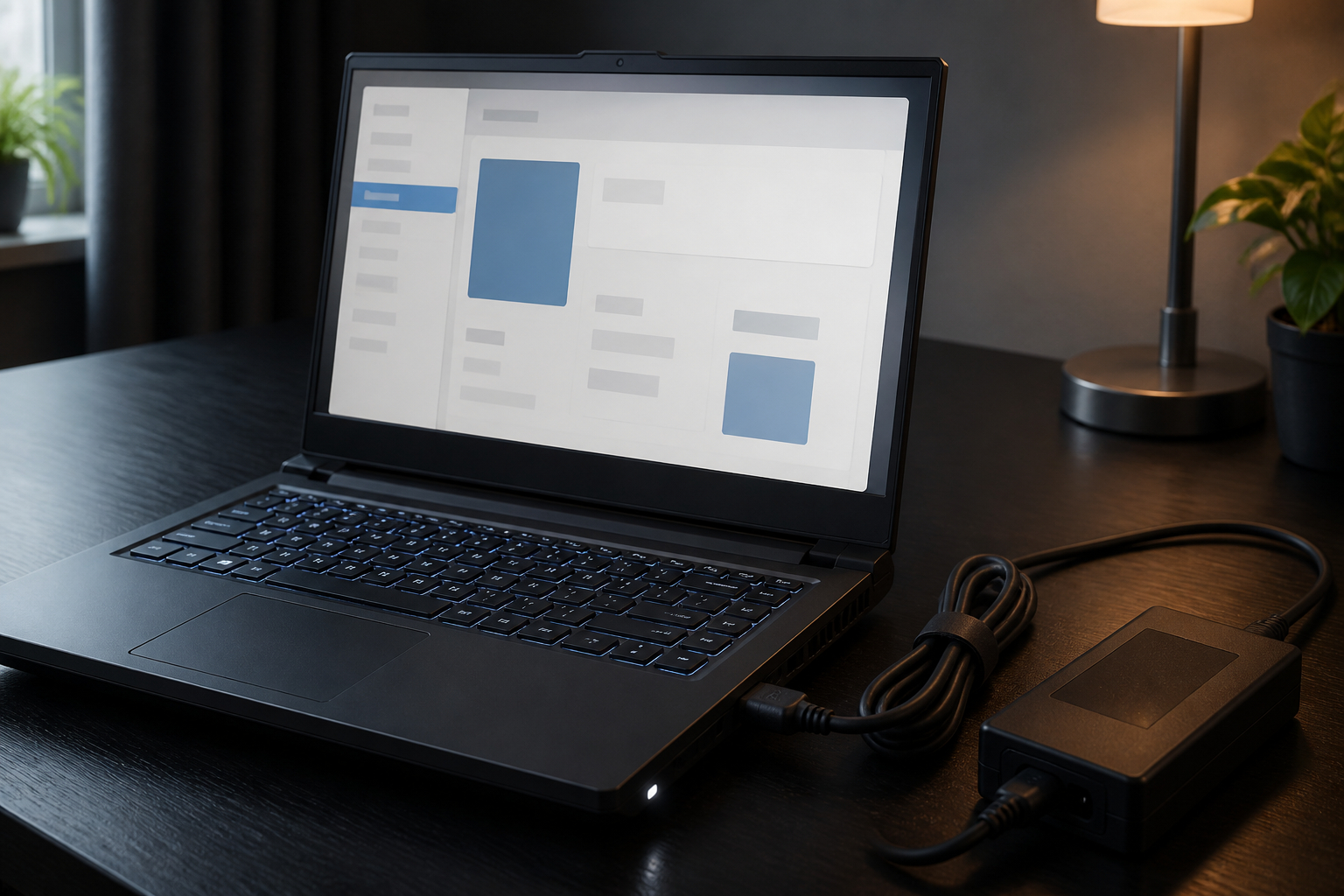
Lenovo verwendet bei vielen älteren und leistungsstärkeren Notebooks einen rechteckigen Slim-Tip-Anschluss. Dieser Stecker sieht anders aus als USB-C und darf nicht mit einem universellen USB-C-Ladegerät verwechselt werden. Geräte aus den Reihen IdeaPad Gaming, Legion, ThinkPad P oder älteren Y-Serie-Modellen können je nach Ausstattung ein 135-Watt-Netzteil oder eine andere Leistungsstufe benötigen. Ein passender Slim-Tip-Adapter muss mechanisch passen, die richtige Spannung liefern und genügend Leistung bereitstellen. Wird das Netzteil nicht erkannt, kann Lenovo die Leistung begrenzen oder beim Start eine Warnung anzeigen.
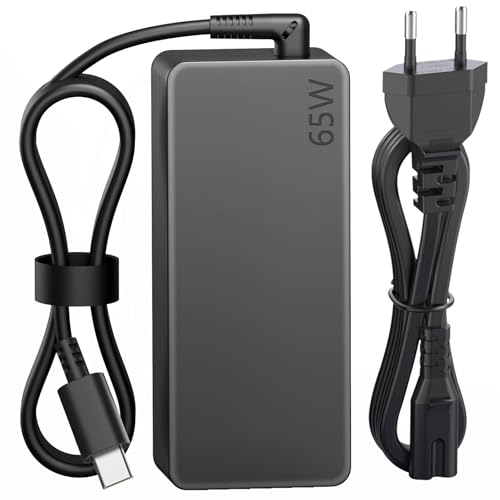
USB-C ist dagegen zunächst nur die Form des Anschlusses. Erst USB Power Delivery ermöglicht die Aushandlung bestimmter Leistungsstufen. Ein 65-Watt-USB-C-Netzteil kann viele ThinkPad-, Yoga- und schlanke IdeaPad-Modelle im Büroalltag versorgen. Für ein leistungsstarkes Gaming-Notebook reicht diese Leistung unter hoher GPU-Last jedoch meistens nicht aus. Das Gerät kann im Leerlauf laden, während der Akkustand beim Spielen trotzdem sinkt. Alternativ reduziert das System CPU- und GPU-Leistung, um innerhalb des verfügbaren Leistungsbudgets zu bleiben.
Du solltest daher unterscheiden, ob du ein vollwertiges Gaming-Netzteil für maximale Leistung oder ein mobiles Zusatzladegerät für leichte Aufgaben suchst. Für Bahnfahrten, Meetings, Streaming und Büroarbeit kann ein kompaktes USB-C-Modell sinnvoll sein, sofern dein Lenovo-Laptop USB-C-Laden ausdrücklich unterstützt. Für anspruchsvolle Spiele ist die vom Hersteller vorgesehene Leistungsstufe entscheidend. Prüfe die Mindestleistung, das PD-Profil, das verwendete Kabel und den Ladeanschluss. Ein USB-C-Kabel allein macht ein Ladegerät nicht universell. Netzteil, Kabel und Laptop müssen gemeinsam die erforderliche Stromversorgung ermöglichen.

Reicht ein 65-Watt-USB-C-Ladegerät für einen Gaming-Laptop?
Das hängt vom konkreten Laptop und vom Einsatzzweck ab. Ein 65-Watt-USB-C-Netzteil kann geeignet sein, wenn dein Gerät USB-C-Power-Delivery unterstützt und der Hersteller diese Leistung für Laden und normalen Betrieb freigibt. Für schlanke ThinkPads, Yoga-Modelle oder Office-Notebooks reicht das häufig aus. Unter hoher Gaming-Last benötigen Prozessor und Grafikkarte jedoch oft deutlich mehr Energie.
Dann kann der Akku trotz angeschlossenem Kabel sinken oder das System die Leistung reduzieren. Ein 65-Watt-Adapter ist deshalb eher als mobiles Zusatznetzteil für Büroarbeit, Streaming oder leichte Anwendungen zu betrachten, sofern die Kompatibilität bestätigt ist. Für maximale Gaming-Leistung solltest du das originale oder ein technisch gleichwertiges Netzteil mit der vorgesehenen Wattzahl verwenden. Prüfe zusätzlich USB-PD-Profil und Kabel.
Hitze reduzieren und Leistung stabil halten
Ein passendes Netzteil kann die benötigte Energie liefern, aber es entfernt keine Wärme aus dem Gehäuse. Beim Spielen arbeiten CPU und GPU oft über längere Zeit mit hoher Last. Die dabei entstehende Abwärme muss über Lüfter, Heatpipes und Kühlkörper abgeführt werden. Steigen die Temperaturen zu stark an, greifen Schutzmechanismen. Die Taktfrequenz sinkt, die Lüfter drehen schneller und die Bildrate kann schwanken. Dieses Verhalten wird manchmal fälschlich dem Netzteil zugeschrieben, obwohl tatsächlich die Kühlung zum begrenzenden Faktor geworden ist.
Die Aufstellung ist der einfachste Ansatzpunkt. Verwende eine harte, ebene Oberfläche und blockiere weder die Ansaugöffnungen an der Unterseite noch die Auslässe an den Seiten oder am hinteren Gehäuserand. Ein stabiler Laptopständer kann die Luftzufuhr verbessern, sofern er die Öffnungen nicht verdeckt. Bett, Sofa und Decke sind ungeeignet, weil sie die Unterseite teilweise verschließen und Staub oder Fasern in das Kühlsystem gelangen können. Reinige die Lüftungsschlitze vorsichtig und beachte die Herstellervorgaben, bevor du das Gehäuse öffnest.
Zusätzlich helfen ein sinnvolles FPS-Limit und angepasste Grafikeinstellungen. Wenn die Grafikkarte deutlich mehr Bilder berechnet, als dein Display darstellen kann, entsteht oft nur zusätzliche Wärme. DLSS, FSR, reduzierte Schattenqualität oder eine moderate Leistungsbegrenzung können die Effizienz verbessern. Eine Untervoltung kann ebenfalls sinnvoll sein, sollte aber nur mit ausreichenden Kenntnissen und schrittweisen Tests vorgenommen werden. Beobachte nicht zwanghaft jede Sekunde die Temperatur, sondern achte auf ungewöhnliche Spitzen, dauerhafte Drosselung, plötzlich laute Lüfter und wiederkehrende FPS-Einbrüche. Ein kühlerer Laptop arbeitet gleichmäßiger und belastet den Akku weniger.
- Den Laptop auf eine harte, ebene und nicht blockierende Oberfläche stellen.
- Lüftungsschlitze und Auslässe regelmäßig auf Staub und Hindernisse prüfen.
- Bei Bedarf einen stabilen Laptopständer zur besseren Luftzufuhr verwenden.
- FPS-Limit und Grafikdetails so wählen, dass die GPU nicht unnötig dauerhaft am Limit arbeitet.
- Bei anhaltender Überhitzung Lüfter, Wärmeleitpaste und Kühlsystem fachgerecht prüfen lassen.
Sicherheit, Ersatznetzteil und Routine für lange Gaming-Sessions
Vor einer langen Gaming-Session solltest du den Laptop auf eine harte Oberfläche stellen und prüfen, ob die Lüftung frei ist. Verbinde anschließend das passende Netzteil vollständig mit dem Gerät. Der Stecker sollte ohne Gewalt in die Buchse passen und nicht wackeln. Ein lockerer Kontakt kann Ladeunterbrechungen, zusätzliche Wärme und im ungünstigen Fall Funken verursachen. Der Adapter selbst sollte frei liegen und nicht unter Kleidung, Papier oder einer Tasche verborgen sein. Eine gewisse Wärme ist normal, sehr starke Hitze, Brandgeruch, Rauch, Knistergeräusche oder sichtbare Verformungen sind dagegen klare Warnzeichen.
Beobachte nach dem Anschluss zunächst den normalen Betrieb. Erkennt das Betriebssystem das Ladegerät? Wird der Akku geladen oder hält der Ladezustand stabil? Erscheint eine Warnmeldung? Erst wenn diese Prüfung unauffällig ist, startest du ein anspruchsvolles Spiel. Während der Session achtest du auf FPS, Akkustand, ungewöhnliche Geräusche und auffällige Temperaturentwicklung. Wenn der Akku trotz Netzteil sinkt, kann der Adapter zu schwach sein, nicht erkannt werden oder einen Defekt haben. Auch ein beschädigtes Kabel, eine verschmutzte Ladebuchse oder eine überhitzte Stromversorgung kommen infrage.
Nach dem Spielen lässt du Laptop und Netzteil kurz abkühlen, bevor du sie in eine Tasche packst. Ein Zweitnetzteil kann sinnvoll sein, wenn du das Gerät regelmäßig zwischen Arbeitsplatz und unterwegs bewegst. Es sollte jedoch dieselbe erforderliche Spannung, Leistung und Steckerkompatibilität wie das Originalgerät besitzen. Ein kleiner USB-C-Adapter kann für Büroarbeit geeignet sein, aber beim Gaming zu wenig Reserven bieten. Eine vollständige Entladung des Akkus ist nicht nötig. Wenn du den Laptop über Wochen fast nur am Netzteil verwendest, hilft eine aktivierte Ladegrenze. Bei aufgeblähtem Akku, beschädigtem Kabel oder stark überhitzendem Adapter trennst du das Gerät sofort vom Strom und wendest dich an einen qualifizierten Reparaturdienst.
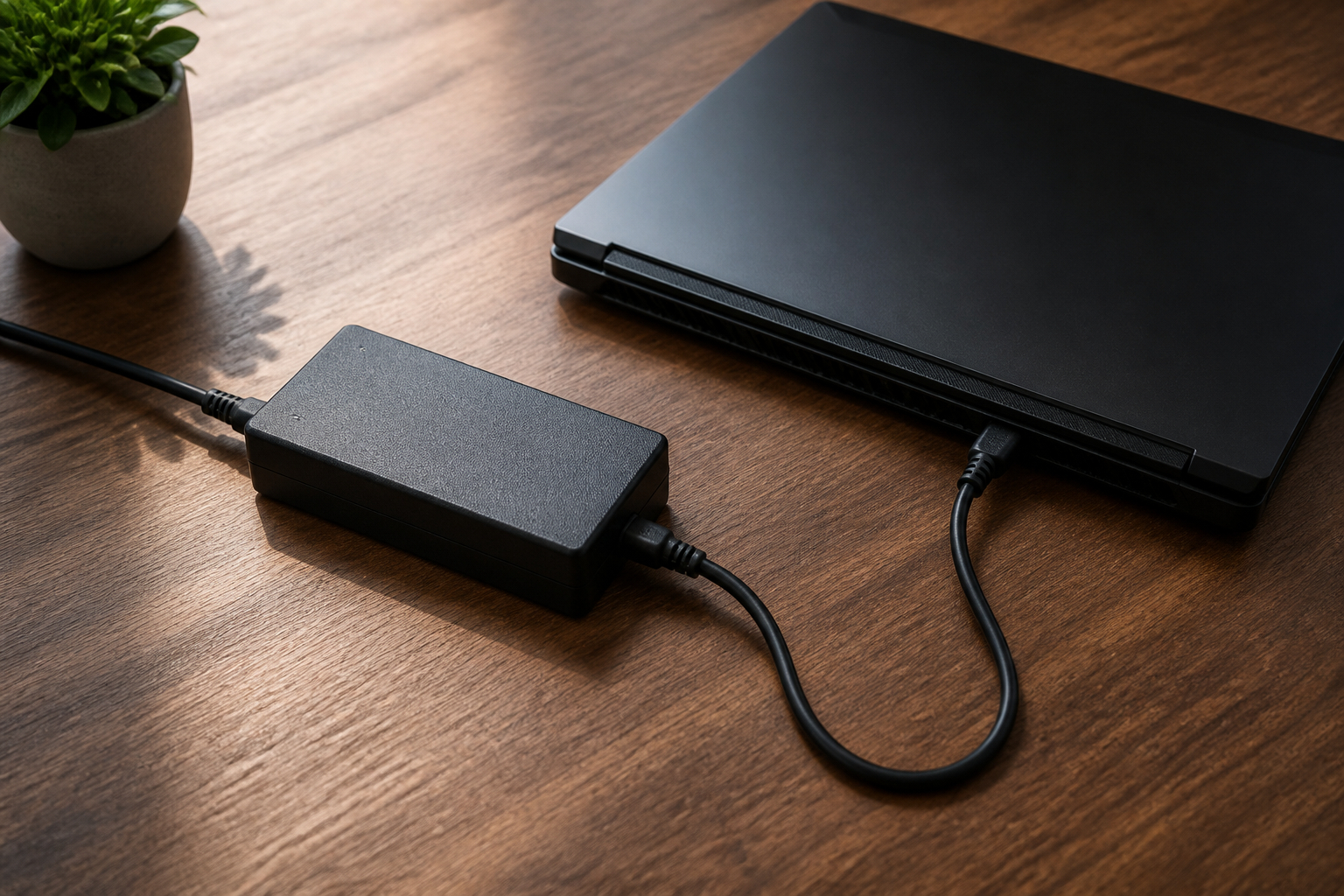

Warum sinkt der Akkustand trotz angeschlossenem Gaming-Laptop-Netzteil?
Wenn der Akkustand trotz angeschlossenem Kabel sinkt, kann das Netzteil zu wenig Leistung liefern oder vom Laptop nicht korrekt erkannt werden. Beim Spielen benötigen CPU und GPU zusammen oft mehr Energie, als ein zu kleiner Adapter bereitstellen kann. Der Laptop deckt die Differenz dann vorübergehend aus dem Akku. Auch ein beschädigtes Kabel, ein lockerer Stecker, eine defekte Ladebuchse oder starke Überhitzung können die Ursache sein.
Prüfe zuerst Spannung, Wattzahl und Stecker des Netzteils. Kontrolliere danach, ob Windows oder die Hersteller-Software eine Warnung anzeigt. Teste das Gerät zunächst ohne anspruchsvolle Anwendung und anschließend unter Last. Wenn der Akkustand nur in besonders fordernden Spielen sinkt, fehlen wahrscheinlich Leistungsreserven. Bleibt das Problem bestehen, solltest du Adapter, Kabel und Ladebuchse fachgerecht prüfen lassen.
Sollte ich den Akku beim Spielen herausnehmen?
Bei modernen Gaming-Laptops solltest du den Akku normalerweise nicht herausnehmen. Viele Geräte besitzen fest verbaute Akkus, und das Öffnen des Gehäuses kann Garantie, Dichtungen oder andere Komponenten beeinträchtigen. In manchen Konstruktionen dient der Akku außerdem als Puffer bei kurzen Lastspitzen oder Stromunterbrechungen. Die Ladeelektronik ist darauf ausgelegt, den Akku im Netzbetrieb zu verwalten.
Wichtiger als das Entfernen ist eine gute Temperaturkontrolle. Aktiviere, sofern vorhanden, eine Ladegrenze und sorge für freie Luftzufuhr. Wenn der Akku sichtbar aufgebläht ist, ungewöhnlich heiß wird oder sich das Gehäuse verformt, darfst du das Gerät nicht weiter benutzen. Trenne das Netzteil und wende dich an einen qualifizierten Reparaturdienst. Einen fest verbauten Akku solltest du nicht selbst ausbauen, wenn dabei Beschädigungs- oder Kurzschlussgefahr besteht.
Wie oft sollte ein Gaming-Laptop-Akku vollständig geladen oder entladen werden?
Eine regelmäßige vollständige Entladung ist bei modernen Lithium-Akkus nicht notwendig. Häufige Zyklen von fast 100 Prozent bis zu sehr niedrigen Werten können den Akku stärker beanspruchen als kleinere Teilzyklen. Wenn du überwiegend am Schreibtisch spielst, ist eine Ladegrenze im mittleren Bereich sinnvoll, sofern dein Laptop diese Funktion unterstützt. Für eine Reise oder einen langen mobilen Einsatz kannst du den Akku vorübergehend vollständig laden.
Eine gelegentliche Kalibrierung kann bei manchen Geräten helfen, die Anzeige des Ladezustands zu korrigieren. Das ist jedoch nicht dasselbe wie eine tägliche Tiefentladung. Orientiere dich an den Empfehlungen des Herstellers und vermeide es, den Akku regelmäßig bis zur automatischen Abschaltung zu entladen. Moderate Temperaturen, ein passendes Netzteil und ein sinnvoller Ladebereich sind für die Lebensdauer wichtiger als ein festes Intervall für vollständige Ladezyklen.
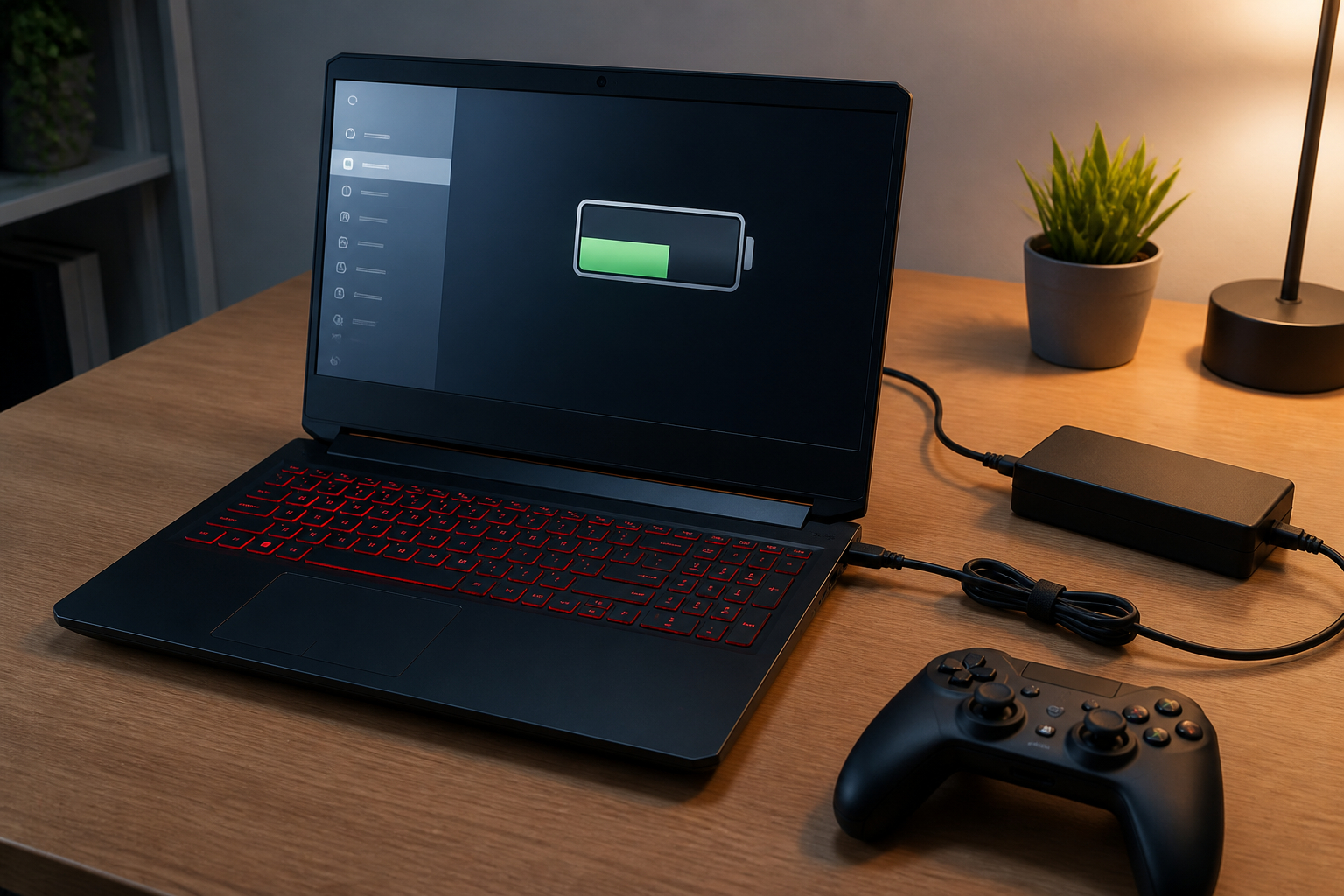
Fazit: Netzteilbetrieb ist richtig, wenn Stromversorgung und Wärmehaushalt stimmen
Was ist wichtiger: die Wattzahl oder die Steckergröße?
Beides ist wichtig, aber keines der beiden Merkmale reicht allein aus. Die Wattzahl muss mindestens zur vorgesehenen Leistung des Laptops passen, damit das Gerät unter Last nicht drosselt oder den Akku zusätzlich entlädt. Die Steckergröße muss mechanisch exakt passen und darf nicht nur ähnlich aussehen. Ein falscher Stecker kann Kontaktprobleme verursachen oder die Stromversorgung unterbrechen.
Zusätzlich müssen Ausgangsspannung und Polung stimmen. Bei manchen Laptops ist außerdem ein Identifikationssignal erforderlich, damit das Gerät das Netzteil als kompatibel erkennt. Bei USB-C kommen Power-Delivery-Profil und Kabel hinzu. Die sichere Reihenfolge lautet: exaktes Modell bestimmen, Herstellerdaten prüfen, Spannung und Leistung vergleichen, Stecker oder USB-C-Standard abgleichen und erst danach kaufen.
Wie erkenne ich, dass mein Netzteil beim Gaming überfordert ist?
Typische Anzeichen sind ein sinkender Akkustand trotz angeschlossenem Kabel, eine Warnmeldung beim Start, deutlich niedrigere GPU-Taktraten oder starke FPS-Einbrüche unter hoher Last. Manche Geräte wechseln außerdem ständig zwischen Laden und Entladen. Auch ein Adapter, der ungewöhnlich heiß wird, kann auf eine hohe Belastung oder einen Defekt hindeuten. Wärme allein ist zwar normal, extreme Hitze, Geruch, Geräusche oder Verformungen sind jedoch Warnzeichen.
Vergleiche zunächst die Wattzahl des Netzteils mit der Herstellerangabe deines Laptops und kontrolliere, ob der Stecker vollständig sitzt. Prüfe danach, ob das Gerät das Netzteil erkennt und ob eine Leistungsbegrenzung durch ein falsches Energieprofil verursacht wird. Wenn der Akkustand nur in einem anspruchsvollen Spiel sinkt, fehlen möglicherweise Leistungsreserven. Bei dauerhaftem Verhalten solltest du ein kompatibles Netzteil mit der vorgesehenen Leistung verwenden.
Ist ein Zweitnetzteil für den Gaming-Laptop sinnvoll?
Ein Zweitnetzteil kann praktisch sein, wenn du deinen Gaming-Laptop regelmäßig zwischen Arbeitsplatz, Wohnzimmer und unterwegs bewegst. Du lässt ein Ladegerät am Schreibtisch und musst das schwere Originalnetzteil nicht ständig einpacken. Das reduziert außerdem die Belastung des Kabels durch häufiges Aufrollen und Transportieren. Für stationäres Gaming sollte das Zweitgerät dieselbe erforderliche Leistung und die passenden elektrischen Werte wie das Originalmodell besitzen.
Bei leistungsstarken HP-Omen-, Victus- oder Lenovo-Geräten solltest du kein kleineres Reise-Netzteil als Ersatz für den Hauptadapter einsetzen. Ein kompaktes USB-C-Modell kann für Office-Arbeiten geeignet sein, beim Spielen aber zu wenig Leistung liefern. Prüfe vor dem Kauf Modellnummer, Spannung, Wattzahl, Stecker und Rückgabemöglichkeit. Ein Ersatznetzteil ist nur dann eine gute Investition, wenn es zuverlässig erkannt wird und unter Last einen stabilen Akkustand ermöglicht.
Für anspruchsvolle Spiele ist der Betrieb am passenden Netzteil in der Regel die richtige Entscheidung. Nur so können Prozessor und Grafikkarte ihre vorgesehene Leistung zuverlässig abrufen. Der Akku wird durch das angeschlossene Kabel nicht automatisch beschädigt. Wichtiger sind ein dauerhaft voller Ladezustand, hohe Temperaturen, unnötige Ladezyklen und ein ungeeigneter Adapter. Eine Ladegrenze, eine gute Belüftung und ein passendes Leistungsprofil reduzieren die wichtigsten Belastungen im Alltag.
Bei der Auswahl eines Ersatz- oder Zweitladegeräts zählen exakte technische Daten. Spannung, Stromstärke, Mindestleistung, Steckergröße, Polung und gegebenenfalls die Identifikation des Adapters müssen zum Laptop passen. Für bestimmte HP Omen, Victus, Pavilion-Gaming- und ZBook-Modelle kommen je nach Ausstattung 150- oder 230-Watt-Varianten infrage. Lenovo-Geräte benötigen möglicherweise ein 135-Watt-Slim-Tip-Netzteil oder unterstützen USB-C-PD mit geringerer Leistung. Ein 65-Watt-USB-C-Adapter kann unterwegs praktisch sein, ist aber nicht automatisch ein vollwertiges Gaming-Netzteil.
Vergleiche Produktangaben immer mit der Modellnummer und dem Originaladapter. Nach dem Kauf prüfst du, ob der Laptop das Ladegerät erkennt und der Akkustand unter Last stabil bleibt. Achte auf ungewöhnliche Hitze, Geruch, Geräusche oder Kontaktprobleme. Wenn du diese Punkte beachtest, kannst du die Vorteile des Netzbetriebs nutzen und den Akku trotzdem möglichst schonend behandeln. Das Ziel ist nicht, den Laptop um jeden Preis vom Kabel fernzuhalten, sondern Stromversorgung, Leistung, Sicherheit und Lebensdauer ausgewogen aufeinander abzustimmen.