
Gaming-Maus richtig einstellen: DPI, Polling-Rate und Sensor verständlich erklärt
Eine neue Gaming-Maus kann technisch noch so leistungsfähig sein: Wenn DPI, Polling-Rate, Windows-Empfindlichkeit und Spieleinstellungen nicht zusammenpassen, fühlt sich das Zielen trotzdem unpräzise an. Vielleicht rast der Cursor über den Bildschirm, obwohl du nur eine kleine Bewegung machst. Vielleicht musst du die Maus im Shooter ständig anheben, weil der Platz auf dem Mauspad nicht ausreicht. Oder dein Fadenkreuz wirkt bei langsamen Bewegungen unruhig, obwohl der Sensor laut Hersteller besonders genau arbeiten soll. Solche Probleme liegen oft nicht an einem einzelnen Bauteil, sondern an einer unpassenden Kombination aus Empfindlichkeit, Technik und persönlicher Gewohnheit.
In diesem Ratgeber erfährst du, wie du deine Gaming-Maus richtig einstellen kannst. Wir erklären zuerst, was DPI tatsächlich bedeutet, warum eine hohe Zahl nicht automatisch besser ist und welche Rolle die Polling-Rate im Alltag und beim kompetitiven Spielen spielt. Danach schauen wir uns den Sensor genauer an: Abtastung, Beschleunigung, Angle Snapping, Lift-off-Distance und die Bedeutung eines geeigneten Mauspads. Anschließend bekommst du eine konkrete Vorgehensweise, mit der du deine Einstellungen ohne Rätselraten optimierst. Dabei geht es nicht nur um Messwerte, sondern auch um die Frage, wie du typische Fehler erkennst und deine Einstellungen dauerhaft beibehältst.
Das wichtigste Grundprinzip: Die beste Einstellung ist nicht die mit dem höchsten Datenblattwert, sondern diejenige, mit der du reproduzierbare Bewegungen ausführen kannst. Eine Maus mit 25.000 DPI muss also nicht besser zu dir passen als ein Modell mit 6.400 oder 8.000 DPI. Entscheidend sind Kontrolle, Komfort und ein gleichbleibendes Verhalten in deinen Spielen. Die folgenden Empfehlungen helfen dir, eine solide Basis zu finden und sie anschließend an deinen Griff, deine Bildschirmauflösung, deine verfügbare Mauspad-Fläche und dein bevorzugtes Genre anzupassen. So kannst du systematisch herausfinden, warum sich deine Maus bisher unpräzise anfühlt und welche Veränderung tatsächlich einen Unterschied macht.
DPI richtig wählen: Warum weniger oft mehr Kontrolle bedeutet
DPI steht für Dots per Inch und beschreibt, wie viele Bildschirmpunkte beziehungsweise interne Zählimpulse eine Maus bei einer Bewegung über einen Zoll erfasst. In der Praxis wird DPI meist als Empfindlichkeit der Maus wahrgenommen. Bewegst du eine Maus mit 800 DPI über die gleiche Strecke wie eine Maus mit 1600 DPI, legt der Cursor bei 1600 DPI ungefähr die doppelte Strecke zurück, sofern alle anderen Einstellungen unverändert bleiben. DPI ist damit ein wichtiger Faktor für die Geschwindigkeit, aber nicht allein für die Präzision verantwortlich.
Viele Gaming-Mäuse werben mit sehr hohen Maximalwerten. Diese Werte zeigen, was der Sensor technisch verarbeiten kann, sagen aber wenig darüber aus, ob du damit gut spielen kannst. Für taktische Shooter wählen viele Spieler eine eher niedrige bis mittlere Empfindlichkeit, weil sich damit große Armbewegungen und feine Korrekturen kombinieren lassen. Bei Strategiespielen, Desktop-Arbeit oder hochauflösenden Monitoren kann eine höhere Einstellung angenehmer sein. Eine universell richtige DPI-Zahl gibt es daher nicht.
Als Startpunkt kannst du 800 oder 1000 DPI wählen. Spiele anschließend einige Runden und beobachte, ob du häufig am Rand des Mauspads ankommst oder ob du beim Zielen zu weit über das Ziel hinausschießt. Musst du die Maus ständig zurücksetzen, ist die Empfindlichkeit wahrscheinlich zu hoch oder die nutzbare Fläche zu klein. Fühlt sich eine 180-Grad-Drehung sehr langsam an und du hast genug Platz, kannst du die Empfindlichkeit schrittweise erhöhen. Ändere immer nur einen Wert und spiele mindestens einige Minuten damit. So erkennst du, ob eine Verbesserung wirklich von der Änderung kommt.
Wichtig ist außerdem, die Windows-Mausbeschleunigung für präzises Gaming in der Regel zu deaktivieren und die Betriebssystemgeschwindigkeit auf einem neutralen Wert zu belassen. Im Spiel solltest du die Empfindlichkeit getrennt anpassen. Ein häufiger Fehler ist, DPI, Windows-Geschwindigkeit und Spieleempfindlichkeit gleichzeitig zu verändern. Dadurch weißt du am Ende nicht, welche Einstellung für das bessere Gefühl verantwortlich war.


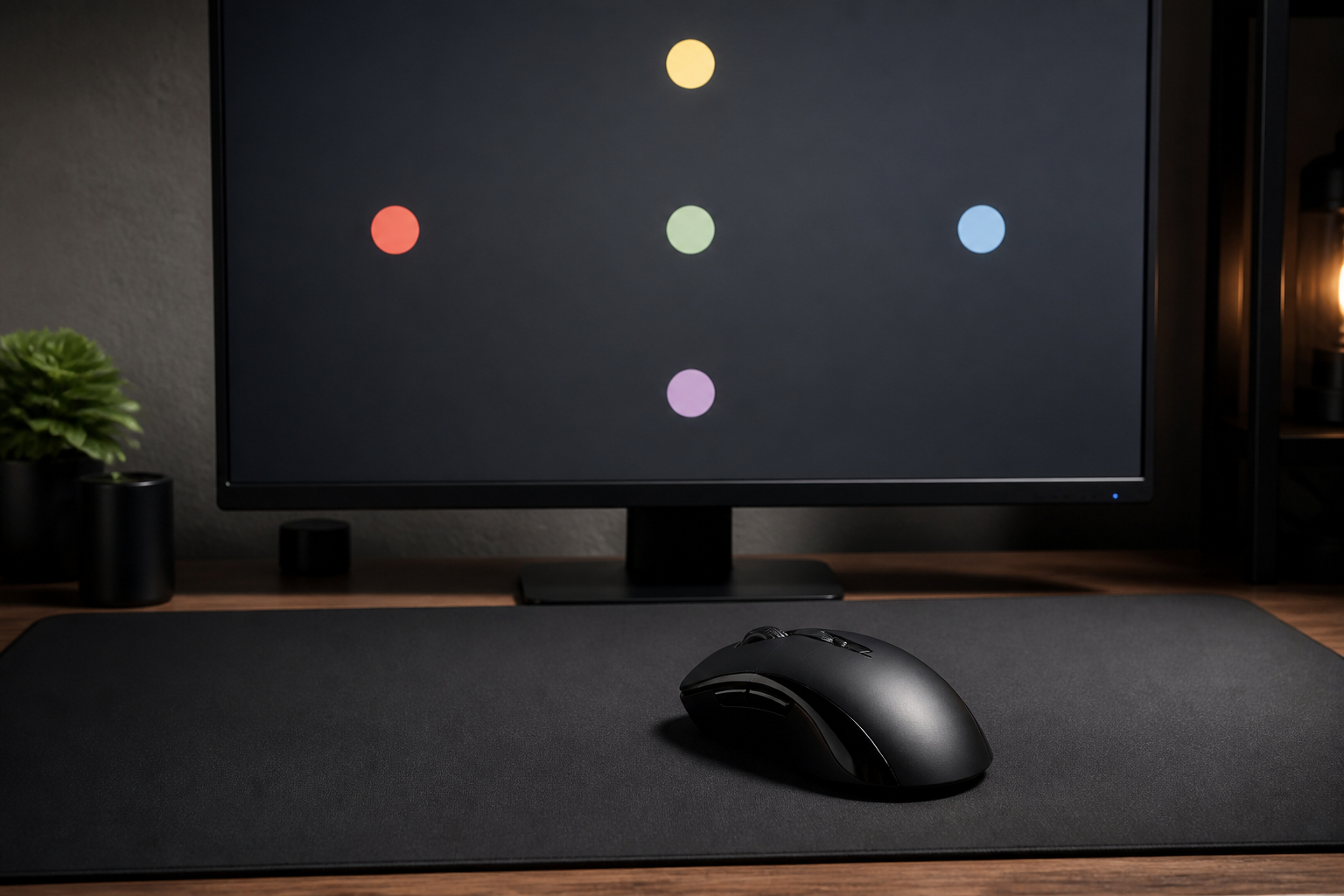
Die Polling-Rate, auf Deutsch häufig Abfragerate genannt, gibt an, wie oft pro Sekunde die Maus ihre Position an den Computer meldet. Eine Einstellung von 125 Hz bedeutet 125 Meldungen pro Sekunde, während 1000 Hz 1000 Meldungen pro Sekunde entspricht. Je höher die Polling-Rate, desto kürzer ist theoretisch der Abstand zwischen zwei Positionsmeldungen. Bewegungen können dadurch gleichmäßiger wirken, besonders bei schnellen Kameraschwenks oder beim Ziehen des Fadenkreuzes über den Bildschirm.
Der Unterschied zwischen 500 und 1000 Hz ist in vielen Situationen kleiner, als Marketingversprechen vermuten lassen. Bei 1000 Hz liegt das maximale Intervall zwischen zwei Meldungen bei ungefähr einer Millisekunde. Das kann für kompetitive Spiele interessant sein, setzt aber voraus, dass dein System stabil arbeitet und die Mausbewegung tatsächlich mit genügend hoher Bildrate dargestellt wird. Wer mit niedriger Monitorfrequenz, begrenzter Spieleleistung oder vielen Hintergrundprogrammen spielt, bemerkt möglicherweise kaum einen Vorteil.
Eine höhere Polling-Rate kann außerdem die Prozessorlast leicht erhöhen. Bei modernen Gaming-PCs ist das normalerweise kein großes Problem, bei älteren Systemen oder sehr hohen Abfrageraten kann es jedoch zu unruhigem Verhalten kommen. Manche Mäuse und Empfänger bieten 2000, 4000 oder noch mehr Hertz. Das ist vor allem für Spieler interessant, die eine sehr hohe Bildwiederholrate nutzen und jede mögliche Verzögerung minimieren möchten. Für die meisten Spieler sind 500 oder 1000 Hz jedoch ein hervorragender Ausgangspunkt.
Stelle die Polling-Rate am besten zunächst auf 1000 Hz, sofern deine Maus diese Option zuverlässig unterstützt. Spiele danach eine Weile und achte auf gleichmäßige Bewegungen, stabile Bildrate und mögliche Aussetzer. Wenn der Cursor ruckelt, die CPU-Auslastung auffällig steigt oder ein kabelloser Empfänger ungünstig positioniert ist, kann 500 Hz die bessere Wahl sein. Bei Funkmäusen solltest du den Empfänger möglichst nah an der Maus platzieren und USB-Hubs mit problematischer Stromversorgung vermeiden. Die Polling-Rate ersetzt keine passende DPI: Eine zu hohe Empfindlichkeit bleibt auch bei 1000 Hz schwer kontrollierbar.
Der Sensor erklärt: Was Tracking, Beschleunigung und Oberfläche bedeuten
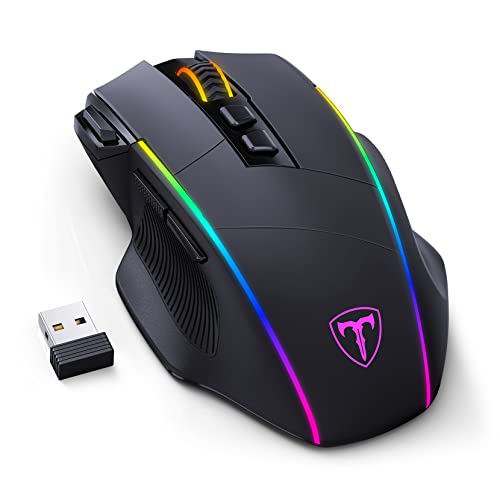
Der Sensor ist das technische Herzstück einer Gaming-Maus. Er erfasst in sehr kurzen Abständen, wie sich die Maus relativ zur Oberfläche bewegt, und übersetzt diese Veränderung in Cursor- oder Kamerabewegungen. Moderne optische Sensoren arbeiten mit einer Beleuchtung und einer kleinen Kamera, die die Oberfläche fortlaufend analysiert. Aus den Veränderungen des Oberflächenmusters berechnet die Elektronik Richtung und Geschwindigkeit. Je sauberer diese Auswertung funktioniert, desto vorhersehbarer fühlt sich die Maus an.
Bei Sensoren solltest du nicht nur auf die maximale DPI-Zahl achten. Ebenso wichtig sind eine gleichmäßige Abtastung, eine niedrige und konstante Verzögerung sowie das Verhalten bei langsamen Bewegungen. Gute Sensoren liefern möglichst unverfälschte Daten. Begriffe wie Angle Snapping oder Prediction beschreiben eine nachträgliche Korrektur, bei der gerade Linien künstlich geglättet werden. Das kann beim Zeichnen nützlich sein, ist in Shootern aber häufig unerwünscht, weil deine tatsächliche Handbewegung nicht mehr exakt umgesetzt wird.
Auch Mausbeschleunigung verdient Aufmerksamkeit. Bei aktivierter Beschleunigung hängt die Cursorstrecke nicht nur davon ab, wie weit du die Maus bewegst, sondern auch davon, wie schnell du sie bewegst. Eine langsame Bewegung über zehn Zentimeter und eine schnelle Bewegung über zehn Zentimeter können dann zu unterschiedlichen Drehungen führen. Für Spiele, bei denen du Muskelgedächtnis aufbauen möchtest, ist ein konstantes Verhältnis meist sinnvoller. Deaktiviere daher Beschleunigungsoptionen in Windows und in der jeweiligen Maussoftware, sofern du bewusst eine gleichbleibende Steuerung anstrebst.
Die Sensorposition kann das Gefühl ebenfalls beeinflussen. Sie liegt nicht bei jeder Maus exakt an derselben Stelle. Das ändert nicht grundsätzlich die Qualität, kann aber beim Wechsel zwischen Modellen zunächst ungewohnt sein. Entscheidend ist, dass die Maus auf einem geeigneten, sauberen Untergrund eingesetzt wird. Glas, glänzende Oberflächen, stark gemusterte Tischplatten oder Staub können das Tracking beeinträchtigen. Ein gutes Mauspad liefert eine gleichmäßige Textur und reduziert zugleich Reibung und Geräusche.

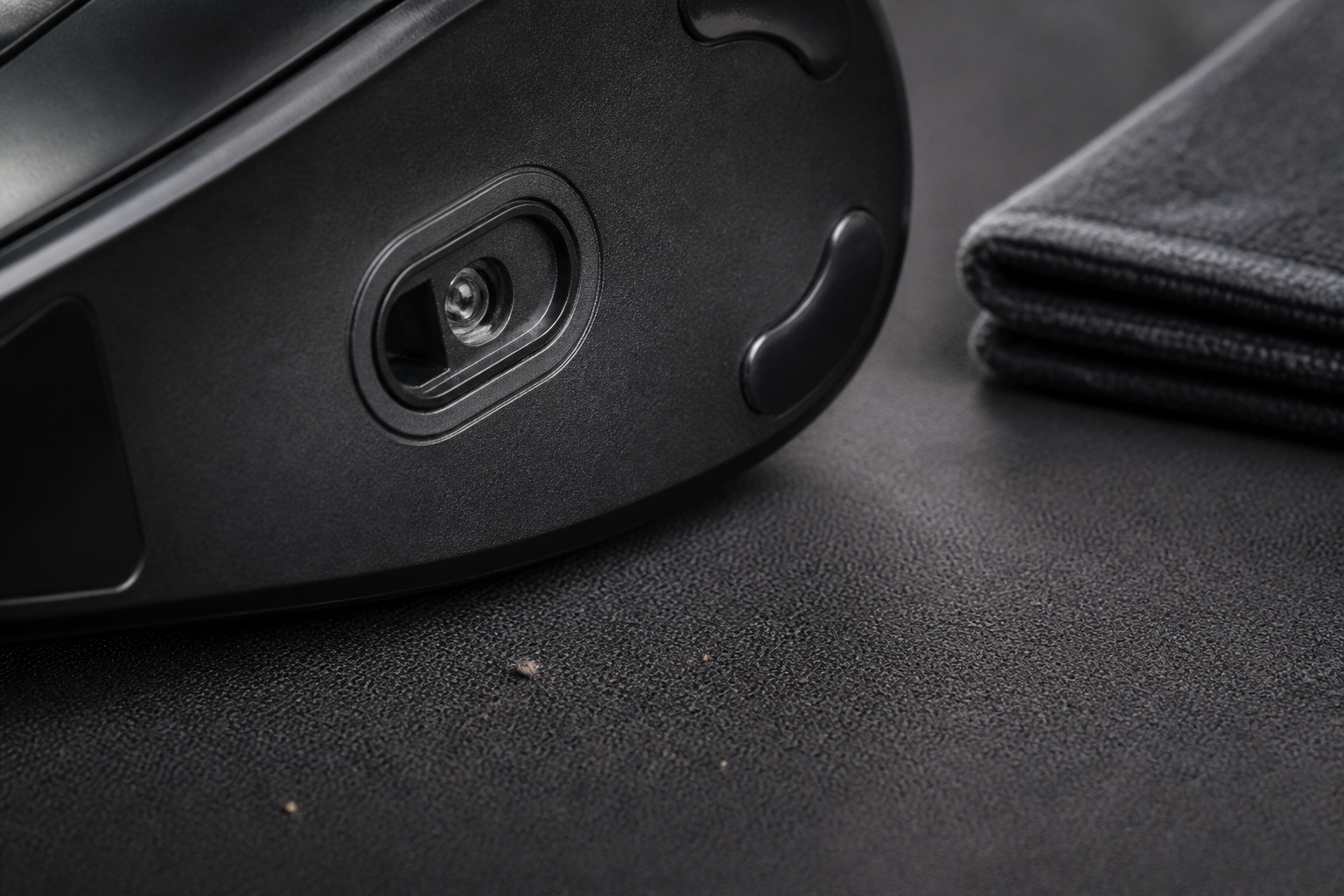
Neben der Sensorqualität beeinflussen die Oberfläche und deine konkrete Bewegung das Ergebnis. Ein Mauspad ist nicht nur eine optische Ergänzung zum Schreibtisch, sondern eine kontrollierte Arbeitsfläche für den Sensor. Stoffpads bieten meist eine ausgewogene Mischung aus Kontrolle und Geschwindigkeit. Hartpads gleiten oft schneller, können sich aber direkter und manchmal rutschiger anfühlen. Die richtige Wahl hängt davon ab, ob du im Spiel eher große, schnelle Armbewegungen oder kurze, sehr kontrollierte Korrekturen ausführst.
Ein häufig unterschätzter Faktor ist die Lift-off-Distance. Damit ist gemeint, wie weit du die Maus anheben musst, bevor der Sensor keine Bewegung mehr an den PC meldet. Bei niedriger Lift-off-Distance kannst du die Maus zurücksetzen, ohne dass sich das Fadenkreuz sichtbar bewegt. Das ist besonders bei niedriger Sensitivität und großen Mauspad-Bewegungen angenehm. Ist die Distanz zu hoch, kann das Anheben beim Zurücksetzen zu kleinen unerwünschten Kamerabewegungen führen. Nicht jede Maus bietet dafür eine direkte Einstellung, doch ein geeignetes Pad und eine saubere Sensorfläche helfen.
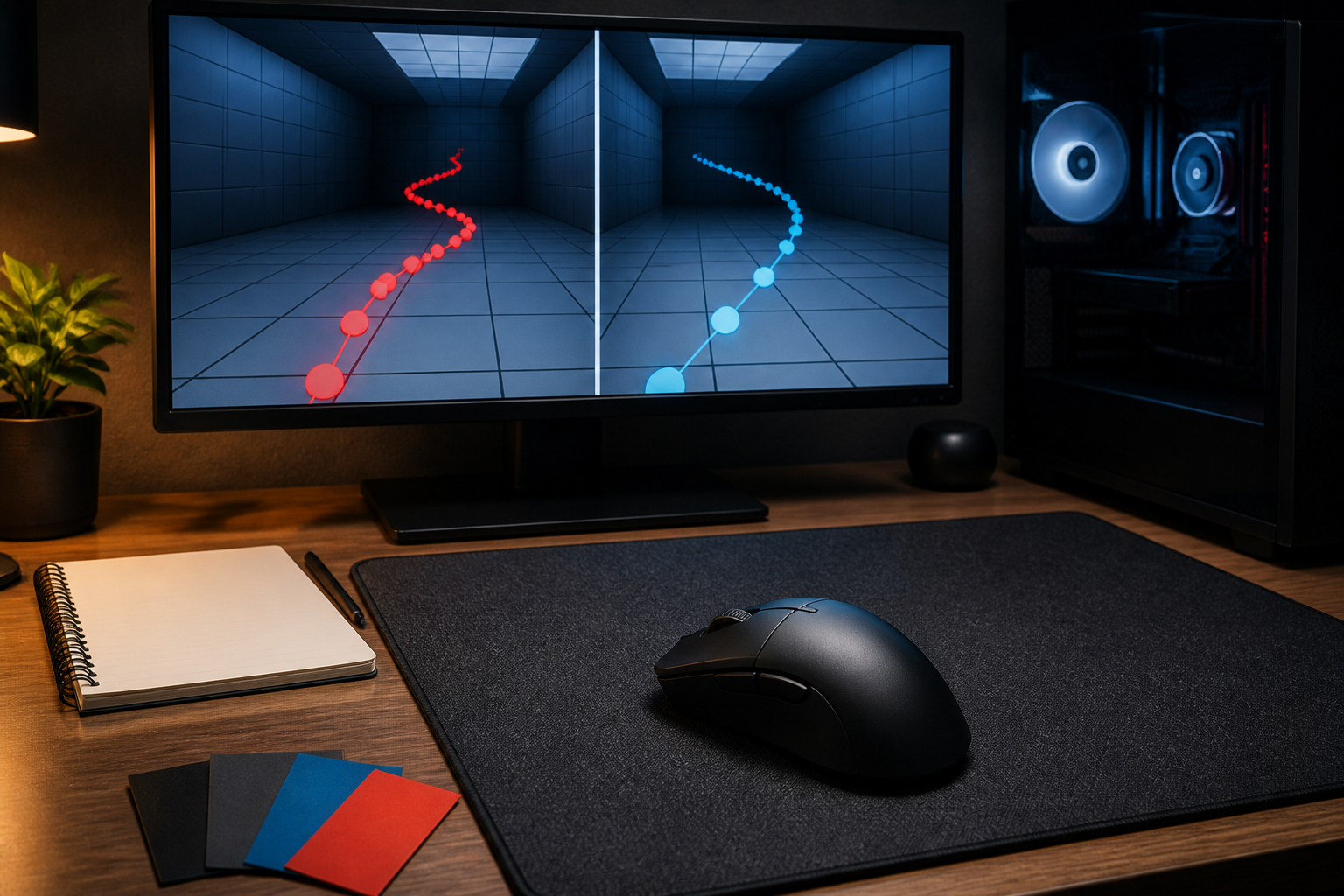
Teste deine Maus außerdem auf langsame und schnelle Bewegungen. Ziehe sie möglichst gleichmäßig in einer geraden Linie und beobachte, ob der Cursor unerwartet springt oder die Richtung verändert. Wiederhole den Test in verschiedenen Geschwindigkeiten. Wenn eine Linie bei schnellen Bewegungen plötzlich abbricht, kann das auf ein technisches Limit, eine ungünstige Oberfläche, eine verschmutzte Sensoröffnung oder ein Problem mit der Verbindung hindeuten. Bei normalem Gaming sind solche Grenzfälle selten, aber der Test ist hilfreich, wenn du der Ursache eines unruhigen Trackings auf den Grund gehen möchtest.
Vermeide es, die Sensorleistung mit unnötigen Filtern zu verändern. Viele Programme bieten zusätzliche Optionen wie Glättung, Winkelkorrektur oder automatische Geschwindigkeitsanpassung. Für ein reproduzierbares Spielgefühl solltest du solche Funktionen zunächst ausschalten. Erst wenn du genau weißt, was eine Option bewirkt, lohnt sich ein gezielter Test. Die beste Konfiguration ist eine möglichst direkte Übertragung deiner Handbewegung, kombiniert mit einer Empfindlichkeit, die du über längere Zeit sicher kontrollieren kannst.

Gaming-Maus einstellen: Eine praktische Schritt-für-Schritt-Methode
Wenn du deine Gaming-Maus systematisch einstellen möchtest, solltest du nicht zehn Optionen gleichzeitig verändern. Eine klare Reihenfolge spart Zeit und verhindert, dass du widersprüchliche Werte kombinierst. Beginne mit der Hardware: Reinige die Unterseite der Maus, entferne Staub vom Sensor und verwende ein ausreichend großes Mauspad. Prüfe bei einer kabelgebundenen Maus, ob das Kabel frei liegt und nicht an der Tischkante hängen bleibt. Bei einer Funkmaus positionierst du den Empfänger möglichst nah am Mauspad und lädst den Akku beziehungsweise wechselst die Batterie, bevor du mit dem Test beginnst.
Als zweiten Schritt stellst du in der Software einen neutralen Ausgangspunkt ein. Wähle beispielsweise 800 oder 1000 DPI, 1000 Hz Polling-Rate und schalte Beschleunigung, Angle Snapping sowie zusätzliche Glättung aus. In Windows verwendest du eine neutrale Zeigergeschwindigkeit und deaktivierst die Option zur Zeigerbeschleunigung. Im Spiel setzt du die Empfindlichkeit zunächst auf einen mittleren Wert. Wichtig ist, dass du die sogenannte Rohdateneingabe aktivierst, sofern das Spiel eine solche Option anbietet. Sie verhindert, dass die Betriebssystemverarbeitung deine Eingaben unnötig verändert.
Danach testest du eine komplette Drehung. Markiere dir gedanklich eine Ausgangsposition und bewege die Maus über eine feste Strecke, etwa von der Mitte zur linken Seite des Mauspads. Beobachte, wie weit sich deine Spielfigur dreht. Für einen Shooter ist eine Einstellung praktisch, bei der du dich mit einer kontrollierten Bewegung deutlich drehen kannst, ohne ständig am Rand zu landen. Anschließend übst du kleine Korrekturen auf entfernte Ziele. Triffst du regelmäßig zu weit, reduziere die Empfindlichkeit leicht. Schaffst du schnelle Drehungen nicht, erhöhe sie in kleinen Schritten.
Gib jeder Änderung ausreichend Zeit. Ein neues Gefühl kann sich zunächst schlechter anfühlen, weil dein Muskelgedächtnis an den alten Wert gewöhnt ist. Spiele mindestens mehrere Matches oder übe 15 bis 30 Minuten in einer Trainingsumgebung. Notiere dir deine Werte, damit du bei Bedarf zurückkehren kannst. Nach der DPI folgt die Polling-Rate, danach erst Sonderfunktionen wie DPI-Tasten, Makros oder Beleuchtung. So erhältst du eine stabile Grundlage, auf der du später Profile für verschiedene Spiele anlegen kannst.

- Mauspad, Sensor und Verbindung prüfen
- DPI auf einen moderaten Ausgangswert wie 800 oder 1000 setzen
- Windows-Beschleunigung und zusätzliche Sensorfilter deaktivieren
- Polling-Rate zunächst auf 1000 Hz oder bei Problemen auf 500 Hz stellen
- Im Spiel große Drehungen und kleine Zielkorrekturen testen
- Nur eine Einstellung nach der anderen verändern und die Werte notieren
Die optimale Einstellung hängt stark vom Spielgenre ab. In einem taktischen FPS zählt häufig die Fähigkeit, das Fadenkreuz langsam und kontrolliert auf einen Kopf oder einen kleinen Winkel zu führen. Eine niedrige bis mittlere Empfindlichkeit kann dabei hilfreich sein, weil deine Handbewegung fein auf die Kamera übertragen wird. Du benötigst allerdings ausreichend Platz für große Drehungen. In schnellen Arena-Shootern oder bei Spielen mit vielen Richtungswechseln kann eine etwas höhere Empfindlichkeit sinnvoller sein. Das bedeutet nicht, dass du automatisch eine extrem hohe DPI verwenden musst. Oft reicht es, die Spielsensitivität moderat anzupassen.
In MOBA- und RTS-Spielen liegt der Schwerpunkt weniger auf pixelgenauem Tracking und stärker auf schnellen Klicks, Kamerabewegungen und dem Erreichen vieler Befehle. Hier können zusätzliche Tasten einen größeren Vorteil bringen als eine besonders niedrige Sensitivität. Belege Seitentasten beispielsweise mit Kommunikationsfunktionen, bestimmten Fähigkeiten oder einer praktischen Tastenkombination. Achte darauf, dass du keine wichtigen Aktionen versehentlich auslöst. Ein überladenes Tastenlayout kann die Bedienung komplizierter machen, wenn du im Stress nicht sicher weißt, welche Taste unter deinem Daumen liegt.
Für Desktop-Arbeit und kreative Programme darf die Maus schneller reagieren. Du kannst ein eigenes Profil mit höherer DPI anlegen und für Spiele automatisch auf einen anderen Wert wechseln. Viele Gaming-Mäuse speichern mehrere DPI-Stufen oder Profile in ihrer Software beziehungsweise im Onboard-Speicher. Das ist nützlich, wenn du zwischen Laptop, Hauptmonitor und verschiedenen Spielen wechselst. Dennoch solltest du die Zahl der aktiven Stufen begrenzen. Zwei oder drei gut gewählte Werte sind meist übersichtlicher als fünf Stufen, die sich kaum unterscheiden.
Behandle ein neues Profil nicht als endgültige Wahrheit. Deine Leistung kann je nach Spiel, Bildschirmgröße, Sitzposition und Tagesform schwanken. Entscheidend ist, dass die wichtigsten Werte konstant bleiben, damit du Muskelgedächtnis aufbauen kannst. Wechsle nicht aus Frust nach jeder verlorenen Runde die Sensitivität. Prüfe stattdessen, ob du zu früh korrigierst, die Maus verkrampft hältst oder bei langen Bewegungen den Arm nicht ausreichend einsetzt. Technik und Training ergänzen sich: Eine gute Einstellung schafft die Voraussetzungen, ersetzt aber nicht die Gewöhnung an die gewählte Steuerung.
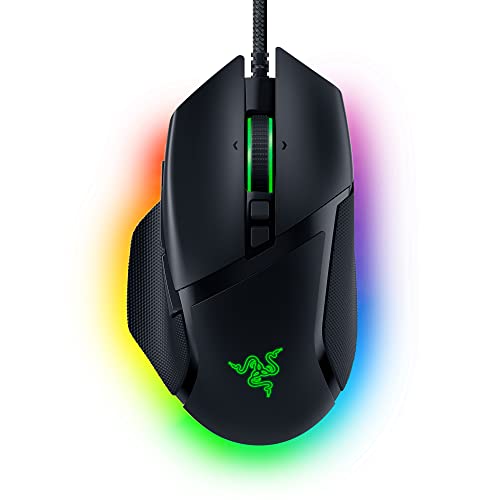
Neben DPI und Polling-Rate entscheidet die Bauform darüber, wie gut du eine Maus kontrollieren kannst. Die drei verbreiteten Griffarten sind Palm Grip, Claw Grip und Fingertip Grip. Beim Palm Grip liegt die gesamte Hand auf der Maus, was häufig entspannt und komfortabel wirkt. Beim Claw Grip berühren Handfläche und Fingerspitzen die Maus, während die Finger leicht gekrümmt bleiben. Beim Fingertip Grip wird die Maus überwiegend mit den Fingerspitzen bewegt. Keine dieser Varianten ist grundsätzlich besser. Die Form muss zu deiner Hand und zu deiner natürlichen Haltung passen.
Das Gewicht beeinflusst die Trägheit jeder Bewegung. Eine sehr leichte Maus lässt sich schnell umsetzen und kann bei niedriger Sensitivität angenehm sein. Eine schwerere Maus wirkt vielen Spielern zunächst stabiler und kann bei kleinen Korrekturen ruhig in der Hand liegen. Allerdings kann sie bei langen Sessions den Arm stärker belasten. Entscheidend ist nicht der absolute Wert, sondern ob du die Maus ohne Anspannung über das Pad führst. Verkrampfst du die Finger oder hebst du ständig die Schulter an, solltest du Sitzposition, Griff und Gewicht überprüfen.
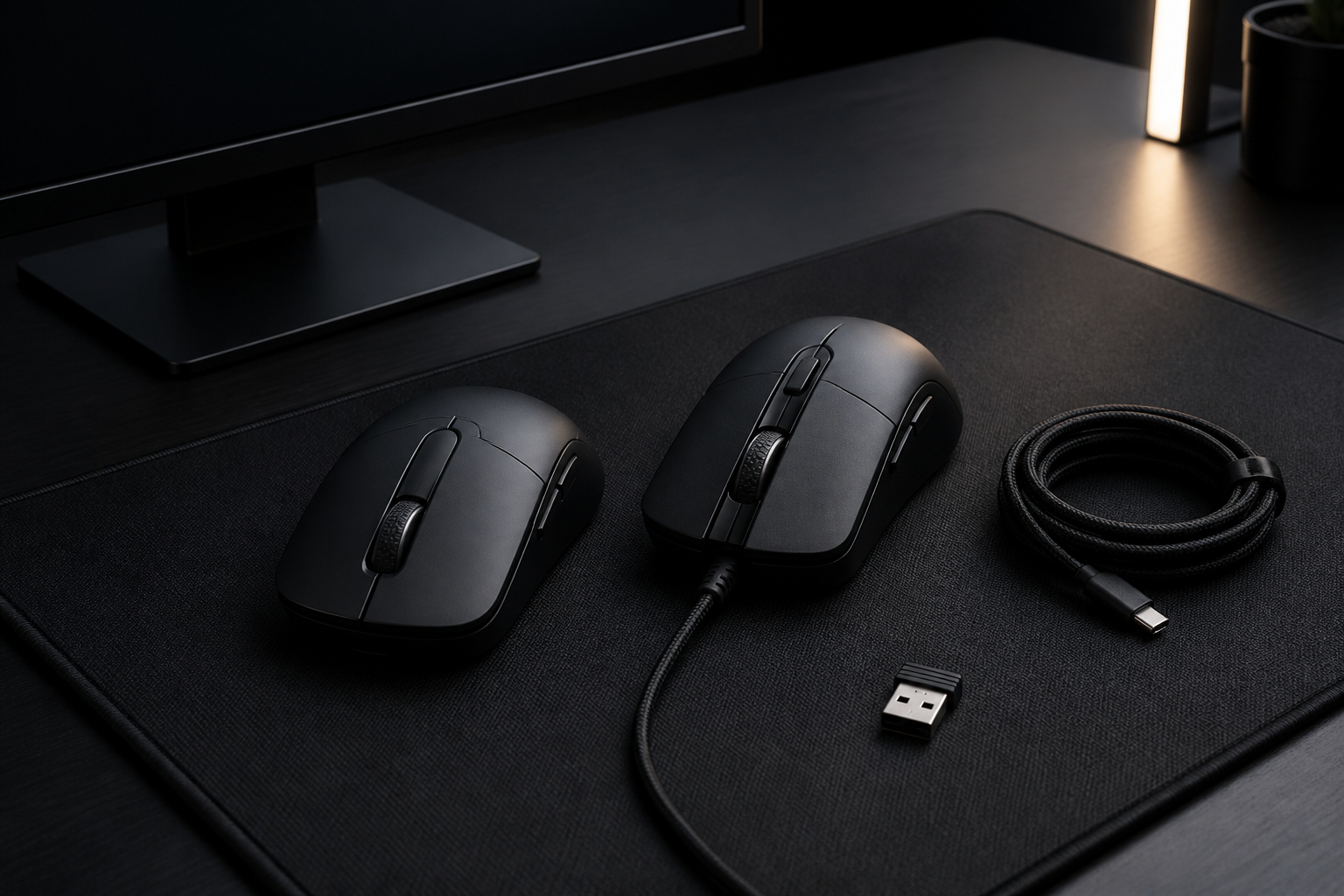
Kabellose Mäuse sind heute ebenfalls interessant, wenn du Bewegungsfreiheit möchtest. Moderne Funkverbindungen können eine sehr niedrige Latenz bieten, trotzdem solltest du den Empfänger sinnvoll platzieren und den Akkustand im Blick behalten. Bluetooth ist praktisch für den Alltag, während ein dedizierter 2,4-GHz-Empfänger häufig die passendere Wahl für Gaming ist. Kabelbetrieb kann sich lohnen, wenn du ohne Akkuunterbrechung spielen möchtest. Bei einer kabelgebundenen Maus hilft ein Mouse Bungee, damit das Kabel nicht an der Tischkante reibt.
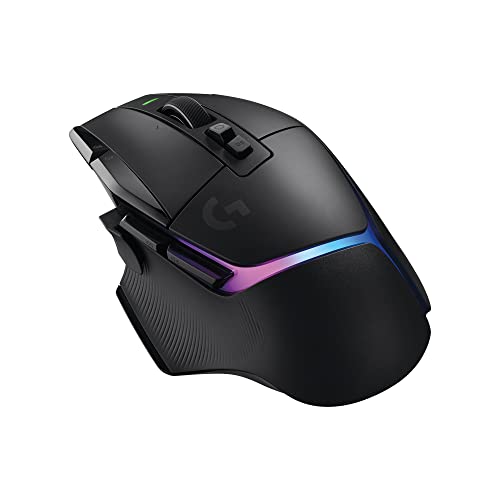
Ein gutes Beispiel für die Auswahl nach Gewicht und Verbindung ist eine leichte Maus mit mehreren Modi. Das kann für Spieler nützlich sein, die zwischen Desktop, Notebook und Gaming-PC wechseln oder eine besonders freie Bewegung bevorzugen. Andererseits sind zusätzliche Funktionen nur dann ein Vorteil, wenn sie deinen Ablauf nicht verkomplizieren. RGB-Beleuchtung verändert weder DPI noch Sensorqualität. Sie darf also ein Kaufkriterium für das Setup sein, sollte aber nicht die Entscheidung über Präzision, Komfort und zuverlässige Eingaben überstimmen.


Typische Fehler bei DPI und Polling-Rate erkennen und beheben
Wenn sich deine Gaming-Maus plötzlich anders anfühlt, solltest du nicht sofort den Sensor oder die Hardware verantwortlich machen. Häufig wurde eine DPI-Stufe versehentlich über eine Taste gewechselt. Viele Modelle besitzen eine Taste an der Oberseite oder unter dem Daumen, mit der du zwischen mehreren Profilen umschaltest. Prüfe deshalb zuerst die Anzeige in der Maussoftware und entferne ungenutzte DPI-Stufen. Wenn du nur eine feste Empfindlichkeit verwenden möchtest, kann es sinnvoll sein, alle zusätzlichen Stufen auf denselben Wert zu setzen oder die Taste mit einer anderen Funktion zu belegen.
Ein zweites häufiges Problem ist eine doppelte Veränderung der Empfindlichkeit. Wenn du die DPI erhöhst und gleichzeitig die Sensitivität im Spiel veränderst, kann das Ergebnis deutlich stärker ausfallen als geplant. Auch manche Spiele speichern eigene Profile pro Charakter, Fahrzeug oder Spielmodus. Kontrolliere deshalb sowohl die globale Einstellung als auch das aktive Spielprofil. Bei Windows solltest du außerdem darauf achten, dass keine herstellerspezifische Software im Hintergrund automatisch ein anderes Profil lädt.
Ruckler können verschiedene Ursachen haben. Bei einer kabelgebundenen Maus prüfst du einen anderen USB-Anschluss und vermeidest nach Möglichkeit schlecht versorgte Hubs. Bei Funkmodellen helfen ein näher platzierter Empfänger, ein geladener Akku und die Entfernung zu stark belegten Funkquellen. Eine ungewöhnlich hohe Polling-Rate kann auf schwächeren Systemen zu einer erhöhten Prozessorlast führen. Reduziere sie testweise auf 500 Hz. Verschwindet das Ruckeln, hast du einen wichtigen Hinweis auf die Ursache.
Springt der Cursor trotz stabiler Verbindung, reinigst du Sensoröffnung und Mauspad. Tausche außerdem eine spiegelnde oder stark strukturierte Oberfläche gegen ein geeignetes Pad aus. Überprüfe, ob die Mausfüße gleichmäßig aufliegen und kein Kabelzug die Bewegung beeinflusst. Bei einem neuen Modell kann auch die Sensorposition eine kurze Eingewöhnungsphase erfordern. Führe dieselbe Bewegung mehrfach aus und vergleiche sie in einem einfachen Zeichenprogramm oder einem Trainingsmodus. Systematisches Ausschließen ist zuverlässiger als wahlloses Ändern mehrerer Optionen.

Am Ende zählt nicht die beeindruckendste technische Kennzahl, sondern ein Setup, das sich jeden Tag gleich anfühlt. Wähle zunächst eine DPI, die dir kontrollierte Bewegungen ermöglicht, und kombiniere sie mit einer passenden Ingame-Sensitivität. Eine Polling-Rate von 1000 Hz ist für viele Spieler ein sinnvoller Ausgangspunkt. Wenn dein System damit stabil läuft, musst du nicht zwingend höher gehen. Sensorbeschleunigung, Angle Snapping und unnötige Filter solltest du deaktivieren, wenn du eine direkte und reproduzierbare Steuerung möchtest.
Danach optimierst du die Rahmenbedingungen. Ein großes Mauspad gibt dir mehr Raum für niedrige Empfindlichkeiten. Eine saubere Oberfläche sorgt für zuverlässiges Tracking. Eine passende Mausform reduziert Verkrampfung und hilft dir, die gewählte Einstellung über lange Sessions beizubehalten. Überlege außerdem, ob zusätzliche Tasten wirklich zu deinen Spielen passen. In einem Shooter können wenige, gut erreichbare Bedienelemente besser sein als ein überladenes Layout. In einem MMO, MOBA oder Strategiespiel können mehrere Makro- und Seitentasten dagegen Zeit sparen.
Teste deine Konfiguration nicht nur im Menü, sondern in realistischen Spielsituationen. Übe langsame Zielkorrekturen, schnelle Drehungen, das Zurücksetzen der Maus und kurze Klickfolgen. Beurteile dabei nicht nur deine Trefferquote, sondern auch den körperlichen Komfort. Schmerzen, taube Finger oder eine angespannte Schulter sind klare Hinweise, dass Griff, Sitzposition, Mausgröße oder Gewicht nicht passen. Eine geringfügig andere DPI behebt kein ergonomisches Problem.
Wenn du deine ideale Einstellung gefunden hast, notiere DPI, Polling-Rate, Ingame-Sensitivität und aktive Sonderfunktionen. Speichere für verschiedene Spiele separate Profile, aber ändere die Basis nicht ohne Grund. So entwickelst du ein verlässliches Muskelgedächtnis und kannst neue Mäuse schneller einrichten. Denke daran: Sensorqualität, Polling-Rate und DPI arbeiten zusammen, sind aber keine Wettbewerbsgarantie. Übung, eine stabile Sitzposition und ein kontrollierter Griff machen aus einer guten technischen Grundlage erst eine wirklich präzise Gaming-Steuerung.
FAQ: Häufige Fragen zur Einstellung einer Gaming-Maus
Welche DPI ist für FPS-Spiele am besten?
Eine universell beste DPI gibt es nicht, weil Handgröße, Mauspad, Bildschirmauflösung, Spielsensitivität und bevorzugte Griffart unterschiedlich sind. Als neutraler Startwert eignen sich häufig 800 oder 1000 DPI. Damit kannst du sowohl langsame Zielkorrekturen als auch größere Kamerabewegungen testen, ohne sofort in einen extremen Bereich zu geraten. Entscheidend ist die Kombination aus DPI und der Empfindlichkeit im Spiel. Eine hohe DPI mit niedriger Ingame-Sensitivität kann sich ähnlich anfühlen wie eine niedrigere DPI mit höherer Ingame-Sensitivität.
Für taktische Shooter bevorzugen viele Spieler eine eher kontrollierte Gesamtempfindlichkeit, weil kleine Bewegungen möglichst fein umgesetzt werden sollen. Dafür brauchst du ausreichend Platz auf dem Mauspad und solltest die Maus aus dem Unterarm oder Arm bewegen können, statt nur das Handgelenk zu verkrampfen. Teste eine feste Strecke und beobachte, wie weit du dich damit im Spiel drehen kannst. Wenn du häufig am Pad-Rand ankommst, erhöhe die Empfindlichkeit etwas. Wenn du Ziele regelmäßig überschießt, reduziere sie in kleinen Schritten.
Verändere niemals DPI, Spielsensitivität und Windows-Einstellungen gleichzeitig. Wähle einen Startwert, spiele mehrere Runden und passe anschließend nur einen Faktor an. Die höchste DPI-Zahl auf der Verpackung ist kein Qualitätsbeweis und bringt dir keinen Vorteil, wenn du die Bewegung nicht kontrollieren kannst.
Sind 1000 Hz Polling-Rate besser als 500 Hz?
1000 Hz bedeutet, dass die Maus ihre Position theoretisch bis zu 1000-mal pro Sekunde an den PC meldet. Dadurch sinkt das maximale Zeitintervall zwischen zwei Meldungen gegenüber 500 Hz. Bei schnellen Bewegungen kann sich das Tracking etwas gleichmäßiger anfühlen, insbesondere in Kombination mit einem Monitor mit hoher Bildwiederholrate und einer stabilen Spieleleistung.
In der Praxis ist der Unterschied für viele Spieler jedoch klein. 500 Hz ist keineswegs automatisch langsam oder ungeeignet. Wenn dein System bei 1000 Hz ruckelt, die CPU-Auslastung steigt oder ein Funkempfänger Probleme macht, kann 500 Hz sogar die bessere Einstellung sein. Auch die Polling-Rate einer kabellosen Maus hängt vom jeweiligen Verbindungsmodus ab. Bluetooth ist häufig stärker auf Energieeffizienz und Kompatibilität ausgelegt, während ein dedizierter 2,4-GHz-Empfänger eher für Gaming optimiert ist.
Stelle zunächst 1000 Hz ein und teste mehrere Spiele. Achte auf gleichmäßige Kamerabewegungen, stabile Bildraten und fehlende Aussetzer. Falls Probleme auftreten, probierst du 500 Hz. Die richtige Polling-Rate ist die höchste Einstellung, die auf deinem kompletten System zuverlässig und ohne Nebenwirkungen funktioniert. Sie kann eine gute Maus ergänzen, aber eine unpassende DPI oder schlechte Ergonomie nicht kompensieren.
Sollte ich Mausbeschleunigung beim Gaming ausschalten?
Für die meisten kompetitiven Spiele ist es sinnvoll, Mausbeschleunigung auszuschalten. Bei aktivierter Beschleunigung hängt die zurückgelegte Cursor- oder Kamerastrecke nicht nur von der Entfernung, sondern auch von der Geschwindigkeit deiner Bewegung ab. Eine langsame Bewegung über eine bestimmte Distanz führt dann zu einem anderen Ergebnis als eine schnelle Bewegung über dieselbe Distanz. Das erschwert es, ein konstantes Muskelgedächtnis aufzubauen.
Wenn die Beschleunigung deaktiviert ist, bleibt das Verhältnis zwischen Handbewegung und Cursorbewegung gleich. Bewegst du die Maus zehn Zentimeter, erhältst du unabhängig von der Geschwindigkeit immer dieselbe relative Strecke. Das ist besonders beim Zielen hilfreich, weil du Bewegungen wiederholen und trainieren kannst. In Windows findest du die entsprechende Option in den Einstellungen für die Maus beziehungsweise unter den erweiterten Zeigeroptionen. Zusätzlich solltest du die Einstellungen der Gaming-Software und des Spiels prüfen, da manche Programme eigene Beschleunigungsfunktionen anbieten.
Es gibt Spieler, die bewusst mit Beschleunigung arbeiten, vor allem wenn sie sehr schnelle Drehungen und präzise langsame Bewegungen mit einer einzigen Einstellung kombinieren möchten. Für Einsteiger ist eine konstante Steuerung jedoch leichter zu beurteilen. Schalte die Beschleunigung aus, teste einige Sessions und entscheide dann anhand deiner tatsächlichen Kontrolle. Wichtig ist, dass du die Option nicht während jeder Trainingseinheit wechselst, weil sich dein Bewegungsgefühl sonst ständig verändert.
Warum fühlt sich meine neue Gaming-Maus trotz gutem Sensor unpräzise an?
Ein guter Sensor garantiert nicht automatisch, dass sich jede Maus sofort vertraut anfühlt. Die Form, die Sensorposition, das Gewicht und die Oberfläche können sich deutlich von deinem bisherigen Modell unterscheiden. Schon eine andere Daumenauflage oder ein leicht veränderter Schwerpunkt beeinflusst, wie du die Maus führst. Gib dir daher eine Eingewöhnungszeit und teste die Maus zunächst mit moderaten Einstellungen.
Prüfe außerdem, ob versehentlich eine andere DPI-Stufe aktiv ist. Viele Mäuse besitzen eine DPI-Taste, die beim Transport oder während des Spielens gedrückt werden kann. Kontrolliere die Polling-Rate, deaktiviere Beschleunigung und zusätzliche Glättung und stelle sicher, dass im Spiel keine zweite Sensitivität aktiv ist. Ein verschmutzter Sensor, Staub auf dem Mauspad oder eine glänzende Oberfläche können ebenfalls zu Sprüngen führen.
Bei kabellosen Mäusen kommen die Verbindung und die Energieversorgung hinzu. Platziere den Empfänger nah an der Maus, vermeide unnötige USB-Verlängerungen und teste bei Aussetzern vorübergehend den Kabelbetrieb, sofern dieser möglich ist. Wenn sich die Maus nur bei sehr schnellen Bewegungen unpräzise anfühlt, kann auch die Kombination aus Polling-Rate, Bildrate und Systemlast eine Rolle spielen. Vergleiche die Einstellungen schrittweise und notiere dir, wann das Problem auftritt. So findest du deutlich schneller die Ursache, als wenn du alle Werte gleichzeitig veränderst.
Welche Rolle spielt das Mauspad für den Sensor?
Das Mauspad stellt dem optischen Sensor eine gleichmäßige Oberfläche zur Verfügung. Stoffpads bieten häufig mehr Kontrolle und sind für große, langsame Bewegungen angenehm. Hartpads gleiten meist schneller und können sich bei schnellen Richtungswechseln direkt anfühlen. Beide Varianten können gut funktionieren, solange die Oberfläche sauber, eben und mit dem Sensor kompatibel ist.
Ein zu kleines Mauspad zwingt dich bei niedriger Sensitivität dazu, die Maus häufig anzuheben. Das kann den Spielfluss stören und bei einer hohen Lift-off-Distance unerwünschte Bewegungen verursachen. Ein größeres Pad gibt dir mehr Raum und ist besonders für Armspieler hilfreich. Reinige das Pad regelmäßig, weil Staub, Hautfett und kleine Partikel das Gleitverhalten und in seltenen Fällen auch das Tracking beeinflussen können.
Vermeide gläserne, spiegelnde oder stark gemusterte Oberflächen, wenn dein Sensor dort nicht zuverlässig arbeitet. Wenn der Cursor springt oder bei bestimmten Geschwindigkeiten aussetzt, teste die Maus auf einem einfachen Stoffpad. Auch die Mausfüße sollten sauber aufliegen. Ein beschädigtes oder stark abgenutztes Pad kann sich an verschiedenen Stellen unterschiedlich anfühlen. Das Ergebnis ist dann nicht reproduzierbar, obwohl DPI und Polling-Rate unverändert bleiben.
Wie finde ich heraus, ob meine Sensitivität zu hoch oder zu niedrig ist?
Beobachte zuerst dein Bewegungsmuster im Spiel. Ist die Sensitivität zu hoch, überschießt du Ziele häufig, korrigierst hektisch und kannst kleine Bewegungen nur schwer dosieren. Das Fadenkreuz zittert dann oft stärker, weil jede minimale Fingerbewegung deutlich sichtbar wird. Ist die Sensitivität zu niedrig, musst du die Maus sehr weit bewegen, erreichst den Rand des Pads bei Drehungen oder hebst sie häufig an, um sie neu zu positionieren.
Ein sinnvoller Test besteht aus zwei Teilen. Übe zunächst langsames Folgen eines bewegten Ziels oder das Anvisieren kleiner Punkte. Danach führst du schnelle 90- und 180-Grad-Drehungen aus. Deine Einstellung sollte beides ermöglichen, ohne dass du dich verkrampfst. Wenn die kleinen Korrekturen gut funktionieren, aber schnelle Drehungen kaum möglich sind, erhöhe die Empfindlichkeit nur leicht. Wenn schnelle Drehungen leicht gelingen, du aber ständig über das Ziel hinausschießt, reduziere sie.
Beurteile deine Leistung nicht nach einer einzigen Runde. Gewöhnung spielt eine große Rolle. Ändere die Sensitivität in kleinen Schritten, beispielsweise um fünf bis zehn Prozent, und teste sie über mehrere Sessions. Achte zusätzlich auf deine Haltung: Eine zu niedrige Sensitivität ist nicht problematisch, wenn du genug Platz und eine entspannte Armbewegung hast. Eine zu hohe Sensitivität ist nicht automatisch schneller, wenn sie deine Treffergenauigkeit und Sicherheit verschlechtert.