
Warum deine Mausbewegungen unpräzise wirken: Häufige Fehler bei Sensor, Unterlage und Einstellungen
Du ziehst die Maus nach links, aber das Fadenkreuz landet nicht dort, wo du es erwartest. Beim schnellen Flick fühlt sich der Cursor plötzlich unruhig an, kleine Korrekturen wirken zittrig und bei langen Bewegungen musst du die Maus unerwartet neu ansetzen. Solche Probleme werden häufig sofort dem Maussensor zugeschrieben. In der Praxis liegt die Ursache aber ebenso oft bei der Unterlage, einer verschmutzten Sensorlinse, einer ungeeigneten DPI-Einstellung oder einer Mischung aus mehreren kleinen Fehlern.
Das Tückische daran: Unpräzision fühlt sich nicht immer gleich an. Ein rutschendes Mauspad erzeugt ein anderes Problem als Windows-Mausbeschleunigung. Eine zu hohe Sensitivität kann wie ein schlechter Sensor wirken, während ein ungleichmäßiges Gewebe den Eindruck erweckt, die Maus würde ihre Spur verlieren. Auch ein USB-Anschluss, eine falsche Polling-Rate oder unterschiedliche Empfindlichkeiten in mehreren Spielen können dein Muskelgedächtnis durcheinanderbringen.
In diesem Ratgeber gehst du die möglichen Ursachen in einer sinnvollen Reihenfolge durch. Zuerst prüfst du die physische Grundlage: Maus, Sensorfenster, Mausfüße und Pad. Anschließend folgen Betriebssystem, Maushersteller-Software und Spieleinstellungen. Dabei geht es nicht darum, blind möglichst viele Optionen zu verändern. Wenn du alles gleichzeitig umstellst, weißt du am Ende nicht, welche Änderung geholfen hat. Besser ist ein kontrollierter Test mit einer bekannten DPI, einer festen Sensitivität und einer sauberen, ausreichend großen Unterlage.
Ein gutes Gaming-Mauspad kann die Maus nicht reparieren und aus einem einfachen Bürosensor keinen Turniersensor machen. Es kann aber für eine gleichmäßige Oberfläche, kontrollierte Reibung und eine stabile Ausgangslage sorgen. Genau diese Konstanz ist entscheidend, wenn du Bewegungen reproduzierbar ausführen und deine Präzision langfristig verbessern möchtest.
Beobachte deshalb zunächst genau, wann der Fehler auftritt. Ist nur das Zielen auf kleine Ziele schwierig, spricht das eher für Sensitivität, Reibung oder Ergonomie. Kommt es zu sichtbaren Aussetzern, Sprüngen oder Verzögerungen, solltest du Sensor, Verbindung und Treiber untersuchen. Tritt die Unsicherheit nur nach längeren Spielsessions auf, können Ermüdung, Wärme oder eine verkrampfte Haltung die Ursache sein. Eine kurze Notiz zu Situation, Spiel und Bewegung hilft dir, nicht aus einem einzelnen schlechten Match falsche Schlüsse zu ziehen.
Der Sensor: Wenn Tracking, Lift-off und Beschleunigung nicht zusammenpassen
Der Sensor ist das Bauteil, das deine physische Bewegung in digitale Informationen übersetzt. Optische Sensoren erfassen dabei die Struktur der Oberfläche über eine kleine Kamera und berechnen, in welche Richtung und wie weit sich die Maus bewegt hat. Laser- und optische Sensoren können sehr präzise arbeiten, benötigen aber eine Oberfläche, auf der sie zuverlässig Bilder erkennen. Genau deshalb ist die Kombination aus Maus und Mauspad wichtiger als der Sensorname allein.
Ein typischer Fehler ist eine verschmutzte Sensoröffnung. Staub, Hautpartikel oder kleine Fasern können die Abtastung stören. Schalte die Maus aus oder trenne sie vom Rechner und entferne sichtbare Verschmutzungen vorsichtig mit einem weichen, trockenen Tuch oder Druckluft mit ausreichendem Abstand. Verwende keine Flüssigkeit direkt am Sensor. Prüfe außerdem, ob die Mausfüße sauber aufliegen. Ein beschädigter oder teilweise abgelöster Gleitfuß verändert die Höhe und kann dadurch Tracking oder Lift-off-Distance beeinflussen.
Die Lift-off-Distance beschreibt, wie lange der Sensor noch Bewegungen registriert, wenn du die Maus vom Pad anhebst. Bei Low-Sens-Spielern kommt das häufig vor, weil die Maus nach einer weiten Bewegung angehoben und zurückgesetzt wird. Ist die Distanz zu hoch, kann das Fadenkreuz beim Umsetzen ungewollt wandern. Manche Mäuse bieten im Treiber eine Einstellung zur Oberflächenkalibrierung oder zur Lift-off-Distance. Ändere diese Option nur einzeln und teste anschließend mit wiederholbaren Bewegungen.
Auch Angle Snapping und Mausbeschleunigung können das Gefühl verfälschen. Angle Snapping glättet bestimmte Linien, was beim Zeichnen oder bei Office-Aufgaben hilfreich sein kann, aber beim freien Zielen die tatsächliche Handbewegung verändert. Beschleunigung macht die Cursorstrecke von der Bewegungsgeschwindigkeit abhängig. Für konsistentes Muskelgedächtnis deaktivierst du solche Funktionen im Regelfall, sofern du nicht bewusst einen anderen Spielstil bevorzugst. Wichtig ist nicht eine vermeintlich perfekte Einstellung, sondern ein Verhalten, das bei langsamen und schnellen Bewegungen nachvollziehbar bleibt.

Die Unterlage als Fehlerquelle: Reibung, Struktur und Stabilität
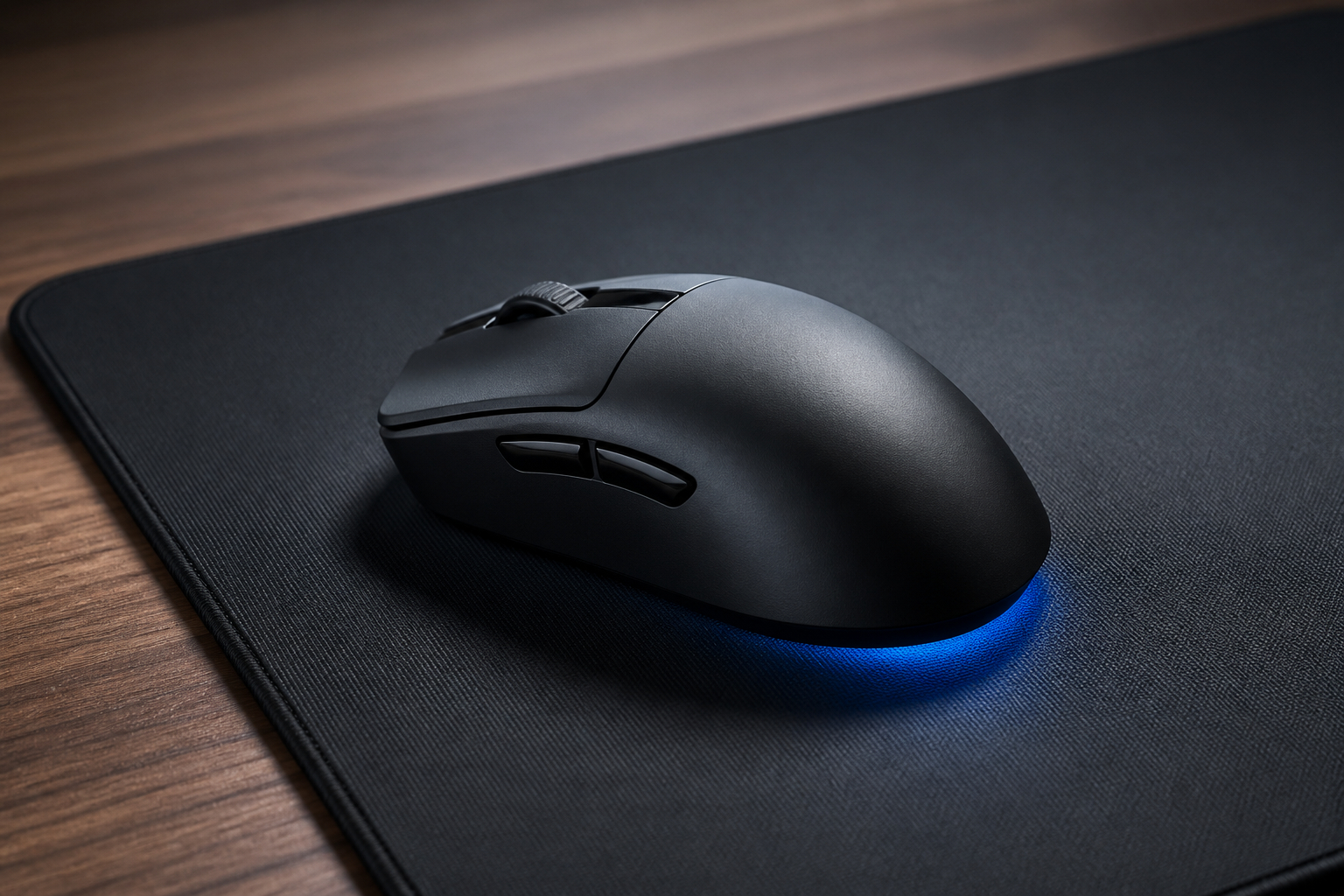
Viele Spieler unterschätzen, wie stark die Unterlage das Bewegungsgefühl beeinflusst. Ein Sensor arbeitet nicht im luftleeren Raum, sondern muss die feinen Strukturen unter sich erkennen. Eine stark glänzende, transparente oder unregelmäßig gemusterte Oberfläche kann je nach Maus zu Aussetzern oder einem wechselnden Tracking-Gefühl führen. Selbst wenn der Cursor nicht sichtbar springt, können minimale Schwankungen die Präzision bei kleinen Korrekturen beeinträchtigen.
Ebenso entscheidend ist die Reibung. Eine sehr glatte Oberfläche ermöglicht schnelle Bewegungen, verlangt aber mehr Kontrolle aus Hand und Arm. Eine stärker bremsende Stoffoberfläche gibt dir zusätzliche Rückmeldung, kann sich bei hektischen Flicks jedoch langsamer anfühlen. Keine Variante ist grundsätzlich besser. Low-Sens-Spieler brauchen häufig viel Platz und eine gleichmäßige, nicht zu aggressive Gleitfläche. Wer mit hoher DPI und kurzen Handgelenkbewegungen spielt, kommt oft mit einem kleineren oder stärker kontrollierenden Pad zurecht.
Prüfe dein Pad zunächst auf der gesamten Fläche. Fahre langsam in horizontalen und vertikalen Linien und achte auf Stellen, an denen die Maus spürbar bremst. Bei Stoffpads können Druckstellen, Staub und eingearbeiteter Schweiß die Oberfläche verändern. Ein Pad, das an einer Stelle unter der Tastatur eingeklemmt wird, kann sich anders anfühlen als der freie Bereich daneben. Auch aufgerollte Mauspads benötigen Zeit, bis sie wieder vollständig flach liegen.
Die Unterseite darf ebenfalls nicht übersehen werden. Rutscht das Pad während eines intensiven Duells nur wenige Millimeter, verändert sich dein Endpunkt. Das reicht aus, um einen Kopf knapp zu verfehlen. Reinige Tisch und Gummiunterseite mit einem leicht angefeuchteten Tuch und lasse alles vollständig trocknen. Unebenheiten im Schreibtisch, Kabel unter dem Pad oder eine harte Kante am Tisch können die Maus beim Überfahren zusätzlich stören. Eine stabile, flache und ausreichend große Unterlage ist daher kein dekoratives Zubehör, sondern die Basis für reproduzierbare Eingaben.

Größe und Gleitverhalten: Warum Low-Sens-Spieler mehr Fläche brauchen
Wenn du mit niedriger Sensitivität spielst, bewegst du die Maus nicht nur aus dem Handgelenk, sondern häufig aus Unterarm und Schulter. Das verbessert für viele Spieler die Kontrolle bei großen Drehungen, benötigt aber entsprechend Platz. Ein zu kleines Mauspad zwingt dich dazu, die Maus ständig anzuheben. Jeder Reset unterbricht den Bewegungsablauf und kann dazu führen, dass du beim Zurücksetzen unbewusst eine andere Richtung oder Höhe einnimmst.
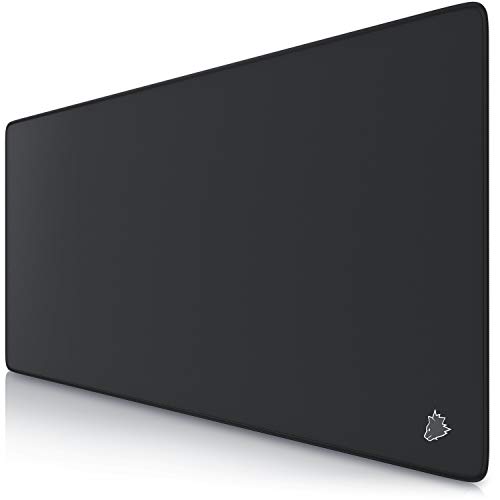
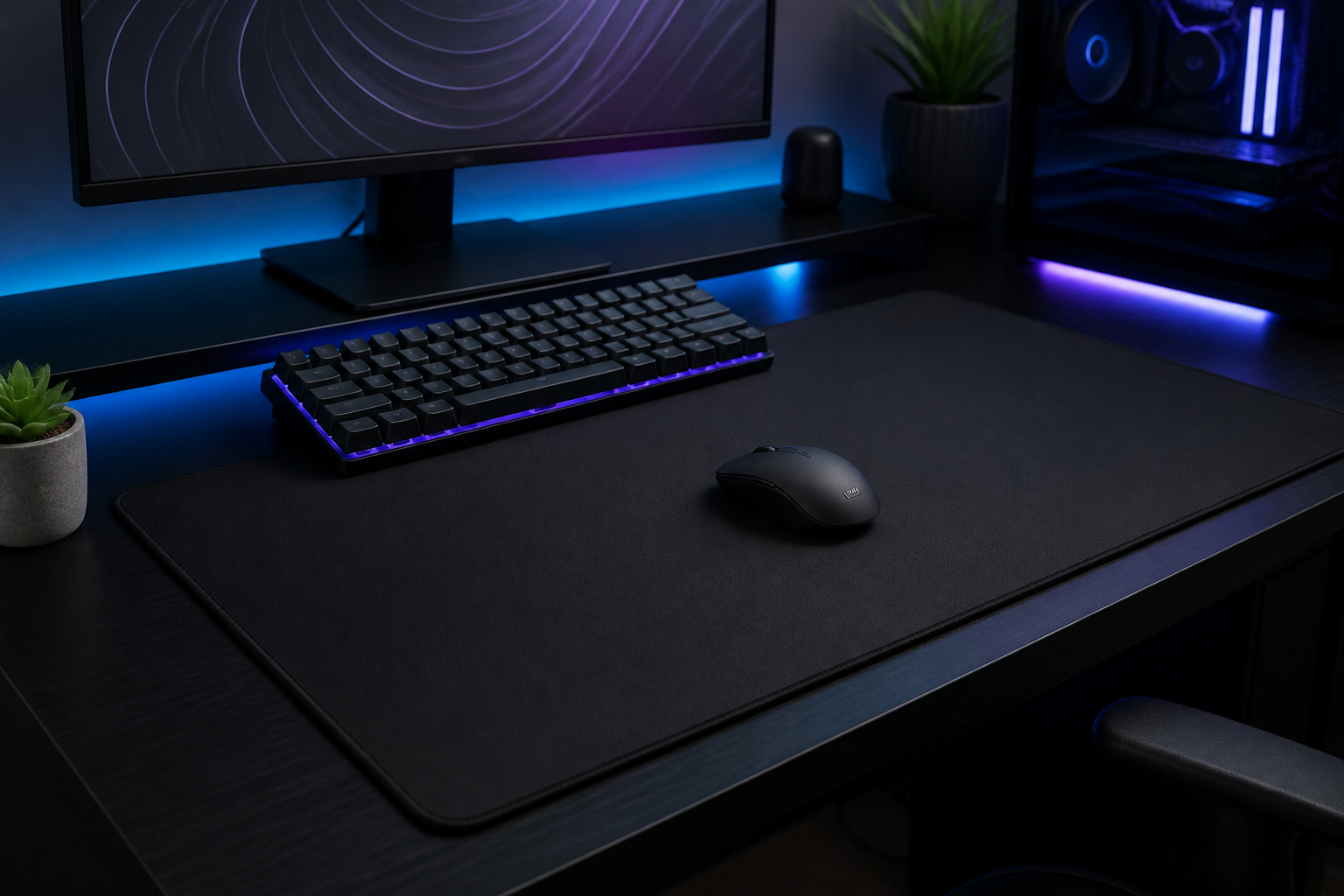
Ein XXL-Pad ist deshalb besonders interessant, wenn Tastatur und Maus auf einer gemeinsamen Fläche stehen sollen. Die Tastatur bleibt an ihrem Platz, während du die Maus weit nach links oder rechts ziehen kannst. Achte vor dem Kauf trotzdem auf die tatsächlichen Maße und den verfügbaren Tisch. Eine Matte mit 900 x 400 Millimetern kann auf einem schmalen Schreibtisch überstehen oder an eine Tischkante stoßen. Das führt zu Wellen und beeinträchtigt den Komfort.
Auch die Dicke spielt eine Rolle. Ein dünnes Pad kann sich auf einem vollkommen glatten Tisch direkt anfühlen. Eine etwas dickere Schaum- oder Gummibasis gleicht kleine Unebenheiten aus und entlastet die Auflagekante am Handgelenk. Zu dick ist allerdings nicht automatisch besser. Entscheidend ist, ob deine Tastatur stabil steht und ob der Übergang vom Tisch zum Pad angenehm bleibt. Bei empfindlichen Handgelenken kann eine weiche, gleichmäßige Kante den Komfort über lange Sessions erhöhen.
Beim Gleitverhalten solltest du nicht nur auf maximale Geschwindigkeit achten. Für präzises Zielen brauchst du einen vorhersehbaren Wechsel zwischen Anfahren, gleichmäßigem Ziehen und Abbremsen. Ein Pad, das sich extrem schnell anfühlt, kann bei kleinen Korrekturen zu wenig Widerstand bieten. Eine sehr kontrollierende Oberfläche wiederum kann bei schnellen 180-Grad-Drehungen ermüden. Teste daher deine bevorzugte Sensitivität mit drei Bewegungen: einer langsamen Pixelkorrektur, einem mittleren Tracking-Zug und einer schnellen großen Drehung. Die beste Unterlage ist diejenige, die in allen drei Situationen gleichmäßig reagiert.

DPI, Sensitivität und eDPI: Mehr Geschwindigkeit bedeutet nicht mehr Präzision
Die DPI-Zahl beschreibt, wie viele Bildpunkte die Maus bei einer bestimmten Strecke an den Rechner meldet. Sie ist aber kein Qualitätswert und sagt allein nichts darüber aus, wie präzise du spielst. Eine extrem hohe DPI kann den Cursor bei kleinsten Handbewegungen stark beschleunigen. Dadurch werden kleine Korrekturen schwieriger, besonders wenn die Spielsensitivität zusätzlich hoch eingestellt ist. Umgekehrt kann eine sehr niedrige DPI viel Kontrolle ermöglichen, verlangt aber größere Bewegungen und ausreichend Platz auf dem Mauspad.
Für den Vergleich verschiedener Spiele ist die effektive Sensitivität, häufig eDPI genannt, hilfreicher. Sie ergibt sich vereinfacht aus der Maus-DPI multipliziert mit der Ingame-Sensitivität. Ein Beispiel: 800 DPI bei einer Sensitivität von 1,0 und 400 DPI bei einer Sensitivität von 2,0 können sich in einem Spiel ähnlich anfühlen. Die tatsächliche Umrechnung zwischen Spielen ist nicht immer identisch, weil Blickwinkel und Drehstrecke unterschiedlich definiert sein können. Trotzdem hilft der Wert, extreme Sprünge zwischen Profilen zu erkennen.
Stelle zunächst eine feste DPI ein und ändere nicht bei jedem Match daran. Viele Spieler wählen einen moderaten Wert wie 400, 800 oder 1600 DPI, aber das ist keine Pflicht. Entscheidend ist, dass deine Mausbewegung fein genug aufgelöst wird und du dich mit der Geschwindigkeit wohlfühlst. Wenn du bei jeder kleinen Korrektur über das Ziel hinausschießt, senke zuerst die Ingame-Sensitivität leicht. Wenn du häufig am Pad-Rand landest, erhöhe sie schrittweise oder nutze eine größere Unterlage.
Vermeide es, gleichzeitig DPI, Windows-Zeigergeschwindigkeit und Ingame-Sensitivität zu verändern. Notiere deine Ausgangswerte und passe immer nur eine Variable an. Spiele anschließend einige Minuten in einer Trainingskarte oder einem Aim-Trainer, bevor du urteilst. Dein Gehirn braucht Zeit, um sich an eine neue Strecke zu gewöhnen. Ein ungewohnt langsames Setup ist nicht automatisch schlecht, und ein sofort schnelles Setup ist nicht automatisch präzise. Wiederholbarkeit zählt mehr als ein beeindruckender Zahlenwert.
- DPI und Ingame-Sensitivität notieren, bevor du Änderungen vornimmst
- Windows-Zeigergeschwindigkeit auf einem konstanten Wert lassen
- Mausbeschleunigung und ähnliche Filter für konsistentes Aim prüfen
- Bei Low-Sens ausreichend Platz für Unterarmbewegungen einplanen
- Nach jeder Änderung mit denselben Testbewegungen vergleichen
Windows, Treiber und Spiele: Unsichtbare Filter können dein Aim verändern
Selbst eine saubere Maus auf einem hochwertigen Pad kann sich unpräzise anfühlen, wenn mehrere Softwareebenen die Eingabe beeinflussen. Unter Windows solltest du zunächst die Zeigergeschwindigkeit nicht ständig wechseln. Die Option Zeigerpräzision verbessern steht im Zusammenhang mit der Mausbeschleunigung und kann je nach Anwendung dazu führen, dass dieselbe Handbewegung unterschiedliche Cursorstrecken erzeugt. Für ein gleichmäßiges Muskelgedächtnis ist eine konstante, unveränderte Konfiguration meist die bessere Ausgangsbasis.
In der Software deiner Maus findest du häufig weitere Optionen. Dazu gehören DPI-Stufen, Polling-Rate, Lift-off-Distance, Oberflächenkalibrierung, Angle Snapping und teilweise eine Glättung der Eingabe. Deaktiviere nicht einfach alles, ohne zu wissen, was die jeweilige Option bewirkt. Ein Wechsel von 1000 auf 4000 oder 8000 Hertz kann die Systemlast erhöhen und bringt nicht in jedem Spiel einen spürbaren Vorteil. Wenn deine Framerate schwankt oder die CPU stark ausgelastet ist, teste zunächst eine moderate Polling-Rate und beobachte, ob die Eingabe stabiler wird.
Viele Spiele bieten eigene Mausfilter oder Rohdateneingaben. Rohdaten umgehen bestimmte Windows-Einflüsse, sind aber nicht automatisch in jedem Spiel identisch implementiert. Prüfe, ob Mausbeschleunigung, Eingabeglättung, automatische Sensitivitätsanpassung oder eine FOV-Option aktiv sind. Bei kompetitiven Shootern solltest du außerdem dieselbe Auflösung, dasselbe Seitenverhältnis und ein konstantes Sichtfeld verwenden, wenn du dein Muskelgedächtnis trainieren möchtest.
Ein weiterer häufiger Fehler sind Profile. Herstellerprogramme können beim Start eines Spiels automatisch eine andere DPI oder Polling-Rate laden. Kontrolliere deshalb nach einem Spielstart, ob die erwartete DPI-Stufe aktiv ist. Auch Makros, Tastenbelegungen und Energiesparfunktionen können irritieren, wenn sie versehentlich die Eingabe verändern. Aktualisiere Firmware und Treiber nur aus vertrauenswürdigen Quellen und ändere danach nicht mehrere Einstellungen gleichzeitig. Ein Screenshot deiner funktionierenden Konfiguration ist hilfreich, falls ein Update oder ein neues Spielprofil unerwartete Werte setzt.
Auch die Bildrate gehört zur Fehlersuche. Wenn die Framerate stark schwankt oder die Darstellung ruckelt, kann sich die Mausbewegung verzögert anfühlen, obwohl der Sensor korrekt arbeitet. Prüfe deshalb, ob das Problem nur in einem bestimmten Spiel oder bei hoher Systemlast auftritt. Schließe testweise unnötige Hintergrundprogramme und vergleiche eine stabile Trainingsszene mit einer anspruchsvollen Spielsituation. So trennst du echte Eingabeprobleme von einer verzögerten oder unruhigen Bildausgabe.

Pflege und Alltag: Schmutz, Feuchtigkeit und Kabel können Präzision kosten
Ein Mauspad ist ein Gebrauchsgegenstand und sammelt im Alltag mehr als nur sichtbaren Staub. Hautfett, Schweiß, Getränke, Krümel und Fasern lagern sich auf der Oberfläche ab. Dadurch kann die Reibung lokal zunehmen. Du spürst dann vielleicht keine deutliche Unebenheit, aber die Maus gleitet an einer Stelle anders als an einer anderen. Gerade bei langsamen Zielbewegungen reicht dieser Unterschied aus, um den Endpunkt leicht zu verändern.
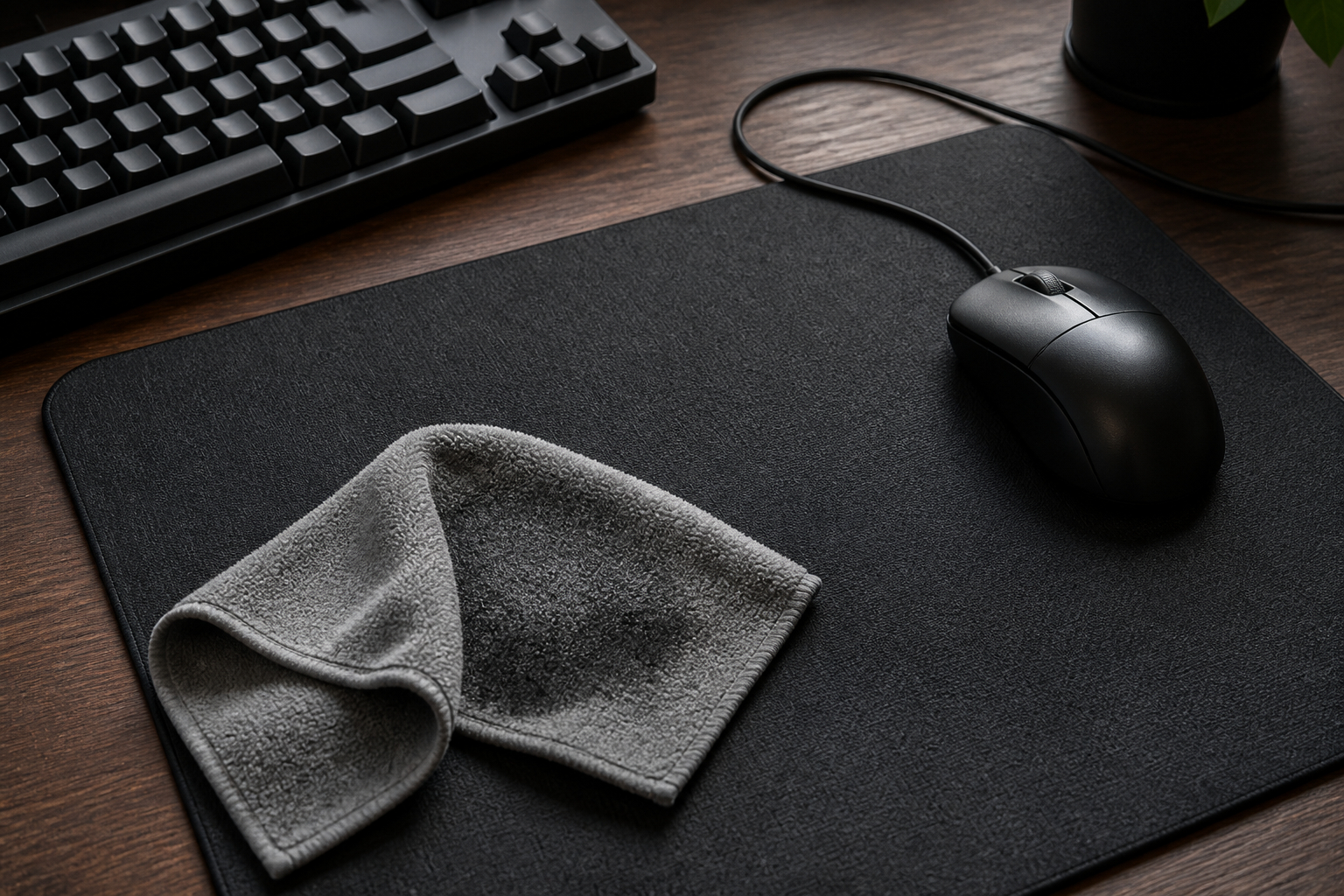
Für die regelmäßige Pflege reicht bei vielen Stoffpads ein weiches, leicht angefeuchtetes Tuch. Reibe nicht aggressiv und verwende keine scharfen Reinigungsmittel, die Beschichtung oder Nähte beschädigen könnten. Wenn der Hersteller eine Handwäsche oder Maschinenwäsche erlaubt, halte dich an die angegebenen Temperaturen. Lasse das Pad vollständig flach trocknen, bevor du es wieder verwendest. Ein feuchtes Pad kann sich nicht nur anders anfühlen, sondern auch die Gummiunterseite und den Tisch belasten.
Kontrolliere außerdem die Kanten. Ausfransende Nähte können am Handgelenk stören oder die Mausfüße beim Überfahren abbremsen. Bei einem Pad mit Wellen hilft es, die Rolle umgekehrt und vorsichtig zu lagern oder das Pad flach mit einem sauberen Gegenstand zu beschweren. Vermeide starke Hitze und bügle nur dann vorsichtig, wenn die Produktanleitung dies ausdrücklich vorsieht. Die Unterseite darf keine Staubschicht bilden, weil sie sonst auf dem Tisch rutschen kann.
Auch das Mauskabel ist eine oft übersehene Ursache. Liegt es hinter der Maus unter Spannung oder bleibt es an einem Monitorfuß hängen, entsteht bei der Bewegung ein zusätzlicher Widerstand. Ein Bungee oder eine lockere Kabelführung kann helfen. Bei Funkmäusen solltest du den Empfänger möglichst nah und frei positionieren und den Ladezustand kontrollieren. Teste immer zuerst die mechanischen Dinge, bevor du in Softwaremenüs suchst. Ein sauberes Pad, freie Kabel und eine saubere Sensoröffnung lösen überraschend viele Probleme ohne einen Neukauf.


Ergonomie und Sitzposition: Präzision beginnt nicht erst an der Maus
Deine Mausbewegung wird nicht nur durch Technik bestimmt. Wenn Schulter, Unterarm und Handgelenk ungünstig positioniert sind, verändert sich die Bewegung von Runde zu Runde. Eine zu hohe Armlehne kann die Schulter anheben, während ein zu niedriger Stuhl dich nach vorne kippen lässt. In beiden Fällen entsteht unnötige Spannung. Diese Spannung führt dazu, dass du die Maus nicht gleichmäßig ziehst, sondern in kurzen, unbewussten Korrekturen bewegst.
Stelle deinen Stuhl so ein, dass der Unterarm möglichst entspannt auf dem Tisch oder nahe an der Tischkante liegt. Die Schulter sollte locker bleiben. Bei niedriger Sensitivität ist es sinnvoll, dem Unterarm genügend Bewegungsfreiheit zu geben, statt die gesamte Kontrolle aus einer verkrampften Handgelenkposition zu erzwingen. Ein gerader Bewegungsweg ist wichtiger als eine bestimmte Griffart. Ob Palm-, Claw- oder Fingertip-Grip besser funktioniert, hängt von Handgröße, Mausform und persönlicher Gewohnheit ab.
Die Höhe des Mauspads kann ebenfalls eine Rolle spielen. Wenn die Tastatur halb auf dem Pad und halb auf dem Tisch steht, kann eine Kante entstehen, die den Unterarm bei langen Bewegungen stört. Eine große, durchgehend weiche Unterlage kann diesen Übergang angenehmer machen. Achte aber darauf, dass die Tastatur nicht wackelt. Eine bewegliche Tastatur erzeugt indirekt ebenfalls Unsicherheit, weil sich deine gesamte Handposition verändert.
Plane Pausen ein, besonders bei langen Sessions. Ermüdung fühlt sich oft wie sinkende Sensorpräzision an, obwohl deine Hand einfach weniger fein dosiert. Nach einigen Runden helfen kurze Lockerungsübungen und ein Blick in die Ferne. Wenn Schmerzen, Taubheit oder anhaltendes Kribbeln auftreten, solltest du die Belastung reduzieren und gegebenenfalls medizinischen Rat einholen. Komfort ist kein Luxus: Eine entspannte Haltung ermöglicht gleichmäßigere Bewegungen, stabilere Bremsvorgänge und ein besseres Gefühl für die gewählte Sensitivität.
Beurteile deine Haltung nicht nur im Sitzen, sondern auch nach einer längeren Spielphase. Wenn du dann mit der Schulter nach vorne rutschst oder das Handgelenk stark abknickst, sollte dein Setup angepasst werden. Ein ausreichend tiefes Mauspad, eine passende Tischhöhe und genügend Freiraum neben der Tastatur können mehr bewirken als ein Wechsel zwischen ähnlichen Sensoren. Ziel ist eine Position, in der du sowohl kleine Korrekturen als auch große Armbewegungen ohne zusätzlichen Druck ausführen kannst.


RGB und Design: Nützliche Extras, aber kein Ersatz für gutes Tracking
Beleuchtung, Motive und eine passende Schreibtischästhetik machen dein Setup persönlicher. Sie verbessern aber nicht automatisch die Präzision. Bei einem RGB-Mauspad solltest du deshalb zuerst die mechanischen Grundlagen prüfen: Ist die Oberfläche gleichmäßig, liegt sie plan auf und bleibt die Unterseite stabil? Erst danach sind Beleuchtungsmodi und Farben relevant. Ein auffälliges Pad kann dein Setup aufwerten, während ein schlecht liegendes Pad selbst mit der schönsten Beleuchtung unpräzise bleibt.
Das Realky-Modell verbindet eine große 800 x 300 x 4 mm Fläche mit einer mikrotexturierten Stoffoberfläche. Die Produktinformationen nennen eine wasserdichte Beschichtung, eine rutschfeste Gummibasis und 14 Beleuchtungsmodi. Die Beleuchtung wird über ein abnehmbares Micro-USB-Kabel mit Strom versorgt. Für die Praxis bedeutet das: Plane die Kabelführung so, dass das Kabel nicht an der Mausbewegung zieht und nicht an der Tischkante hängen bleibt.
RGB kann außerdem indirekt beeinflussen, wie angenehm du spielst. Sehr helle oder ständig wechselnde Effekte können in einem dunklen Raum ablenken. Nutze einen statischen Modus oder schalte die Beleuchtung aus, wenn du dich im kompetitiven Spiel besser konzentrieren kannst. Achte bei der Reinigung darauf, dass der Anschluss und die Elektronik nicht mit Flüssigkeit in Kontakt kommen. Ein feuchtes Tuch gehört nur auf die dafür geeignete Oberfläche und nicht an das angeschlossene Kabel oder die Bedienelemente.
Bei Motivpads gilt ein ähnlicher Grundsatz. Ein Muster ist kein Hinweis auf bessere oder schlechtere Sensorleistung. Entscheidend sind Struktur, Gleichmäßigkeit und deine persönliche Reibungspräferenz. Wenn du dein Setup häufig wechselst, kann ein neutrales schwarzes Pad die unkompliziertere Wahl sein. Wenn dir ein Motiv hilft, den Arbeitsplatz gern zu nutzen, kann es dagegen einen echten Alltagswert haben. Die beste Kaufentscheidung verbindet technische Konstanz mit einer Gestaltung, die du dauerhaft akzeptierst und nicht nach wenigen Wochen ersetzen möchtest.

Systematische Fehlersuche, Produktauswahl und Fazit
Wenn du die Ursache nicht sofort erkennst, arbeite mit einem festen Ausschlussverfahren. Speichere zuerst deine aktuellen Maus- und Spieleinstellungen als Screenshot. Reinige anschließend Sensor, Mausfüße und Pad. Entferne Gegenstände, Kabel und Kanten, die deine Bewegungen behindern könnten. Teste dann auf derselben Fläche langsame Linien, schnelle Richtungswechsel und wiederholte 180-Grad-Bewegungen. Spürst du an bestimmten Stellen einen anderen Widerstand oder wandert das Pad, liegt das Problem wahrscheinlich bei der Unterlage.
Bleibt das Gefühl bestehen, verbinde die Maus mit einem anderen USB-Anschluss. Bei einer Funkmaus positionierst du den Empfänger näher an der Maus und lädst den Akku. Prüfe danach die DPI-Stufe und stelle sicher, dass kein automatisches Spielprofil einen anderen Wert lädt. Deaktiviere testweise Beschleunigung, Angle Snapping und ungewöhnliche Filter. Verändere danach nur eine Einstellung und wiederhole exakt denselben Test. So erkennst du, ob eine Option tatsächlich für die Veränderung verantwortlich ist.
Nutze für den Vergleich möglichst ein Spiel oder einen Aim-Trainer mit einer festen Szene. Ein echtes Match ist als Test ungeeignet, weil Stress, Gegnerverhalten und wechselnde Bewegungen dein Urteil beeinflussen. Zeichne, wenn möglich, kurze Clips auf oder notiere, ob das Problem bei langsamen, schnellen oder vertikalen Bewegungen auftritt. Wenn der Cursor nur beim Anheben wandert, untersuche die Lift-off-Distance. Wenn er unabhängig von der Geschwindigkeit ruckelt, prüfe USB-Verbindung, Funkempfänger, Framerate und Hintergrundprogramme.
Erst wenn diese Schritte keine Verbesserung bringen, solltest du einen Hardwaredefekt in Betracht ziehen. Teste die Maus an einem zweiten Rechner und, wenn möglich, mit einem zweiten Pad. Tritt der Fehler überall auf, spricht das eher für die Maus. Tritt er nur an einem Rechner auf, sind Treiber, Betriebssystem, USB-Stromversorgung oder Softwareprofile wahrscheinlicher. Ein passendes Pad kann die Grundlage deutlich verbessern, aber die beste Lösung entsteht durch das Zusammenspiel aus sauberem Sensor, stabiler Fläche, konsistenten Einstellungen und entspannter Bewegung.
Die Produktauswahl sollte sich an deinem konkreten Problem orientieren und nicht allein an Größe oder Marke. Wenn du bei niedriger DPI häufig am Rand ankommst, ist eine XXL-Unterlage mit rund 900 x 400 Millimetern besonders naheliegend. Sie bietet Platz für ausladende Armbewegungen und kann Tastatur und Maus gemeinsam stabilisieren. Die beiden Titanwolf-Varianten mit schwarzer Oberfläche beziehungsweise Weltkartenmotiv sind dafür Beispiele. Auch das Retoo XXL mit 885 x 400 Millimetern richtet sich an Spieler, die viel Bewegungsraum für FPS, RPG oder RTS wünschen.
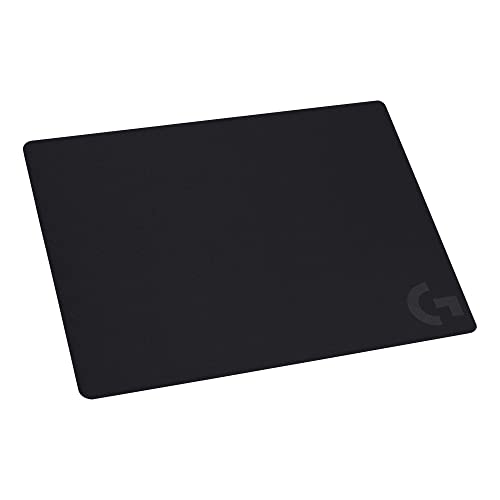
Suchst du ein kompakteres Pad, sind das Razer Gigantus V2 Medium mit 360 x 275 Millimetern und das Logitech G G240 interessant. Diese Formate passen leichter auf kleine Schreibtische und eignen sich für Spieler, die eher aus dem Handgelenk arbeiten oder mit höherer DPI spielen. Das Razer Gigantus V2 Large mit 450 x 400 Millimetern bildet einen Mittelweg: mehr Fläche für den Unterarm, ohne gleich die gesamte Tischbreite zu belegen. Wenn dir Kantenhaltbarkeit und unkomplizierte Pflege wichtig sind, achte auf genähte Ränder, eine rutschfeste Unterseite und abwischbare beziehungsweise waschbare Materialien.
Designorientierte Nutzer finden bei der japanischen Aquarellmatte von shangtushunli und beim Sevenpers-Modell dekorative Alternativen. Das Realky-Pad ergänzt die technische Grundfunktion um RGB-Beleuchtung. Bei allen Varianten gilt: Ein Motiv oder Licht ersetzt keine passende Sensitivität. Miss deinen Tisch aus, überlege, ob du Low-Sens oder High-Sens spielst, und prüfe, wie viel Reibung du beim Abbremsen bevorzugst.
Unpräzise Mausbewegungen haben selten nur eine einzige Ursache. Beginne mit der physischen Basis, vereinheitliche danach deine Software und gib deinem Muskelgedächtnis mehrere Sessions zur Anpassung. Am Ende zählt nicht die teuerste Kombination, sondern ein reproduzierbares Gefühl. Ein passendes Mauspad unterstützt dich dabei, ersetzt aber weder saubere Einstellungen noch eine entspannte Haltung. Dokumentiere daher funktionierende Werte und verändere immer nur eine Variable, wenn du dein Setup weiter optimierst.
Häufige Fragen zu unpräzisen Mausbewegungen
Warum fühlt sich meine Maus trotz eines guten Sensors unpräzise an?
Ein guter Sensor garantiert allein keine präzise Eingabe. Der Sensor muss eine gleichmäßige Oberfläche zuverlässig abtasten, während die Mausfüße ohne wechselnden Widerstand gleiten. Staub, Schweiß, Fasern oder eine unregelmäßige Unterlage können das Bewegungsgefühl verändern. Ebenso problematisch ist ein Mauspad, das während der Bewegung verrutscht oder an einer Tischkante beziehungsweise einem Kabel hängen bleibt.
Zusätzlich können Windows-Mausbeschleunigung, Angle Snapping, eine wechselnde DPI-Stufe oder unterschiedliche Spielprofile deine Handbewegung softwareseitig verändern. Reinige deshalb zuerst Sensor und Pad, prüfe die Stabilität der Unterlage und kontrolliere anschließend DPI, Ingame-Sensitivität und Beschleunigung. Teste die Maus außerdem an einem zweiten USB-Anschluss oder Rechner. So kannst du mechanische, softwareseitige und hardwarebezogene Ursachen voneinander trennen.
Ist ein großes XXL-Mauspad automatisch präziser als ein kleines Mauspad?
Nein. Die Größe verbessert nicht automatisch die Sensorauflösung oder die Qualität der Oberfläche. Ein XXL-Pad ist vor allem dann sinnvoll, wenn du mit niedriger Sensitivität spielst und große Bewegungen aus dem Unterarm ausführst. Es reduziert die Wahrscheinlichkeit, dass du die Maus während einer Drehung anheben und neu positionieren musst. Dadurch werden deine Bewegungsabläufe gleichmäßiger.
Ein kleines Pad kann genauso präzise sein, wenn es sauber, stabil und gleichmäßig ist und zu deiner Sensitivität passt. Bei hoher DPI oder begrenztem Schreibtisch kann ein kompaktes Format sogar praktischer sein. Entscheidend sind neben der Fläche die Reibung, die Planlage, die Unterseite und dein persönlicher Spielstil. Miss daher den verfügbaren Platz und beobachte, wie weit du die Maus bei einer typischen Drehung tatsächlich bewegst.
Welche DPI ist für präzises Zielen am besten?
Eine universell beste DPI gibt es nicht. Niedrigere Werte erlauben größere physische Bewegungen und können bei FPS-Spielen mehr Kontrolle bieten. Höhere Werte sparen Platz und passen oft zu Spielern, die hauptsächlich aus dem Handgelenk steuern. Wichtig ist, dass du eine DPI wählst, bei der kleine Korrekturen sauber möglich sind und große Drehungen nicht ständig am Rand des Mauspads enden.
Wähle zunächst einen festen Wert und passe die Ingame-Sensitivität schrittweise an. Vermeide häufige Wechsel, weil dein Muskelgedächtnis dann keine stabile Referenz entwickelt. Für Vergleiche zwischen verschiedenen Spielen kann die Kombination aus DPI und Ingame-Sensitivität als grobe Orientierung dienen, wobei jedes Spiel seine eigene Eingabelogik und Kameraskalierung haben kann. Entscheidend ist die wiederholbare Bewegung, nicht die möglichst hohe DPI-Zahl.
Sollte ich Mausbeschleunigung und Zeigerpräzision deaktivieren?
Für ein möglichst konstantes Muskelgedächtnis ist es oft sinnvoll, Mausbeschleunigung und zusätzliche Glättungsfunktionen zu deaktivieren oder zumindest bewusst zu konfigurieren. Bei Beschleunigung hängt die Cursorstrecke nicht nur von der zurückgelegten Entfernung, sondern auch von der Bewegungsgeschwindigkeit ab. Eine langsame und eine schnelle Bewegung über dieselbe Strecke können dadurch zu unterschiedlichen Ergebnissen führen.
Ob du die Funktion abschaltest, hängt dennoch von deiner Gewohnheit und dem jeweiligen Spiel ab. Prüfe zuerst die Windows-Einstellung, anschließend die Optionen der Maushersteller-Software und danach die Einstellungen im Spiel. Manche Spiele nutzen Rohdaten und umgehen bestimmte Betriebssystemeffekte. Ändere immer nur eine Option und teste sie in einer reproduzierbaren Trainingssituation, statt die Wirkung während eines hektischen Matches zu beurteilen.
Wie oft sollte ich ein Stoffmauspad reinigen?
Das hängt von Nutzungsdauer, Raumklima und persönlicher Handauflage ab. Bei täglicher Nutzung ist eine oberflächliche Reinigung alle ein bis zwei Wochen sinnvoll, wenn sich Staub oder Hautfett bemerkbar machen. Wische das Pad mit einem weichen, leicht feuchten Tuch ab und lasse es vollständig trocknen. Bei stärkeren Verschmutzungen darfst du nur die Reinigungsmethode verwenden, die der Hersteller für das konkrete Modell freigibt.
Vermeide aggressive Chemikalien, starke Hitze und grobes Schrubben. Sie können die Stoffstruktur, Beschichtung, Gummierung oder Nähte beeinträchtigen. Reinige auch die Tischfläche und die Unterseite des Pads, denn Staub zwischen Gummi und Tisch kann Verrutschen verursachen. Wenn die Oberfläche trotz Reinigung dauerhaft ungleichmäßig bleibt, sich verformt oder an bestimmten Stellen deutlich anders gleitet, ist ein Austausch oft sinnvoller als weitere Reinigungsversuche.
Wie erkenne ich, ob meine Maus oder das Mauspad defekt ist?
Teste zunächst dieselbe Maus auf einem zweiten, bekannten Mauspad und an einem anderen USB-Anschluss oder Rechner. Wandert der Fehler mit der Maus, etwa durch Aussetzer, ungewollte Bewegungen oder starkes Verhalten beim Anheben, spricht das eher für Sensor, Kabel, Funkverbindung oder Elektronik. Tritt das Problem nur auf einer bestimmten Unterlage auf, sind Oberfläche, Verschmutzung, Wellen oder Verrutschen wahrscheinlicher.
Achte auf das Muster des Fehlers. Nur beim Anheben deutet eher auf Lift-off oder eine unpassende Sensorhöhe hin. Unterschiedlicher Widerstand an bestimmten Stellen spricht für das Pad. Verzögerungen zusammen mit Framerate-Einbrüchen können vom System oder Spiel kommen. Dokumentiere die Ausgangseinstellungen und ändere jeweils nur eine Variable. Wenn der Fehler auf mehreren Geräten reproduzierbar ist und Reinigung sowie andere Unterlagen keine Abhilfe schaffen, solltest du Garantie- oder Händleroptionen prüfen.