
Gaming-Monitor farbkalibrieren: Warum ein günstiges Messgerät besser ist als dein Bauchgefühl
Du hast einen neuen Gaming-Monitor gekauft, die Farben wirken zunächst spektakulär und trotzdem stimmt etwas nicht? Vielleicht sind dunkle Szenen in Spielen kaum lesbar, Gesichter sehen zu rot aus oder Weißflächen strahlen unangenehm blau. Genau an diesem Punkt verlassen sich viele Nutzer auf ihr Bauchgefühl. Sie drehen Helligkeit, Kontrast und RGB-Regler so lange, bis das Bild subjektiv angenehm aussieht. Das Problem: Dein Auge passt sich innerhalb weniger Minuten an die Darstellung an. Ein zu kühles Bild erscheint dir anschließend normal, ein zu helles Bild wirkt plötzlich ausgewogen und eine übertriebene Farbsättigung fällt kaum noch auf.
Eine objektive Monitorkalibrierung funktioniert anders. Ein kleines Messgerät, meist Colorimeter genannt, analysiert die tatsächlich ausgegebenen Farben und Helligkeitswerte. Die zugehörige Software vergleicht diese Messung mit einem definierten Ziel und erstellt anschließend ein Farbprofil für dein Betriebssystem. Du musst also nicht erraten, ob dein Monitor neutral eingestellt ist. Du bekommst einen reproduzierbaren Ausgangspunkt, den du bei Bedarf für Gaming, Bildbearbeitung oder Filme anpassen kannst.
Das bedeutet nicht, dass jeder Spieler ein teures Profi-Studio braucht. Für viele Gaming-Schreibtische genügt ein vergleichsweise günstiges Messgerät, sofern du es richtig einsetzt und die Grenzen deines Monitors kennst. Wichtig ist vor allem, die Erwartungen realistisch zu halten: Eine Kalibrierung macht aus einem einfachen Panel kein HDR-Referenzdisplay und erweitert weder den Farbraum noch den Kontrast. Sie sorgt aber dafür, dass dein vorhandenes Display möglichst verlässlich arbeitet.
In diesem Ratgeber erfährst du, warum subjektives Einstellen oft scheitert, welche Werte für Spiele sinnvoll sind, wie du Schritt für Schritt vorgehst und warum ein Messgerät aus der passenden Produktkategorie entscheidender ist als ein besonders niedriger Preis.
Außerdem lernst du, welche typischen Suchbegriffe zu irreführenden Angeboten führen. Nicht jedes Produkt, das im Namen die Wörter Kalibriergerät oder Messgerät trägt, kann Licht, Farben oder die Leuchtdichte eines Bildschirms erfassen. Eine sorgfältige Prüfung des Messprinzips schützt dich deshalb vor einem Fehlkauf und hilft dir, dein Budget gezielt einzusetzen.
Warum dein Auge bei Farben und Helligkeit kein verlässliches Messgerät ist
Das menschliche Sehen ist hervorragend darin, Kontraste, Bewegungen und Veränderungen wahrzunehmen. Für eine präzise technische Kalibrierung ist es jedoch nur bedingt geeignet. Der wichtigste Grund ist die Adaption: Deine Augen und dein Gehirn passen sich an die Umgebungsbeleuchtung und an die dominante Farbtemperatur des Monitors an. Steht neben dem Bildschirm eine warme Lampe, kann ein neutraler Monitor leicht bläulich erscheinen. Arbeitest du dagegen in einem sehr kühlen, hellen Raum, wirkt derselbe Monitor womöglich gelblich. Nach einigen Minuten korrigiert dein Wahrnehmungssystem diesen Eindruck automatisch.
Auch die Helligkeit lässt sich ohne Messgerät nur schwer beurteilen. Ein Monitor mit 400 cd/m² kann in einem hellen Büro angenehm wirken, in einem abgedunkelten Raum aber schnell ermüden. Ein zu dunkler Bildschirm verschluckt Details in Schatten, während ein zu heller Bildschirm schwarze Bereiche grau erscheinen lässt und helle Effekte überstrahlen kann. Bei Spielen ist das besonders ärgerlich, weil du entweder Gegner in dunklen Ecken schlechter erkennst oder durch übertriebene Aufhellung die Bildwirkung verlierst.
Ein weiteres Problem ist der Vergleich mit Bildern und Videos im Internet. Wenn dein Monitor falsch profiliert ist, beurteilst du die Testbilder ebenfalls auf einer falschen Grundlage. Du kannst dann zwar Veränderungen erkennen, aber nicht sicher sagen, welche Einstellung objektiv näher am Ziel liegt. Die bekannten Testbilder mit Grauverläufen oder Farbflächen sind trotzdem nützlich. Sie helfen, grobe Fehler wie abgeschnittene Schatten, Banding oder Clipping zu finden. Sie ersetzen aber keine Messung.
Das Bauchgefühl bleibt dennoch wertvoll für den letzten persönlichen Feinschliff. Nach einer objektiven Grundkalibrierung darfst du Gamma, Helligkeit oder Farbtemperatur an deine Umgebung und deine Vorlieben anpassen. Der entscheidende Unterschied ist, dass du nicht mehr im völligen Blindflug startest. Das Messgerät schafft eine nachvollziehbare Basis, dein Geschmack entscheidet anschließend über Komfort und Spielgefühl.
Was ein Colorimeter tatsächlich misst und was es nicht leisten kann
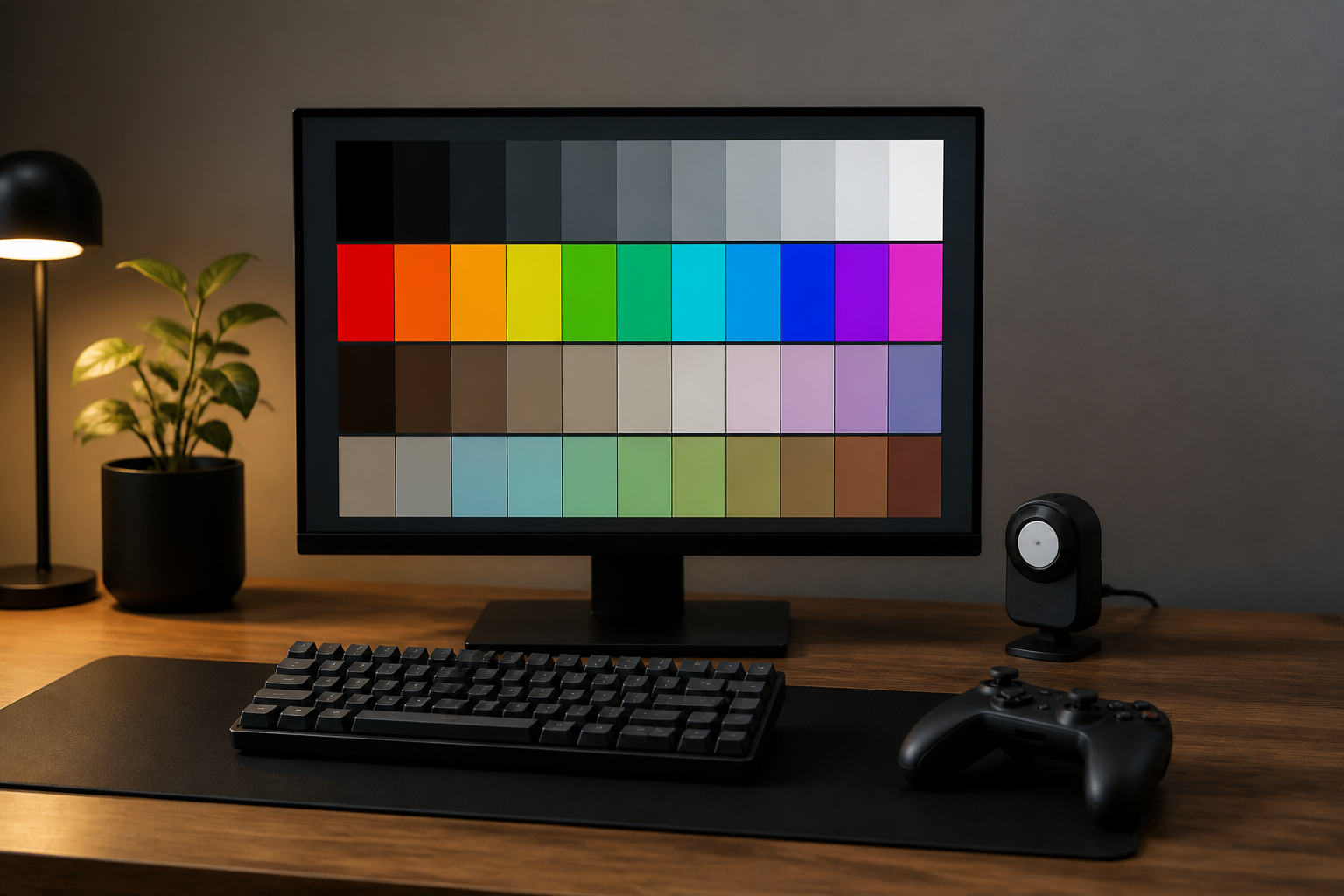
Ein Colorimeter wird häufig als Messgerät für Monitore bezeichnet, technisch arbeitet es aber etwas genauer. Es misst das Licht, das von der Bildschirmoberfläche abgestrahlt wird. Dafür wird der Sensor direkt auf das Display gelegt oder mit einem Gegengewicht an der Oberseite befestigt. Die Software zeigt während des Vorgangs verschiedene Farbflächen, Graustufen und Helligkeitsstufen an. Der Sensor erfasst, wie diese Signale tatsächlich aussehen, und vergleicht die Messwerte mit Zielvorgaben.
Typische Ziele sind ein Weißpunkt von D65 beziehungsweise ungefähr 6500 Kelvin, ein Gammawert von 2,2 und eine für den Raum passende Leuchtdichte. Für einen Gaming-Monitor sind rund 100 bis 140 cd/m² in einem eher dunklen Raum oft angenehm. In einem hellen Zimmer kann ein höherer Wert sinnvoll sein. Diese Zahlen sind keine unumstößlichen Regeln. Ein kompetitives Spiel in einem hell beleuchteten Raum stellt andere Anforderungen als ein atmosphärisches Rollenspiel am Abend.
Nach der Messung erstellt die Software ein ICC-Profil. Dieses Profil beschreibt, wie dein Monitor Farben ausgeben soll, damit kompatible Anwendungen die Darstellung korrigieren können. Wichtig ist dabei eine häufige Fehlannahme: Ein ICC-Profil verändert nicht automatisch jedes Spiel. Viele Spiele greifen direkt auf die Grafikkarte oder ihre eigene Rendering-Pipeline zu und ignorieren Farbmanagement. Die Kalibrierung wirkt dann vor allem auf den Desktop, Browser, kompatible Kreativprogramme und bestimmte Medienanwendungen. Trotzdem kann sie sinnvoll sein, weil du bereits mit einer korrekten Windows- oder macOS-Ausgabe startest.
Ein Colorimeter repariert keine Panel-Schwächen. Wenn dein Monitor starkes Backlight-Bleeding, ungleichmäßige Ausleuchtung, ausgeprägtes IPS-Glow oder einen eingeschränkten Farbraum besitzt, verschwinden diese Eigenschaften nicht. Ebenso wenig wird echtes HDR durch ein Profil ersetzt. Das Messgerät reduziert vielmehr systematische Abweichungen bei Weißpunkt, Gamma und Farbbalance. Genau deshalb ist ein günstiges, passendes Gerät oft sinnvoller als ein teurer Monitor, dessen Werkseinstellung du nie überprüfst.


Gaming-Monitor richtig vorbereiten: Raum, Panel und Anschluss
Die beste Messung kann durch eine schlechte Vorbereitung verfälscht werden. Bevor du das Colorimeter anschließt, sollte der Monitor mindestens 20 bis 30 Minuten eingeschaltet sein. Panels verändern ihre Helligkeit und Farbdarstellung während der Aufwärmphase. Bei manchen Geräten ist der Unterschied gering, bei anderen deutlich sichtbar. Wenn du direkt nach dem Einschalten misst, kalibrierst du möglicherweise einen Zustand, der im normalen Betrieb gar nicht dauerhaft bestehen bleibt.
Auch die Raumbeleuchtung spielt eine wichtige Rolle. Vermeide direktes Sonnenlicht auf der Oberfläche und positioniere keine farbige LED-Lampe unmittelbar hinter dem Monitor. Eine indirekte, möglichst neutrale Beleuchtung ist für längere Gaming-Sitzungen ohnehin angenehmer. Schalte automatische Helligkeitsfunktionen, dynamischen Kontrast, Energiesparmodi und besonders aggressive HDR- oder Gaming-Presets vor der Messung aus. Diese Funktionen verändern die Bildausgabe abhängig vom Inhalt und erschweren ein stabiles Profil.
Setze den Monitor zunächst auf die Werkseinstellungen zurück oder wähle ein möglichst neutrales Bildprofil. Manche Hersteller bieten Modi wie sRGB, Standard, Racing, FPS oder Cinema an. Für die Kalibrierung ist Standard häufig der beste Startpunkt, sofern der Monitor keine explizite Hardware-Kalibrierung unterstützt. Stelle die native Auflösung und die gewünschte Bildwiederholrate ein. Die Bildwiederholrate beeinflusst die Farbmessung normalerweise nicht direkt, aber du solltest später nicht zwischen verschiedenen Betriebsmodi wechseln, ohne die Darstellung erneut zu kontrollieren.
Verbinde den Bildschirm möglichst über den Anschluss, den du dauerhaft nutzt. HDMI, DisplayPort und USB-C können je nach Grafikkarte oder Monitor unterschiedliche Farbräume und Bittiefen aktivieren. Prüfe in den Grafikeinstellungen, ob der RGB-Ausgabebereich auf Voll beziehungsweise 0 bis 255 steht, wenn dein Monitor diese Einstellung erwartet. Ein falscher Bereich führt zu grauen Schwarzwerten oder abgeschnittenen Details und lässt sich nicht durch ein Colorimeter allein beheben.
Erst danach beginnt die eigentliche Messung. So vermeidest du, dass du technische Anschlussfehler, Raumlicht oder automatische Bildverbesserer fälschlicherweise für Panelprobleme hältst.
- Monitor mindestens 20 bis 30 Minuten aufwärmen lassen.
- Direktes Sonnenlicht und farbige Lichtquellen vom Bildschirm fernhalten.
- Werkseitige Bildverbesserer wie dynamischen Kontrast und automatische Helligkeit deaktivieren.
- Native Auflösung, gewünschte Bildwiederholrate und passenden RGB-Ausgabebereich auswählen.
- Messgerät gemäß Softwareanleitung flach und ohne Staub zwischen Sensor und Display positionieren.
- Nach der Kalibrierung das erstellte Farbprofil aktivieren und mit Testbildern kontrollieren.
Die besten Zielwerte für Spiele, Filme und den täglichen Desktop
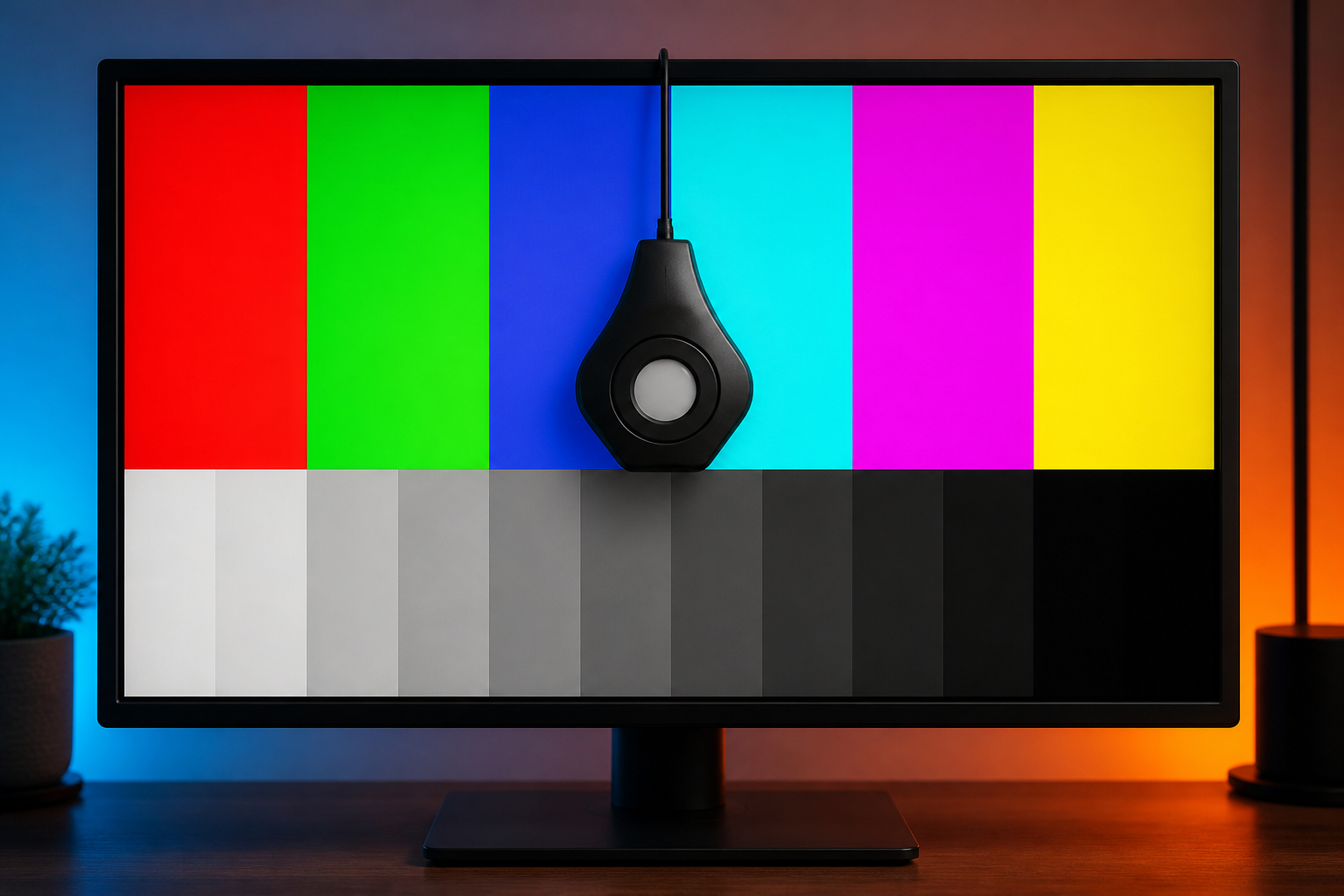
Eine Kalibrierung ist nur dann hilfreich, wenn du ein sinnvolles Ziel auswählst. Für einen typischen Gaming-PC ist sRGB ein guter Ausgangspunkt. Dieser Farbraum wird von vielen Spielen, Webseiten und Videos vorausgesetzt. Besitzt dein Monitor einen sehr großen Farbraum und nutzt du den Wide-Gamut-Modus ohne Farbmanagement, können Farben übersättigt aussehen. Rote Elemente leuchten dann übertrieben, Hauttöne wirken unnatürlich und bestimmte Spiele verlieren ihre beabsichtigte Atmosphäre. Ein sRGB-Modus oder eine passende Begrenzung des Farbraums kann in diesem Fall angenehmer sein.
Beim Gammawert gilt 2,2 als verbreiteter Standard. Er beeinflusst, wie schnell Schatten von Schwarz in mittlere Helligkeiten übergehen. Ein niedrigerer Gammawert hellt dunkle Bereiche auf, kann aber den Kontrast flacher wirken lassen. Ein höherer Gammawert macht Schatten kräftiger, verschluckt jedoch möglicherweise Details. Für kompetitive Shooter nutzen manche Spieler absichtlich eine hellere Darstellung, um Gegner in dunklen Bereichen schneller zu erkennen. Das ist eine Spielpräferenz und nicht automatisch eine korrekte Farbdarstellung. Wenn du zwischen Spielen und Filmen wechselst, solltest du dir bewusst sein, dass ein auf Sichtbarkeit optimiertes Profil nicht unbedingt die künstlerische Absicht wiedergibt.
Der Weißpunkt von ungefähr 6500 Kelvin wirkt in vielen Umgebungen neutral. Bei einer sehr warmen Raumbeleuchtung kann ein etwas wärmerer Eindruck angenehmer sein. Die Helligkeit solltest du nach dem Raum und der Sitzungsdauer wählen. Starte mit einem moderaten Wert und vergleiche helle Webseiten oder ein weißes Fenster. Wenn du nach kurzer Zeit die Augen zusammenkneifen musst, ist der Monitor wahrscheinlich zu hell. Wenn helle Inhalte grau wirken oder du dich stark nach vorne beugen musst, ist er möglicherweise zu dunkel.
HDR verdient eine separate Betrachtung. SDR- und HDR-Modi arbeiten oft mit unterschiedlichen Helligkeitskurven. Kalibriere deshalb zunächst den SDR-Betrieb, den du am häufigsten verwendest. Für HDR solltest du die Windows-HDR-Kalibrierung beziehungsweise die herstellerspezifischen Schritte zusätzlich durchführen. Ein Standard-ICC-Profil ersetzt keine korrekte HDR-Konfiguration.
Nicht jedes Messgerät mit dem Wort Kalibrierung ist für Monitore geeignet
Bei der Recherche nach einem Monitor-Kalibriergerät tauchen in Online-Shops zahlreiche Produkte auf, die zwar Kalibrierung oder Messung im Namen tragen, aber für völlig andere Aufgaben gedacht sind. Das ist kein kleines Detail, sondern eine der größten Gefahren bei der Produktsuche. Ein Messgerät für Schallpegel, Wasserdruck, Hochfrequenztechnik oder Holzbearbeitung kann präzise und nützlich sein, misst aber nicht die Farbausgabe eines Displays. Es besitzt weder den passenden optischen Sensor noch eine Software zur Erstellung eines Monitorprofils.
Ein gutes Erkennungsmerkmal für ein echtes Display-Colorimeter ist die Kombination aus einem optischen Sensor, einer Halterung für den Bildschirm und einer Software, die Farbflächen anzeigt und ein ICC-Profil erzeugt. Begriffe wie Dezibel, PSI, Antenne, Frequenzbereich, Holzschnitt, Saitenspannung oder mechanische Größenprüfung weisen dagegen auf andere Messaufgaben hin. Auch eine Kamera mit eigenem LCD-Monitor ist kein Colorimeter. Sie kann Bilder von schwer zugänglichen Stellen übertragen, aber nicht die Farbwiedergabe deines Gaming-Panels vermessen.
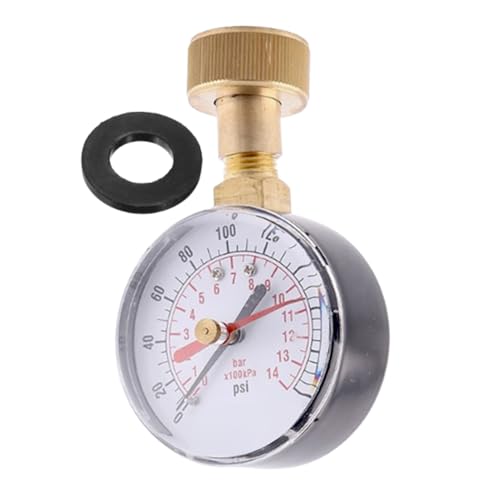
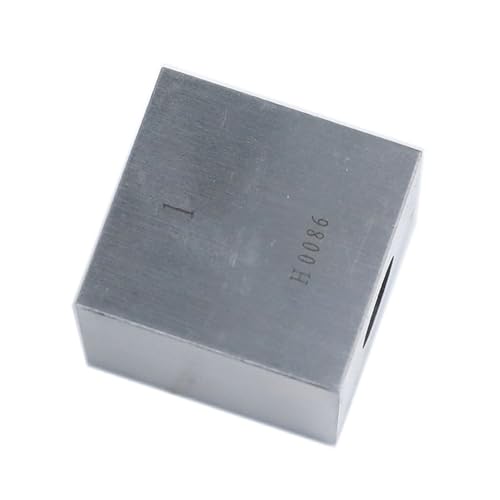
Die folgenden Suchergebnisse sind deshalb nur teilweise passend. Der tragbare Dezibelmesser eignet sich für Lautstärkemessungen am Gaming-Platz, etwa um die Geräuschkulisse von PC-Lüftern oder Lautsprechern zu prüfen. FÜr Farben ist er ungeeignet. Das elektronische LibreCAL-Set richtet sich an Antennen- und Hochfrequenztests. Das Tischzubehör von Wiffe korrigiert Holzschnittwinkel und besitzt keinerlei Display-Sensorik. Das Schlauchmanometer überwacht Wasserdruck. Die Teleskopkamera dient der Maschineninspektion. Der Kohlenstoffstahlblock und der Saitenspannungsmesser prüfen mechanische beziehungsweise sportbezogene Größen.
Darüber hinaus solltest du dich nicht von einer professionell klingenden Produktbeschreibung täuschen lassen. Entscheidend sind immer Messgröße, Sensorik, Software und der vorgesehene Einsatzbereich. Ein Gerät kann für seine eigentliche Aufgabe sehr hochwertig sein und trotzdem bei einem Monitor vollständig nutzlos bleiben.
Die ehrliche Einordnung schützt dich vor einem Fehlkauf. Ein günstiger Preis allein macht ein Gerät nicht zu einer günstigen Lösung. Wenn das Messprinzip nicht zur Aufgabe passt, sparst du zwar beim Kauf, bekommst aber keinerlei verwertbare Monitordaten.




Schritt für Schritt: So kalibrierst du deinen Gaming-Monitor
Nach der Vorbereitung ist die eigentliche Kalibrierung meist einfacher, als viele Einsteiger erwarten. Installiere zunächst die Software des Colorimeters und schließe das Messgerät direkt am Computer an. Falls die Anwendung nach einem Displaytyp fragt, wählst du LCD, LED, OLED oder Mini-LED passend zu deinem Monitor. Bei einem normalen IPS-, VA- oder TN-Gaming-Monitor genügt in der Regel die entsprechende LCD-Auswahl. Vermeide während des Vorgangs Bildschirmschoner und bewege das Fenster der Messsoftware nicht auf einen anderen Monitor.
Im nächsten Schritt legst du die Zielwerte fest. Für einen universellen Einstieg sind sRGB, Gamma 2,2 und ein Weißpunkt um 6500 Kelvin sinnvoll. Bei der Helligkeit wählst du einen Wert, der zu deinem Raum passt. Falls die Software eine Umgebungslichtmessung anbietet, kannst du diese nutzen, solltest aber trotzdem prüfen, ob das Ergebnis komfortabel ist. Automatische Anpassungen sind praktisch, aber nicht immer ideal, wenn sich deine Raumbeleuchtung im Tagesverlauf stark verändert.
Nun positionierst du den Sensor mittig auf dem Bildschirm. Die Farbflächen werden normalerweise automatisch angezeigt. Achte darauf, dass der Sensor flach anliegt und kein starkes Licht von außen zwischen Gerät und Panel fällt. Die Software führt dich durch mehrere Messreihen. Währenddessen solltest du weder die Monitorregler noch die Grafikeinstellungen verändern. Jede Änderung würde die Grundlage der Messung verschieben.
Nach Abschluss wird ein Profil erstellt und im Betriebssystem hinterlegt. Aktiviere es als Standardprofil für den entsprechenden Monitor. Unter Windows findest du die Farbverwaltung in den Systemeinstellungen, bei macOS wird das Profil in den Displayeinstellungen beziehungsweise der Farbverwaltung gespeichert. Starte danach den Computer oder die betroffenen Anwendungen neu, falls die Änderungen nicht sofort sichtbar werden.
Überprüfe das Ergebnis mit Vorher-Nachher-Vergleichen. Achte auf neutrale Grauflächen, natürliche Hauttöne, feine Schatten und einen gleichmäßigen Weißpunkt. Wenn das kalibrierte Bild zunächst weniger spektakulär aussieht, ist das kein Fehler. Viele Werkseinstellungen sind absichtlich sehr kühl oder übersättigt, weil sie im Elektronikmarkt auffälliger wirken sollen.
Was sich beim Spielen nach der Kalibrierung wirklich verbessert
Die größte Veränderung bemerkst du häufig nicht in Form knalliger Farben, sondern durch mehr Ruhe im Bild. Grautöne erscheinen neutraler, weiße Flächen weniger blau oder gelb und Hauttöne wirken plausibler. In Spielen können Schattenbereiche besser abgestuft sein, sofern Gamma und Schwarzwert korrekt eingestellt wurden. Das hilft dir, Details zu erkennen, ohne das gesamte Bild künstlich aufzuhellen. Gleichzeitig bleiben helle Effekte, Wolken und Schneeflächen differenzierter, wenn der Monitor nicht zum Überstrahlen neigt.
Für kompetitive Spiele ist die Kalibrierung kein magischer Leistungsschub. Sie erhöht weder deine Bildrate noch senkt sie automatisch die Eingabeverzögerung. Auch ein Gegner wird nicht plötzlich sichtbar, wenn er vom Spiel selbst vollständig verdeckt wird. Der Vorteil liegt eher in einer konsistenten Darstellung. Wenn du zwischen verschiedenen Spielen, Fenstern oder Monitoren wechselst, musst du nicht jedes Mal neu überlegen, ob die dunkle Szene wirklich so gemeint ist oder ob dein Bildschirm Details verschluckt.
Bei mehreren Monitoren ist der Unterschied besonders deutlich. Ein Hauptmonitor kann standardmäßig kühl und hell eingestellt sein, während der danebenstehende Bildschirm warm und gedämpft wirkt. Das strengt beim Wechsel zwischen Spiel, Chat, Browser und Streaming-Software an. Eine gemeinsame Kalibrierbasis bringt die Displays näher zusammen. Vollständig identisch werden sie nur, wenn Paneltyp, Alter, Farbraum und technische Eigenschaften ähnlich sind. Ein IPS- und ein VA-Panel können trotz gleicher Zielwerte unterschiedlich wirken, vor allem bei Blickwinkel, Kontrast und Schwarzdarstellung.
Auch beim Aufnehmen und Streamen kann eine neutrale Anzeige helfen. Du siehst besser, ob dein Overlay zu hell, deine Kamera zu gesättigt oder ein Spielbild zu dunkel wirkt. Zuschauer sehen allerdings nicht automatisch dasselbe, weil ihre Monitore, Raumbeleuchtung und Einstellungen abweichen. Die Kalibrierung verbessert also deine Produktionsgrundlage, garantiert aber keine identische Darstellung beim Publikum.
Der Nutzen ist am größten, wenn du regelmäßig Inhalte vergleichst. Dazu gehören Screenshots, Videos, Fotos, Spiele mit ähnlicher Farbästhetik oder ein Multi-Monitor-Setup. Wenn du nur gelegentlich spielst und mit der Werkseinstellung zufrieden bist, bleibt ein Colorimeter ein Komfort- und Qualitätsupgrade, keine Pflichtanschaffung.
Günstig kaufen ohne am falschen Ende zu sparen
Ein günstiges Messgerät ist dann eine gute Entscheidung, wenn es die grundlegende Aufgabe zuverlässig erfüllt und mit deinem System kompatibel ist. Entscheidend ist nicht die Zahl der Zusatzfunktionen auf der Verpackung, sondern ob der Sensor den Bildschirm korrekt erfassen kann und die Software daraus ein brauchbares Profil erstellt. Prüfe vor dem Kauf deshalb, welche Paneltypen unterstützt werden, ob Windows oder macOS kompatibel sind und ob mehrere Displays kalibriert werden können. Wenn du ein MacBook mit Mini-LED oder einen OLED-Monitor besitzt, sollte die Unterstützung dieser Technologie ausdrücklich genannt werden.
Achte außerdem auf die Bedienung. Für Einsteiger ist eine geführte Software wertvoller als eine theoretisch extrem präzise Lösung, die komplizierte manuelle Einstellungen verlangt. Ein Gerät, das du in wenigen Minuten einsetzen kannst, wird wahrscheinlich häufiger verwendet. Das ist wichtig, weil sich Monitore durch Alterung, Temperatur, Betriebsstunden und veränderte Raumbeleuchtung leicht verändern. Ein Colorimeter im Schrank liefert keinen Nutzen. Ein einfaches Gerät, das du alle paar Monate benutzt, ist in der Praxis oft die bessere Investition.
Software-Upgrades können interessant sein, sollten aber in deine Kostenrechnung einfließen. Prüfe, welche Funktionen bereits enthalten sind und welche später bezahlt werden müssen. Umgebungslichtanpassung, Multi-Display-Profilierung und Vorschauen für andere Geräte sind nützlich, aber nicht für jeden Gamer erforderlich. Wenn du nur einen Standardmonitor besitzt, genügt möglicherweise die Basisfunktion. Nutzt du hingegen einen Laptop, einen Desktop-Monitor und einen zweiten Bildschirm, kann eine erweiterte Lizenz Zeit sparen.
Vermeide vermeintliche Schnäppchen, die nur einen USB-Anschluss oder das Wort Kalibriergerät erwähnen. Ein USB-Anschluss sagt nichts über die Messqualität aus. Ebenso wenig ist ein Bildschirm mit werkseitigem Zertifikat automatisch dauerhaft korrekt. Zertifikate beziehen sich normalerweise auf den Auslieferungszustand und bestimmte Produktionsbedingungen. Dein Raum, deine Grafikkarte und deine bevorzugte Helligkeit können davon abweichen.
Die beste Kaufentscheidung entsteht aus dem Anwendungsfall: Standard-LCD und gelegentliches Spielen erfordern weniger als ein gemischtes Setup mit OLED, Mini-LED, Fotoarbeit und mehreren Profilen. Definiere zuerst dein Ziel und vergleiche erst danach Preis, Funktionsumfang und Software.
Typische Fehler nach der Messung und das wichtigste Fazit
Viele Probleme entstehen nicht während der Messung, sondern danach. Ein häufiger Fehler ist, das Farbprofil zu erstellen und anschließend den Monitor in einen anderen Bildmodus zu schalten. Wenn du zwischen Standard, FPS, HDR, sRGB und einem benutzerdefinierten Profil wechselst, können Helligkeit, Gamma und Farbraum deutlich verändert werden. Das zuvor erstellte Profil beschreibt dann nicht mehr den aktuellen Zustand. Kalibriere deshalb immer den Modus, den du tatsächlich verwenden möchtest, oder speichere getrennte Profile für verschiedene Einsatzbereiche.
Ebenfalls problematisch ist die Erwartung, dass jede Anwendung das ICC-Profil vollständig nutzt. Desktopprogramme und farbverwaltete Kreativanwendungen können Profile in der Regel besser berücksichtigen als viele Spiele. Wenn ein Spiel trotz Kalibrierung anders aussieht, prüfe zunächst seine eigene Gamma- und Helligkeitsoption. Manche Titel setzen beim Start Einstellungen der Grafikkarte oder des Monitors zurück. Auch Filter wie Nachtmodus, Blaulichtreduzierung, Windows-HDR oder Treiberoptionen können die Ausgabe verändern.
Ein weiterer Fehler ist die Verwendung eines falschen Schwarzwerts. Wenn der Monitor auf begrenzten RGB-Bereich eingestellt ist, die Grafikkarte aber Vollbereich ausgibt, werden Schwarz und Weiß falsch interpretiert. Das Ergebnis sind entweder milchige Schwarztöne oder abgeschnittene Details. Prüfe daher den Signalbereich auf beiden Seiten. Bei HDMI kann zusätzlich eine automatische Erkennung unerwartete Werte setzen. DisplayPort arbeitet am PC häufig unkomplizierter, aber auch dort lohnt eine Kontrolle.
Du solltest außerdem nicht jede sichtbare Panel-Eigenschaft als Kalibrierfehler bewerten. Blickwinkelabhängigkeit, Clouding, Backlight-Bleeding und ungleichmäßige Ausleuchtung lassen sich nicht durch ein Profil beseitigen. Miss möglichst in der Mitte des Bildschirms und beurteile die Ränder separat. Wenn ein Monitor bei einer bestimmten Helligkeit stark ungleichmäßig wirkt, kann ein anderer Helligkeitswert die Alltagserfahrung verbessern, ohne die Messung zu verfälschen.
Wiederhole die Kalibrierung in einem festen Rhythmus. Alle drei bis sechs Monate sind für viele private Setups ein vernünftiger Startpunkt. Nach einem Umzug, einem Wechsel der Raumbeleuchtung, einem Firmwareupdate oder dem Kauf einer neuen Grafikkarte solltest du das Ergebnis ebenfalls kontrollieren. So bleibt dein Monitor nachvollziehbar eingestellt, statt nur einmal zufällig gut auszusehen.
Wenn du deinen Gaming-Monitor farbkalibrieren möchtest, musst du nicht automatisch viel Geld für Studiohardware ausgeben. Der wichtigste Schritt besteht darin, subjektives Raten durch eine objektive Messung zu ersetzen. Dein Auge kann Veränderungen wahrnehmen, aber es gewöhnt sich schnell an falsche Farben, unpassende Helligkeit und einen verschobenen Weißpunkt. Ein geeignetes Colorimeter liefert dagegen Daten, aus denen eine nachvollziehbare Grundeinstellung und ein Farbprofil entstehen.
Für viele Spieler genügt ein einfaches Gerät mit verständlicher Software. Der Datacolor SpyderExpress aus der Produktauswahl ist dafür ein passendes Beispiel, weil er auf Monitorkalibrierung ausgerichtet ist, mehrere Displays unterstützen soll und auch aktuelle Displaytypen berücksichtigt. Ob die konkrete Softwareversion und dein Monitor vollständig kompatibel sind, solltest du vor dem Kauf prüfen. Besonders bei OLED, Mini-LED und HDR gelten andere Anforderungen als bei einem klassischen SDR-LCD.
Ebenso wichtig ist die ehrliche Produktprüfung. Ein Dezibelmesser, ein Antennen-Kalibrierset, ein Holzbearbeitungswerkzeug, ein Manometer, eine Teleskopkamera, ein mechanischer Stahlblock und ein Saitenspannungsmesser können für ihre jeweiligen Aufgaben sinnvoll sein. Sie sind aber keine Alternativen zu einem Colorimeter. Der gemeinsame Begriff Kalibriergerät darf dich nicht darüber hinwegtäuschen, dass Messprinzip und Messgröße entscheidend sind.
Bereite deinen Monitor sorgfältig vor, lasse ihn aufwärmen, schalte dynamische Bildverbesserer aus und wähle realistische Zielwerte. Nach der Messung kannst du das Ergebnis mit Testbildern und deinen Lieblingsspielen prüfen. Wenn dir die neutrale Darstellung zu dunkel oder zu zurückhaltend erscheint, darfst du sie für deinen Raum und deine Vorlieben anpassen. Der Vorteil ist, dass du jetzt weißt, von welchem Punkt du abweichst.
Die beste Kalibrierung ist nicht die, die auf dem Datenblatt beeindruckt, sondern die, die du regelmäßig nutzt. Ein günstiges passendes Messgerät schlägt daher oft das Bauchgefühl und manchmal sogar teurere Hardware, die ungenutzt im Schrank liegt.
Brauche ich als Gamer wirklich ein Colorimeter?
Nein, zwingend erforderlich ist ein Colorimeter nicht. Du kannst mit Testbildern, einem neutralen Monitorprofil und etwas Geduld bereits viele grobe Fehler korrigieren. Besonders bei einem einzelnen Gaming-Monitor, den du nur für Spiele nutzt, reicht das manchen Anwendern aus. Ein Messgerät wird jedoch sinnvoll, wenn du verlässliche Farben möchtest, mehrere Bildschirme vergleichst, Fotos oder Videos bearbeitest oder regelmäßig zwischen SDR und HDR wechselst.
Der Vorteil liegt in der Objektivität. Dein Auge gewöhnt sich an eine falsche Farbtemperatur und kann Helligkeit nur im Zusammenhang mit der Umgebung bewerten. Ein Colorimeter zeigt dir nicht, was dir spontan gefällt, sondern misst, was der Monitor tatsächlich ausgibt. Dadurch erhältst du eine reproduzierbare Grundlage. Das ist vor allem hilfreich, wenn du einen neuen Monitor einrichtest oder nach einigen Monaten prüfen möchtest, ob sich die Darstellung verändert hat.
Für kompetitives Gaming kann eine Kalibrierung außerdem verhindern, dass du mit einer extrem aufgehellten oder übersättigten Darstellung spielst, deren Nebenwirkungen du nicht bemerkst. Sie garantiert aber keinen spielerischen Vorteil und ersetzt keine gute Spielkonfiguration. Wenn du nur maximale Sichtbarkeit in dunklen Szenen suchst, kann ein subjektiv angepasstes Profil für dich besser wirken. Idealerweise erstellst du zunächst eine neutrale Basis und passt sie danach moderat an.
Welche Einstellungen sind für einen Gaming-Monitor ein guter Startpunkt?
Für viele SDR-Gaming-Monitore sind sRGB, Gamma 2,2 und ein Weißpunkt um 6500 Kelvin ein guter Ausgangspunkt. Die Helligkeit solltest du nicht blind nach einer festen Zahl einstellen, sondern an deine Raumbeleuchtung anpassen. In einem abgedunkelten Raum sind ungefähr 100 bis 140 cd/m² häufig angenehm, während ein helles Zimmer einen höheren Wert erfordern kann. Entscheidend ist, dass helle Flächen nicht blenden und dunkle Details trotzdem sichtbar bleiben.
Deaktiviere vor der Messung dynamischen Kontrast, automatische Helligkeit, extreme Schärfefilter und herstellerspezifische Farbverstärker. Solche Funktionen können für einzelne Spiele interessant sein, verändern aber die Ausgabe abhängig vom Bildinhalt. Wenn du einen speziellen FPS-Modus verwenden möchtest, kalibriere diesen separat und vergleiche ihn mit dem neutralen Profil.
HDR solltest du getrennt behandeln. Ein SDR-Profil macht aus einem Monitor kein HDR-Referenzgerät. Aktiviere HDR nur, wenn dein Monitor, das Betriebssystem und das Spiel sinnvoll zusammenspielen. Nutze zusätzlich die HDR-Kalibrierung des Betriebssystems und kontrolliere mit realen Spielen, ob helle und dunkle Bildbereiche ausgewogen bleiben.
Funktioniert ein ICC-Profil in jedem Spiel?
Nein, ein ICC-Profil wird nicht von jedem Spiel vollständig genutzt. Farbmanagement hängt davon ab, wie eine Anwendung die Bildausgabe verarbeitet. Desktop, Browser und viele professionelle Programme können ein Profil berücksichtigen. Zahlreiche Spiele geben ihre gerenderten Frames jedoch direkt an die Grafikschnittstelle weiter oder verwenden eigene Gamma- und HDR-Routinen. In solchen Fällen wirkt die Kalibrierung weniger direkt als auf dem Desktop.
Trotzdem ist sie nicht nutzlos. Das Profil korrigiert die Betriebssystemausgabe und kann die Darstellung in kompatiblen Anwendungen verbessern. Außerdem schafft es eine verlässliche Basis für deine Monitorhardware. Prüfe bei Spielen die integrierten Helligkeits- und Gammaeinstellungen und ändere nicht gleichzeitig mehrere Treiberfilter. Nachtmodus, Blaulichtreduzierung, HDR und Farbfilter können die kalibrierte Wirkung verändern.
Wenn du einen sichtbaren Unterschied zwischen Desktop und Spiel feststellst, ist das nicht automatisch ein Fehler des Messgeräts. Es kann sein, dass das Spiel das Farbprofil ignoriert oder seine eigene Tonwertkurve verwendet. Für eine konsistente Darstellung solltest du möglichst neutrale Monitor- und Treibermodi einsetzen und spezielle Spielprofile nur bewusst aktivieren.
Wie oft sollte ich meinen Gaming-Monitor neu kalibrieren?
Für ein privates Gaming-Setup ist eine Kontrolle alle drei bis sechs Monate ein sinnvoller Rhythmus. Du musst nicht jedes Mal neu messen, wenn du den Computer einschaltest. Monitore verändern sich jedoch mit zunehmender Betriebsdauer, und manche Panels verlieren langsam an Helligkeit. Auch eine neue Firmware, ein Wechsel der Grafikkarte oder ein anderer Anschluss kann die Ausgabe beeinflussen.
Kalibriere früher, wenn dir plötzlich ein Farbstich auffällt, Weiß nicht mehr neutral aussieht oder zwei bisher ähnliche Monitore deutlich auseinanderdriften. Nach einem Umzug oder einer starken Änderung der Raumbeleuchtung solltest du zumindest die Helligkeit neu bewerten. Wenn du regelmäßig Fotos, Videos oder Grafiken bearbeitest, kann ein kürzeres Prüfintervall sinnvoll sein als bei einem reinen Spielemonitor.
Bewahre das alte Profil auf, statt es sofort zu löschen. So kannst du nachvollziehen, ob sich die Darstellung verändert hat. Verwende außerdem immer dieselbe Vorbereitung: gleiche Aufwärmzeit, gleicher Bildmodus und möglichst ähnliche Raumbeleuchtung. Nur dann sind die Messungen miteinander vergleichbar.
Kann ein günstiges Messgerät einen teuren Profi-Sensor ersetzen?
Für die grundlegende Kalibrierung eines privaten Gaming-Monitors kann ein günstiges Colorimeter vollkommen ausreichen. Es hilft bei Weißpunkt, Gamma, Helligkeit und Farbbalance und ist meist einfacher zu bedienen als professionelle Lösungen. Ein teurerer Sensor kann bei speziellen Displaytechnologien, sehr niedrigen Schwarzwerten, HDR, Mini-LED oder professionellen Produktionsumgebungen Vorteile bieten. Entscheidend ist deshalb nicht nur der Preis, sondern die Unterstützung deines konkreten Panels und der Software.
Ein günstiges Gerät sollte eine passende Software, eine stabile Befestigung und eine nachvollziehbare Profilerstellung bieten. Achte auf aktuelle Betriebssystemunterstützung und darauf, ob dein Displaytyp ausdrücklich genannt wird. Bei OLED oder Mini-LED ist besondere Kompatibilität wichtig, weil Messverfahren und Helligkeitsverhalten von klassischen LCDs abweichen können.
Ein Profi-Sensor ist außerdem keine Garantie für bessere Ergebnisse, wenn der Raum unkontrolliert beleuchtet ist, der Monitor nicht aufgewärmt wurde oder automatische Bildmodi aktiv sind. Eine saubere Vorbereitung und regelmäßige Anwendung eines einfachen passenden Geräts bringen im Alltag oft mehr als ungenutzte High-End-Hardware.
Warum sind viele Suchergebnisse mit dem Begriff Kalibriergerät für Monitore ungeeignet?
Kalibrierung ist ein allgemeiner Begriff und bedeutet lediglich, dass ein Mess- oder Referenzsystem mit einem Zielwert verglichen wird. Je nach Produkt kann es um Schall, Wasserdruck, Frequenzen, mechanische Maße oder Saitenspannung gehen. Ein Dezibelmesser kalibriert beispielsweise keine Farben, sondern erfasst Lautstärke. Ein Manometer misst Druck, ein HF-Set Frequenzen und ein Stahlblock mechanische Abmessungen.
Für einen Monitor brauchst du ein optisches Messgerät, das Licht und Farbe vom Bildschirm erfasst. Zusätzlich benötigst du Software, die Testflächen anzeigt, Messwerte auswertet und ein Farbprofil erstellt. Fehlen diese Merkmale, handelt es sich sehr wahrscheinlich nicht um ein Display-Colorimeter. Auch eine Inspektionskamera mit eigenem LCD ist kein Monitor-Kalibriergerät, weil ihr Bildschirm lediglich das Kamerabild wiedergibt.
Lies deshalb nicht nur den Produkttitel. Prüfe Produktbeschreibung, Messprinzip, unterstützte Displaytechnologien und Software. Ein niedriger Preis ist nur dann ein Vorteil, wenn das Gerät die gewünschte Aufgabe tatsächlich erfüllt.