
Gaming im Sommer: So schützt du PC, Konsole und Zubehör vor Hitzestau
Wenn draußen die Temperaturen steigen, wird aus einer entspannten Gaming-Session schnell eine Belastungsprobe für deine Hardware. Dein PC oder deine Konsole erzeugt beim Spielen selbst Wärme, während sich das Zimmer gleichzeitig aufheizt. Die Folge können deutlich hörbare Lüfter, schwankende Bildraten, längere Ladezeiten oder unerwartete Abstürze sein. Auch Zubehör bleibt nicht verschont: Ein Controller fühlt sich klebrig an, das Netzteil eines Monitors wird sehr warm und ein WLAN-Router kann bei dauerhaft hoher Umgebungstemperatur instabiler arbeiten.
Die gute Nachricht: Du brauchst nicht zwingend eine teure Klimaanlage, um dein Gaming-Setup sommerfest zu machen. Entscheidend sind ein sinnvoller Standort, ein ungehinderter Luftstrom, regelmäßige Reinigung und ein bewusster Umgang mit der Raumtemperatur. Kleine USB-Ventilatoren können dabei den Bereich um dich herum angenehmer machen oder die Luft im Umfeld von Geräten bewegen. Sie ersetzen jedoch niemals die internen Lüfter von PC und Konsole und sollten niemals deren Lüftungsöffnungen blockieren.
In diesem Ratgeber erfährst du, wo Hitzestau entsteht, welche Warnsignale ernst genommen werden sollten und wie du die Kühlung Schritt für Schritt verbesserst. Wir betrachten Desktop-PCs, PlayStation, Xbox, Nintendo Switch, Gaming-Laptops, Monitore, Controller und weitere Schreibtischgeräte. Außerdem zeigen wir dir, worauf du bei einem USB-Ventilator achten solltest und welches Modell zu einem festen Gaming-Platz, einem Laptop, einem kleinen Zimmer oder einem mobilen Setup passen kann.
Bevor du deine nächste Session startest, prüfe zuerst die Umgebung und die sichtbaren Luftwege. Ein Thermometer und ein Monitoring-Tool helfen dir, zwischen normaler Sommerwärme und einem echten Problem zu unterscheiden. So investierst du nicht blind in Zubehör, sondern verbesserst genau den Teil deines Setups, der tatsächlich zu heiß oder schlecht belüftet ist.
Wichtig: Wärme allein zerstört moderne Hardware normalerweise nicht sofort. Kritisch wird es, wenn hohe Temperaturen über viele Stunden anhalten, der Luftstrom behindert wird oder Staub die Kühlkörper zusetzt. Mit den richtigen Gewohnheiten kannst du Leistung, Komfort und Lebensdauer deines Equipments deutlich verbessern.
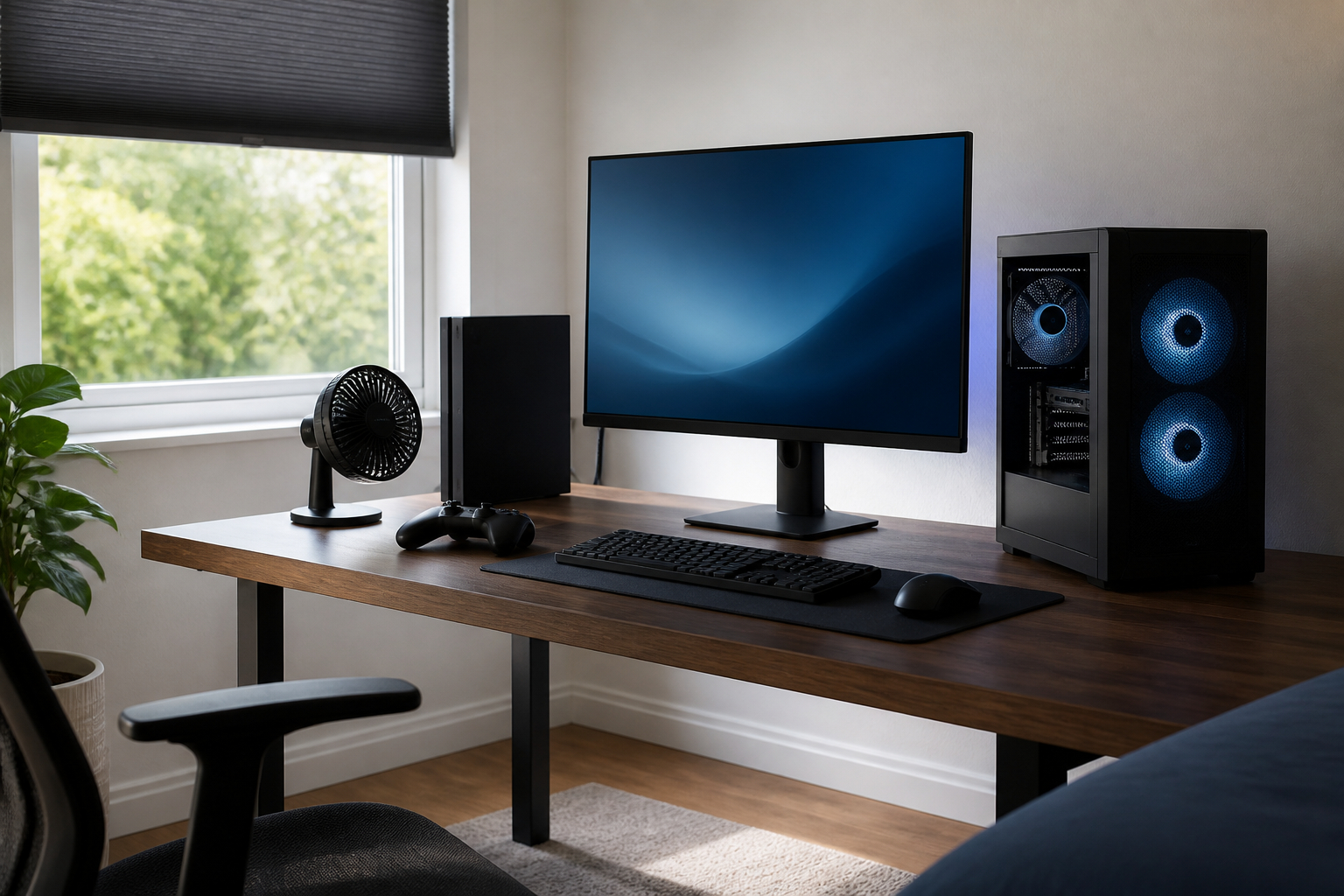
Warum Sommerhitze Gaming-Hardware besonders belastet
Jede elektrische Komponente wandelt einen Teil der aufgenommenen Energie in Wärme um. Beim Gaming steigt diese Wärmeproduktion besonders stark, weil Prozessor, Grafikkarte und Speicher dauerhaft arbeiten. Ein leistungsfähiger Desktop-PC kann unter Last deutlich mehr Wärme an die Umgebung abgeben als bei Office-Aufgaben. Eine Konsole ist zwar kompakter und effizient abgestimmt, erzeugt in einem geschlossenen TV-Möbel aber ebenfalls einen kräftigen Wärmestrom. Im Sommer beginnt das Problem nicht erst bei extremen Außentemperaturen: Schon ein Raum, der sich auf 27 oder 30 Grad Celsius erwärmt, lässt den Kühlern weniger Spielraum.
Für die Kühlung ist die Differenz zwischen der Temperatur im Gerät und der Raumluft entscheidend. Kann ein Kühler nur warme Luft ansaugen, muss er höher drehen, um dieselbe Wärmemenge abzutransportieren. Dadurch steigt die Lautstärke. Wird die warme Abluft anschließend erneut angesaugt, entsteht ein Kreislauf, in dem die Temperatur immer weiter ansteigt. Bei Grafikkarten und Prozessoren greifen dann Schutzmechanismen. Die Taktrate wird reduziert, damit die Bauteile innerhalb ihrer vorgesehenen Grenzen bleiben. Du bemerkst das als Mikroruckler, weniger Bilder pro Sekunde oder ungleichmäßige Frametimes.
Auch externe Komponenten leiden indirekt. Ein Monitor mit hoher Helligkeit und hoher Bildwiederholrate erwärmt sich stärker als ein einfaches Display. Netzteile benötigen Luft um ihr Gehäuse, und externe Festplatten reagieren empfindlich auf dauerhaft ungünstige Betriebsbedingungen. Ein warmer Router kann zusätzlich die Stabilität deines Online-Spiels beeinträchtigen, wobei Verbindungsprobleme nicht automatisch ein Temperaturproblem sein müssen.
Beobachte deshalb nicht nur eine einzelne Temperaturanzeige. Achte auf das Gesamtbild aus Raumtemperatur, Lüftergeräusch, Leistung und Verhalten des Systems. Ein kurzer Temperaturanstieg während einer anspruchsvollen Szene ist meist normal. Ein Gerät, das nach einigen Stunden immer langsamer wird oder plötzlich abschaltet, verdient dagegen eine gründliche Prüfung.
- Direkte Sonne auf Gehäuse, Monitor oder Konsole vermeiden.
- Mindestens einige Zentimeter Abstand zu Wänden und Möbelrückseiten lassen.
- Warme Abluft nicht in einem geschlossenen Fach oder unter dem Schreibtisch stauen.
- Temperaturen und Lüfterverhalten unter realer Spielelast beobachten.
- USB-Ventilatoren nur für zusätzliche Luftbewegung nutzen und keine Lüftungsöffnungen verdecken.


Der richtige Standort für deinen Gaming-PC
Bei einem Desktop-PC entscheidet der Standort oft stärker über die Kühlleistung als ein zusätzliches kleines Gerät. Stelle den Rechner so auf, dass die vorgesehenen Ansaug- und Ausblasbereiche frei bleiben. Bei vielen Gehäusen wird vorne oder unten kalte Raumluft angesaugt und hinten oder oben abgeführt. Steht der PC direkt an einer Wand, in einem engen Regal oder zwischen zwei Möbelstücken, kann die warme Abluft nicht entweichen. Ein Abstand von ungefähr zehn Zentimetern zur Rückwand ist ein guter Ausgangspunkt; bei besonders kräftiger Hardware oder einem sehr kleinen Fach darf es mehr sein.
Der Boden ist nicht grundsätzlich ein schlechter Platz, aber Teppich kann den unteren Lufteinlass verdecken und viel Staub in das Gehäuse bringen. Eine stabile, harte Unterlage ist deshalb besser. Gleichzeitig sollte der PC nicht direkt neben einer Heizung, in einem Bereich mit direkter Sonne oder unmittelbar unter einem Fenster stehen, an dem sich feuchte Luft und Kondenswasser bilden können. Vermeide auch Plätze, an denen du versehentlich Kleidungsstücke, Kartons oder Taschen vor die Lüfter legst.
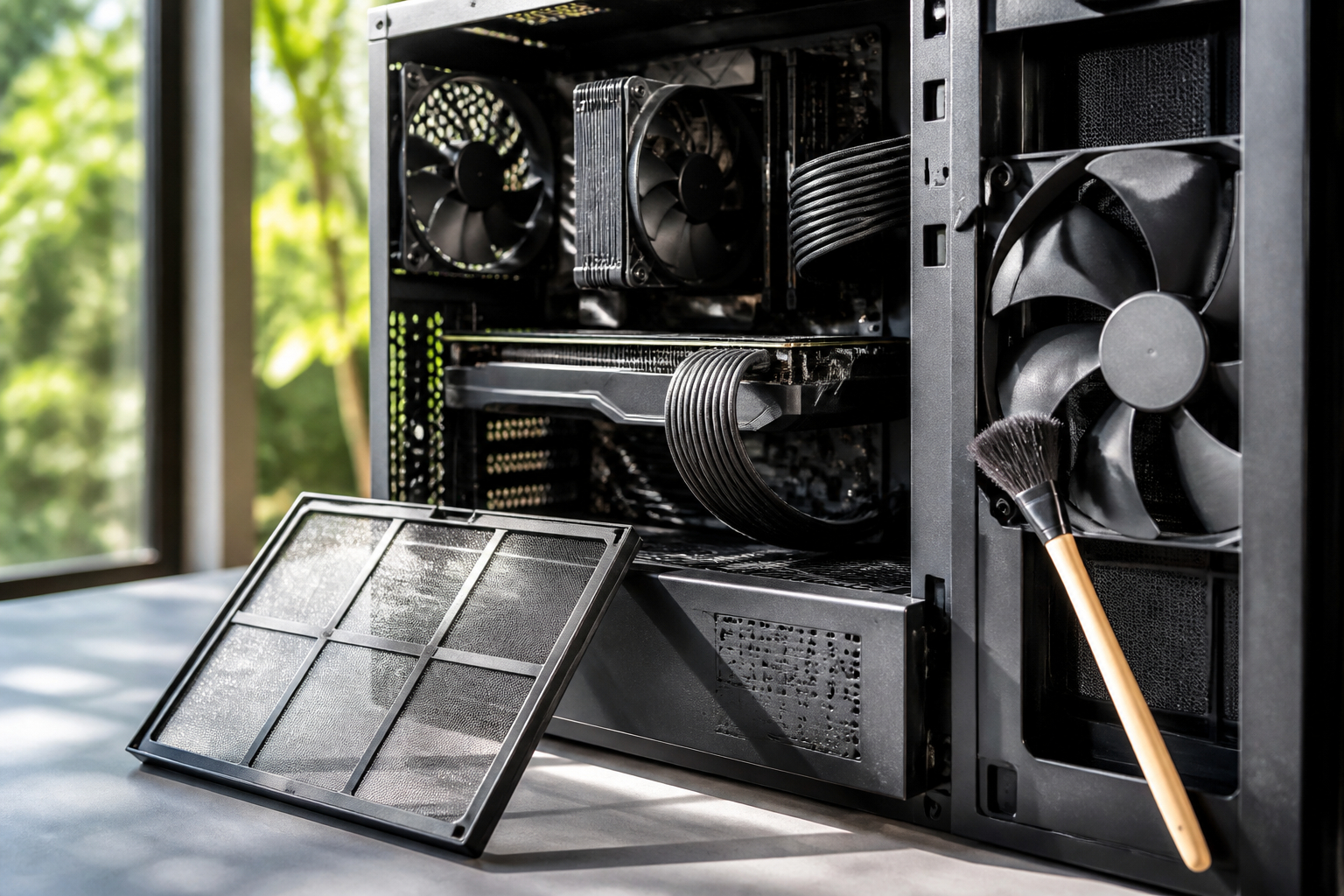
Prüfe anschließend den internen Airflow. Frontlüfter sollten in der Regel Luft hineinbefördern, während Heck- und Top-Lüfter die erwärmte Luft nach außen transportieren. Die Richtung erkennst du häufig an den Streben oder an einem kleinen Pfeil am Lüfterrahmen. Ein einzelner zusätzlicher Lüfter bringt wenig, wenn Kabel, Staubfilter oder ein falsches Lüfterprofil den Luftstrom bremsen. Achte beim Reinigen darauf, die Lüfterblätter festzuhalten, statt sie mit Druckluft unkontrolliert drehen zu lassen.
Ein kleiner USB-Ventilator darf neben dem Gehäuse stehen und die Raumluft in Bewegung bringen. Richte ihn nicht so aus, dass er Staub direkt in offene Anschlüsse oder durch einen ungefilterten Einlass bläst. Noch wichtiger: Ein Ventilator vor der Front des Gehäuses kann den vorgesehenen Luftstrom verwirbeln, wenn er zu nah steht. Teste den Standort mit einer einfachen Vorher-nachher-Messung und entscheide anhand von Temperaturen und Lautstärke, nicht nur nach dem Gefühl eines stärkeren Luftzugs.

Konsole, Fernseher und TV-Möbel vor Wärmestau bewahren
PlayStation, Xbox und andere stationäre Konsolen stehen häufig in der Nähe des Fernsehers und werden dabei gerne in ein TV-Board geschoben. Optisch ist das ordentlich, thermisch kann es problematisch sein. Viele Möbel haben zwar eine offene Front, aber eine geschlossene Rückwand. Die Konsole saugt dann warme Luft aus dem Fach an und gibt sie wieder in denselben Raum ab. Nach längeren Spielzeiten steigt die Umgebungstemperatur im Fach deutlich über die Temperatur des Zimmers.
Am sichersten ist ein freier, stabiler Platz mit Abstand zu Seitenwänden und Rückwand. Orientiere dich an den Herstellerhinweisen deiner Konsole und halte sämtliche Lüftungsflächen frei. Lege keine Controller, Spielehüllen oder Dekoration auf die Konsole. Diese Gegenstände können Luftwege verdecken oder Wärme speichern. Auch ein auf der Konsole abgestelltes Netzteil ist keine gute Idee, weil zusätzliche Wärmequellen direkt auf dem Gehäuse liegen.
Ein USB-Ventilator kann die Luft in einem offenen TV-Bereich bewegen, sollte aber nicht in die Lüftungsöffnung gedrückt oder auf sehr kurze Distanz vor einen Einlass gestellt werden. Die interne Kühlung der Konsole ist auf einen bestimmten Luftweg ausgelegt. Ein externer Luftstrom bringt nicht automatisch bessere Werte und kann bei ungünstiger Position sogar Staub in das Gerät befördern. Sinnvoller ist es, warme Luft aus dem Bereich hinter oder neben dem TV-Möbel herauszuführen.
Vergiss den Fernseher nicht. Hohe Helligkeit, HDR und lange Betriebszeiten erwärmen das Display und die Elektronik. Auch hier sollten Lüftungsschlitze frei bleiben. Reduziere bei Bedarf die Helligkeit auf ein angenehmes Niveau, vor allem wenn du in einem dunklen Raum spielst. Eine geschlossene Jalousie während der stärksten Sonneneinstrahlung wirkt oft effektiver als ein stärkerer Ventilator. Nach einer langen Session solltest du die Konsole nicht sofort in ein enges Fach schieben, sondern ihr Zeit geben, die Restwärme abzugeben.
Bei ungewöhnlichen Abschaltungen, Warnmeldungen oder stark zunehmendem Lüftergeräusch beendest du das Spiel und lässt das Gerät abkühlen. Wiederholt sich das Verhalten trotz freier Aufstellung, ist eine Prüfung durch den Hersteller oder einen qualifizierten Service sinnvoll.

Gaming-Laptop und Monitor: kleine Geräte, große Wärme
Gaming-Laptops sind praktisch, weil du sie überall einsetzen kannst, aber ihre kompakte Bauweise macht die Wärmeabfuhr anspruchsvoll. Prozessor und Grafikkarte sitzen dicht beieinander, während die Ansaugöffnungen oft an der Unterseite liegen. Auf einer weichen Decke, einem Sofa oder deinen Oberschenkeln können diese Öffnungen teilweise verschlossen werden. Das Gerät wird dann heißer und die Lüfter drehen stärker. Nutze beim Spielen immer eine harte, ebene Oberfläche und lasse rund um die Ansaug- und Ausblasbereiche genügend Platz.
Ein Laptopständer kann helfen, die Unterseite anzuheben und die Luftzufuhr zu verbessern. Eine aktive Kühlunterlage ist nicht automatisch besser: Entscheidend ist, ob ihre Lüfter genau dort Luft zuführen, wo dein Laptop sie ansaugt. Viele günstige Modelle laufen hörbar, ohne einen großen Vorteil zu bringen. Prüfe deshalb zunächst, ob die vorhandenen Lüftungsschlitze sauber sind und ob dein Energieprofil unnötig hohe Leistung abruft. Eine Begrenzung der Bildrate auf die Bildwiederholrate des Monitors kann Wärme und Stromverbrauch reduzieren, ohne das Spielerlebnis sichtbar zu verschlechtern.
Bei Monitoren solltest du die Rückseite und die oberen Lüftungsschlitze freihalten. Stelle das Display nicht direkt vor eine warme Wand oder in die Sonne. Ein kleiner Ventilator kann den Sitzplatz angenehm kühlen, sollte aber nicht dauerhaft mit starkem Luftstrom in offene Anschlüsse blasen. Staub und kleine Partikel können sich sonst schneller ablagern. Bei empfindlichen Geräten ist ein seitlicher Luftstrom in den Raum meist die bessere Wahl.
Beobachte die Temperaturen mit vertrauenswürdiger Software und vergleiche möglichst gleiche Spielszenen. Einzelne Spitzenwerte sind weniger aussagekräftig als ein stabiler Verlauf über 20 bis 30 Minuten. Wird das Gerät nur bei sehr hoher Umgebungstemperatur laut, ist das zunächst nachvollziehbar. Treten jedoch plötzlich starke Einbrüche auf, obwohl die Umgebung unverändert ist, können verstaubte Kühler, ein veralteter Treiber, ein Hintergrundprozess oder ein alternder Akku die Ursache sein. Wärme ist ein Hinweis, aber noch keine Diagnose.

Staub, Luftfeuchtigkeit und Reinigung richtig handhaben
Sommerliche Hitze ist nur ein Teil des Problems. Staub wirkt wie eine zusätzliche Isolationsschicht auf Kühlkörpern und Lüfterblättern. Gleichzeitig verstopfen zugesetzte Filter den Luftstrom. Der Lüfter muss schneller drehen, um weniger Luft durchzudrücken, und die Wärme bleibt länger im Gehäuse. Wenn du einen Ventilator verwendest, kann sich Staub bei dauerhaftem Betrieb schneller im Raum verteilen. Eine regelmäßige Reinigung ist deshalb eine der effektivsten und günstigsten Maßnahmen.
Schalte PC, Konsole und Zubehör vor der Reinigung vollständig aus und trenne sie vom Strom. Beim Desktop-PC kannst du die Staubfilter entnehmen und vorsichtig reinigen. Für das Innere eignet sich Druckluft in kurzen Stößen, wobei du die Lüfterblätter festhältst. Vermeide einen Staubsauger direkt auf empfindlichen Platinen, da elektrostatische Entladungen und mechanischer Kontakt Schäden verursachen können. Wenn du dich mit dem Öffnen eines Geräts nicht auskennst oder die Garantiebedingungen beachten musst, beschränke dich auf zugängliche Filter und äußere Bereiche.
USB-Ventilatoren mit abnehmbarer Frontabdeckung sind im Alltag leichter sauber zu halten. Trenne den Ventilator vom USB-Anschluss, bevor du die Abdeckung abnimmst. Ein leicht angefeuchtetes Tuch reicht für Kunststoffflächen; Wasser darf nicht in Motor, Elektronik oder Anschluss gelangen. Lass alle Teile vollständig trocknen, bevor du sie wieder montierst. Bei Geräten mit Akku solltest du zusätzlich die Ladehinweise beachten und sie nicht in feuchter Umgebung betreiben.
Feuchtigkeit ist ein separates Risiko. Kühlt die Raumluft stark ab oder steht ein Gerät nahe einem offenen Fenster, kann sich bei ungünstigen Bedingungen Kondenswasser bilden. Stelle Hardware niemals neben Getränke, Luftbefeuchter oder nasse Handtücher. Ein Ventilator senkt die relative Luftfeuchtigkeit nicht automatisch. Er bewegt nur die Luft. Bei einem sehr feuchten Zimmer helfen Lüften zu geeigneten Tageszeiten, ein Entfeuchter und ein trockener, sauberer Aufstellort mehr als ein stärkerer Luftstrom.
Lege dir einen festen Wartungsrhythmus fest: Im Sommer monatlich die sichtbaren Filter kontrollieren, alle paar Wochen den Ventilator reinigen und bei ungewöhnlicher Lautstärke sofort nach der Ursache suchen. So verhinderst du, dass sich aus kleinen Verschmutzungen ein ernsthafter Hitzestau entwickelt.

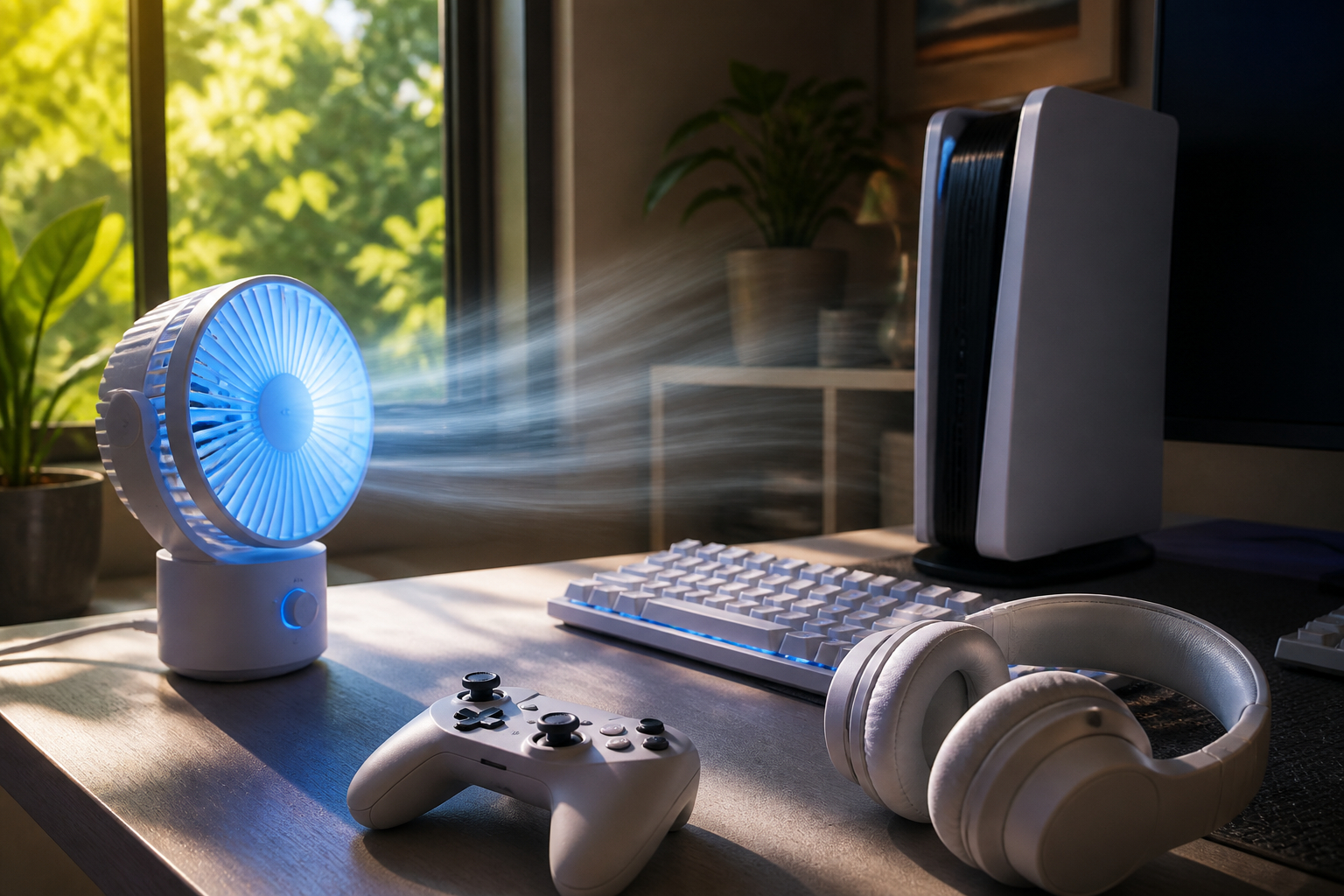
Controller, Headset, Tastatur und Netzteile kühl halten
Beim Thema Hitzeschutz denken viele nur an CPU und Grafikkarte. Dein Gaming-Zubehör verdient jedoch ebenfalls Aufmerksamkeit. Controller, Tastaturen und Mäuse können durch Schweiß, Staub und hohe Luftfeuchtigkeit schneller verschmutzen. Bei drahtlosen Geräten kommt die Wärme des Akkus hinzu, besonders wenn du während des Ladens spielst. Ein warmer Controller ist nicht automatisch gefährlich, aber ein ungewöhnlich heißes Gehäuse, ein aufgeblähter Akku oder chemischer Geruch sind klare Warnsignale. Beende die Nutzung und lade ein auffälliges Gerät nicht weiter.
Headsets und Ohrpolster profitieren von einer trockenen Lagerung. Lege sie nach der Session nicht direkt auf einen warmen PC oder in eine geschlossene Schublade. Ein kurzer Luftaustausch reicht meist aus. Vermeide es, starke Ventilatorluft direkt auf Schaumstoff oder empfindliche Membranen zu richten, weil dadurch Staub in das Material gelangen kann. Reinige Oberflächen nach Herstellerangaben und verwende keine aggressiven Flüssigkeiten.
Netzteile benötigen Platz rund um ihr Gehäuse. Sie sollten nicht unter Teppichen, Decken oder Kabelbündeln verschwinden. Auch Mehrfachsteckdosen dürfen nicht überlastet werden. Ein Ventilator kann die Umgebungsluft bewegen, aber du solltest ein Netzteil nicht mit Klebeband, Halterungen oder improvisierten Konstruktionen am Lüfter befestigen. Das erhöht das Risiko für Kabelschäden und blockierte Anschlüsse. Kontrolliere außerdem, ob USB-Kabel geknickt oder ungewöhnlich warm sind.
Bei mechanischen Tastaturen kann sich Wärme unter einer großen Schreibtischunterlage stauen, wenn darunter Netzteile und USB-Hubs liegen. Ordne Kabel so, dass sie nicht vor Lüftungsschlitzen liegen und die Luft unter dem Tisch zirkulieren kann. Ein kleiner Ventilator auf niedriger Stufe ist häufig angenehmer als ein starker Luftstrom, der Staub aufwirbelt und ständig auf deine Hände bläst. Für dich zählt der Komfort: Ein kühler Unterarm und trockene Hände verbessern die Kontrolle, ohne dass du die Hardware unnötig anpusten musst.
Nach dem Spielen solltest du Zubehör nicht sofort in luftdichte Taschen packen, wenn es noch warm oder verschwitzt ist. Lass es kurz auslüften und bewahre Akkugeräte anschließend bei moderater Temperatur auf.

Welcher USB-Ventilator passt zu deinem Gaming-Setup?
Ein USB-Ventilator kann im Sommer sehr nützlich sein, wenn du seine Aufgabe richtig definierst. Er kühlt in erster Linie dich und sorgt für Luftbewegung auf dem Schreibtisch. Dadurch fühlt sich die Session angenehmer an, obwohl die Raumtemperatur kaum sinkt. Ein Ventilator kann außerdem warme Luft aus einer Ecke wegbewegen. Die Temperatur eines Raums reduziert er aber nur dann spürbar, wenn gleichzeitig kühlere Luft nachströmt. Für deine Auswahl zählen daher nicht nur maximale Windstärke, sondern vor allem Aufstellort, Lautstärke, Stromversorgung und Verstellbarkeit.
Für einen festen Desktop-Platz eignet sich ein Modell mit langem Kabel und stabiler Basis. Wenn der Ventilator neben Monitor und Tastatur steht, sind mehrere Geschwindigkeiten wichtig: Eine niedrige Stufe reicht oft für Hände und Gesicht, während eine höhere Stufe bei sehr warmem Raum angenehm sein kann. Ein verstellbarer Kopf hilft, den Luftstrom seitlich zu führen. So bleiben offene Anschlüsse und die Lüftung des PCs frei.
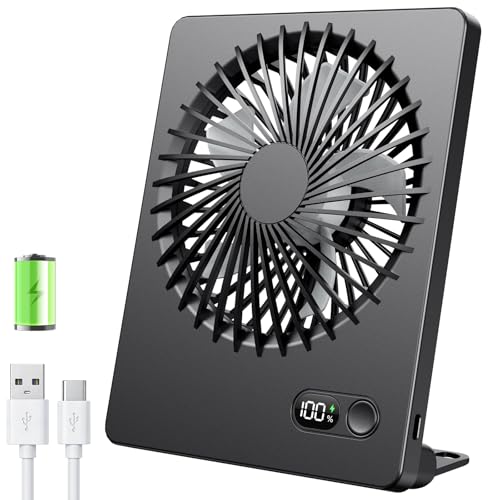
Für ein mobiles Laptop- oder Konsolen-Setup ist ein geringes Gewicht entscheidend. Ein kleiner Ventilator passt in eine Tasche und kann über Laptop, Powerbank oder USB-Netzteil laufen. Modelle ohne Akku sind unkompliziert, benötigen aber ständig eine Stromquelle. Wenn du im Garten, auf dem Balkon oder beim Camping spielst, ist ein integrierter Akku bequemer. Dafür musst du den Ladezustand im Blick behalten und den Akku sachgerecht laden.
Wenn du wenig Platz hast, kann ein Clip-Modell an einer Tischkante befestigt werden. Prüfe dabei die Stabilität und schütze empfindliche Oberflächen vor Kratzern. Für die Nacht oder konzentriertes Arbeiten ist ein leiser Betrieb wichtiger als maximaler Luftdruck. Angaben in Dezibel sind allerdings nur unter bestimmten Messbedingungen vergleichbar. Lies Bewertungen kritisch und achte auf störendes Brummen, Vibrationen oder ein klapperndes Schutzgitter.
Unabhängig vom Modell gilt: Der Ventilator sollte standsicher sein, keine Flüssigkeiten abbekommen und nicht so platziert werden, dass Kabel im Laufweg liegen. Nutze nur passende USB-Stromquellen und kontrolliere das Gerät regelmäßig auf Staub. So bleibt die zusätzliche Kühlung komfortabel und sicher.

Raumklima, Lüften und Spielpausen strategisch nutzen
Die beste Hardware-Kühlung kann ein überhitztes Zimmer nicht vollständig ausgleichen. Deshalb beginnt der Hitzeschutz bei der Raumplanung. Lüfte möglichst dann, wenn die Außenluft kühler ist als die Raumluft, typischerweise am frühen Morgen oder spät am Abend. Während der heißesten Stunden solltest du Fenster auf der Sonnenseite eher geschlossen halten und direkte Einstrahlung mit Vorhängen oder Jalousien reduzieren. Dauerhaft gekippte Fenster bringen bei großer Hitze oft weniger als kurzes, kräftiges Querlüften.
Beobachte, welche Geräte den Raum besonders stark erwärmen. Ein leistungsfähiger PC, ein großer Fernseher und mehrere Monitore geben über Stunden Wärme ab. Wenn möglich, kannst du anspruchsvolle Spiele in die kühleren Tageszeiten verlegen. Das klingt banal, macht aber einen deutlichen Unterschied, wenn das Zimmer am Nachmittag bereits aufgeheizt ist. Ein USB-Ventilator unterstützt dabei den Komfort, indem er die gefühlte Temperatur durch Luftbewegung senkt. Er macht aus einem heißen Raum jedoch keinen kalten Raum.
Plane bei langen Sessions bewusste Pausen ein. Das schützt nicht nur deine Augen, Hände und Konzentration, sondern gibt auch der Hardware Gelegenheit, die Last zu reduzieren. Beende das Spiel vollständig, wenn du das Gerät abkühlen lassen möchtest; ein pausiertes Spiel kann weiterhin CPU und GPU stark beanspruchen. Bei Konsolen und PCs sollte die warme Abluft weiterhin frei entweichen können. Schalte das Gerät nicht sofort über eine schaltbare Steckdose hart aus, sondern nutze das normale Herunterfahren.
Ein Ventilator neben dir darf ruhig auf niedriger Stufe laufen. Wenn du ihn an eine Powerbank anschließt, achte darauf, dass diese ausreichend geladen ist und nicht unter Kissen oder in direkter Sonne liegt. Bei Modellen mit Akku solltest du die Laufzeit realistisch einschätzen. Eine lange angegebene Maximaldauer gilt meist für die niedrigste Stufe und ideale Bedingungen. Für die Raumluft ist ein Stand- oder Deckenventilator effektiver als ein Mini-Modell, während der kleine USB-Lüfter am Schreibtisch vor allem dich angenehm kühlt.
Zusätzlich helfen ausreichend trinken, leichte Kleidung und ein aufgeräumter Spielbereich. Komfort führt dazu, dass du weniger versucht bist, Geräte mit riskanten Improvisationen zu kühlen.

Temperaturen kontrollieren, Risiken vermeiden und den Sommer-Check durchführen
Gefühlte Wärme ist beim Gaming ein schlechter Messwert. Ein Gehäuse kann sich außen warm anfühlen und trotzdem innerhalb normaler Betriebsgrenzen liegen. Umgekehrt kann ein System intern zu heiß werden, obwohl die Raumluft angenehm wirkt. Nutze deshalb passende Monitoring-Programme für deinen PC oder die Diagnosemöglichkeiten deiner Geräte. Wichtig ist nicht, einen einzelnen Idealwert zu erzwingen, sondern Veränderungen zu erkennen. Vergleiche die Temperaturen bei ähnlicher Raumtemperatur, demselben Spiel und möglichst derselben Bildrate.
Achte auf mehrere Sensoren. Bei einem Desktop-PC sind CPU- und GPU-Temperatur, Auslastung, Taktrate und Lüfterdrehzahl interessant. Wenn die Temperatur steigt und gleichzeitig der Takt sinkt, kann thermisches Drosseln die Ursache sein. Steigt nur die Lüfterlautstärke, ohne dass Leistung verloren geht, arbeitet die Kühlung möglicherweise einfach korrekt gegen die warme Umgebung. Bei einem Gaming-Laptop kommen Gehäuseunterseite und Akku hinzu. Ein ungewöhnlich heißer Akku ist nicht mit einer normalen Prozessor-Temperatur gleichzusetzen.
Bei Konsolen sind Messmöglichkeiten oft eingeschränkter. Hier sind Warnmeldungen, automatische Abschaltungen, starke Lüftergeräusche und ungewöhnlich heiße Abluft wichtige Hinweise. Reinige die zugänglichen Luftwege, verbessere den Standort und teste das Gerät anschließend erneut. Öffne eine Konsole nicht ohne Grund, denn dabei können Garantie, Dichtungen oder empfindliche Bauteile betroffen sein. Wenn die Probleme bleiben, wende dich an den Support.
Ein USB-Ventilator kann die Temperatur am Sensor verändern, aber das bedeutet nicht automatisch, dass das Gerät sicherer arbeitet. Wird warme Luft lediglich umverteilt, bleibt die gesamte Wärmemenge im Raum gleich. Nutze ihn daher als Ergänzung zu gutem Airflow. Bei einem PC ist die Reihenfolge sinnvoll: Standort prüfen, Filter reinigen, Lüfterrichtung kontrollieren, Softwarelast prüfen und erst danach zusätzliche Luftbewegung testen.
Für einen kurzen Sicherheitscheck gehst du vor jeder längeren Session dieselbe Reihenfolge durch: Stehen PC, Konsole und Monitor frei? Sind Kabel, Netzteile und Mehrfachsteckdosen unbeschädigt? Liegt kein Gerät auf Teppich, Stoff oder einer anderen weichen Unterlage? Sind die sichtbaren Staubfilter sauber? Bei einem Laptop verwendest du eine harte Oberfläche, bei einer Konsole ein offenes Fach mit ausreichend Abstand. Einen Ventilator stellst du seitlich auf und beginnst mit der niedrigsten angenehmen Stufe.
Verwende niemals Eisbeutel, Kühlakkus, kalte Flaschen oder feuchte Tücher auf beziehungsweise neben elektrischen Geräten. Kondenswasser kann in Anschlüsse gelangen und Kurzschlüsse verursachen. Betreibe akkubetriebene Ventilatoren und Powerbanks beim Laden frei und nicht unter Decken oder in geschlossenen Taschen. Öffne keine Netzteile und führe keine Reparaturen an Akkus selbst durch.
Stoppe den Betrieb sofort bei verbranntem Geruch, knisternden Geräuschen, beschädigten Kabeln, aufgeblähten Akkus oder wiederholten Abschaltungen. Lasse die Geräte abkühlen und trenne sie vom Strom, wenn dies gefahrlos möglich ist. Wenn dein Setup trotz sauberer, freier Aufstellung weiterhin drosselt oder abschaltet, solltest du nicht einfach einen stärkeren Luftstrom kaufen. Suche nach der Ursache und hole bei Bedarf professionelle Hilfe. So bleibt dein Gaming-Platz auch an heißen Tagen leistungsfähig, angenehm und sicher.
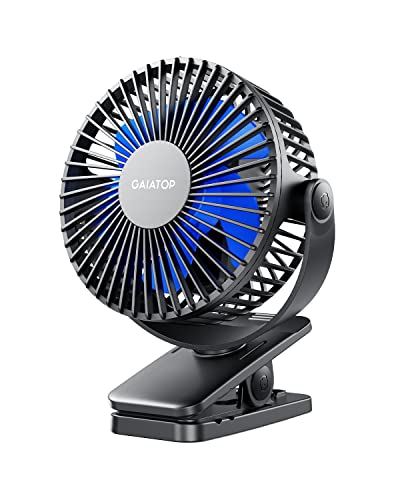
Kann ein USB-Ventilator meinen Gaming-PC oder meine Konsole direkt herunterkühlen?
Ein kleiner USB-Ventilator kann die Luft in der Umgebung bewegen und dich persönlich abkühlen. Er senkt jedoch nicht automatisch die Temperatur im Inneren eines PCs oder einer Konsole. Diese Geräte besitzen eigene Kühler, Lüfter und definierte Luftwege. Wenn du einen externen Ventilator direkt vor eine Öffnung stellst, kann der Luftstrom verwirbelt werden oder mehr Staub in das Gerät gelangen. Sinnvoller ist eine seitliche Aufstellung mit etwas Abstand. So bewegst du warme Luft aus dem Bereich heraus und hältst gleichzeitig deine Hände und deinen Oberkörper angenehm kühl.
Bei einem Desktop-PC solltest du zuerst für freie Filter, korrekte Lüfterrichtung und genügend Abstand zur Wand sorgen. Bei einer Konsole ist ein offener Standort wichtiger als ein möglichst starker externer Luftstrom. Ein USB-Ventilator ist damit eine Komfort- und Ergänzungslösung, aber kein Ersatz für funktionierende interne Lüfter, saubere Kühlkörper oder eine Reparatur. Wenn das Gerät trotz guter Aufstellung abstürzt, deutlich drosselt oder Warnmeldungen anzeigt, solltest du die Ursache gezielt prüfen lassen.
Welche Raumtemperatur ist beim Gaming im Sommer noch sinnvoll?
Es gibt keinen einzigen Raumtemperaturwert, der für jedes Gerät und jedes Setup gleichermaßen gilt. Moderne PCs und Konsolen sind für normale Wohnräume ausgelegt, müssen bei höherer Umgebungstemperatur aber mehr leisten. Je wärmer die Raumluft ist, desto weniger Reserve bleibt für die Kühlung. Ein Raum im mittleren Zwanzigerbereich ist für viele Menschen und Geräte komfortabler als ein stark aufgeheiztes Zimmer um 30 Grad oder mehr.
Wichtiger als eine starre Grenze ist die Kombination aus Raumtemperatur, Belastung, Lautstärke und Leistung. Wenn dein PC bei einer bestimmten Umgebungstemperatur stabil läuft, nicht drosselt und die Lüfter nicht dauerhaft am Limit arbeiten, besteht meist kein unmittelbarer Grund zur Sorge. Steigen die Temperaturen kontinuierlich, sinkt die Leistung oder schaltet sich das Gerät ab, solltest du die Session unterbrechen. Lüfte zu kühleren Tageszeiten, schirme direkte Sonne ab und verbessere die Aufstellung. Ein Ventilator senkt vor allem die gefühlte Temperatur, während ein Klimagerät oder gezieltes Lüften tatsächlich die Raumluft abkühlen kann.
Ist es gefährlich, die Konsole in ein geschlossenes TV-Möbel zu stellen?
Ein geschlossenes oder enges TV-Fach kann den Wärmestau deutlich verschärfen. Entscheidend ist, ob die Konsole ausreichend Abstand hat und ob warme Abluft aus dem Fach entweichen kann. Eine offene Front allein reicht nicht immer aus, wenn die Rückwand die Luft blockiert. Befolge die Aufstellhinweise des Herstellers und halte alle Lüftungsflächen frei.
Entferne die Konsole testweise aus dem Möbel und vergleiche Lüftergeräusch, Abluft und Verhalten bei derselben Spielsitzung. Wird sie außerhalb deutlich leiser oder stabiler, ist das Fach wahrscheinlich die Ursache. Ein kleiner Ventilator kann die Umgebungsluft bewegen, sollte aber nicht direkt in eine Öffnung gedrückt werden. Besser ist eine freie Aufstellung mit Abstand zu Wänden. Bei Warnmeldungen, automatischen Abschaltungen oder ungewöhnlich heißer Abluft beendest du das Spiel und lässt das Gerät abkühlen. Bleibt das Problem bestehen, wendest du dich an den Support.
Wie oft sollte ich meinen Gaming-PC im Sommer reinigen?
Wie häufig eine Reinigung nötig ist, hängt von Haustieren, Teppichen, Rauch, Raumstaub und der täglichen Nutzungsdauer ab. Als praktische Regel solltest du die sichtbaren Staubfilter im Sommer mindestens einmal im Monat kontrollieren. In einer sehr staubigen Umgebung kann eine Kontrolle alle zwei bis drei Wochen sinnvoll sein. Eine gründliche Innenreinigung ist meist seltener erforderlich, sollte aber erfolgen, sobald Filter sichtbar zugesetzt sind oder die Lüfter deutlich lauter laufen.
Schalte den PC vollständig aus, trenne ihn vom Strom und halte Lüfter beim Ausblasen fest. Reinige Filter außerhalb des Gehäuses und setze sie erst vollständig trocken wieder ein. Öffne keine Netzteile und entferne keine versiegelten Komponenten. Wenn du dich beim Reinigen im Inneren unsicher fühlst, beschränke dich auf zugängliche Filter oder nutze einen Fachservice. Auch USB-Ventilatoren solltest du regelmäßig entstauben, damit sie nicht selbst zur Staubquelle werden.
Was ist besser: ein USB-Ventilator mit Akku oder ein Modell ohne Akku?
Die passende Variante hängt von deinem Einsatzort ab. Ein Modell ohne Akku läuft über PC, Laptop, Powerbank oder USB-Netzteil und ist an einem festen Schreibtisch unkompliziert. Du musst den Akku nicht laden und kannst den Ventilator lange betreiben, solange eine geeignete Stromquelle vorhanden ist. Dafür liegt ein Kabel auf dem Tisch und der Ventilator ist weniger flexibel.
Ein akkubetriebenes Modell eignet sich besser für Balkon, Camping, Stromausfälle oder einen mobilen Gaming-Platz. Du kannst es frei positionieren und musst kein Kabel bis zur Steckdose führen. Dafür musst du Laufzeit, Ladezustand und sichere Ladebedingungen beachten. Die Herstellerangabe zur maximalen Laufzeit gilt häufig für eine niedrige Geschwindigkeit; auf höchster Stufe fällt sie kürzer aus. Beim Laden sollte der Ventilator frei stehen und nicht unter Textilien betrieben werden. Für einen stationären PC- oder Konsolenplatz ist ein kabelgebundenes Modell oft ausreichend, während für wechselnde Orte ein Akku deutliche Vorteile bietet.
Soll ich einen Ventilator direkt auf die Lüftung des PCs richten?
In den meisten Fällen ist ein direkter, sehr naher Luftstrahl nicht die beste Lösung. PC-Gehäuse sind auf einen bestimmten Airflow ausgelegt: Bestimmte Lüfter saugen Luft an, andere führen sie ab. Ein externer Ventilator kann diese Strömung stören, Staub durch ungefilterte Öffnungen drücken oder Geräusche und Vibrationen verursachen. Außerdem wird die Raumluft dadurch nicht kälter, sondern nur bewegt.
Stelle den Ventilator lieber seitlich mit etwas Abstand auf. Richte ihn auf dich oder in Richtung des Bereichs, in dem sich warme Abluft sammelt. Prüfe anschließend Temperatur und Lautstärke unter vergleichbarer Spielelast. Wenn die Werte nicht besser werden, brauchst du den Ventilator nicht näher an das Gehäuse zu stellen. Kontrolliere stattdessen Filter, Lüfterrichtung, Kabel und Abstand zur Wand. Ein externer Ventilator darf niemals interne Kühlungsprobleme, einen defekten Lüfter oder eine verstopfte Kühlrippe kaschieren.
Welche Anzeichen sprechen für einen gefährlichen Hitzestau?
Typische Warnzeichen sind ungewöhnlich laute oder dauerhaft maximal drehende Lüfter, wiederholte Leistungseinbrüche, plötzliche Abschaltungen, Fehlermeldungen und stark schwankende Bildraten. Bei einem Laptop können eine extrem heiße Unterseite oder ein auffälliger Akku hinzukommen. Bei Netzteilen und Ladegeräten sind Brandgeruch, Verfärbungen, Knistern und beschädigte Kabel besonders ernst zu nehmen.
Beende bei solchen Symptomen das Spiel und lasse das Gerät an einem freien, trockenen Ort abkühlen. Trenne es vom Strom, wenn das ohne Risiko möglich ist. Prüfe danach nur die einfachen Punkte wie freie Lüftung, Staubfilter und Aufstellung. Öffne keine Netzteile und entferne keine Bauteile, wenn du nicht über die nötige Erfahrung verfügst. Treten die Symptome erneut auf, nutze das Gerät nicht weiter und kontaktiere Hersteller, Händler oder einen qualifizierten Reparaturdienst. Ein USB-Ventilator kann die Umgebung angenehmer machen, ist aber keine Lösung für elektrische Defekte, aufgeblähte Akkus oder ausgefallene interne Lüfter.