
Gaming-PC leiser machen: Die unterschätzten Ursachen für störende Lüftergeräusche
Ein Gaming-PC muss nicht laut sein, nur weil er leistungsstarke Hardware besitzt. Trotzdem kennen viele Spieler das typische Problem: Während eines Spiels drehen die Lüfter plötzlich hoch, das Seitenteil beginnt leicht zu brummen oder aus dem Gehäuse kommt ein dauerhaftes Rauschen, das selbst über Kopfhörer noch auffällt. Häufig wird dann vorschnell ein neuer Lüfter, ein anderes Gehäuse oder eine komplette Wasserkühlung gekauft. Das kann helfen, ist aber längst nicht immer der wichtigste oder günstigste Schritt.
Die eigentliche Ursache liegt oft an einer unerwarteten Stelle. Ein verschmutzter Staubfilter, eine zu aggressive Standard-Lüfterkurve, ein schlecht sitzendes Seitenteil, eine vibrierende Festplatte oder ein ungünstiger Luftstrom können den PC deutlich lauter machen. Auch ein Lüfter, der technisch noch funktioniert, kann durch verschlissene Lager, eine Unwucht oder bestimmte Drehzahlen störende Nebengeräusche erzeugen. Zusätzlich wird oft der Raum selbst übersehen: Harte Wände, ein leerer Schreibtisch und glatte Bodenflächen reflektieren Schall und lassen den Rechner subjektiv lauter wirken.
In diesem Ratgeber lernst du, wie du die Geräuschquelle systematisch findest und welche Maßnahmen wirklich sinnvoll sind. Dabei unterscheiden wir zwischen Luftschall, Körperschall und Raumakustik. Diese Unterscheidung ist entscheidend, denn ein Material, das Vibrationen reduziert, wirkt anders als ein Schaumstoff, der Schall im Raum absorbiert. Du erfährst außerdem, warum Dämmmatten niemals Lüftungsöffnungen blockieren dürfen und weshalb niedrigere Temperaturen nicht automatisch einen leiseren PC bedeuten. Mit einer strukturierten Analyse kannst du oft schon mit vorhandener Hardware eine deutliche Verbesserung erreichen.
Wichtig ist, dass du nicht mehrere Änderungen gleichzeitig vornimmst. Wenn du Lüfter tauschst, die Lüfterkurve veränderst, Dämmmaterial einbaust und den PC an einen anderen Platz stellst, weißt du anschließend nicht, welche Maßnahme tatsächlich geholfen hat. Arbeite deshalb in kleinen Schritten und notiere Temperaturen, Drehzahlen und dein subjektives Hörempfinden. So entsteht kein undurchsichtiger Bastelversuch, sondern ein nachvollziehbarer Plan. Das spart Geld, schützt deine Hardware und führt meistens schneller zu einem angenehmen Betriebsgeräusch.
Bevor du dämmst: Welche Geräuschquelle hörst du wirklich?
Der wichtigste Schritt ist eine saubere Diagnose. Viele Geräusche werden pauschal als Lüftergeräusch bezeichnet, obwohl der Lüfter nur der sichtbare Teil des Problems ist. Ein gleichmäßiges Rauschen deutet eher auf bewegte Luft oder eine hohe Drehzahl hin. Ein tiefes Brummen entsteht dagegen häufig durch Vibrationen, die vom Lüfterrahmen auf das Gehäuse übertragen werden. Ein klickendes, schleifendes oder mahlendes Geräusch spricht eher für ein Lagerproblem. Bei einer klassischen Festplatte hörst du zusätzlich Zugriffsgeräusche, während Spulenfiepen von Grafikkarte oder Netzteil als hohes Zirpen oder Surren wahrgenommen wird.
Um die Quelle einzugrenzen, kannst du den PC im Leerlauf und unter Spielelast vergleichen. Öffne zunächst ein Monitoring-Programm und notiere CPU-Temperatur, GPU-Temperatur sowie die Drehzahlen der einzelnen Lüfter. Starte anschließend ein anspruchsvolles Spiel und achte darauf, ob das Geräusch mit der Bildrate, der GPU-Auslastung oder bestimmten Szenen zunimmt. Ein kurzes Absenken der Bildrate kann ein wichtiger Hinweis sein. Wird der Rechner sofort leiser, sobald die GPU weniger Bilder berechnen muss, liegt die Ursache wahrscheinlich bei der Grafikkarte oder ihrer Lüftersteuerung.
Eine vorsichtige Einzelprüfung ist ebenfalls möglich. Halte niemals einen laufenden Lüfter mit dem Finger an. Du kannst aber im ausgeschalteten Zustand kontrollieren, ob sich die Rotoren frei bewegen und ob Kabel an den Lüfterblättern anliegen. Bei geöffnetem Gehäuse lässt sich oft erkennen, ob ein Seitenteil oder ein Kabel vibriert. Für einen kurzen Test kannst du die Seitenwand abnehmen, ohne den PC länger offen zu betreiben. Wird das Brummen deutlich leiser, ist das Gehäuse wahrscheinlich ein Resonanzkörper. Bleibt das Geräusch unverändert, solltest du eher Lüfter, Festplatten, Netzteil oder Grafikkarte untersuchen.
Höre außerdem aus verschiedenen Richtungen und Entfernungen. Ein Geräusch, das direkt hinter dem Gehäuse auffällt, muss nicht an der Vorderseite entstehen, weil Schall über Bleche und Tischflächen weitergeleitet wird. Du kannst einen sauberen Papptrichter oder eine zusammengerollte Zeitschrift verwenden, um Richtungen vorsichtig zu vergleichen. Vermeide dabei jeden Kontakt mit laufenden Rotoren und öffne kein Netzteil. Die Diagnose soll die Ursache eingrenzen, nicht ein zusätzliches Sicherheitsrisiko schaffen. Erst wenn du weißt, ob Luftschall, Körperschall oder ein elektrisches Geräusch vorliegt, kannst du das passende Mittel auswählen.
- Gleichmäßiges Rauschen: meist hohe Lüfterdrehzahl oder ungünstiger Luftstrom
- Tiefes Brummen: häufig Vibrationen, lose Seitenteile oder harte Lüftermontage
- Klicken und Schleifen: möglicher Lagerschaden oder Fremdkörper im Lüfter
- Hohes Zirpen: mögliches Spulenfiepen von Grafikkarte oder Netzteil
- Pulsierendes Geräusch: Lüfterkurve, Temperatursprünge oder PWM-Regelung prüfen
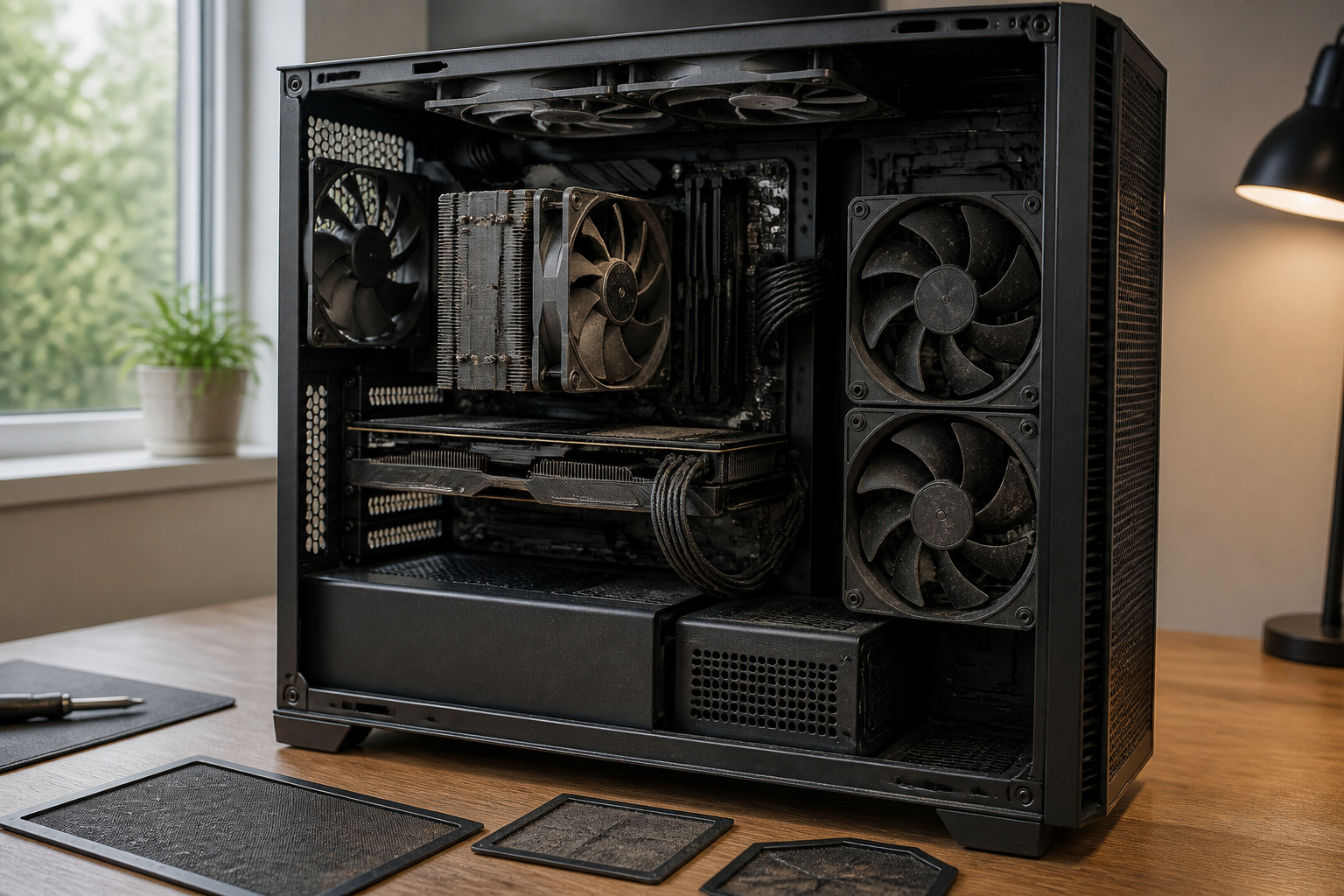
Die Lüfterkurve ist oft lauter, als die Hardware nötig hätte
Eine der am meisten unterschätzten Ursachen für einen lauten Gaming-PC ist die werkseitige Lüfterkurve. Mainboards, Grafikkarten und Komplettsysteme verwenden häufig konservative Einstellungen. Sobald die Temperatur einen bestimmten Schwellenwert erreicht, erhöht sich die Drehzahl stark, damit die Hardware jederzeit große Reserven besitzt. Das ist sicher, aber akustisch nicht immer angenehm. Besonders störend sind Kurven, die bei kleinen Temperaturschwankungen ständig zwischen niedriger und hoher Drehzahl wechseln.
Du kannst die Lüfterkurve im BIOS, in der Software des Mainboard-Herstellers oder bei der Grafikkarte mit einem passenden Tuning-Programm anpassen. Sinnvoll ist eine langsame, stufenweise Steigerung. Für Gehäuselüfter kann ein niedriger Grundwert im Leerlauf genügen, während unter Spielelast eine moderate Drehzahl verwendet wird. Wichtig ist, dass du nicht allein auf die CPU-Temperatur schaust. In vielen Gehäusen reagieren die Lüfter auf kurze Temperaturspitzen des Prozessors, obwohl die Wärme nur für wenige Sekunden anliegt. Eine Verzögerung oder Hysterese verhindert dieses nervöse Hoch- und Runterregeln.
Ein weiterer Ansatz ist die Begrenzung der Leistungsaufnahme. Ein leichtes Undervolting der Grafikkarte oder eine Begrenzung der maximalen Bildrate reduziert oft die Abwärme, ohne dass du im Spiel einen deutlichen Leistungsverlust bemerkst. Auch ein Framelimit passend zur Monitorfrequenz verhindert, dass die GPU hunderte unnötige Bilder berechnet. Bei der CPU kann ein effizienter Energiemodus helfen, sofern du dadurch keine Leistung für deine Anwendungen verlierst.
Verändere die Einstellungen immer schrittweise und kontrolliere die Temperaturen über längere Spielsitzungen. Ein kurzer Benchmark reicht nicht immer aus. Beobachte auch Hotspot-Temperaturen, wenn deine Software diese anzeigt. Das Ziel ist nicht die niedrigstmögliche Lüfterdrehzahl, sondern ein stabiler Kompromiss aus Temperatur, Leistung und Geräusch. Ein minimal wärmerer, aber akustisch gleichmäßiger PC wird oft angenehmer empfunden als ein Rechner, der ständig zwischen laut und leise springt. Speichere funktionierende Profile, damit du für Sommer, Winter, Gaming und leise Büroarbeit unterschiedliche Einstellungen nutzen kannst.


Ein leiser PC braucht nicht zwingend möglichst viele Lüfter, sondern einen kontrollierten Luftstrom. In einem typischen Gaming-Gehäuse sollten die vorderen oder unteren Lüfter kühle Luft hineinfördern, während hintere und obere Lüfter die warme Luft herausbefördern. Entscheidend ist, dass die Luft nicht direkt auf Widerstände wie einen stark verstaubten Filter, einen Kabelknäuel oder eine geschlossene Frontplatte trifft. Muss ein Lüfter gegen hohen Widerstand arbeiten, steigt die Drehzahl und damit das Geräusch.
Geschlossene Glasfronten sehen hochwertig aus, können den Luftstrom aber erheblich begrenzen. Manche Gehäuse besitzen nur schmale seitliche Öffnungen, durch die die Frontlüfter ansaugen. Das erzeugt ein charakteristisches lautes Ansauggeräusch. In diesem Fall bringt zusätzliche Dämmung kaum etwas. Besser ist es, den Luftweg zu verbessern, den Staubfilter zu reinigen oder die Lüfter so einzustellen, dass sie nicht permanent gegen einen unnötigen Druckverlust arbeiten. Ein Wechsel von kleinen Hochdrehzahl-Lüftern zu größeren Modellen kann ebenfalls helfen.
Auch falsch ausgerichtete Lüfter können Lärm verursachen. Ein Gehäuselüfter, der gegen einen nahen Filter, einen Radiator oder eine ungünstige Strebe bläst, erzeugt Verwirbelungen. Das klingt oft wie ein stärkeres Rauschen oder Flattern. Ein größerer Lüfter mit niedrigerer Drehzahl kann hier effizienter sein als mehrere kleine Modelle. Prüfe außerdem, ob die Lüfterblätter sauber sind. Bereits eine dünne Staubschicht kann die Unwucht erhöhen und den Luftstrom verschlechtern.
Die Dämmung darf niemals zum Ersatz für ein gutes Kühlkonzept werden. Matten auf der Front, vor Lüftergittern, am Boden über dem Netzteilfilter oder direkt neben heißen Komponenten können die Temperaturen verschlechtern. Steigende Temperaturen führen wiederum zu höheren Drehzahlen und machen den Rechner am Ende lauter. Plane Dämmung daher nur auf geschlossenen Blechflächen und lasse ausreichend Abstand zu Grafikkarte, CPU-Kühler, Netzteil und Kabeln. Nach jeder Änderung solltest du Temperaturen, Drehzahlen und die Lautstärke erneut vergleichen.
Körperschall: Wenn das Gehäuse selbst zum Lautsprecher wird
Bei störenden PC-Geräuschen wird die Übertragung von Körperschall besonders häufig übersehen. Ein Lüfter erzeugt nicht nur Luftbewegung, sondern auch kleine mechanische Kräfte. Diese entstehen durch die Rotation, durch das Lager und durch minimale Unwuchten. Wird der Lüfter starr mit dem Gehäuse verschraubt, gelangen diese Schwingungen direkt in das Metall. Das Seitenteil, der Festplattenkäfig oder der Gehäuseboden können anschließend mitschwingen. Dein Ohr nimmt dann ein deutlich tieferes Brummen wahr, obwohl der Lüfter selbst gar nicht besonders laut ist.
Vor einer zusätzlichen Dämmmatte solltest du deshalb die mechanische Montage prüfen. Sitzen alle Schrauben fest, ohne das Lüftergehäuse zu verspannen? Liegt das Seitenteil sauber in seinen Führungen? Sind Gummifüße vorhanden und steht der PC stabil auf dem Tisch? Schon ein harter Kontakt zwischen Gehäuse und Tischplatte kann Vibrationen verstärken. Besonders problematisch sind dünne Schreibtischplatten, hohle Möbel oder ein PC, der direkt an einer Wand anliegt.
Entkopplung und Absorption sind zwei unterschiedliche Maßnahmen. Gummierte Lüfterschrauben oder weiche Unterlagen reduzieren die Übertragung von Schwingungen. Eine schwere, selbstklebende Butylmatte erhöht dagegen die Masse eines Blechteils und wandelt einen Teil der Schwingungsenergie in Wärme um. Das ist vor allem bei großen, flachen Seitenteilen sinnvoll. Die Matte muss vollständig und ohne Luftblasen auf dem Blech haften. Eine lose oder nur punktuell befestigte Auflage kann wirkungslos bleiben oder sich später lösen.
Bei Festplatten solltest du besonders vorsichtig sein. Mechanische Laufwerke können über den Festplattenkäfig deutlich hörbare Vibrationen in das Gehäuse übertragen. Eine entkoppelte Montage oder der Umzug häufig genutzter Spiele auf eine SSD bringt meist mehr als Schaumstoff direkt neben dem Laufwerk. Auch Pumpen von AiO-Wasserkühlungen können Vibrationen erzeugen. Hier helfen je nach Modell eine niedrigere Pumpendrehzahl, eine andere Montageposition oder eine weiche Entkopplung. Eine Dämmung kann ein defektes Lager oder eine verschlissene Pumpe nicht reparieren. Wenn ein Bauteil ungewöhnliche Geräusche entwickelt, ist eine Prüfung oder ein Austausch die sicherere Lösung.


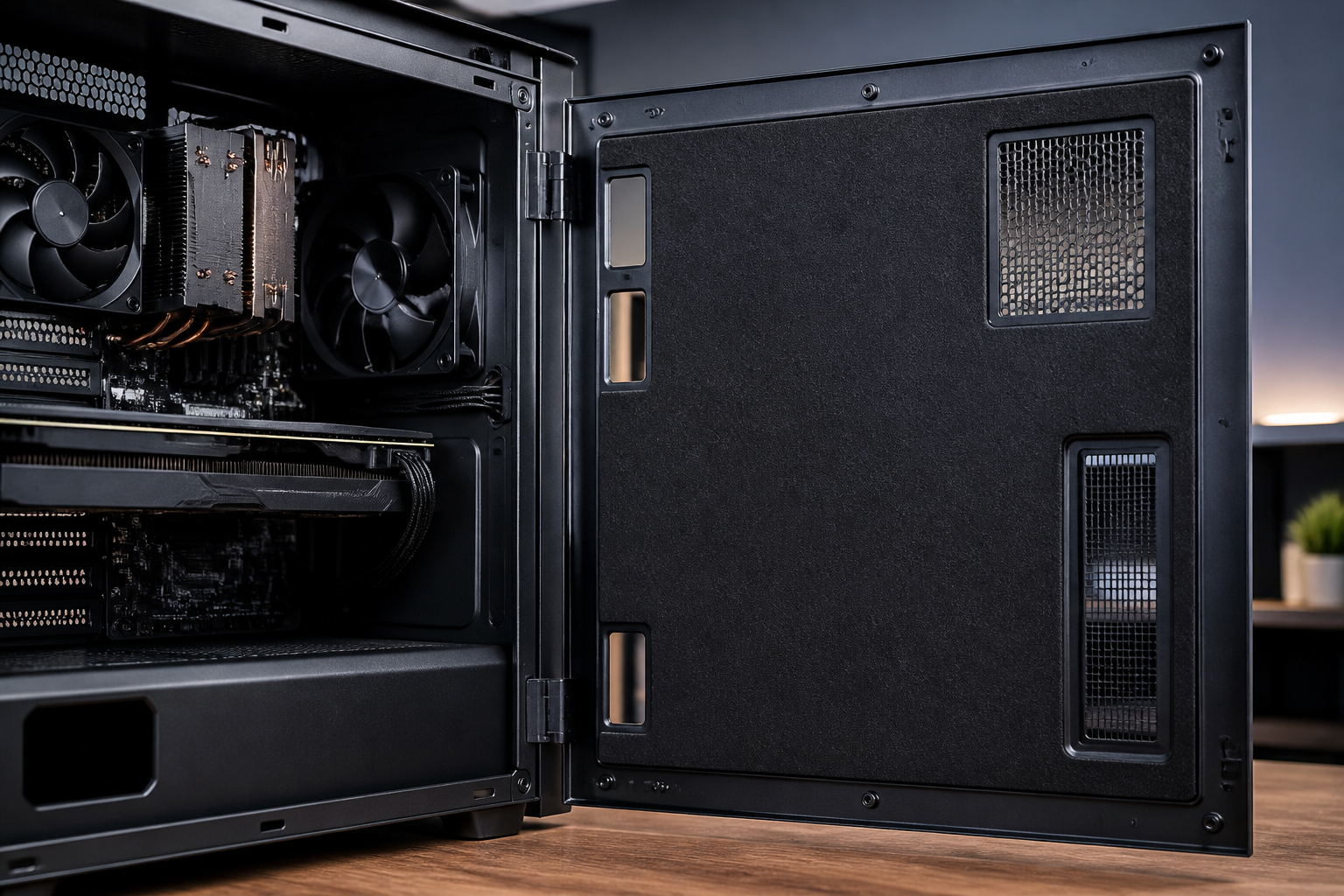
Beim Einsatz von Dämmmaterial entscheidet nicht nur das Material, sondern vor allem der richtige Wirkungsbereich. Alubutyl ist kein klassischer Schallabsorber, der den Raum mit Schaumstoff auskleidet. Es erhöht die Masse eines Blechteils und dämpft dessen Schwingungen. Dadurch kann ein brummendes Seitenteil ruhiger werden. Gegen das direkte Rauschen eines Lüfters oder einer Grafikkarte ist die Wirkung dagegen begrenzt, weil dieser Luftschall durch Öffnungen aus dem Gehäuse austritt.
Schaumstoff funktioniert anders. Offenzellige oder strukturierte Akustikmaterialien können Schallenergie aufnehmen und Reflexionen verringern. Im kleinen Innenraum eines PCs ist der Nutzen aber stark von der freien Fläche, der Materialstärke und dem Luftweg abhängig. Eine dünne Schicht an einer Stelle beseitigt kein lautes Lüftergeräusch. Außerdem kann dicker Schaumstoff wertvollen Platz beanspruchen. Er darf nicht in die Rotoren ragen, den Ansaugweg verengen oder die Abwärme von Spannungswandlern und Grafikkarte stauen.
Bei der Montage solltest du zunächst eine Schablone aus Papier oder dünner Pappe anfertigen. So kannst du prüfen, ob die Matte um Aussparungen, Schrauben und Kabeldurchführungen passt. Reinige die Metallfläche gründlich und lasse sie vollständig trocknen. Schneide das Material außerhalb des PCs zu, damit keine Kleberreste oder Partikel auf die Hardware gelangen. Drücke selbstklebende Matten gleichmäßig an, besonders an den Rändern. Eine Andrückrolle kann helfen, Luftblasen zu vermeiden.
Verwende keine Dämmung auf Kühlkörpern, Lüfterrahmen, Netzteilgehäusen oder direkt neben sehr heißen Bereichen. Blockiere keine Notentlüftungen und verändere nicht die elektrische Isolation von Komponenten. Nach der Montage lässt du den PC zunächst im Leerlauf laufen und kontrollierst, ob ungewöhnliche Gerüche, steigende Temperaturen oder neue Geräusche auftreten. Danach folgt eine längere Spielelast. Wenn die Temperaturen deutlich steigen, entfernst du einen Teil der Dämmung wieder. Ein leiserer, aber thermisch überforderter PC ist keine gute Lösung. Prüfe außerdem regelmäßig, ob sich selbstklebende Kanten lösen oder in bewegliche Teile geraten könnten.

Akustikschaum an der Wand: Hilft er gegen den lauten PC?
Akustikmatten an der Wand werden oft als Schalldämmung beworben, erfüllen aber in erster Linie eine andere Aufgabe. Sie reduzieren Reflexionen und Nachhall im Raum. Das kann den Klang angenehmer und den Gaming-Platz subjektiv ruhiger machen, verhindert jedoch nicht automatisch, dass der PC Schall erzeugt oder Nachbarn jedes Geräusch hören. Wenn dein Rechner auf einem harten Tisch steht und der Raum viele glatte Flächen besitzt, kann eine bessere Raumakustik trotzdem einen spürbaren Unterschied machen.
In einem karg eingerichteten Zimmer treffen die Schallwellen des PCs auf Wände, Boden, Decke und Möbel. Hohe Frequenzen von Lüftern, Tastatur und Mausklicks werden reflektiert. Dadurch entsteht ein helles, manchmal nerviges Klangbild. Strukturierte Schaumstoffe und textile Paneele brechen diese Reflexionen und absorbieren einen Teil der Energie. Tiefe Brummtöne werden von dünnen Wandmatten dagegen kaum beseitigt. Für tieffrequenten Körperschall sind eine entkoppelte Aufstellung, schwere Möbel oder eine gezielte Gehäusedämpfung wichtiger.
Die Positionierung entscheidet über den Nutzen. Besonders wirksam ist die Wandfläche in der Nähe des Schreibtischs, an der sich der Schall direkt reflektiert. Auch die Wand hinter einem Mikrofon oder hinter den Lautsprechern kann akustisch relevant sein. Du musst aber nicht automatisch jede Wand vollständig bekleben. Eine Kombination aus Vorhängen, Teppich, Regalen, Polstermöbeln und wenigen geeigneten Akustikflächen wirkt oft natürlicher und verbessert gleichzeitig die Optik.
Für Streamer ist dieser Bereich besonders interessant. Ein Raum mit weniger Echo lässt die Stimme klarer klingen und reduziert Reflexionen in Aufnahmen. Das Mikrofon muss dann weniger stark nachbearbeitet werden. Der PC selbst bleibt zwar physikalisch gleich laut, aber die störenden Raumanteile werden geringer. Achte bei selbstklebenden Produkten auf die Beschaffenheit deiner Wand. Vor allem in Mietwohnungen können Kleber Rückstände hinterlassen oder Farbe ablösen. Teste deshalb möglichst an einer unauffälligen Stelle oder verwende eine rückstandsfrei entfernbare Befestigung. Akustikpaneele sind eine Ergänzung für den Raum, aber kein Ersatz für Wartung, Entkopplung und eine sinnvolle Lüfterregelung.


Neben Gehäuse und Lüfterkurve gibt es weitere unterschätzte Ursachen, die du bei der Fehlersuche berücksichtigen solltest. Staub ist der offensichtlichste Kandidat, wird aber oft nur oberflächlich entfernt. Eine dünne Schicht auf den Lüfterblättern verändert die Balance und verschlechtert den Luftstrom. Ein zugesetzter Staubfilter erhöht den Widerstand. Die Lüfter müssen dann schneller drehen, um dieselbe Kühlleistung zu erreichen. Reinige Filter regelmäßig und halte beim Säubern die Lüfterblätter fest, damit sie nicht unkontrolliert durch Druckluft beschleunigt werden.
Auch Kabel können Geräusche erzeugen. Ein lose verlegtes Kabel kann gegen ein Lüfterblatt schlagen oder durch den Luftstrom flattern. Kabel, die am Seitenteil anliegen, übertragen Vibrationen und können ein überraschend lautes Klappern verursachen. Befestige sie mit geeigneten Kabelbindern oder Klettbändern, ohne Kabel zu knicken oder unter Spannung zu setzen. Prüfe außerdem, ob die Grafikkarte durch ihr Gewicht leicht durchhängt und dadurch am Slotblech oder an einer Halterung anliegt.
Ein weiterer Faktor ist die Aufstellung. Steht der PC in einem engen Fach, staut sich warme Luft und die Lüfter drehen höher. Steht er direkt auf einer Tischplatte, können tiefe Frequenzen stärker übertragen werden. Ein stabiler Stand mit ausreichend Abstand zur Wand und eine weiche, hitzefeste Unterlage können helfen. Stelle den Rechner jedoch nicht auf dicke Teppiche, wenn dadurch der untere Netzteilfilter oder die Ansaugung verdeckt wird. Auch ein Abstand von wenigen Zentimetern zur Wand kann die Luftzufuhr und die Schallausbreitung verbessern.
Schließlich solltest du auch die Stromversorgung und angeschlossene Geräte einbeziehen. Manche Netzteile besitzen einen semipassiven Modus und starten den Lüfter erst bei höherer Last. Wenn dieser Lüfter häufig kurz anläuft und wieder stoppt, kann das störender sein als ein gleichmäßiges leises Grundrauschen. Bei Wasserkühlungen kann die Pumpe als konstantes Surren wahrgenommen werden. Ein Wechsel des Pumpenmodus oder eine Entlüftung nach Herstellervorgabe kann das Geräusch verändern. Elektrisches Spulenfiepen lässt sich durch Dämmung nur begrenzt beeinflussen. Hier helfen eher ein Framelimit, eine andere Spannung oder im Extremfall der Austausch der betroffenen Komponente.


Gezielte Vibrationsdämpfung statt das komplette Gehäuse zuzukleben
Wenn du den PC mit Dämmmatten leiser machen möchtest, ist eine kleine, gezielte Installation meist erfolgreicher als eine möglichst vollständige Auskleidung. Beginne mit der Fläche, die nachweislich mitschwingt. Häufig ist das ein großes Seitenteil, eine Frontblende oder der Boden im Bereich des Festplattenkäfigs. Klopfe bei ausgeschaltetem Rechner vorsichtig auf verschiedene Blechteile und vergleiche den Klang. Ein helles, nachklingendes Blech ist ein besserer Kandidat als eine ohnehin stabile Strebe.
Schwere Alubutyl-Matten können Resonanzen reduzieren, weil sie das Blech beschweren und dämpfen. Für eine wirksame Verbindung muss die Oberfläche sauber, trocken und fettfrei sein. Schneide lieber mehrere handliche Stücke als eine komplizierte, schwer anzubringende Gesamtform. Rundungen, Schrauben und Kanten solltest du sauber aussparen. Drücke die Matte fest an und kontrolliere, dass keine Bereiche an bewegliche Teile gelangen. Eine Andrückrolle ist nützlich, aber kein Grund, starken Druck auf dahinterliegende Kabel oder Bauteile auszuüben.
Schaummatten können ergänzend sinnvoll sein, wenn du hochfrequente Reflexionen im Gehäuse reduzieren willst. Sie ersetzen aber keine Entkopplung. Ein vibrierender Lüfter bleibt ein vibrierender Lüfter, selbst wenn direkt daneben Schaumstoff klebt. Prüfe deshalb zuerst Gummirahmen, weiche Montagepunkte und den festen Sitz der Lüfterschrauben. Wenn ein Lüfter schleift oder klickt, sollte er ausgetauscht werden. Dämmung, die ein mechanisches Problem nur verdeckt, kann die spätere Wartung erschweren und die Kontrolle auf einen Defekt verzögern.
Nach der Montage ist ein Vorher-Nachher-Vergleich wichtig. Nutze denselben Spielstand oder dieselbe Belastung und stelle den PC an denselben Platz. Ein Smartphone-Schallpegelmesser ist zwar kein professionelles Messgerät, kann aber relative Veränderungen anzeigen. Notiere zusätzlich Temperaturen und Drehzahlen. Wird das Gehäuse leiser, während CPU und GPU wärmer werden, war die Dämmung zu umfangreich oder falsch platziert. Entferne dann Material im Bereich des Luftstroms und konzentriere dich auf die tatsächlich resonierende Fläche. Gute Dämmung ist selektiv, nicht maximal. Plane außerdem genügend Zugang für spätere Reinigung und Reparaturen ein.
Ein sinnvoller Leiser-mach-Plan folgt einer Reihenfolge, die Geld spart und Risiken vermeidet. Zuerst lokalisierst du das Geräusch, danach beseitigst du Wartungs- und Montageprobleme. Erst wenn Lüfter, Staub, Kabel, Aufstellung und Kurven geprüft sind, lohnt sich eine zusätzliche Dämmung. Diese Reihenfolge verhindert, dass du einen defekten Lüfter mit Material überklebst oder einen schlechten Luftstrom durch noch mehr Dämmung verschärfst.
Beginne mit einem ruhigen Grundzustand. Sichere deine Daten, fahre den PC herunter, trenne ihn vom Strom und entlade dich an einem geeigneten Metallteil. Entferne Staub vorsichtig und kontrolliere alle Filter. Prüfe anschließend die Lüftermontage und die Kabelwege. Falls eine mechanische Festplatte vorhanden ist, beobachte, ob das Brummen beim Zugriff zunimmt. Bei einer Wasserkühlung hörst du auf die Pumpe. Danach stellst du eine gleichmäßige Lüfterkurve ein und testest die Temperaturen unter realer Spielelast.
Erst jetzt entscheidest du zwischen den Materialien. Gegen Resonanzen auf einem Blech ist Alubutyl meist naheliegender. Für den Innenraum des Gehäuses kann ein dünner, speziell geeigneter Schaumstoff auf einer freien Fläche infrage kommen. Für Echo und Reflexionen im Zimmer verwendest du Akustikpaneele oder Noppenschaum an der Wand. Diese Kategorien solltest du nicht verwechseln: Raumakustik verbessert deinen Höreindruck, Dämmmatten verändern die Übertragung am Gehäuse, und eine Lüfterkurve beeinflusst die eigentliche Schallquelle.
Plane außerdem die Wartung. Selbstklebende Materialien können das spätere Entfernen von Staubfiltern oder Seitenteilen erschweren. Lass Seriennummern, Schrauben, Kabel und Komponenten zugänglich. Prüfe nach einigen Betriebsstunden, ob sich Kanten lösen oder Material warm wird. Wenn du in einem kleinen Gehäuse arbeitest, ist weniger oft mehr. Ein leiser PC entsteht durch niedrige, stabile Drehzahlen, gute Entkopplung und freien Luftstrom. Dämmung ist ein zusätzlicher Baustein, aber selten die alleinige Lösung. Wenn nach allen Maßnahmen ein hohes Zirpen bleibt, solltest du nicht weiter dämmen, sondern die Ursache bei Grafikkarte, Netzteil oder Stromversorgung untersuchen.

Häufige Fragen zum leisen Gaming-PC
Warum ist mein Gaming-PC laut, obwohl die Temperaturen eigentlich niedrig sind?
Niedrige Temperaturen bedeuten nicht automatisch eine niedrige Geräuschentwicklung. Viele Standard-Lüfterkurven sind sehr aggressiv eingestellt und erhöhen die Drehzahl bereits bei kurzen Temperaturspitzen. Die Temperatur kann danach schnell wieder sinken, während dein Ohr den kurzen, deutlich hörbaren Drehzahlsprung als störend wahrnimmt. Auch ein ineffizienter Luftstrom kann eine hohe Lüfterdrehzahl verursachen, obwohl die Kühlung insgesamt noch ausreichend arbeitet.
Zusätzlich können Vibrationen die Ursache sein. Ein Lüfter mit leichtem Lagerspiel, eine lose Seitenwand oder ein Festplattenkäfig kann Schwingungen auf das gesamte Gehäuse übertragen. Das Ergebnis klingt wie ein tiefes Brummen und wird nicht zwingend in den Temperaturwerten sichtbar. Prüfe deshalb nicht nur CPU- und GPU-Temperaturen, sondern auch die einzelnen Lüfterdrehzahlen und das Verhalten des PCs bei verschiedenen Lastzuständen. Eine gleichmäßigere Lüfterkurve, ein Framelimit und eine weiche Entkopplung lösen das Problem oft besser als zusätzliche Dämmung.
Welche Dämmung ist für ein PC-Gehäuse besser: Alubutyl oder Schaumstoff?
Das hängt von der Geräuschart ab. Alubutyl ist schwer und viskoelastisch. Es wird vor allem verwendet, um dünne Bleche zu beschweren und deren Resonanzen zu dämpfen. Wenn dein Seitenteil oder ein anderer großer Gehäusebereich brummt und mitschwingt, kann eine gezielt aufgebrachte Alubutyl-Matte sinnvoll sein. Sie reduziert jedoch nicht automatisch das direkte Luftgeräusch eines Lüfters oder das Spulenfiepen einer Grafikkarte.
Schaumstoff kann Reflexionen und bestimmte Luftschallanteile absorbieren. Im PC-Gehäuse ist der Nutzen von der Materialstärke und der freien Fläche abhängig. Zu dicker Schaumstoff kann den Luftstrom behindern und die Temperaturen erhöhen. Deshalb solltest du Schaumstoff nur auf geeigneten geschlossenen Flächen einsetzen und niemals Lüfteröffnungen, Kühlkörper oder Netzteilbereiche bedecken. In vielen Fällen ist eine Kombination aus guter Lüfterkurve, Entkopplung und einer kleinen Alubutyl-Fläche sinnvoller als eine vollständige Schaumstoffauskleidung.
Kann Akustikschaum an der Wand meinen PC wirklich leiser machen?
Akustikschaum an der Wand macht die Schallquelle selbst nicht leiser. Er absorbiert vor allem Reflexionen und reduziert den Nachhall im Raum. Dadurch kann der Gaming-Platz angenehmer und subjektiv ruhiger wirken. Stimmen, Tastaturgeräusche und hohe Lüfterfrequenzen werden weniger stark von glatten Wänden zurückgeworfen. Besonders in einem leeren Zimmer mit vielen harten Flächen kann dieser Unterschied deutlich sein.
Gegen tiefes Brummen, das durch den Tisch oder das Gehäuse übertragen wird, helfen Wandpaneele dagegen nur begrenzt. Dafür brauchst du eine bessere Entkopplung des PCs, eine stabile Aufstellung oder eine gezielte Gehäusedämpfung. Akustikpaneele sind außerdem keine vollständige Schalldämmung zu Nachbarräumen. Wenn du Schall nach außen reduzieren möchtest, sind schwere, dichte Bauteile und bauliche Maßnahmen wirksamer als dünner Schaumstoff. Für Streaming und Gaming sind Wandpaneele trotzdem nützlich, weil sie den Raumklang und die Sprachverständlichkeit verbessern können.
Wie stelle ich eine leise, aber sichere Lüfterkurve ein?
Verändere die Lüfterkurve in kleinen Schritten und beobachte die Temperaturen bei einer realistischen Spielelast. Im Leerlauf kann ein sehr niedriger Wert genügen, sofern die Temperaturen stabil bleiben. Unter Last sollte die Drehzahl stufenweise steigen, statt bei jeder kleinen Schwankung sofort auf maximale Geschwindigkeit zu springen. Eine Verzögerung oder Hysterese verhindert häufiges Aufheulen. Bei Gehäuselüftern ist ein gleichmäßiger Grundluftstrom oft angenehmer als vollständiges Stoppen und anschließendes abruptes Hochdrehen.
Beziehe CPU, GPU und gegebenenfalls den Grafikkarten-Hotspot in die Kontrolle ein. Ein zehnminütiger Test ist nicht immer ausreichend, weil sich das Gehäuseinnere erst nach längerer Zeit aufheizt. Spiele mindestens eine typische Gaming-Session oder verwende einen kontrollierten Belastungstest. Wenn die Temperaturen dauerhaft steigen, Artefakte auftreten oder die Hardware ihre Leistung reduziert, war die Einstellung zu niedrig. Ein Framelimit und ein moderates Undervolting können zusätzlich helfen, die Abwärme zu reduzieren. Sichere vorher deine Standardwerte, damit du jederzeit zurückkehren kannst.
Wie erkenne ich, ob ein Lüfter defekt ist?
Typische Hinweise auf einen problematischen Lüfter sind Schleifen, Knattern, Klicken, mahlende Geräusche oder ein periodisches Ticken. Auch ein deutliches Wackeln des Rotors oder eine Drehzahl, die trotz gleicher Einstellung stark schwankt, kann auf ein verschlissenes Lager hindeuten. Ein gesunder Lüfter erzeugt normalerweise ein relativ gleichmäßiges Luftgeräusch. Bei PWM-Lüftern kann ein leises elektrisches Summen auftreten, aber starke mechanische Nebengeräusche sind nicht normal.
Schalte den PC aus und trenne ihn vom Strom, bevor du die Montage kontrollierst. Prüfe, ob ein Kabel die Rotorblätter berührt und ob der Lüfterrahmen fest sitzt. Einen laufenden Lüfter solltest du nicht mit dem Finger anhalten. Für eine eindeutige Diagnose kannst du die Lüfter einzeln über die Steuerung mit unterschiedlichen Drehzahlen testen, sofern das Mainboard oder die Software dies erlaubt. Wenn ein Geräusch nur bei einer bestimmten Drehzahl auftritt, kann eine angepasste Kurve vorübergehend helfen. Bei Schleifen, Lagerspiel oder wiederkehrendem Knattern ist ein Austausch jedoch die zuverlässigere Lösung.
Darf ich Auto-Dämmmatten aus Alubutyl im PC-Gehäuse verwenden?
Alubutyl kann grundsätzlich zur Dämpfung von Gehäuseresonanzen interessant sein, weil es dünne Blechflächen beschwert und Schwingungen reduziert. Bei der Verwendung im PC musst du aber besonders sorgfältig arbeiten. Schneide die Matte außerhalb des Rechners zu, reinige die Oberfläche und befestige sie nur auf geeigneten, geschlossenen Flächen. Lüfteröffnungen, Filter, Kabeldurchführungen, Kühlkörper, Netzteilbereiche und Wartungszugänge müssen frei bleiben.
Beachte außerdem die Temperaturangaben des konkreten Produkts und die Wärmeentwicklung in deinem Gehäuse. Die Matte darf sich nicht lösen, in Lüfter geraten oder Bauteile berühren. Nach der Montage kontrollierst du Temperatur, Lüfterdrehzahl und Geruch zunächst im Leerlauf und danach unter längerer Spielelast. Wenn das Gehäuse deutlich wärmer wird, solltest du die Dämmfläche reduzieren. Alubutyl ist eine Maßnahme gegen Resonanzen, aber kein Ersatz für einen freien Luftstrom und funktionierende Lüfter. Bei Unsicherheit solltest du auf eine Montage verzichten oder fachkundigen Rat einholen.
Was bringt mehr: ein neues Gehäuse oder Dämmmatten?
Ein neues Gehäuse kann die bessere Lösung sein, wenn das aktuelle Modell eine stark geschlossene Front, dünne Bleche, schlechte Lüfterplätze oder keine geeignete Entkopplung besitzt. Ein gutes Gehäuse verbindet einen freien Luftstrom mit ausreichend stabilen Seitenwänden und großen, langsam drehenden Lüftern. Dadurch kann es gleichzeitig kühler und leiser arbeiten. Dämmmatten helfen nur bei bestimmten Resonanzen und können einen konstruktiv schlechten Luftstrom nicht ausgleichen.
Wenn dein Gehäuse grundsätzlich gut belüftet ist und nur ein Seitenteil brummt, ist eine gezielte Matte deutlich günstiger und wahrscheinlich ausreichend. Vor dem Neukauf solltest du daher Lüfterkurven, Staubfilter, Kabel, Aufstellung und Montage prüfen. Ein defekter Lüfter, eine alte Festplatte oder ein falsch eingestelltes Framelimit sind häufigere Ursachen als fehlende Dämmung. Erst wenn mehrere Faktoren ungünstig zusammenkommen, lohnt sich der Wechsel zu einem größeren oder besser konstruierten Gehäuse. Entscheide anhand von Messungen und nicht allein anhand der Werbeaussage leise.