
Gaming-PC reinigen: Der richtige Plan gegen Staub und Überhitzung
Ein Gaming-PC sammelt im Alltag deutlich mehr Staub, als du auf den ersten Blick vermutest. Durch die Lüfter wird ständig Luft durch das Gehäuse bewegt. Dabei gelangen Hautschuppen, Textilfasern, Tierhaare und feine Partikel ins Innere. Besonders schnell verschmutzen Rechner, die auf dem Boden stehen, in der Nähe eines Teppichs betrieben werden oder in einem Haushalt mit Haustieren laufen. Auch ein geschlossener Schreibtischbereich kann die Staubbelastung erhöhen, wenn die warme Abluft nicht ungehindert entweichen kann.
Das Problem ist nicht nur optischer Natur. Staub setzt sich auf Kühlkörpern, Lüfterblättern und Staubfiltern ab. Eine dicke Schicht wirkt wie eine Isolierung und verschlechtert den Luftstrom. Die Temperaturen von Prozessor und Grafikkarte steigen, die Lüfter drehen schneller und der PC wird lauter. Unter hoher Spielelast können sich Taktraten reduzieren, Spiele ruckeln oder der Rechner schaltet sich zum Schutz vor Überhitzung ab. Im ungünstigsten Fall wird die Lebensdauer einzelner Komponenten durch dauerhaft hohe Temperaturen verkürzt.
Die gute Nachricht: Für eine gründliche Reinigung brauchst du meist keine professionelle Werkstatt. Ein klarer Ablauf, etwas Zeit und das passende Reinigungswerkzeug reichen aus. Wichtig ist, nicht einfach unkontrolliert in den geöffneten PC zu blasen. Du solltest den Rechner vollständig ausschalten, vom Strom trennen, die Lüfter blockieren und die empfindlichen Komponenten mit Abstand behandeln. So entfernst du Staub, ohne ihn nur von einer Ecke in die nächste zu verteilen.
Dieser Ratgeber zeigt dir einen praxistauglichen Plan für die Reinigung deines Gaming-PCs. Du erfährst, welche Bereiche besonders wichtig sind, wann Druckluft sinnvoll ist, welche Fehler du vermeiden solltest und wie du mit regelmäßiger Pflege die Kühlung dauerhaft leistungsfähig hältst.
Bevor du beginnst, lohnt sich eine kurze Bestandsaufnahme. Notiere dir, ob die Lüfter schon im Leerlauf laut sind, ob die Grafikkarte beim Spielen ungewöhnlich heiß wird oder ob sich der Rechner nach längeren Sessions langsamer anfühlt. Diese Beobachtungen helfen dir später zu beurteilen, ob die Reinigung den Luftstrom verbessert hat oder ob zusätzlich ein technisches Problem vorliegt. Fotografiere bei Bedarf die Verkabelung und lege alle entfernten Filter beiseite, damit du nichts übersiehst.
Warum Staub im Gaming-PC so schnell zum Temperaturproblem wird
Die Kühlung eines Gaming-PCs funktioniert nach einem einfachen Prinzip: Kalte Raumluft wird durch Gehäuselüfter angesaugt, erwärmt sich an Prozessor, Grafikkarte und Spannungswandlern und wird anschließend wieder aus dem Gehäuse herausgeführt. Dieser Luftstrom muss möglichst frei bleiben. Schon ein zugesetzter Frontfilter kann den Zustrom deutlich verringern. Sitzt zusätzlich Staub auf den Lamellen eines CPU- oder GPU-Kühlers, kann die erwärmte Luft nicht mehr effizient an die Umgebung abgegeben werden.
Viele Nutzer bemerken die Verschmutzung zuerst an den Geräuschen. Die Lüfter drehen beim Spielen höher als früher, obwohl sich an den Grafikeinstellungen nichts geändert hat. Manche Systeme zeigen auch unregelmäßige Leistungseinbrüche. Die Grafikkarte erreicht ihre Temperaturgrenze und reduziert automatisch den Takt. Bei Prozessoren können Schutzmechanismen ebenfalls die Leistung begrenzen. Ein einzelner kurzer Temperaturanstieg ist normalerweise kein Drama. Problematisch wird es, wenn die Hardware über Wochen oder Monate dauerhaft unter schlechteren Bedingungen arbeitet.
Staub kann außerdem die beweglichen Teile der Lüfter belasten. Die Ablagerungen erhöhen das Gewicht der Lüfterblätter und können Unwucht verursachen. Bei älteren Lüftern gelangt Schmutz mit der Zeit in das Lager. Auch Kabel und Steckverbindungen profitieren von einer sauberen Umgebung, obwohl Staub allein nicht automatisch einen Kontaktfehler auslöst. Entscheidend ist die Kombination aus Staub, Wärme, Feuchtigkeit und mechanischer Belastung.
Wichtig ist die Unterscheidung zwischen normalem Staub und einer dichten Filzmatte. Ein dünner Belag lässt sich meist schnell entfernen. Eine dicke Schicht auf dem Radiator, im Netzteilbereich oder hinter der Front kann den Luftdurchsatz dagegen massiv blockieren. Deshalb solltest du nicht warten, bis der PC deutlich lauter wird oder Spiele abstürzen. Eine kurze Sichtkontrolle alle paar Wochen und eine gründliche Reinigung je nach Umgebung alle drei bis sechs Monate sind ein guter Ausgangspunkt.
Vorbereitung: So reinigst du deinen PC sicher
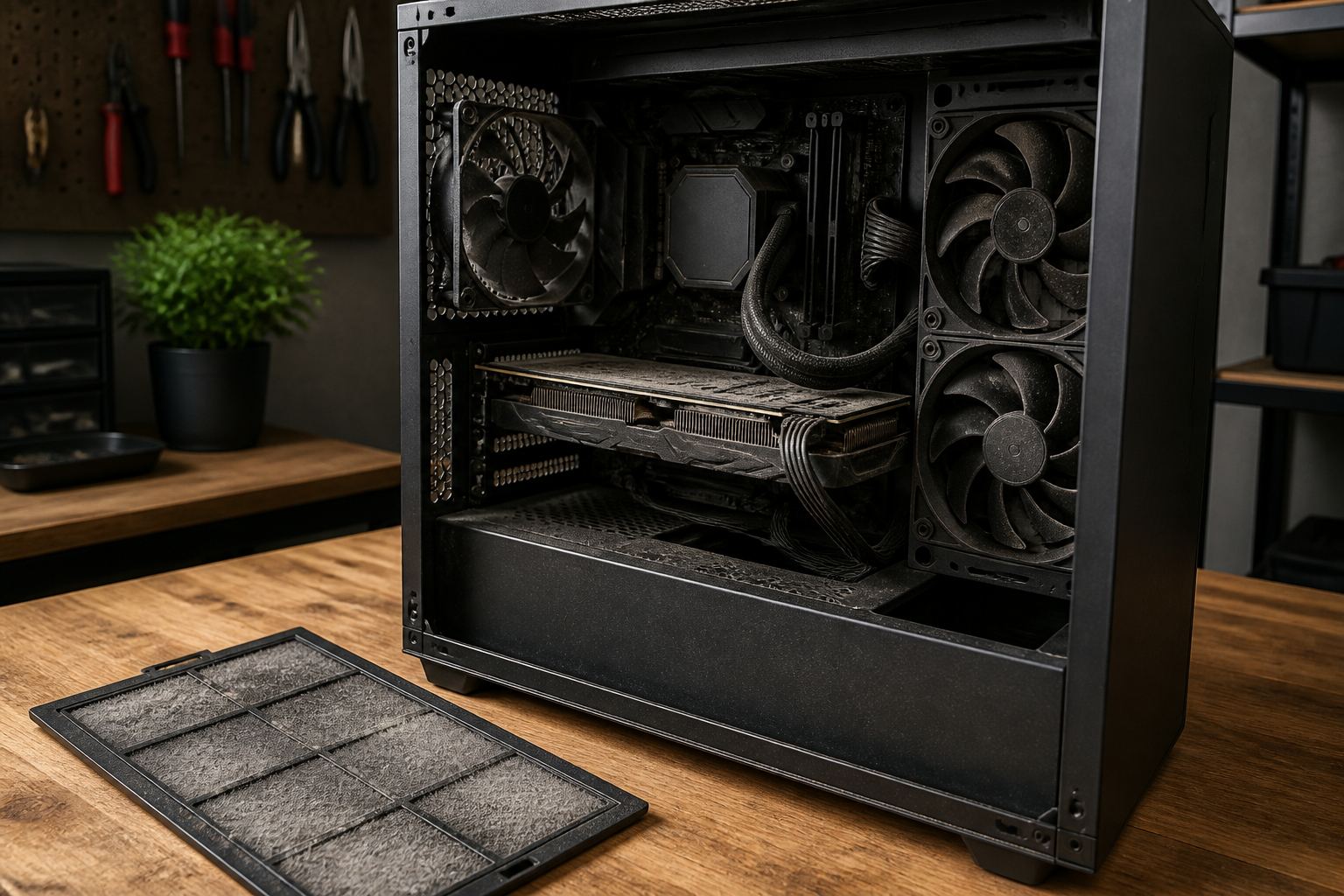
Eine sichere Reinigung beginnt nicht mit dem Druckluftgebläse, sondern mit der Vorbereitung. Speichere zunächst alle offenen Dateien und fahre das Betriebssystem vollständig herunter. Schalte den Netzteilschalter aus, falls dein Netzteil über einen solchen verfügt, und ziehe anschließend das Stromkabel aus der Steckdose. Drücke danach einmal kurz den Einschaltknopf am Gehäuse. Dadurch kann sich ein Teil der Restladung entladen. Warte einige Minuten, bevor du das Seitenteil abnimmst.
Arbeite auf einer stabilen, trockenen und gut beleuchteten Fläche. Ein Tisch in einer Garage oder auf einem Balkon ist praktisch, sofern dort keine hohe Luftfeuchtigkeit herrscht und kein Wind den Staub wieder in das Gehäuse trägt. Vermeide Teppichboden, weil sich dort statische Elektrizität leichter aufbauen kann. Trage möglichst keine Kleidung, die stark elektrostatisch knistert. Eine antistatische Unterlage oder ein ESD-Armband kann zusätzlichen Schutz bieten. Wenn du kein ESD-Armband verwendest, berühre regelmäßig einen geerdeten Metallgegenstand und fasse Platinen nur an den Kanten an.
Lege außerdem einen Schraubendreher, ein weiches Mikrofasertuch, eine kleine weiche Bürste und einen Behälter für Schrauben bereit. Fotografiere bei komplexeren Systemen vorher die Verkabelung. Das hilft dir später beim Wiederanschließen von Front-USB, Lüftern und Beleuchtung. Nimm Komponenten nicht unnötig heraus. Je weniger du absteckst, desto geringer ist das Risiko, einen Stecker zu beschädigen oder falsch einzusetzen.
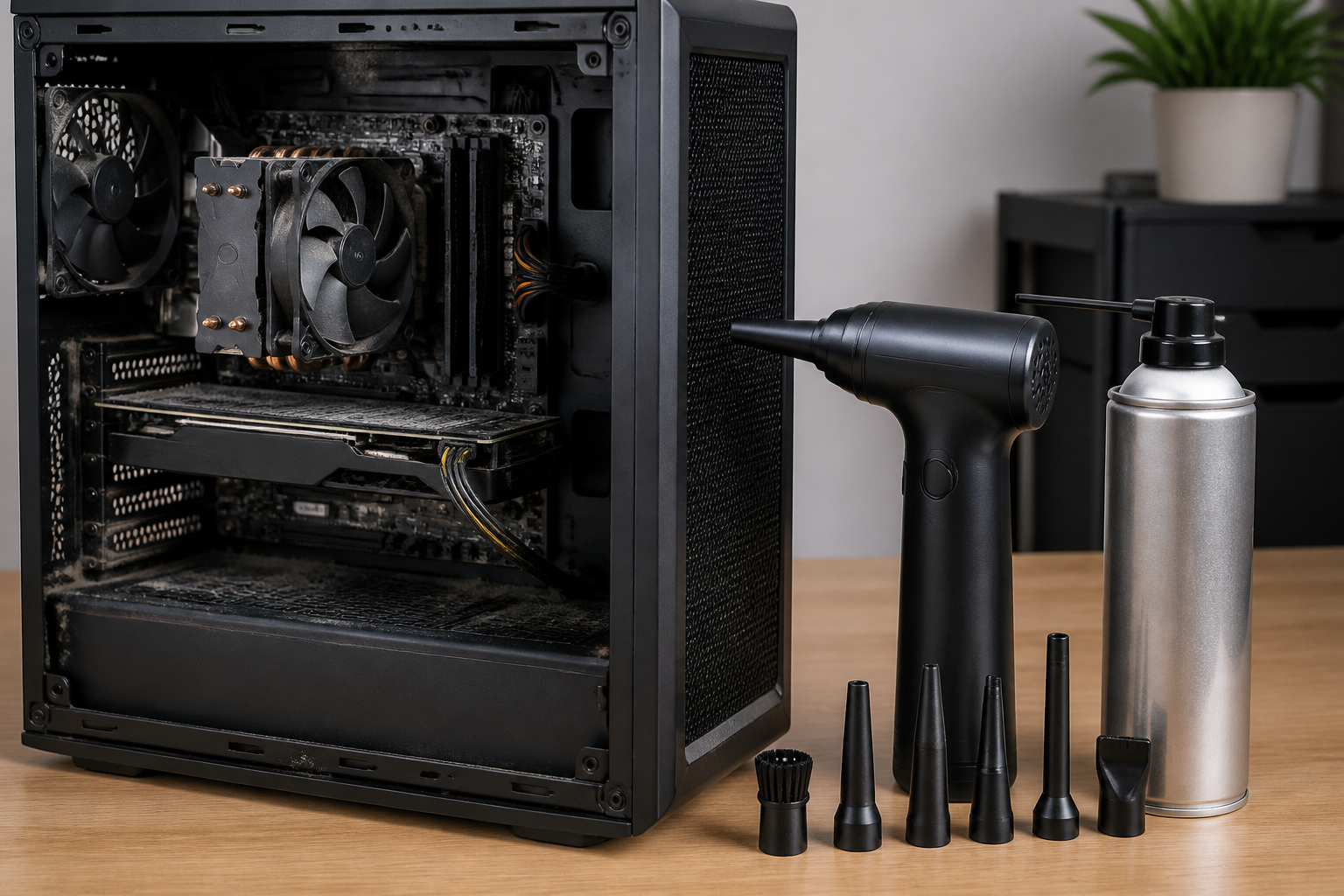
Für die eigentliche Staubentfernung eignen sich elektrische Luftgebläse oder Druckluftdosen. Beide Varianten haben Vor- und Nachteile. Ein Akku-Gebläse liefert einen wiederverwendbaren Luftstrom und ist langfristig praktisch. Eine Dose ermöglicht einen kurzen, präzisen Luftstoß, muss aber aufrecht gehalten werden und kann bei falscher Anwendung sehr kalt werden. Unabhängig vom Werkzeug gilt: niemals bei eingeschaltetem PC in das Gehäuse blasen und niemals Flüssigkeit, Reinigungsmittel oder feuchte Tücher direkt auf elektronische Bauteile geben.
- PC vollständig herunterfahren, Netzteilschalter ausschalten und Stromkabel entfernen
- An einem trockenen, gut beleuchteten und möglichst nicht textilen Arbeitsplatz arbeiten
- Lüfterblätter während des Ausblasens mit einem Finger oder Kunststoffstift blockieren
- Druckluftdosen immer aufrecht und nur in kurzen Stößen verwenden
- Platinen, Steckkontakte und Lüfterlager nicht direkt berühren oder mit Flüssigkeit behandeln
- Vor dem Einschalten prüfen, ob alle Filter, Seitenteile und Kabel wieder korrekt sitzen


Der richtige Ablauf: Gehäuse, Filter und Lüfter zuerst
Beginne die Reinigung außen am Gehäuse. Entferne zunächst das Seitenteil und, sofern vorgesehen, die Front- oder Deckelabdeckung. Viele Gehäuse besitzen magnetische Staubfilter, die sich einfach abnehmen lassen. Andere Filter sind eingeschoben oder mit kleinen Clips befestigt. Prüfe vor dem Ausbau, wie die Teile sitzen, damit du sie später nicht verkehrt herum einsetzt. Filter kannst du je nach Material vorsichtig ausschütteln, mit einer weichen Bürste reinigen oder unter lauwarmem Wasser auswaschen. Sie müssen vollständig trocken sein, bevor sie wieder eingebaut werden.
Halte das Gehäuse beim Ausblasen so, dass der Staub möglichst nach außen fällt. Blase nicht einfach von vorne nach hinten durch den kompletten PC, weil sich der Schmutz dann auf andere Komponenten verteilt. Arbeite stattdessen in kleinen Bereichen. Beginne an der Front, gehe zu den unteren Ansaugöffnungen und widme dich danach dem Deckel sowie der Rückseite. Kurze Luftstöße sind besser als ein minutenlanger Dauerstrahl, weil du so die Richtung kontrollierst und das Werkzeug weniger stark erwärmt.
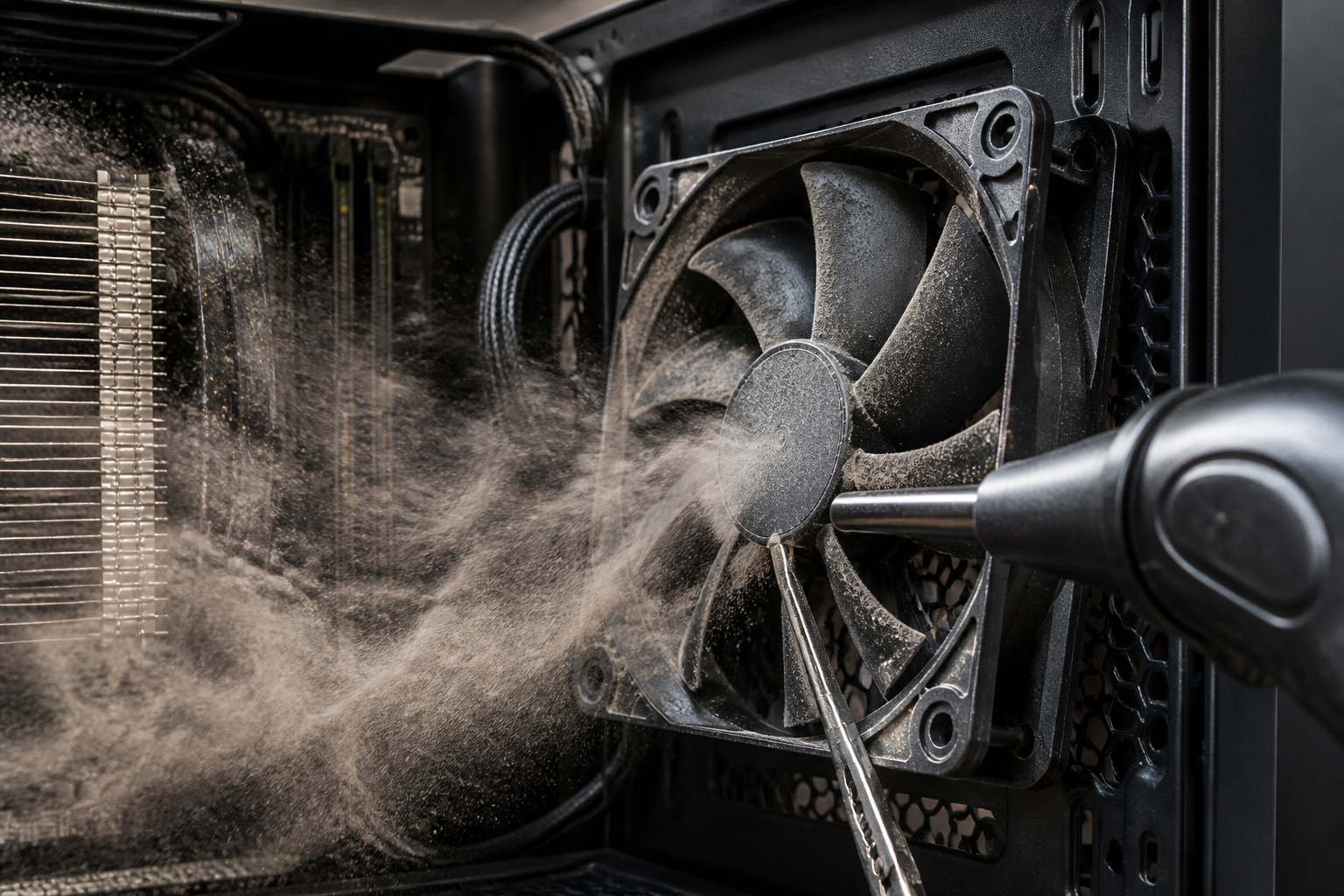
Besondere Aufmerksamkeit verdienen die Gehäuselüfter. Blockiere jedes Lüfterrad, bevor du es ausbläst. Ein frei drehender Lüfter kann durch den Luftstrom sehr hohe Drehzahlen erreichen. Dabei entsteht zwar nicht automatisch ein Schaden, doch die mechanische Belastung und die Rückspannung am Lüfteranschluss sind unnötig. Verwende zum Blockieren keinen spitzen Metallgegenstand. Ein Finger am Rahmen oder ein nicht leitender Kunststoffstift ist geeigneter. Halte die Düse außerdem einige Zentimeter entfernt und richte den Luftstrom schräg auf die Lüfterblätter.
Beim Netzteil solltest du besonders zurückhaltend sein. Das Netzteilgehäuse wird nicht geöffnet. Du darfst lediglich die äußeren Lüftungsöffnungen vorsichtig von außen reinigen. Im Inneren können auch nach dem Ausschalten gefährliche Spannungen vorhanden sein. Wenn das Netzteil stark verstaubt ist und sich der Schmutz nicht von außen lösen lässt, ist eine professionelle Reinigung oder ein Austausch die bessere Lösung.

CPU-Kühler und Grafikkarte gründlich von Staub befreien
Nach Gehäuse und Filtern kommen die wichtigsten Wärmequellen an die Reihe: CPU-Kühler und Grafikkarte. Beim CPU-Kühler setzt sich der Staub meist zwischen den feinen Lamellen fest. Dort bildet sich häufig eine kompakte Schicht, die von außen kaum sichtbar ist. Richte den Luftstrom seitlich durch die Lamellen, nicht frontal direkt auf das Lager des Lüfters. Wenn der Kühler sehr dicht zugesetzt ist, kann eine weiche antistatische Bürste helfen. Bürste immer mit wenig Druck und löse den Staub anschließend mit kurzen Luftstößen.
Bei einer Grafikkarte solltest du zunächst prüfen, welche Lüfterbauart verbaut ist. Viele moderne Modelle besitzen zwei oder drei Lüfter auf der Unterseite. Halte diese Lüfter einzeln fest und blase den Staub zwischen den Rotorblättern sowie aus dem Kühlkörper. Danach kannst du die Karte von der Rückseite und den Seiten her behandeln. Vermeide es, die Düse direkt auf kleine Bauteile, Spulen oder offene Steckkontakte zu pressen. Ein kontrollierter Luftstrom mit etwas Abstand reicht normalerweise aus.
Entferne lose Staubflocken nicht mit Gewalt. Gerade bei älteren Grafikkarten können sich Kabel für die Lüfter oder die Beleuchtung in der Nähe befinden. Ziehe nicht an diesen Kabeln und drücke keine Düse zwischen die Lamellen. Wenn die Karte extrem verschmutzt ist, kann ein Ausbau sinnvoll sein, damit du sie von beiden Seiten erreichst. Das solltest du jedoch nur tun, wenn du dich mit PCIe-Steckplatz, Stromsteckern und der Entriegelung auskennst. Lege die ausgebaute Karte auf eine antistatische Unterlage und nicht auf einen Teppich oder eine Plastiktüte.
Nach der Reinigung kontrollierst du die Kühlkörper mit einer Lampe. Die Lamellen müssen nicht makellos glänzen, aber große Staubnester sollten verschwunden sein. Prüfe auch, ob sich die Lüfter leicht und ohne Schleifgeräusche drehen lassen. Ein lautes Lagergeräusch wird durch Druckluft nicht repariert. Wenn ein Lüfter weiterhin rattert, eiert oder stehen bleibt, ist ein Austausch oft sinnvoller als weiteres Reinigen.

Feine Zwischenräume, Kabel und schwer erreichbare Stellen
In einem Gaming-PC gibt es viele Bereiche, die beim schnellen Ausblasen übersehen werden. Dazu gehören die Zwischenräume rund um den Arbeitsspeicher, die Unterseite der Grafikkarte, die Rückseite von Laufwerkskäfigen und die Ecken hinter dem Mainboard-Tray. Auch Kabelbündel sammeln Staub, weil sie den Luftstrom bremsen. Arbeite dich hier systematisch von oben nach unten vor. So fällt gelöster Schmutz nicht wieder auf bereits gereinigte Flächen.
Für enge Zwischenräume ist eine schmale Düse hilfreich. Sie konzentriert den Luftstrom, erhöht aber auch die Geschwindigkeit an der Austrittsöffnung. Deshalb solltest du die Düse nicht direkt auf Bauteile setzen. Beginne mit der niedrigsten Stufe und steigere nur, wenn der Staub nicht weicht. Eine Entfernung von mehreren Zentimetern gibt dir mehr Kontrolle. Bei empfindlichen Bereichen kann eine antistatische Bürste nützlich sein, sofern du nicht über Steckkontakte schrubbst und nur sehr wenig Druck ausübst.
Rund um das Mainboard ist Ruhe wichtiger als maximale Leistung. Ein starkes Gebläse kann Staub sehr effektiv lösen, aber auch kleine, lose Gegenstände bewegen. Kontrolliere daher vor der Reinigung, ob sich keine Schraube, kein Kabelbinderrest oder anderes Teil im Gehäuse befindet. Halte die Düse stets so, dass gelöster Staub aus dem Gehäuse herausgeführt wird. Blase nicht in Richtung eines offenen PCIe-Steckplatzes oder in die Anschlüsse des Mainboards.
Die Vorderseite des Gehäuses und die Bereiche hinter den Frontlüftern verdienen besondere Beachtung. Dort kommt die meiste Raumluft ins System. Ist der Frontfilter verstopft, hilft selbst ein sehr leistungsstarkes Gebläse nur vorübergehend. Reinige deshalb den Filter separat und setze ihn erst wieder ein, wenn er vollständig trocken ist. Überprüfe auch, ob Kabel den Frontluftstrom blockieren. Ein aufgeräumtes Kabelmanagement verbessert die Kühlung oft stärker als ein noch schnellerer Lüfter.
Zum Schluss kannst du die Innenseite des Seitenteils mit einem trockenen Mikrofasertuch reinigen. Wische nur glatte Flächen und lasse das Tuch nicht an Platinen, Lüfterlagern oder offenen Kontakten entlanggleiten. Das Ziel ist kein klinisch steriler Innenraum, sondern ein freier Luftweg ohne dicke Ablagerungen.

Druckluftdose oder elektrisches Gebläse: Was passt zu dir?
Bei der Auswahl des Reinigungswerkzeugs kommt es nicht nur auf eine möglichst hohe Drehzahl oder einen besonders starken Luftstrom an. Entscheidend ist, wie oft du deinen PC reinigst, wie groß dein Gehäuse ist und ob du empfindliche Bereiche gezielt behandeln möchtest. Eine Druckluftdose ist sofort einsatzbereit und benötigt keine Ladezeit. Sie eignet sich für eine schnelle Reinigung der Tastatur, für einzelne Staubflocken an Gehäuseöffnungen oder als Ergänzung, wenn du nur selten am PC arbeitest.
Eine Dose hat jedoch klare Grenzen. Sie muss in der Regel aufrecht gehalten werden. Wird sie stark geneigt oder umgedreht, kann statt gasförmigem Luftstrom ein sehr kaltes Treibmittel austreten. Das kann Oberflächen und Bauteile belasten. Außerdem sind viele Druckluftsprays brennbar. Der PC muss vollständig ausgeschaltet sein und du solltest nach dem Sprühen kurz warten, bevor du das Gerät wieder anschließt. Arbeite immer in einem gut belüfteten Bereich und nutze kurze, kontrollierte Stöße.
Elektrische Air Duster sind für regelmäßige PC-Pflege oft wirtschaftlicher. Du lädst den Akku auf und verwendest das Gerät wiederholt, ohne leere Dosen entsorgen zu müssen. Viele Modelle bieten mehrere Stufen und unterschiedliche Düsen. Das erleichtert die Anpassung an große Gehäuseflächen, Lüfter oder feine Zwischenräume. Dafür erzeugen sie ein Motorgeräusch und müssen vor der Reinigung geladen sein. Auf höchster Stufe ist der Luftstrom nicht automatisch für jedes Bauteil geeignet.
Eine gute Faustregel: Für eine komplette Reinigung alle paar Monate ist ein wiederverwendbares Elektrogebläse komfortabel. Für eine gelegentliche Kurzreinigung oder den Einsatz unterwegs kann eine Druckluftdose ausreichen. Egal, für welche Variante du dich entscheidest, die Anwendung ist wichtiger als die Werbeangabe zur maximalen Drehzahl. Niedrige Stufe, Abstand, blockierte Lüfter und eine klare Blasrichtung schützen deine Hardware besser als rohe Kraft.
Zusätzlich solltest du prüfen, ob Düsen und Bürsten im Lieferumfang enthalten sind. Eine schmale Düse erreicht enge Stellen, eine breite Düse verteilt den Luftstrom und eine Bürste löst festsitzenden Staub. Bürsten sollten an Elektronik ausdrücklich vorsichtig und möglichst antistatisch eingesetzt werden.

Nach der Reinigung: Zusammenbauen, testen und Temperaturen prüfen
Wenn der Staub entfernt ist, beginnt die ebenso wichtige Abschlusskontrolle. Prüfe zuerst, ob keine losen Staubflocken, Bürstenhaare oder Fremdkörper im Gehäuse liegen. Kontrolliere anschließend alle Kabel, die du während der Reinigung bewegt hast. Besonders wichtig sind der 24-Pin-Mainboard-Stecker, der CPU-Stromstecker, die PCIe-Stromkabel der Grafikkarte sowie die Anschlüsse der Gehäuse- und CPU-Lüfter. Ein Stecker muss fest sitzen, darf aber nicht mit Gewalt eingedrückt werden.
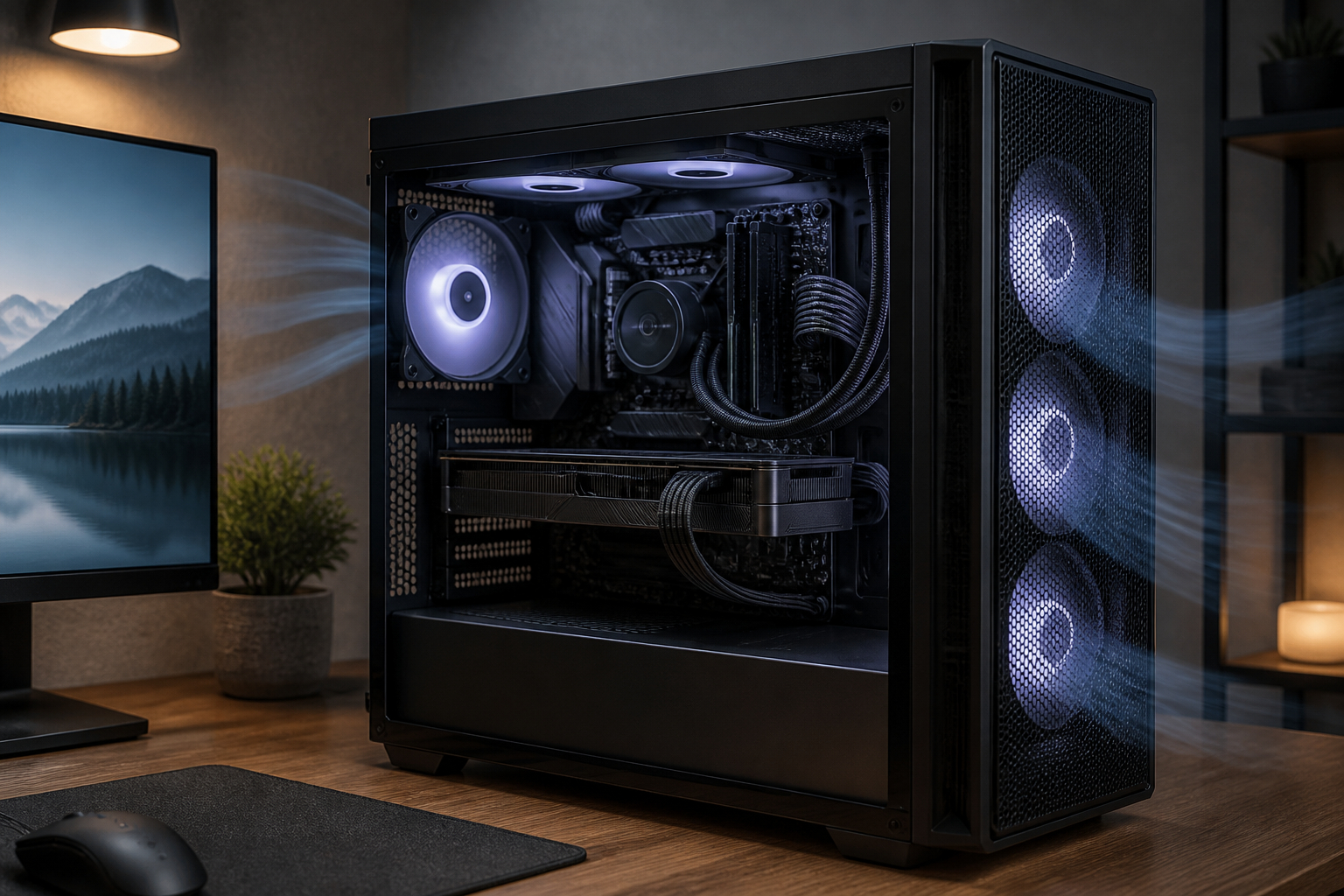
Setze die Staubfilter und Seitenteile wieder korrekt ein. Ein Filter, der schief sitzt, kann Vibrationen verursachen oder an einer Lüfterschaufel streifen. Achte außerdem auf die Luftstromrichtung der Gehäuselüfter. Üblicherweise saugen Front- und Bodenlüfter Frischluft an, während Heck- und Deckellüfter warme Luft herausführen. Eine Reinigung ist ein guter Zeitpunkt, um die Lüfterrahmen und die Richtung der Pfeile am Lüftergehäuse zu kontrollieren.
Schließe das Stromkabel an und starte den PC zunächst, ohne direkt ein Spiel zu öffnen. Höre auf ungewöhnliche Geräusche. Ein kurzes Anlaufen der Lüfter ist normal, dauerhaftes Schleifen, Klackern oder Brummen dagegen nicht. Prüfe, ob alle Lüfter drehen und ob die Beleuchtung sowie angeschlossene USB-Geräte funktionieren. Wenn der PC nicht startet, schalte ihn wieder aus und kontrolliere zuerst die Strom- und Front-Panel-Anschlüsse.
Danach solltest du die Temperaturen unter Leerlauf und unter Last vergleichen. Tools wie HWiNFO, das Monitoring der Grafikkartensoftware oder das Mainboard-BIOS können dabei helfen. Warte nach dem Start einige Minuten und notiere die Werte. Anschließend starte ein anspruchsvolles Spiel oder einen geeigneten Belastungstest für ungefähr 15 bis 30 Minuten. Entscheidend ist nicht eine einzelne Maximalzahl, sondern ob die Temperaturen stabil bleiben und die Lüfter nicht dauerhaft auf voller Drehzahl laufen.
Bleibt die Temperatur trotz sauberem PC ungewöhnlich hoch, liegt möglicherweise ein anderes Problem vor: ausgetrocknete Wärmeleitpaste, ein defekter Lüfter, eine schlecht sitzende Kühlerhalterung oder eine ungünstige Gehäusebelüftung. Reinigung ist ein wichtiger Wartungsschritt, aber kein Ersatz für eine technische Diagnose.

So verhinderst du neue Staubprobleme und Überhitzung
Die beste Reinigung ist die, die nicht jedes Mal zur Großaktion wird. Du kannst die Staubmenge im Gaming-PC deutlich reduzieren, indem du den Aufstellort und den Luftstrom optimierst. Ein PC sollte nicht direkt auf einem dichten Teppich stehen. Dort saugen die unteren Lüfter besonders viele Fasern und Haare an. Ein stabiler Standfuß oder ein kleines Podest schafft Abstand zum Boden. Achte darauf, dass rund um die Ansaug- und Abluftöffnungen ausreichend Platz bleibt. Ein enges Fach im Schreibtisch kann die warme Luft stauen und die Kühlung verschlechtern.
Reinige die Staubfilter häufiger als das Innere des PCs. Ein Filter lässt sich in wenigen Minuten abnehmen und säubern. Wenn du wartest, bis sich im Gehäuse sichtbar viel Staub gesammelt hat, ist der Luftstrom bereits längere Zeit eingeschränkt gewesen. In einem normalen Haushalt kann eine Kontrolle alle zwei bis vier Wochen sinnvoll sein. Bei Haustieren, Teppichboden oder starkem Staubaufkommen solltest du den Filter häufiger prüfen.
Auch die Raumumgebung spielt eine Rolle. Stelle den PC nicht unmittelbar neben einen Heizkörper und vermeide direkte Sonneneinstrahlung durch ein Fenster. Hohe Raumtemperaturen verringern den Spielraum der Kühlung. Rauchen, Kerzen und fettige Küchenluft können zusätzlich klebrige Ablagerungen bilden, an denen Staub besonders gut haftet. Ein sauberer, trockener Raum ist deshalb nicht nur angenehmer, sondern auch besser für die Hardware.
Überprüfe nach Umbauten oder einem Wechsel der Komponenten den Luftstrom. Mehr Lüfter bedeuten nicht automatisch bessere Kühlung. Wichtig sind eine sinnvolle Richtung, passende Drehzahlen und möglichst wenig Kabel im Ansaugbereich. Eine leicht positive Druckverteilung, bei der etwas mehr Luft hineingeblasen als herausgeführt wird, kann das Eindringen von Staub durch ungefilterte Spalten reduzieren. Dafür müssen die Ansaugseiten mit Filtern ausgestattet sein.
Lege dir schließlich einen Wartungskalender an. Notiere das Datum der letzten Reinigung, die auffälligen Temperaturen und eventuell ungewöhnliche Lüftergeräusche. So erkennst du Veränderungen frühzeitig. Wenn die Temperaturen nach jeder Reinigung nur kurz besser werden, solltest du nicht einfach häufiger blasen, sondern die Ursache im Luftstrom, in der Wärmeleitpaste oder bei einem verschlissenen Lüfter suchen.


Wie oft solltest du deinen Gaming-PC reinigen?
Ein allgemeingültiges Reinigungsintervall gibt es nicht, weil die Staubbelastung von der Umgebung und der Nutzung abhängt. Ein Gaming-PC in einem sauberen Arbeitszimmer, der auf einem Tisch steht und über gut sitzende Filter verfügt, kommt möglicherweise mit einer gründlichen Innenreinigung alle sechs Monate aus. Bei einem Rechner auf dem Boden, in einem Haushalt mit Haustieren oder in einem Raum mit Teppich kann eine Reinigung alle zwei bis drei Monate sinnvoll sein. Die Staubfilter solltest du deutlich öfter kontrollieren.
Eine gute Orientierung liefert der Zustand deines Systems. Wird der PC lauter, drehen die Lüfter häufiger hoch oder steigen die Temperaturen bei gleichen Spielen deutlich an, ist eine Kontrolle fällig. Auch sichtbarer Staub an der Front, an den oberen Lüftungsschlitzen oder hinter dem Seitenteil ist ein klares Signal. Warte nicht zwingend auf einen Absturz. Regelmäßige kurze Einsätze mit einem passenden Gebläse sind schonender und schneller als eine seltene, intensive Grundreinigung.
Bei der Grundreinigung solltest du ungefähr 30 bis 60 Minuten einplanen, wenn du das Gehäuse bereits kennst. Für den ersten Durchgang kann mehr Zeit nötig sein. Nimm dir diese Zeit, statt hektisch Kabel abzuziehen oder Komponenten zu bewegen. Dokumentiere bei Bedarf die Verkabelung und arbeite mit kleinen, kontrollierten Bereichen. Nach dem Zusammenbau folgt eine Funktions- und Temperaturkontrolle.
Druckluft ist dabei nur ein Teil der Wartung. Reinige auch die Filter, prüfe die Lüfter und achte auf einen freien Luftstrom. Entferne Staub am Aufstellort, bevor du den PC wieder anschließt. Sonst wird der frisch gereinigte Rechner direkt wieder mit neuen Partikeln belastet. Halte außerdem die Außenseite des Gehäuses und die Ansaugflächen sauber.
Dein praktischer Plan: monatlich Filter und Aufstellort kontrollieren, alle zwei bis drei Monate bei hoher Belastung eine kurze Innenreinigung durchführen und mindestens zweimal pro Jahr eine gründliche Sichtprüfung von Kühlern, Lüftern und Kabeln einplanen. Nach einem Umzug, einer Renovierung oder Arbeiten mit viel Staub solltest du unabhängig vom Kalender kontrollieren. So bleibt die Kühlung konstant, der Geräuschpegel niedrig und dein Gaming-PC länger zuverlässig.


Häufige Fragen zur Reinigung eines Gaming-PCs
Kann ich meinen Gaming-PC mit einem normalen Staubsauger reinigen?
Ein normaler Haushaltsstaubsauger ist für die direkte Reinigung von Platinen und Bauteilen nicht die erste Wahl. Die Düse kann sich elektrostatisch aufladen und bei Kontakt mit empfindlicher Elektronik ein Risiko darstellen. Außerdem können starke Sogkräfte kleine Kabel, Jumper oder lose Bauteile bewegen. Sicherer ist es, Staub mit einem elektrischen Air Duster oder einer Druckluftdose aus dem Gehäuse zu blasen und den gelösten Staub anschließend aus der Umgebung zu entfernen.
Wenn du einen Staubsauger einsetzen möchtest, halte die Düse mit Abstand an die Gehäuseöffnung, während du den Staub von außen auffängst. Berühre damit keine Platinen, Lüfter oder Steckkontakte. Für antistatische Werkstattstaubsauger gelten andere Voraussetzungen, trotzdem solltest du die Herstellerhinweise beachten. In jedem Fall muss der PC ausgeschaltet und vom Strom getrennt sein.
Muss ich die Lüfter beim Ausblasen wirklich festhalten?
Ja, das Blockieren der Lüfter ist eine wichtige Vorsichtsmaßnahme. Ein kräftiger Luftstrom kann ein Lüfterrad sehr schnell beschleunigen. Dadurch entstehen unnötige mechanische Kräfte am Lager. Bei Lüftern, die am Mainboard oder an einer Lüftersteuerung angeschlossen sind, kann außerdem eine Rückspannung entstehen. Das bedeutet nicht, dass jeder frei drehende Lüfter sofort beschädigt wird, aber das Risiko ist vermeidbar.
Halte das Lüfterrad vorsichtig am Rahmen oder mit einem nicht leitenden Kunststoffgegenstand fest. Verwende keinen Schraubendreher aus Metall zwischen den Rotorblättern. Blase in kurzen Stößen und mit etwas Abstand. Bei der Grafikkarte und beim CPU-Kühler solltest du jeden Lüfter einzeln blockieren und nicht gleichzeitig mit maximaler Gebläsestufe behandeln.
Wie reinige ich das Netzteil meines Gaming-PCs?
Das Netzteil darfst du nicht öffnen. Auch wenn der PC ausgeschaltet und das Stromkabel entfernt ist, können sich im Inneren Kondensatoren mit gefährlicher Spannung befinden. Reinige deshalb nur die äußeren Lüftungsöffnungen. Halte den Lüfter von außen vorsichtig fest und blase den Staub mit kurzen Stößen aus dem Gehäuse. Verwende keine Flüssigkeit und stecke keine Werkzeuge durch das Schutzgitter.
Wenn sich eine dicke Staubschicht im Netzteil gebildet hat, der Lüfter ungewöhnliche Geräusche macht oder das Gerät sehr heiß wird, solltest du einen Fachbetrieb kontaktieren. Bei älteren oder auffälligen Netzteilen kann ein Austausch sicherer und wirtschaftlicher sein als eine Eigenreparatur. Das gilt besonders bei Geräten mit verbranntem Geruch, spontanen Abschaltungen oder instabiler Stromversorgung.
Kann Druckluft eine Grafikkarte oder ein Mainboard beschädigen?
Druckluft kann bei korrekter Anwendung für die Reinigung von Grafikkarte und Mainboard geeignet sein. Entscheidend sind Abstand, kontrollierte Luftstöße und eine niedrige Leistungsstufe zu Beginn. Richte die Düse nicht direkt auf sehr kleine Bauteile, offene Steckkontakte oder empfindliche Lüfterlager. Halte außerdem die Lüfter fest, damit sie nicht unkontrolliert hochdrehen.
Bei Druckluftdosen musst du zusätzlich darauf achten, dass kein flüssiges Treibmittel austritt. Dosen sollten aufrecht stehen und nur kurz betätigt werden. Bringe das Spray nie an ein eingeschaltetes Gerät. Elektrische Gebläse vermeiden zwar Treibmittel, können aber einen sehr starken Luftstrom erzeugen. Mehr Leistung ist nicht automatisch sicherer. Wenn du unsicher bist, arbeite langsam, mit Abstand und in kleinen Bereichen.
Wie erkenne ich, ob mein PC nach der Reinigung noch zu heiß läuft?
Vergleiche die Temperaturen vor und nach der Reinigung möglichst unter ähnlichen Bedingungen. Lass den PC zunächst einige Minuten im Leerlauf laufen und starte anschließend ein Spiel, das Prozessor und Grafikkarte stark belastet. Überwachungsprogramme wie HWiNFO oder die Software des Grafikkartenherstellers zeigen Temperaturen, Taktraten und Lüfterdrehzahlen an. Wichtig ist, ob die Werte stabil bleiben oder ob die Lüfter dauerhaft auf hoher Drehzahl laufen.
Die zulässigen Temperaturen hängen von Prozessor, Grafikkarte, Gehäuse und Lüfterkurve ab. Deshalb gibt es keinen einzelnen Grenzwert, der für jedes System gilt. Wenn die Temperaturen nach der Reinigung weiterhin deutlich zu hoch sind, prüfe den Luftstrom, die Drehrichtung der Lüfter und den Sitz des CPU-Kühlers. Auch alte Wärmeleitpaste oder ein verschlissener Lüfter können die Ursache sein. Bei Abstürzen, starken Taktschwankungen oder Warnmeldungen solltest du die Hardware genauer diagnostizieren.
Wie oft sollte ich einen Gaming-PC mit Haustieren reinigen?
Bei Hunden, Katzen oder anderen Tieren gelangen meist mehr Haare und Fasern in die Ansaugfilter. Kontrolliere die Filter deshalb mindestens alle zwei bis vier Wochen. Eine kurze Reinigung der Filter verhindert, dass sich die Partikel im Gehäuse verteilen. Die gründliche Innenreinigung kann je nach Aufstellort alle zwei bis drei Monate erforderlich sein. Steht der PC auf dem Boden oder in der Nähe eines Schlafplatzes des Tieres, solltest du besonders aufmerksam sein.
Reinige nicht nur den PC, sondern auch den Bereich rund um ihn. Entferne Tierhaare und Staub vom Boden, von Kabeln und von der Rückseite des Gehäuses. Ein Standfuß mit etwas Abstand zum Boden kann die Belastung reduzieren. Filter müssen nach dem Waschen vollständig trocken sein. Wenn du den PC trotz sauberer Filter häufig mit Haaren gefüllt vorfindest, kann eine bessere Aufstellung oder ein zusätzlicher, gut passender Filter helfen.