
Warum dein Gaming-PC trotz hoher FPS ruckelt: Frametime-Spikes endlich verstehen und beheben
Du startest dein Lieblingsspiel, der FPS-Zähler zeigt 180, 240 oder sogar noch mehr Bilder pro Sekunde an und trotzdem fühlt sich die Kamera nicht gleichmäßig an. Beim schnellen Schwenken scheint das Bild kurz zu stocken, Gegner bewegen sich unregelmäßig oder einzelne Momente wirken wie kleine Aussetzer. Dieses Problem ist besonders frustrierend, weil die sichtbare FPS-Zahl auf den ersten Blick keinen Grund zur Sorge liefert. Viele Spieler tauschen deshalb vorschnell die Grafikkarte aus oder kaufen einen noch schnelleren Monitor. Beides kann jedoch am eigentlichen Problem vorbeigehen.
Der entscheidende Wert ist nicht allein die durchschnittliche Bildrate, sondern die Zeit, die dein PC für jedes einzelne Bild benötigt. Diese sogenannte Frametime wird in Millisekunden gemessen. Liefert dein System die Bilder zwar im Durchschnitt schnell, benötigt es für einzelne Frames aber plötzlich deutlich länger, entstehen Frametime-Spikes. Genau diese Ausreißer nimmst du als Ruckler wahr. Ein Spiel kann also mit 200 FPS laufen und sich trotzdem schlechter anfühlen als ein sauber begrenztes Spiel mit 120 FPS.
In diesem Beitrag lernst du, wie du durchschnittliche FPS, Frametime, 1%-Lows, Tearing, Ghosting und echtes Stottern voneinander unterscheidest. Anschließend gehen wir die häufigsten Ursachen durch: CPU-Limits, GPU-Auslastung, Shader-Kompilierung, Treiber, Hintergrundprogramme, Temperaturprobleme, Arbeitsspeicher, Speichermedien und falsche Monitor- oder VRR-Einstellungen. Dabei erhältst du einen konkreten Prüfplan, mit dem du nicht mehr im Blindflug Einstellungen veränderst.
Wichtig: Ein 240-Hz-Monitor kann Bewegungen sehr klar und schnell darstellen, aber er kann keine unregelmäßig gelieferten Frames reparieren. Erst wenn PC, Spiel, Grafiktreiber und Monitor als Kette zusammenarbeiten, entsteht wirklich flüssiges Gameplay. Der erste Schritt besteht deshalb darin, nicht nur auf die große FPS-Zahl zu schauen, sondern die zeitliche Regelmäßigkeit der Bildausgabe zu untersuchen.
FPS sind nur der Durchschnitt: Was eine Frametime wirklich aussagt
FPS steht für Frames per Second und beschreibt, wie viele Bilder dein Computer in einer Sekunde berechnet. Der Wert ist leicht verständlich und deshalb in fast jedem Spiel eingeblendet. Für die Wahrnehmung von Flüssigkeit ist aber die zeitliche Verteilung dieser Bilder entscheidend. Die Frametime gibt an, wie viele Millisekunden zwischen zwei fertigen Frames liegen. Bei konstanten 60 FPS beträgt sie ungefähr 16,67 Millisekunden. 144 FPS entsprechen rund 6,94 Millisekunden und 240 FPS etwa 4,17 Millisekunden.
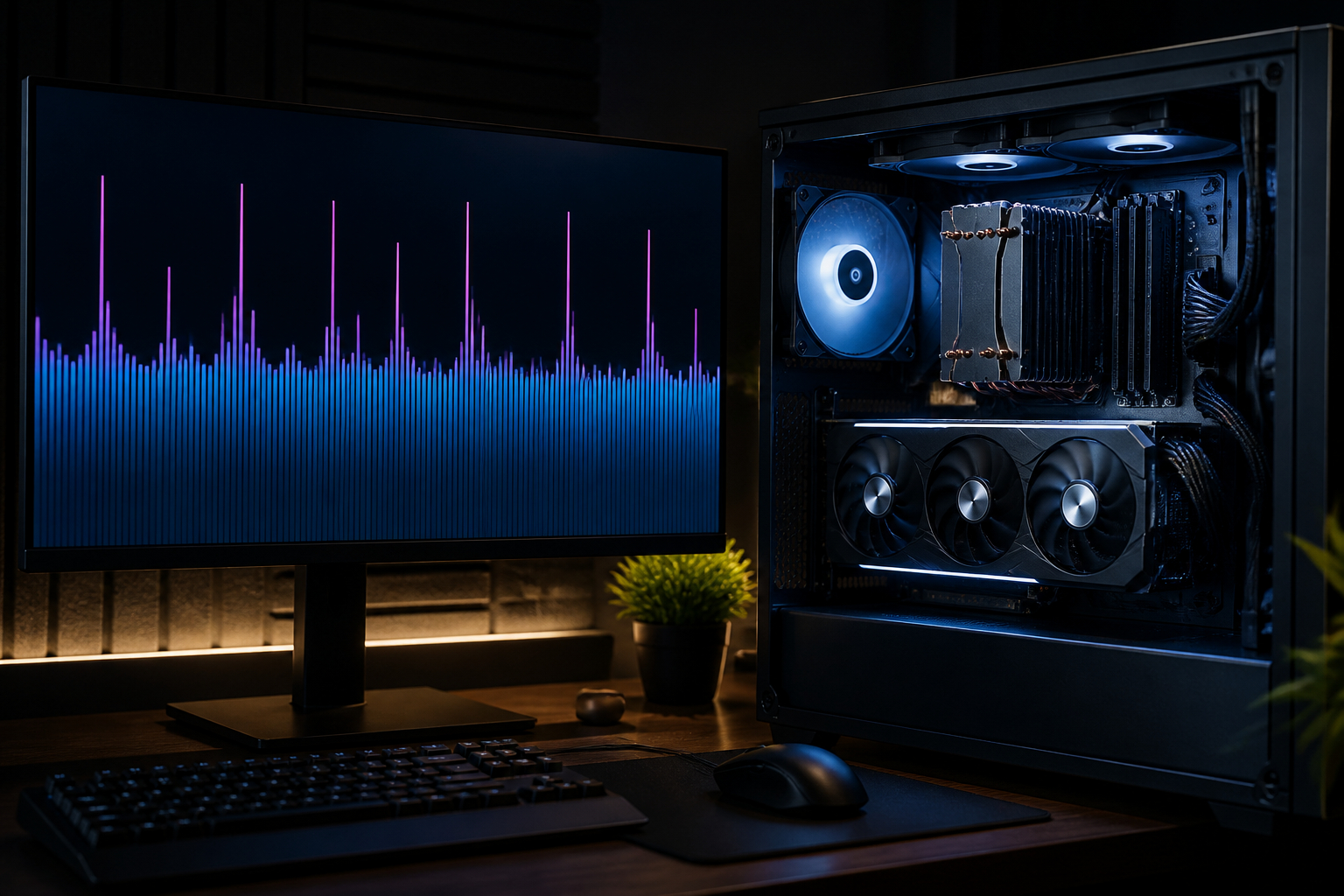
Wenn dein System bei 240 FPS ein Bild nach 4,17 Millisekunden liefert, das nächste aber erst nach 12 oder 20 Millisekunden, entsteht kein gleichmäßiger Bewegungsfluss. Der Zähler kann weiterhin einen hohen Durchschnitt anzeigen, während deine Augen den verspäteten Frame sofort bemerken. Ein einzelner Ausreißer fällt in einem Durchschnittswert kaum auf, in einer Frametime-Kurve ist er dagegen deutlich sichtbar. Deshalb sind Diagramme oft aussagekräftiger als die große FPS-Zahl in der Ecke.
Auch die sogenannten 1%-Lows und 0,1%-Lows helfen bei der Bewertung. Sie zeigen vereinfacht, wie langsam die schlechtesten ein Prozent beziehungsweise 0,1 Prozent der Frames waren. Je weiter diese Werte von der Durchschnittsleistung entfernt liegen, desto ungleichmäßiger arbeitet das System. 200 durchschnittliche FPS bei 45 FPS im 1%-Low können sich deutlich ruckeliger anfühlen als 160 FPS mit stabilen 130 FPS im 1%-Low. Die Zahlen sind zwar keine vollständige Diagnose, liefern aber einen guten ersten Hinweis.
Bei schnellen Monitoren wird diese Unregelmäßigkeit noch sichtbarer. Ein 240-Hz-Display aktualisiert sich alle 4,17 Millisekunden. Wenn ein neuer Frame zu spät kommt, bleibt der vorherige Inhalt länger sichtbar. Das bedeutet nicht, dass ein schneller Monitor schlecht ist. Er macht nur deutlicher, was dein PC tatsächlich liefert. Die richtige Strategie lautet daher: Strebe nicht blind die höchste mögliche FPS-Zahl an, sondern wähle eine Bildrate, die dein System möglichst gleichmäßig halten kann.
So misst du Frametime-Spikes richtig, statt nur zu raten
Bevor du Treiber neu installierst, BIOS-Einstellungen veränderst oder Hardware bestellst, solltest du das Problem messbar machen. Für eine erste Kontrolle reicht ein Overlay, das FPS, Frametime, GPU-Auslastung, CPU-Auslastung, Temperaturen und Taktfrequenzen gleichzeitig anzeigt. Tools wie MSI Afterburner mit RivaTuner Statistics Server können diese Werte während des Spiels einblenden. Für eine genauere Analyse sind CapFrameX oder vergleichbare Frame-Capture-Werkzeuge hilfreich, weil sie eine zeitliche Kurve und statistische Werte wie 1%- und 0,1%-Lows liefern.
Teste immer dieselbe Szene. Ein kurzer Lauf durch ein bestimmtes Gebiet, eine reproduzierbare Kampfsituation oder eine festgelegte Trainingsrunde ist besser als ein zufälliger Blick auf den FPS-Zähler. Notiere Auflösung, Grafikprofil, Framelimit, verwendete Grafik-Schnittstelle und ob Raytracing aktiv ist. Wiederhole den Test mindestens zwei- oder dreimal. Wenn die Spikes immer an derselben Stelle auftreten, spricht das eher für Shader-Kompilierung, Asset-Streaming oder eine Eigenheit der Spiel-Engine. Treten sie unregelmäßig im gesamten Spiel auf, kommen Hintergrundprozesse, Treiber oder Instabilität eher infrage.
Achte bei der Interpretation auf Zusammenhänge. Steigt die GPU-Auslastung auf nahezu 100 Prozent und fällt die Frametime gleichzeitig aus, liegt das Problem wahrscheinlich auf der Grafikseite. Bleibt die GPU-Auslastung niedrig, während ein einzelner CPU-Thread voll ausgelastet ist, deutet das auf ein CPU-Limit hin. Ein kurzer Temperaturabfall oder Taktverlust kann auf thermisches Drosseln hindeuten. Wichtig ist außerdem, nicht nur die Gesamt-CPU-Auslastung zu betrachten. Ein Spiel kann einen einzelnen Kern stark beanspruchen, während die Gesamtanzeige nur 35 Prozent meldet.
Verändere nicht zehn Optionen gleichzeitig. Schalte zunächst nur eine Funktion um, starte denselben Test erneut und vergleiche die Frametime-Kurve. Führe am besten eine kleine Tabelle mit Ausgangswert, Änderung und Ergebnis. So erkennst du, ob eine Einstellung tatsächlich hilft oder ob sich das Spielgefühl nur wegen einer anderen Szene scheinbar verbessert hat. Eine saubere Messung spart dir meist mehr Zeit als wiederholtes Ausprobieren zufälliger Optimierungstipps.
- FPS, Frametime und 1%-Lows gemeinsam aufzeichnen
- GPU-Auslastung und Auslastung einzelner CPU-Kerne prüfen
- Temperaturen, Taktraten und Power-Limits während des Rucklers beobachten
- Eine reproduzierbare Spielsituation für Vergleichstests verwenden
- Nur eine Einstellung pro Testlauf verändern
CPU-Limit, Hintergrundprogramme und Spiele-Engine als Ruckler-Verursacher
Eine der häufigsten Ursachen für Frametime-Spikes ist ein CPU-Limit. Das bedeutet nicht zwingend, dass die gesamte CPU dauerhaft zu 100 Prozent ausgelastet ist. Viele Spiele verteilen ihre Arbeit nicht gleichmäßig auf alle Kerne. Ein Hauptthread übernimmt beispielsweise Spiellogik, Sichtbarkeitsberechnung, Physik, Eingaben und die Vorbereitung von Renderbefehlen. Wenn dieser Thread an seine Grenze kommt, kann die Grafikkarte auf weitere Daten warten. Die Gesamt-CPU-Auslastung sieht dann vielleicht moderat aus, während ein einzelner Kern stark ausgelastet ist.
Typische Anzeichen sind eine GPU-Auslastung deutlich unter 95 Prozent, unregelmäßige Frametimes in dicht bevölkerten Bereichen und eine Verbesserung, wenn du die Auflösung oder Grafikqualität kaum veränderst. Denn eine niedrigere Auflösung entlastet primär die GPU, nicht den Hauptthread der CPU. Ein CPU-Limit lässt sich oft durch ein sinnvolles Framelimit entschärfen. Wenn dein Prozessor ständig versucht, möglichst viele Bilder zu erzeugen, kann eine Begrenzung auf einen stabilen Wert die Render-Warteschlange beruhigen und Spitzen reduzieren.
Auch Hintergrundprogramme können einzelne Frames verzögern. Browser mit vielen Tabs, Cloud-Synchronisation, Virenscanner, Launcher, RGB-Software, Hardware-Monitoring und automatische Updates greifen gelegentlich auf CPU, Datenträger oder Arbeitsspeicher zu. Besonders problematisch sind Programme, die Overlays in das Spiel einblenden. Deaktiviere testweise Steam-, Discord-, Xbox-Game-Bar-, GeForce- oder Radeon-Overlays. Beende nicht wahllos sicherheitsrelevante Prozesse, sondern untersuche zunächst, welcher Prozess genau zum Zeitpunkt des Spikes aktiv wird.
Bei neuen Spielen kommt die Engine selbst als Ursache hinzu. Simulation, Streaming und künstliche Intelligenz können in bestimmten Szenen kurze Spitzen erzeugen. Ein niedrigeres NPC-Limit, weniger Sichtweite oder reduzierte Physik kann dann mehr bringen als ein allgemeines Herunterstellen der Texturqualität. Auch Multithreading-Optionen solltest du testen, aber nicht pauschal deaktivieren. Moderne Spiele profitieren meist von mehreren Threads, während ältere Titel mit bestimmten Treiber- oder Prozessorkonfigurationen anders reagieren können. Wenn die Spitzen in einer bestimmten Szene immer wieder auftreten, kann außerdem ein Spieleupdate die nachhaltigste Lösung sein.


GPU, VRAM und Shader-Kompilierung: Wenn einzelne Szenen plötzlich stocken
Frametime-Spikes können ebenso von der Grafikkarte oder ihrer Software entstehen. Wenn die GPU dauerhaft am Limit arbeitet, reicht bereits ein kurzer zusätzlicher Effekt, um die Bildzeit deutlich zu verlängern. Explosionen, volumetrischer Nebel, Raytracing, hohe Schattenqualität und Partikeleffekte können die Renderzeit sprunghaft erhöhen. In diesem Fall sinken die FPS meist sichtbar, aber der besonders störende Eindruck entsteht durch die ungleichmäßige Abfolge der Frames. Ein Framelimit knapp unterhalb der realistisch erreichbaren Spitzenlast kann helfen, kurzfristige Überlastung zu vermeiden.
Überprüfe außerdem den Grafikspeicher. Ist der VRAM voll, muss das Spiel Texturen und andere Daten zwischen Arbeitsspeicher und Grafikkarte verschieben. Dieses Nachladen kann sich als kurzer Hänger bemerkbar machen, vor allem bei hohen Texturdetails, großen Sichtweiten oder hochauflösenden Texturpaketen. Reduziere zunächst die Texturqualität und beobachte, ob die Spikes verschwinden. Die Auflösung ist hierfür nicht immer der wichtigste Hebel. Ein Spiel kann bei niedriger Auflösung weiterhin ruckeln, wenn die Texturen den VRAM überfüllen.
Shader-Kompilierung ist eine weitere typische Ursache. Moderne Spiele verwenden kleine Programme für Beleuchtung, Materialien und Effekte. Werden sie erst beim ersten Auftreten einer Szene kompiliert, kann der Rechner kurz pausieren. Manche Titel erstellen beim ersten Start einen Shader-Cache, andere kompilieren während des Spielens. Nach einem Treiberwechsel oder dem Löschen des Caches kann das Problem vorübergehend wieder auftreten. Spiele solltest du nach solchen Änderungen zunächst einige Minuten in verschiedenen Gebieten laufen lassen, bevor du die Leistung abschließend bewertest.
Aktualisiere den Grafiktreiber, aber installiere nicht automatisch jede neue Version ohne Test. Ein sauberer Treiberwechsel kann bei beschädigten Profilen helfen. Wenn das Ruckeln erst nach einem Update auftrat, ist ein Vergleich mit einer bekannten stabilen Version sinnvoll. Nutze außerdem das korrekte Grafikprofil für das Spiel und stelle sicher, dass nicht versehentlich eine integrierte Grafikeinheit verwendet wird. Bei manchen Titeln helfen außerdem aktuelle Patches, weil die Entwickler Shader- und Streaming-Probleme nachträglich optimieren.

VRR, Framelimit und Monitor-Einstellungen richtig kombinieren
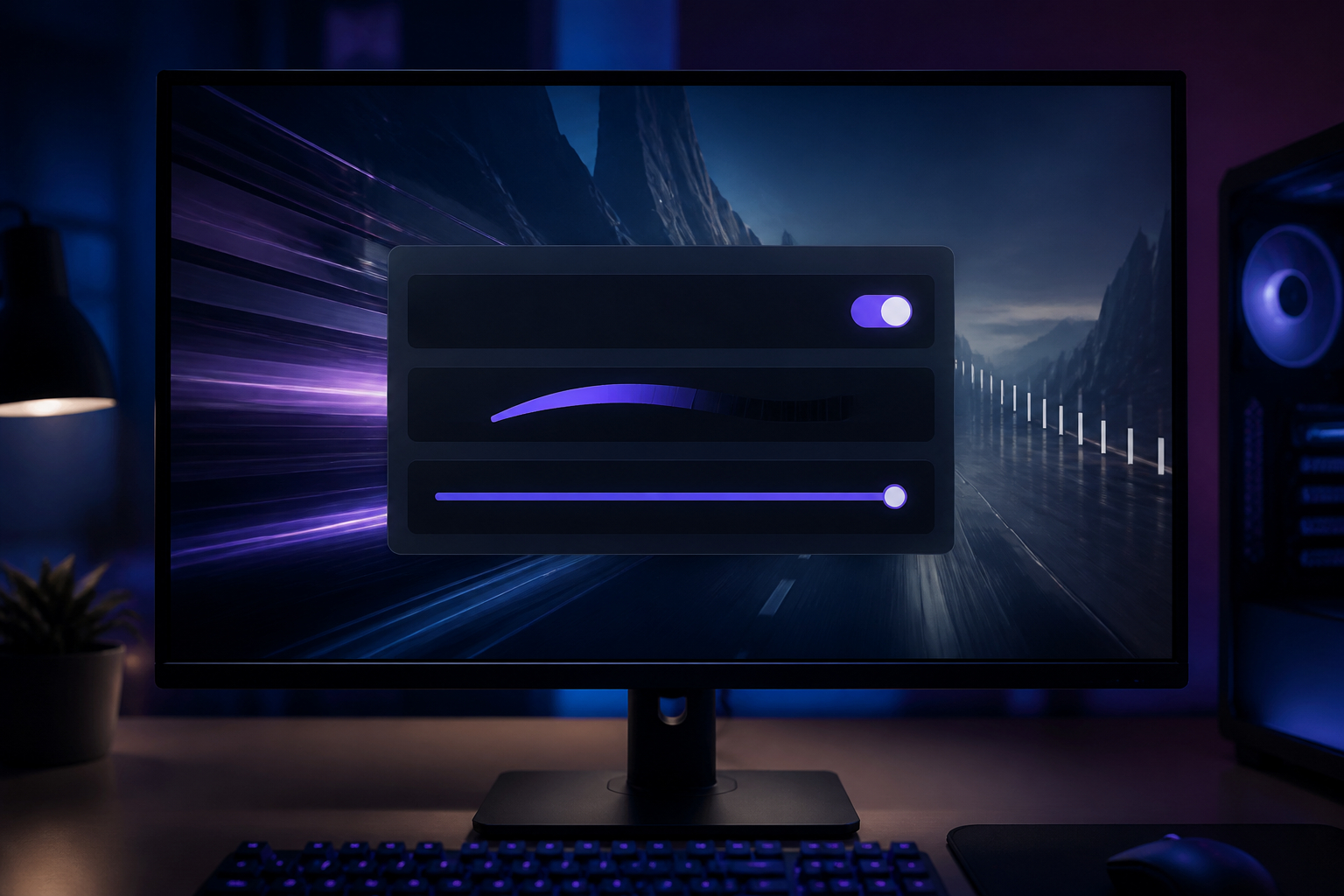
Variable Refresh Rate, kurz VRR, synchronisiert die Aktualisierungsrate des Monitors mit der Bildausgabe der Grafikkarte. Je nach Hersteller heißt die Technik beispielsweise FreeSync, Adaptive Sync oder G-Sync Compatible. Das Ziel ist, Tearing zu vermeiden und die Darstellung bei schwankenden FPS gleichmäßiger wirken zu lassen. VRR ist jedoch kein Reparaturwerkzeug für jede Art von Stottern. Wenn das Spiel intern einen Frame für 50 Millisekunden blockiert, kann auch ein kompatibler Monitor diesen fehlenden Frame nicht ersetzen.
Die Konfiguration von VRR sollte zur verwendeten Grafikkarte und zum Anschluss passen. Aktiviere Adaptive Sync im Monitor-Menü und anschließend die passende Funktion im Grafiktreiber. Prüfe auch, ob dein verwendetes Kabel und der Anschluss die gewünschte Bildrate unterstützen. Bei vielen Full-HD-Modellen kann sowohl HDMI als auch DisplayPort 240 Hz ermöglichen, die konkreten Grenzen hängen aber vom Gerät und der Signalart ab. Stelle in Windows zusätzlich die native Bildwiederholrate ein, denn ein schneller Monitor läuft nicht automatisch mit seiner maximalen Frequenz.
Ein Framelimit ist häufig sinnvoll. Bei einem 240-Hz-Monitor kannst du beispielsweise einen Wert knapp unterhalb der maximal stabilen Bildrate wählen, statt die GPU dauerhaft gegen die Obergrenze laufen zu lassen. Entscheidend ist nicht die magische Zahl, sondern die Stabilität. Wenn dein System zwischen 170 und 230 FPS schwankt, kann ein Limit bei 165 oder 180 FPS ein ruhigeres Ergebnis liefern. Bei aktivem VRR sollte die Bildrate möglichst innerhalb des unterstützten Bereichs bleiben. Manche Spiele reagieren besser auf ein internes Limit, andere auf ein Limit über den Treiber oder ein separates Tool.
V-Sync ist ein Sonderfall. Ohne V-Sync kann oberhalb des VRR-Bereichs Tearing auftreten. Mit VRR und einem passenden Framelimit wird V-Sync oft nur als Sicherheitsnetz verwendet. Die beste Einstellung hängt vom Spiel, Treiber und persönlichen Anspruch an die Eingabeverzögerung ab. Teste daher unbegrenzte FPS, ein stabiles Limit mit VRR und ein Limit ohne VRR. Vergleiche nicht nur die FPS, sondern Mausgefühl, Kamerabewegung und Frametime-Kurve. Wenn die Bildrate regelmäßig unter den VRR-Bereich fällt, können Techniken wie Low Framerate Compensation die Darstellung zusätzlich stabilisieren.


Treiber, Windows und Overlays: Kleine Unterbrechungen mit großer Wirkung
Nicht jeder Frametime-Spike wird durch die reine Rechenleistung verursacht. Windows und installierte Programme können den Spielfluss kurz unterbrechen, wenn sie im Hintergrund Aufgaben ausführen. Ein Benachrichtigungsdienst, ein Virenscan, eine Cloud-Synchronisierung oder ein Launcher-Update benötigt manchmal nur wenige Millisekunden, kann aber genau den Frame verzögern, der gerade erzeugt werden sollte. Besonders auffällig ist das bei Spielen mit ohnehin knapper CPU-Zeit oder beim Nachladen großer Datenmengen.
Beginne mit einem sauberen Test. Starte das Spiel ohne Browser, Videoaufnahme, Chat-Overlay und unnötige Hersteller-Tools. Deaktiviere testweise die Overlays von Steam, Discord, Xbox Game Bar und dem Grafiktreiber. Auch Monitoring-Programme können Konflikte verursachen, wenn mehrere Anwendungen gleichzeitig Sensoren auslesen oder ein Overlay in denselben Renderpfad eingreifen. Das bedeutet nicht, dass du alle Tools dauerhaft entfernen musst. Du sollst zunächst feststellen, ob eines davon für die Ausreißer verantwortlich ist.
Bei den Grafiktreibern lohnt sich ein strukturiertes Vorgehen. Ein beschädigtes Profil oder eine ungünstige Einstellung kann sich auf ein einzelnes Spiel beschränken. Setze zunächst nur das Profil des Spiels auf Standard zurück und prüfe erneut. Wenn das nicht hilft, kann eine saubere Neuinstallation des Treibers sinnvoll sein. Nach einem Wechsel solltest du Shader-Cache und Spieleinstellungen nicht vorschnell bewerten, da der erste Start durch erneute Kompilierung langsamer oder ruckeliger ausfallen kann.
Windows-Einstellungen wie Hardware Accelerated GPU Scheduling, Game Mode, Vollbildoptimierungen und unterschiedliche Präsentationsmodi können je nach Spiel verschieden reagieren. Es gibt keine universelle Kombination, die jeden Rechner verbessert. Teste eine Änderung nach der anderen und dokumentiere das Ergebnis. Bei Eingabegeräten können extrem hohe Polling-Raten von Maus oder Controller zusätzlich CPU-Zeit beanspruchen. Wenn Spikes besonders beim Bewegen der Maus auftreten, lohnt sich ein Test mit einer moderateren Polling-Rate. Auch Energiesparpläne und variable Prozessor-Taktraten solltest du überprüfen, insbesondere bei mobilen Systemen oder sehr aggressiven Stromsparprofilen.

RAM, SSD und Temperaturen: Wenn dein PC beim Nachladen ins Stocken gerät
Ein Spiel kann trotz hoher FPS ruckeln, wenn Daten nicht rechtzeitig bereitstehen. Moderne Titel streamen Texturen, Geometrie, Audio und Animationen während des Spielens. Befindet sich das Spiel auf einer langsamen oder stark ausgelasteten Festplatte, können Nachladevorgänge die Frametime kurzfristig verlängern. Eine SSD reduziert Zugriffszeiten deutlich und ist für aktuelle Spiele meist die bessere Wahl. Sie löst jedoch nicht jedes Stottern. Wenn die Engine schlecht streamt oder der Arbeitsspeicher knapp ist, können auch schnelle Laufwerke weiterhin kurze Aussetzer zeigen.
Prüfe, wie viel RAM tatsächlich frei ist. Wenn Windows stark auslagert, weil viele Programme geöffnet sind oder das Spiel besonders speicherhungrig ist, entstehen spürbare Verzögerungen. Zu wenig RAM ist nicht immer an dauerhaft niedrigen FPS zu erkennen. Häufig bleiben die Durchschnittswerte hoch, während beim Betreten neuer Bereiche oder beim Wechseln zwischen Menüs und Spielwelt einzelne Spikes auftreten. Schließe unnötige Programme und beobachte die Speicherauslastung. Bei einem Upgrade solltest du auf kompatible Module, ausreichende Kapazität und einen korrekt aktivierten Speichertakt achten.
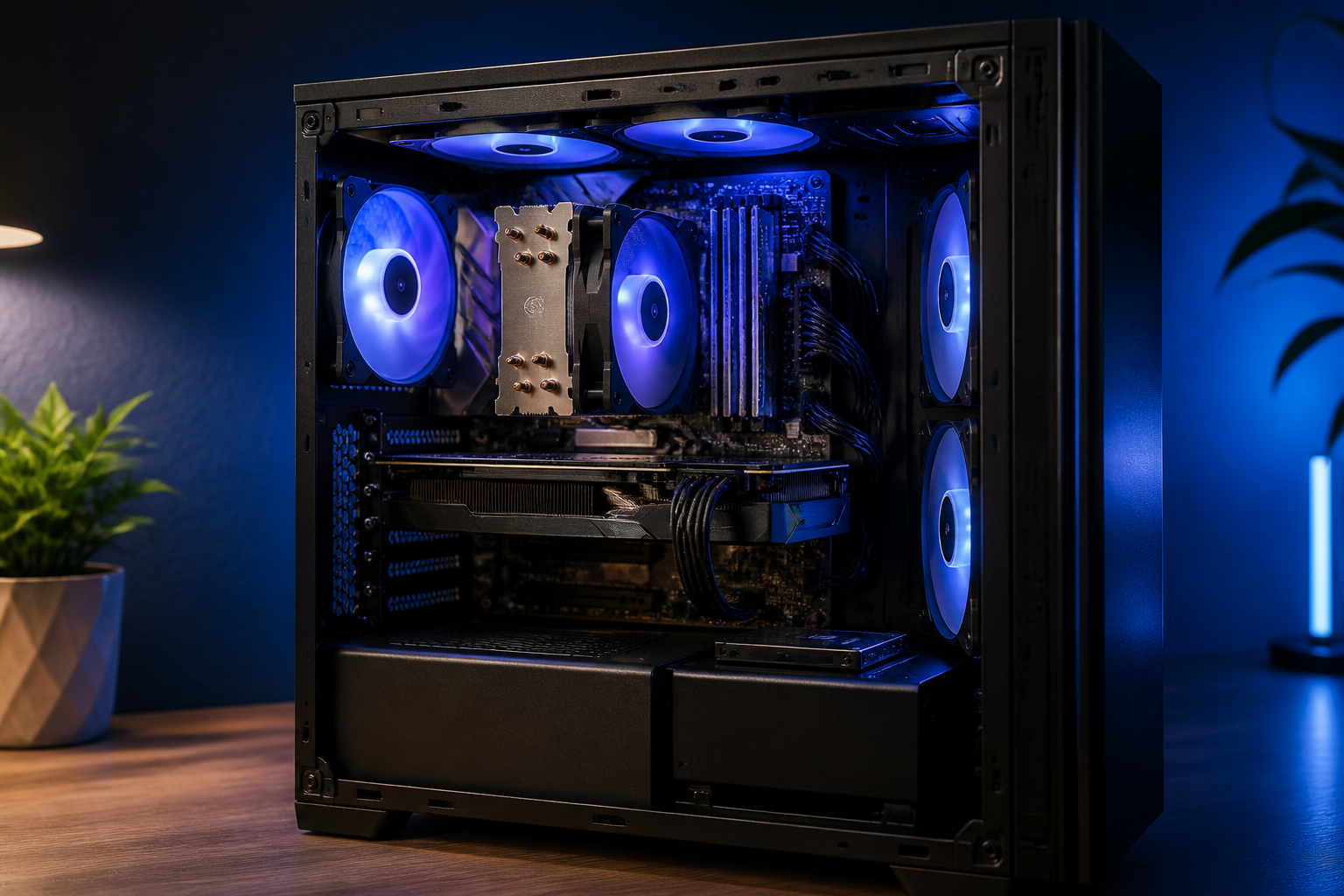
Temperaturbedingtes Drosseln ist eine weitere versteckte Ursache. CPU und GPU reduzieren ihre Taktrate, wenn sie zu heiß werden oder ein Power-Limit erreichen. Kontrolliere während eines Rucklers Temperatur, Takt und Leistungsaufnahme. Ein kurzer Taktabfall ist aussagekräftiger als die maximale Temperatur am Ende einer langen Spielsitzung. Reinige verstaubte Filter, überprüfe die Lüfterkurve und sorge für einen sinnvollen Luftstrom. Bei einem Notebook gehören Netzbetrieb und das passende Leistungsprofil zu den ersten Prüfungen.
Instabilität durch Übertaktung, undervoltete Komponenten oder ein aktiviertes Speicherprofil kann ebenfalls Frametime-Spikes verursachen, selbst wenn kein Bluescreen erscheint. Setze zum Gegencheck CPU-, GPU- und RAM-Tuning auf Standardwerte zurück. Ein kurzer Stabilitätstest ersetzt keinen Spieletest, kann aber Fehler sichtbar machen. Wenn nur ein bestimmtes Spiel betroffen ist, liegt die Ursache eher bei Engine, Treiber oder Asset-Streaming. Wenn viele Spiele und Anwendungen ähnliche Aussetzer zeigen, solltest du Hardware-Stabilität und Temperaturen stärker gewichten.

Der praktische Diagnoseplan: Frametime-Spikes Schritt für Schritt beseitigen
Wenn du die Ursache systematisch finden möchtest, gehst du am besten in einer festen Reihenfolge vor. Schritt eins ist die Reproduzierbarkeit. Wähle eine Szene, in der das Ruckeln zuverlässig auftritt, und zeichne einige Minuten lang FPS, Frametime, CPU- und GPU-Werte auf. Ohne diesen Ausgangswert ist es schwer zu beurteilen, ob eine Änderung wirklich geholfen hat. Achte darauf, dass Auflösung, Grafikprofil und Framelimit zwischen den Tests gleich bleiben.
Schritt zwei ist der Basistest ohne Extras. Deaktiviere Overlays, Aufnahmefunktionen und unnötige Hintergrundprogramme. Setze Übertaktung und Undervolting vorübergehend zurück. Aktualisiere das Spiel und verwende einen stabilen Grafiktreiber. Wenn die Frametime-Kurve jetzt deutlich ruhiger ist, aktivierst du die zuvor abgeschalteten Komponenten einzeln wieder. So findest du den Verursacher, ohne auf wichtige Funktionen dauerhaft verzichten zu müssen.
Schritt drei trennt CPU- und GPU-Limit. Reduziere die Auflösung oder aktiviere eine niedrigere Render-Skalierung. Wird die Frametime deutlich besser, war die GPU vermutlich der Engpass. Bleibt das Verhalten fast gleich und die GPU-Auslastung niedrig, untersuche CPU-Hauptthread, Sichtweite, NPC-Anzahl und Hintergrundprozesse. Reduziere danach nur eine CPU-lastige Option. Ein Wechsel von maximaler zu hoher Sichtweite kann mehr bewirken als die Reduzierung von Texturen.
Schritt vier betrifft Framelimit und VRR. Aktiviere Adaptive Sync am Monitor und im Treiber, wähle die korrekte Bildwiederholrate in Windows und setze ein konservatives Limit. Teste anschließend, ob die Kurve stabiler wird. Schritt fünf prüft Speicher und Temperaturen: Beobachte RAM- und VRAM-Belegung, SSD-Aktivität, CPU- und GPU-Takt sowie Temperaturspitzen. Schritt sechs widmet sich Shadern und Spielupdates. Spiele nach einem Treiberwechsel oder einer Cache-Löschung mehrere Bereiche ab, damit der Cache aufgebaut werden kann.
Der wichtigste Grundsatz: Wenn eine Maßnahme die Durchschnitts-FPS senkt, aber die 1%-Lows und Frametime verbessert, kann sie das Spielgefühl trotzdem deutlich aufwerten. Flüssigkeit entsteht durch Regelmäßigkeit, nicht durch eine möglichst große Zahl im Overlay. Erst wenn du die Messwerte und deine subjektive Wahrnehmung gemeinsam bewertest, erhältst du ein zuverlässiges Ergebnis.
- Reproduzierbare Szene auswählen und Frametime aufzeichnen
- Overlays, Aufnahmefunktionen und Hintergrundprogramme testweise deaktivieren
- GPU-Limit durch niedrigere Auflösung und CPU-Limit durch niedrigere Sichtweite unterscheiden
- VRR, native Monitorfrequenz und Framelimit korrekt konfigurieren
- RAM, VRAM, SSD-Aktivität, Temperaturen und Taktraten kontrollieren
- Shader-Cache und Verhalten nach Spiel- oder Treiberupdates berücksichtigen
- Nach jeder Änderung denselben Test wiederholen
Welcher 240-Hz-Monitor passt zu deinem Gaming-PC?
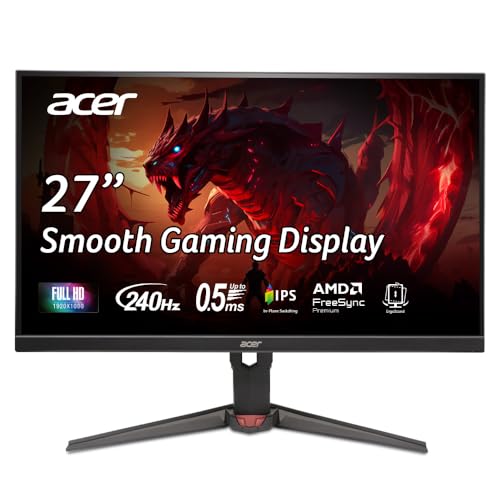
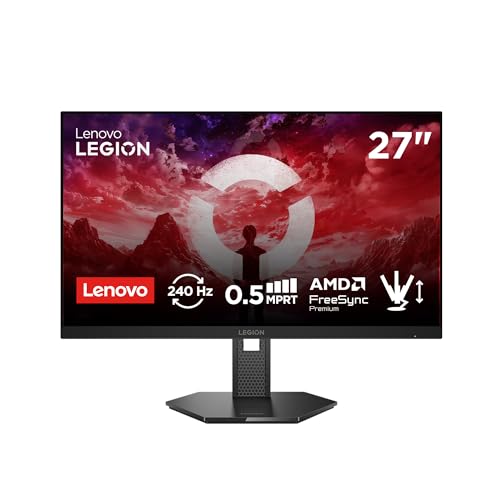
Ein 240-Hz-Monitor ist besonders dann sinnvoll, wenn dein PC in den gewünschten Spielen dauerhaft hohe und gleichmäßige Bildraten erzeugen kann. Für kompetitive Shooter mit Full-HD-Auflösung ist ein kompaktes 24- oder 25-Zoll-Display oft ideal. Du kannst das gesamte Bild schnell erfassen, musst den Kopf wenig bewegen und erhältst bei hohen FPS eine sehr kurze Bilddauer. Modelle mit VA-Panel bieten häufig starke Kontraste und tiefe Schwarztöne, während Fast-IPS-Modelle meist mit stabilen Blickwinkeln und präziser Farbdarstellung punkten.
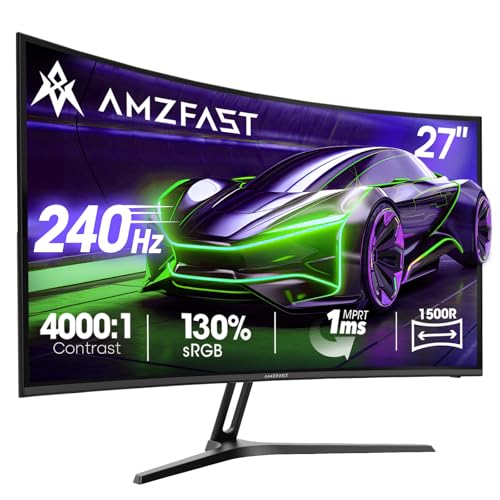
Wenn du neben E-Sport auch Einzelspieler-Spiele, Filme oder kreative Anwendungen nutzt, kann ein 27-Zoll-Modell mit Curved-Panel oder höherer Farbraumabdeckung interessanter sein. Eine Krümmung kann das Sichtfeld subjektiv stärker umschließen, ist aber Geschmackssache. Für ein schärferes Bild auf 27 Zoll bietet WQHD klare Vorteile. Bedenke jedoch, dass 2560x1440 deutlich mehr Pixel als Full HD berechnet. Wenn dein PC bereits bei Full HD Frametime-Spikes produziert, solltest du nicht automatisch auf eine höhere Auflösung wechseln. Erst ein stabiler Unterbau, danach die zusätzliche Bildschärfe.
Für NVIDIA-Nutzer ist G-Sync-Kompatibilität ein wichtiger Prüfpunkt, für AMD-Systeme sind FreeSync oder Adaptive Sync interessant. Entscheidend ist nicht allein das Logo, sondern die tatsächlich unterstützte VRR-Spanne, der passende Anschluss und die korrekte Konfiguration im Treiber. Achte außerdem auf Ergonomie, VESA-Kompatibilität, Anschlüsse und die Möglichkeit, die native Bildwiederholrate einzustellen. Ein höhenverstellbarer Standfuß kann bei langen Sessions mehr Komfort bringen als ein kleiner Unterschied bei der Reaktionszeit.
Am Ende bleibt die wichtigste Erkenntnis: Ein Monitor macht verspätete Frames sichtbar, aber nicht ungeschehen. Wenn du die Ursache der Spikes behoben, ein stabiles Framelimit gewählt und VRR sauber eingerichtet hast, kann ein 240-Hz-Display seine Stärken ausspielen. Du erhältst dann nicht nur hohe FPS, sondern gleichmäßige Bewegungen, geringere wahrgenommene Verzögerung und ein deutlich kontrollierteres Mausgefühl. Genau diese Kombination ist der Unterschied zwischen einer beeindruckenden Zahl und wirklich flüssigem Gaming.
Die wichtigsten Fragen zu hohen FPS und Rucklern
Warum ruckelt mein Spiel bei 200 FPS stärker als bei konstanten 120 FPS?
Die 200 FPS sind wahrscheinlich nur ein Durchschnittswert. Wenn einzelne Frames deutlich später fertig werden, entstehen Frametime-Spikes. Bei konstanten 120 FPS beträgt die Bildzeit rund 8,33 Millisekunden. Liefert dein System diese Frames gleichmäßig, wirkt die Bewegung oft ruhiger als eine schwankende Ausgabe zwischen sehr hohen und deutlich niedrigeren Werten. Ein Framelimit bei einem realistisch stabilen Wert kann deshalb das Spielgefühl verbessern.
Prüfe zusätzlich die 1%-Lows und die Frametime-Kurve, statt nur die maximale FPS-Zahl zu vergleichen. Wenn die Bildrate beispielsweise regelmäßig zwischen 200 und 70 FPS springt, sind die einzelnen Abstände zwischen den Frames ungleichmäßig. Begrenze die FPS testweise auf einen Wert, den dein PC auch in anspruchsvollen Szenen halten kann. Ein stabiles Ergebnis mit etwas weniger Durchschnittsleistung ist meist angenehmer als eine hohe, ständig schwankende Spitzenleistung.
Kann ein 240-Hz-Monitor Frametime-Spikes beheben?
Nein, ein Monitor kann fehlende oder verspätete Frames nicht nachträglich erzeugen. Ein 240-Hz-Display aktualisiert sich zwar alle rund 4,17 Millisekunden und kann schnelle Bewegungen sehr klar darstellen, die eigentliche Frame-Erzeugung findet aber im PC statt. Adaptive Sync kann Tearing reduzieren und die Darstellung bei schwankenden Bildraten harmonisieren. Gegen Shader-Kompilierung, CPU-Überlastung, volle VRAM-Kapazität oder Hintergrundprozesse hilft die Technik jedoch nicht direkt.
Der Monitor ist deshalb ein Teil der Lösung, nicht die alleinige Reparatur. Wenn dein Rechner konstante 200 FPS liefert, kann ein 240-Hz-Modell die schnelle Ausgabe sichtbar besser nutzen als ein 60-Hz-Gerät. Wenn jedoch regelmäßig einzelne Frames für deutlich längere Zeit ausbleiben, bleiben diese Aussetzer auch auf dem schnellen Display bestehen. Prüfe daher zuerst Frametime, Treiber, Framelimit und VRR-Konfiguration, bevor du einen Monitorkauf als Problemlösung einplanst.
Was ist wichtiger: hohe FPS oder gute 1%-Lows?
Für ein gleichmäßiges Spielgefühl sind gute 1%-Lows und stabile Frametimes oft wichtiger als die höchstmögliche Durchschnitts-FPS. Die 1%-Lows zeigen, wie langsam die schlechtesten ein Prozent der Frames waren. Liegt dieser Wert sehr weit unter dem Durchschnitt, treten wahrscheinlich spürbare Ausreißer auf. Ein System mit 160 durchschnittlichen FPS und 120 FPS im 1%-Low kann sich flüssiger anfühlen als eines mit 220 durchschnittlichen FPS und 50 FPS im 1%-Low.
Nutze die Werte allerdings nur als Orientierung. Ein einzelner langer Hänger kann in einer Statistik untergehen, obwohl du ihn deutlich wahrnimmst. Deshalb solltest du zusätzlich die Frametime-Kurve und eine reproduzierbare Spielsituation betrachten. Reduziere gegebenenfalls die Grafikqualität oder setze ein Framelimit, wenn dadurch die schlechtesten Werte deutlich steigen. Für kompetitive Spiele zählt außerdem die Eingabeverzögerung, sodass du zwischen maximaler Reaktionsgeschwindigkeit und möglichst gleichmäßiger Darstellung abwägen musst.
Soll ich V-Sync, FreeSync oder Adaptive Sync aktivieren?
Wenn dein Monitor und deine Grafikkarte VRR unterstützen, ist Adaptive Sync beziehungsweise FreeSync oder G-Sync Compatible meist ein guter Ausgangspunkt. Aktiviere die Funktion im Monitor und im Grafiktreiber, stelle die native Bildwiederholrate ein und begrenze die FPS knapp unterhalb der maximalen Frequenz. So bleibt die Ausgabe innerhalb des VRR-Bereichs und Tearing wird reduziert. Die optimale Kombination kann je nach Spiel variieren.
Teste deshalb Eingabeverzögerung, Frametime und Bildruhe mit und ohne V-Sync. Bei kompetitiven Spielen bevorzugen manche Spieler eine möglichst niedrige Latenz, während bei Einzelspieler-Titeln ein besonders ruhiges Bild wichtiger sein kann. Wenn die FPS regelmäßig über die maximale VRR-Frequenz steigen, kann ein Framelimit helfen. Fällt die Bildrate häufig unter den unterstützten Bereich, solltest du die Grafikoptionen so anpassen, dass die Ausgabe stabiler innerhalb dieses Bereichs bleibt.
Woran erkenne ich, ob die CPU oder die GPU für die Ruckler verantwortlich ist?
Beobachte GPU-Auslastung, einzelne CPU-Kerne und die Frametime während des Rucklers. Liegt die GPU nahezu dauerhaft bei 95 bis 100 Prozent und verbessert sich die Situation durch eine niedrigere Auflösung oder geringere Schattenqualität, spricht das für ein GPU-Limit. Bleibt die GPU-Auslastung deutlich niedriger, während ein CPU-Hauptthread stark ausgelastet ist, liegt eher ein CPU-Limit vor.
Eine niedrigere Sichtweite, weniger NPCs oder ein Framelimit können dann helfen. Die Gesamt-CPU-Auslastung allein ist wenig aussagekräftig, weil viele Spiele einzelne Kerne deutlich stärker belasten als andere. Achte auch darauf, ob die GPU-Auslastung während des Rucklers plötzlich abfällt. Das kann bedeuten, dass die Grafikkarte auf die CPU, auf nachgeladene Daten oder auf einen Hintergrundprozess wartet. Wiederhole den Test mit nur einer veränderten Einstellung, damit die Ursache eindeutig bleibt.
Warum ruckelt ein Spiel nach einem Grafiktreiber-Update zunächst besonders stark?
Nach einem Treiberwechsel kann der Shader-Cache fehlen oder neu aufgebaut werden. Das Spiel muss bestimmte Shader dann beim ersten Auftreten kompilieren, was kurzfristige Spikes verursachen kann. Zusätzlich können Treiberprofile oder Grafikeinstellungen zurückgesetzt worden sein. Spiele nach dem Update mehrere typische Bereiche ab und bewerte die Leistung nicht nur beim allerersten Start.
Bleibt das Ruckeln dauerhaft bestehen, setze das Spielprofil zurück, prüfe die Shader-Cache-Einstellungen und vergleiche gegebenenfalls mit einer zuvor stabilen Treiberversion. Ändere dabei möglichst nur eine Variable nach der anderen. Ein vollständiges Zurücksetzen kann zwar helfen, löscht aber unter Umständen vorhandene Cache-Daten, sodass die ersten Spielminuten erneut unruhig wirken. Notiere deshalb, ob die Spikes nur einmalig beim Laden neuer Szenen auftreten oder auch nach längerer Spielzeit bestehen bleiben.