
Warum dein Gaming-PC im Sommer langsamer werden kann
Wenn dein Gaming-PC im Sommer plötzlich weniger Bilder pro Sekunde liefert, Spiele ruckeln oder die Lüfter deutlich lauter drehen, muss nicht automatisch ein Defekt vorliegen. Häufig ist die erhöhte Umgebungstemperatur der Auslöser. Ein Rechner, der im Frühjahr bei 20 Grad Raumtemperatur noch unauffällig lief, muss im Dachgeschoss oder in einem schlecht belüfteten Zimmer bei 28 bis 32 Grad deutlich mehr Wärme bewältigen. Diese zusätzliche Wärme wirkt sich direkt auf Prozessor, Grafikkarte, Spannungswandler, SSD und Netzteil aus.
Der wichtigste Mechanismus heißt thermisches Throttling. Moderne Komponenten überwachen ihre Temperatur permanent. Werden festgelegte Grenzwerte erreicht, senken sie automatisch Taktfrequenz und Spannung, damit die Hardware nicht überhitzt. Das schützt deinen PC, kostet aber Leistung. In der Praxis bemerkst du das durch schwankende Frameraten, längere Renderzeiten, verzögerte Reaktionen oder plötzliche Einbrüche nach einigen Minuten Spielzeit. Besonders auffällig ist der Unterschied zwischen dem Start eines Spiels und einer längeren Gaming-Session.
In diesem Ratgeber erfährst du, warum der Sommer solche Probleme verstärkt, wie du die Ursache Schritt für Schritt findest und welche Verbesserungen sinnvoll sind. Dabei geht es nicht nur um möglichst viele Lüfter. Entscheidend sind ein sinnvoller Luftstrom, saubere Kühlkörper, eine passende Lüfterkurve und ein Aufstellort, an dem dein Rechner warme Abluft abgeben kann. Auch externe USB-Lüfter können in bestimmten Situationen helfen, etwa bei Konsolen, Routern, kleinen Gehäusen oder als temporäre Zusatzkühlung. Für einen Gaming-PC sollten sie jedoch nicht als Ersatz für eine korrekt dimensionierte interne Kühlung verstanden werden.
Wichtig ist außerdem, die Symptome nicht vorschnell zu bewerten. Ein einzelner kurzer Ruckler bedeutet noch nicht, dass deine Hardware überhitzt. Aussagekräftiger ist ein wiederholbares Muster, bei dem die Leistung erst nach längerer Belastung sinkt und sich die Lüfter gleichzeitig deutlich beschleunigen. Mit einem Temperatur-Overlay, einer kurzen Notiz zur Raumtemperatur und einem Vergleichstest kannst du schnell herausfinden, ob tatsächlich die Hitze verantwortlich ist. So vermeidest du unnötige Käufe und konzentrierst dich auf die Maßnahme, die dein konkretes System wirklich verbessert.
Die häufigste Ursache: Höhere Raumtemperatur und weniger Kühlreserve
Ein Kühlsystem kann Wärme nicht einfach verschwinden lassen. Es transportiert sie aus der CPU und GPU über Kühlkörper, Heatpipes oder einen Radiator zunächst in die Gehäuseluft und anschließend aus dem PC heraus. Je wärmer die Umgebungsluft ist, desto kleiner ist der Temperaturunterschied zwischen den heißen Komponenten und der Luft, die sie kühlen soll. Genau deshalb kann ein Gaming-PC im Sommer trotz unveränderter Hardware deutlich höhere Temperaturen erreichen.
Angenommen, deine Grafikkarte liegt beim Spielen im Frühling bei 72 Grad Celsius, während die Raumtemperatur 20 Grad beträgt. Der Abstand zwischen Raum und GPU beträgt dann 52 Grad. Steigt die Raumtemperatur auf 30 Grad, kann die GPU bei identischem Kühler, identischer Lüfterkurve und identischer Last leicht in Richtung 82 Grad klettern. Das ist keine feste mathematische Garantie, verdeutlicht aber das Problem: Der Kühler arbeitet nicht plötzlich schlechter, ihm fehlt schlicht Kühlreserve.
Bei Prozessoren kommt hinzu, dass moderne Boost-Algorithmen die vorhandene Temperatur- und Leistungsreserve aktiv nutzen. Solange die CPU kühl genug bleibt, erhöht sie ihren Takt automatisch. Wird es zu warm, reduziert sie den Boost. Auch Grafikkarten versuchen, innerhalb ihrer Temperatur-, Spannungs- und Leistungsgrenzen möglichst hoch zu takten. Schon kleine Temperaturänderungen können daher dazu führen, dass die maximale Frequenz nicht mehr konstant gehalten wird.
Besonders kritisch ist der Aufstellort. Steht der Rechner direkt neben einem Heizkörper, in einem engen Schreibtischfach oder mit der Rückseite dicht an der Wand, kann die warme Abluft nicht gut entweichen. Der PC saugt dann teilweise seine eigene aufgeheizte Abluft wieder an. Ein freier Abstand rund um die Ansaug- und Ausblasbereiche hilft oft sofort. Im Sommer lohnt es sich außerdem, direkte Sonne auf das Gehäuse zu vermeiden und den Raum während der kühleren Morgen- oder Abendstunden zu lüften.
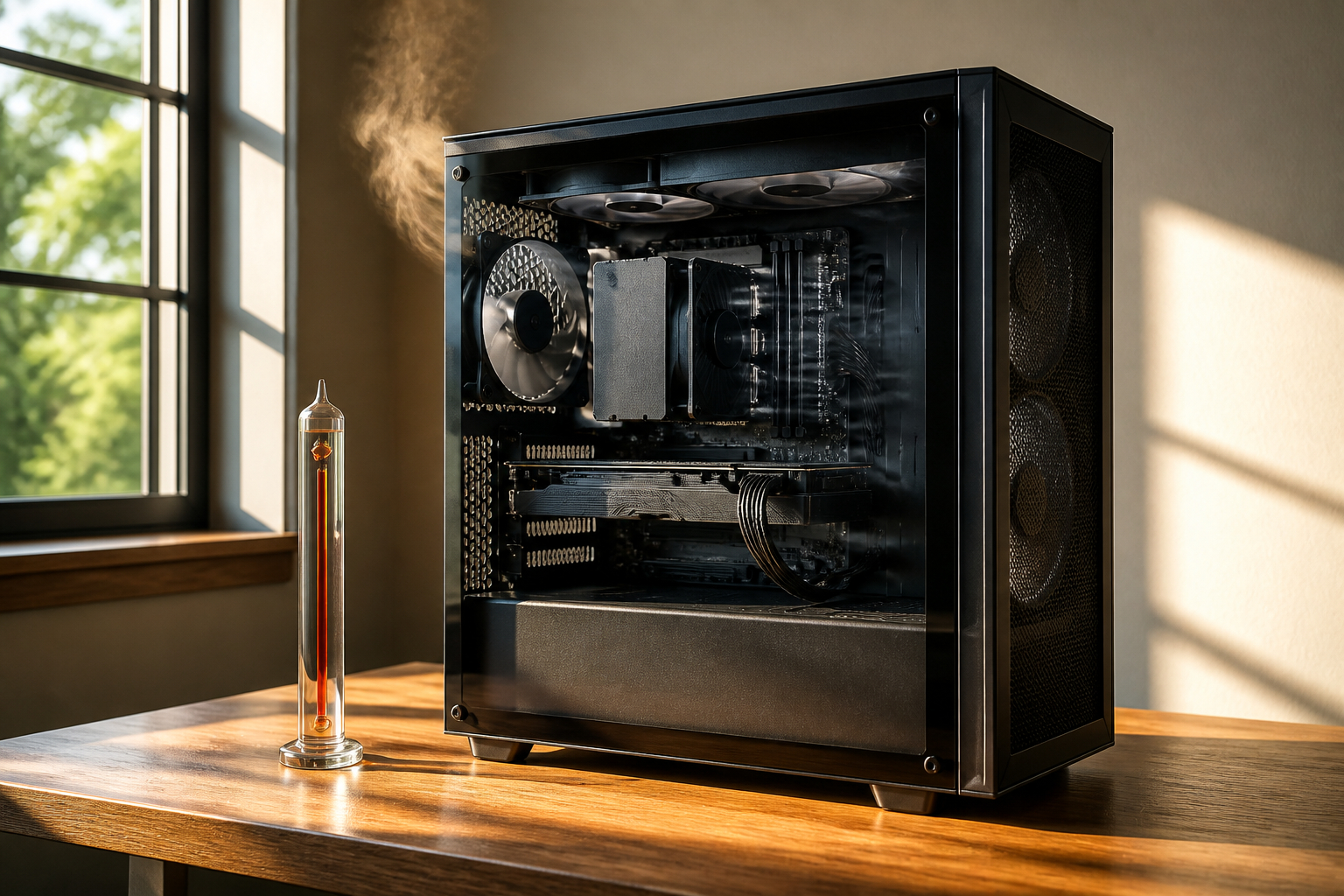
Bevor du neue Lüfter kaufst, solltest du herausfinden, ob tatsächlich die Temperatur die Ursache für die geringere Leistung ist. Ein subjektiv langsamer PC kann auch durch Treiberprobleme, Hintergrundprogramme, vollen Arbeitsspeicher oder eine langsame Festplatte ausgebremst werden. Temperaturprobleme lassen sich jedoch relativ zuverlässig erkennen, wenn du die Werte während einer typischen Spielsitzung beobachtest.
Geeignete Programme zeigen dir unter anderem CPU-Temperatur, GPU-Temperatur, Auslastung, Taktfrequenz, Lüfterdrehzahl und manchmal auch die Hotspot-Temperatur der Grafikkarte. Entscheidend ist nicht nur der höchste Einzelwert. Achte darauf, ob der Takt nach einigen Minuten sinkt, während die Temperatur gleichzeitig an eine Grenze steigt. Wenn die GPU-Auslastung plötzlich abfällt, die CPU stark schwankt oder die Framerate parallel einbricht, kann thermisches Throttling beteiligt sein.
Typische Warnzeichen für ein Hitzeproblem sind:
Die ersten Minuten laufen flüssig, danach sinken die FPS deutlich.
Die Lüfter drehen dauerhaft mit hoher Drehzahl oder verändern ihre Geschwindigkeit ständig.
Der PC wird im Sommer deutlich lauter als bei gleicher Spieleinstellung im Winter.
Es treten Abstürze, Bildfehler, eingefrorene Anwendungen oder spontane Neustarts auf.
Die Taktfrequenz von CPU oder GPU fällt unter längerer Last sichtbar ab.
Vergleiche die Messwerte möglichst unter gleichen Bedingungen. Nutze dasselbe Spiel, dieselbe Auflösung und eine ähnliche Spieldauer. Ein kurzer Benchmark direkt nach dem Start sagt wenig aus, weil sich die Komponenten erst allmählich aufheizen. Notiere Raumtemperatur, CPU- und GPU-Werte sowie die Framerate nach fünf, 20 und 40 Minuten. So erkennst du, ob das Problem mit der Dauerlast zunimmt. Prüfe außerdem, ob nur ein einzelnes Spiel betroffen ist. Betrifft der Leistungseinbruch mehrere Spiele oder Anwendungen, ist die Hardwarekühlung wahrscheinlicher als ein spezifischer Spielefehler.
Ein sinnvoller Vergleichstest besteht darin, zunächst die normalen Werte zu protokollieren und anschließend nur eine Änderung vorzunehmen. Du kannst beispielsweise den PC einige Zentimeter von der Wand abrücken oder die Staubfilter reinigen. Sinkt die Temperatur danach unter identischer Last, hast du einen konkreten Hinweis. Öffne die Seitenwand höchstens kurz zu Diagnosezwecken, denn dadurch verändert sich der gesamte Luftstrom. Für eine verlässliche Beurteilung zählt am Ende der geschlossene, normal aufgestellte Rechner.
- Die ersten Minuten laufen flüssig, danach sinken die FPS deutlich.
- Die Lüfter drehen dauerhaft mit hoher Drehzahl oder verändern ihre Geschwindigkeit ständig.
- Der PC wird im Sommer deutlich lauter als bei gleicher Spieleinstellung im Winter.
- Es treten Abstürze, Bildfehler, eingefrorene Anwendungen oder spontane Neustarts auf.
- Die Taktfrequenz von CPU oder GPU fällt unter längerer Last sichtbar ab.


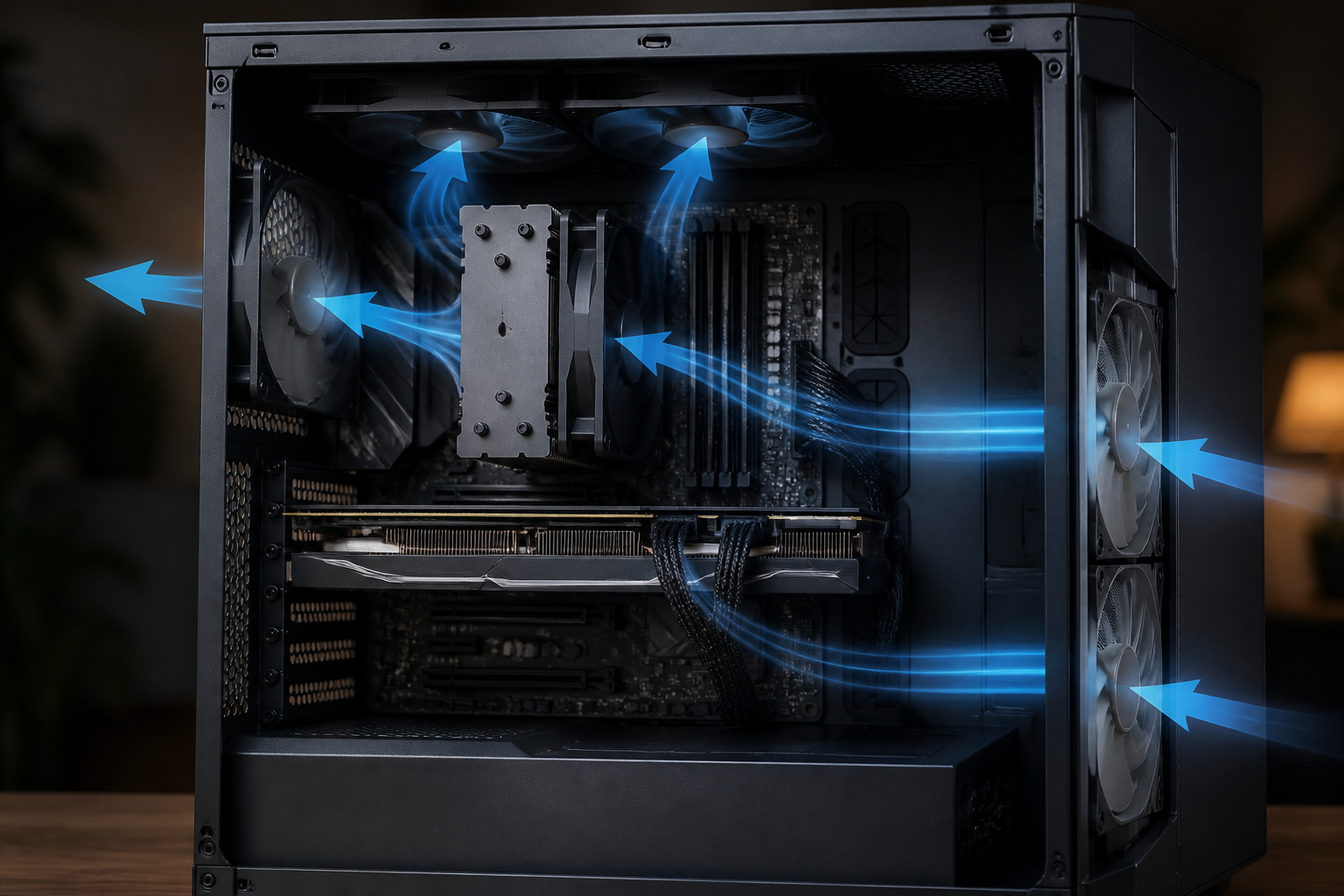
Ein Gaming-PC benötigt nicht einfach möglichst viel bewegte Luft, sondern einen nachvollziehbaren Luftstrom. Idealerweise gelangt kühle Raumluft durch die vorderen oder unteren Ansaugöffnungen ins Gehäuse, strömt an den warmen Komponenten vorbei und verlässt den Rechner hinten oder oben. Dieser Weg sollte möglichst wenig durch Kabel, Festplattenkäfige oder falsch herum montierte Lüfter behindert werden.
Bei einem klassischen Aufbau arbeiten die Frontlüfter als Intake. Sie blasen Luft in das Gehäuse. Ein Lüfter an der Rückseite und gegebenenfalls Lüfter im Deckel übernehmen die Abluft. So entsteht ein gerichteter Strom. Wichtig ist die Einbaurichtung: Auf vielen Lüftern zeigen kleine Pfeile den Luftstrom und die Drehrichtung an. Fehlen solche Markierungen, befindet sich die Strebe mit dem Motorgehäuse normalerweise auf der Ausblasseite. Ein falsch herum montierter Lüfter kann den vorgesehenen Airflow komplett verändern.
Auch der Druck im Gehäuse spielt eine Rolle. Bei leicht positivem Druck wird etwas mehr Luft hineingeblasen als herausgesaugt. Dadurch kann Luft bevorzugt durch vorgesehene Filter eintreten, was den Staubeintrag reduziert. Ein leicht negativer Druck kann die Abluft effektiv abführen, zieht aber oft durch jede kleine Öffnung ungefiltert Staub hinein. In der Praxis ist eine ausgewogene Konfiguration wichtiger als eine theoretisch perfekte Druckverteilung.
Mehr Lüfter sind nicht automatisch besser. Ein zusätzliches Modell kann den Luftstrom verwirbeln, wenn es gegen einen anderen Lüfter arbeitet oder direkt auf eine geschlossene Front bläst. Prüfe daher zuerst, welche Positionen dein Gehäuse unterstützt. Häufig ist eine Kombination aus zwei Frontlüftern und einem Hecklüfter ein guter Ausgangspunkt. Bei leistungsstarker Hardware können zusätzliche Deckellüfter sinnvoll sein. Sie sollten warme Luft nach oben abführen, da warme Luft im Gehäuse aufsteigt. Achte außerdem darauf, dass der obere Auslass nicht direkt unter einer Tischplatte blockiert wird.
Staub, Filter und Kühlkörper: Der schleichende Leistungsverlust
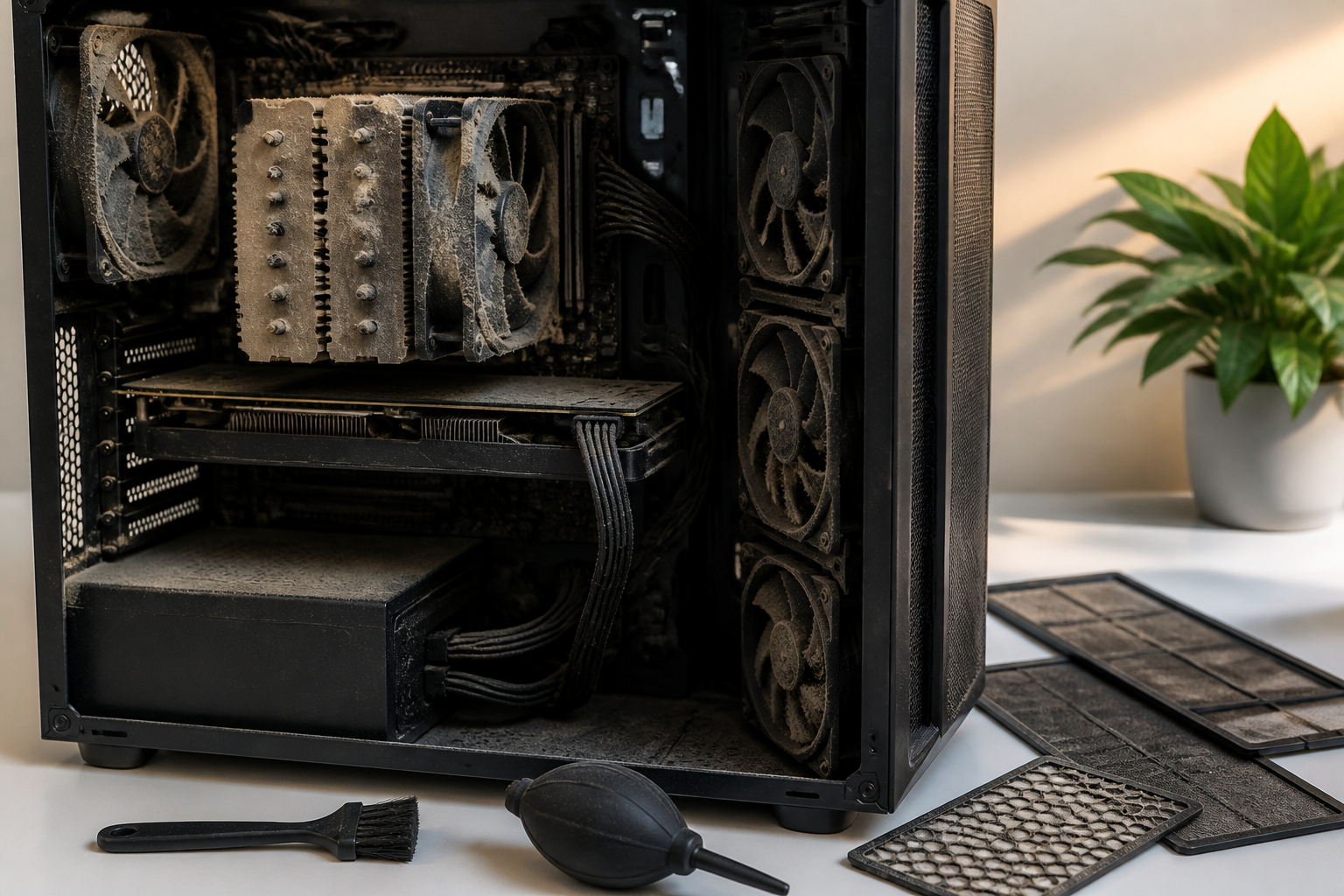
Staub ist eine der häufigsten Ursachen dafür, dass ein Gaming-PC im Sommer seine Leistung nicht mehr konstant hält. Schon eine dünne Schicht auf dem CPU-Kühler oder dem Kühlkörper der Grafikkarte verschlechtert den Wärmeübergang. Noch problematischer sind zugesetzte Staubfilter: Der Lüfter dreht zwar, bekommt aber weniger Luft. Um trotzdem dieselbe Kühlleistung zu erreichen, muss er schneller laufen. Das erhöht Geräusch und Stromverbrauch, während die Temperaturen weiter steigen können.
Reinige den Rechner immer ausgeschaltet und vom Stromnetz getrennt. Öffne die Seitenwand an einem gut belüfteten Ort und halte die Lüfterblätter beim Ausblasen fest, damit sie nicht unkontrolliert hochdrehen. Druckluft aus der Dose sollte mit Abstand und in kurzen Stößen verwendet werden. Flüssigkeiten, Haushaltsstaubsauger direkt an empfindlichen Komponenten und aggressive Bürsten sind keine gute Idee. Sie können statische Entladungen verursachen, Bauteile beschädigen oder Staub tiefer in Lager und Lamellen drücken.
Eine sinnvolle Reihenfolge bei der Reinigung ist:
Entferne und reinige die Staubfilter an Front, Boden und Deckel.
Blase die Lüfter und Lamellen des CPU-Kühlers vorsichtig aus.
Reinige den Grafikkartenkühler, ohne die Lüfter ungebremst drehen zu lassen.
Kontrolliere das Netzteilgitter und die hinteren Auslässe.
Prüfe, ob Kabel die Ansaugflächen oder den Luftstrom blockieren.
Nach der Reinigung solltest du die Temperaturen erneut messen. Wenn die Werte nur kurzfristig besser sind, liegt möglicherweise ein tieferes Problem vor. Eine gealterte Wärmeleitpaste, ein schlecht sitzender CPU-Kühler oder ein verschmutzter Radiator können die Wärmeübertragung zusätzlich verschlechtern. Bei einer Wasserkühlung solltest du außerdem prüfen, ob die Pumpe korrekt läuft und ob die Radiatorlüfter ausreichend Luft durch die Lamellen bewegen. Die Reinigung ist daher kein einmaliger Sommertrick, sondern gehört zu einer regelmäßigen Wartungsroutine.
- Entferne und reinige die Staubfilter an Front, Boden und Deckel.
- Blase die Lüfter und Lamellen des CPU-Kühlers vorsichtig aus.
- Reinige den Grafikkartenkühler, ohne die Lüfter ungebremst drehen zu lassen.
- Kontrolliere das Netzteilgitter und die hinteren Auslässe.
- Prüfe, ob Kabel die Ansaugflächen oder den Luftstrom blockieren.

Die Lüfterkurve entscheidet darüber, wie schnell deine Lüfter auf steigende Temperaturen reagieren. Eine zu zurückhaltende Kurve hält den PC im Leerlauf zwar angenehm leise, kann aber dazu führen, dass sich im Gehäuse viel Wärme sammelt. Eine zu aggressive Kurve kühlt zwar schnell, erzeugt jedoch unnötig Lärm und häufige Drehzahlsprünge. Im Sommer lohnt es sich, die Einstellungen zu überprüfen, statt einfach alle Lüfter dauerhaft auf maximale Geschwindigkeit zu stellen.
Im BIOS oder in der Software des Mainboard-Herstellers kannst du meist festlegen, welcher Sensor die Lüfter steuert. Für CPU-Lüfter ist der CPU-Sensor naheliegend. Gehäuselüfter reagieren oft sinnvoller auf die Mainboard- oder Systemtemperatur, sofern diese die Wärme im Gehäuse besser abbildet. Manche Programme erlauben auch eine Steuerung nach GPU-Temperatur. Das ist praktisch beim Spielen, weil die Grafikkarte häufig die größte Wärmequelle ist. Nicht jede Hardware unterstützt allerdings jede Art von Kopplung.
Eine alltagstaugliche Kurve kann beispielsweise bei niedriger Temperatur sehr langsam beginnen und ab einem mittleren Bereich deutlich ansteigen. Wichtig ist eine kurze Verzögerung oder Hysterese, damit die Lüfter nicht bei jeder kleinen Temperaturschwankung hoch- und herunterregeln. Bei modernen Prozessoren sind kurze Temperaturspitzen normal. Der Lüfter muss nicht sofort auf jede Sekunde reagieren, solange die Temperatur unter längerer Last kontrolliert bleibt.
Im Sommer kannst du die Kurve etwas früher ansteigen lassen. So führst du Wärme ab, bevor sich das gesamte Gehäuse aufheizt. Beobachte anschließend Lautstärke und Temperatur über eine längere Spielsitzung. Wenn der PC trotz hoher Drehzahl zu warm wird, bringt eine weitere Verschärfung wenig. Dann liegt das Problem wahrscheinlich bei Airflow, Staub, Kühlerkontakt oder der Raumtemperatur. Prüfe außerdem, ob die Lüfter überhaupt die erwartete Drehzahl erreichen. Ein falsch angeschlossener 3-Pin-Lüfter kann unter Umständen nicht so geregelt werden wie ein 4-Pin-PWM-Modell.

Wenn du Lüfter nachrüsten möchtest, solltest du zuerst zwischen Luftstrom- und statischem Druck unterscheiden. Ein Luftstromlüfter ist darauf ausgelegt, möglichst viel Luft durch einen offenen Bereich zu bewegen. Das passt gut zu einer freien Gehäusefront oder einem offenen Heck. Ein Lüfter mit hohem statischem Druck ist dagegen besser geeignet, wenn die Luft durch enge Öffnungen, Staubfilter, Lamellen oder einen Radiator gedrückt werden muss. Die Begriffe werden im Handel nicht immer einheitlich verwendet, geben aber eine wichtige Orientierung.
Für die Front eines Gehäuses mit dichtem Filter oder geschlossener Front sind Druckreserven besonders hilfreich. Ein reiner Luftstromlüfter kann dort an Leistung verlieren, weil der Widerstand größer ist als in einem offenen Testaufbau. Bei einem Mesh-Gehäuse mit großen Öffnungen reicht oft ein ausgewogenes Modell. Entscheidend bleibt, dass die Größe zum Gehäuse passt. Ein 120-mm-Lüfter ist weit verbreitet, aber manche Gehäuse unterstützen 140-mm-Modelle, die bei gleicher Kühlleistung langsamer drehen können.
Auch der Anschluss ist wichtig. 3-Pin-Lüfter können je nach Mainboard über die Spannung geregelt werden. 4-Pin-PWM-Lüfter erlauben normalerweise eine präzisere Drehzahlsteuerung über ein PWM-Signal. Prüfe vor dem Kauf, ob dein Mainboard genügend Anschlüsse besitzt. Bei mehreren Lüftern kann ein geeigneter Verteiler oder Hub notwendig sein. Achte dabei auf die maximale Strombelastung des Anschlusses und darauf, ob ein Hub zusätzliche Stromversorgung benötigt.
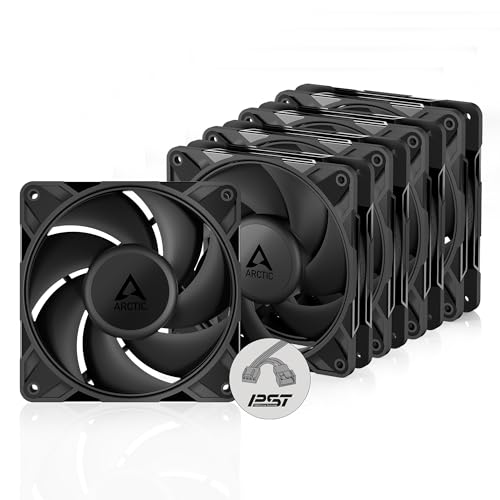
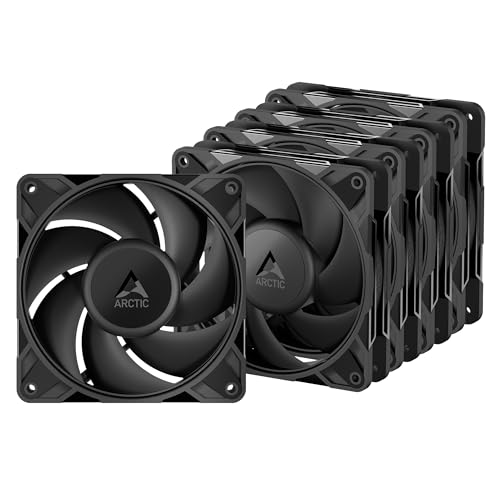
Ein Fünferpack ist nur dann sinnvoll, wenn du mehrere Montageplätze hast und ein einheitliches Lüfterprofil möchtest. Für einen kleinen Rechner kann ein einzelner, leiser Lüfter die bessere Lösung sein. In sehr kompakten Gehäusen zählt außerdem die Dicke von meist 25 Millimetern und der Platz für Kabel. Miss die Einbauposition, bevor du bestellst. Der beste Lüfter hilft nicht, wenn die Seitenwand danach nicht schließt, ein Kabel an den Rotor kommt oder der Kühler die Montageposition blockiert.

Nicht jeder Gaming-PC profitiert von derselben Kühlstrategie. Ein großer Tower mit Mesh-Front, leistungsstarker Grafikkarte und mehreren freien Lüfterplätzen lässt sich anders optimieren als ein kompakter Mini-ITX-Rechner. Bei einem kleinen Gehäuse kann ein einzelner zusätzlicher Lüfter bereits einen großen Unterschied machen, gleichzeitig ist der Platz für Kabel und Luftwege begrenzt. Externe Lüfter mit USB- oder Netzanschluss können in solchen Fällen eine Ergänzung sein, ersetzen aber nicht automatisch den internen Luftaustausch.
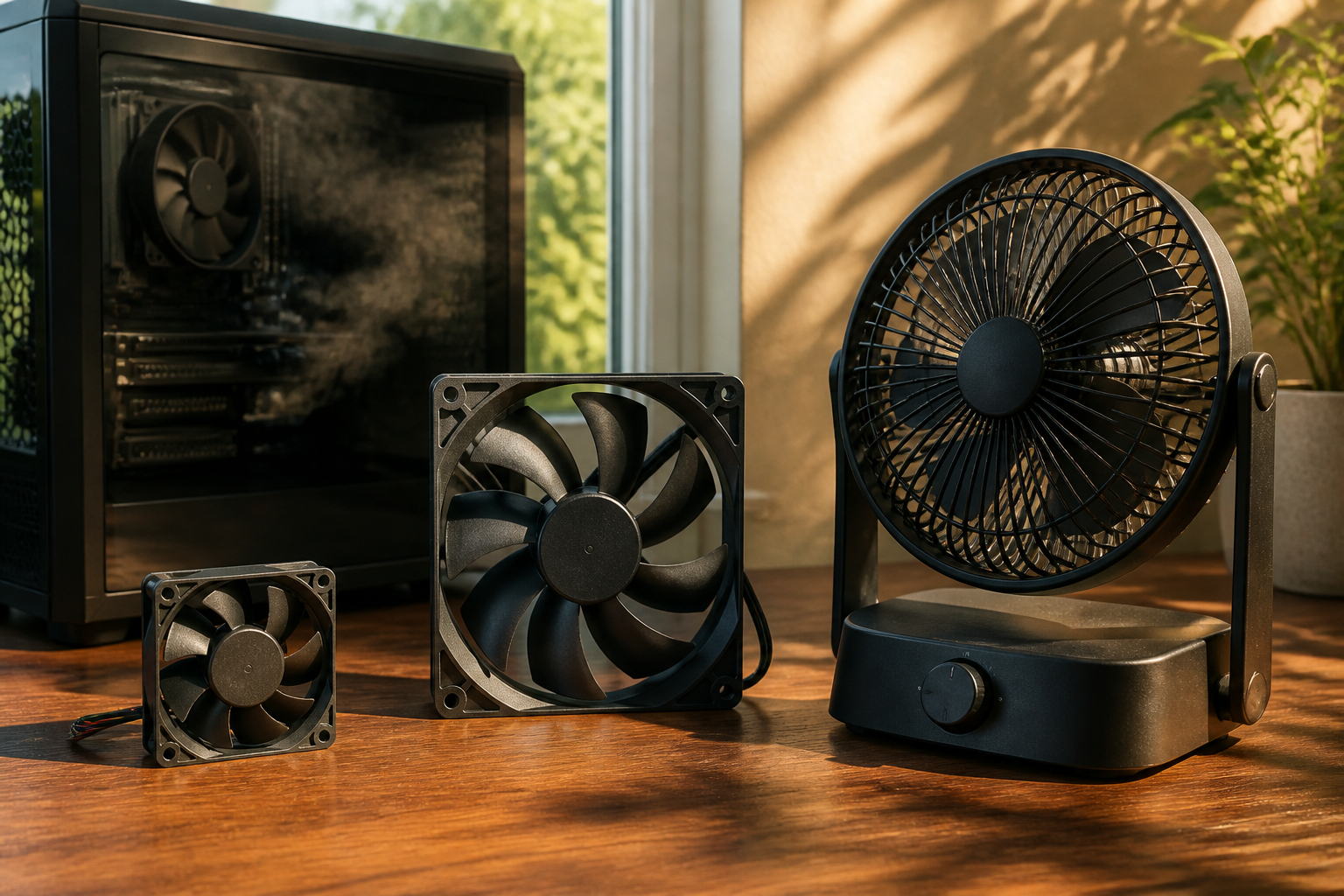
USB-Lüfter sind besonders praktisch, wenn du eine Konsole, einen Router, eine TV-Box oder ein Notebook kühlen möchtest. Sie lassen sich flexibel aufstellen und über einen vorhandenen USB-Anschluss oder eine Powerbank betreiben. Bei einem Desktop-PC kannst du damit beispielsweise die warme Luft hinter dem Gehäuse wegführen oder einen schlecht belüfteten Bereich im Setup entlasten. Stelle den Lüfter jedoch nicht so auf, dass er die Abluft direkt zurück in die Ansaugöffnungen bläst. Ein kleiner Test mit einem Stück Papier oder einem leichten Rauchindikator kann zeigen, in welche Richtung die Luft tatsächlich strömt.
Netzlüfter mit eigenem Regler bieten mehr Leistung und sind unabhängig vom Mainboard. Sie können für DIY-Kühlungen, Serverracks oder Netzwerkgeräte sinnvoll sein. Allerdings entstehen zusätzliche Kabel, Geräusche und Sicherheitsaspekte. Ein frei stehender Lüfter sollte stabil stehen, darf keine losen Kabel ansaugen und sollte nicht in Bereichen betrieben werden, in denen Flüssigkeiten verschüttet werden können.
Bei Wasserkühlungen ist die Frage besonders wichtig, ob die Lüfter auf den Radiator abgestimmt sind. Ein Radiator erzeugt Widerstand, daher zählen statischer Druck und eine kontrollierte Drehzahl. Bei einer Luftkühlung müssen die Gehäuselüfter den warmen Bereich um CPU und Grafikkarte entlasten, während der CPU-Lüfter die Lamellen des Kühlers ausreichend durchströmt. Eine externe Lösung kann die Raumluft vor dem Gehäuse bewegen, aber sie senkt die Temperatur der Komponente nur dann effektiv, wenn dadurch tatsächlich kühlere Luft ins System gelangt oder warme Luft schneller abgeführt wird.
Eine gute Sommerwartung besteht nicht nur aus dem einmaligen Ausblasen des Gehäuses. Du solltest regelmäßig prüfen, ob sich die Bedingungen im Laufe der Monate verändert haben. Neue Möbel, ein anderer Aufstellort oder ein zusätzlicher Monitor können den Platz rund um den PC einschränken. Auch ein Windows- oder Grafikkartentreiber kann die Leistungsaufnahme verändern. Deshalb ist es sinnvoll, Temperatur, Lautstärke und Framerate gelegentlich zu vergleichen, statt erst bei Abstürzen zu reagieren.
Beginne mit einer Sichtprüfung. Sind die Staubfilter sichtbar zugesetzt? Drehen sich alle Lüfter beim Start? Gibt es ungewöhnliche Geräusche wie Klackern, Schleifen oder rhythmisches Rattern? Sitzt die Seitenwand korrekt und sind die Ansaugöffnungen frei? Wenn ein Lüfter trotz hoher Temperatur stillsteht, kann ein lockerer Stecker, eine falsche BIOS-Einstellung oder ein defektes Lager vorliegen. Halte niemals mit den Fingern in laufende Lüfter und entferne keine Schutzgitter während des Betriebs.
Danach folgt ein Belastungstest unter realistischen Bedingungen. Spiele dein anspruchsvollstes Spiel mindestens 20 bis 30 Minuten und protokolliere die Werte. Achte auf die Differenz zwischen durchschnittlicher und niedrigster Framerate. Ein hoher Durchschnitt kann täuschen, wenn kurze Einbrüche die Spielbarkeit beeinträchtigen. Prüfe außerdem die Frametime-Anzeige, sofern dein Overlay dies unterstützt. Unregelmäßige Frametime-Spitzen können auf thermische Schwankungen, Hintergrundprozesse oder eine überforderte Komponente hindeuten.
Wenn die Temperaturen nach der Reinigung weiterhin sehr hoch sind, kontrolliere die Wärmeleitpaste und den Sitz des Kühlers nur, wenn du dich mit dem Ausbau auskennst. Bei einer Grafikkarte ist das Öffnen des Kühlers meist keine gute erste Maßnahme, da Garantie und Dichtungen betroffen sein können. Senke stattdessen testweise die Leistungsgrenze oder nutze ein moderates Undervolting-Profil. Das kann die Abwärme deutlich reduzieren, sollte aber schrittweise getestet werden. Stabilität ist wichtiger als ein paar zusätzliche Megahertz. Speichere vorher die Standardwerte, damit du jederzeit zurückkehren kannst.

Die beste Lösung für einen sommerfesten Gaming-PC ist meistens eine Kombination aus mehreren kleinen Verbesserungen. Stelle den Rechner zunächst so auf, dass rund um Front, Rückseite und Oberseite genügend Platz bleibt. Reinige anschließend Filter und Kühler. Prüfe danach, ob der Airflow von vorne oder unten nach hinten und oben führt. Erst wenn diese Grundlagen stimmen, lohnt sich der Austausch einzelner Lüfter. So vermeidest du, Geld für zusätzliche Drehzahl auszugeben, obwohl eigentlich ein zugesetzter Filter oder ein blockierter Auslass die Ursache war.
Bei der Auswahl neuer Lüfter solltest du folgende Fragen klären:
Welche Größe unterstützt dein Gehäuse: 80, 120 oder 140 Millimeter?
Brauchst du hohen Luftstrom für eine offene Position oder statischen Druck für Filter und Radiator?
Verwendet dein Mainboard 3-Pin- oder 4-Pin-PWM-Anschlüsse?
Wie viele Lüfter kann dein Mainboard sicher versorgen?
Ist dir maximale Kühlung oder ein besonders leiser Betrieb wichtiger?
Benötigst du eine interne Lösung oder nur eine flexible Zusatzkühlung für externe Geräte?
Im Alltag hilft außerdem ein angepasstes Energieprofil. Wenn die Grafikkarte oder CPU im Sommer dauerhaft an der Leistungsgrenze läuft, kann eine geringfügige Begrenzung der Leistungsaufnahme die Temperatur stark senken, ohne dass die Spieleleistung proportional einbricht. Begrenze bei Bedarf die Framerate auf die Bildwiederholrate deines Monitors oder knapp darunter. Jede nicht berechnete Bildfrequenz spart Last und Wärme. Auch ein Wechsel von Ultra auf sehr hohe Details kann sinnvoller sein als ein dauerhaftes Lüftergeräusch.
Beobachte dein System nach jeder Änderung einzeln. Tausche nicht gleichzeitig Wärmeleitpaste, Gehäuse, Lüfterkurve und Grafikkartentreiber, sonst weißt du nicht, was geholfen hat. Ein gut gewarteter Gaming-PC darf im Sommer warm werden und unter Last hörbar sein. Problematisch wird es erst, wenn die Temperatur zu Taktabfall, Instabilität oder dauerhaft schlechter Leistung führt. Mit Messungen, sauberem Airflow und passend ausgewählten Lüftern kannst du die Kühlreserve wiederherstellen und deine Spiele auch an heißen Tagen stabil genießen.
- Welche Größe unterstützt dein Gehäuse: 80, 120 oder 140 Millimeter?
- Brauchst du hohen Luftstrom für eine offene Position oder statischen Druck für Filter und Radiator?
- Verwendet dein Mainboard 3-Pin- oder 4-Pin-PWM-Anschlüsse?
- Wie viele Lüfter kann dein Mainboard sicher versorgen?
- Ist dir maximale Kühlung oder ein besonders leiser Betrieb wichtiger?
- Benötigst du eine interne Lösung oder nur eine flexible Zusatzkühlung für externe Geräte?


FAQ: Häufige Fragen zu Gaming-PCs im Sommer
Ab welcher Temperatur wird ein Gaming-PC im Sommer langsamer?
Es gibt keinen einzigen Grenzwert, der für jeden Gaming-PC gilt. Prozessoren und Grafikkarten haben unterschiedliche Temperaturziele, und auch Kühler, Gehäuse sowie Lüfterkurven beeinflussen das Ergebnis. Ein Leistungseinbruch beginnt normalerweise nicht bei einer universellen Raum- oder GPU-Temperatur, sondern dann, wenn eine Komponente ihre thermischen oder elektrischen Grenzen erreicht. Viele Grafikkarten arbeiten unter Last problemlos im Bereich von etwa 70 bis 85 Grad Celsius, während manche Modelle erst bei höheren Werten ihren Boost reduzieren. Bei CPUs können kurze Spitzen deutlich höher ausfallen, ohne dass sofort ein Problem besteht.
Wichtiger als eine einzelne Zahl ist der Verlauf. Steigt die Temperatur über 20 bis 30 Minuten kontinuierlich an und sinkt gleichzeitig die Taktfrequenz, spricht das eher für ein Kühlungsproblem. Auch Hotspot-Temperaturen, die deutlich über der normalen GPU-Temperatur liegen, können relevant sein. Vergleiche deine Werte mit den technischen Angaben des Herstellers und beobachte Auslastung, Takt und Framerate gemeinsam. Wenn du unsicher bist, reduziere testweise die Lüfterkurve nicht weiter, verbessere den Airflow und prüfe, ob der Leistungseinbruch verschwindet.
Wie erkenne ich thermisches Throttling bei CPU oder GPU?
Thermisches Throttling erkennst du am zuverlässigsten mit einem Monitoring-Programm, das Temperatur, Takt, Auslastung und Leistungsaufnahme während des Spiels aufzeichnet. Starte ein anspruchsvolles Spiel und beobachte, ob die Taktfrequenz nach einer Aufwärmphase sinkt. Bei der Grafikkarte kann gleichzeitig die GPU-Auslastung zurückgehen, obwohl die Szene weiterhin anspruchsvoll ist. Bei der CPU zeigen sich häufig niedrigere All-Core-Taktraten, längere Renderzeiten oder unregelmäßige Frametimes.
Ein einzelner kurzer Taktabfall ist noch kein eindeutiger Beweis. Moderne Boost-Systeme reagieren auf Temperatur, Stromverbrauch und Lastwechsel. Aussagekräftiger ist ein wiederholbares Muster: Nach einigen Minuten steigen Temperatur und Lüfterdrehzahl, anschließend fällt der Takt und die Framerate sinkt. Prüfe zusätzlich, ob die Anwendung im Hintergrund Updates ausführt oder ob ein Treiberproblem vorliegt. Ein Vergleich mit einem kühleren Raum oder einem offenen Seitenteil kann einen Hinweis geben, ist aber kein dauerhafter Lösungsweg. Wenn die Werte deutlich besser werden, sobald die warme Luft entweichen kann, solltest du den Airflow und die Gehäusebelüftung optimieren.
Bringt ein zusätzlicher Gehäuselüfter wirklich mehr FPS?
Ein zusätzlicher Gehäuselüfter erzeugt nicht automatisch mehr FPS. Er kann jedoch verhindern, dass CPU oder GPU wegen zu hoher Temperaturen ihren Takt reduzieren. In diesem Fall steigen nicht unbedingt die maximalen Bilder pro Sekunde, aber die durchschnittliche Leistung bleibt stabiler und die Frametimes werden gleichmäßiger. Besonders bei langen Gaming-Sessions, hohen Außentemperaturen und leistungsstarker Hardware kann das einen spürbaren Unterschied machen.
Die Wirkung hängt stark von der Ausgangssituation ab. Wenn dein Gehäuse bereits einen guten Luftstrom besitzt und die Komponenten weit von ihren Temperaturgrenzen entfernt sind, wird ein weiterer Lüfter kaum messbare Mehrleistung bringen. Ist die Front dagegen blockiert, fehlt ein Abluftlüfter oder wird die warme Luft im Gehäuse eingeschlossen, kann eine sinnvolle Ergänzung helfen. Achte auf die Richtung: Front und Boden sind meist für Intake geeignet, Heck und Deckel für Abluft. Ein falsch ausgerichteter Lüfter kann den Luftstrom sogar verschlechtern. Vor dem Kauf solltest du daher Temperaturen messen und die vorhandenen Montageplätze sowie Anschlüsse prüfen.
Sind USB-Lüfter für die Kühlung eines Desktop-Gaming-PCs geeignet?
USB-Lüfter können als flexible Zusatzkühlung nützlich sein, sind aber normalerweise kein Ersatz für interne Gehäuselüfter. Sie eignen sich besonders für Konsolen, Router, TV-Boxen, AV-Geräte, Laptops oder enge Bereiche, in denen kein standardmäßiger 12-Volt-Lüfter montiert werden kann. Rund um einen Desktop-PC können sie warme Abluft wegführen oder einem schlecht belüfteten Setup vorübergehend helfen.
Der entscheidende Nachteil ist die fehlende Einbindung in die PC-Steuerung. Ein USB-Lüfter läuft meist unabhängig von BIOS und Lüfterkurve. Außerdem hängt die Leistung von der USB-Stromversorgung ab, und ein Anschluss an einen ungeeigneten Hub kann problematisch sein. Stelle den Lüfter so auf, dass er nicht die warme Abluft wieder in die Ansaugöffnung bläst. Für die interne Gehäusekühlung sind kompatible 3-Pin- oder 4-Pin-PWM-Lüfter meist die sauberere und besser regelbare Lösung. Verwende USB-Modelle daher gezielt als Ergänzung und nicht als alleinige Maßnahme gegen thermisches Throttling.
Soll ich im Sommer die Seitenwand meines Gaming-PCs offen lassen?
Eine geöffnete Seitenwand kann als kurzfristiger Test hilfreich sein. Wenn die Temperaturen damit deutlich sinken, deutet das auf einen schlechten Airflow, zugesetzte Filter, zu wenige Abluftlüfter oder einen ungünstigen Aufstellort hin. Als dauerhafte Lösung ist der Betrieb mit offener Seitenwand jedoch nicht immer empfehlenswert. Die Gehäusekonstruktion ist normalerweise darauf ausgelegt, die Luft gezielt zu führen. Ohne Seitenwand kann dieser gerichtete Strom verloren gehen.
Außerdem gelangen mehr Staub, Haare und andere Partikel an die Komponenten. Die offene Seite schützt auch weniger vor versehentlichen Berührungen, Haustieren und herumliegenden Gegenständen. Bei manchen Gehäusen kann eine offene Seitenwand sogar die Temperatur einzelner Komponenten verschlechtern, weil die Abluft nicht mehr sauber nach hinten und oben geführt wird. Nutze den Test deshalb zur Diagnose. Wenn er hilft, reinige Filter und Kühler, verbessere die Lüfteranordnung, vergrößere den Abstand zur Wand und überprüfe die Lüfterkurve. Erst wenn diese Maßnahmen nicht ausreichen, solltest du über ein besser belüftetes Gehäuse oder einen leistungsfähigeren Kühler nachdenken.
Wie kann ich meinen Gaming-PC im Sommer leiser und gleichzeitig kühler machen?
Leiser und kühler schließen sich nicht grundsätzlich aus. Große, hochwertige Lüfter können bei niedriger Drehzahl viel Luft bewegen und dabei weniger störende Geräusche erzeugen als kleine Lüfter mit hoher Drehzahl. Reinige zuerst Filter und Kühlkörper, denn Staub zwingt die Lüfter zu schnellerem Betrieb. Stelle anschließend einen klaren Airflow her und verhindere, dass Kabel oder Festplattenkäfige die Ansaugung blockieren.
Eine angepasste Lüfterkurve hilft ebenfalls. Lass die Lüfter im Leerlauf langsam laufen und erhöhe die Drehzahl unter längerer Last stufenweise. Eine kurze Verzögerung verhindert, dass die Lüfter bei jeder kurzen Temperaturspitze hörbar aufheulen. Begrenze außerdem bei Bedarf die Framerate und nutze ein moderates Undervolting der Grafikkarte. Dadurch sinkt die Leistungsaufnahme, während die Spieleleistung oft nur geringfügig zurückgeht. Wichtig ist, nach jeder Änderung die Stabilität zu testen. Ein leiser PC mit zu hohen Temperaturen ist keine gute Lösung; ebenso wenig bringt maximale Drehzahl, wenn ein verstopfter Filter oder eine falsche Luftstromrichtung die Wärme im Gehäuse festhält.