
Gaming-Router richtig einstellen: QoS, Priorisierung und Kanäle erklärt
Ein hoher Ping im entscheidenden Duell, kurze Aussetzer beim Nachladen einer Map oder ein plötzlich ruckelnder Stream im Hintergrund können die Freude am Online-Gaming schnell verderben. Häufig wird dann sofort der Internetanbieter oder das WLAN als alleinige Ursache vermutet. In der Praxis liegt das Problem jedoch oft an einer ungünstigen Router-Konfiguration. Wenn während des Spielens große Downloads laufen, mehrere Personen Videos streamen oder viele Smart-Home-Geräte Daten übertragen, konkurrieren alle Verbindungen um dieselbe verfügbare Bandbreite. Ohne passende Regeln behandelt der Router Gaming-Pakete nicht automatisch so, dass sie möglichst gleichmäßig und schnell ankommen.
Die gute Nachricht: Du musst nicht unbedingt einen schnelleren Tarif buchen oder sofort neue Hardware kaufen. Mit sinnvoll eingerichteter Quality of Service, kurz QoS, einer klaren Priorisierung deiner Spielgeräte und einer passenden WLAN-Kanalwahl kannst du die Stabilität deines Netzwerks oft deutlich verbessern. Wichtig ist dabei, zwischen verschiedenen Problemen zu unterscheiden. Ein langsamer Download ist etwas anderes als ein schwankender Ping. Eine schlechte Funkabdeckung lässt sich nicht mit QoS beheben, und ein überlasteter Anschluss wird durch einen besonders teuren Router nicht plötzlich größer.
Dieser Ratgeber zeigt dir deshalb nicht nur, welche Einstellungen du anklicken solltest, sondern auch, warum sie funktionieren. Du lernst, wie du zuerst die Ursache findest, welche Geräte Priorität bekommen sollten, wann ein LAN-Kabel die beste Lösung ist und wie du 2,4-, 5- und 6-GHz-WLAN sinnvoll nutzt. Außerdem vergleichen wir verschiedene Gaming-Router für unterschiedliche Ansprüche. So kannst du am Ende besser einschätzen, ob eine Optimierung deines vorhandenen Routers genügt oder ob ein Modell mit Wi-Fi 6E, Wi-Fi 7, Multi-Gigabit-Ports, Mesh-Unterstützung oder erweiterten Gaming-Funktionen sinnvoll ist.
Plane die Optimierung am besten nicht erst unmittelbar vor einem wichtigen Turnier. Ändere zunächst nur eine Einstellung und notiere dir die Ausgangswerte. Dazu gehören Ping, Jitter, Paketverlust und die Verbindungsgeschwindigkeit unter normaler sowie hoher Netzwerklast. So erkennst du, ob eine Maßnahme tatsächlich hilft oder nur eine Anzeige im Router verändert. Ebenso wichtig ist die Betrachtung des gesamten Haushalts: Eine gute Lösung soll dein Spiel stabilisieren, darf aber nicht jede andere Verbindung unnötig blockieren. Mit systematischem Vorgehen erreichst du meist mehr als durch das wahllose Aktivieren möglichst vieler Gaming-Funktionen.
Vor der Optimierung: Ping, Jitter, Paketverlust und Bandbreite verstehen
Bevor du im Router-Menü Einstellungen veränderst, solltest du genau feststellen, welches Problem beim Spielen auftritt. Der Ping beschreibt die Zeit, die ein Datenpaket zum Spielserver und zurück benötigt. Er wird meistens in Millisekunden angegeben. Ein niedriger Ping sorgt dafür, dass deine Eingaben möglichst schnell beim Server ankommen. Für viele Online-Spiele sind Werte unter 30 Millisekunden sehr gut, 30 bis 60 Millisekunden meist problemlos und darüber hinaus zunehmend spürbar. Diese Grenzen sind allerdings keine festen Gesetze. Die Entfernung zum Server, die Auslastung des Anbieters und die Netzwerktechnik des Spiels beeinflussen die tatsächliche Reaktionszeit.
Jitter bezeichnet Schwankungen bei der Latenz. Ein durchschnittlicher Ping von 35 Millisekunden kann sich besser anfühlen als ein Durchschnitt von 25 Millisekunden, wenn der erste Wert konstant bleibt und der zweite ständig zwischen 10 und 100 Millisekunden springt. Paketverlust bedeutet, dass Datenpakete gar nicht oder verspätet ankommen. Im Spiel äußert sich das häufig durch Zurücksetzen der Position, verzögerte Treffer, eingefrorene Figuren oder kurze Verbindungsabbrüche. Die reine Download-Geschwindigkeit ist dagegen nur ein Teil der Geschichte. Ein Spiel benötigt meist keine hunderte Megabit pro Sekunde, reagiert aber sehr empfindlich auf Warteschlangen und instabile Übertragungen.
Führe deine Tests möglichst zu verschiedenen Zeiten durch. Prüfe den Ping einmal per LAN-Kabel und einmal über WLAN. Wiederhole den Test, während ein anderer Haushaltsteilnehmer einen großen Download startet oder ein 4K-Video abspielt. Steigt die Latenz dann stark an, deutet das auf Bufferbloat hin. Bleibt der Ping über WLAN schlecht, während LAN stabil ist, liegt die Ursache wahrscheinlich bei Funkstörungen, Entfernung oder Kanalbelegung. Teste außerdem mehrere Spielserver, denn eine ungünstige Route außerhalb deines Hauses kannst du nicht mit einer Routerregel reparieren. Diese Diagnose verhindert, dass du die falsche Einstellung optimierst.
Für die Diagnose reicht ein einzelner Geschwindigkeitstest nicht aus. Ein Speedtest zeigt vor allem die verfügbare Bandbreite zu einem bestimmten Testserver, aber nicht automatisch die Qualität der Verbindung zu deinem Spielserver. Wiederhole die Messung deshalb über mehrere Minuten und achte auf Ausreißer. Ein gelegentlicher hoher Ping kann auf kurze Störungen hindeuten, während dauerhaft erhöhte Werte eher mit Entfernung, Überlastung oder einer ungünstigen Netzwerkkonfiguration zusammenhängen. Wenn nur ein Spiel betroffen ist, solltest du zusätzlich den Serverstatus und die gewählte Spielregion prüfen. Erst wenn du diese Unterschiede kennst, kannst du entscheiden, ob ein neues Gerät, ein anderes WLAN-Band oder lediglich eine gezielte QoS-Regel erforderlich ist.
QoS richtig einstellen: Datenverkehr gegen Bufferbloat priorisieren
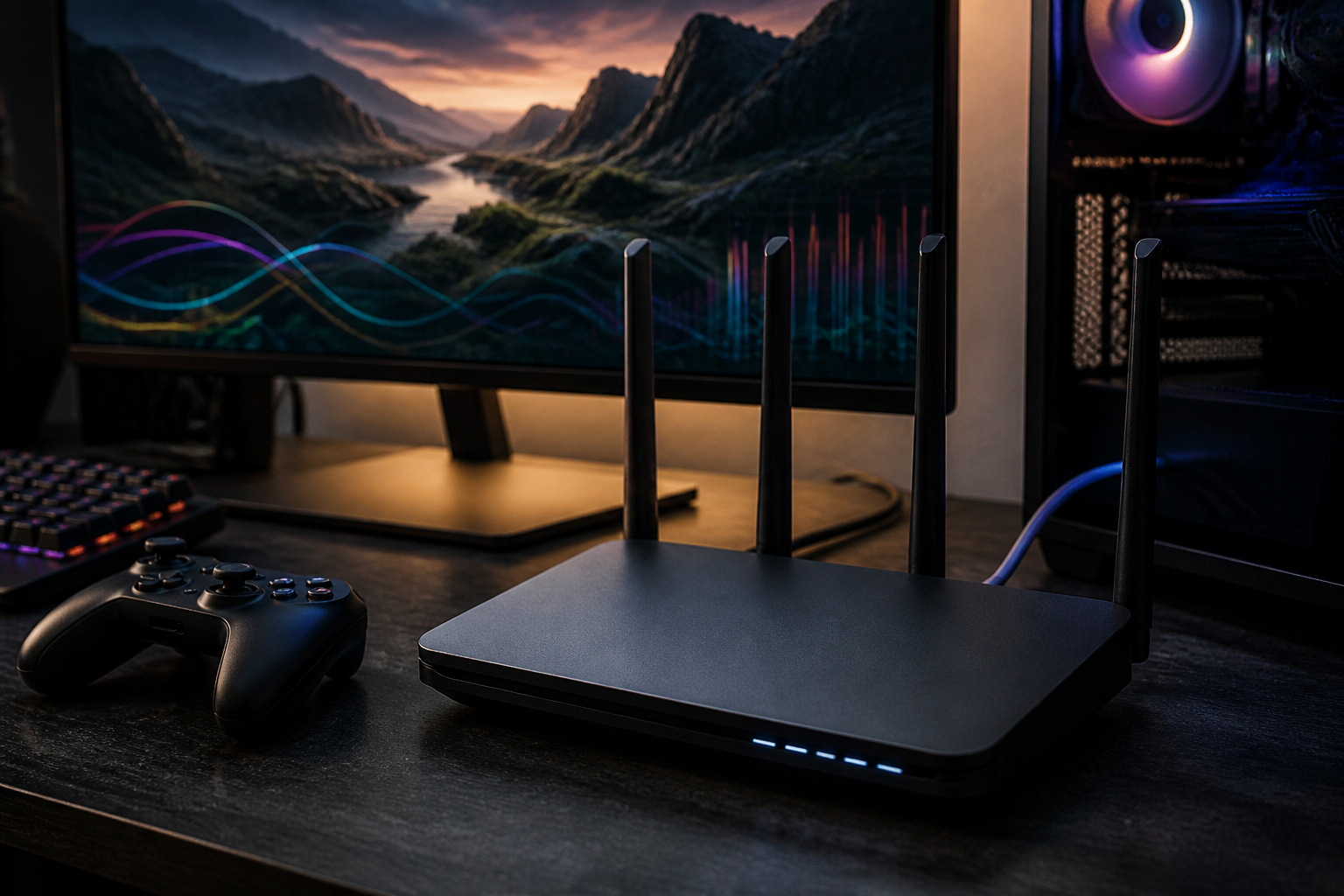
Quality of Service, kurz QoS, ist eine Funktion des Routers, mit der Datenverkehr nach bestimmten Regeln behandelt wird. Der Router kann beispielsweise Gaming-Pakete bevorzugen, Videotelefonie vor großen Downloads abarbeiten oder ein bestimmtes Gerät mit höherer Priorität versehen. Für Online-Gaming ist QoS vor allem dann interessant, wenn dein Internetanschluss während hoher Auslastung zu langen Warteschlangen neigt. Dieses Phänomen heißt Bufferbloat. Dabei werden Datenpakete zwar nicht unbedingt verloren, sie müssen aber zu lange in einem Puffer warten. Dein Download kann weiterhin schnell aussehen, während der Ping im Spiel stark ansteigt.
Bei der Einrichtung fragt dich der Router oft nach der tatsächlichen Download- und Upload-Geschwindigkeit. Trage nicht einfach den beworbenen Maximalwert deines Tarifs ein. Entscheidend ist die Geschwindigkeit, die an deinem Anschluss zuverlässig ankommt. Messe sie zu mehreren Tageszeiten und verwende einen realistischen Wert, der etwas unter dem besten Ergebnis liegt. Dadurch behält der Router genügend Kontrolle über die Warteschlange. Besonders der Upload ist wichtig, weil bereits ein kleiner, voll ausgelasteter Upload den Ping für alle Geräte verschlechtern kann. Wenn dein Router verschiedene QoS-Methoden anbietet, ist ein intelligentes oder adaptives Verfahren meist praktischer als starre Bandbreitenlimits.
QoS ist aber kein magischer Turbo. Wenn dein Anschluss dauerhaft überlastet ist, kann die Funktion nur entscheiden, welche Daten zuerst weitergeleitet werden. Sie erhöht nicht die Kapazität deines Internetzugangs. Außerdem können manche Router bei sehr komplexen Regeln ihre maximale NAT- oder VPN-Leistung reduzieren. Aktiviere daher zunächst nur eine überschaubare Regel für dein wichtigstes Spielgerät und vergleiche die Ergebnisse. Prüfe danach, ob Downloads langsamer werden, ob Streaming weiterhin funktioniert und ob sich der Ping unter Last verbessert. Gute QoS-Einstellungen erkennst du nicht an einer beeindruckenden Anzeige im Routermenü, sondern daran, dass sich das Spiel auch dann stabil anfühlt, wenn im Hintergrund andere Daten übertragen werden.
- Messe die reale Download- und Upload-Geschwindigkeit zu mehreren Tageszeiten.
- Aktiviere QoS oder adaptive QoS im Router-Menü und trage konservative Werte ein.
- Priorisiere zunächst nur den PC oder die Konsole, auf der du tatsächlich spielst.
- Starte während eines Downloads einen Ping- oder Spieltest und prüfe den Unterschied.
- Erweitere die Regeln erst danach um weitere Geräte oder Anwendungen.


Router-Grundeinstellungen für eine stabile Gaming-Verbindung
Eine gute Gaming-Konfiguration beginnt mit den Grundlagen. Verbinde dich zunächst per LAN-Kabel mit dem Router und rufe die aktuelle Verwaltungsoberfläche auf. Bei der Ersteinrichtung solltest du sofort prüfen, ob eine neue Firmware verfügbar ist. Aktualisierungen schließen Sicherheitslücken, verbessern die WLAN-Treiber und können Fehler bei QoS, Mesh oder der Geräteerkennung beheben. Sichere danach die Konfiguration, falls dein Router diese Möglichkeit anbietet. So kannst du nach einem Experiment schnell zum funktionierenden Zustand zurückkehren.
Verwende ein starkes, einzigartiges Administratorkennwort und ändere gegebenenfalls den voreingestellten WLAN-Schlüssel. Aktiviere WPA3, wenn alle wichtigen Geräte den Standard unterstützen. Falls ältere Geräte dadurch Probleme bekommen, kann ein gemischter WPA2- und WPA3-Modus sinnvoll sein. Deaktiviere WPS, wenn du es nicht benötigst, und schalte die Fernverwaltung aus dem Internet ab. Diese Maßnahmen reduzieren zwar nicht direkt deinen Ping, verhindern aber, dass kompromittierte Geräte oder unerwünschte Zugriffe dein Netzwerk belasten. Auch automatische Neustarts sollten nicht während deiner üblichen Spielzeiten stattfinden.
Ordne dein Netzwerk logisch. Dein Gaming-PC oder deine Konsole sollte einen eindeutigen Gerätenamen erhalten, damit du ihn in QoS- und Priorisierungsmenüs sicher erkennst. Eine feste DHCP-Zuweisung ist hilfreich, wenn du Portfreigaben, Kindersicherungsregeln oder individuelle Profile verwendest. Vermeide jedoch unnötige Portfreigaben. Viele Spiele funktionieren über UPnP oder automatische NAT-Regeln. Wenn du eine manuelle Freigabe brauchst, öffne nur die vom Hersteller des Spiels angegebenen Ports und leite sie ausschließlich an das benötigte Gerät weiter.
Prüfe schließlich, ob dein Router tatsächlich als einziger Router im Netzwerk arbeitet. Befindet sich ein zweiter Router des Internetanbieters davor, kann doppeltes NAT entstehen. Das führt nicht immer zu Problemen, erschwert aber Portfreigaben, Sprachchat und bestimmte Multiplayer-Verbindungen. Idealerweise läuft das Providergerät im Bridge- oder Modem-Modus. Ist das nicht möglich, solltest du zumindest sauber dokumentieren, welches Gerät Routing, WLAN und Firewall übernimmt. Eine klare Struktur ist wichtiger als möglichst viele aktivierte Gaming-Schalter.
Geräte und Spiele priorisieren: Was wirklich Vorrang bekommen sollte
Viele Gaming-Router werben mit einer speziellen Spielbeschleunigung oder einem Gaming-Modus. Dahinter steckt meistens eine Kombination aus Gerätepriorisierung, Anwendungserkennung, optimierter Warteschlangenverwaltung und teilweise einer bevorzugten Route zu bestimmten Servern. Die wichtigste Entscheidung triffst aber du selbst: Welches Gerät soll Vorrang erhalten? Wenn du am PC spielst, priorisiere den PC. Bei einer Konsole wählst du die Konsole und nicht pauschal alle Geräte im Haushalt. Eine zu großzügige Priorisierung kann den Vorteil wieder aufheben, weil dann fast jeder Datenstrom als wichtig behandelt wird.
Statische Geräteprofile sind oft zuverlässiger als die Erkennung einzelner Spiele. Ein Spiel kann mehrere Prozesse, Launcher und Serververbindungen verwenden. Wenn der Router nur einen bestimmten Dienst erkennt, wird möglicherweise nicht der gesamte relevante Datenverkehr bevorzugt. Weise deinem Gerät deshalb zunächst eine feste IP-Adresse zu oder nutze die vom Router angebotene Gerätebindung. Bei mobilen Spielen solltest du beachten, dass das Smartphone zwischen WLAN und Mobilfunk wechseln kann. Eine Prioritätsregel im heimischen Router greift nur, solange das Spiel tatsächlich über dein WLAN läuft.
Eine sinnvolle Reihenfolge sieht häufig so aus: zuerst das aktive Spielgerät, danach Sprachchat und Videokonferenzen, anschließend wichtige Arbeitsgeräte und erst danach Streaming, Backups oder große Downloads. Spiele-Updates solltest du zeitlich planen, statt sie während eines kompetitiven Matches im Hintergrund laufen zu lassen. Manche Router bieten Zeitpläne oder Bandbreitenlimits pro Gerät. Damit kannst du beispielsweise das NAS nachts synchronisieren lassen und Streaming-Geräte auf eine angemessene Maximalrate begrenzen.
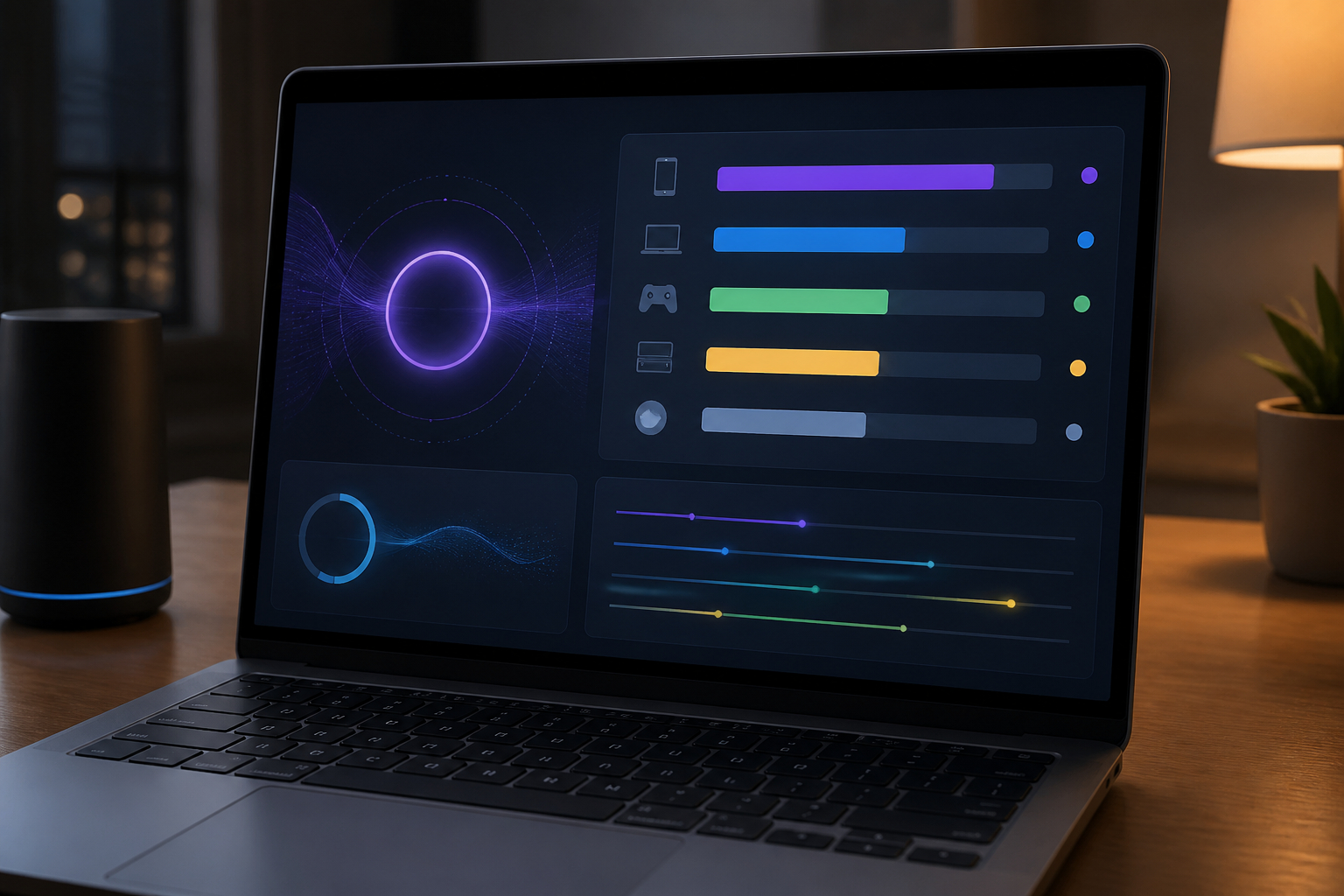
Beobachte nach jeder Änderung die Auslastung. Wenn ein Gaming-PC priorisiert wird, kann ein anderer Nutzer bei einem großen Upload deutlich ausgebremst werden. Das ist kein Fehler, sondern die direkte Folge deiner Regel. Gute Router zeigen die aktuelle Bandbreite, Latenz und Auslastung pro Gerät an. Nutze diese Daten, um Kompromisse zu finden. In einem Haushalt mit mehreren Spielern ist es oft besser, zwei Spielgeräte gleichrangig zu behandeln, statt eines vollständig zu bevorzugen. QoS sollte Fairness und Reaktionsfähigkeit verbinden, nicht einfach den gesamten Datenverkehr hinter einem einzigen Gerät verstecken.

WLAN-Kanäle richtig wählen: 2,4 GHz, 5 GHz und 6 GHz
Ein WLAN-Band besteht aus mehreren Kanälen, auf denen Router und Endgeräte funken. Sind viele benachbarte Netzwerke auf denselben oder überlappenden Kanälen aktiv, müssen die Geräte häufiger warten. Das kann den Durchsatz senken und den Jitter erhöhen. Für Gaming ist nicht automatisch der Kanal mit der höchsten theoretischen Geschwindigkeit optimal. Entscheidend ist ein möglichst ruhiger Kanal mit guter Signalstärke und stabiler Verbindung am Standort deines PCs oder deiner Konsole.
Im 2,4-GHz-Band reicht das Signal vergleichsweise weit und dringt besser durch Wände. Dafür ist dieses Band oft stark belastet, weil auch ältere WLAN-Geräte, Bluetooth-Zubehör und zahlreiche Smart-Home-Produkte dort arbeiten. Nutze bei 2,4 GHz in der Regel eine Kanalbreite von 20 MHz. Die nicht überlappenden Kanäle 1, 6 und 11 sind in vielen Regionen die sinnvollsten Optionen. Eine automatische Kanalwahl kann funktionieren, sollte aber gelegentlich überprüft werden, weil sich die Nachbarschaftsauslastung verändert.
Das 5-GHz-Band bietet mehr Kapazität und meistens höhere Geschwindigkeiten. Die Reichweite ist geringer als bei 2,4 GHz, dafür eignet es sich besonders für Gaming in der Nähe des Routers. Eine Kanalbreite von 80 MHz ist ein guter Ausgangspunkt. 160 MHz kann schneller sein, benötigt aber ein kompatibles Endgerät und ein ausreichend sauberes Funkspektrum. In dicht besiedelten Wohnungen ist ein stabiler 80-MHz-Kanal oft besser als ein störanfälliger 160-MHz-Betrieb.
Bevor du einen Kanal festlegst, nutze einen WLAN-Scanner oder die Analysefunktion deines Routers. Achte auf die Signalstärke an deinem tatsächlichen Spielplatz, nicht nur neben dem Router. Wenn der Router regelmäßig den Kanal wechselt, kann das kurzzeitige Unterbrechungen verursachen. Bei bestimmten 5-GHz-Kanälen kann außerdem eine Radarerkennung den Wechsel erzwingen. Für ein stationäres Gaming-Gerät ist ein Ethernet-Kabel weiterhin zuverlässiger als jede Funkoptimierung. WLAN-Kanalwahl ist eine Verbesserung der Funkumgebung, kein Ersatz für eine schlechte Routerposition oder zu große Entfernung.

Wi-Fi 6E und Wi-Fi 7 optimal nutzen
Neuere Gaming-Router bringen zusätzliche Funktionen mit, die über klassische Kanalwahl hinausgehen. Wi-Fi 6E erweitert WLAN um das 6-GHz-Band. Dieses Band steht nur kompatiblen Wi-Fi-6E- und Wi-Fi-7-Geräten offen und ist deshalb häufig weniger überfüllt. Der große Vorteil liegt nicht nur in der Geschwindigkeit, sondern auch in der geringeren Konkurrenz durch ältere Geräte. Die Reichweite ist allerdings kürzer, und Wände dämpfen 6 GHz stärker. Dein Gaming-PC oder deine Konsole sollte daher möglichst im selben Raum oder nur wenige Meter vom Router entfernt stehen.
Wi-Fi 7 ergänzt unter anderem breitere Kanäle, 4096-QAM und Multi-Link Operation. Breite 320-MHz-Kanäle können den Durchsatz deutlich erhöhen, setzen aber kompatible Clients und eine passende regionale Unterstützung voraus. 4096-QAM steigert die Datenmenge pro Funksymbol, funktioniert jedoch am besten bei sehr guter Signalqualität. MLO kann mehrere Bänder oder Verbindungen kombinieren, um Durchsatz und Stabilität zu verbessern. Das bedeutet nicht automatisch, dass jedes einzelne Spiel eine doppelt so niedrige Latenz erhält. Der Nutzen hängt von Router, Endgerät, Treibern und der konkreten Implementierung ab.
Für die Praxis solltest du moderne Funktionen schrittweise testen. Richte zunächst getrennte oder klar benannte SSIDs für 2,4, 5 und 6 GHz ein, wenn dein Router die automatische Bandsteuerung nicht zuverlässig beherrscht. Verbinde das Spielgerät bewusst mit dem Band, das am Standort stabil arbeitet. Band Steering kann im Alltag bequem sein, aber ein Gerät kann dabei unerwartet auf 2,4 GHz wechseln. Bei MLO solltest du prüfen, ob Firmware und WLAN-Treiber aktuell sind. Manche frühen Kombinationen reagieren empfindlich auf bestimmte Kanalbreiten oder Sicherheitsmodi.
Ein Router mit sehr hoher WLAN-Geschwindigkeit kann nur dann einen praktischen Vorteil liefern, wenn dein Client diese Standards unterstützt. Ein älteres Notebook wird durch einen Wi-Fi-7-Router nicht automatisch zum Wi-Fi-7-Gerät. Für stationäre PCs kann ein moderner WLAN-Adapter nachgerüstet werden. Bei Konsolen lässt sich der Funkstandard dagegen meist nicht austauschen, weshalb ein Kabel oder das beste kompatible Band die realistischere Lösung ist.


LAN, Routerposition und Mesh: Die physische Basis zählt
Die beste QoS-Regel kann eine instabile Funkverbindung nicht vollständig reparieren. Wenn dein PC, deine Konsole oder dein Streaming-Setup dauerhaft am selben Platz steht, ist ein Ethernet-Kabel meist die zuverlässigste Optimierung. Gigabit-LAN reicht für die meisten Internetanschlüsse und Spiele vollkommen aus. Ein 2,5-Gbit/s-Port wird interessant, wenn dein Anschluss schneller als 1 Gbit/s ist, du große Dateien im lokalen Netzwerk verschiebst oder ein leistungsfähiges NAS verwendest. Für den Ping zum Spielserver ist die Portgeschwindigkeit allein aber nicht entscheidend. Ein Spiel überträgt nur wenige Daten, braucht jedoch eine konstante Verbindung.
Verwende ein intaktes Cat-5e-Kabel für Gigabit und ein geeignetes Cat-6- oder besseres Kabel für höhere Multi-Gigabit-Geschwindigkeiten. Prüfe nach dem Anschließen, ob der Router und das Endgerät tatsächlich mit der erwarteten Geschwindigkeit synchronisieren. Ein defektes Kabel kann unbemerkt auf 100 Mbit/s zurückfallen. Bei Switches solltest du ebenfalls auf die Portgeschwindigkeit achten. Ein 2,5-Gbit/s-Routerport bringt keinen Vorteil, wenn der dazwischengeschaltete Switch nur Gigabit unterstützt oder falsch konfiguriert ist.
Platziere den Router möglichst zentral, erhöht und frei. Vermeide geschlossene Schränke, die Nähe zu großen Metallflächen, Mikrowellen, DECT-Basen und dicht gebündelte Kabel. Richte die Antennen nicht alle flach in dieselbe Richtung aus, sondern orientiere dich an den Empfehlungen des Herstellers. Für mehrere Etagen kann ein Mesh-System helfen. Der zweite Mesh-Knoten sollte nicht im Funkloch stehen, sondern dort, wo er noch ein gutes Signal vom Hauptrouter empfängt. Andernfalls verteilt er lediglich eine schlechte Verbindung weiter.
Bei Mesh ist ein kabelgebundener Backhaul besonders wertvoll. Dann müssen die Mesh-Knoten ihre Daten nicht über dieselbe Funkverbindung weiterleiten, die auch dein Spielgerät nutzt. Wenn kein Kabel möglich ist, kann ein dediziertes Backhaul-Band die Situation verbessern. Teste nach jeder Umstellung an deinem tatsächlichen Spielplatz. Ein größerer Balken in der Router-App bedeutet nicht automatisch weniger Jitter. Entscheidend ist, ob deine Spiel- und Pingtests während der üblichen Belastung stabil bleiben.
Erweiterte Netzwerkeinstellungen: VPN, VLAN, Gastnetz und Sicherheit
Wenn die Grundkonfiguration funktioniert, kannst du dein Netzwerk weiter strukturieren. Ein separates Gastnetz hält Besuchergeräte von deinen privaten Geräten fern. Für Smart-Home-Produkte empfiehlt sich ebenfalls ein eigenes IoT-Netz, sofern der Router diese Funktion anbietet. Kameras, Steckdosen und Sprachassistenten müssen nicht im selben lokalen Netz wie dein Gaming-PC oder dein NAS erreichbar sein. Eine Trennung erhöht die Sicherheit und erleichtert die Fehlersuche. Manche leistungsstarken Router unterstützen dafür mehrere SSIDs oder VLANs, mit denen du Gaming, IoT, VPN und Gäste voneinander abgrenzen kannst.
Ein VPN kann aus Datenschutzgründen oder für den Zugriff auf dein Heimnetz sinnvoll sein, ist aber beim Gaming nicht automatisch besser. Ein VPN-Server kann eine zusätzliche Verschlüsselungs- und Verarbeitungsstufe einführen. Dadurch kann der Ping steigen. Ein VPN-Client kann in seltenen Fällen eine günstigere Route ermöglichen, häufig führt er jedoch über einen weiter entfernten Server. Teste deshalb immer mit und ohne VPN zum gleichen Spielserver. Wenn du ein VPN nutzt, sollte dein Router ausreichend Prozessorleistung besitzen. WireGuard erreicht typischerweise höhere Geschwindigkeiten bei geringerem Overhead als ältere VPN-Verfahren, die konkrete Leistung hängt aber von Hardware und Server ab.
Aktiviere die integrierte Firewall und automatische Sicherheitsupdates, sofern verfügbar. Funktionen wie DoS-Schutz, DNS-Filter oder Malware-Schutz können nützlich sein, dürfen aber nicht blind aktiviert werden. Ein aggressiver Filter kann Spielserver, Sprachchat oder Matchmaking blockieren. Wenn ein Spiel nach einer Sicherheitsänderung nicht mehr funktioniert, prüfe zunächst die Protokolle und deaktiviere nur die betreffende Regel testweise. Öffne niemals wahllos Ports, um eine vermeintlich bessere Verbindung zu erreichen.
Auch Adblocker und DNS-Dienste können das Surfen angenehmer machen, haben aber nur indirekten Einfluss auf den Ping. DNS wird hauptsächlich beim Auflösen von Servernamen benötigt. Während des laufenden Spiels werden die Datenpakete nicht bei jeder Aktion neu über DNS geleitet. Entscheide dich daher für Sicherheits- und Datenschutzfunktionen nach Bedarf, nicht nach Marketingversprechen. Ein gut segmentiertes, aktualisiertes Netzwerk mit wenigen gezielten Regeln ist in der Regel schneller zu verstehen und sicherer zu betreiben als eine unübersichtliche Sammlung von Spezialoptionen.


Fehler suchen und Gaming-Router dauerhaft optimieren
Wenn dein Spiel trotz aller Einstellungen ruckelt, solltest du systematisch vorgehen und nicht mehrere Variablen gleichzeitig ändern. Beginne mit einem Neustart von Router und Endgerät, prüfe anschließend die Firmware und teste per LAN. So erkennst du schnell, ob das Problem im Funknetz liegt. Bleibt der Ping auch über Kabel instabil, führe einen Belastungstest durch. Starte einen Download oder Upload auf einem zweiten Gerät und beobachte, ob die Latenz deutlich steigt. Eine starke Verschlechterung unter Last spricht für Bufferbloat oder eine überforderte Warteschlange. In diesem Fall solltest du QoS neu kalibrieren und realistische Bandbreitenwerte verwenden.
Wechselt die WLAN-Verbindung häufig zwischen Bändern, benenne die Frequenzbänder vorübergehend getrennt und verbinde das Gaming-Gerät manuell mit 5 oder 6 GHz. So kannst du Band Steering als Fehlerquelle ausschließen. Bei kurzen Aussetzern prüfe die Kanalbelegung, die Kanalbreite und mögliche Radar-bedingte Kanalwechsel. Ein 2,4-GHz-Gerät in der Nähe des Routers kann außerdem durch Bluetooth oder andere Funkquellen gestört werden. Verändere immer nur eine Einstellung und dokumentiere das Ergebnis.
Falls nur ein bestimmtes Spiel betroffen ist, kontrolliere den Serverstatus, die Region, NAT-Typ, Firewall-Protokolle und mögliche Wartungsarbeiten. Ein Router kann die Strecke zum Spielserver außerhalb deines Anschlusses nicht frei wählen. Falls alle Spiele betroffen sind, aber Streaming und Downloads normal aussehen, kann trotzdem Paketverlust vorliegen. Nutze längere Pingtests und, wenn möglich, Traceroute oder MTR, um zu erkennen, ob die Störung im Heimnetz, beim Anbieter oder auf dem Weg zum Server entsteht.
Für sehr anspruchsvolle Haushalte kann ein Router mit dediziertem Gaming-Band, Multi-Gigabit-Ports oder umfangreicher Geräteverwaltung sinnvoll sein. Ein High-End-Modell lohnt sich aber nur, wenn deine Endgeräte und dein Internetanschluss die Funktionen nutzen können. Priorisiere Stabilität, Firmwarepflege und eine saubere Verkabelung vor RGB-Beleuchtung oder extremen Maximalwerten. Speichere funktionierende Einstellungen, aktualisiere den Router regelmäßig und überprüfe nach größeren Firmware-Updates QoS, Kanalwahl und Mesh-Verbindungen. Damit bleibt dein Netzwerk nicht nur heute, sondern auch bei neuen Spielen und zusätzlichen Geräten zuverlässig.

Häufige Fragen zum Einstellen eines Gaming-Routers
Sollte ich beim Gaming immer QoS aktivieren?
Nein, nicht zwingend. QoS ist besonders hilfreich, wenn dein Anschluss unter Last zu stark steigender Latenz neigt. Wenn du allein im Haushalt bist, ausschließlich per LAN spielst und kaum parallele Uploads oder Downloads stattfinden, kann der Unterschied gering sein. Teste den Ping zunächst ohne QoS und anschließend während einer realistischen Belastung. Steigt die Latenz ohne QoS stark an und bleibt mit einer korrekt eingestellten Regel stabil, lohnt sich die Funktion. Trage immer realistische Bandbreitenwerte ein und priorisiere nur die tatsächlich genutzten Spielgeräte. Eine falsch konfigurierte QoS-Regel kann den Durchsatz verringern oder andere Nutzer unnötig ausbremsen.
Welche Kanalbreite ist für Gaming im 5-GHz-WLAN am besten?
Für viele Haushalte ist 80 MHz ein guter Ausgangspunkt. Diese Kanalbreite bietet hohe Geschwindigkeit und ist oft robuster als 160 MHz, wenn mehrere Nachbarnetze vorhanden sind. 160 MHz kann bei kurzer Entfernung, kompatiblen Geräten und einem sauberen Funkspektrum mehr Durchsatz liefern, reagiert aber empfindlicher auf Störungen und kann in bestimmten Bereichen durch Radarerkennung zu Kanalwechseln gezwungen werden. Entscheidend ist nicht die maximal angezeigte WLAN-Rate, sondern ein stabiler Ping ohne Paketverlust. Teste deshalb beide Einstellungen am Spielplatz und während der üblichen Netzwerkauslastung. Im 2,4-GHz-Band sind 20 MHz und die Kanäle 1, 6 oder 11 meistens die sinnvollere Wahl.
Ist 6 GHz automatisch besser als 5 GHz?
6 GHz ist nicht in jeder Situation automatisch besser. Das Band ist häufig weniger überlastet und bietet moderne, breite Kanäle. Gleichzeitig reicht das Signal weniger weit und wird durch Wände stärker gedämpft. Befindet sich dein Wi-Fi-6E- oder Wi-Fi-7-Gerät im selben Raum wie der Router, kann 6 GHz eine sehr schnelle und störungsarme Verbindung liefern. In einem entfernten Zimmer kann ein stabiles 5-GHz-Signal die bessere Wahl sein. Außerdem muss dein Endgerät 6 GHz unterstützen. Prüfe die Signalqualität und den Paketverlust am tatsächlichen Standort, statt nur die theoretische WLAN-Geschwindigkeit zu vergleichen.
Bringt ein Gaming-Router einen niedrigeren Ping als der Router des Internetanbieters?
Ein neuer Router kann den Ping unter bestimmten Bedingungen verbessern, aber er verkürzt nicht automatisch die Entfernung zum Spielserver. Vorteile entstehen vor allem durch bessere Warteschlangenverwaltung, zuverlässigeres WLAN, leistungsfähigere Hardware, mehr LAN-Kapazität oder eine passendere Abdeckung. Wenn der Anbieterrouter bereits ein stabiles LAN und gutes QoS bietet, fällt der Unterschied möglicherweise klein aus. Bei Bufferbloat, vielen Geräten, schwachem WLAN oder komplexen Netzwerkaufgaben kann ein spezieller Gaming-Router dagegen spürbar helfen. Messe immer vor und nach dem Wechsel unter identischer Belastung. Wer ausschließlich per LAN spielt und einen ruhigen Anschluss hat, profitiert oft weniger von einem High-End-Modell als ein Haushalt mit vielen parallelen Datenströmen.
Soll ich meinen Gaming-PC oder meine Konsole per LAN anschließen?
Wenn es praktisch möglich ist, lautet die Empfehlung ja. Ethernet vermeidet Funkstörungen, schwankende Signalstärke und unnötige Konkurrenz durch andere WLAN-Geräte. Ein Gigabit-Anschluss genügt für fast alle Online-Spiele. Ein 2,5-Gbit/s-Port ist vor allem bei sehr schnellen Internetanschlüssen oder großen lokalen Dateiübertragungen interessant. Achte auf ein funktionierendes Kabel und darauf, dass Switch und Router die gewünschte Geschwindigkeit unterstützen. Ist eine Verkabelung nicht möglich, nutze am besten 5 oder 6 GHz mit guter Signalstärke, platziere den Router frei und prüfe die Verbindung während hoher Auslastung. Ein Repeater sollte nicht direkt im Funkloch stehen, sondern noch ein gutes Signal vom Hauptrouter empfangen.
Kann ein VPN beim Online-Gaming den Ping verbessern?
Ein VPN kann in Einzelfällen eine günstigere Route zum Spielserver bereitstellen, meistens erhöht es aber zunächst den Aufwand. Deine Daten werden über einen zusätzlichen VPN-Server geleitet, wodurch Entfernung und Verarbeitungszeit steigen können. Teste die Verbindung mit und ohne VPN zum gleichen Spielserver und zu ähnlichen Tageszeiten. Achte nicht nur auf den Durchschnitts-Ping, sondern auch auf Jitter und Paketverlust. Wenn du ein VPN für Datenschutz, Arbeit oder den Zugriff auf dein Heimnetz brauchst, wähle einen nahe gelegenen Server und ein effizientes Protokoll wie WireGuard, sofern verfügbar. Für reines Gaming sollte ein VPN nur aktiv bleiben, wenn Messungen tatsächlich eine stabilere oder schnellere Verbindung zeigen.