
Gebrauchten Gaming-PC prüfen: Die Checkliste für deinen Kauf
Ein gebrauchter Gaming-PC kann ein echtes Schnäppchen sein. Für deutlich weniger Geld als für ein neues Komplettsystem bekommst du oft eine leistungsfähige Grafikkarte, mehr Arbeitsspeicher oder eine größere SSD. Gleichzeitig kaufst du aber nicht nur Technik, sondern auch die unbekannte Vorgeschichte des Rechners. Wurde er regelmäßig entstaubt? Lief die Grafikkarte jahrelang unter hoher Last? Wurde das Netzteil überfordert oder schon einmal ausgetauscht? Und stimmen die Angaben aus der Anzeige überhaupt mit der eingebauten Hardware überein?
Genau deshalb solltest du dich nicht allein auf Fotos, Herstellerbezeichnungen oder einen kurzen Start des Rechners verlassen. Ein Gaming-PC kann im Leerlauf völlig unauffällig wirken und unter Last trotzdem abstürzen, zu heiß werden oder deutlich langsamer sein als versprochen. Die folgende Checkliste hilft dir, die wichtigsten Risiken systematisch zu prüfen. Du brauchst dafür kein professionelles Labor, sondern etwas Zeit, einen vorbereiteten USB-Stick und die Bereitschaft, konkrete Fragen zu stellen. Notiere dir die Ergebnisse, damit du später sachlich über den Preis entscheiden kannst.
Plane für eine Besichtigung idealerweise 45 bis 90 Minuten ein. Bei einem teuren System darf es auch länger sein. Bitte den Verkäufer vorab um eine genaue Komponentenliste und frage, ob du den Rechner unter Last testen darfst. So kannst du dich auf die tatsächlichen Anforderungen deiner Spiele konzentrieren und musst vor Ort nicht erst grundlegende Informationen zusammensuchen. Ein schickes Gehäuse, farbige Beleuchtung oder ein besonders niedriger Preis sagen allein noch nichts über Zuverlässigkeit und Leistung aus.
Der wichtigste Grundsatz: Kaufe niemals unter Zeitdruck, wenn du den PC nicht testen darfst. Aussagen wie „Der Rechner hat bis gestern problemlos funktioniert“ oder „Du musst dich sofort entscheiden“ ersetzen keinen Belastungstest. Ein seriöser Verkäufer sollte akzeptieren, dass du die Komponenten kontrollierst, ein Spiel oder einen Benchmark startest und die Ergebnisse nachvollziehbar ansiehst. Gebrauchsspuren sind bei einem gebrauchten PC normal. Entscheidend ist, ob Leistung, Stabilität, Sicherheit und Preis zu deinen persönlichen Anforderungen passen.
Vorbereitung: Was du zur Besichtigung mitnehmen solltest
Die beste Prüfung beginnt bereits vor dem Termin. Bitte den Verkäufer zunächst um eine vollständige Liste der verbauten Hardware. Dazu gehören Prozessor, Grafikkarte, Mainboard, Arbeitsspeicher mit Kapazität und Geschwindigkeit, SSD oder Festplatte, Netzteil, Gehäuse und gegebenenfalls WLAN-Karte. Lass dir möglichst auch Fotos vom geöffneten Gehäuse und vom Typenschild des Netzteils schicken. Bei einem Komplett-PC von einem bekannten Hersteller kann die Modellnummer hilfreich sein; bei einem selbst zusammengestellten Rechner sind genaue Einzelangaben wichtiger.
Vergleiche diese Angaben mit den Mindestanforderungen deiner Spiele. Eine starke Grafikkarte nützt dir wenig, wenn der Prozessor in deinen bevorzugten Titeln limitiert oder nur 8 GB Arbeitsspeicher vorhanden sind. Überlege außerdem, welche Anschlüsse du benötigst: DisplayPort für deinen Monitor, USB-C für Zubehör, LAN, WLAN oder mehrere Monitoranschlüsse. Ein Rechner kann technisch funktionieren und trotzdem ungeeignet für deinen Arbeitsplatz sein.
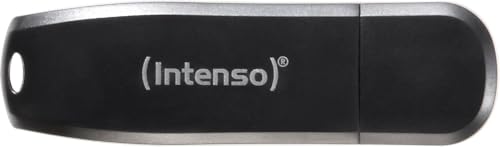
Für die Besichtigung solltest du einen eigenen USB-Stick mit portablen Diagnoseprogrammen, einem Hardware-Informationsprogramm und einem kurzen Benchmark vorbereiten. Die Programme sollten aus seriösen Quellen stammen und bereits vor dem Termin entpackt oder installiert sein. So bist du nicht auf langsames WLAN oder die Downloads des Verkäufers angewiesen. Speichere zusätzlich eine einfache Textdatei mit deiner Komponentenliste auf dem Stick. Damit kannst du die zugesagten Daten Punkt für Punkt abgleichen.
Ein USB-Stick ist dabei nur ein Werkzeug, kein Beweis für die Qualität des PCs. Nutze ihn nicht, um ohne Erlaubnis Daten zu kopieren oder Software dauerhaft zu installieren. Frage den Verkäufer, ob du die Testprogramme starten darfst, und lösche deine Dateien am Ende wieder. Nimm außerdem ein HDMI- oder DisplayPort-Kabel mit, falls du dem Monitor vor Ort nicht vertraust, sowie Kopfhörer, wenn du Sound und Lüftergeräusche beurteilen möchtest. Eine kleine Taschenlampe hilft bei der Sichtprüfung im Gehäuse.
- Komponentenliste aus der Anzeige und notierte Fragen
- USB-Stick mit portablen Diagnose- und Benchmark-Programmen
- Eigenes Monitor- oder Anschlusskabel, falls möglich
- Kopfhörer zur Kontrolle von Lüfter- und Spulengeräuschen
- Taschenlampe für Gehäuse, Anschlüsse und Netzteilaufkleber
- Notiz-App oder Papier für Messwerte, Seriennummern und Auffälligkeiten

Gehäuse, Anschlüsse und Verarbeitung kontrollieren
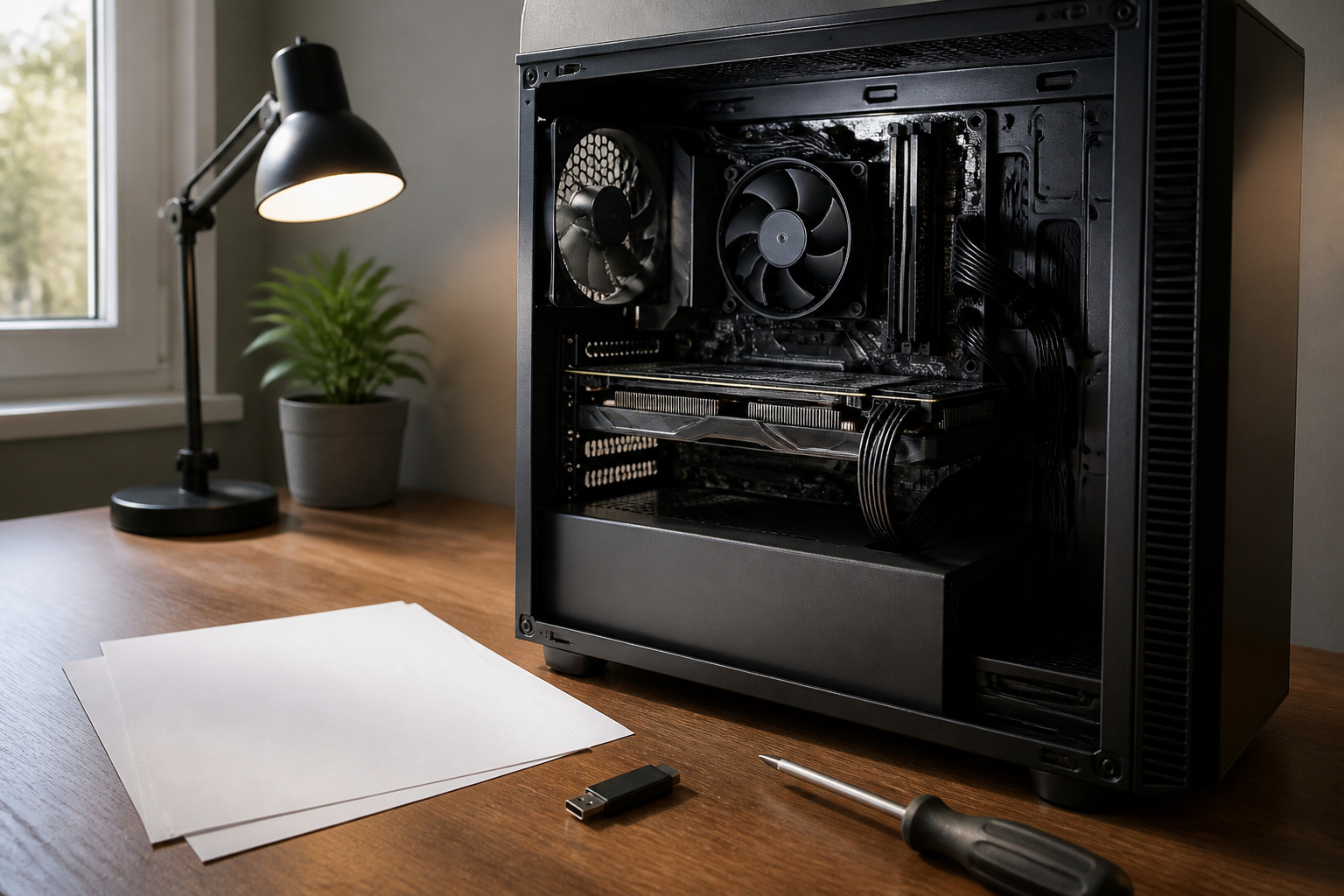
Beginne die Besichtigung mit dem ausgeschalteten PC. Auf diese Weise erkennst du Schäden, die im laufenden Betrieb leicht übersehen werden. Prüfe das Gehäuse auf tiefe Dellen, verbogene Seitenteile, fehlende Schrauben und beschädigte Standfüße. Kleine Kratzer sind bei einem gebrauchten Rechner kein Problem, ein verzogenes Gehäuse kann jedoch auf einen Sturz oder einen Transportschaden hindeuten. Öffnen sich die Seitenteile problemlos und sitzen sie anschließend wieder fest?
Sieh dir die USB-Anschlüsse, Audio-Buchsen und Videoausgänge genau an. Wackelt ein Anschluss, ist er sichtbar verbogen oder reagiert er nur bei einer bestimmten Kabelposition, kann eine Reparatur aufwendig werden. Kontrolliere auch die Staubfilter, Lüftergitter und den Bereich rund um die Grafikkarte. Eine dicke Staubschicht beweist noch keinen Defekt, zeigt aber, dass die Wartung vermutlich vernachlässigt wurde. Frage nach, wann der Rechner zuletzt gereinigt wurde und ob dabei Druckluft oder ein Staubsauger direkt an den Lüftern verwendet wurde.
Im Inneren achtest du auf lose Kabel, fehlende Slotblenden, starke Staubablagerungen und ungewöhnliche Verfärbungen. Die Grafikkarte sollte fest im PCIe-Steckplatz sitzen. Ihre Stromstecker dürfen nicht halb herausgezogen sein. Bei modularen Netzteilen müssen die verwendeten Kabel zum Netzteil gehören; Kabel verschiedener Netzteilserien dürfen nicht einfach untereinander getauscht werden. Prüfe den Aufkleber des Netzteils und notiere Hersteller, Modell, Leistung und 80-Plus-Einstufung. Eine hohe Wattzahl allein sagt wenig über Qualität und Alter aus.
Starte den PC anschließend und achte auf die ersten Geräusche. Ein kurzes Hochdrehen der Lüfter ist normal. Klackern, Schleifen, deutliches Rattern oder ein elektrisches Zirpen können auf verschlissene Lüfter, Festplatten oder Spulenfiepen hinweisen. Spulenfiepen ist nicht automatisch ein Defekt, kann beim Spielen aber störend sein. Lass dir den Rechner auch einmal vollständig herunterfahren und erneut starten. Ein zuverlässiger PC sollte ohne Fehlermeldungen, ungewöhnliche Wartezeiten oder spontane Neustarts booten.

Komponenten wirklich nachweisen statt nur ablesen
Nachdem der Rechner läuft, vergleichst du die Angaben aus der Anzeige mit den tatsächlich erkannten Komponenten. Öffne die Windows-Systeminformationen und den Geräte-Manager, noch besser ist jedoch ein etabliertes Hardware-Informationsprogramm. Dort kannst du Prozessor, Mainboard, BIOS-Version, Arbeitsspeicher, Grafikkarte und Laufwerke auslesen. Bei der Grafikkarte solltest du besonders genau hinsehen: Der Name muss zur versprochenen Baureihe passen, und die angezeigte Speicherkapazität sollte plausibel sein. Manche Anzeigen nennen eine stärkere Modellfamilie, obwohl tatsächlich eine schwächere Variante verbaut ist.
Beim Arbeitsspeicher prüfst du nicht nur die Gesamtkapazität. Achte darauf, ob zwei Module im Dual-Channel-Betrieb eingesetzt werden und ob die Geschwindigkeit ungefähr den Angaben entspricht. Bei DDR4- oder DDR5-Speicher können Programme einen effektiven Takt anders darstellen als der Händler. Kleine Abweichungen sind daher normal. Eine deutlich geringere Kapazität oder nur ein einzelner Riegel kann dagegen die Spieleleistung beeinflussen und sollte in die Preisbewertung einfließen.
Auch das Mainboard ist relevant. Ein älteres Board kann die Aufrüstung einschränken, etwa durch wenige M.2-Steckplätze, eine veraltete BIOS-Version oder fehlende Anschlüsse. Frage den Verkäufer, ob Komponenten nachträglich ersetzt wurden. Wenn die Rechnung oder Originalverpackungen vorhanden sind, lassen sich Modell und Kaufdatum leichter nachvollziehen. Seriennummern solltest du nicht ungefragt fotografieren oder veröffentlichen; für deine Notizen reicht ein Abgleich vor Ort.
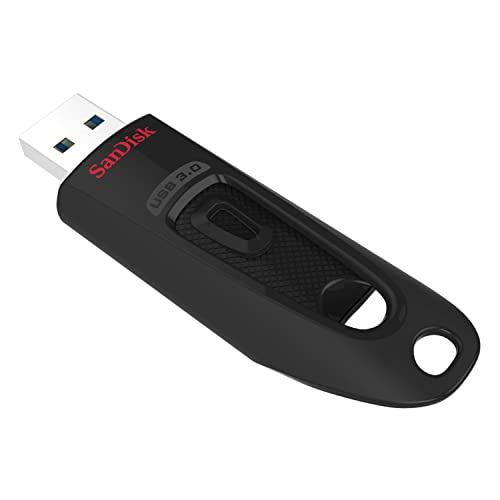
Ein USB-Stick mit USB-C und USB-A ist praktisch, wenn du verschiedene Rechner oder moderne Geräte testest. Wichtig ist aber, dass ein USB-Stick nicht die interne Geschwindigkeit des Gaming-PCs repräsentiert. Er dient zum Starten von Programmen, Übertragen kleiner Testdateien oder Sichern von Messwerten. Für die Bewertung der SSD nutzt du ein Laufwerksprogramm und einen kurzen, schonenden Test. Führe keinen langen Schreibtest ohne Zustimmung des Verkäufers und auf Laufwerken mit vorhandenen Daten durch. Du willst den Zustand prüfen, nicht unnötig Lebensdauer verbrauchen oder Dateien gefährden.

- Prozessorname und Kernanzahl mit der Anzeige vergleichen
- Grafikkartenmodell und VRAM kontrollieren
- Arbeitsspeichergröße, Anzahl der Module und Takt prüfen
- Mainboard-Modell und BIOS-Version notieren
- SSD, HDD oder NVMe-Laufwerk eindeutig identifizieren
- Netzteilmodell, Nennleistung und sichtbare Schäden kontrollieren
BIOS, Windows und Datensicherheit prüfen
Ein gebrauchter Gaming-PC kann technisch in Ordnung sein und trotzdem ein Datenschutzrisiko darstellen. Bitte den Verkäufer deshalb, den Rechner vor deinen Augen auf ein frisches oder zumindest nachvollziehbar bereinigtes Windows-System zurückzusetzen. Wenn persönliche Dateien, Browserdaten oder fremde Konten sichtbar sind, solltest du dich nicht selbst durch private Ordner klicken. Entscheidend ist, dass du die Hardware prüfen kannst und der Verkäufer seine Daten vor der Übergabe sicher löscht.
Beim Start kannst du das BIOS oder UEFI aufrufen. Dort kontrollierst du, ob Prozessor, Arbeitsspeicher und Laufwerke erkannt werden. Prüfe außerdem, ob ein Passwort gesetzt ist, das der Verkäufer dir nicht nennen kann. Ein unbekanntes BIOS-Passwort erschwert spätere Wartung und kann bei manchen Systemen nur mit zusätzlichem Aufwand zurückgesetzt werden. Die Boot-Reihenfolge und aktivierte Profile sind ebenfalls interessant. Ein aktiviertes Speicherprofil kann die Leistung verbessern, sollte aber stabil laufen und nicht als übertriebene Übertaktung verkauft werden.
Unter Windows schaust du nach Aktivierungsstatus, installierten Treibern und auffälligen Fehlermeldungen. Im Geräte-Manager sollten keine unbekannten Geräte mit Warnsymbol erscheinen. Öffne die Ereignisanzeige nur, wenn du dich damit auskennst; einzelne alte Fehler sind nicht automatisch kritisch. Wiederkehrende Grafiktreiber- oder Hardwarefehler kurz vor Abstürzen sind dagegen ein Warnsignal. Prüfe auch, ob ein Virenschutz oder eine verdächtige Aktivierungssoftware installiert ist. Illegale Windows-Aktivatoren, manipulierte Spielekopien und unbekannte Tuning-Tools solltest du nicht akzeptieren.
Für deine Prüfung kann ein USB-Stick mit hoher Lesegeschwindigkeit Zeit sparen, wenn du mehrere Programme oder Treiber bereithältst. Passwortschutzfunktionen eines Speichers ersetzen allerdings keine Verschlüsselung des PCs und keinen sicheren Werksreset. Nach dem Kauf installierst du Windows am besten selbst neu, formatierst die Systemlaufwerke und aktualisierst anschließend BIOS-, Chipsatz- und Grafiktreiber. So entfernst du unbekannte Benutzerkonten und Software. Frage den Verkäufer außerdem, ob Windows mit einer digitalen Lizenz oder einem Produktschlüssel aktiviert wurde und ob Originalbelege vorhanden sind.

Temperaturen und Stabilität unter Last testen
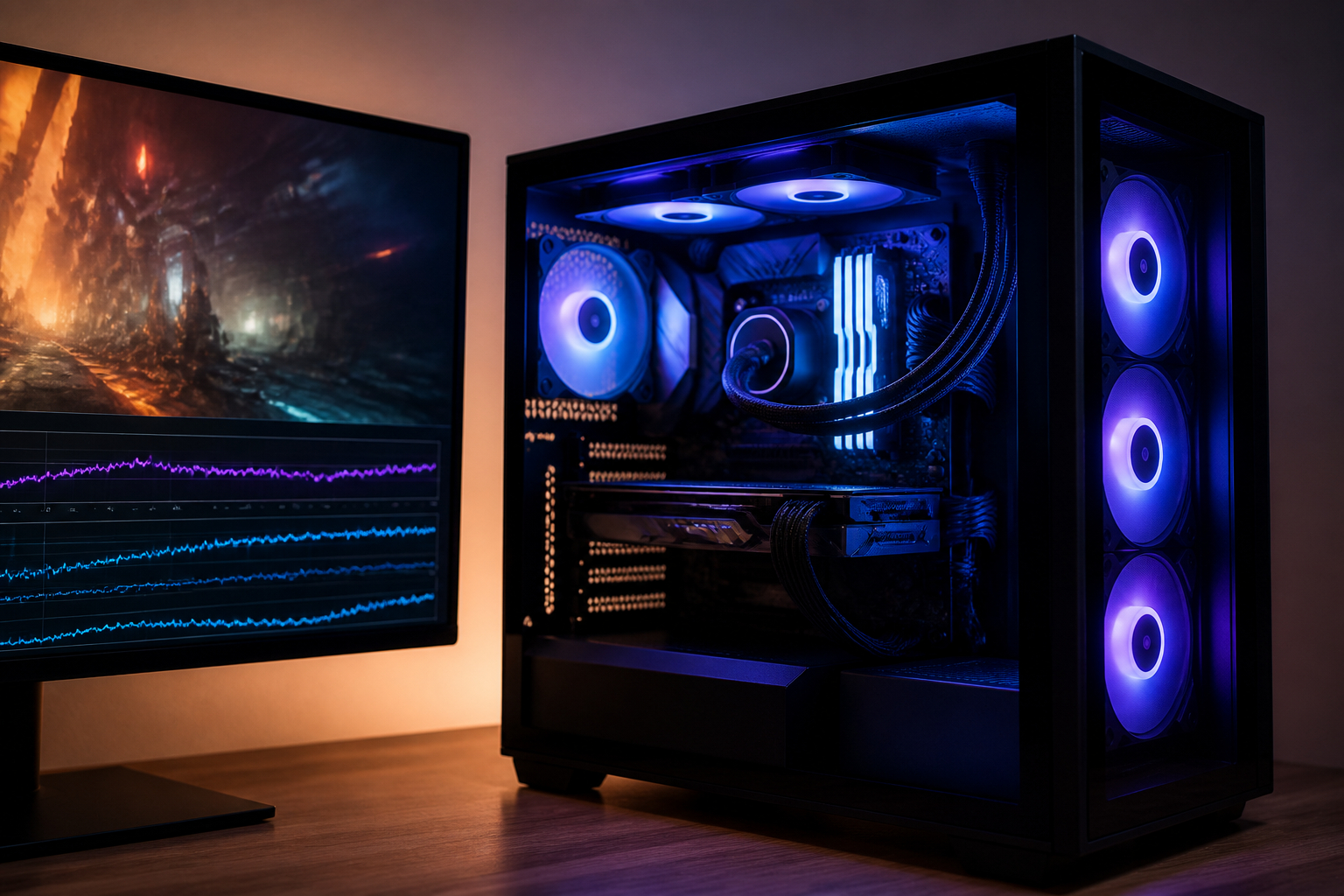
Der wichtigste Unterschied zwischen einem Rechner, der nur startet, und einem guten Gaming-PC zeigt sich unter Last. Leerlauftemperaturen sagen wenig darüber aus, ob Kühlung und Wärmeleitpaste noch funktionieren. Starte deshalb einen kurzen CPU- und GPU-Benchmark oder ein anspruchsvolles Spiel. Beobachte dabei mit einem Hardware-Monitor die Temperaturen, Taktraten, Lüftergeschwindigkeiten und gegebenenfalls die Leistungsaufnahme. Du musst nicht jede Zahl auf die letzte Kommastelle bewerten. Achte vor allem auf extreme Werte, starke Schwankungen und ein Verhalten, das nicht zur Hardware passt.
Bei der CPU sind je nach Modell und Kühler hohe Temperaturen unter Volllast möglich. Kurzzeitige Spitzen sind weniger problematisch als dauerhaftes Heruntertakten, Abstürze oder ein Lüfter, der ständig mit maximaler Drehzahl läuft. Die Grafikkarte sollte ihren Takt unter Spielelast weitgehend halten. Wenn die Temperatur sehr schnell ansteigt und die Leistung gleichzeitig einbricht, können ein verstopfter Kühlkörper, ein defekter Lüfter oder eine schlecht sitzende Kühllösung die Ursache sein.
Führe den Test nicht heimlich und nicht stundenlang durch. Ein Zeitraum von zehn bis zwanzig Minuten reicht meist, um grobe Probleme sichtbar zu machen. Frage den Verkäufer, ob die Seitenwand während der Messung geöffnet bleiben darf. Ein offenes Gehäuse kann die Temperaturen verbessern und dadurch ein Problem mit dem Luftstrom verdecken. Teste daher möglichst im normalen Zustand. Höre auch auf ungewöhnliche Geräusche: Ein Lüfter darf hörbar sein, sollte aber nicht schleifen, klackern oder unregelmäßig anlaufen.
Wichtig ist die Stabilität. Ein einzelner Benchmark-Absturz kann durch die Software verursacht werden, mehrere Abstürze, Bildfehler, schwarze Bildschirme oder spontane Neustarts sind jedoch ernst zu nehmen. Prüfe, ob der Verkäufer die Grafikkarte übertaktet oder mit einer alternativen Firmware versehen hat. Eine solche Modifikation muss nicht schlecht sein, erhöht aber das Risiko und erschwert die Fehlersuche. Notiere deine Messwerte mit Uhrzeit und Testprogramm. Vergleiche sie später mit unabhängigen Testberichten für genau dieses Modell, nicht mit pauschalen Temperaturversprechen.
Die Gaming-Leistung mit echten Spielen überprüfen
Ein synthetischer Benchmark ist nützlich, aber für deine Kaufentscheidung zählt vor allem, wie sich deine Spiele anfühlen. Bitte den Verkäufer, mindestens einen Titel zu starten, den du selbst regelmäßig spielen möchtest. Idealerweise bringst du die benötigten Spieldateien nicht ungefragt mit, sondern nutzt ein bereits installiertes Spiel oder fragst vorher, ob ein kurzer Download möglich ist. Prüfe nicht nur die durchschnittlichen Bilder pro Sekunde. Ruckler, lange Nachladeruckler, Eingabeverzögerungen und unregelmäßige Framezeiten können das Spielerlebnis beeinträchtigen, obwohl der FPS-Zähler einen guten Wert anzeigt.
Stelle eine Auflösung und Qualität ein, die zu deinem Monitor und deinen Erwartungen passen. Ein Verkäufer kann einen Benchmark in 720p mit niedrigen Details zeigen und dadurch hohe Bildraten erreichen, obwohl der PC in Full HD oder WQHD deutlich überfordert ist. Notiere Auflösung, Preset, Upscaling-Technik und Raytracing-Einstellungen. Nur dann kannst du die Ergebnisse fair einordnen. Wenn du einen kompetitiven Shooter spielst, achte auf gleichmäßige Framezeiten und stabile Eingabe. Bei Rollenspielen oder Strategiespielen sind Prozessorleistung, Arbeitsspeicher und Ladezeiten oft wichtiger.
Bewege dich im Spiel durch anspruchsvolle Szenen. Ein kurzer Blick auf das Hauptmenü testet die Hardware kaum. Achte auf Texturfehler, flackernde Flächen, bunte Pixel, schwarze Dreiecke und Abstürze. Solche Darstellungsfehler können auf eine überhitzte oder beschädigte Grafikkarte hindeuten. Prüfe außerdem die Monitoranschlüsse, den Ton und die Netzwerkverbindung. Wenn WLAN versprochen wird, muss ein entsprechender Adapter vorhanden und funktionsfähig sein. Bei Bluetooth gilt dasselbe.
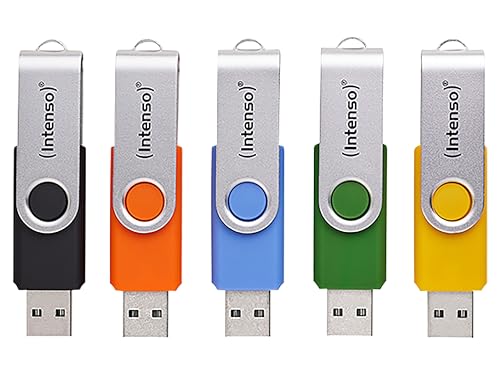
Mehrere kleine USB-Sticks können bei der Prüfung praktisch sein, wenn du Testdateien, Treiber und Notizen getrennt halten willst. Organisierte Beschriftungen verhindern, dass du versehentlich das falsche Medium formatierst. Trotzdem gilt: Die FPS-Leistung hängt auch von Treibern, Spieleinstellungen und dem Monitor ab. Ein einzelner Messwert ist daher keine absolute Wahrheit. Entscheide anhand des Gesamteindrucks aus Komponenten, Temperatur, Stabilität und realer Nutzung. Ein PC, der etwas weniger FPS liefert, aber stabil und leise läuft, kann langfristig die bessere Wahl sein.

SSD, Festplatte und Speicherplatz nicht unterschätzen
Der Datenträger beeinflusst Startzeit, Ladezeiten und den allgemeinen Eindruck des PCs. Prüfe zunächst, welche Laufwerke tatsächlich eingebaut sind. Eine Anzeige mit großer SSD kann in Wirklichkeit eine kleine System-SSD plus eine langsame Festplatte meinen. Öffne die Datenträgerverwaltung oder ein Hardware-Informationsprogramm und vergleiche Modell, Kapazität und Anschluss. Eine NVMe-SSD sitzt meist auf dem Mainboard, während SATA-SSDs und Festplatten über Kabel angeschlossen sind. Die genaue Bauart ist für deine Preisbewertung wichtig.
Danach liest du die SMART- beziehungsweise Gesundheitsdaten des Laufwerks aus. Entscheidend sind Betriebsstunden, Einschaltvorgänge, verbleibende Lebensdauer und kritische Fehler. Bei SSDs sind die Angaben je nach Hersteller unterschiedlich, deshalb solltest du nicht jede Prozentanzeige wörtlich als exakte Restlebensdauer verstehen. Ein Laufwerk mit vielen Betriebsstunden kann weiterhin zuverlässig sein. Warnungen, steigende Fehlerwerte, defekte Blöcke oder ein Status wie „Vorsicht“ beziehungsweise „Schlecht“ sind dagegen klare Gründe für einen Preisabschlag oder einen Verzicht.
Teste außerdem, ob die angegebene Kapazität im Explorer verfügbar ist. Bei ungewöhnlich kleinen Partitionen kann der Speicher falsch eingerichtet sein. Öffne einige Dateien und starte ein Spiel von dem Laufwerk, um Zugriffsfehler oder extreme Ladezeiten zu bemerken. Ein kurzer Lesetest ist meist unproblematischer als ein vollständiger Schreibtest. Vermeide es, fremde persönliche Dateien zu kopieren. Wenn der Verkäufer keine Neuinstallation erlaubt, solltest du den Kauf besonders kritisch sehen, denn ein sauberer Neustart ist nach der Übergabe ohnehin empfehlenswert.
Ein USB-Stick mit USB-C und USB-A kann deine eigene Sicherungsstrategie ergänzen, etwa zum Übertragen von Treibern oder zum Erstellen eines Installationsmediums. Er ersetzt aber keine regelmäßige Sicherung großer Spielebibliotheken oder wichtiger Dokumente. Nach dem Kauf solltest du zuerst die Gesundheitsdaten der Laufwerke dokumentieren und persönliche Dateien nur auf ein vertrauenswürdiges externes Medium übertragen. Bei einer alten HDD kalkulierst du am besten frühzeitig den Austausch gegen eine SSD ein. Dieser mögliche Folgekostenpunkt gehört in deine Preisverhandlung.

Preis, Verkäufer und Kaufvertrag richtig bewerten
Erst wenn du den technischen Zustand kennst, solltest du den Preis beurteilen. Vergleiche nicht einfach den damaligen Neupreis mit dem Angebot. Hardware verliert je nach Bauteil unterschiedlich schnell an Wert. Eine moderne Grafikkarte, eine große NVMe-SSD und ein hochwertiges Netzteil sind für viele Käufer interessanter als ein auffälliges Gehäuse oder zusätzliche RGB-Lüfter. Berücksichtige auch, ob Originalrechnungen, Restgarantie, Zubehör und Windows-Lizenz vorhanden sind.
Rechne realistisch mit möglichen Folgekosten. Muss die SSD ersetzt werden? Braucht der PC eine gründliche Reinigung, neue Wärmeleitpaste oder zusätzliche Gehäuselüfter? Fehlt ein WLAN-Adapter, ein Stromkabel oder eine Frontblende? Ziehe diese Beträge vom maximalen Kaufpreis ab. Ein vermeintlich günstiger PC kann nach mehreren kleinen Reparaturen teurer sein als ein besser dokumentiertes Angebot. Bei sehr alten Plattformen solltest du außerdem prüfen, ob ein späteres CPU- oder RAM-Upgrade überhaupt sinnvoll möglich ist.
Der Verkäufer ist ein wichtiger Teil der Bewertung. Ein plausibler Grund für den Verkauf, klare Antworten und die Bereitschaft zum Test sind positive Signale. Misstrauisch solltest du bei ständig wechselnden technischen Angaben, fehlenden Fotos, ungeduldigem Verhalten oder der Forderung nach einer sofortigen Anzahlung werden. Auch ein extrem niedriger Preis ist kein Beweis für ein Schnäppchen. Suche die Seriennummer oder Modellbezeichnung nicht nur am Gehäuse, sondern vergleiche sie mit den Systeminformationen.
Halte im Kaufvertrag die wichtigsten Komponenten mit Modellbezeichnung, den Zustand, den Preis, das Zubehör und bekannte Mängel fest. Bei einem Privatkauf kann die Sachmängelhaftung ausgeschlossen sein; das sollte klar formuliert sein. Eine zugesicherte Funktion oder bestimmte Komponente sollte trotzdem schriftlich dokumentiert werden. Übergib das Geld erst, wenn der Rechner vollständig getestet wurde und du alle vereinbarten Teile erhalten hast. Bei Versandkäufen gelten andere Risiken. Wenn möglich, bevorzuge eine sichere Zahlungsart und eine persönliche Übergabe mit Testmöglichkeit.

- Komponenten und Modellnummern schriftlich im Kaufvertrag festhalten
- Bekannte Mängel wie Spulenfiepen, defekte USB-Ports oder alte Festplatten dokumentieren
- Kosten für Reinigung, Aufrüstung und Ersatzteile vom Preis abziehen
- Keine Zahlung leisten, bevor der Funktionstest abgeschlossen ist
- Bei fehlender Testmöglichkeit oder Zeitdruck vom Kauf Abstand nehmen
Nach dem Kauf: Sicher neu starten und sinnvoll aufrüsten
Nach der Übergabe ist die Prüfung noch nicht ganz beendet. Behandle den gebrauchten Gaming-PC zunächst wie ein unbekanntes Gerät. Trenne ihn vom Internet, falls du nicht sicher bist, welches Windows installiert ist, und sichere keine persönlichen Dateien des Vorbesitzers. Dokumentiere die tatsächlich erhaltenen Komponenten und fotografiere bei Bedarf die Anschlüsse, Kabel und Laufwerke für deine eigenen Unterlagen. Danach erstellst du mit einem vertrauenswürdigen Installationsmedium eine saubere Windows-Installation. Lösche dabei die vorhandenen Systempartitionen nur, wenn du sicher bist, dass keine vereinbarten Daten mehr benötigt werden.
Installiere anschließend die aktuellen Chipsatz-, Netzwerk- und Grafiktreiber von den offiziellen Herstellerseiten. Aktualisiere Windows, aktiviere einen zuverlässigen Virenschutz und ändere gegebenenfalls BIOS-Einstellungen nur schrittweise. Prüfe nach jeder Änderung, ob der Rechner stabil startet. Ein BIOS-Update kann sinnvoll sein, sollte aber nicht ohne Grund und nicht während einer instabilen Stromversorgung durchgeführt werden.
Nutze die ersten Tage für weitere Beobachtung. Spiele deine wichtigsten Titel, kontrolliere Temperaturen und achte auf Abstürze, Grafikfehler oder ungewöhnliche Geräusche. Wenn ein Problem auftritt, notiere Zeitpunkt, Spiel, Temperatur und Fehlermeldung. So kannst du unterscheiden, ob ein Treiber, eine bestimmte Anwendung oder die Hardware verantwortlich ist. Prüfe auch die Kabel und Steckverbindungen erneut, bevor du von einem Defekt ausgehst.
Plane Aufrüstungen nach Priorität. Eine SSD verbessert Reaktionszeit und Ladegefühl, mehr Arbeitsspeicher hilft bei modernen Spielen und Multitasking, während ein Netzteiltausch eine Sicherheitsmaßnahme sein kann, wenn das vorhandene Modell alt oder unbekannt ist. Kaufe nicht sofort neue RGB-Komponenten, bevor Stabilität und Kühlung stimmen. Für Backups solltest du ein separates, vertrauenswürdiges Speichermedium verwenden. Kleine USB-Sticks eignen sich für Installationsdateien und Dokumente, große Spielesammlungen oder wichtige Fotos gehören zusätzlich auf ein unabhängiges Backup. So bleibt dein günstiger Gebrauchtkauf auch langfristig eine gute Entscheidung.
Häufige Fragen zum Prüfen eines gebrauchten Gaming-PCs
Wie lange sollte die Besichtigung eines gebrauchten Gaming-PCs dauern?
Plane mindestens 45 Minuten ein, bei einem teuren oder aufwendig aufgebauten System eher 60 bis 90 Minuten. In den ersten Minuten prüfst du Gehäuse, Anschlüsse, Kabel und Netzteil. Danach vergleichst du die Komponenten in BIOS und Windows mit der Anzeige. Anschließend folgen SMART-Werte der Laufwerke, ein kurzer CPU- und GPU-Test sowie ein Spieltest. Ein Rechner, der nur kurz eingeschaltet wird, ist nicht ausreichend geprüft. Du musst keinen stundenlangen Stresstest durchführen, solltest aber beobachten, ob Temperatur, Lüfter und Leistung nach mehreren Minuten stabil bleiben. Wenn der Verkäufer diese Zeit nicht gewährt oder dich ständig drängt, ist das ein Warnsignal. Ein seriöser Verkauf sollte eine sachliche Prüfung ermöglichen, besonders wenn keine Rückgabe oder Garantie vereinbart wird.
Welche Temperaturen sind bei einem gebrauchten Gaming-PC noch normal?
Eine allgemein gültige Grenztemperatur gibt es nicht, weil Prozessor, Grafikkarte, Kühler, Gehäuse und Umgebungstemperatur unterschiedlich sind. Entscheidend ist das Verhalten unter realer Last. Kurzzeitige Temperaturspitzen können normal sein, dauerhaft sehr hohe Werte mit sinkendem Takt, lauten Lüftern oder Abstürzen sind dagegen problematisch. Vergleiche die Messung mit technischen Angaben zum konkreten CPU- und GPU-Modell und achte auf Throttling. Ein offenes Gehäuse kann die Werte künstlich verbessern, deshalb sollte der Test möglichst im normalen Betriebszustand erfolgen. Wichtig sind außerdem starke Temperatursprünge, nicht erklärbare Lüfterdrehzahlen und eine Kühlung, die schon bei einem kurzen Spieltest an ihre Grenze kommt. Bei auffälligen Werten kalkulierst du Reinigung, Wärmeleitpaste oder einen Kühlerwechsel in den Preis ein.
Wie erkenne ich, ob die Grafikkarte wirklich das beworbene Modell ist?
Verlasse dich nicht auf die Aufschrift des Gehäuses oder auf die Aussage des Verkäufers. Lies das Grafikkartenmodell in Windows mit einem seriösen Hardware-Informationsprogramm aus und vergleiche es mit dem Geräte-Manager sowie den Treiberdaten. Kontrolliere zusätzlich den verfügbaren Grafikspeicher und die Anschlussausstattung. Bei einer gebrauchten Karte können Kühler und Backplate ausgetauscht worden sein, der ausgelesene Chip ist deshalb besonders wichtig. Ein kurzer Spiel- oder Benchmarktest sollte ohne Bildfehler, Treiberabstürze und schwarze Bildschirme laufen. Vergleiche die Leistung nur bei identischer Auflösung, Detailstufe und Upscaling-Einstellung mit Referenzwerten. Bei ungewöhnlich niedrigen Ergebnissen können ein CPU-Limit, falsche Treiber oder eine reduzierte Leistungsbegrenzung verantwortlich sein. Mehrere Auffälligkeiten zusammen sind ein guter Grund, den Kauf abzulehnen.
Sollte ich einen gebrauchten Gaming-PC ohne SSD-Gesundheitsprüfung kaufen?
Das ist nur sinnvoll, wenn du den Zustand des Datenträgers als unbekannt akzeptierst und die Kosten für einen möglichen Austausch bereits einplanst. Eine SSD kann trotz guter äußerer Optik verschlissen sein, während eine ältere HDD mechanische Fehler entwickeln kann. Lies deshalb SMART-Informationen aus und achte auf Warnungen, fehlerhafte Blöcke, auffällige Betriebsstunden sowie die verbleibende Lebensdauer. Die Werte sind herstellerabhängig und keine perfekte Vorhersage. Ein unauffälliger Status garantiert also nicht, dass das Laufwerk nie ausfällt. Sichere nach dem Kauf wichtige Daten sofort auf ein getrenntes Medium und installiere das Betriebssystem sauber neu. Wenn der Verkäufer eine Prüfung verweigert oder nur eine sehr kleine Systempartition zeigt, solltest du einen deutlichen Preisabschlag verlangen oder ein anderes Angebot suchen.
Kann ein USB-Stick die Prüfung eines gebrauchten Gaming-PCs ersetzen?
Nein. Ein USB-Stick ist lediglich ein praktisches Hilfsmittel. Darauf kannst du portable Diagnoseprogramme, Treiber, eine Checkliste, ein Installationsmedium oder Protokolldateien speichern. Die eigentliche Bewertung erfolgt aber direkt am Gaming-PC: Du musst die Komponenten auslesen, Anschlüsse prüfen, SMART-Werte kontrollieren und die Hardware unter Last beobachten. Auch die Geschwindigkeit des USB-Sticks sagt nichts über die Leistung der internen SSD oder Grafikkarte aus. Achte bei der Verwendung auf Datenschutz und frage den Verkäufer um Erlaubnis, bevor du Programme startest oder Dateien überträgst. Nach der Prüfung löschst du deine persönlichen Daten wieder. Für eine Neuinstallation nach dem Kauf ist ein vorbereitetes, vertrauenswürdiges Medium sehr nützlich; es ersetzt jedoch keine vollständige Hardware- und Stabilitätskontrolle.
Wann sollte ich den Kauf eines gebrauchten Gaming-PCs abbrechen?
Brich den Kauf ab, wenn der Verkäufer einen Funktionstest verhindert, dich unter Zeitdruck setzt oder widersprüchliche Angaben zu wichtigen Komponenten macht. Auch wiederholte Abstürze, Bildfehler, unbekannte BIOS-Passwörter, kritische Laufwerkswerte und ein nicht nachvollziehbares Netzteil sind ernsthafte Warnzeichen. Starker Staub allein bedeutet nicht automatisch einen Defekt, kann aber zusammen mit hohen Temperaturen und lauten Lüftern auf schlechte Wartung hindeuten. Vorsicht ist ebenfalls angebracht, wenn nur Barzahlung ohne nachvollziehbare Vereinbarung akzeptiert wird, keine Angaben zum Besitz gemacht werden oder der Preis unrealistisch niedrig ist. Ein paar Kratzer oder ein fehlendes Zubehörteil lassen sich häufig einpreisen. Sicherheits- und Stabilitätsprobleme solltest du dagegen nicht durch einen kleinen Rabatt schönrechnen. Es gibt fast immer ein weiteres Angebot, bei dem die Prüfung transparenter möglich ist.