
GPU-Hotspot zu heiß? So deutest du Temperaturdifferenzen und erkennst echte Probleme
Ein ungewöhnlich hoher GPU-Hotspot sorgt schnell für Verunsicherung: Während die normale GPU-Temperatur vielleicht bei 70 Grad Celsius liegt, zeigt der Hotspot plötzlich 95, 105 oder sogar mehr als 110 Grad an. Die entscheidende Frage lautet dann nicht nur, ob eine einzelne Zahl hoch ist. Viel wichtiger ist der Abstand zwischen den Sensoren, das Verhalten unter konstanter Last und die Frage, ob die Grafikkarte tatsächlich Leistung verliert, instabil wird oder ungewöhnliche Geräusche entwickelt.
Der Hotspot ist ein interner Messwert vom Grafikchip. Er beschreibt nicht die Durchschnittstemperatur des gesamten Dies, sondern den heißesten von mehreren überwachten Punkten. Deshalb liegt er grundsätzlich über der gewöhnlichen GPU-Temperatur. Ein gewisser Abstand ist normal und kann sich je nach Chip, Kühler, Lüfterkurve, Raumtemperatur, Gehäuse und Spiel deutlich verändern. Ein hoher Hotspot allein beweist also noch keinen Defekt.
Problematisch wird es, wenn die Differenz zwischen GPU-Temperatur und Hotspot dauerhaft ungewöhnlich groß ist, innerhalb kurzer Zeit stark wächst oder mit klaren Symptomen einhergeht. Dazu gehören Taktraten, die trotz ausreichender Leistungsgrenze sinken, auffälliges Lüfteraufheulen, Grafikfehler, Abstürze oder eine deutliche Verschlechterung nach einem Transport beziehungsweise einer Kühlerdemontage. Auch eine sehr ungleichmäßige Erwärmung an der Außenseite kann einen Hinweis liefern, muss aber korrekt gemessen werden.
In diesem Ratgeber lernst du, wie du die Sensorwerte einordnest, welche Temperaturdifferenzen als Warnsignal gelten können und wie du Schritt für Schritt zwischen normalem Verhalten und einem echten Kühlungsproblem unterscheidest. Infrarotthermometer können dabei die Oberflächentemperatur von Kühler, Backplate und Umgebung überprüfen. Den internen Hotspot ersetzen sie jedoch nicht, denn der eigentliche Messpunkt liegt unter dem Kühler auf dem Silizium.
Außerdem solltest du berücksichtigen, dass verschiedene Programme Sensoren unterschiedlich benennen oder abrufen können. Ein Wert namens GPU-Temperatur kann je nach Modell ein Randwert, ein Mittelwert oder ein vom Hersteller definierter Kernwert sein. Vergleiche deshalb möglichst identische Sensorbezeichnungen und notiere, mit welchem Programm du gemessen hast. Erst wenn die Werte unter denselben Bedingungen wiederholt auftreten, lässt sich sinnvoll beurteilen, ob deine Grafikkarte tatsächlich auffällig arbeitet.
Was ist der GPU-Hotspot überhaupt?
Moderne Grafikkarten erfassen ihre Temperatur nicht nur an einem einzigen Punkt. Im Grafikchip sitzen mehrere Sensoren, die unterschiedliche Bereiche überwachen. Die im Monitoring meist als GPU-Temperatur, Core-Temperatur oder GPU Edge bezeichnete Zahl ist typischerweise ein zusammengefasster oder gemittelter Wert. Der GPU-Hotspot, bei AMD häufig als Junction Temperature bezeichnet, meldet dagegen den jeweils heißesten überwachten Punkt innerhalb des Chips. Genau deshalb kann der Hotspot deutlich höher ausfallen als die gewöhnliche GPU-Temperatur.
Diese Messmethode ist grundsätzlich sinnvoll. Ein Durchschnittswert könnte einen kleinen, besonders heißen Bereich verdecken. Der Hotspot macht sichtbar, ob einzelne Teile des Dies stärker belastet werden. Das ist vor allem bei komplexen Workloads relevant, bei denen Shader, Recheneinheiten, Speichercontroller oder spezielle Beschleuniger nicht gleichmäßig arbeiten. Ein Spiel mit wechselnder Auslastung kann deshalb einen anderen Abstand erzeugen als ein gleichmäßiger Stresstest oder ein Rendering-Programm.
Du solltest außerdem zwischen GPU-Hotspot und Speichertemperatur unterscheiden. GDDR6- oder GDDR6X-Speicher besitzen eigene Sensoren, sofern die Grafikkarte diese ausliest. Die Memory-Junction-Temperatur kann hoch sein, obwohl der GPU-Hotspot unauffällig bleibt. Umgekehrt kann der Chip-Hotspot auffällig werden, während die Speicherwerte im grünen Bereich liegen. Auch VRM-Temperaturen, die Spannungswandler und ihre Phasen betreffen, sind ein separates Thema. Ein gutes Monitoring-Fenster zeigt deshalb möglichst alle verfügbaren Sensorgruppen.
Die interne Sensorik ist für die Diagnose wichtiger als eine Messung am Gehäuse der Karte. Ein Infrarotgerät erfasst nur die Oberfläche, auf die es zielt. Zwischen dieser Oberfläche und dem Silizium liegen Wärmeleitpaste, Die, Kühlerboden, eventuell ein Wärmeleitpad und weitere Materialschichten. Der gemessene Außenwert kann daher niedriger sein als der interne Hotspot und darf nicht eins zu eins mit ihm verglichen werden. Trotzdem kann eine Außenmessung wertvolle Hinweise liefern, wenn du sie als Ergänzung und nicht als Ersatz für das Software-Monitoring einsetzt.


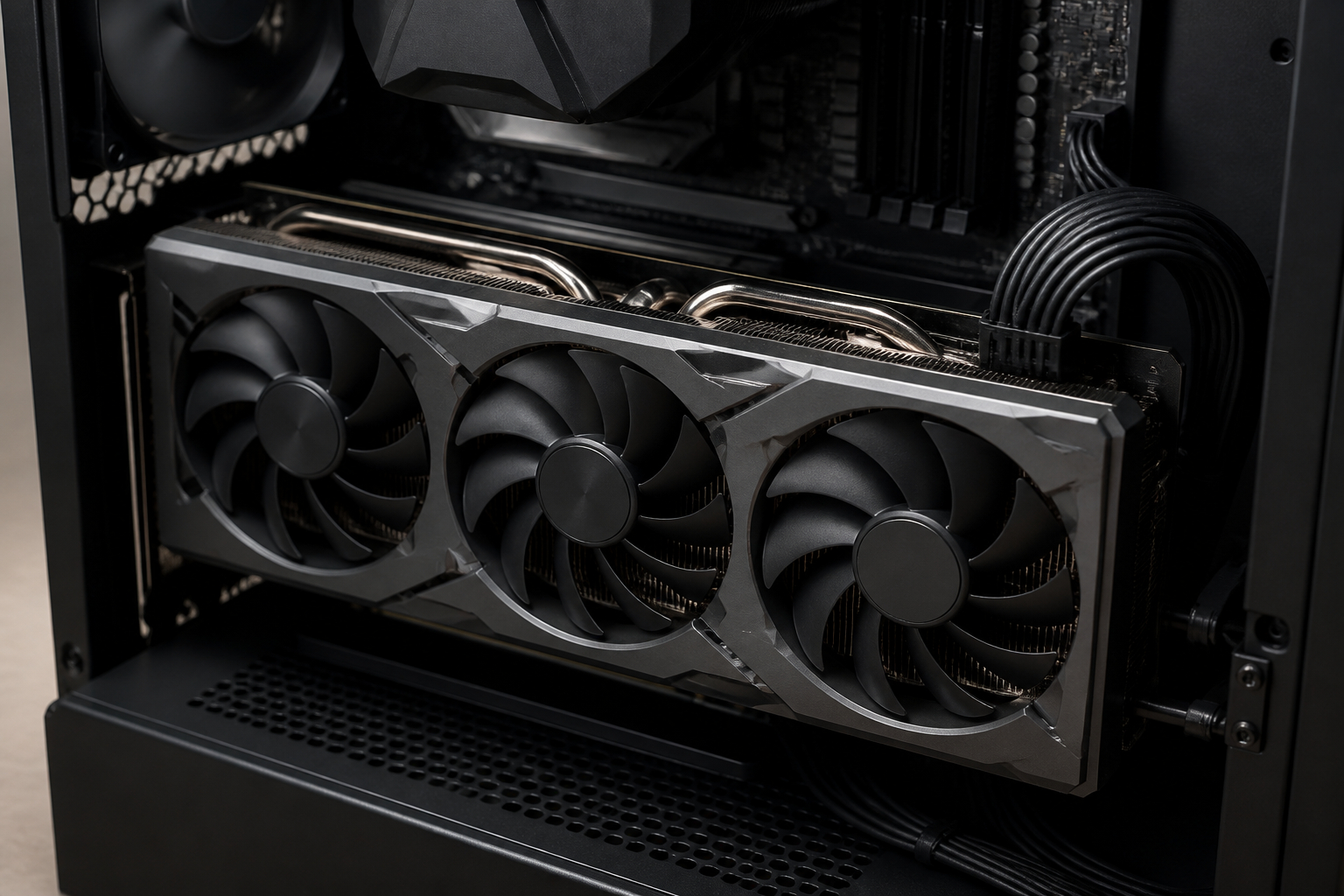
Temperaturdifferenz richtig lesen: Was bedeutet das GPU-Delta?
Mit GPU-Delta ist meistens die Differenz zwischen der normalen GPU-Temperatur und dem höchsten Hotspot-Wert gemeint. Ein einfaches Beispiel: Meldet deine Software 68 Grad GPU-Temperatur und 86 Grad Hotspot, beträgt das Delta 18 Grad. Diese Differenz ist kein universeller Qualitätswert, der bei jeder Karte gleich aussehen muss. Sie hängt vom Chipdesign, der Sensorverteilung, dem Kühler, der Leistungsaufnahme und der konkreten Last ab.
Bei einer gesunden, gut montierten Karte liegt der Abstand unter gleichmäßiger Gaming-Last häufig in einem moderaten Bereich. Werte um etwa 10 bis 20 Grad sind bei vielen Karten unauffällig, während 20 bis 30 Grad genauer beobachtet werden sollten. Ein Delta von deutlich über 30 Grad unter reproduzierbarer Dauerlast kann auf ungleichmäßigen Kühlerkontakt, gealterte oder verrutschte Wärmeleitpaste, zu hohen Anpressdruck an einer Stelle oder einen Montagefehler hindeuten. Das sind Orientierungsbereiche und keine Herstellergrenzen. Manche Designs und Chipgenerationen verhalten sich anders.
Entscheidend ist der Kontext. Ein kurzer Hotspot-Peak während des Spielstarts ist weniger aussagekräftig als ein stabiler Wert nach 20 Minuten. Auch eine offene Testbench ist nicht direkt mit einem geschlossenen Gehäuse vergleichbar. Steigt die Raumtemperatur um fünf Grad, können sich fast alle Werte ähnlich erhöhen, ohne dass sich das Delta verändert. Bleibt dagegen die durchschnittliche GPU-Temperatur relativ niedrig, während der Hotspot immer weiter davonläuft, ist die lokale Wärmeabfuhr verdächtiger.
Notiere deshalb nicht nur den höchsten Wert, sondern mindestens GPU-Temperatur, Hotspot, Speichertemperatur, Leistungsaufnahme, Lüfterdrehzahl, Taktrate, Raumtemperatur und Dauer der Belastung. Ein Delta von 25 Grad bei 60 Grad GPU und 85 Grad Hotspot ist anders zu bewerten als 25 Grad bei 85 Grad GPU und 110 Grad Hotspot. Im ersten Fall kann die Gesamttemperatur sehr niedrig sein, im zweiten Fall nähert sich der Hotspot möglicherweise einer Schutz- oder Drosselgrenze.
Vergleiche außerdem nicht allein die Werte verschiedener Grafikkarten miteinander. Ein Modell mit größerem Chip, anderer Sensorplatzierung oder höherem Power-Limit kann ein anderes Delta zeigen, ohne schlechter gekühlt zu sein. Aussagekräftiger ist der Vergleich deiner eigenen Karte mit früheren Messungen unter derselben Raumtemperatur, demselben Treiber, derselben Lüfterkurve und derselben Testszene. So erkennst du echte Veränderungen, statt normale Unterschiede zwischen verschiedenen Designs fälschlich als Qualitätsmangel zu bewerten.

Viele Nutzer schauen nur auf den Hotspot-Maximalwert und übersehen, wie wichtig der Verlauf ist. Für eine belastbare Diagnose solltest du deine Grafikkarte unter möglichst identischen Bedingungen beobachten. Wähle ein Spiel oder einen Benchmark, der die Karte reproduzierbar belastet, und lasse die Szene beziehungsweise den Test lange genug laufen, damit sich der Kühler thermisch stabilisiert. Ein Wert nach 30 Sekunden sagt vor allem etwas über den schnellen Anstieg aus; die dauerhafte Temperatur zeigt, ob das Kühlsystem die Wärme tatsächlich abführen kann.
Werkzeuge wie HWiNFO, GPU-Z, AMD Adrenalin oder die NVIDIA-App können je nach Karte unterschiedliche Sensoren und Logging-Funktionen anbieten. Aktiviere die Aufzeichnung, statt ständig aus einem Overlay abzulesen. So erkennst du, ob der Hotspot nur kurz ausschlägt oder minutenlang auf einem hohen Niveau bleibt. Achte zudem auf GPU Clock, Board Power, Fan Speed und eventuelle Hinweise wie Thermal Limit, Power Limit oder Voltage Limit. Ein sinkender Takt bei gleichzeitigem Erreichen des Temperaturziels ist ein stärkeres Warnsignal als eine hohe Zahl ohne Leistungsverlust.
Vergleiche anschließend mehrere Szenarien. Teste beispielsweise ein anspruchsvolles Spiel, einen gleichmäßigen Benchmark und den Leerlauf. Wenn der Hotspot nur in einem bestimmten Programm deutlich höher ausfällt, kann eine ungleichmäßige Auslastung des Chips die Ursache sein. Wenn jedes Programm dasselbe Muster zeigt, gewinnt die Vermutung eines physikalischen Kühlungsproblems an Gewicht. Auch die Bildrate spielt eine Rolle: Eine unlimitierte Renderleistung erzeugt oft mehr Verbrauch und Wärme als ein Spiel mit aktiviertem Framelimit.
Halte die Rahmenbedingungen schriftlich fest. Dazu gehören Raumtemperatur, Seitenwand des Gehäuses, Position der Grafikkarte, Lüfterprofil, Treiberversion und eventuelle Undervolting- oder Overclocking-Einstellungen. Nach einem Treiberwechsel oder BIOS-Update können sich Power-Limits und Lüftersteuerung ändern. Ohne solche Notizen verwechselst du leicht eine geänderte Softwarekonfiguration mit einem alternden Kühler. Reproduzierbarkeit ist daher der wichtigste erste Schritt, bevor du die Karte öffnest oder vorschnell einen Defekt annimmst.

Welche Werte sind kritisch und wann droht echte Drosselung?
Eine pauschale kritische Hotspot-Temperatur für alle Grafikkarten gibt es nicht. Hersteller legen Schutzmechanismen abhängig von GPU-Generation, BIOS, Kühler und Firmware fest. Bei vielen modernen Karten kann ein Hotspot nahe 100 Grad Celsius unter hoher Last noch innerhalb des vorgesehenen Bereichs liegen. Andere Modelle erreichen ihre thermischen Grenzen früher. Deshalb solltest du das technische Datenblatt und die Angaben des Kartenherstellers berücksichtigen, anstatt eine einzelne Internet-Grenze auf jede GPU zu übertragen.
Wichtiger als die Zahl allein ist die Kombination aus Temperatur und Verhalten. Wenn der Hotspot beispielsweise 95 Grad erreicht, der Takt stabil bleibt und die Leistung deinem bisherigen Vergleich entspricht, muss das nicht automatisch ein Problem sein. Steigt der Wert dagegen auf über 105 oder 110 Grad, die Lüfter drehen dauerhaft maximal und der Takt fällt in längeren Tests ab, ist eine genauere Untersuchung sinnvoll. Besonders auffällig ist ein Zustand, bei dem die normale GPU-Temperatur relativ niedrig bleibt, der Hotspot aber eine sehr große Differenz bildet und schnell an die Grenze läuft.
Typische Symptome einer thermischen Begrenzung sind schwankende Taktraten, sinkende Bildraten nach einigen Minuten, unregelmäßiges Lüfterverhalten oder eine Meldung des Treibers, dass ein Temperatur-Limit erreicht wurde. Artefakte und Abstürze können ebenfalls durch Hitze ausgelöst werden, sind aber nicht eindeutig. Sie können genauso durch instabile Übertaktung, zu niedrige Spannung, einen fehlerhaften Treiber, einen defekten Speicher oder ein Netzteilproblem entstehen. Eine Temperaturdiagnose sollte daher immer mit Standardtakten und einem möglichst aktuellen, stabilen Treiber wiederholt werden.
Auch der zeitliche Verlauf nach einer Reinigung ist aussagekräftig. Wenn sich die GPU-Temperatur und der Hotspot nach der Entfernung von Staub verbessern, war der Luftstrom wahrscheinlich ein Teil der Ursache. Bleibt die GPU-Temperatur ähnlich, während das Delta plötzlich sehr groß ist, liegt der Verdacht eher auf dem Kontakt zwischen Kühler und Chip. Öffne eine noch bestehende Garantie-Karte jedoch nicht ohne Prüfung der Herstellervorgaben. Ein vermeintlich kleiner Eingriff kann Garantieansprüche beeinflussen.

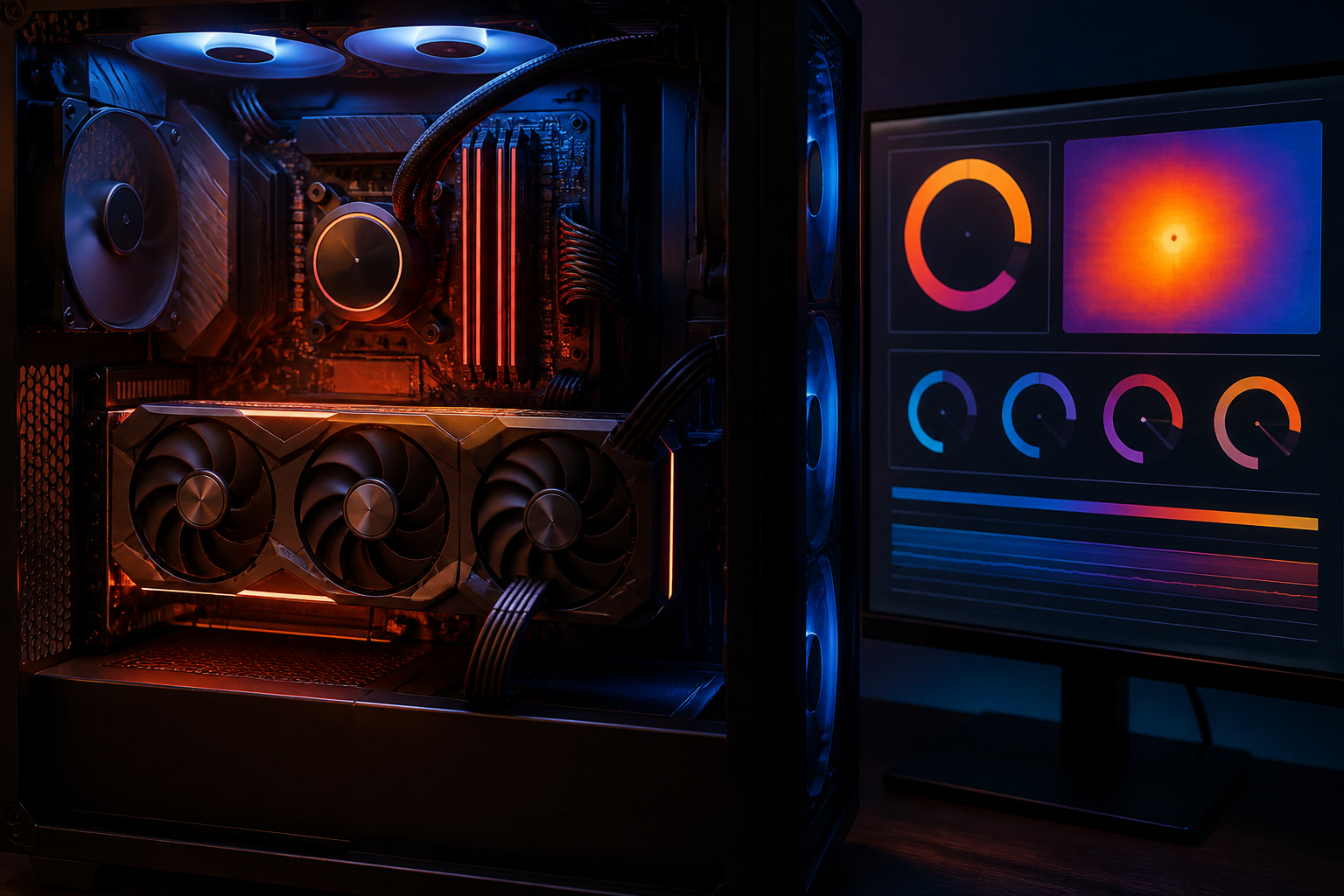
Echte Ursachen für ein zu großes Hotspot-Delta
Wenn dein Delta dauerhaft auffällig ist, kommen mehrere Ursachen infrage. Sehr häufig geht es um den Kontakt zwischen GPU-Die und Kühlerboden. Wärmeleitpaste soll kleinste Unebenheiten ausgleichen. Ist sie ungleichmäßig verteilt, ausgetrocknet, verdrängt oder nach vielen Jahren nicht mehr optimal, können einzelne Bereiche des Chips schlechter gekühlt werden. Der durchschnittliche GPU-Wert bleibt dann mitunter akzeptabel, während ein lokaler Hotspot deutlich stärker ansteigt. Bei einer neu gekauften Karte kann ein Montageproblem ab Werk vorkommen, bei einer gebrauchten Karte auch eine unsachgemäße frühere Demontage.
Eine zweite Ursache ist ungleichmäßiger Anpressdruck. Schrauben müssen bei vielen Kühlern in einer bestimmten Reihenfolge und mit angemessener Kraft angezogen werden. Zu wenig Druck verschlechtert den Kontakt, zu viel oder einseitiger Druck kann den Kühler verspannen. Auch eine nicht korrekt positionierte Backplate oder ein Wärmeleitpad mit falscher Dicke kann den Kühler leicht anheben. Solche Probleme sind von außen nicht immer sichtbar. Wenn das Delta nach einem Kühlerumbau plötzlich deutlich schlechter ausfällt, solltest du die Montage als Hauptverdächtigen behandeln.
Daneben gibt es Faktoren, die nicht unmittelbar auf den Kühler zurückgehen. Staubfilter, blockierte Lüfter, ein zu geringer Abstand zur Seitenwand oder ein schlecht ausgerichteter Gehäuse-Luftstrom erhöhen die gesamte Kühlertemperatur. Das Delta muss dabei nicht zwingend größer werden. Ein stark übertaktetes BIOS, eine aggressive Spannungskurve oder dauerhaft hohe Leistungsaufnahme können den Hotspot ebenfalls näher an seine Grenze bringen. Bei gebrauchten Karten sollte zusätzlich geprüft werden, ob das Lüfterlager ungewöhnliche Geräusche macht oder ein Lüfter unter Last nicht korrekt hochdreht.
Schließlich darfst du den Sensor selbst nicht vollständig ausschließen. Sensorwerte sind zwar normalerweise zuverlässig genug für Schutzfunktionen, können aber je nach Software und Firmware unterschiedlich dargestellt werden. Vergleiche daher zwei Monitoring-Programme und nutze nach Möglichkeit die vom Hersteller vorgesehene Software. Ein einzelner Ausreißer ohne wiederholbare Belastung ist weniger überzeugend als ein stabil reproduziertes Muster. Erst wenn Messung, Verlauf und Symptome zusammenpassen, lohnt sich eine tiefere Reparaturdiagnose.

So prüfst du deine Grafikkarte Schritt für Schritt
Beginne die Untersuchung immer mit einem unveränderten Ausgangszustand. Setze die Grafikkarte auf Standardwerte zurück und deaktiviere testweise manuelles Overclocking. Notiere die Raumtemperatur und stelle sicher, dass die Gehäuseseitenwand geschlossen ist, wenn du später den normalen Alltagsbetrieb beurteilen möchtest. Prüfe vor dem Belastungstest, ob alle Lüfter frei laufen und ob kein Kabel den Luftstrom vor der Grafikkarte behindert.
Wähle anschließend eine reproduzierbare Last. Ein integrierter Benchmark eines Spiels oder ein definierter Grafiktest ist besser geeignet als eine zufällige Spielsituation. Lass den Test zunächst zehn bis 15 Minuten laufen und wiederhole ihn nach einer kurzen Abkühlpause. Zeichne GPU-Temperatur, Hotspot, Speichertemperatur, Takt, Leistungsaufnahme und Lüfterdrehzahl auf. Ein einzelner Peak kann durch einen Szenenwechsel entstehen; ein stabiler Verlauf ist für die Beurteilung relevanter.
Beobachte zuerst die Differenz und nicht nur die Höchsttemperatur. Steigt die GPU-Temperatur auf 78 Grad und der Hotspot auf 98 Grad, ergibt sich ein Delta von 20 Grad. Springt der Hotspot später auf 110 Grad, während die GPU-Temperatur kaum zunimmt, solltest du prüfen, ob Takt oder Bildrate gleichzeitig sinken. Vergleiche denselben Test mit einem moderaten Framelimit. Sinkt die Leistungsaufnahme deutlich und verschwindet das Problem, kann eine zu hohe Dauerlast der Auslöser sein, ohne dass ein Defekt vorliegen muss.
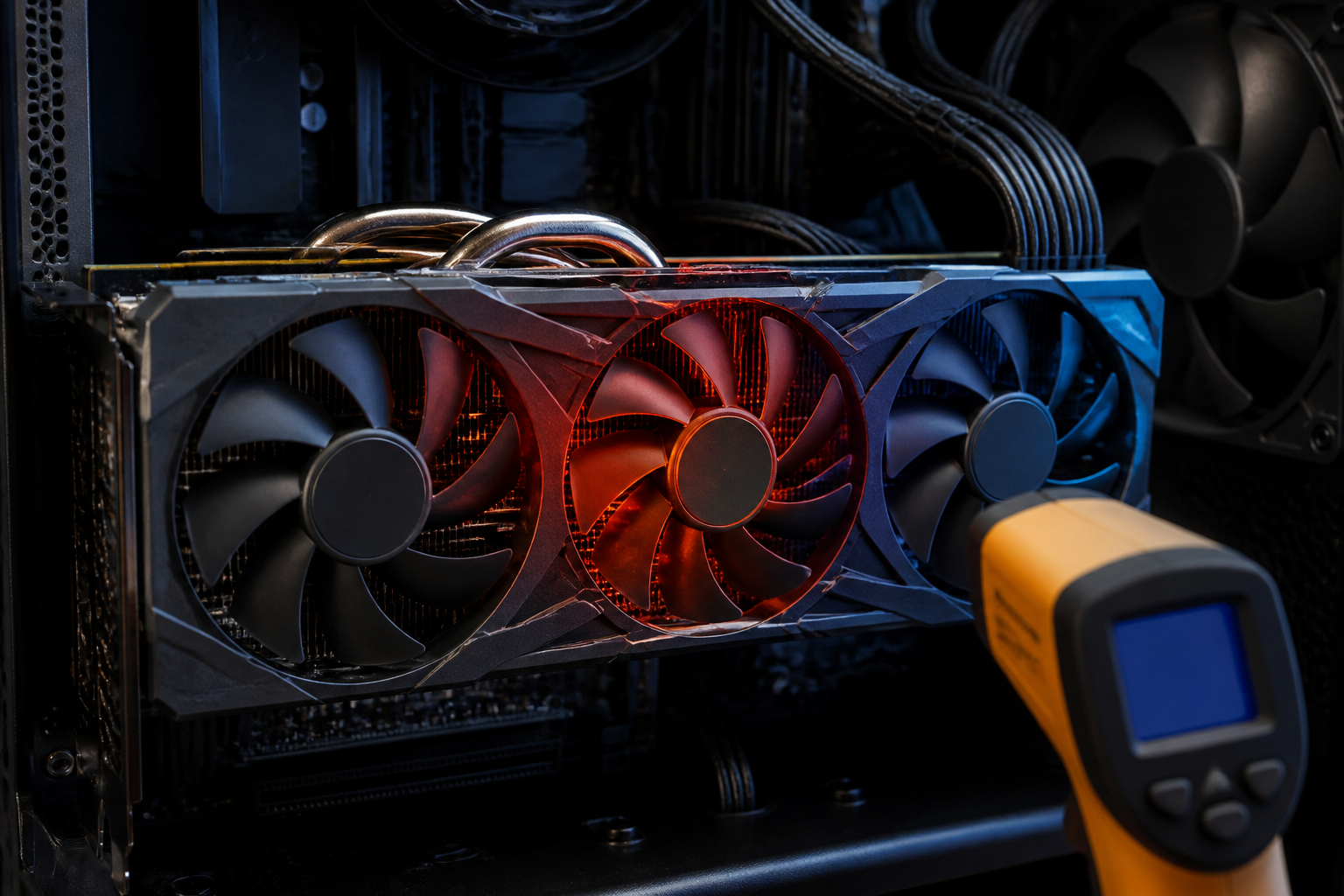
Erst danach kommt die Außenmessung. Miss bei laufendem Test niemals in den Bereich rotierender Lüfter oder offener elektrischer Kontakte. Ein Infrarotthermometer sollte auf eine möglichst matte, gleichartige Fläche zielen. Miss Kühleroberseite, Backplate, den Bereich über der GPU und die Abluft. Wiederhole jeden Messpunkt mehrmals aus demselben Abstand. Ein Ergebnis von 65 Grad auf der Backplate sagt nicht, dass der Hotspot ebenfalls 65 Grad warm ist. Es hilft dir aber einzuschätzen, ob überhaupt Wärme am Kühler ankommt und ob die Gehäuseabwärme ungewöhnlich hoch ist.
- Standardwerte laden und Gehäuse, Raumtemperatur sowie Lüfterzustand dokumentieren.
- Einen reproduzierbaren Benchmark oder eine gleichbleibende Spielsituation auswählen.
- Mindestens zehn bis 15 Minuten aufwärmen und GPU, Hotspot, Speicher, Takt und Leistungsaufnahme protokollieren.
- Das gleiche Szenario mit Framelimit oder reduziertem Power-Limit wiederholen.
- Kühler, Backplate und Abluft mit identischem Abstand berührungslos messen.
- Bei weiterhin auffälligem Delta Garantie, Kühlerkontakt und mögliche Wartungsarbeiten prüfen.

Infrarotthermometer an der GPU richtig einsetzen
Ein Infrarotthermometer ist bei der GPU-Diagnose nützlich, aber seine Aufgabe wird häufig missverstanden. Das Gerät misst Infrarotstrahlung von einer Oberfläche innerhalb eines bestimmten Messflecks. Es erfasst nicht die Temperatur des Siliziums unter dem Kühler und kann keinen internen Junction-Sensor auslesen. Der Laser markiert meist nur die ungefähre Zielrichtung. Entscheidend ist das Distanz-zu-Spot-Verhältnis, kurz D:S. Bei 12:1 umfasst der Messfleck aus 36 Zentimetern Entfernung ungefähr drei Zentimeter Durchmesser. Zielst du auf ein kleines Bauteil, kann die Messung durch die umliegende Fläche verfälscht werden.
Für Grafikkarten eignen sich matte Bereiche besser als glänzende Metallflächen. Aluminium, vernickelte Kühler oder schwarze Kunststoffteile können je nach Oberfläche unterschiedliche Emissionsgrade besitzen. Reflexionen von Lampen, Fenstern oder anderen warmen Bauteilen beeinflussen das Ergebnis. Eine praktische Vergleichsmethode besteht darin, einen kleinen Streifen mattes schwarzes Klebeband auf eine gut erreichbare, nicht bewegliche Oberfläche zu kleben und dort zu messen. Das Band sollte hitzebeständig sein und darf keine Lüfteröffnung, Elektronik oder Kühlrippe blockieren. Vorher solltest du prüfen, ob der Hersteller solche Markierungen am Kühler akzeptiert.
Miss immer aus einem festen Abstand und möglichst senkrecht zur Fläche. Schräges Anvisieren vergrößert die effektive Messfläche und kann bei engen Kühlrippen zu einem Mischwert führen. Eine Messung durch transparente Seitenteile, Glas oder Kunststoff ist nicht zuverlässig, weil das Gerät nicht einfach die Temperatur hinter dem Material ermittelt. Auch die Wärmeleitfähigkeit einer Backplate ist begrenzt: Sie kann deutlich kühler oder wärmer als der Chip sein, abhängig von Pads, Luftstrom und Kontakt.
Der größte Nutzen entsteht durch Differenzmessungen. Vergleiche beispielsweise die linke und rechte Kühlerseite, die Oberfläche über dem GPU-Bereich und die Abluft direkt hinter der Karte. Eine ungewöhnlich kalte Kühlerzone trotz hoher interner Hotspot-Anzeige kann auf schlechten Wärmeübergang hindeuten. Eine überall sehr heiße Oberfläche spricht eher für hohe Gesamtlast, schwachen Luftstrom oder eine zu aggressive Lüfterkurve. Keine dieser Beobachtungen beweist allein einen Defekt, aber sie hilft dir, die nächste Prüfmaßnahme gezielt auszuwählen.

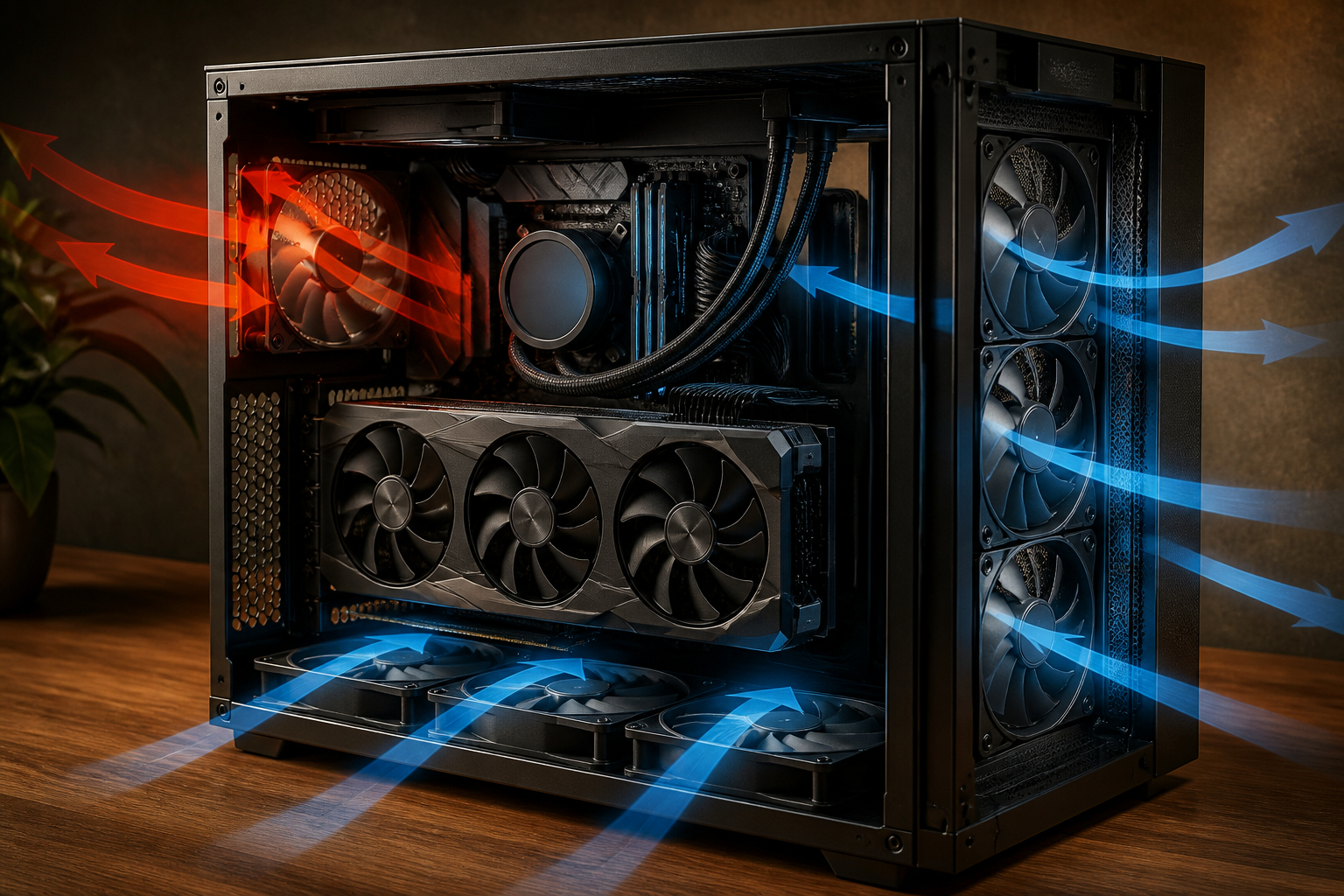
Kühlerkontakt, Gehäuse-Airflow oder Softwareproblem?
Um die Ursache einzugrenzen, hilft ein Ausschlussverfahren. Reinige zunächst die Staubfilter und kontrolliere, ob die Gehäuselüfter tatsächlich in die gewünschte Richtung arbeiten. Ein typischer Aufbau führt vorne oder unten Frischluft hinein und oben oder hinten warme Luft hinaus. Dreht ein Frontlüfter falsch herum oder sitzt die Grafikkarte direkt an einer stark eingeschränkten Ansaugzone, kann die Kühlleistung erheblich sinken. Verändere jedoch immer nur eine Sache gleichzeitig, damit du den Effekt zuordnen kannst.
Danach kannst du die Lüfterkurve und das Power-Limit moderat testen. Eine etwas höhere Lüfterdrehzahl sollte die Temperatur senken, allerdings nicht immer das Delta im gleichen Maß. Wird die gesamte Karte kühler, liegt wahrscheinlich ein Luftstrom- oder Lastproblem vor. Bleibt die normale GPU-Temperatur ähnlich, während der Hotspot sehr hoch bleibt, ist der Kühlerkontakt verdächtiger. Ein leicht reduziertes Power-Limit oder Undervolting kann außerdem zeigen, wie stark die Temperatur von Spannung und Verbrauch abhängt. Solche Einstellungen sollten stabil getestet und dokumentiert werden.
Bei einer neu montierten Karte prüfst du, ob die Backplate, Halterung und Stromkabel korrekt sitzen. Bei einer älteren Karte kann ein Austausch der Wärmeleitpaste helfen, aber nur, wenn du Erfahrung mit Grafikkarten hast. Wärmeleitpads sind besonders kritisch: Eine falsche Stärke kann den Speicher schützen, gleichzeitig aber den GPU-Kühler vom Die abheben. Nach jeder Demontage muss die Karte auf mechanische Schäden, verrutschte Pads und gleichmäßigen Anpressdruck geprüft werden.
Ein echter Defekt wird wahrscheinlicher, wenn mehrere Indizien zusammenkommen: Das Delta ist unter Standardwerten dauerhaft extrem, der Hotspot erreicht wiederholt die Schutzgrenze, die Leistung sinkt trotz sauberem Gehäuse und korrekt arbeitender Lüfter, und eine Außenmessung zeigt eine unplausibel geringe Erwärmung des GPU-Kühlerbereichs. Dann solltest du bei einer Händler- oder Herstellergarantie nicht selbst weiter zerlegen, sondern Messprotokolle, Screenshots und reproduzierbare Testbedingungen sammeln. Bei einer gebrauchten Karte ist ein Vergleich mit einem bekannten, ähnlichen Modell hilfreich, aber wegen unterschiedlicher Kühler nur eingeschränkt aussagekräftig.



FAQ: Häufige Fragen zum GPU-Hotspot
Wie groß darf die Differenz zwischen GPU-Temperatur und Hotspot sein?
Eine feste Grenze für jede Grafikkarte gibt es nicht. Als grobe Orientierung wirken etwa 10 bis 20 Grad Celsius unter gleichmäßiger Last bei vielen Karten unauffällig. Ein Delta von 20 bis 30 Grad solltest du beobachten, während dauerhaft deutlich mehr als 30 Grad Anlass für eine genauere Prüfung sein kann. Entscheidend sind jedoch Modell, Chipgeneration, Kühler, Leistungsaufnahme, Raumtemperatur und Testdauer. Ein kurzer Peak ist weniger aussagekräftig als ein stabiler Wert nach 15 oder 20 Minuten. Auch die absolute Temperatur zählt: 25 Grad Differenz bei 60 Grad GPU und 85 Grad Hotspot ist anders zu bewerten als 25 Grad Differenz bei 85 Grad GPU und 110 Grad Hotspot. Prüfe zusätzlich, ob Takt, Bildrate oder Lüfterverhalten auf eine thermische Begrenzung hindeuten.
Ist ein GPU-Hotspot von 100 Grad Celsius automatisch gefährlich?
Nein, 100 Grad Celsius sind nicht automatisch ein Defekt. Viele moderne Grafikkarten sind darauf ausgelegt, unter hoher Last deutlich höhere Hotspot- beziehungsweise Junction-Werte zu erreichen, bevor Schutzmechanismen eingreifen. Die zulässige Grenze hängt vom jeweiligen Modell und BIOS ab. Problematisch wird der Wert, wenn er dauerhaft nahe an der vorgesehenen thermischen Grenze liegt und gleichzeitig der Takt sinkt, die Lüfter dauerhaft maximal drehen, die Leistung nach einigen Minuten abnimmt oder Abstürze auftreten. Prüfe die Herstellerangaben und beobachte den Verlauf mit Logging. Eine Karte, die bei 100 Grad Hotspot stabil ihre Leistung hält, ist anders zu beurteilen als eine Karte, die denselben Wert nur kurz vor einer Drosselung erreicht. Standardwerte und ein reproduzierbarer Test helfen bei der Einordnung.
Kann ein Infrarotthermometer den GPU-Hotspot direkt messen?
Nein. Ein Infrarotthermometer misst die Oberflächentemperatur, auf die es zielt. Der GPU-Hotspot befindet sich im Inneren des Grafikchips unter dem Kühler und ist von mehreren Materialschichten bedeckt. Die interne Junction-Temperatur musst du deshalb über die Sensorsoftware der Grafikkarte auslesen. Ein IR-Thermometer ist trotzdem hilfreich: Du kannst damit die Oberfläche des Kühlers, die Backplate, die Abluft und Bereiche im Gehäuse vergleichen. So lässt sich feststellen, ob der Kühler grundsätzlich Wärme aufnimmt oder ob sich im Gehäuse ungewöhnliche Wärmezonen bilden. Achte auf den Messfleck, den Emissionsgrad, Reflexionen und einen festen Abstand. Der Außenwert darf nicht mit dem internen Hotspot gleichgesetzt werden.
Was deutet auf schlechten Kühlerkontakt oder alte Wärmeleitpaste hin?
Ein dauerhaft sehr großes Delta zwischen GPU-Temperatur und Hotspot kann auf ungleichmäßigen Wärmeübergang hindeuten. Besonders verdächtig ist es, wenn die normale GPU-Temperatur relativ niedrig bleibt, der Hotspot aber deutlich höher liegt und schnell an die thermische Grenze kommt. Der Verdacht wird stärker, wenn das Verhalten nach einer Kühlerdemontage beginnt oder sich über längere Zeit verschlechtert. Auch ein Hotspot, der bei identischer Last erheblich stärker ansteigt als früher, ist ein Hinweis. Allerdings können Gehäuse-Airflow, Lüfter, Leistungsaufnahme und Software ähnliche Symptome verursachen. Reinige daher zuerst das System und teste mit Standardwerten. Wärmeleitpaste und Wärmeleitpads solltest du nur mit ausreichender Erfahrung und unter Beachtung der Garantiebedingungen erneuern, weil falsche Pad-Dicken den Kühlerkontakt weiter verschlechtern können.
Warum schwankt der Hotspot stärker als die normale GPU-Temperatur?
Der Hotspot ist der jeweils heißeste überwachte Punkt des Dies und reagiert daher empfindlicher auf lokale Lastspitzen. Wenn bestimmte Recheneinheiten, Shader oder andere Chipbereiche kurzfristig besonders stark arbeiten, kann dieser Sensor schnell ansteigen, während der Durchschnittswert nur wenig verändert wird. Auch wechselnde Spielszenen, Menüs, Shader-Kompilierung und unlimitierte Bildraten erzeugen solche Schwankungen. Ein kurzer Ausschlag ist normalerweise weniger wichtig als ein hoher stabiler Wert unter Dauerlast. Nutze Logging und vergleiche immer dasselbe Szenario. Falls der Hotspot bei jeder Anwendung stark schwankt, dauerhaft eine ungewöhnlich große Differenz zeigt und gleichzeitig der Takt sinkt, solltest du Kühlerkontakt, Lüfter und Leistungsprofil genauer untersuchen.
Welche Maßnahmen senken den GPU-Hotspot am schnellsten?
Beginne mit den risikoarmen Maßnahmen. Entferne Staub aus Filtern, Kühler und Lüftern, kontrolliere die Drehrichtung der Gehäuselüfter und sorge für ausreichend Abstand zur Seitenwand oder zu benachbarten Steckkarten. Ein angepasstes Lüfterprofil, ein Framelimit oder ein moderates Power-Limit kann Verbrauch und Temperatur deutlich senken. Auch Undervolting ist häufig effektiv, muss aber mit längeren Spielen und Benchmarks auf Stabilität geprüft werden. Wenn die gesamte Karte heiß ist, hilft meist besserer Airflow. Wenn die GPU-Temperatur normal bleibt, der Hotspot aber extrem weit darüber liegt, ist der Kühlerkontakt wahrscheinlicher. Eine Demontage und Erneuerung von Wärmeleitpaste oder Pads sollte nur fachkundig und unter Berücksichtigung möglicher Garantiefolgen erfolgen. Bei wiederholter Drosselung oder Instabilität ist eine Reklamation oft sinnvoller.
Fazit: Nicht jede hohe Zahl ist ein Defekt
Der GPU-Hotspot ist ein wichtiger, aber erklärungsbedürftiger Messwert. Weil er den heißesten Bereich des Grafikchips erfasst, liegt er zwangsläufig über der durchschnittlichen GPU-Temperatur. Ein moderates Delta ist normal und kann je nach Modell, Auslastung und Kühler unterschiedlich ausfallen. Erst die Kombination aus dauerhaft großer Differenz, hoher absoluter Temperatur, thermischer Drosselung und reproduzierbaren Symptomen macht aus einem auffälligen Messwert einen konkreten Verdacht.
Für eine saubere Diagnose gehst du am besten in Ebenen vor. Zuerst stellst du Standardwerte und reproduzierbare Testbedingungen her. Danach protokollierst du Hotspot, GPU-Temperatur, Speicher, Takt, Leistungsaufnahme und Lüfterdrehzahl. Anschließend kontrollierst du Gehäuse-Airflow, Staub und Lüfter. Ein Infrarotthermometer ergänzt diese Daten, indem es die Oberflächen von Kühler, Backplate, Gehäuse und Abluft sichtbar macht. Es kann jedoch niemals den internen Hotspot direkt ersetzen.
Besonders wichtig ist, nicht vorschnell die Karte zu öffnen. Wenn eine Reinigung, ein Framelimit oder ein moderates Undervolting das Problem behebt, war die Ursache möglicherweise eine zu hohe Dauerlast oder ungünstige Belüftung. Bleibt ein sehr großes Delta trotz Standardwerten und sauberem Luftstrom bestehen, vor allem nach einer früheren Montageänderung, sollte der Kühlerkontakt fachkundig geprüft werden. Innerhalb der Garantie ist der Händler oder Hersteller meist die bessere erste Anlaufstelle.
Mit einem dokumentierten Test, mehreren Sensoren und einer korrekt durchgeführten Außenmessung kannst du zwischen normaler Sensorstreuung und echtem Kühlungsproblem unterscheiden. So vermeidest du unnötige Reparaturen, erkennst thermische Drosselung rechtzeitig und holst aus deiner Grafikkarte dauerhaft stabile Leistung heraus.
Als praktische Entscheidungshilfe gilt: Bleiben Temperatur, Takt und Leistung über längere Zeit stabil, genügt meist eine Beobachtung oder eine vorsichtige Optimierung von Framerate, Lüfterkurve und Verbrauch. Treten dagegen wiederholt Schutzgrenzen, Leistungseinbrüche, Artefakte oder auffällige Lüftergeräusche auf, solltest du die Ursache zeitnah klären. Sammle vorher Screenshots und Messprotokolle, damit du bei einer Reklamation oder Reparatur konkrete Informationen vorlegen kannst. Eine systematische Diagnose spart dir nicht nur Zeit, sondern schützt auch davor, eine funktionierende Grafikkarte unnötig zu zerlegen.