
GPU-Undervolting ohne Rätselraten: Weniger Stromverbrauch bei stabilen FPS
GPU-Undervolting klingt zunächst nach einer Aufgabe für erfahrene Übertakter: Spannungskurven verschieben, Taktfrequenzen festlegen, Benchmarks starten und hoffen, dass das Spiel nicht abstürzt. Genau dieses Rätselraten ist aber nicht nötig. Wenn du systematisch vorgehst, kannst du den Energieverbrauch deiner Grafikkarte häufig deutlich reduzieren, ohne spürbar an Leistung oder stabilen FPS zu verlieren. Der wichtigste Perspektivwechsel lautet: Du suchst nicht nach einem magischen Wert aus einem Forum, sondern nach deinem eigenen stabilen Arbeitspunkt.
Beim Undervolting wird die GPU mit einer niedrigeren Spannung betrieben, als sie im werkseitigen Boost-Verhalten unter Last häufig anlegt. Weniger Spannung bedeutet meist weniger elektrische Leistung, geringere Temperaturen und eine niedrigere Lüfterdrehzahl. Gleichzeitig kann eine sinnvoll gesetzte Taktgrenze verhindern, dass die Karte ständig zwischen hohen und niedrigen Boost-Stufen pendelt. Das Ergebnis ist im Idealfall ein ruhigerer Gaming-PC mit ähnlichen Durchschnitts-FPS, besseren Frametimes und weniger Verbrauch.
Der Haken: Jede GPU ist ein Einzelstück. Selbst zwei Grafikkarten mit identischem Modell können bei gleicher Spannung unterschiedliche Taktraten stabil schaffen. Außerdem beeinflussen Spiel, Auflösung, Raytracing, CPU-Auslastung, Gehäusekühlung, Treiber und Netzteil das Ergebnis. Deshalb gehört zum guten Undervolting immer eine Messung vor und nach der Änderung. Nur so erkennst du, ob du tatsächlich Energie sparst oder lediglich eine Zahl in der Software verändert hast.
In diesem Guide geht es deshalb nicht nur um Klicks in MSI Afterburner oder AMD Adrenalin. Du erfährst, wie du einen belastbaren Ausgangswert ermittelst, welche Messwerte wichtig sind, wie du Stabilität testest und woran du erkennst, dass eine Einstellung zu aggressiv ist. Die vorgestellten Strommessgeräte helfen dir dabei, den Verbrauch des kompletten PCs an der Steckdose zu kontrollieren. So bekommst du ein realistisches Bild statt einer isolierten GPU-Anzeige.
Bevor du startest, solltest du dir außerdem ein Rückfallprofil notieren und klären, wie du es nach einem Absturz wieder aktivierst. Sichere wichtige Dateien, schließe Anwendungen und ändere niemals mehrere Parameter gleichzeitig. So bleibt der Versuch nachvollziehbar, und du kannst jederzeit zu einem bekannten stabilen Zustand zurückkehren. Gerade für Einsteiger ist diese Vorbereitung wichtiger als ein besonders niedriger Spannungswert.
Was GPU-Undervolting technisch verändert
Eine moderne Grafikkarte arbeitet nicht mit einem einzigen festen Takt. Sie nutzt ein dynamisches Boost-System, das abhängig von Temperatur, Leistungsgrenze, Spannung und Auslastung immer wieder eine passende Frequenz auswählt. Dafür existiert eine Spannung-Takt-Kurve. Auf der einen Achse steht die GPU-Spannung, auf der anderen die zugehörige Frequenz. Ohne Eingriff versucht die Karte, innerhalb ihrer Limits möglichst hoch zu takten. Das kann in kurzen Lastspitzen sinnvoll sein, führt aber nicht immer zu einem guten Verhältnis aus Leistung, Lautstärke und Verbrauch.
Die elektrische Leistung einer GPU hängt vereinfacht gesagt stark von der Spannung und der Frequenz ab. Eine kleine Spannungssenkung kann daher mehr bewirken als eine minimale Reduzierung des Takts. In der Praxis ist die Rechnung allerdings nicht linear. Der Verbrauch der gesamten Grafikkarte besteht aus GPU-Kern, Speicher, Spannungswandlern, Lüftern und weiteren Komponenten. Wenn du nur die Kernspannung senkst, bleibt der VRAM-Verbrauch beispielsweise weitgehend unverändert. Auch das Netzteil und seine Effizienz beeinflussen den Wert an der Steckdose.
Wichtig ist die Unterscheidung zwischen Durchschnitts-FPS und Frametimes. Eine Einstellung kann im Benchmark nahezu dieselben Durchschnitts-FPS liefern, aber einzelne Ruckler erzeugen. Deshalb solltest du zusätzlich die 1%-Lows oder besser die Frametimes beobachten. Fallen diese Werte deutlich ab, ist die Einstellung für dein Spielgefühl möglicherweise schlechter, obwohl die große FPS-Zahl gut aussieht. Stabil bedeutet nicht nur, dass kein kompletter Absturz passiert. Stabil bedeutet auch, dass Bildfehler, kurze Hänger, Treiber-Resets und unerwartete Taktwechsel ausbleiben.
Undervolting ist zudem keine Garantie für eine bestimmte Temperatur oder eine exakt gleichbleibende Leistungsaufnahme. Bei niedrigerer Temperatur kann die GPU eventuell länger einen hohen Takt halten. Dadurch sinkt der Verbrauch nicht in jeder Situation gleich stark. Das Ziel ist deshalb ein ausgewogenes Profil: ausreichend Frequenz für deine Spiele, deutlich weniger Spannung als vorher und genug Sicherheitsreserve für lange Sessions. Genau diese Reserve ist wichtiger als der letzte eingesparte Wattwert.
Vorbereitung: Messumgebung und Ausgangswerte festlegen
Bevor du die erste Spannung veränderst, brauchst du einen reproduzierbaren Ausgangspunkt. Installiere zunächst einen aktuellen, stabilen Grafiktreiber und notiere deine gegenwärtigen Einstellungen. Dazu gehören Auflösung, Bildwiederholrate, Upscaling, Raytracing, Frame-Limit, Lüfterprofil und gegebenenfalls der Power-Limit-Wert. Schalte automatische Übertaktungsprofile oder experimentelle Funktionen vorübergehend aus. Wenn mehrere Tuning-Tools gleichzeitig auf die GPU zugreifen, kann es zu widersprüchlichen Einstellungen kommen. Nutze daher möglichst nur MSI Afterburner oder bei AMD die Adrenalin-Software als zentrale Oberfläche.
Für die Messung an der Steckdose wird das Strommessgerät zwischen Wandsteckdose und PC-Netzteil eingesetzt. Eine Steckdosenleiste kann funktionieren, wenn sie für die Last geeignet ist und keine weiteren großen Verbraucher daran hängen. Für einen sauberen Vergleich sollten Monitor, Lautsprecher und Ladegeräte nicht über dasselbe Messgerät laufen, sofern du ausschließlich den PC bewerten möchtest. Der Wert an der Steckdose zeigt den Verbrauch des Gesamtsystems inklusive Netzteilverlusten. Das ist für deine Stromrechnung relevant, aber nicht identisch mit der internen GPU-Power.
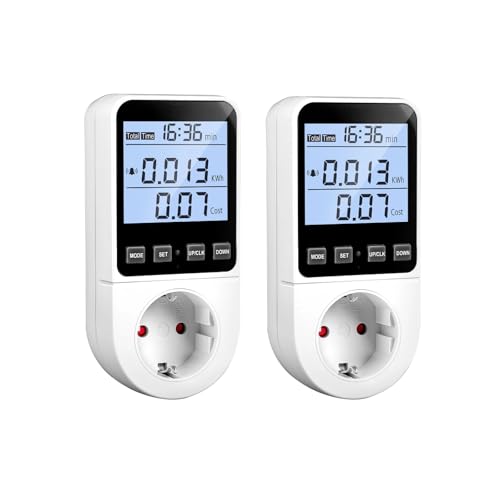
Ein praktischer Helfer ist der MECHEER Stromzähler mit acht Überwachungsmodi. Er kann neben Leistung und kumuliertem Energieverbrauch auch Spannung, Frequenz, Strom und Leistungsfaktor anzeigen. Die Speicherfunktion hält bestimmte kumulative Werte und Einstellungen auch nach dem Ausstecken vor. Dadurch kannst du beispielsweise einen längeren Spieltest durchführen und später den Verbrauch oder die Kosten ablesen. Die weiße Hintergrundbeleuchtung und das große Display sind nützlich, wenn das Gerät unter dem Schreibtisch oder in einer schlecht beleuchteten Ecke steckt. Beachte die angegebene Überlastschwelle von 3680 Watt und verwende das Gerät nur passend zur vorgesehenen elektrischen Umgebung.
Lass den PC vor der Messung einige Minuten im Leerlauf laufen und starte danach immer dieselbe Spielsituation. Ein festgelegter Benchmark, ein gespeicherter Spielstand oder eine reproduzierbare Route ist besser als ein zufälliger Multiplayer-Moment. Notiere Raumtemperatur, Spielversion und Ergebnis. Schon kleine Änderungen bei der Umgebungstemperatur können den Boost-Takt beeinflussen. Je sauberer deine Ausgangsdaten sind, desto leichter erkennst du später, ob das Undervolting wirklich einen Vorteil bringt.


- PC, Monitor und übrige Verbraucher für den jeweiligen Test eindeutig festlegen.
- Leerlaufverbrauch nach einigen Minuten notieren.
- Immer dieselbe Spielsituation oder denselben Benchmark verwenden.
- Durchschnitts-FPS, 1%-Lows, Frametimes, GPU-Temperatur und GPU-Takt erfassen.
- Vorher- und Nachher-Messungen unter möglichst gleichen Bedingungen durchführen.
Baseline richtig messen: Was du vor dem Tuning wissen musst
Die Baseline ist dein Referenzpunkt. Ohne sie kannst du später nicht zuverlässig beurteilen, ob die neue Einstellung besser ist. Starte mit mindestens zwei Messungen: einer kurzen Belastungsprobe von etwa zehn bis fünfzehn Minuten und einem längeren Spieltest von mindestens dreißig Minuten. Die kurze Messung zeigt dir, ob die Karte grundsätzlich auf die erwartete Leistung kommt. Der lange Test deckt thermische Effekte auf. Eine GPU kann in den ersten Minuten schnell und leise wirken, nach längerer Zeit aber wegen der Gehäusewärme den Takt verändern.
Während des Tests solltest du mehrere Werte gleichzeitig aufzeichnen. Wichtig sind GPU-Auslastung, GPU-Takt, GPU-Temperatur, Hotspot-Temperatur, VRAM-Auslastung, Board Power und Lüfterdrehzahl. Bei NVIDIA kann die angezeigte GPU-Power je nach Tool und Modell anders bezeichnet sein; bei AMD findest du entsprechende Werte in Adrenalin oder kompatiblen Monitoringprogrammen. Zusätzlich liest du am Strommessgerät den gesamten PC-Verbrauch ab. Wenn der PC beispielsweise wegen einer CPU-limitierten Szene kaum GPU-Last erzeugt, fällt die Einsparung durch GPU-Undervolting an der Steckdose entsprechend klein aus.
Vergleiche möglichst keine ungleichen Szenen. Ein höherer FPS-Wert kann schlicht daraus entstehen, dass im zweiten Durchlauf weniger Partikel, Gegner oder Hintergrundprozesse aktiv waren. Verwende deshalb entweder einen integrierten Benchmark mit festem Ablauf oder eine exakt wiederholbare Sequenz. Bei Spielen mit dynamischer Welt sind mehrere Durchläufe sinnvoll. Bilde einen Mittelwert und notiere auch Ausreißer. Ein einzelner Spitzenwert sagt wenig über das tatsächliche Spielgefühl aus.
Der REV Stromzähler für die Steckdose ist für eine unkomplizierte Baseline interessant. Er wird als Zwischenstecker eingesetzt und zeigt den Verbrauch über ein LCD an. Laut Produktbeschreibung eignet er sich für Computer, Spielekonsolen, Fernseher und andere Geräte, besitzt zwei Bedientasten sowie eine Reset-Funktion und speichert Messwerte. Die angegebene Belastbarkeit von bis zu 3680 Watt und der erhöhte Berührungsschutz sind praktische Ausstattungsmerkmale. Für deine Messung bleibt dennoch wichtig, die Bedienungsanleitung zu beachten und das Gerät nur im Innenbereich einzusetzen. Ein Strommessgerät ersetzt keine elektrische Sicherheitsprüfung.
Notiere am Ende nicht nur Watt, sondern auch die Spielleistung. Ein gutes Protokoll enthält Spiel, Preset, Auflösung, FPS, 1%-Lows, durchschnittlichen Verbrauch und maximale Temperatur. Damit kannst du später entscheiden, ob beispielsweise 25 Watt weniger Verbrauch bei unveränderten Frametimes für dich wertvoller sind als ein minimal höherer Takt.

NVIDIA-GPU undervolten: Spannungskurve kontrolliert anpassen
Bei NVIDIA-Grafikkarten ist MSI Afterburner ein häufig genutztes Werkzeug, um die Spannung-Takt-Kurve zu bearbeiten. Bevor du beginnst, speichere dein bisheriges Profil oder notiere die Ausgangswerte. Setze zunächst keine extrem niedrige Spannung an. Ein moderater Startpunkt erlaubt dir, die Reaktion deiner Karte zu beobachten und Fehlerquellen einzugrenzen. Die genaue Spannung hängt von GPU-Generation und Modell ab. Werte, die bei einer Karte funktionieren, sind nicht automatisch auf eine andere übertragbar.
Öffne in Afterburner den Curve Editor mit der dafür vorgesehenen Tastenkombination. Du siehst mehrere Punkte, die jeweils eine Spannung und eine zugehörige Frequenz darstellen. Wähle einen Punkt im mittleren Spannungsbereich und lege dort eine realistische Zielfrequenz fest. Anschließend kannst du die Punkte rechts davon auf dieselbe Frequenz absenken oder die Kurve so bearbeiten, dass die GPU oberhalb deines Zielpunkts nicht mehr höher boostet. Speichere das Profil und starte zunächst einen kurzen Grafikbenchmark. Beobachte, ob der Takt stabil bleibt oder ob die Karte sofort auf eine deutlich niedrigere Stufe fällt.
Ein sinnvoller erster Versuch ist nicht der maximale Takt bei minimaler Spannung, sondern ein konservativer Punkt mit Reserve. Wenn deine Karte bislang beispielsweise mit hoher Spannung und wechselnden Boost-Werten arbeitet, kann eine etwas niedrigere Frequenz bei deutlich weniger Spannung bereits ein gutes Ergebnis liefern. Stelle außerdem sicher, dass ein gesetztes Power Limit oder ein Frame-Limit nicht versehentlich den Vergleich verfälscht. Für kompetitive Spiele kann ein FPS-Limit knapp unter der Monitorfrequenz sinnvoll sein, weil dadurch unnötige Renderarbeit entfällt.
Der NOVKIT Stromzähler für die Steckdose passt zu diesem Arbeitsschritt, wenn du zusätzlich zu den Softwarewerten den Systemverbrauch kontrollieren möchtest. Das Gerät misst laut Produktangaben Spannung, Leistung und kWh, berechnet auf Wunsch Kosten anhand eines eingestellten Strompreises und speichert Werte bei Stromausfall oder dem Ausstecken. Ein großes Display und die Bedienung über MODE/SET erleichtern die Kontrolle während mehrerer Durchläufe. Die angegebene Ausführung ist für 230 Volt, 16 Ampere und bis zu 3680 Watt vorgesehen. Für die Bewertung gilt auch hier: Der gemessene Wert umfasst den gesamten PC und Netzteilverluste.
Nach jeder Änderung testest du mindestens einen kurzen Benchmark und anschließend dein anspruchsvollstes Spiel. Wenn beide stabil sind, folgt ein längerer Durchlauf. Verändere immer nur eine Variable. Wenn du gleichzeitig Spannung, Speichertakt, Lüfterkurve und Power Limit änderst, weißt du bei einem Absturz nicht, welcher Faktor verantwortlich war.

AMD-GPU undervolten: Adrenalin statt blindes Kopieren
AMD bietet mit der Adrenalin-Software bereits umfangreiche Tuning-Funktionen. Öffne den Bereich für Leistung und manuelle GPU-Einstellungen erst dann, wenn du dein Standardprofil dokumentiert hast. Je nach Radeon-Generation können die verfügbaren Optionen unterschiedlich aussehen. Manche Karten erlauben eine direkte Anpassung der Spannung, andere arbeiten mit Minimal- und Maximalfrequenz oder einer automatischen Undervolting-Funktion. Automatisch bedeutet dabei nicht, dass das Ergebnis in jedem Spiel optimal ist. Es ist ein Startpunkt, den du messen und testen solltest.
Beginne mit einer kleinen Absenkung der Spannung oder einem moderaten automatischen Undervolt. Übernimm die Änderung, starte einen kurzen Benchmark und kontrolliere danach Takt, Temperatur, GPU-Auslastung und FPS. Wenn die Leistung unverändert bleibt und die Karte stabil arbeitet, kannst du den Wert schrittweise weiter anpassen. Achte darauf, die maximale Frequenz nicht unrealistisch hoch zu setzen. Eine zu hohe Zielfrequenz bei zu niedriger Spannung kann dazu führen, dass der Treiber zurückgesetzt wird oder das Spiel ohne Fehlermeldung auf den Desktop springt.
Bei AMD solltest du außerdem den Speichertakt und das VRAM-Timing zunächst unangetastet lassen. Der Videospeicher kann eine eigene Fehlerquelle sein und zeigt Instabilität nicht immer sofort durch einen Absturz. Flimmernde Texturen, einzelne farbige Pixel oder beschädigte Schatten können auf ein Speicherproblem hinweisen. Wenn dein Ziel zunächst der geringere GPU-Kernverbrauch ist, verändere nur die Kernspannung und die dazugehörige Frequenz. Erst wenn dieses Profil stabil ist, kannst du weitere Optimierungen getrennt testen.
Das MECHEER Strommessgerät mit 180 Grad drehbarem Display ist besonders praktisch, wenn die Steckdose ungünstig hinter dem Schreibtisch oder in Bodennähe sitzt. Es bietet sechs Anzeigemodi für Leistung, Energie, Spannung, Strom und Kosten. Der drehbare Bildschirm erleichtert das Ablesen, ohne dass du dich verrenken musst. Die angegebene Überlastwarnung liegt bei 3680 Watt. Laut Produktbeschreibung werden Daten bei Stromausfall oder Trennung gespeichert, während zum Zurücksetzen ein Stift benötigt wird. Das ist für einen längeren Vergleich nützlich, solange du die Messgrenzen und Bedienhinweise beachtest.
Für AMD gilt derselbe Grundsatz wie für NVIDIA: Stabilität wird nicht durch einen einzigen erfolgreichen Benchmark bewiesen. Spiele mit unterschiedlichen Engines und Grafikfunktionen belasten die Karte verschieden. Ein Profil, das in einem synthetischen Test funktioniert, kann in einem Open-World-Spiel mit Shader-Kompilierung oder Raytracing trotzdem scheitern. Plane daher bewusst mehrere Testphasen ein und lasse am Ende eine Sicherheitsreserve stehen.

Stabilität testen: Durchschnitts-FPS allein reichen nicht
Der häufigste Fehler beim Undervolting ist ein zu kurzer Test. Ein Benchmark von zwei Minuten kann dir zeigen, ob die GPU grundsätzlich startet, aber er sagt wenig über eine einstündige Gaming-Session aus. Temperatur, Speicherlast und wechselnde Szenen können erst später Probleme auslösen. Baue deshalb einen mehrstufigen Testplan auf. Zuerst kommt ein schneller Funktionstest, danach ein reproduzierbarer Benchmark, anschließend ein längerer Test in deinem Alltagsspiel und zum Schluss ein realer Langzeiteinsatz über mehrere Abende.
Im Funktionstest prüfst du, ob der Grafiktreiber geladen wird, ob die GPU ihren Zieltakt erreicht und ob Bildfehler auftreten. Im Benchmark vergleichst du Durchschnitts-FPS, minimale Ausreißer und 1%-Lows. Die 1%-Lows sind kein perfekter Qualitätsstandard, helfen aber, grobe Verschlechterungen sichtbar zu machen. Noch aussagekräftiger ist ein Frametimes-Diagramm. Gleichmäßige Abstände zwischen den Bildern fühlen sich meist besser an als ein hoher Durchschnitt mit einzelnen langen Wartezeiten.
Für den Alltagstest wählst du Spiele mit unterschiedlichen Lastprofilen. Ein schneller Shooter kann die GPU dauerhaft nahe am Limit halten, während ein Open-World-Spiel häufig zwischen GPU-, CPU- und Streaming-Last wechselt. Ein Spiel mit Raytracing kann andere Spannungsspitzen erzeugen als ein älterer Titel. Teste außerdem deine typische Auflösung und das tatsächliche FPS-Limit. Wenn du normalerweise mit 120 FPS spielst, ist ein Test mit unbegrenzter Bildrate nicht automatisch repräsentativ.
Bei längeren Messungen kann ein Zweierpack Strommessgeräte praktisch sein. Das MECHEER-Set mit zwei Geräten bietet laut Produktangaben acht Überwachungsmodi, darunter Leistung, kWh, Spannung, Frequenz, Strom, Leistungsfaktor, Kosten sowie Minimal- und Maximalleistung. Du könntest damit beispielsweise zwei PCs getrennt vergleichen oder ein Gerät für den Baseline-Test und eines für die Nachmessung verwenden. Die kumulativen Werte und Einstellungen werden gespeichert; bei der angegebenen Überlastwarnung von 3680 Watt solltest du trotzdem immer die tatsächliche Last und die Sicherheitshinweise berücksichtigen. Zwei Messgeräte ersetzen keine kalibrierte Laborumgebung, machen den privaten Vergleich aber übersichtlicher.
Halte jede Änderung in einer Tabelle fest. Schreibe Spannung, Zieltakt, Power Limit, Spiel, Durchlaufzeit, Durchschnittsverbrauch, maximale Leistungsaufnahme, Temperatur und Ergebnis auf. Wenn ein Test fehlschlägt, markiere nicht nur Absturz, sondern auch Artefakte, Mikroruckler oder einen Treiber-Reset. So erkennst du, ob du nur knapp an der Grenze arbeitest oder ob das Profil grundsätzlich ungeeignet ist.

- Kurzer Funktionstest: Start des Spiels oder Benchmarks ohne Artefakte.
- Reproduzierbarer Benchmark: gleiche Szene, gleiche Grafikoptionen, mindestens drei Durchläufe.
- Spieltest mit hoher GPU-Last: mindestens 30 Minuten.
- Spieltest mit wechselnder Last: Open World, Streaming oder Raytracing.
- Langzeittest im Alltag: mehrere Sessions mit unterschiedlichen Spielen.
- Bei Fehlern zuerst die letzte Änderung zurücknehmen und die Stabilitätsreserve erhöhen.
Fehlerdiagnose: Abstürze, Artefakte und schwankende FPS verstehen
Ein instabiles Undervolting-Profil kündigt sich nicht immer durch einen sofortigen Bluescreen an. Häufiger sind kurze Treiber-Resets, ein eingefrorenes Bild, ein Spielabsturz zum Desktop oder ein schwarzer Bildschirm. Auch Grafikfehler wie flackernde Texturen, kleine farbige Punkte, beschädigte Schatten oder ungewöhnliche Muster gehören ernst genommen. Wenn ein Problem nur einmal auftritt, solltest du es nicht einfach als Zufall abtun. Wiederhole den Test mit denselben Einstellungen und prüfe anschließend mit einer leicht höheren Spannung oder einer geringeren Zielfrequenz.
Gehe bei der Fehlersuche immer schrittweise vor. Setze zunächst das letzte stabile Profil wieder ein und bestätige, dass der Fehler verschwindet. Danach veränderst du nur einen Parameter. Wenn die Spannung zu niedrig war, hilft eine kleine Erhöhung. Wenn der Takt zu ambitioniert gewählt wurde, reduzierst du ihn geringfügig. Falls der Fehler nur bei bestimmten Spielen auftritt, kann es sinnvoll sein, ein separates Profil für dieses Spiel anzulegen, anstatt das globale Profil immer weiter zu verschärfen.
Schwankende FPS bedeuten nicht automatisch, dass die Spannung instabil ist. Ein CPU-Limit, Hintergrundprozesse, Shader-Kompilierung, Nachladen von Spieldaten oder ein zu aggressives FPS-Limit können ebenfalls verantwortlich sein. Prüfe deshalb die GPU-Auslastung. Liegt sie deutlich unter hundert Prozent, kann die Karte nicht der alleinige Engpass sein. Auch ein sinkender Takt bei hoher Temperatur muss nicht auf die Spannungskurve zurückgehen. Kontrolliere Hotspot, Speichertemperatur und Lüfterverhalten.
Das MECHEER Zweierpack mit acht Modi kann bei der Fehlersuche helfen, verschiedene Nutzungssituationen getrennt zu erfassen. Die Geräte zeigen neben der aktuellen Leistung auch kumulierten Verbrauch, Kosten, Spannung, Frequenz und weitere Werte. Zusätzlich kann eine kWh-Grenze als Alarm eingestellt werden. Für den Gaming-PC ist besonders interessant, ob der durchschnittliche Verbrauch in einer langen Session sinkt oder nur kurze Spitzen verändert werden. Wichtig: Ein Strommessgerät an der Steckdose misst nicht schnell genug oder detailliert genug, um jeden einzelnen Frame zu erklären. Es ergänzt das Software-Monitoring, ersetzt es aber nicht.
Wenn dein Profil nach mehreren Stunden stabil ist, erhöhe nicht sofort den Takt weiter. Ein paar Watt zusätzliche Einsparung sind den Aufwand nicht wert, wenn du dadurch die Sicherheitsreserve verlierst. Gute Einstellungen sind reproduzierbar, unauffällig und alltagstauglich. Du solltest beim Spielen nicht ständig darüber nachdenken müssen, ob der nächste Ladebildschirm den Treiber zurücksetzt.
Ist GPU-Undervolting sicher für meine Grafikkarte?
In der Regel ist Undervolting deutlich weniger riskant als eine Spannungserhöhung. Du reduzierst die von der Software angeforderte Spannung und arbeitest normalerweise innerhalb der vorgesehenen Regelbereiche der Grafikkarte. Eine falsche Einstellung führt typischerweise zu Instabilität, einem Treiber-Reset oder einem Spielabsturz, nicht zu einer dauerhaft höheren elektrischen Belastung. Trotzdem solltest du keine extremen Werte blind übernehmen. Jede GPU reagiert anders, und ein instabiles Profil kann Datenverlust verursachen, wenn ein Spiel oder Windows während eines Speichervorgangs abstürzt.
Wichtig ist außerdem, die Temperatur- und Lüftergrenzen nicht vollständig abzuschalten und keine modifizierte Firmware zu verwenden, wenn du lediglich den Verbrauch reduzieren möchtest. Nutze die vorgesehenen Treiber- oder Tuning-Werkzeuge, speichere ein Standardprofil und teste Änderungen einzeln. Wenn Bildfehler auftreten, brich den Test ab und gehe zu einer konservativeren Einstellung zurück. Für die Hardware selbst ist eine niedrigere Spannung bei gleicher Last meist eher entlastend, aber die konkrete Umsetzung hängt vom Grafikkartenmodell, dem Kühler und der Software ab.
Wie viel Strom kann ich durch Undervolting tatsächlich sparen?
Eine pauschale Zahl gibt es nicht. Die mögliche Einsparung hängt von GPU-Modell, Spiel, Auflösung, Frame-Limit, Kühlung und der ursprünglichen Boost-Spannung ab. Bei hoher GPU-Auslastung ist der Effekt meist am deutlichsten. In einer CPU-limitierten Szene oder bei aktiviertem FPS-Limit arbeitet die Grafikkarte ohnehin nicht mit maximaler Leistung, sodass die Differenz kleiner ausfallen kann. Auch der Unterschied zwischen GPU-Board-Power und Steckdosenverbrauch ist wichtig: Am Strommessgerät siehst du zusätzlich CPU, Mainboard, Speicher, Lüfter, Netzteilverluste und gegebenenfalls den Monitor.
Miss deshalb nicht nur einen kurzen Spitzenwert. Vergleiche den durchschnittlichen Verbrauch über dieselbe Spielsituation und eine längere Zeit. Ein Profil, das die GPU-Leistung nahezu beibehält und den PC-Verbrauch messbar reduziert, ist meist sinnvoller als ein extremer Versuch, der nur in einem Benchmark einen niedrigen Wert erzielt. Wenn du ein FPS-Limit nutzt, kann die Kombination aus Undervolting und Begrenzung besonders effizient sein, weil die GPU nicht mehr unnötig Bilder rendert, die du nicht anzeigen kannst.
Verliere ich durch Undervolting FPS oder Bildqualität?
Bei einem gut gewählten Profil muss der FPS-Verlust sehr klein sein oder vollständig ausbleiben. Du stellst normalerweise nicht die Grafikqualität niedriger, sondern veränderst den elektrischen Arbeitspunkt und gegebenenfalls die maximale Frequenz. Wenn du den Takt zu stark reduzierst, sinkt die Leistung selbstverständlich. Deshalb vergleichst du vor und nach dem Tuning bei identischer Auflösung, identischem Preset, identischem Upscaling und identischen Raytracing-Einstellungen.
Beobachte neben den Durchschnitts-FPS auch die 1%-Lows und die Frametimes. Eine geringfügige Änderung im Durchschnitt kann unwichtig sein, wenn das Spielgefühl gleich bleibt. Umgekehrt kann ein scheinbar gleicher Durchschnitt problematisch sein, wenn einzelne Ruckler hinzukommen. Führe mehrere Durchläufe durch und nutze deine typischen Spiele. Wenn die Ziel-FPS mit aktiviertem Limit stabil erreicht werden, kann ein geringerer Maximalboost im Alltag praktisch unsichtbar sein.
Stromkosten, Netzteil und Alltag: Was die Steckdosenmessung verrät
Die Messung an der Steckdose beantwortet eine andere Frage als das GPU-Monitoring. Die Software zeigt dir, was die Grafikkarte intern ungefähr an Leistung aufnimmt. Das Strommessgerät zeigt, was dein kompletter Rechner aus dem Stromnetz bezieht. Für die Stromrechnung ist der zweite Wert entscheidend. Ein Netzteil wandelt Wechselstrom in Gleichstrom um und verliert dabei abhängig von Last und Effizienz einen Teil der Energie. Deshalb kann eine Reduzierung der GPU-Power von beispielsweise einem bestimmten Wattwert nicht eins zu eins am Steckdosenmessgerät erscheinen.
Für eine realistische Kostenberechnung stellst du im Messgerät deinen tatsächlichen Arbeitspreis pro Kilowattstunde ein. Achte darauf, ob das Gerät Euro pro kWh oder eine andere Einheit erwartet. Vergleiche immer denselben Zeitraum. Wenn du nur fünf Minuten misst und den Wert auf einen ganzen Monat hochrechnest, können Startvorgänge, Ladebildschirme und Lastspitzen das Ergebnis stark verzerren. Besser ist eine typische Woche mit dokumentierten Spielstunden oder zumindest mehrere längere Sessions.
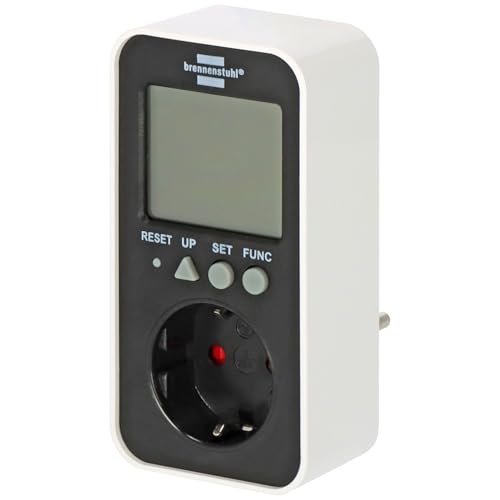
Das klassische REV-Gerät ist für Nutzer interessant, die einen möglichst einfachen Zwischenstecker ohne umfangreiche Auswertung suchen. Das Brennenstuhl Ecolor Energiemessgerät bietet dagegen Funktionen wie die Messung von Spannung, Frequenz, Strom, Leistungsfaktor und Leistung sowie zwei einstellbare Stromtarife. Die Tarifoption kann hilfreich sein, wenn du zwischen Tag- und Nachtpreis unterscheiden möchtest. Eine integrierte Batterie zur Datenspeicherung schützt laut Produktbeschreibung Messwerte bei einem Stromausfall. Für das reine GPU-Undervolting brauchst du nicht zwingend jede dieser Funktionen, für langfristige Haushaltsvergleiche können sie aber einen Mehrwert bieten.
Denke auch an den Betrieb außerhalb des Spiels. Ein Undervolt kann beim Gaming viel bringen, aber im Leerlauf oder bei Videowiedergabe ist der Unterschied oft kleiner. Prüfe daher, ob dein Profil den Desktop-Betrieb, mehrere Monitore und das Aufwachen aus dem Energiesparmodus problemlos übersteht. Manche Systeme reagieren empfindlich auf ungewöhnliche Multi-Monitor- oder Browser-Lasten. Ein Profil, das nur in einem Spiel stabil ist, kann im Alltag trotzdem unpraktisch sein.
Sicherheit steht über der Messung. Achte auf die maximale Belastbarkeit des Strommessgeräts, verwende keine beschädigten Stecker und betreibe die Geräte nicht in feuchter Umgebung. Für einen normalen Gaming-PC ist die angegebene Größenordnung vieler Zwischenstecker ausreichend, trotzdem solltest du keine Heizgeräte oder mehrere Hochlastverbraucher zusätzlich darüber betreiben. Bei Unsicherheit über Steckdosen, Kabel oder Mehrfachleisten ist eine Elektrofachkraft die richtige Anlaufstelle.

Langzeitprofil und smarte Steckdose: Wann weitere Funktionen sinnvoll sind
Wenn du ein stabiles Profil gefunden hast, beginnt der wichtigste Teil: der Alltagstest. Nutze die Einstellung nicht nur in deinem bevorzugten Benchmark, sondern in den Spielen, die du tatsächlich regelmäßig startest. Prüfe verschiedene Grafik-Engines, unterschiedliche Renderauflösungen und Situationen mit hoher sowie niedriger Auslastung. Ein Profil darf dabei ruhig etwas weniger aggressiv sein als der maximal mögliche Messwert. Eine kleine Reserve verhindert, dass ein zukünftiger Treiber, ein neues Spiel oder eine sommerlich höhere Raumtemperatur plötzlich Probleme verursacht.
Erstelle am besten zwei Profile. Das erste ist ein leises und sparsames Gaming-Profil mit moderater Frequenz und niedrigem Verbrauch. Das zweite kann näher an der Werkseinstellung liegen und wird genutzt, wenn du maximale Leistung für besonders anspruchsvolle Spiele oder hohe Bildraten benötigst. Zwischen den Profilen wechselst du nur, wenn du vorher getestet hast, dass beide zuverlässig funktionieren. Notiere die Einstellungen und benenne die Profile eindeutig, damit du nicht versehentlich das falsche aktivierst.
Eine smarte WLAN-Steckdose mit Verbrauchsmessung verfolgt einen anderen Ansatz als ein einfaches Zwischenmessgerät. Das EIGHTREE-Set bietet laut Produktbeschreibung Fern- und Sprachsteuerung, Zeitpläne, Gruppensteuerung sowie eine App zur Überwachung von Energieverbrauch und Kosten. Zusätzlich können Daten exportiert und unterschiedliche Tarife hinterlegt werden. Für das eigentliche Finden eines stabilen GPU-Arbeitspunkts ersetzt eine App keine schnellen Hardware- oder Software-Monitoringdaten. Für die langfristige Beobachtung des Gaming-Platzes kann sie jedoch interessant sein, wenn du Verbrauch, Zeitpläne und das automatische Abschalten von Geräten verbinden möchtest. Beachte bei WLAN-Steckdosen die benötigte 2,4-GHz-Verbindung und die Sicherheitsanforderungen deines Netzwerks.
Besonders umfangreiche Auswertungen ermöglicht der MECHEER-Zweitarif-Stromzähler. Er kann laut Produktinformationen bis zu sieben Monate Nutzungsdaten speichern, Verläufe für Tage, Wochen und Monate anzeigen sowie zwei zeitabhängige Tarife verwalten. Auch maximale Leistung, maximaler Strom, Überlastwerte und CO2-Anzeige werden genannt. Das ist vor allem dann sinnvoll, wenn du nicht nur einen einzelnen GPU-Test, sondern den gesamten Energieverbrauch deines Arbeitsplatzes analysieren möchtest. Für eine einfache Vorher-Nachher-Messung wäre ein solches Gerät möglicherweise mehr Ausstattung, als du brauchst.
Am Ende sollte deine Entscheidung nicht allein vom niedrigsten Wattwert abhängen. Bewerte Lautstärke, Temperatur, FPS, Frametimes, Stabilität und Bedienkomfort gemeinsam. Ein gelungenes Undervolt erkennst du daran, dass du beim Spielen keinen Unterschied in der Bildqualität oder Reaktionsfähigkeit bemerkst, der Rechner aber kühler, leiser und effizienter arbeitet. Genau dann hat sich der systematische Weg gelohnt.


Soll ich die GPU-Spannung oder zuerst das Power Limit verändern?
Das hängt von deinem Ziel ab. Ein reduziertes Power Limit ist einfach und schnell, begrenzt aber häufig die Leistung pauschal. Die GPU kann dann auch in Situationen ausgebremst werden, in denen sie eigentlich effizient arbeiten könnte. Beim Undervolting versuchst du dagegen, den Spannung-Takt-Punkt gezielt zu verbessern. Dadurch kann die Karte bei ähnlicher Frequenz weniger Leistung aufnehmen. Für einen kontrollierten Vergleich ist es sinnvoll, zunächst das Standard-Power-Limit zu dokumentieren und dann nur die Spannungskurve zu verändern.
Später kannst du das Power Limit ergänzend testen. Ändere jedoch nicht beide Werte gleichzeitig, wenn du die Ursache eines Ergebnisses verstehen möchtest. Ein sinnvolles Profil kann aus einer moderaten Spannungssenkung, einer realistischen Taktgrenze und einem passenden FPS-Limit bestehen. Prüfe immer, ob die gewünschte Leistung tatsächlich erreicht wird. Wenn die Karte ständig am Power-Limit hängt oder der Takt stark schwankt, ist die Kombination möglicherweise zu knapp gewählt.
Warum zeigt mein Strommessgerät andere Werte als MSI Afterburner oder Adrenalin?
Beide Messungen finden an unterschiedlichen Stellen statt. Afterburner und Adrenalin zeigen einen Wert aus dem Monitoring der Grafikkarte, während das Messgerät an der Steckdose den Verbrauch des gesamten angeschlossenen Systems erfasst. Dazu gehören GPU, CPU, Mainboard, Arbeitsspeicher, Laufwerke, Lüfter und die Verluste des Netzteils. Außerdem können Sensoren unterschiedlich mitteln und kurze Lastspitzen anders behandeln. Es ist daher normal, dass die Zahlen nicht übereinstimmen.
Nutze die Werte für unterschiedliche Zwecke: Die Software hilft dir, den Arbeitspunkt der GPU einzustellen, und das Steckdosenmessgerät zeigt die Wirkung auf den Gesamtverbrauch. Vergleiche immer Durchschnittswerte über dieselbe Testdauer und nicht nur einzelne Momentaufnahmen. Wenn der PC-Verbrauch sinkt, obwohl der GPU-Sensor nur eine kleine Änderung anzeigt, können Netzteilwirkungsgrad oder veränderte CPU-Last eine Rolle spielen.
Wie finde ich den besten Undervolting-Wert für meine konkrete GPU?
Starte mit einem konservativen Spannung-Takt-Punkt und arbeite dich in kleinen Schritten vor. Nach jeder Änderung führst du einen kurzen Funktionstest und anschließend einen längeren Spieletest durch. Bleiben Leistung und Frametimes vergleichbar, kannst du die Spannung vorsichtig weiter reduzieren oder den Zieltakt anpassen. Sobald ein Absturz, Grafikfehler, ein Treiber-Reset oder ungewöhnliche Ruckler auftritt, gehst du zum letzten stabilen Wert zurück und gibst etwas Reserve hinzu.
Verwende keine fremde Einstellung als Garantie. Selbst baugleiche Karten können sich hinsichtlich Qualität und Stabilität unterscheiden. Auch ein neues Spiel oder ein anderer Treiber kann einen bisher unauffälligen Grenzwert offenlegen. Der beste Wert ist nicht der niedrigste denkbare, sondern der niedrigste, der in deinen wichtigsten Spielen, bei deiner Raumtemperatur und über lange Sessions stabil bleibt.
Was mache ich, wenn nach dem Undervolting ein schwarzer Bildschirm erscheint?
Warte zunächst kurz, ob sich der Grafiktreiber selbst zurücksetzt. Wenn das Bild nicht zurückkommt, starte den PC neu. In vielen Fällen wird ein nicht dauerhaft gespeichertes Tuning-Profil nach dem Neustart nicht mehr angewendet. Öffne anschließend das verwendete Tuning-Programm, lade das Standardprofil und teste die Karte ohne Änderungen. Wenn Windows wiederholt Probleme macht, entferne das automatische Anwenden des Profils beim Systemstart und führe gegebenenfalls eine Treiberreparatur durch.
Danach setzt du die Einstellung nicht einfach unverändert erneut. Reduziere den Zieltakt oder erhöhe die Spannung leicht und prüfe, ob die Stabilität zurückkehrt. Falls der Fehler auch mit Standardwerten auftritt, können Treiber, Kabel, Netzteil, Temperatur oder eine andere Hardwareursache beteiligt sein. Ein Strommessgerät kann in diesem Fall nur den Gesamtverbrauch dokumentieren; es diagnostiziert keinen defekten Grafikchip oder ein fehlerhaftes Netzteil.
Lohnt sich Undervolting auch bei einem FPS-Limit?
Ja, allerdings fällt der Effekt abhängig vom Limit unterschiedlich aus. Wenn das FPS-Limit so niedrig ist, dass die GPU ohnehin nur teilweise ausgelastet wird, sinkt der Verbrauch bereits durch die geringere Renderlast. Trotzdem kann ein Undervolt helfen, Lastspitzen, Temperatur und Lüfterdrehzahl zu reduzieren. Bei einem hohen Limit oder einer hohen Bildwiederholrate arbeitet die GPU dagegen häufiger nahe ihrer Leistungsgrenze, sodass die Effizienzverbesserung deutlicher sichtbar werden kann.
Teste das Profil mit genau dem Limit, das du im Alltag verwendest. Ein Vergleich ohne Limit kann ein falsches Bild ergeben, weil die Karte dann mehr Bilder rendert, als dein Monitor anzeigen kann. Achte darauf, ob das Spiel die Ziel-FPS gleichmäßig hält und ob die Frametimes stabil bleiben. Die beste Kombination besteht oft aus einem moderaten Undervolt, einem passenden FPS-Limit und einer Lüfterkurve, die nicht unnötig aggressiv arbeitet.
Muss ich nach jedem Treiber- oder Spielupdate erneut testen?
Ein kompletter Neustart bei jeder kleinen Änderung ist nicht zwingend erforderlich, aber wichtige Updates solltest du als Anlass für einen kurzen Stabilitätscheck nehmen. Neue Treiber können die Boost-Logik, Spannungssteuerung oder Shader-Verarbeitung verändern. Ein Spielupdate kann neue Szenen, Raytracing-Effekte oder Shader hinzufügen, die deine GPU anders belasten. Dadurch kann ein bisher stabiles Profil plötzlich an seine Grenze kommen.
Bewahre deshalb deine dokumentierten Einstellungen und ein Standardprofil auf. Nach einem relevanten Update testest du zuerst dein wichtigstes Spiel und danach eine anspruchsvolle Alternative. Wenn keine Probleme auftreten, bleibt dein Profil wahrscheinlich alltagstauglich. Bei Fehlern gehst du auf den letzten stabilen Punkt zurück, statt sofort das gesamte System zu verändern. Eine kleine Sicherheitsreserve spart langfristig mehr Zeit, als ständig dem letzten Watt hinterherzujagen.