
Grafikkarten-Spulenfiepen: Was hilft wirklich gegen das störende Geräusch?
Du startest ein Spiel, die Grafikkarte liefert mehrere hundert Bilder pro Sekunde und plötzlich hörst du ein helles Zirpen, Surren oder Knattern aus dem PC. Sobald du das Spielmenü öffnest oder die Bildrate stark steigt, wird das Geräusch lauter. Im eigentlichen Spiel verändert sich der Ton wieder, manchmal verschwindet er bei aktiviertem V-Sync fast vollständig. Dieses typische Verhalten deutet häufig auf Grafikkarten-Spulenfiepen hin. Es ist eines der lästigsten Geräusche moderner Gaming-PCs, weil es sich deutlich von den Lüftern abhebt und besonders in ruhigen Räumen auffällt.
Die wichtigste Information vorweg: Spulenfiepen ist meistens kein Zeichen dafür, dass deine Grafikkarte unmittelbar kaputtgeht. Das Geräusch entsteht durch elektrische Bauteile, die bei hohen und schnell wechselnden Lasten in Schwingung geraten können. Trotzdem musst du dich nicht einfach damit abfinden. Je nach Ursache und System gibt es mehrere Maßnahmen, die das Fiepen deutlich reduzieren können. Manche kosten nichts, andere erfordern etwas Feintuning oder eine Veränderung der Gehäuseakustik. In besonders starken Fällen kommen außerdem Rückgabe, Garantie oder ein Austausch der Grafikkarte infrage.
In diesem Ratgeber erfährst du, wie du das Geräusch sicher identifizierst, welche Einstellungen zuerst sinnvoll sind und wann Dämmmatten oder Akustikschaumstoff tatsächlich helfen. Dabei geht es nicht um unrealistische Versprechen. Eine Dämmung repariert keine schwingende Spule, kann die Schallübertragung aber reduzieren. Entscheidend ist deshalb die richtige Reihenfolge: erst diagnostizieren, dann die elektrische Last beeinflussen und erst danach über zusätzliche Schalldämmung nachdenken.
Du bekommst außerdem einen praktischen Ablauf, mit dem du die Ursache ohne unnötige Risiken eingrenzen kannst. Wir betrachten typische Unterschiede zwischen Grafikkarte, Netzteil und Lüftern, sprechen über sichere Software-Anpassungen und erklären, warum ein anderes Netzteil oder eine Austauschkarte zwar helfen kann, aber keine Garantie für absolute Ruhe darstellt. So kannst du am Ende fundiert entscheiden, ob du mit Einstellungen arbeitest, den Arbeitsplatz akustisch optimierst oder den Händler kontaktierst.
Was ist Grafikkarten-Spulenfiepen und warum entsteht es?
Spulenfiepen, im Englischen Coil Whine genannt, entsteht meist in Spulen oder Drosseln der Spannungsversorgung. Eine moderne Grafikkarte wandelt die Spannung des Netzteils nicht einfach unverändert um. Ihre Spannungswandler erzeugen eine für den Grafikchip passende Versorgung und reagieren dabei innerhalb kürzester Zeit auf wechselnde Lasten. In diesen Schaltungen sitzen unter anderem Spulen, die Energie speichern und glätten. Durch schnelle Stromänderungen können sich einzelne Bauteile oder deren Vergussmaterial minimal bewegen. Diese Bewegungen liegen teilweise im hörbaren Frequenzbereich und werden als Pfeifen, Zirpen oder Surren wahrgenommen.
Wie laut das Geräusch ausfällt, hängt von vielen Faktoren ab. Dazu zählen das konkrete Grafikkartenmodell, die verwendeten Bauteile, Fertigungstoleranzen, Bildrate, Auslastung und die Kombination aus Grafikkarte und Netzteil. Zwei äußerlich identische Karten können sich deshalb akustisch deutlich unterscheiden. Auch das Spiel selbst spielt eine Rolle. Ein Menü mit extrem hoher Bildrate kann mehr Spulenfiepen erzeugen als eine anspruchsvolle Spielsituation, obwohl die GPU-Auslastung im Menü niedriger wirkt. Entscheidend sind nicht nur die Auslastung, sondern auch Stromspitzen und die Arbeitsweise der Spannungswandler.
Das Geräusch kann aus der Grafikkarte oder aus dem Netzteil kommen. Manchmal übertragen sich die Schwingungen außerdem auf das Gehäuse, wodurch der gesamte PC lauter erscheint. Spulenfiepen ist daher nicht automatisch ein Defekt. Es kann bereits bei einer neuen Karte auftreten und sich mit der Zeit verändern, muss aber nicht von selbst verschwinden. Die Lautstärke hängt zudem davon ab, wie weit dein Sitzplatz entfernt ist und ob Seitenwand, Tisch oder Wand den Schall reflektieren.
Wichtig ist die Abgrenzung zu ungewöhnlichen Symptomen. Kratzende Lüfter, verbrannter Geruch, Abstürze, Bildfehler oder starke elektrische Geräusche zusammen mit Instabilität solltest du nicht als harmloses Spulenfiepen abtun. In solchen Fällen beendest du den Test besser, schaltest den Rechner aus und prüfst die Hardware beziehungsweise lässt sie prüfen. Ein reines Fiepen ohne weitere Auffälligkeiten ist meist ein akustisches Komfortproblem, verdient bei extremer Lautstärke aber trotzdem eine sachliche Reklamationsprüfung.
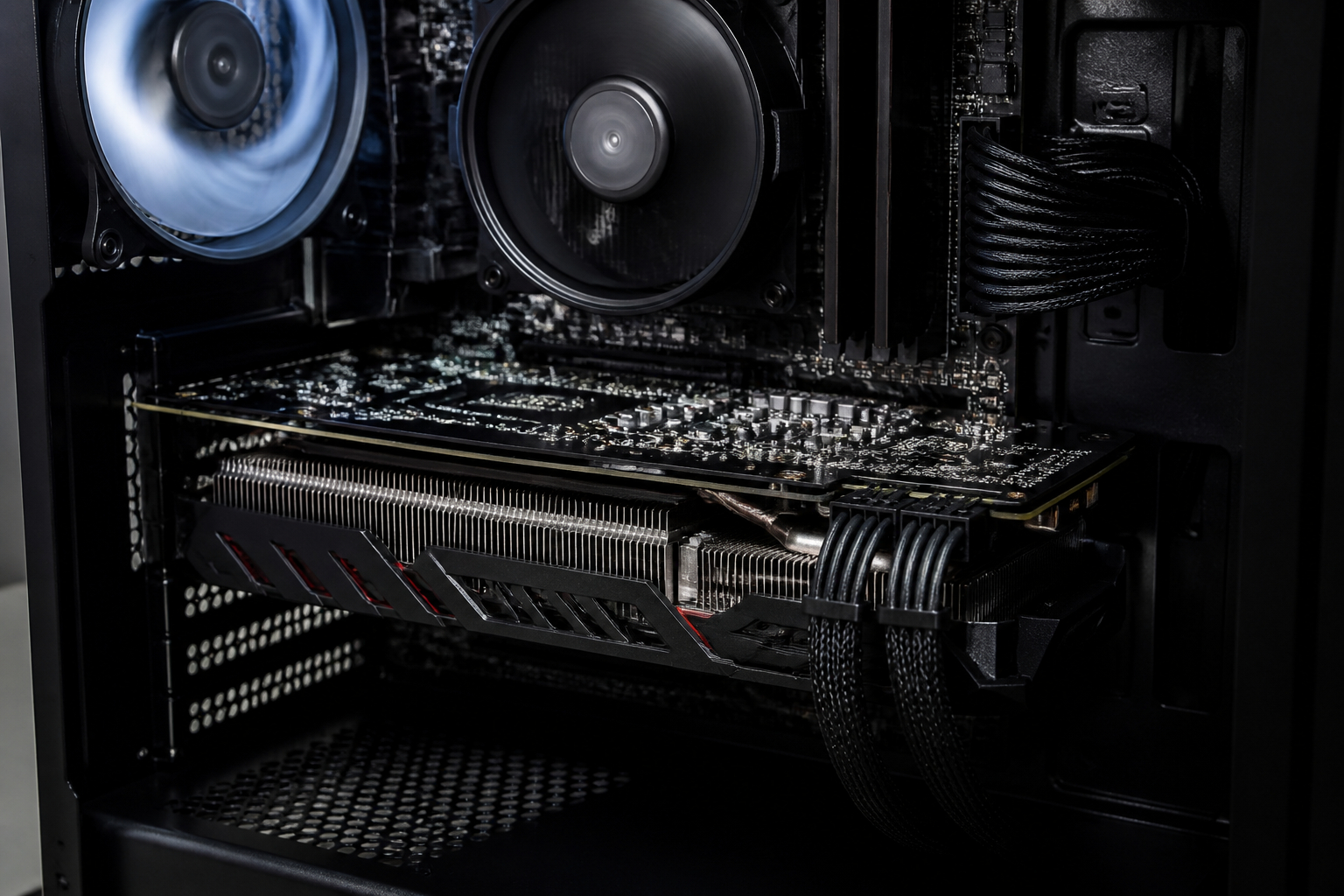
Spulenfiepen sicher erkennen: Eine einfache Diagnose
Bevor du Einstellungen veränderst oder Dämmmaterial kaufst, solltest du herausfinden, welches Bauteil tatsächlich Geräusche erzeugt. Das menschliche Gehör kann die Richtung eines hohen Tons nur schwer bestimmen, besonders wenn er von Metallflächen im Gehäuse reflektiert wird. Stelle den PC zunächst auf einen stabilen Untergrund und entferne, falls gefahrlos möglich, kurz die Seitenwand. Berühre dabei niemals laufende Lüfter oder offene elektrische Komponenten. Schon eine vorsichtige Positionsänderung des Kopfes kann zeigen, ob der Ton eher aus dem Bereich der Grafikkarte, des Netzteils oder der Gehäuselüfter kommt.
Verwende anschließend reproduzierbare Tests. Starte ein grafisch anspruchsvolles Spiel und beobachte das Geräusch im Menü, im Ladebildschirm und während einer Spielsituation. Begrenze danach die Bildrate deutlich, zum Beispiel auf die Bildwiederholrate deines Monitors, und vergleiche den Ton. Wird das Fiepen bei einer niedrigeren Bildrate deutlich leiser, spricht das stark für Spulenfiepen. Ein zweiter Test ist ein Benchmark mit wechselnder Last. Wenn das Geräusch dem Lastwechsel folgt und nicht der Lüfterdrehzahl, ist die elektrische Ursache wahrscheinlicher.
Auch die Lüfter solltest du prüfen. Ein schleifendes oder ratterndes Lager verändert sich mit der Drehzahl und klingt meist tiefer, mechanischer oder unregelmäßiger. Festplatten erzeugen bei Zugriffen ein rhythmisches Klackern. Netzteilgeräusche kommen oft aus dem hinteren unteren Bereich des Gehäuses. Eine Papierröhre oder ein zusammengerolltes Blatt Papier kann als vorsichtiger Hörtrichter dienen, ohne dass du Komponenten berührst. Nutze keine Druckluft oder Gegenstände in laufenden Lüftern während des Tests.
Dokumentiere das Geräusch am besten mit einer kurzen Aufnahme und notiere Spiel, Bildrate, Auflösung, Temperatur und Einstellungen. Smartphone-Mikrofone bilden hohe Frequenzen allerdings nicht immer zuverlässig ab, daher ersetzt eine Aufnahme keine persönliche Prüfung. Trotzdem hilft die Dokumentation bei einem Supportfall. Wiederhole die Tests möglichst unter denselben Bedingungen und verändere immer nur eine Einstellung gleichzeitig. So erkennst du, ob tatsächlich die Bildrate, die GPU-Last, die Lüfterdrehzahl oder lediglich die Raumakustik für die Veränderung verantwortlich ist.
- Ändert sich der Ton sofort mit der Bildrate, ist Spulenfiepen besonders wahrscheinlich.
- Bleibt das Geräusch bei unterschiedlichen Spielen und FPS gleich, solltest du auch Lüfter und Netzteil prüfen.
- Treten Bildfehler, Abstürze, Geruch oder ungewöhnliche Hitze auf, beende den Test und untersuche die Hardware sicher.
- Für einen Vergleich sollten Seitenwand, Raumlautstärke und Lastsituation möglichst gleich bleiben.


Welche Maßnahmen gegen Spulenfiepen wirklich helfen
Die wirksamsten ersten Maßnahmen verändern nicht das Gehäuse, sondern die elektrische und grafische Last. Der einfachste Schritt ist ein FPS-Limit. Lässt du deinen Monitor mit 144 Hertz laufen, muss die Grafikkarte nicht zwangsläufig 300 oder 500 Bilder pro Sekunde in einem Menü erzeugen. Begrenze die Bildrate im Spiel oder im Treiber auf einen sinnvollen Wert. Bei einem G-Sync- oder FreeSync-Monitor liegt das Limit häufig einige Bilder pro Sekunde unter der maximalen Bildwiederholrate, damit die Synchronisation sauber arbeitet. Weniger Bilder bedeuten oft weniger Lastwechsel und geringere Stromspitzen.
V-Sync kann ebenfalls helfen, weil die Bildausgabe an die Monitorfrequenz gekoppelt wird. Der mögliche Nachteil ist eine etwas höhere Eingabeverzögerung, wobei moderne Kombinationen aus adaptiver Synchronisation und einem passenden FPS-Limit dieses Problem häufig reduzieren. Teste die Einstellungen individuell, denn jede Grafikkarte reagiert anders. Besonders effektiv ist ein Limit direkt im Spiel, wenn es stabil arbeitet. Alternativ bieten Treiberprofile oder Werkzeuge wie RivaTuner Statistics Server eine präzise Begrenzung.
Eine weitere Möglichkeit ist Undervolting. Dabei wird die Spannung der GPU bei einem bestimmten Takt reduziert. Ziel ist nicht zwingend weniger Leistung, sondern ein effizienterer Betrieb mit geringerem Verbrauch und kleineren Lastspitzen. Viele Karten laufen dadurch kühler und leiser; manchmal sinkt auch das Spulenfiepen. Allerdings gibt es keine Garantie. Ein zu aggressives Profil kann Abstürze oder Bildfehler verursachen.
Ein moderates Power-Limit kann einen ähnlichen Effekt haben und ist oft einfacher einzustellen. Es reduziert unter Umständen die maximale Leistung, bleibt aber in der Regel leicht rückgängig zu machen. Beginne mit kleinen Änderungen und teste danach ein anspruchsvolles Spiel. Diese Software-Maßnahmen sind kostenlos, reversibel und daher der beste Start. Erst wenn sie nicht genügen, solltest du Geld für akustische Lösungen ausgeben.

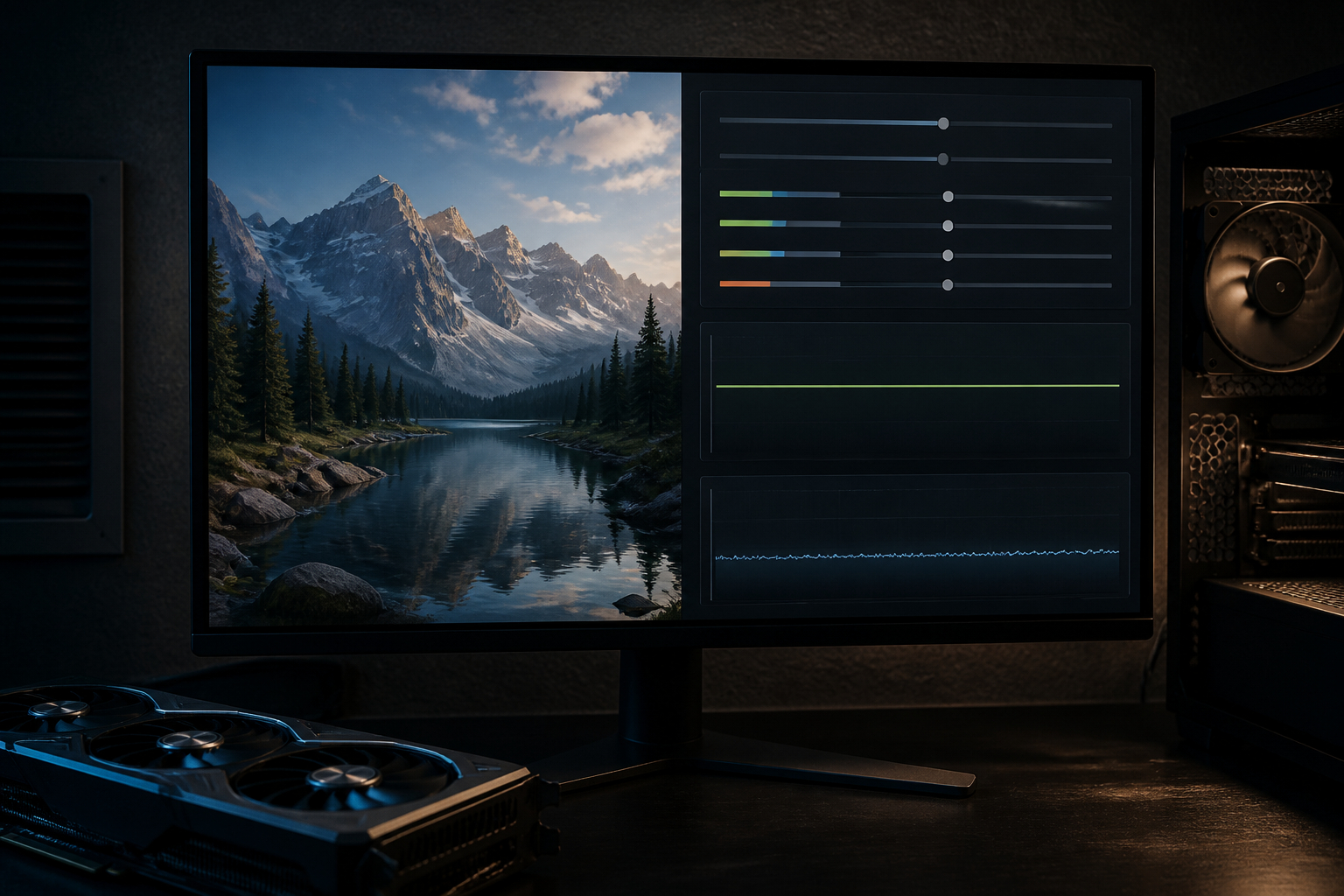
FPS-Limit, Undervolting und Power-Limit richtig einsetzen
Ein FPS-Limit wirkt simpel, ist aber in der Praxis eine der zuverlässigsten Methoden gegen störendes Spulenfiepen. Viele Spiele rendern in Menüs eine extrem hohe Bildrate, weil keine Begrenzung aktiv ist. Deine Grafikkarte arbeitet dann mit unnötig hoher Geschwindigkeit, obwohl du keinen spielerischen Vorteil davon hast. Prüfe deshalb jedes Spielprofil einzeln. Ein Limit von 60, 120, 144 oder 165 Bildern pro Sekunde kann je nach Monitor sinnvoll sein. Bei kompetitiven Spielen möchtest du vielleicht bewusst eine höhere Bildrate nutzen. Dann kannst du testen, ob ein etwas niedrigeres Limit bereits ausreicht, um das Geräusch zu reduzieren.
Beim Undervolting solltest du systematisch vorgehen. Notiere zuerst die Standardwerte und messe mit einem Spiel oder Benchmark, welche Taktraten, Temperaturen und Leistungsaufnahme anliegen. Anschließend wählst du im Tuning-Programm eine moderate Zielspannung und ordnest ihr einen realistischen Takt zu. Nach jeder Änderung folgt ein Stabilitätstest. Achte nicht nur auf Abstürze, sondern auch auf Flackern, kleine Bildfehler, Treiber-Resets und ungewöhnliche Frametimes. Ein Profil, das einen kurzen Benchmark übersteht, ist nicht automatisch in jedem Spiel stabil. Lasse deine bevorzugten Spiele mindestens einige längere Sitzungen laufen.
Das Power-Limit ist einfacher zu bedienen, kann aber die Leistung stärker begrenzen. Eine Reduzierung um wenige Prozent verändert die Bildrate oft kaum, senkt aber Verbrauch und Lastspitzen. Kombiniert mit einem FPS-Limit kann das Ergebnis sehr gut sein. Verändere außerdem nicht gleichzeitig Spannung, Takt, Lüfterkurve und Treibereinstellungen, wenn du die Ursache einer Veränderung nachvollziehen möchtest.
Vermeide dubiose Methoden wie das Vergießen von Spulen, das Öffnen des Netzteils oder das Aufkleben beliebiger Materialien direkt auf die Grafikkarte. Solche Eingriffe können Kühlung, Garantie und Sicherheit beeinträchtigen. Wenn deine Karte neu ist und extrem laut fiept, solltest du zunächst die Rückgabefrist oder Herstellergarantie prüfen, statt sofort dauerhaft am System zu basteln. Ein softwareseitiges Profil kannst du jederzeit entfernen; ein Hardwareeingriff ist deutlich schwerer rückgängig zu machen.
- Werkseinstellungen und Temperaturen dokumentieren.
- Zuerst ein FPS-Limit passend zum Monitor testen.
- Danach ein moderates Power-Limit ausprobieren.
- Undervolting in kleinen Schritten durchführen und nach jeder Änderung testen.
- Bei Instabilität das letzte Profil zurücksetzen und nicht weiter absenken.

Netzteil, Stromversorgung und Garantie: Was du prüfen solltest
Wenn das Fiepen nicht allein von der Grafikkarte kommt, kann das Netzteil eine wichtige Rolle spielen. Netzteile besitzen ebenfalls Spulen und Spannungswandler, die unter Last hörbar werden können. Stelle zunächst fest, ob der Ton eher am Netzteilgitter oder direkt an der Grafikkarte entsteht. Halte dich dabei von offenen Bereichen fern und öffne das Netzteil niemals. Auch nach dem Ausschalten können darin gefährliche Spannungen vorhanden sein. Eine akustische Prüfung bei geschlossenem Gehäuse reicht für die erste Einordnung aus.
Prüfe außerdem, ob die Grafikkarte korrekt mit Strom versorgt wird. Verwende ausschließlich passende Kabel des Netzteilherstellers und stecke alle erforderlichen Anschlüsse vollständig ein. Bei leistungsstarken Karten ist es häufig sinnvoll, für mehrere Anschlüsse separate PCIe-Kabel vom Netzteil zu verwenden, sofern das Handbuch dies vorsieht, statt einen einzelnen Kabelstrang unnötig zu belasten. Diese Maßnahme garantiert keine Beseitigung des Spulenfiepens, kann aber eine saubere Installation und stabile Stromversorgung unterstützen. Kabel von unterschiedlichen modularen Netzteilen dürfen niemals untereinander getauscht werden, weil die Belegung auf der Netzteilseite abweichen kann.
Ein hochwertiges Netzteil mit ausreichender Leistung und guter Spannungsregulation ist grundsätzlich empfehlenswert. Ein Austausch des Netzteils kann das Geräusch in einzelnen Kombinationen verändern, ist aber kein sicherer Lösungsweg und sollte nicht nur auf Verdacht erfolgen. Wenn dein vorhandenes Netzteil alt, überlastet oder selbst auffällig laut ist, sieht die Situation anders aus. Dann kann ein passender Austausch ohnehin sinnvoll sein.
Wenn die Grafikkarte neu ist und das Geräusch bei normaler Nutzung ungewöhnlich stark ausfällt, dokumentiere es mit einem Video. Notiere auch, ob es nur bei hoher Bildrate auftritt und ob andere Symptome vorhanden sind. Kontaktiere anschließend Händler oder Hersteller und beschreibe das Problem sachlich. Ob Spulenfiepen als Garantiefall gilt, hängt von Hersteller, Lautstärke, Modell und lokalen Verbraucherrechten ab. Ein Austausch kann helfen, ist aber nicht garantiert, weil auch eine Ersatzkarte fiepen kann.
Ist Grafikkarten-Spulenfiepen gefährlich?
In den meisten Fällen ist Spulenfiepen nicht gefährlich. Das Geräusch entsteht durch mechanische Schwingungen von Spulen oder Drosseln in der Spannungsversorgung und bedeutet nicht automatisch einen bevorstehenden Defekt. Viele Grafikkarten laufen jahrelang mit hörbarem Fiepen stabil. Trotzdem solltest du aufmerksam werden, wenn gleichzeitig Abstürze, Bildfehler, verbrannter Geruch, ungewöhnliche Hitze oder sichtbare Schäden auftreten. Dann solltest du den PC ausschalten und die Ursache prüfen lassen. Öffne weder Netzteil noch Grafikkarte, da dadurch Verletzungsgefahr und ein Garantieverlust entstehen können. Ein lautes Geräusch allein ist meist ein Komfortproblem, kann aber bei einer neuen Karte ein Grund sein, Händler oder Hersteller nach einer Lösung zu fragen.
Kann Spulenfiepen eine Grafikkarte beschädigen?
Das reine Geräusch beschädigt die Grafikkarte normalerweise nicht. Es zeigt, dass bestimmte Bauteile bei einer bestimmten Last hörbar schwingen. Das ist etwas anderes als eine Überhitzung oder ein elektrischer Fehler. Dennoch solltest du die üblichen Betriebsbedingungen einhalten: ausreichende Kühlung, korrekt eingesteckte Stromkabel, ein geeignetes Netzteil und stabile Treiber. Wenn Fiepen plötzlich zusammen mit Abstürzen oder Grafikfehlern beginnt, liegt möglicherweise ein anderes Problem vor. In diesem Fall solltest du nicht versuchen, die Spulen selbst zu verkleben oder Bauteile zu verändern. Sichere Diagnose, Temperaturkontrolle und gegebenenfalls eine professionelle Prüfung sind deutlich sinnvoller.
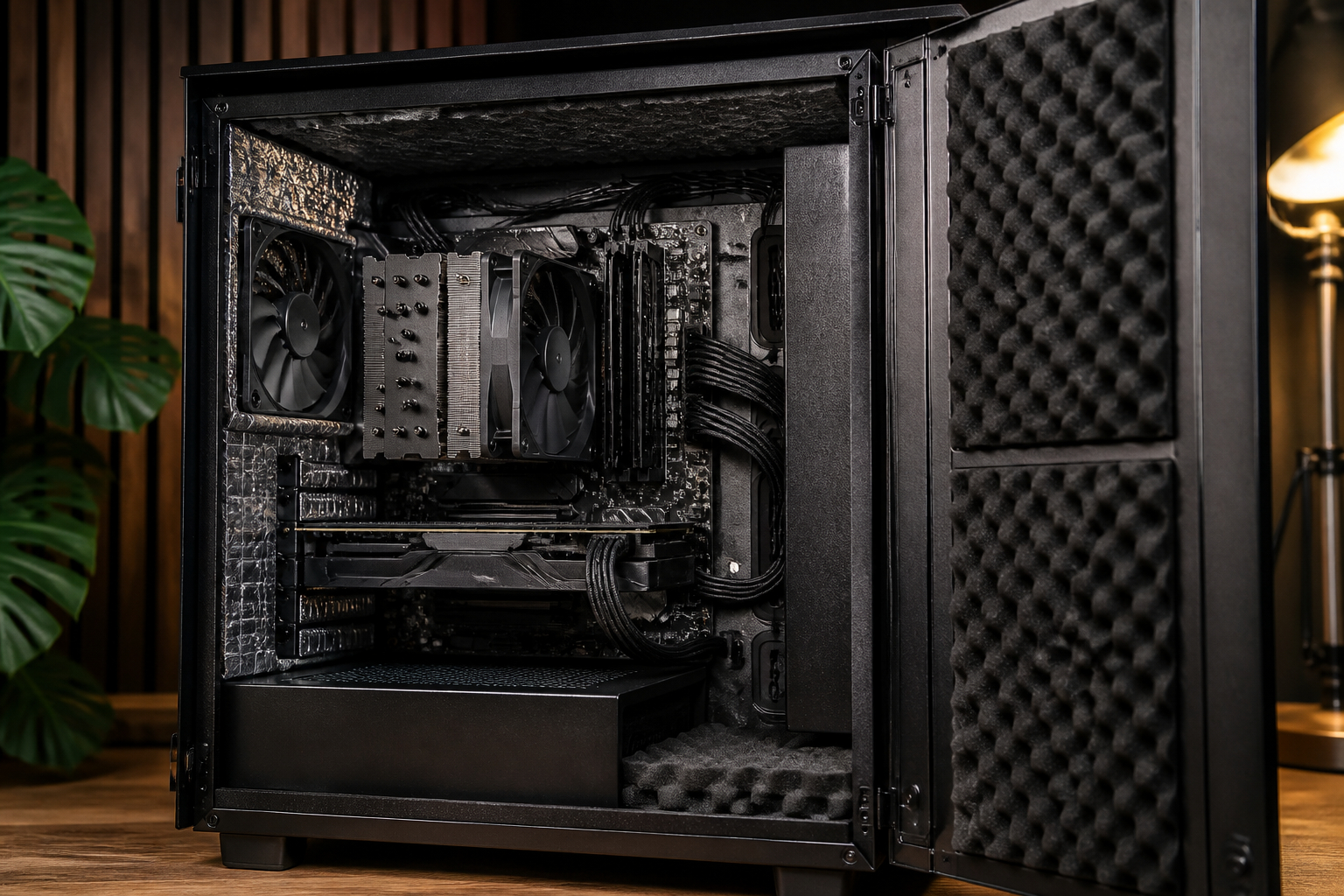
Gehäusedämmung gegen Spulenfiepen: Was sie kann und was nicht
Gehäusedämmung wird häufig als direkte Lösung gegen Spulenfiepen angeboten. Die Erwartung muss aber realistisch bleiben: Dämmmatten und Akustikschaumstoff verändern nicht die elektrische Schwingung in der Grafikkarte. Sie können den Schall im Gehäuse absorbieren, Reflexionen reduzieren oder das Mitschwingen großer Metallflächen verhindern. Dadurch kann das Geräusch am Sitzplatz leiser wirken. Besonders bei einem geschlossenen Gehäuse mit dünnen Seitenwänden ist eine Verbesserung möglich. Bei einem offenen Testaufbau oder einem sehr hohen, direkt aus der Grafikkarte kommenden Pfeifton fällt der Effekt meist geringer aus.
Für Metallflächen eignen sich grundsätzlich schwere, flexible Materialien wie Alubutyl eher zur Körperschalldämpfung. Sie erhöhen die Masse einer Seitenwand und reduzieren deren Resonanz. Schaumstoff wirkt dagegen vor allem als Absorber für bestimmte Schallanteile und Reflexionen. Im PC-Gehäuse solltest du beides mit Bedacht einsetzen. Schneide die Matten so zu, dass Lüfter, Filter, Radiatoren, Kabeldurchführungen und die Ansaug- und Abluftwege vollständig frei bleiben. Eine zu starke Dämmung kann den Luftstrom verschlechtern und dadurch die Temperaturen erhöhen. Das wiederum führt zu höheren Lüfterdrehzahlen und kann den PC trotz weniger Fiepen insgesamt lauter machen.
Montiere Dämmmaterial nur auf sauberen, trockenen und geeigneten Flächen. Prüfe die Temperaturfestigkeit und halte Abstand zu Bereichen, die sehr warm werden. Selbstklebende Produkte lassen sich zwar bequem montieren, können sich aber je nach Lack, Kunststoff und Wärmeentwicklung unterschiedlich verhalten. Entferne die Schutzfolie erst, wenn der Zuschnitt passt. Zusätzliche Masse kann außerdem die Seitenwand schwerer machen, weshalb Scharniere und Befestigungen nicht unnötig belastet werden sollten.
Nach dem Einbau solltest du Temperaturen und Lüfterdrehzahlen erneut vergleichen. Wenn die GPU deutlich wärmer wird, musst du die Fläche reduzieren oder die Dämmung an anderer Stelle anbringen. Das beste Ergebnis entsteht meistens durch eine Kombination aus FPS-Limit, effizientem Tuning und gezielter Gehäuseakustik. Eine kleine, gut platzierte Maßnahme ist oft sinnvoller als eine vollständige Auskleidung des Innenraums.


Akustik im Gaming-Zimmer verbessern statt nur den PC zu bekleben
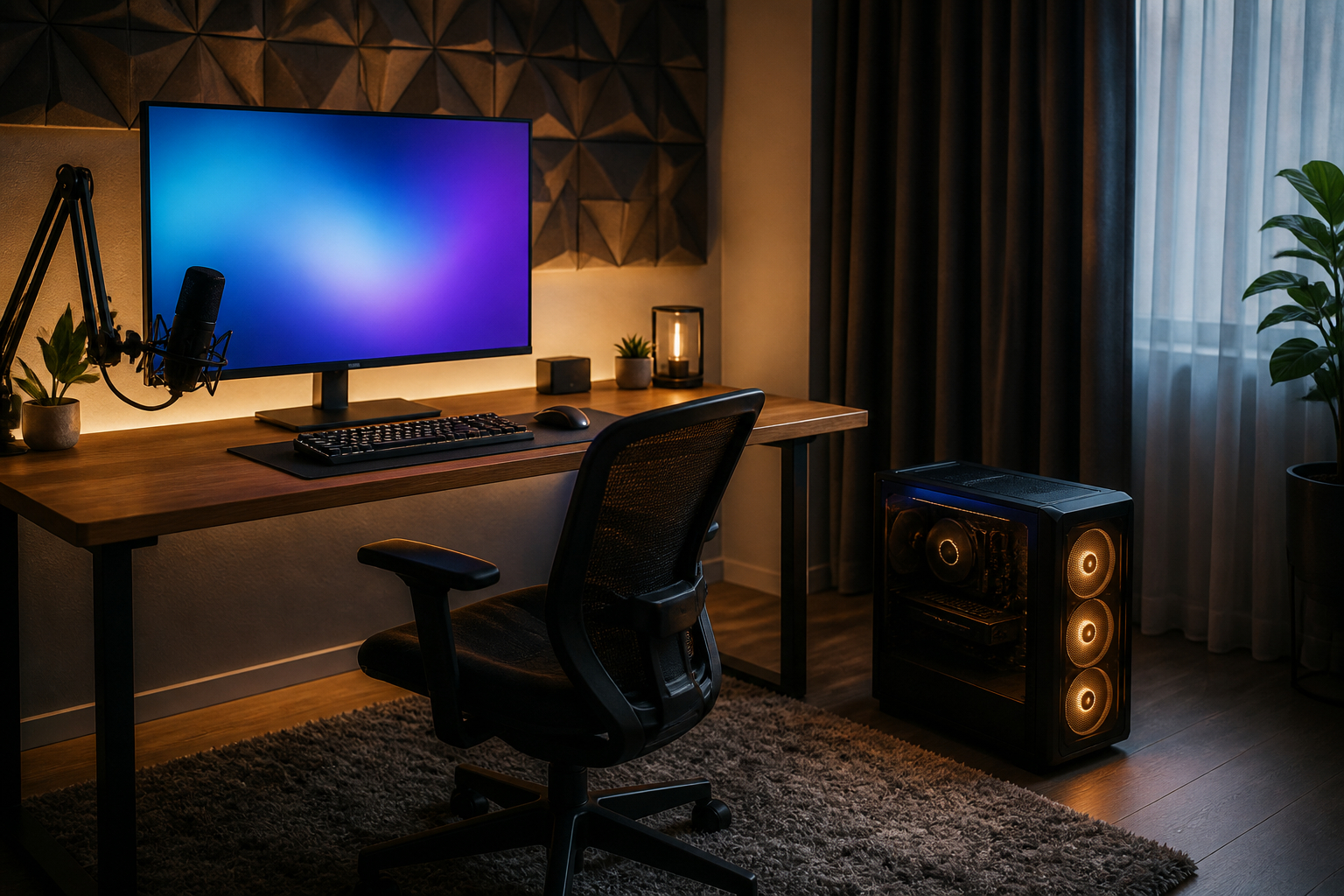
Manchmal ist nicht der PC allein das Problem, sondern die Umgebung. Ein harter Schreibtisch, kahle Wände und ein Boden aus Laminat reflektieren hohe Frequenzen. Das leise Fiepen der Grafikkarte wird dadurch mehrfach in den Raum zurückgeworfen und bleibt an deinem Sitzplatz besonders präsent. In einem akustisch ruhigeren Raum kann dasselbe Geräusch deutlich weniger auffallen. Deshalb lohnt sich bei dauerhaftem Spulenfiepen auch ein Blick auf den gesamten Arbeitsplatz.
Akustikschaumstoff und Polyesterpaneele sind vor allem Schallabsorber. Sie verhindern nicht, dass Schall durch eine Wand zum Nachbarn gelangt, und sie schirmen den PC nicht vollständig ab. Ihre Stärke liegt darin, Nachhall und Reflexionen zu verringern. Platziere Absorber daher nicht wahllos überall, sondern dort, wo der Direktschall von den harten Flächen zurückkommt. Hinter oder seitlich vom Monitor, an der Wand neben dem PC und an der gegenüberliegenden Reflexionsfläche können bereits gezielte Bereiche einen Unterschied machen.
Ein Teppich, Vorhänge und ein gut gefülltes Regal wirken ebenfalls als breitbandige Absorber und verbessern gleichzeitig die Raumakustik für Mikrofon und Lautsprecher. Gerade bei hohen Tönen kann außerdem der Abstand zur Wand eine Rolle spielen. Stelle den PC nicht direkt in eine Ecke, wenn sich der Schall dort stark sammelt. Schon eine kleine Veränderung der Position kann die Wahrnehmung verbessern, ohne dass du Hardware kaufen musst.
Für Streamer und Creator ist diese Maßnahme doppelt interessant. Weniger Raumhall verbessert Sprachaufnahmen, während das Fiepen im Mikrofon weniger stark auffallen kann. Achte darauf, den PC nicht in eine enge, vollständig ausgekleidete Nische zu stellen. Die warme Abluft muss ungehindert aus dem Bereich entweichen können. Besser ist ein freier Standort mit Abstand zur Wand, einem stabilen Untergrund und gezielten Absorbern an den Reflexionsflächen. So reduzierst du die wahrgenommene Lautstärke, ohne die Hardware thermisch zu belasten.


Sicherer Praxisplan: In 30 Minuten gegen das Fiepen vorgehen
Wenn du nicht weißt, wo du anfangen sollst, arbeite mit einem festen Ablauf. In den ersten fünf Minuten stellst du die Ausgangslage fest. Starte ein Spiel, das das Fiepen deutlich auslöst, und notiere Bildrate, Auflösung, Grafikprofil sowie die ungefähre Lautstärke. Höre bei geschlossener und, wenn sicher möglich, bei geöffneter Seitenwand. Prüfe außerdem, ob der Ton von der Bildrate oder von der Lüfterdrehzahl abhängt. Eine kurze Smartphone-Aufnahme kann später hilfreich sein, auch wenn Mikrofone hohe Frequenzen unterschiedlich aufnehmen.
In den nächsten zehn Minuten aktivierst du ein FPS-Limit. Wähle zunächst einen Wert, der zu deinem Monitor passt, und beobachte, ob sich das Geräusch verändert. Teste zusätzlich das Spielmenü, denn dort ist die Bildrate häufig besonders hoch. Wenn die Verbesserung groß ist, kannst du das Limit schrittweise erhöhen, bis du einen guten Kompromiss zwischen Reaktionsgefühl und Lautstärke findest. Diese Methode ist vollständig reversibel und beeinflusst die Hardware nicht dauerhaft.
Danach kontrollierst du die Grundlagen: Sitzt die Grafikkarte korrekt im Steckplatz? Sind die Stromstecker vollständig verbunden? Sind Staubfilter und Lüfter frei? Ist der PC so aufgestellt, dass keine Seitenwand oder Tischplatte als Resonanzkörper stark mitschwingt? Verändere nicht mehrere Dinge gleichzeitig, sonst weißt du später nicht, welche Maßnahme geholfen hat. Erst wenn FPS-Limit, Power-Limit oder ein vorsichtiges Undervolting nicht ausreichen, solltest du Dämmmaterial einsetzen.
Bei der Montage klebst du niemals Material auf Lüfter, Kühlkörper, Platinen oder direkt auf elektrische Bauteile. Bearbeite nur geeignete Gehäuseflächen und kontrolliere danach Temperaturen, Lüfterdrehzahl und Stabilität. Wird der PC wärmer oder lauter, entferne einen Teil der Dämmung. Bleibt das Fiepen extrem und ist die Karte neu, ist eine Anfrage beim Händler meist sinnvoller als immer mehr Material. Ein Austausch ist nicht garantiert, aber du bewahrst dir damit die Möglichkeit einer sauberen Lösung.
Wenn du ein Tuning-Profil verwendest, speichere zusätzlich eine sichere Standardkonfiguration. So kannst du bei Problemen schnell zurückkehren. Bei einem Supportkontakt nennst du Modell, Netzteil, verwendete Anschlüsse, Spiel, FPS und die getesteten Einstellungen. Eine sachliche und nachvollziehbare Beschreibung erhöht die Chance, dass Händler oder Hersteller dein Anliegen korrekt einordnen.

Hilft ein FPS-Limit wirklich gegen Spulenfiepen?
Ja, ein FPS-Limit kann sehr wirksam sein. Spulenfiepen hängt häufig mit Lastwechseln, hohen Bildraten und Stromspitzen zusammen. Wenn du die Bildrate auf einen sinnvollen Wert begrenzt, muss die Grafikkarte weniger häufig und weniger aggressiv arbeiten. Besonders Spielmenüs profitieren davon, weil sie sonst oft mehrere hundert Bilder pro Sekunde rendern. Teste ein Limit passend zu deinem Monitor und vergleiche die Lautstärke. Das Ergebnis ist modellabhängig: Bei manchen Karten verschwindet das Fiepen fast vollständig, bei anderen wird es nur leiser. Ein FPS-Limit behebt die Ursache nicht, ist aber kostenlos, sicher und jederzeit rückgängig zu machen.
Kann Undervolting das Fiepen beseitigen?
Undervolting kann das Geräusch reduzieren, garantiert aber keine vollständige Beseitigung. Durch eine niedrigere GPU-Spannung sinken häufig Verbrauch, Temperatur und Lastspitzen. Das kann die Schwingungen in der Spannungsversorgung verändern. Manche Karten werden dadurch deutlich leiser, bei anderen ändert sich der Ton kaum oder verschiebt sich nur. Gehe schrittweise vor, sichere die Werkseinstellungen und teste jedes Profil ausführlich. Bei Abstürzen, Bildfehlern oder Treiber-Resets musst du zum letzten stabilen Profil zurückkehren. Nimm keine Änderungen am BIOS oder an der Hardware vor, wenn du die Folgen nicht sicher einschätzen kannst.
Die richtige Lösung wählen: kostenlos, akustisch oder Austausch
Die beste Lösung hängt davon ab, wie laut das Geräusch ist und wann es auftritt. Bei einem leichten Fiepen, das nur bei sehr hohen Bildraten hörbar wird, genügt häufig ein FPS-Limit. Das ist besonders sinnvoll, wenn du einen Monitor mit adaptiver Synchronisation nutzt oder ohnehin keine hunderten Bilder pro Sekunde benötigst. Ein moderates Power-Limit oder Undervolting kann zusätzlich Temperatur und Lüfterlautstärke senken. Diese Schritte kosten nichts und lassen sich ohne bauliche Veränderungen testen.
Bei einem mittelstarken Geräusch kann die Kombination aus elektrischer Optimierung und Gehäuseakustik helfen. Zuerst sollten die Lastspitzen reduziert werden. Anschließend kannst du Resonanzen an Seitenwänden mit einer dünnen, passenden Dämmung bekämpfen. Schaumstoff ist eher für Reflexionen und Raumhall geeignet, Alubutyl eher für mitschwingende Metallflächen. Eine großflächige Auskleidung ist nicht automatisch besser. Sie kann den Luftstrom verschlechtern, zusätzliches Gewicht einbringen und die Temperaturen erhöhen. Kontrolliere nach jeder Montage die GPU-Temperatur, die CPU-Temperatur und die Lüfterdrehzahlen.
Bei sehr lautem Fiepen, das selbst bei moderater Bildrate deutlich hörbar bleibt, solltest du deine Erwartungen an Dämmmaterial begrenzen. Die Schallquelle sitzt dann möglicherweise sehr nah an einer Gehäuseöffnung oder schwingt so stark, dass Absorber nur wenig bewirken. Wenn die Karte neu gekauft wurde, dokumentiere das Verhalten und wende dich an Händler oder Hersteller. Ein Austausch kann eine leisere Karte liefern, aber auch innerhalb derselben Serie gibt es Unterschiede. Prüfe vor einer Rücksendung die jeweiligen Bedingungen und entferne nach Möglichkeit selbst angebrachte Materialien rückstandsfrei.
Wichtig ist außerdem der persönliche Maßstab. Manche Menschen hören hohe Frequenzen besonders gut, andere nehmen sie kaum wahr. Wenn du mit Kopfhörern spielst, kann ein FPS-Limit zusammen mit einer passenden Lüfterkurve bereits ausreichen. Für einen leisen Wohnzimmer-PC oder einen Streaming-Rechner lohnt sich dagegen eine umfassendere akustische Planung. Die sinnvollste Strategie lautet daher: Ursache finden, kostenlose Einstellungen testen, Kühlung schützen, Dämmung gezielt einsetzen und bei unzumutbarer Lautstärke die Austauschoption prüfen.
Vermeide es, aus Frust mehrere teure Produkte gleichzeitig zu kaufen. Teste zuerst die kostenlosen Einstellungen und verändere danach nur einen akustischen Faktor. So kannst du beurteilen, ob eine Seitenwand resoniert oder ob das Geräusch direkt aus der Grafikkarte kommt. Wenn keine Maßnahme ausreichend hilft, ist eine Reklamation oft der rationalere Weg als eine immer stärkere Dämmung. Ein leiser PC sollte nicht auf Kosten von Temperaturen, Sicherheit oder Garantie entstehen.
Sind Dämmmatten im PC-Gehäuse eine gute Idee?
Sie können sinnvoll sein, aber nur gezielt und mit ausreichendem Abstand zu den Luftwegen. Dämmmatten können Resonanzen von Seitenwänden reduzieren und den wahrgenommenen Schallpegel senken. Sie beseitigen jedoch nicht die elektrische Ursache des Spulenfiepens. Vor der Montage solltest du prüfen, ob das Material für die Temperaturen im Gehäuse geeignet ist. Lüfter, Radiatoren, Filter, Kabelanschlüsse und Ansaugöffnungen müssen frei bleiben. Nach dem Einbau sind Temperatur- und Lautstärkemessungen Pflicht. Wenn die Grafikkarte oder die Lüfter deutlich wärmer und schneller werden, war die Dämmung zu umfangreich oder an der falschen Stelle angebracht.
Was ist besser gegen Spulenfiepen: Schaumstoff oder Alubutyl?
Beide Materialien arbeiten unterschiedlich. Alubutyl erhöht die Masse einer Metallfläche und kann deren Mitschwingen sowie Dröhnen reduzieren. Das ist vor allem bei dünnen Seitenwänden interessant. Schaumstoff absorbiert Schall und vermindert Reflexionen, weshalb er im Raum oder an geeigneten Innenflächen akustisch wirken kann. Gegen den direkten hohen Pfeifton einer Grafikkarte sind beide Lösungen nur indirekt wirksam. Für ein PC-Gehäuse ist eine kleine, gezielte Anwendung besser als eine vollständige Auskleidung. Lasse den Luftstrom frei und entscheide anhand der tatsächlichen Geräuschquelle, ob Körperschall oder Raumreflexionen das größere Problem sind.
Sollte ich meine Grafikkarte wegen Spulenfiepen zurückgeben?
Das hängt von Lautstärke, Nutzung und Rückgabe- oder Garantiebedingungen ab. Leises Fiepen unter extrem hoher Bildrate ist bei modernen Grafikkarten nicht ungewöhnlich. Wenn dich das Geräusch jedoch im normalen Spielbetrieb stark stört, dauerhaft auftritt oder deutlich über dem liegt, was du bei einem neuen Produkt akzeptabel findest, kannst du Händler oder Hersteller kontaktieren. Dokumentiere die Situation mit Spiel, FPS und Aufnahmesituation. Ein Austausch kann helfen, ist aber nicht sicher, weil auch eine Ersatzkarte fiepen kann. Öffne die Karte nicht und klebe keine Bauteile fest, solange eine Rückgabe oder Garantieabwicklung möglich ist.
Kann ein anderes Netzteil das Spulenfiepen lösen?
Ein anderes Netzteil kann das Verhalten verändern, ist aber keine sichere Lösung. Grafikkarte und Netzteil bilden gemeinsam ein elektrisches System, und unterschiedliche Spannungsregelungen oder Lastverläufe können die hörbare Schwingung beeinflussen. Prüfe zunächst, ob das Netzteil selbst fiept und ob es ausreichend leistungsfähig ist. Verwende korrekte, zum Netzteil passende Kabel und beachte die Vorgaben des Herstellers. Ein Austausch lohnt sich vor allem dann, wenn das vorhandene Netzteil veraltet, überlastet, instabil oder auffällig laut ist. Öffne ein Netzteil niemals selbst. Bei stabiler Hardware ohne weitere Symptome solltest du nicht allein wegen eines unsicheren Versprechens ein neues Netzteil kaufen.