Grafikkartentreiber sauber wechseln: DDU richtig nutzen, ohne Windows neu aufzusetzen
Ein neuer Grafiktreiber soll eigentlich mehr Leistung, bessere Kompatibilität und weniger Abstürze bringen. In der Praxis bleiben nach mehreren Treiberwechseln jedoch manchmal alte Komponenten, Profile oder fehlerhafte Installationsreste zurück. Typische Folgen sind ein schwarzer Bildschirm, flackernde Texturen, Abstürze beim Start eines Spiels, Meldungen über inkompatible Treiber oder eine Grafikkarte, die plötzlich nicht mehr erkannt wird. Genau hier kommt Display Driver Uninstaller, kurz DDU, ins Spiel. Das kostenlose Werkzeug entfernt Grafiktreiber gründlicher als die normale Deinstallation über die Windows-Einstellungen. Du musst dafür aber nicht gleich Windows neu installieren.
Der wichtigste Grundsatz lautet: DDU ist kein Reparaturknopf, den du ohne Vorbereitung anklickst. Das Programm löscht gezielt Treiberpakete und zugehörige Reste von NVIDIA, AMD oder Intel. Deshalb solltest du vor dem Start wissen, welchen Treiber du anschließend installieren möchtest, und die passende Datei bereits lokal gespeichert haben. Zusätzlich empfiehlt sich ein Wiederherstellungspunkt sowie ein Backup wichtiger Dokumente, Spielstände und Konfigurationsdateien. Ein USB-Stick ist dafür praktisch, insbesondere wenn du nach der Bereinigung zunächst ohne funktionierenden Grafiktreiber dastehst.
In diesem Leitfaden führst du den Wechsel strukturiert durch: Du sicherst deine Daten, verhinderst eine ungeplante Treiberinstallation durch Windows Update, startest DDU im abgesicherten Modus, entfernst den alten Treiber und installierst danach den gewünschten Treiber sauber. Dabei geht es nicht nur um die einzelnen Klicks. Du erfährst auch, wann DDU wirklich sinnvoll ist, wann eine normale Installation genügt, welche Fehler häufig auftreten und welcher USB-Stick für Treiber-Backups oder ein Windows-Reparaturmedium geeignet ist.
Wichtig ist außerdem, zwischen einem reinen Softwareproblem und einem Hardwaredefekt zu unterscheiden. DDU kann beschädigte oder widersprüchliche Treiberdateien beseitigen, repariert aber keine überhitzte Grafikkarte, kein fehlerhaftes Netzteil und keinen lockeren Stromstecker. Arbeite deshalb ruhig und nachvollziehbar. Notiere dir vor Beginn die aktuelle Treiberversion, lade alle benötigten Dateien herunter und verändere während der Fehlersuche möglichst nur eine Sache auf einmal. So bleibt dein System intakt und eine komplette Neuinstallation wird in vielen Fällen überflüssig.
Wann DDU sinnvoll ist und wann die normale Treiberinstallation reicht
DDU ist besonders dann sinnvoll, wenn du den Hersteller der Grafikkarte wechselst, etwa von NVIDIA zu AMD oder umgekehrt. Zwar können moderne Installationsprogramme viele alte Komponenten selbstständig ersetzen, doch herstellerübergreifende Wechsel hinterlassen eher Profile, Dienste und Zusatzmodule, die später Probleme verursachen können. Auch nach wiederholten Abstürzen, misslungenen Treiberupdates, fehlerhaften Rollbacks oder einem Wechsel zwischen Desktop- und Notebook-Treibern kann eine gründliche Bereinigung helfen. Bei einem einfachen Update innerhalb derselben Treiberfamilie ist DDU dagegen nicht zwingend erforderlich. Wenn dein System stabil läuft, genügt oft die Option zur sauberen Neuinstallation im offiziellen Setup des Herstellers.
Du solltest außerdem unterscheiden, ob tatsächlich der Grafiktreiber die Ursache ist. Ein Spielabsturz kann ebenso durch überhitzte Hardware, ein instabiles Overclocking, defekten Arbeitsspeicher, ein beschädigtes Spiel, inkompatible Overlays oder ein Netzteilproblem ausgelöst werden. DDU behebt keine Hardwaredefekte und ersetzt auch keine Diagnose. Prüfe deshalb zunächst die Ereignisanzeige, Temperaturen, Kabel, Stromanschlüsse und aktuelle Spiel-Patches. Bei einem plötzlich schwarzen Bildschirm nach einem Treiberupdate ist die Bereinigung allerdings ein plausibler nächster Schritt, sofern du noch in Windows gelangst oder den abgesicherten Modus starten kannst.
Das Programm entfernt primär Anzeige- und Audiokomponenten, die zum Grafiktreiber gehören. Deine Spiele, persönlichen Dateien, Windows-Aktivierung und sonstigen Anwendungen bleiben normalerweise erhalten. Trotzdem solltest du die Hinweise im DDU-Fenster aufmerksam lesen und nicht wahllos zusätzliche Optionen aktivieren. Lade DDU ausschließlich aus einer vertrauenswürdigen Quelle, beispielsweise der offiziellen Entwicklerseite, und entpacke es in einen eigenen Ordner. Vermeide dubiose Download-Portale mit angeblichen Treiberoptimierern.
Ein DDU-Durchlauf ist also eine gezielte Maßnahme und kein regelmäßiger Wartungsschritt. Wenn ein Treiberupdate problemlos funktioniert, musst du nicht aus Gewohnheit den abgesicherten Modus verwenden. Bei einem neuen Grafikkartenmodell, einem Herstellerwechsel oder wiederkehrenden Fehlern kann die gründliche Entfernung jedoch eine saubere Ausgangslage schaffen. Entscheidend ist, dass du die richtige Hardware auswählst, den passenden Treiber bereithältst und nach der Bereinigung nicht gleichzeitig weitere Systemänderungen vornimmst.
Vorbereitung: Treiber, Daten und Wiederherstellung sichern
Die Vorbereitung entscheidet darüber, ob der Treiberwechsel in wenigen Minuten erledigt ist oder in einer unnötigen Fehlersuche endet. Notiere zunächst dein Grafikkartenmodell und den Hersteller. Unter Windows findest du diese Informationen über den Geräte-Manager, die Anzeigeeinstellungen oder ein Diagnoseprogramm wie DirectX-Diagnose. Lade anschließend den aktuellen WHQL-Treiber direkt von NVIDIA, AMD oder Intel herunter. Falls du wegen eines bestimmten Spiels auf eine ältere, stabile Version zurückgehen möchtest, speichere genau diese Version ebenfalls lokal. Installiere noch nichts, sondern halte die Dateien nur bereit.
Erstelle danach einen Wiederherstellungspunkt. Suche dafür in Windows nach Wiederherstellungspunkt erstellen, wähle das Systemlaufwerk und lege über Erstellen einen Punkt mit einem eindeutigen Namen an. Die Systemwiederherstellung ist kein vollständiges Backup, kann aber bei einem missglückten Wechsel wichtige Systemeinstellungen zurückholen. Sichere zusätzlich persönliche Daten, Spielstände, Browserprofile und gegebenenfalls Programmeinstellungen auf ein separates Laufwerk. Wenn du BitLocker oder eine andere Laufwerksverschlüsselung verwendest, halte den Wiederherstellungsschlüssel bereit. Nach bestimmten Änderungen an der Startumgebung kann Windows danach fragen.
Prüfe außerdem, ob du dich mit einem Administratorkonto anmelden kannst. Schließe laufende Spiele, Tuning-Tools und Overlays wie Discord, MSI Afterburner oder ähnliche Programme. Temporäres Deaktivieren von Drittanbieter-Antivirensoftware kann bei Problemen mit Installern helfen, ist aber nur sinnvoll, wenn du die Dateien aus einer vertrauenswürdigen Quelle geladen hast. Trenne den PC später während der DDU-Bereinigung vom Internet, damit Windows nicht automatisch einen generischen oder alten Treiber installiert.
Ein USB-Stick eignet sich als zusätzliche Sicherheitskopie. Speichere darauf den Grafiktreiber, DDU, wichtige Mainboard- und Netzwerktreiber sowie deine Wiederherstellungsinformationen. Bewahre die Dateien in klar benannten Ordnern auf und öffne den Stick vor dem Neustart einmal testweise. So weißt du, dass die Daten lesbar sind. Für sensible Schlüssel oder persönliche Dateien solltest du einen passwortgeschützten Speicher verwenden und niemals die einzige Kopie auf einem kleinen Wechseldatenträger ablegen.
- Grafikkartenmodell und Hersteller ermitteln
- Passenden Treiber direkt beim Hersteller herunterladen
- DDU aus einer vertrauenswürdigen Quelle laden und entpacken
- Wiederherstellungspunkt erstellen
- Wichtige Daten und Spielstände sichern
- BitLocker-Wiederherstellungsschlüssel bereithalten
- Internetverbindung für die Bereinigung trennen
- USB-Stick mit Treiber, DDU und Netzwerktreiber vorbereiten


DDU herunterladen und den abgesicherten Modus vorbereiten
Display Driver Uninstaller wird normalerweise als komprimiertes Archiv angeboten. Lade es von der offiziellen Quelle des Entwicklers und nicht aus einem Forum oder einer Sammlung unbekannter Systemtools. Entpacke das Archiv beispielsweise in einen Ordner namens DDU auf dem Desktop oder auf deinem vorbereiteten USB-Stick. Beim ersten Start kann das Programm einen eigenen Ordner anlegen. Lies die Hinweise sorgfältig und akzeptiere nur die Optionen, die du für deinen Fall benötigst. DDU benötigt in der Regel keine klassische Installation, was praktisch ist, weil du es auch im abgesicherten Modus ausführen kannst.
Der abgesicherte Modus startet Windows mit einer reduzierten Zahl von Treibern und Diensten. Genau deshalb eignet er sich für DDU: Der aktive Grafiktreiber ist weniger stark eingebunden und kann gründlicher entfernt werden. Öffne in Windows die Einstellungen, gehe zu System und Wiederherstellung und wähle bei Erweiterter Start die Option Jetzt neu starten. Alternativ kannst du die Umschalttaste gedrückt halten, während du im Startmenü auf Neu starten klickst. Danach wählst du Problembehandlung, Erweiterte Optionen, Starteinstellungen und anschließend Neu starten. Mit der passenden Zahl oder Funktionstaste startest du den abgesicherten Modus.
Bei manchen Systemen ist die Bildschirmdarstellung dort niedrig aufgelöst oder wirkt vergrößert. Das ist normal. Wenn Windows im abgesicherten Modus nach einem Kennwort fragt, benötigst du unter Umständen das lokale Kontokennwort statt einer PIN. Falls du nicht in die erweiterten Startoptionen gelangst, kannst du über die Systemkonfiguration oder die Windows-Wiederherstellungsumgebung arbeiten. Verändere Boot-Optionen aber nur, wenn du weißt, was du tust, und entferne eine dauerhafte Abgesicherter-Modus-Einstellung danach wieder.
Nach dem Start öffnest du den DDU-Ordner und startest die Anwendung als Administrator. Wähle rechts den Gerätetyp GPU und anschließend den Hersteller deines aktuell installierten Treibers. Wenn du von NVIDIA zu AMD wechselst, wählst du zunächst NVIDIA, weil genau dieser Treiber entfernt werden soll. Erst nach dem Neustart wählst du bei Bedarf AMD für eine weitere Bereinigung. In vielen Fällen reicht ein Durchlauf mit dem bisher installierten Hersteller. Vermeide es, währenddessen andere Geräteklassen zu bearbeiten, sofern dafür kein konkreter Grund besteht.
DDU richtig nutzen: Treiber vollständig entfernen
Im DDU-Hauptfenster siehst du normalerweise die wichtigsten Bereinigungsoptionen. Für einen gewöhnlichen Wechsel wählst du Clean and restart beziehungsweise Bereinigen und neu starten. Diese Option entfernt den ausgewählten Grafiktreiber und startet den Rechner anschließend automatisch neu. Sie ist für die meisten Fälle die beste Wahl, weil Windows danach mit dem Microsoft Basic Display Adapter oder einer einfachen Standarddarstellung hochfährt. Deine Spiele und Daten werden dadurch nicht gelöscht. DDU entfernt auch nicht deine Grafikkarte aus dem Rechner, sondern die dazugehörige Software.
Die Option Clean and shutdown, also Bereinigen und herunterfahren, ist vor allem beim physischen Einbau einer neuen Grafikkarte interessant. Du lässt den alten Treiber entfernen, fährst den PC herunter, schaltest das Netzteil aus und tauschst die Hardware. Wenn du nur den Treiber wechselst, ist ein Neustart praktischer. Clean and do NOT restart solltest du nur verwenden, wenn du einen konkreten Ablauf planst. Ohne Neustart bleiben bestimmte Komponenten möglicherweise noch geladen, und du machst die Situation unnötig kompliziert.
Bevor du auf die Bereinigung klickst, prüfe nochmals die Auswahl des Herstellers. Ein häufiger Fehler ist, versehentlich AMD statt NVIDIA oder umgekehrt auszuwählen. DDU zeigt Warnungen an, beispielsweise zur Internetverbindung und zu Windows Update. Nimm diese Hinweise ernst. Wenn du online bleibst, kann Windows unmittelbar nach dem Neustart einen eigenen Treiber beziehen. Das kann den anschließenden Installationsvorgang stören oder dazu führen, dass du nicht sicher weißt, welche Version gerade aktiv ist.
Nach dem Neustart ist eine niedrige Auflösung normal. Öffne nicht sofort mehrere Spiele und ändere noch keine Registry-Einstellungen. Installiere zuerst den vorbereiteten offiziellen Treiber. Wenn der Bildschirm schwarz bleibt, warte einige Minuten und prüfe das Monitorkabel sowie den richtigen Eingang. Bei mehreren Monitoren kann Windows im Standardtreibermodus nur einen Bildschirm aktivieren. Ein erneuter Start im abgesicherten Modus ist möglich, falls du DDU wiederholen musst. Mehrere Bereinigungsdurchläufe hintereinander bringen aber nicht automatisch mehr Stabilität. Nutze DDU gezielt und dokumentiere, welche Version du entfernt und welche du danach installiert hast.
- Im abgesicherten Modus DDU als Administrator öffnen
- Bei Gerätetyp GPU auswählen
- Den aktuell installierten Hersteller kontrollieren
- Bei einem reinen Treiberwechsel Clean and restart wählen
- Bei einem Hardwaretausch Clean and shutdown verwenden
- Nach dem Neustart zunächst offline bleiben
- Den vorbereiteten offiziellen Treiber installieren
- Erst danach Internet und zusätzliche Programme wieder aktivieren
Nach DDU: Den neuen Grafiktreiber kontrolliert installieren
Nach dem Neustart installierst du den zuvor heruntergeladenen Treiber. NVIDIA, AMD und Intel bieten dafür jeweils eigene Installationsprogramme an. Starte die Datei per Rechtsklick als Administrator und wähle, falls angeboten, eine benutzerdefinierte Installation. Bei NVIDIA heißt die relevante Option häufig Neuinstallation durchführen. Bei AMD und Intel findest du ebenfalls Optionen, um vorhandene Profile oder Einstellungen zurückzusetzen. Eine möglichst schlanke Installation ist für die Fehlersuche sinnvoll. Installiere zunächst nur den Display-Treiber und die benötigten Komponenten wie PhysX oder das Audio-Modul. Zusätzliche Overlays, Aufnahmeprogramme und Tuning-Software kannst du später einzeln ergänzen.
Während der Installation kann der Bildschirm mehrfach flackern oder kurz schwarz werden. Das ist normalerweise erwartbar, weil der neue Treiber die Anzeige übernimmt. Bewege den Rechner währenddessen nicht und schalte ihn nicht aus. Wenn der Installer eine inkompatible Hardware meldet, kontrolliere Modell, Betriebssystemversion und Architektur. Ein Notebook benötigt unter Umständen einen angepassten Treiber des Notebook-Herstellers, besonders bei Umschaltgrafik und speziellen Energieprofilen. Bei einer Desktop-Grafikkarte solltest du sicherstellen, dass das Monitorkabel an der Grafikkarte und nicht am Mainboard angeschlossen ist, sofern du die dedizierte GPU verwenden möchtest.
Nach Abschluss startest du Windows erneut und öffnest den Geräte-Manager. Unter Grafikkarten sollte dein Modell ohne gelbes Warnsymbol erscheinen. Kontrolliere zusätzlich die Treiberversion im jeweiligen Grafik-Control-Panel oder über die Eigenschaften des Geräts. Erst wenn diese Prüfung erfolgreich ist, stellst du die Internetverbindung wieder her. Windows Update kann danach Komponenten aktualisieren, was nicht grundsätzlich schlecht ist. Wenn du eine bestimmte Treiberversion testen möchtest, pausiere automatische Updates nur vorübergehend und reguliere sie anschließend wieder normal.
Teste das System schrittweise. Starte zuerst den Desktopbetrieb, danach ein anspruchsloses Spiel und erst anschließend dein problematisches Spiel oder Benchmarkprogramm. Beobachte Temperaturen, Lüfterdrehzahlen und Stabilität. Vermeide es, direkt nach der Treiberinstallation gleichzeitig ein BIOS-Update, ein Overclocking und mehrere Systemoptimierer einzusetzen. Nur wenn du Änderungen einzeln vornimmst, kannst du bei einem Fehler nachvollziehen, welche Maßnahme die Ursache war.

Treiber-Backup und USB-Stick: Was du wirklich speichern solltest
Ein USB-Stick kann den DDU-Ablauf deutlich entspannen, wenn du ihn nicht als magische Reparaturlösung, sondern als gut vorbereitetes Werkzeug verwendest. Lege zunächst einen Ordner mit dem Namen Grafiktreiber an. Darin speicherst du den aktuellen Treiber, eine bewährte ältere Version und gegebenenfalls den Notebook-Treiber des Herstellers. Ergänze einen Ordner für DDU, einen Ordner für Netzwerktreiber und eine einfache Textdatei mit deinem Grafikkartenmodell, der Windows-Version und dem Datum des Downloads. Diese Informationen sind hilfreich, wenn der PC nach der Bereinigung nur eingeschränkt online gehen kann.
Zusätzlich kannst du Exportdateien von Spielprofilen, Lüfterkurven oder Farbprofilen sichern. Viele Treiberprofile lassen sich über die jeweilige Software nicht automatisch wiederherstellen. Speichere nur Dateien aus vertrauenswürdigen Quellen und prüfe die Dateinamen, bevor du sie ausführst. Ein USB-Stick sollte niemals die einzige Kopie wichtiger persönlicher Daten sein. Für Dokumente und Fotos gilt mindestens die Drei-Zwei-Eins-Regel: drei Kopien, auf zwei unterschiedlichen Medientypen und eine davon an einem anderen Ort.
Die Kapazität ist für Treiber selbst selten das entscheidende Kriterium. Ein aktuelles Grafiktreiberpaket benötigt meist deutlich weniger als ein vollständiges Windows-Installationsmedium. Wichtiger sind Zuverlässigkeit, passende Anschlüsse und die Geschwindigkeit beim Kopieren vieler Dateien. USB 3.x ist besonders komfortabel, wenn du zusätzlich ein Systemabbild oder größere Spiele- und Medienordner transportierst. Für einen reinen DDU-Notfallstick reicht auch USB 2.0, solange du die längere Übertragungszeit akzeptierst.
Formatiere den Stick nur, wenn es für dein geplantes Medium nötig ist. exFAT ist praktisch für den Datenaustausch zwischen modernen Geräten, während FAT32 bei bestimmten UEFI-Boot-Szenarien eine bessere Kompatibilität bietet. Ein vorhandener Stick mit persönlichen Dateien sollte nicht einfach für ein bootfähiges Installationsmedium verwendet werden, weil die Erstellung ihn in der Regel vollständig löscht. Prüfe nach dem Kopieren, ob die Dateien tatsächlich geöffnet werden können, und entferne den Stick über Sicheres Entfernen. So vermeidest du beschädigte Treiberarchive und hast für den nächsten Grafikkartenwechsel eine wiederverwendbare Notfallausstattung.
Wenn Windows nicht mehr startet: Reparaturmedium statt Neuinstallation
DDU setzt voraus, dass du Windows zumindest noch bis in die Wiederherstellungsumgebung oder den abgesicherten Modus bekommst. Wenn ein fehlerhafter Treiber bereits beim Start einen Bluescreen oder einen dauerhaft schwarzen Bildschirm verursacht, hilft ein Windows-Installations- oder Reparaturmedium. Darüber kannst du die automatische Reparatur, die Systemwiederherstellung, die Eingabeaufforderung und gegebenenfalls das Zurücksetzen eines Updates öffnen. Das bedeutet nicht automatisch, dass du Windows neu aufsetzen musst. Häufig reicht es, einen Wiederherstellungspunkt zu laden oder im abgesicherten Modus den problematischen Treiber zu entfernen.
Ein bootfähiger USB-Stick sollte möglichst mit den offiziellen Microsoft-Dateien erstellt werden. Nutze dafür einen funktionierenden PC und das offizielle Media Creation Tool oder eine von Microsoft bereitgestellte ISO-Datei. Prüfe, ob das Medium zur Edition und Architektur deines Systems passt. Bei der Erstellung werden vorhandene Daten auf dem Stick in der Regel gelöscht. Sichere den Inhalt deshalb vorher. Nach dem Start vom USB-Stick wählst du nicht vorschnell Installieren, sondern zunächst Computerreparaturoptionen. Dort findest du die Werkzeuge, die eine Reparatur ohne Datenverlust ermöglichen können.
Kommerzielle, bereits vorbereitete Windows-11-Sticks können bequem sein, weil du kein eigenes Installationsmedium erstellen musst. Bei Angeboten, die Anforderungen wie TPM oder Secure Boot umgehen, ist jedoch besondere Vorsicht nötig. Solche Umgehungen können Sicherheitsfunktionen reduzieren, Kompatibilitätsprobleme verursachen oder mit späteren Windows-Updates kollidieren. Vor der Verwendung solltest du Herkunft, Aktualität, Lizenzsituation und Integrität der Dateien prüfen. Für einen normalen, unterstützten PC ist ein offizielles Microsoft-Medium die sicherere Wahl. Ein vorbereiteter Stick kann als zusätzliche Option dienen, ersetzt aber kein Backup und keine Prüfung der Systemanforderungen.
Wenn du nach der Reparatur wieder in Windows gelangst, installierst du den Grafiktreiber nicht sofort blind. Entferne zunächst den fehlerhaften Treiber im abgesicherten Modus mit DDU, starte normal und installiere anschließend eine bekannte stabile Version. Bei wiederkehrenden Problemen kann es sinnvoll sein, eine ältere Version zu testen oder den Hersteller-Support zu kontaktieren. Eine Neuinstallation ist erst dann eine realistische letzte Maßnahme, wenn Systemdateien, Bootumgebung oder Windows-Komponenten dauerhaft beschädigt sind und Wiederherstellungsoptionen nicht greifen.

USB-Sticks nach Einsatz auswählen: Geschwindigkeit, Anschlüsse und Sicherheit
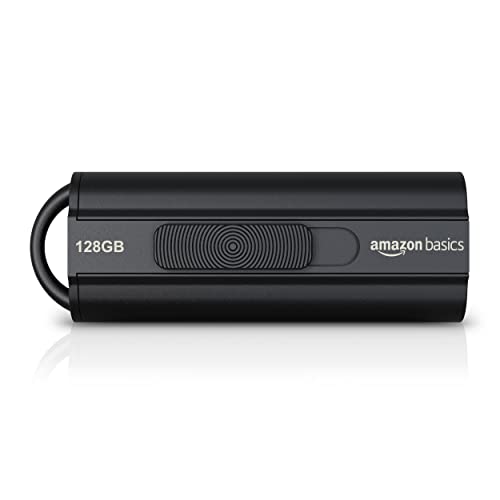
Für den DDU-Workflow brauchst du keinen besonders großen oder schnellen USB-Stick. DDU und ein einzelnes Treiberpaket passen fast immer auf ein kleines Laufwerk. Mehr Kapazität lohnt sich, wenn du mehrere GPU-Generationen, Windows-Installationsdateien, Netzwerktreiber und persönliche Backups zusammen speichern möchtest. Ein 64-GB-Modell ist für ein kompaktes Notfallset meist ausreichend. 128 GB oder mehr bieten Komfort und Reserve, besonders wenn du zusätzlich ein Systemabbild oder große Medienordner aufbewahren willst.
Achte auf die tatsächliche Geschwindigkeit statt ausschließlich auf die USB-Norm. Herstellerangaben beziehen sich häufig auf kontrollierte Lesetests. Schreibgeschwindigkeit, Dateigröße, Anschluss, Dateisystem und die Leistung des Rechners können das Ergebnis deutlich verändern. Bei einem einzelnen großen Treiberarchiv fällt der Unterschied zwischen USB 2.0 und USB 3.x weniger dramatisch aus als beim Kopieren vieler kleiner Dateien. Für ein bootfähiges Medium ist außerdem die Boot-Kompatibilität des PCs wichtiger als eine hohe theoretische Transferrate.
Dual-USB-Sticks mit USB-A und USB-C sind praktisch, wenn du einen modernen Laptop, ein Smartphone oder ein Tablet einbeziehen möchtest. Prüfe bei einem Desktop-PC trotzdem, welcher Anschluss tatsächlich frei und schnell angebunden ist. Manche Frontanschlüsse sind langsamer oder werden beim Start nicht zuverlässig erkannt. Ein robustes Gehäuse schützt vor Alltagsschäden, ersetzt aber kein sicheres Auswerfen und keine Backups. Bei vertraulichen Dateien sind Passwortschutz oder verschlüsselte Container sinnvoll; ein einfacher USB-Stick ist nicht automatisch sicher, nur weil er klein und tragbar ist.
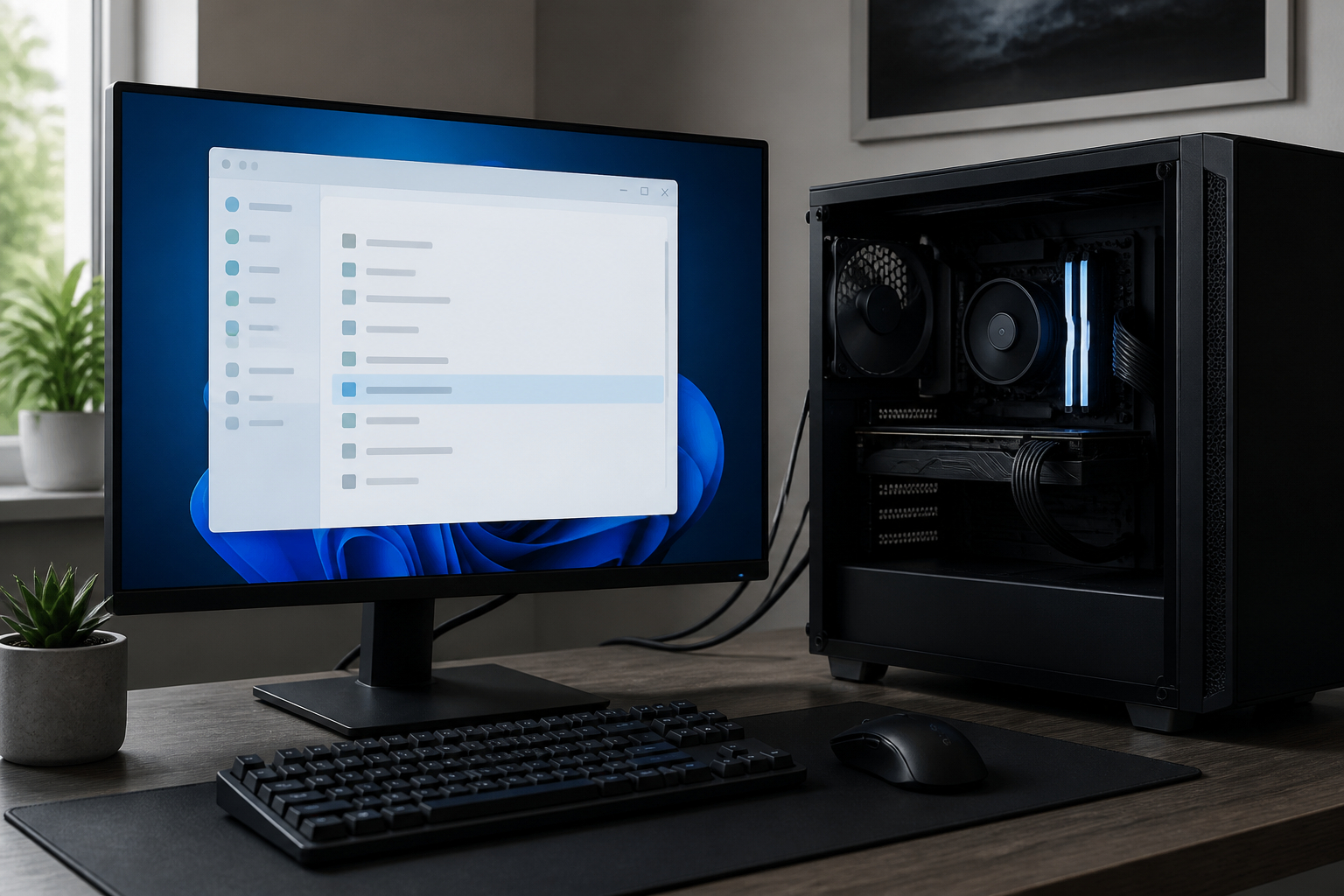
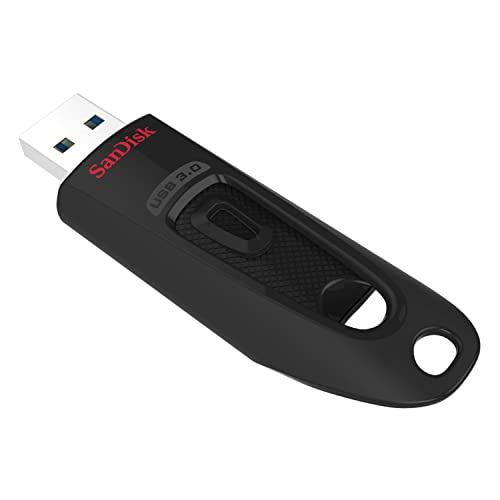
Der SanDisk Ultra Flair passt mit seiner hohen Lesegeschwindigkeit und dem Metallgehäuse gut zu einem dauerhaften Treiberarchiv. Ein Intenso Speed Line ist eine leichte und preisorientierte Lösung für DDU und einige Treiber. Der ältere USB-2.0-Stick von Intenso genügt für Dokumente und kleine Reparaturdateien. Die größeren Modelle von SanDisk und Amazon Basics sind interessant, wenn du mehr als nur Treiber sichern möchtest. Für Geräte mit USB-C können Acer, KOOTION, Amazon Basics Dual-Port oder SanDisk Ultra Dual Drive Go praktischer sein. Entscheide nach deinem konkreten Szenario und lagere einen Notfallstick möglichst getrennt vom PC.



Typische Fehler nach dem Treiberwechsel und abschließendes Fazit
Wenn nach DDU und der neuen Installation weiterhin Probleme auftreten, arbeite systematisch statt mehrere Änderungen gleichzeitig vorzunehmen. Ein schwarzer Bildschirm kann zunächst an einem lockeren DisplayPort- oder HDMI-Kabel, dem falschen Monitoreingang oder einem nicht korrekt angeschlossenen Stromstecker liegen. Prüfe auch, ob das Bildsignal am Mainboard statt an der dedizierten Grafikkarte anliegt. Bei einem Hardwaretausch müssen die zusätzlichen PCIe-Stromstecker fest sitzen. Entferne vorübergehend einen zweiten Monitor, weil ein fehlerhaftes Kabel oder eine ungewöhnliche Auflösung die Diagnose erschweren kann.
Ein gelbes Warnsymbol im Geräte-Manager deutet auf ein Treiber- oder Hardwareproblem hin. Öffne die Eigenschaften und lies den Fehlercode. Lade den Treiber erneut direkt vom Hersteller und kontrolliere, ob die Version zu deiner Windows-Architektur und zur GPU passt. Bei Notebooks können generische Referenztreiber wichtige Sonderfunktionen beeinträchtigen. In diesem Fall ist der Treiber des Notebook-Herstellers oft der bessere Test. Installiere nicht gleichzeitig mehrere Grafikpakete. Wenn der Installer weiterhin scheitert, starte erneut im abgesicherten Modus, entferne nur den relevanten Treiber und prüfe den freien Speicherplatz.
Flackern, Abstürze und Grafikfehler nach einer erfolgreichen Installation können auch auf instabile Werkseinstellungen, GPU-Undervolting oder Übertaktung hindeuten. Setze Tuning-Profile zunächst auf Standardwerte zurück. Deaktiviere testweise Overlays, Aufnahmefunktionen und Hardwarebeschleunigung in einzelnen Anwendungen. Prüfe Temperaturen unter Last und beobachte, ob der Fehler nur in einem bestimmten Spiel auftritt. Ein Spiel, das ausschließlich nach einem Patch abstürzt, benötigt möglicherweise eine Reparatur der Spieldateien und keine weitere Treiberbereinigung.
Wenn Windows nach jedem Neustart wieder einen anderen Treiber installiert, trenne zuerst das Internet und wiederhole die Installation kontrolliert. Danach kannst du Windows Update wieder aktivieren. Bleibt das System instabil, nutze den zuvor erstellten Wiederherstellungspunkt. Erst wenn Treiber, Hardware, Systemdateien und Wiederherstellung geprüft wurden, solltest du über weitergehende Schritte wie eine Reparaturinstallation nachdenken. Eine vollständige Neuinstallation ist bei einem einzelnen Grafiktreiberproblem normalerweise unverhältnismäßig.
Ein sauberer Grafikkartentreiberwechsel ist deutlich weniger dramatisch, als viele PC-Nutzer vermuten. Du musst Windows nicht neu aufsetzen, nur weil du von NVIDIA zu AMD wechselst, eine neue GPU einbaust oder ein fehlerhaftes Update rückgängig machen möchtest. Entscheidend ist ein kontrollierter Ablauf: Treiberversion auswählen, Dateien sichern, DDU und das neue Installationspaket bereithalten, Internetverbindung trennen, im abgesicherten Modus bereinigen und anschließend den passenden offiziellen Treiber installieren.
DDU entfaltet seinen Nutzen vor allem bei hartnäckigen Problemen und Herstellerwechseln. Für jedes kleine Treiberupdate ist das Programm nicht notwendig. Wenn dein System stabil läuft, genügt häufig die saubere Installationsoption des Hersteller-Setups. Treten dagegen Abstürze, schwarze Bildschirme, Flackern oder fehlerhafte Rollbacks auf, schafft die gründliche Entfernung eine klare Ausgangslage. Achte darauf, in DDU den richtigen Gerätetyp und Hersteller auszuwählen und keine zusätzlichen Löschoptionen ohne konkreten Grund zu aktivieren.
Ein vorbereiteter USB-Stick ist dabei eine einfache, aber wirkungsvolle Versicherung. Darauf gehören DDU, der gewünschte Grafiktreiber, ein Netzwerktreiber, wichtige Informationen und gegebenenfalls Wiederherstellungsdateien. Für einen kompakten Notfallstick reichen 64 GB; größere Modelle sind sinnvoll, wenn du mehrere Treiberversionen, Systemabbilder oder ein Windows-Reparaturmedium speichern möchtest. USB-C- und USB-A-Anschlüsse erhöhen die Flexibilität, während Passwortschutz und Verschlüsselung bei persönlichen Daten wichtig sind.
Arbeite nach der Installation schrittweise weiter. Prüfe den Geräte-Manager, starte zunächst ein unkritisches Programm und teste anschließend Spiele oder Benchmarks. Setze Übertaktung und Overlays vorübergehend zurück, damit du Fehlerquellen sauber voneinander trennen kannst. Wenn das Problem bleibt, nutze Wiederherstellungspunkte, prüfe Hardware und Kabel und ziehe erst danach weitergehende Reparaturoptionen in Betracht. Mit dieser Vorgehensweise bleibt dein Windows-System erhalten und dein Grafikkartentreiberwechsel wird planbar statt riskant.
Muss ich Windows neu installieren, wenn ich die Grafikkarte oder den Hersteller wechsle?
Nein, in den meisten Fällen nicht. Windows kann mit einem Wechsel der Grafikkarte umgehen, sofern die Hardware korrekt eingebaut ist und ein passender Treiber installiert wird. Bei einem Wechsel zwischen NVIDIA, AMD und Intel ist es sinnvoll, den bisherigen Grafiktreiber mit DDU zu entfernen. Dadurch reduzierst du das Risiko von Konflikten zwischen alten Diensten, Profilen und Treiberkomponenten. Danach startest du Windows mit dem Standardanzeigetreiber und installierst das passende Paket des neuen Herstellers.
Eine Neuinstallation wird erst dann interessant, wenn nicht nur der Grafiktreiber, sondern zentrale Windows-Komponenten beschädigt sind, die Systemwiederherstellung nicht funktioniert oder sich wiederkehrende Fehler trotz sauberer Treiberinstallation nicht erklären lassen. Sichere deine Daten vorher immer separat. Bei einem reinen Grafikkartenwechsel ist eine komplette Neuinstallation jedoch normalerweise nicht der erste oder notwendige Schritt.
Soll ich DDU bei jedem normalen Grafikkartentreiber-Update verwenden?
Nein. Wenn du innerhalb derselben Herstellerfamilie aktualisierst und dein System stabil läuft, reicht meist das offizielle Installationsprogramm. Dort kannst du häufig eine saubere oder benutzerdefinierte Installation auswählen. DDU ist eher für Herstellerwechsel, fehlerhafte Updates, wiederholte Abstürze, misslungene Rollbacks oder hartnäckige Treiberreste gedacht.
Ein unnötiger DDU-Durchlauf bringt keinen automatischen Leistungsvorteil und erhöht den Aufwand. Führe das Werkzeug gezielt aus, wenn ein konkretes Problem besteht oder du die Ausgangslage für eine Fehlersuche bereinigen möchtest. Vorher solltest du immer den passenden Treiber und einen Wiederherstellungspunkt vorbereiten.
Warum soll ich während der DDU-Bereinigung die Internetverbindung trennen?
Windows Update kann nach dem Neustart selbstständig einen Grafiktreiber installieren. Dadurch kann dein geplanter Treiberwechsel unübersichtlich werden: Windows verwendet möglicherweise eine ältere Version, einen generischen Treiber oder installiert Komponenten, während du gerade das Herstellerpaket startest. Das ist nicht grundsätzlich schädlich, erschwert aber die Kontrolle und kann bei problematischen Versionen zu einem erneuten Fehler führen.
Trenne WLAN oder LAN deshalb vor der DDU-Bereinigung und installiere den gewünschten Treiber zunächst lokal. Nach einem erfolgreichen Neustart und der Kontrolle im Geräte-Manager kannst du die Verbindung wieder aktivieren. Dauerhaft solltest du Windows Update nicht ohne guten Grund blockieren.
Was mache ich, wenn nach DDU nur eine niedrige Bildschirmauflösung verfügbar ist?
Das ist zunächst normal. Nach der Bereinigung fehlt der herstellerspezifische Grafiktreiber, weshalb Windows vorübergehend den Microsoft Basic Display Adapter verwendet. Dieser Standardtreiber ermöglicht ein Bild, bietet aber nicht die volle Auflösung, Leistung oder Funktionen der Grafikkarte.
Installiere den vorbereiteten offiziellen Treiber und starte den PC anschließend neu. Prüfe danach im Geräte-Manager, ob das korrekte Grafikkartenmodell ohne Warnsymbol angezeigt wird. Bleibt die Auflösung eingeschränkt, kontrolliere Kabel und Monitoreingang, installiere den passenden Treiber für deine Windows-Version und teste bei Notebooks gegebenenfalls das Paket des Geräteherstellers.
Kann DDU meine Spiele, Spielstände oder persönlichen Dateien löschen?
DDU ist auf Grafiktreiber und zugehörige Komponenten spezialisiert. Es löscht normalerweise nicht deine Spiele, Dokumente, Bilder oder persönlichen Dateien. Grafikprofile und Einstellungen der jeweiligen Treibersoftware können jedoch verloren gehen. Auch benutzerdefinierte Lüfterkurven, Farbprofile oder bestimmte Overlay-Einstellungen solltest du vorher exportieren oder notieren.
Ein Backup bleibt trotzdem sinnvoll, weil kein Systemwerkzeug völlig risikofrei ist. Speichere wichtige Spielstände und persönliche Dateien auf einem separaten Laufwerk oder einem USB-Stick. Bewahre dabei mindestens eine zusätzliche Kopie auf, damit der Wechseldatenträger nicht zur einzigen Sicherung wird.
Welcher USB-Stick eignet sich am besten für DDU und Windows-Reparatur?
Für DDU, einen Grafiktreiber und einen Netzwerktreiber reicht bereits ein kleiner 32- oder 64-GB-Stick. USB 3.x verkürzt die Übertragung großer Dateien, ist für einzelne Treiberpakete aber kein Muss. Wenn du einen Stick an modernen Laptops und älteren Desktop-PCs verwenden möchtest, ist ein Modell mit USB-A und USB-C besonders flexibel.
Für ein umfangreiches Archiv mit mehreren Windows-Versionen, Systemabbildern und persönlichen Backups sind 128 GB oder 256 GB angenehmer. Ein bootfähiges Windows-Medium sollte möglichst aus vertrauenswürdigen offiziellen Dateien erstellt oder vor der Nutzung sorgfältig geprüft werden. Achte außerdem auf Backups, sichere Auswürfe und gegebenenfalls Verschlüsselung für sensible Daten.