
HDR unter Windows 11 richtig nutzen: Kalibrierung, Auto HDR und typische Bildfehler
HDR kann Spiele, Filme und Fotos unter Windows 11 deutlich eindrucksvoller aussehen lassen. Helle Lichtquellen wirken intensiver, Schatten behalten mehr Zeichnung und Farben können wesentlich differenzierter erscheinen als bei einer klassischen SDR-Darstellung. Trotzdem genügt es nicht, am Monitor eine Taste mit der Aufschrift HDR zu drücken. In der Praxis muss die gesamte Bildkette zusammenpassen: Windows 11, Grafikkarte, Treiber, Anschluss, Kabel, Monitorprofil und die jeweilige Anwendung müssen HDR korrekt unterstützen. Genau hier entstehen die meisten Enttäuschungen. Statt eines kontrastreichen Bildes sieht der Desktop plötzlich grau aus, Hauttöne wirken unnatürlich oder ein Spiel ist deutlich dunkler als zuvor.
HDR steht für High Dynamic Range. Gemeint ist ein größerer Helligkeits- und Farbumfang als bei Standard Dynamic Range. Ein HDR-Monitor kann dabei unterschiedliche Signalstandards verarbeiten, häufig HDR10. Das bedeutet allerdings nicht automatisch, dass er besonders hell wird oder feine Kontraste mit vielen lokalen Helligkeitszonen darstellen kann. Ein günstiger Bildschirm mit HDR-Signalannahme kann technisch HDR akzeptieren, während ein hochwertigeres Modell mit hoher Spitzenhelligkeit, echtem 10-Bit-Signal und Local Dimming sichtbar überzeugender arbeitet. Deshalb solltest du nicht nur auf das HDR-Logo achten.
Dieser Ratgeber zeigt dir Schritt für Schritt, wie du HDR unter Windows 11 aktivierst, den Bildschirm kalibrierst und Auto HDR sinnvoll verwendest. Außerdem lernst du, warum SDR-Inhalte bei aktiviertem HDR manchmal verwaschen erscheinen, weshalb Schwarz nicht immer wirklich schwarz ist und wie du Fehler durch falsche Helligkeitsregler, ungeeignete Kabel oder fehlerhafte Spieleinstellungen erkennst. Die vorgestellten Monitore dienen dabei als praktische Beispiele für verschiedene Budgets und Einsatzbereiche. Ziel ist nicht, HDR um jeden Preis einzuschalten, sondern ein stabiles, natürliches und zu deinem Monitor passendes Bild zu erhalten.
Bevor du startest, notiere dir die aktuelle Auflösung, Bildwiederholrate und die wichtigsten Monitorwerte. So kannst du Änderungen später nachvollziehen und bei Problemen gezielt rückgängig machen. Prüfe außerdem, ob dein Spiel tatsächlich eine native HDR-Option besitzt oder ob du auf Auto HDR angewiesen bist. Diese kleine Vorbereitung verhindert, dass du unterschiedliche Bildmodi, Treibereinstellungen und Windows-Funktionen gleichzeitig veränderst und anschließend nicht mehr weißt, welche Maßnahme den sichtbaren Unterschied verursacht hat.
Was HDR unter Windows 11 tatsächlich verändert
Bevor du Einstellungen veränderst, solltest du verstehen, was bei HDR unter Windows 11 passiert. Im SDR-Betrieb orientiert sich der Desktop an einem vergleichsweise begrenzten Helligkeitsbereich. Viele Monitore verwenden dafür eine feste Gammakurve und einen Helligkeitswert, der für normale Büroarbeit und Spiele ausreichend ist. HDR arbeitet dagegen mit zusätzlichen Helligkeitsinformationen und einer erweiterten Farbdarstellung. Besonders helle Bereiche wie Sonne, Feuer, Neonreklamen oder Reflexionen können stärker hervorstechen, während dunkle Bildbereiche trotzdem differenziert bleiben sollen. Das funktioniert nur dann überzeugend, wenn der Monitor die entsprechenden Abstufungen auch physisch darstellen kann.
Windows 11 behandelt HDR nicht ausschließlich als Spielefunktion. Nach der Aktivierung wird auch der Desktop in eine HDR-Ausgabe eingebunden. Das kann auf einem guten Display unauffällig funktionieren, auf einem einfachen HDR-kompatiblen Monitor aber sichtbar unnatürlich wirken. Der Grund ist häufig eine zu geringe Spitzenhelligkeit oder eine unpassende Umrechnung von SDR-Fenstern in den HDR-Modus. Microsoft stellt deshalb einen Regler für die SDR-Inhaltshelligkeit bereit. Mit ihm legst du fest, wie hell klassische Programme, Browserfenster und der Desktop innerhalb eines aktivierten HDR-Signals erscheinen. Dieser Regler ersetzt keine echte Monitorkalibrierung, ist aber für den Alltag sehr wichtig.
Die HDR-Wiedergabe hängt außerdem vom Inhalt ab. Ein Spiel mit nativer HDR-Unterstützung kann sein eigenes Tonemapping verwenden und direkte Kontrolle über Schwarzwert, Papierweiß und Spitzenhelligkeit anbieten. Ein älteres Spiel ohne HDR kann mit Auto HDR von Windows 11 nachträglich aufgewertet werden. Filme und Streaming-Apps benötigen wiederum eine kompatible App, ein passendes Videoformat und manchmal eine aktivierte Hardwarebeschleunigung. Wenn nur der Desktop HDR meldet, heißt das daher noch nicht, dass jede Anwendung HDR ausgibt.
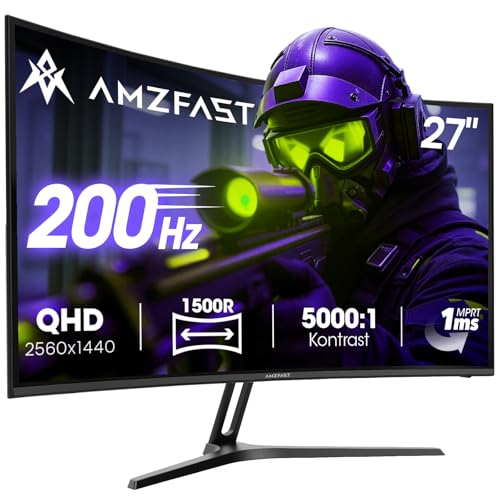
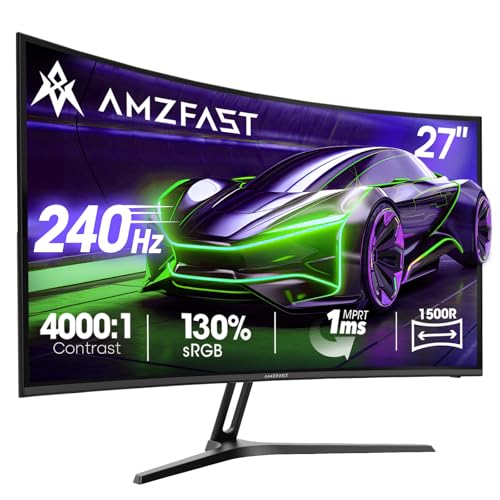
Prüfe zuerst, ob dein Bildschirm HDR in seinen technischen Daten ausdrücklich unterstützt, welcher Anschluss dafür vorgesehen ist und ob die gewünschte Auflösung mit der Bildwiederholrate kombiniert werden kann. Ein Full-HD-Monitor mit 200 oder 240 Hz kann für schnelle Spiele hervorragend geeignet sein, während ein 4K-Modell mit 60 Hz eher auf Schärfe und Produktivität zielt. HDR ist nur ein Teil der Bildqualität. Kontrast, Paneltyp, Spitzenhelligkeit, Farbraum, Blickwinkel und die Qualität der Signalverarbeitung entscheiden gemeinsam über das Ergebnis.


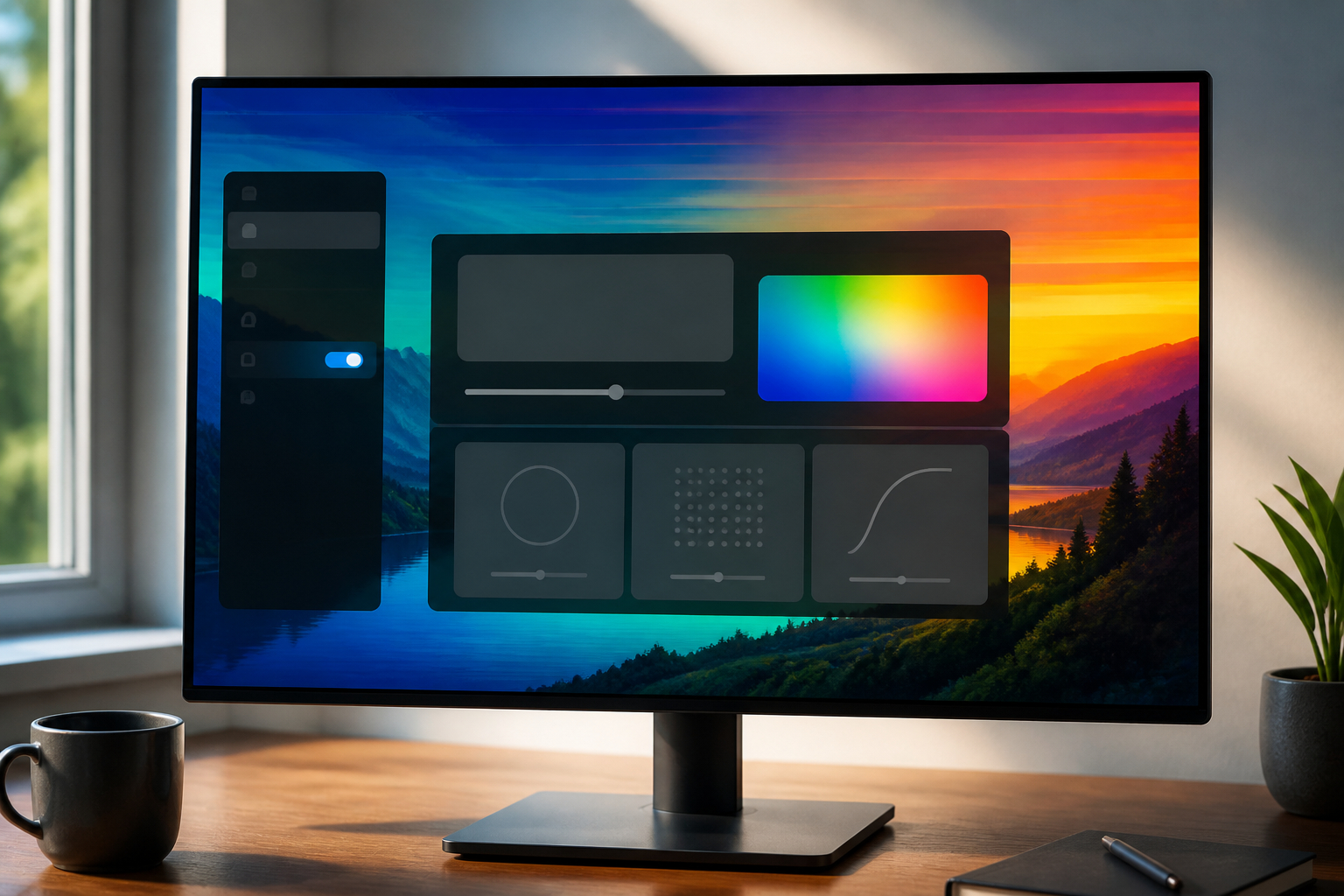
Die Einrichtung beginnt nicht am Monitor, sondern mit einer Prüfung der Voraussetzungen. Öffne unter Windows 11 die Einstellungen, wähle System und anschließend Anzeige. Wenn mehrere Bildschirme angeschlossen sind, musst du zunächst den richtigen Monitor markieren. Danach findest du unter Helligkeit und Farbe den Bereich HDR. Wird dort kein HDR-Schalter angezeigt, kann das an einem ungeeigneten Kabel, einem nicht unterstützten Anschluss, einem veralteten Grafiktreiber oder an einer Monitoroption liegen, die HDR erst freischaltet. Manche Geräte besitzen im Bildschirmmenü einen eigenen HDR-Modus, der auf Automatisch oder Ein gestellt werden muss.
Aktualisiere vor der Kalibrierung den Treiber deiner Grafikkarte. Bei GeForce- und Radeon-Systemen ist es sinnvoll, den aktuellen offiziellen Treiber zu verwenden und nach der Installation den PC neu zu starten. Prüfe außerdem, ob der Monitor direkt an der Grafikkarte angeschlossen ist. Ein Signalweg über ältere Adapter, Dockingstationen oder AV-Receiver kann HDR blockieren oder die gewünschte Bildwiederholrate begrenzen. Für 4K-HDR mit hoher Bildrate brauchst du eine passende Kombination aus Grafikkarte, Anschlussstandard und Kabel. Bei Full HD sind die Anforderungen geringer, aber auch hier kann ein beschädigtes oder minderwertiges Kabel zu Flackern, Bildaussetzern oder einer falschen Farbausgabe führen.
Im Monitor-Menü solltest du zunächst einen neutralen Bildmodus wählen. Deaktiviere für die erste Kalibrierung übertriebene Modi wie FPS, Kino, Dynamisch oder besonders starke Schwarzaufhellung. Solche Voreinstellungen können in dunklen Spielen zwar kurzfristig Vorteile bieten, verfälschen aber die Beurteilung der HDR-Abstimmung. Stelle die Farbtemperatur möglichst auf Neutral oder Warm, falls das Bild ab Werk sehr bläulich wirkt. Die maximale Helligkeit darfst du zunächst entsprechend den Herstellerangaben einstellen, den Kontrast lässt du am besten auf dem Standardwert. Ein zu hoch gesetzter Kontrast kann helle Details abschneiden.
Aktiviere HDR erst nach diesen Vorbereitungen in Windows. Prüfe anschließend, ob der Desktop noch lesbar ist und ob SDR-Inhalte nicht unangenehm hell oder grau erscheinen. Über den Regler für SDR-Inhalte kannst du die Helligkeit klassischer Fenster anpassen. Bewege ihn langsam und vergleiche Text, weiße Webseiten und graue Hintergründe. Wenn das gesamte Bild nur durch extreme Reglerstellungen erträglich wird, ist möglicherweise der HDR-Modus des Monitors nicht optimal oder das Gerät ist eher HDR-kompatibel als für eine überzeugende HDR-Darstellung ausgelegt.

Windows HDR kalibrieren: Helligkeit, Weißpunkt und Farbbalance
Eine saubere Kalibrierung ist der wichtigste Schritt, wenn HDR unter Windows 11 nicht nur spektakulär, sondern auch korrekt aussehen soll. Microsoft bietet dafür die Windows-HDR-Kalibrierungs-App an. Du findest sie im Microsoft Store; bei aktuellen Windows-11-Installationen lässt sie sich meist direkt über die Suche öffnen. Die Anwendung zeigt Testbilder für dunkle Details, maximale Helligkeit und Farbsättigung. Deine Aufgabe besteht darin, die Regler so einzustellen, dass feine Abstufungen gerade noch sichtbar bleiben, ohne dass das Bild unnötig aufgehellt oder übertrieben bunt wirkt.
Beginne mit der Umgebung. Kalibriere nicht bei direkter Sonne und nicht in einem völlig dunklen Raum, wenn du den Monitor später bei normaler Zimmerbeleuchtung verwendest. Licht auf dem Display verändert deine Wahrnehmung von Schwarz und Kontrast. Reinige den Bildschirm, schalte automatische Helligkeitsfunktionen zunächst aus und lasse den Monitor einige Minuten warm laufen. Wenn dein Display mehrere HDR-Modi besitzt, wähle den Modus, den du später tatsächlich für Spiele nutzt. Eine Kalibrierung im Kino-Modus hilft dir wenig, wenn du danach auf FPS oder sRGB wechselst.
Beim Schwarzwert beziehungsweise bei dunklen Details ist Zurückhaltung entscheidend. Du solltest die dunkelsten Testelemente nicht zwanghaft sichtbar machen. Werden alle Stufen sichtbar, kann Schwarz grau erscheinen und das Bild verliert Tiefe. Umgekehrt dürfen wichtige Details in Schatten nicht vollständig verschwinden. Bei der maximalen Helligkeit gilt: Der Regler sollte die hellste realistische Darstellung des Monitors abbilden, nicht eine künstlich übertriebene Leuchtkraft. Wenn Wolken, Schnee oder Lichtquellen ohne Struktur als weiße Flächen erscheinen, ist die Einstellung zu hoch oder das Tonemapping des Monitors greift zu aggressiv ein.
Die Farbsättigung sollte zuletzt angepasst werden. Ein kräftigeres Rot oder Grün kann zunächst beeindruckend wirken, ist aber nicht automatisch genauer. Besonders bei Hauttönen, grauen Menüs und Naturaufnahmen erkennst du schnell, ob Farben kippen. Speichere die Kalibrierung und prüfe sie anschließend mit mehreren Inhalten: einem nativen HDR-Spiel, einem HDR-Video und dem normalen Desktop. Eine Kalibrierung ist kein einmaliger Zauberwert. Unterschiedliche Bildmodi, Firmware-Updates und wechselnde Raumbeleuchtung können eine erneute Anpassung sinnvoll machen. Wichtig ist, Änderungen dokumentiert und schrittweise vorzunehmen, damit du jederzeit zu einem funktionierenden Ausgangspunkt zurückkehren kannst.

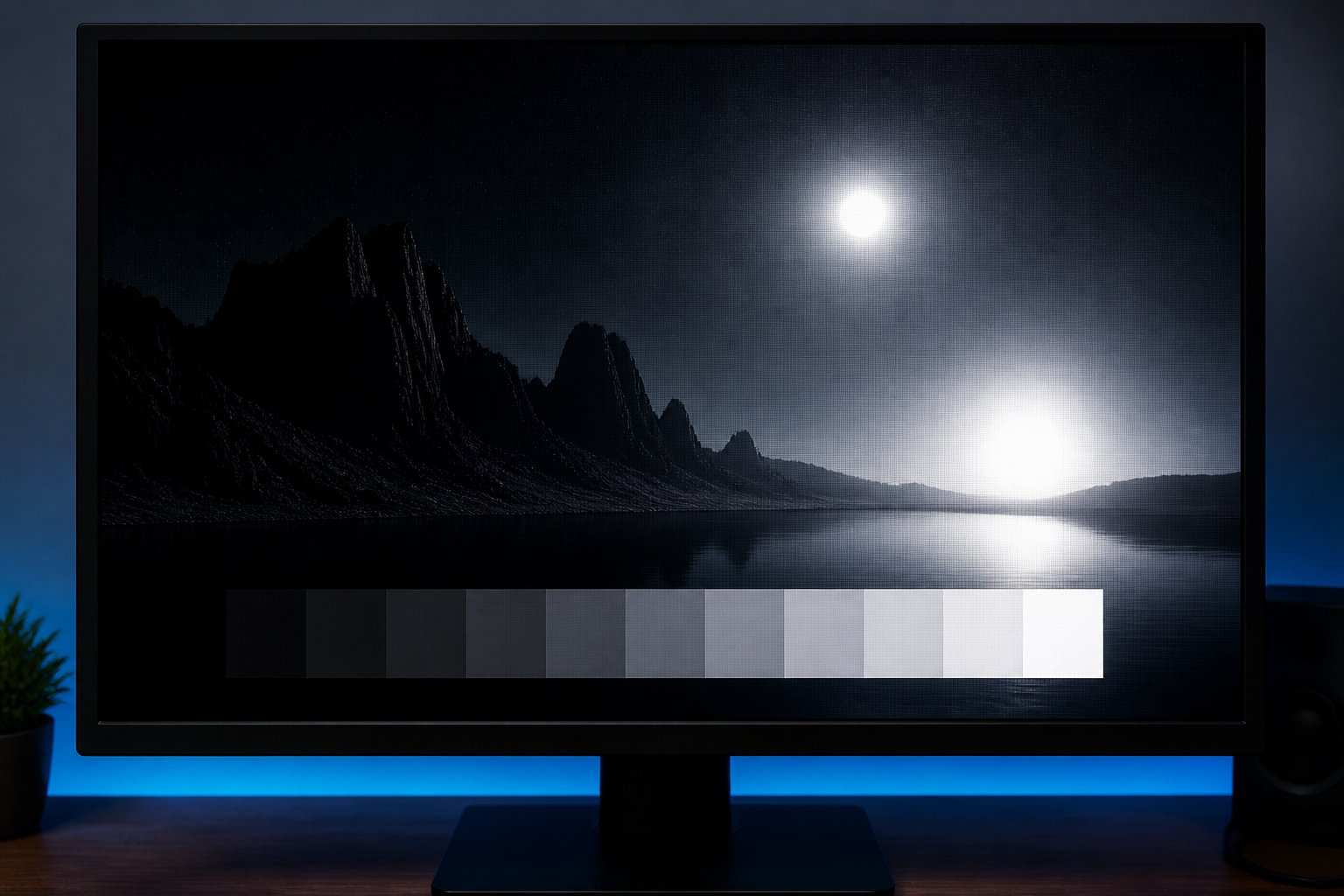
Die Windows-HDR-Kalibrierungs-App ist hilfreich, ersetzt aber kein vollständiges Farbmanagement. Sie arbeitet vor allem mit visuellen Testmustern und richtet die Ausgabe auf die Fähigkeiten deines Displays aus. Für die meisten Spieler reicht das aus, weil eine korrekte Tonwertverteilung wichtiger ist als ein Labor-Messwert. Wenn du professionell fotografierst oder Videos farbverbindlich bearbeitest, brauchst du dagegen ein Messgerät und ein passendes ICC-Profil. Ein HDR-Gaming-Setup sollte nicht mit einem professionellen Referenzmonitor verwechselt werden.
Ein häufiges Problem ist eine falsche Einschätzung des Weißpunkts. Viele Monitore stehen ab Werk auf einer sehr kühlen Farbtemperatur. Das Bild wirkt dadurch zunächst hell und klar, weiße Flächen haben aber einen deutlichen Blaustich. Stelle die Farbtemperatur des Monitors neutral ein und beurteile anschließend eine weiße Webseite, ein graues Testbild und Gesichter in einem Video. Wenn Weiß gelblich oder blau erscheint, korrigiere in kleinen Schritten. Verändere nicht gleichzeitig den Windows-Nachtmodus, den Grafiktreiber und das Monitorprofil, sonst weißt du später nicht, welche Einstellung die Ursache war.
Auch die Ausgabe-Farbtiefe im Grafiktreiber verdient Aufmerksamkeit. Wenn deine Hardware und Verbindung es erlauben, ist eine höhere Farbtiefe für HDR sinnvoll. Achte bei Nvidia auf die PC-Auflösung und die Option für das Ausgabeformat, bei AMD auf die Pixel- und Farbtiefeneinstellungen. Wähle nach Möglichkeit den vollständigen RGB-Bereich, sofern Monitor und Signalweg ihn korrekt verarbeiten. Ein begrenzter Bereich kann Schwarztöne grau und Weißtöne flach wirken lassen. Bei Fernsehern oder bestimmten Capture-Geräten kann dagegen ein begrenzter Bereich korrekt sein. Entscheidend ist, dass Sender und Empfänger denselben Bereich verwenden.
Beurteile HDR nicht anhand eines einzigen YouTube-Videos. Online-Videos können falsch gemastert, komprimiert oder vom Browser unterschiedlich behandelt werden. Nutze stattdessen mehrere sichere Quellen und achte auf wiederkehrende Symptome. Werden dunkle Szenen dauerhaft milchig, stimmt der Schwarzwert oder die Signalrange nicht. Sind helle Wolken und Lampen nur noch weiße Flecken, ist die Spitzenhelligkeit oder das Tonemapping falsch. Wirken Farben generell übertrieben, kann ein erweiterter Farbraum ohne korrekte Inhaltssteuerung aktiv sein. Gute Kalibrierung bedeutet nicht, dass jedes Bild maximal bunt ist, sondern dass unterschiedliche Inhalte glaubwürdig und ohne sichtbare Sprünge dargestellt werden.

Auto HDR in Windows 11 aktivieren und richtig einsetzen
Auto HDR ist eine der interessantesten Funktionen von Windows 11 für ältere Spiele. Die Technik versucht, aus einem SDR-Bild zusätzliche Helligkeits- und Farbakzente abzuleiten. Sie erzeugt kein originales HDR-Master und kann deshalb nicht dieselbe Präzision wie eine native HDR-Implementierung erreichen. Trotzdem kann der Effekt bei DirectX-11- und DirectX-12-Spielen sichtbar mehr Tiefe bringen. Besonders helle Effekte, Sonnenlicht und farbige Landschaften profitieren manchmal deutlich. In anderen Titeln wirkt Auto HDR dagegen zu grell, hebt Nebel unnatürlich an oder verschiebt den Schwarzwert.
Aktiviert wird die Funktion unter Einstellungen, System, Anzeige, HDR. Dort findest du je nach Windows-Version den Bereich Auto HDR. Schalte die Option ein und starte das Spiel anschließend neu. Falls ein Spiel bereits läuft, wird die Änderung nicht immer sofort übernommen. In der Xbox Game Bar kannst du Auto HDR teilweise pro Anwendung anpassen. Mit der Tastenkombination Windows-Taste plus G öffnest du die Game Bar. Über die Spieleinstellungen lässt sich häufig die Intensität des Effekts verändern. Die genaue Verfügbarkeit kann sich durch Windows-Updates und die verwendete Grafikkarte unterscheiden.
Nutze Auto HDR nicht gleichzeitig mit einer nativen HDR-Option im Spiel. Wenn der Titel eine eigene HDR-Ausgabe besitzt, solltest du in der Regel diese verwenden und Auto HDR für das Spiel nicht erzwingen. Zwei Tonemapping-Stufen übereinander führen schnell zu ausgebrannten Highlights, zu stark aufgehellten Schatten oder unnatürlich gesättigten Farben. Bei älteren Spielen ohne HDR ist Auto HDR dagegen einen Test wert. Vergleiche dieselbe Szene mit deaktivierter und aktivierter Funktion und achte nicht nur auf den ersten Wow-Effekt. Wichtig sind auch dunkle Innenräume, Nebel, Hautfarben, UI-Elemente und Übergänge zwischen hellen und dunklen Bereichen.
Für kompetitive Spiele kann SDR sogar die bessere Wahl sein. Wenn du maximale Bildrate, geringe Latenz und eine klar vorhersehbare Darstellung brauchst, bringt HDR nicht automatisch einen Vorteil. Auto HDR kann zusätzliche Verarbeitung erfordern und die Bildcharakteristik verändern. In grafisch aufwendigen Einzelspieler-Titeln, Rollenspielen und Open-World-Spielen ist der Nutzen meist leichter sichtbar. Erstelle am besten ein eigenes Profil für SDR- und HDR-Gaming und kontrolliere nach jedem größeren Treiber- oder Windows-Update, ob Auto HDR noch aktiv ist. Manche Spiele wechseln beim Start eigenständig den Farbraum oder setzen die Monitorhelligkeit zurück.

Typische HDR-Bildfehler lassen sich meist auf wenige Ursachen zurückführen. Das bekannteste Symptom ist ein ausgewaschenes oder graues Bild. Prüfe in diesem Fall zuerst, ob der Monitor im richtigen HDR-Modus arbeitet und ob der RGB-Ausgabebereich von Grafikkarte und Bildschirm übereinstimmt. Ein begrenzter Bereich auf der einen und ein vollständiger Bereich auf der anderen Seite kann den Kontrast sichtbar reduzieren. Auch ein falsch angelegtes Farbprofil, ein aktivierter Nachtmodus oder eine zusätzliche Monitorfunktion für dynamischen Kontrast kann die Darstellung verfälschen.
Ein zweites Problem sind zu dunkle Spiele. Hier kann der HDR-Schwarzwert zu niedrig eingestellt sein, oder das Spiel interpretiert die maximale Bildschirmhelligkeit falsch. Viele native HDR-Titel bieten Regler für Papierweiß, Peak Brightness und Schwarzwert. Papierweiß beschreibt grob die normale Helligkeit von Flächen wie Wänden, Kleidung oder Menüs, während die Spitzenhelligkeit für besondere Lichtquellen reserviert ist. Wenn du Papierweiß zu niedrig wählst, wirkt das gesamte Spiel finster. Ist der Wert zu hoch, verlieren helle Effekte ihren besonderen Kontrast.
Überstrahlte Highlights erkennst du daran, dass Wolken, Schnee, Lampen oder Explosionen nur noch als einheitliche weiße Flächen erscheinen. Reduziere zunächst die Spitzenhelligkeit im Spiel oder in der Kalibrierungs-App. Verändere nicht sofort den globalen Monitor-Kontrast, denn dadurch können auch andere Tonwerte leiden. Bei einem Display ohne Local Dimming ist es außerdem normal, dass sehr helle und sehr dunkle Bildbereiche nicht gleichzeitig perfekt kontrolliert werden. Ein VA-Panel kann durch seinen höheren nativen Kontrast bei dunklen Szenen Vorteile haben, während ein IPS-Panel häufig mit stabileren Blickwinkeln und klaren Farben punktet.
Flicker, kurzzeitige Schwarzbilder oder ein Wechsel zwischen SDR und HDR deuten eher auf die Signalstrecke hin. Teste ein anderes Kabel, einen anderen Anschluss und, falls möglich, eine niedrigere Bildwiederholrate. Prüfe auch Variable Refresh Rate wie FreeSync oder Adaptive Sync. Nicht jede Kombination aus HDR, VRR, hoher Frequenz und älterem Anschluss funktioniert stabil. Schalte testweise eine Funktion nach der anderen aus. Wenn das Bild danach stabil ist, kannst du die Optionen einzeln wieder aktivieren. So findest du die konkrete Ursache, statt wahllos sämtliche Einstellungen zurückzusetzen.

Neben der Bildkalibrierung entscheidet die Verbindung zwischen PC und Monitor darüber, ob HDR zuverlässig funktioniert. Verwende nach Möglichkeit DisplayPort oder HDMI in einer Version, die deine gewünschte Auflösung und Bildwiederholrate unterstützt. Bei Full HD sind 180, 200 oder 240 Hz in vielen Fällen problemlos möglich, bei QHD und 4K steigen die Anforderungen an Bandbreite und Hardware. Ein Monitor kann zwar theoretisch HDR und eine hohe Frequenz unterstützen, aber die Kombination am ausgewählten Anschluss kann trotzdem eingeschränkt sein. Prüfe deshalb die Angaben des konkreten Modells und nicht nur die allgemeine Bezeichnung des Anschlusses.
Die Grafikkarte muss ebenfalls genügend Leistung liefern. HDR selbst verursacht nicht zwangsläufig einen dramatischen Leistungseinbruch, aber höhere Auflösungen, Raytracing und hohe Bildraten können die GPU stark fordern. Wenn ein Spiel im HDR-Modus deutlich ruckelt, solltest du zuerst die Bildrate messen und nicht automatisch die HDR-Funktion verantwortlich machen. Aktiviere bei Bedarf DLSS, FSR oder eine andere Upscaling-Technik, sofern das Spiel sie sauber unterstützt. Für flüssige Bewegungen kann Variable Refresh Rate helfen, sie ersetzt aber keine ausreichende durchschnittliche Bildrate.
Ein oft übersehener Punkt ist die Darstellung von Screenshots und Videos. Ein HDR-Screenshot kann in einer SDR-Anwendung falsch aussehen, weil die zusätzliche Helligkeitsinformation nicht korrekt interpretiert wird. Auch Streaming-Aufnahmen können anders wirken als das Bild auf deinem Monitor. Wenn du Inhalte aufnimmst, solltest du prüfen, ob die Software HDR-Passthrough, HDR-Aufnahme und die gewünschte Farbtiefe unterstützt. Für Twitch oder viele Standard-Workflows ist eine SDR-Konvertierung oft praktischer, weil die Zuschauergeräte nicht zuverlässig HDR verarbeiten.
Bei mehreren Monitoren kann Windows 11 die Situation zusätzlich komplizieren. Ein HDR-Bildschirm neben einem SDR-Modell kann zu sichtbaren Helligkeitsunterschieden führen. Fensterwechsel, Spiele im exklusiven Vollbild und Alt-Tab können den Modus kurzzeitig neu aushandeln. Wenn du häufig zwischen Monitoren wechselst, ist randloses Fenstervollbild oft stabiler als exklusives Vollbild, auch wenn die Latenz je nach Spiel leicht abweichen kann. Verwende für die Fehlersuche zunächst nur einen Bildschirm und die Standardauflösung. Sobald HDR damit funktioniert, schließt du den zweiten Monitor wieder an und testest die gewünschte Kombination. So trennst du ein Windows- oder Spielproblem von einem Problem der gesamten Mehrschirmkonfiguration.
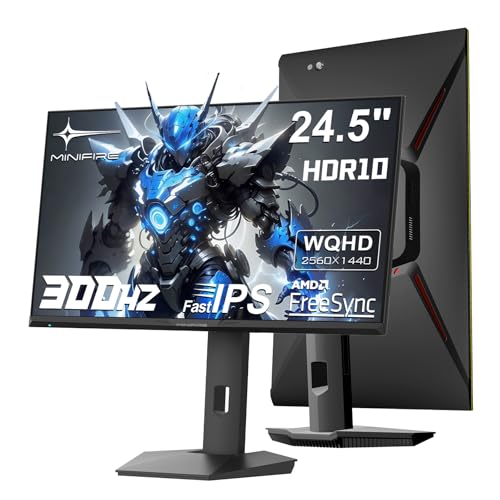
Welcher HDR-Monitor passt zu deinem Windows-11-Setup?
Bei der Auswahl eines HDR-Monitors solltest du deine Prioritäten ehrlich festlegen. Für schnelle E-Sport-Spiele zählen niedrige Latenz, hohe Bildwiederholrate und eine klare Bewegungsdarstellung häufig mehr als maximale HDR-Helligkeit. Ein 24- oder 27-Zoll-Full-HD-Modell kann hier sinnvoll sein, weil die Grafikkarte hohe Bildraten leichter erreicht. HDR bringt in kompetitiven Titeln einen zusätzlichen visuellen Reiz, ist aber nicht automatisch ein spielerischer Vorteil. Funktionen wie Blacklevel Adjust, Shadow Boost oder eine Schwarzaufhellung können Gegner in dunklen Bereichen sichtbarer machen, verändern jedoch die künstlerisch gewollte Darstellung und sollten bewusst eingesetzt werden.
Für Einzelspieler-Abenteuer, Rennspiele und Rollenspiele lohnt sich ein stärkerer Fokus auf Kontrast, Auflösung und Farbraum. Ein QHD-Curved-Monitor mit VA-Panel kann durch tiefe Schwarztöne und seine hohe Pixeldichte ein immersives Bild erzeugen. Ein IPS-Modell punktet eher mit gleichmäßigen Farben und weiten Blickwinkeln. Die Krümmung von 1500R kann bei einem zentralen Sitzabstand angenehm wirken, ist aber Geschmackssache. Bei Bildbearbeitung oder gemeinsamer Betrachtung solltest du die Blickwinkelstabilität und die Werkskalibrierung höher gewichten als eine starke Krümmung.
Für Arbeit und Medien ist 4K-Auflösung besonders attraktiv. Texte, Tabellen und Bilder erscheinen schärfer, während HDR10 bei kompatiblen Filmen und Fotos einen größeren Dynamikumfang ermöglicht. Eine Bildrate von 60 Hz ist für Office-Aufgaben meist ausreichend, fühlt sich bei schnellen Spielen aber weniger flüssig an als 165 Hz oder mehr. Portable Monitore wiederum sind praktisch, wenn du einen Laptop-Arbeitsplatz erweitern, auf Reisen spielen oder eine mobile Konsole anschließen möchtest. Bei ihnen solltest du zusätzlich auf Stromversorgung, USB-C-Kompatibilität, Standfestigkeit und Lautsprecher achten.
Vergleiche beim Kauf immer die tatsächliche Helligkeit mit der gewünschten Nutzung. Werte wie 300 oder 350 Nits können für sichtbare HDR-Akzente sorgen, sind aber nicht mit einem besonders leistungsfähigen Local-Dimming-HDR-Monitor gleichzusetzen. Auch 95 Prozent DCI-P3, 110 Prozent sRGB oder 130 Prozent sRGB beschreiben unterschiedliche Farbraumangaben und sind nicht direkt gleichwertig. Ein größerer Farbraum ist nur dann nützlich, wenn das Signal und der Inhalt richtig verwaltet werden. Achte deshalb auf Ergonomie, Anschlüsse, adaptive Synchronisation, VESA-Kompatibilität und eine gute Rückgabemöglichkeit. Die beste HDR-Anzeige ist die, die zu deiner Hardware und deinen Spielen passt und nicht nur auf dem Datenblatt beeindruckt.

Wenn HDR unter Windows 11 dauerhaft zuverlässig funktionieren soll, hilft eine feste Routine. Beginne bei Problemen immer mit dem einfachsten Test: Verwende die native Auflösung des Monitors, schließe ihn direkt an die Grafikkarte an und stelle zunächst eine moderate Bildwiederholrate ein. Prüfe danach, ob Windows HDR erkennt und ob die Anzeige ohne Flackern stabil bleibt. Erst wenn das funktioniert, aktivierst du hohe Frequenzen, VRR, Auto HDR und zusätzliche Monitorfunktionen. Diese Reihenfolge spart Zeit, weil du nicht mehrere mögliche Fehlerquellen gleichzeitig veränderst.
Für die tägliche Nutzung kannst du zwei Profile anlegen. Ein SDR-Profil eignet sich für Office, Browser und viele kompetitive Spiele. Es verwendet eine angenehme Helligkeit, eine neutrale Farbtemperatur und gegebenenfalls einen niedrigen Blaulichtanteil am Abend. Dein HDR-Profil sollte dagegen die korrekte Helligkeit, den passenden Monitor-HDR-Modus und die Kalibrierung für Spiele oder Filme enthalten. Manche Monitore speichern diese Einstellungen automatisch, andere verlangen manuelles Umschalten. Notiere dir die wichtigsten Werte, damit du nach einem Treiber-Update oder einem Zurücksetzen des OSD nicht wieder von vorne anfangen musst.
Behandle Auto HDR als optionale Verbesserung und nicht als Pflichtfunktion. Teste ältere Spiele einzeln und schalte die Funktion wieder aus, wenn Menüs, Zwischensequenzen oder dunkle Bereiche unnatürlich aussehen. Native HDR-Unterstützung hat Vorrang, sofern sie gut umgesetzt ist. Bei einem Bildschirm mit begrenzter Helligkeit kann SDR außerdem ausgewogener erscheinen, besonders in einem hellen Raum. HDR lohnt sich vor allem dort, wo der Inhalt den erweiterten Dynamikumfang sinnvoll nutzt und dein Monitor genügend Kontrast sowie eine angemessene Spitzenhelligkeit bereitstellt.
Am Ende zählt die praktische Bildqualität. Ein HDR-Logo, eine hohe sRGB-Prozentzahl oder eine extrem schnelle Bildrate allein garantieren kein perfektes Ergebnis. Achte auf stabile Signalübertragung, korrekte Kalibrierung, natürliche Hautfarben, erkennbare Schatten und strukturierte helle Bereiche. Wenn ein Fehler auftritt, arbeite systematisch: Inhalt prüfen, Monitorprofil prüfen, Windows-Einstellung prüfen, Grafiktreiber prüfen, Kabel und Anschluss prüfen. Mit dieser Methode wird HDR unter Windows 11 von einer frustrierenden Zusatzoption zu einem kontrollierbaren Bestandteil deines Setups. Du entscheidest dann bewusst, wann du maximale Dynamik, wann du höchste Geschwindigkeit und wann du eine neutrale Darstellung bevorzugst.
Warum sieht der Windows-11-Desktop mit aktiviertem HDR ausgewaschen aus?
Ein ausgewaschener Desktop entsteht häufig durch die Umrechnung von SDR-Inhalten in den HDR-Modus. Browser, ältere Programme und viele Desktop-Fenster sind weiterhin SDR-Inhalte. Windows muss sie deshalb in ein HDR-Signal einbetten. Wenn der Regler für die SDR-Inhaltshelligkeit zu hoch steht, wirken weiße Flächen und Grautöne unnatürlich hell. Ist er zu niedrig, erscheint der Desktop matt oder zu dunkel.
Prüfe außerdem den RGB-Ausgabebereich im Grafiktreiber und stelle sicher, dass Monitor und Grafikkarte denselben Bereich verwenden. Ein falsch abgestimmter Bereich kann Schwarz anheben und den Kontrast verringern. Deaktiviere testweise Nachtmodus, Farbfilter und zusätzliche Kontrastmodi. Wenn der Monitor mehrere HDR-Voreinstellungen besitzt, verwende zunächst den neutralen oder automatischen Modus. Falls der Desktop trotz korrekter Einstellungen dauerhaft schlecht aussieht, kann das Display zwar HDR-Signale akzeptieren, aber nur eine begrenzte HDR-Qualität bieten. In diesem Fall ist es sinnvoll, HDR für die normale Desktop-Arbeit auszuschalten und nur für passende Spiele oder Videos zu aktivieren.
Wie kalibriere ich HDR unter Windows 11 richtig?
Nutze die Windows-HDR-Kalibrierungs-App in einer kontrollierten Umgebung. Installiere sie aus dem Microsoft Store, starte sie und folge den Testmustern für dunkle Details, maximale Helligkeit und Farbsättigung. Der Raum sollte ähnlich beleuchtet sein wie bei deiner späteren Nutzung. Lass den Monitor vorher warm laufen und deaktiviere für die Grundeinstellung auffällige Bildmodi wie Dynamisch oder FPS.
Bei dunklen Testbildern darf Schwarz nicht grau werden, gleichzeitig sollten wichtige Schattenabstufungen sichtbar bleiben. Bei hellen Testbildern müssen Lichtquellen und weiße Flächen noch Struktur besitzen. Stelle die Spitzenhelligkeit nicht nach dem maximal möglichen Leuchten, sondern nach der realistischen Darstellung des Monitors ein. Übertreibe die Farbsättigung nicht. Prüfe das Ergebnis anschließend mit einem nativen HDR-Spiel und mehreren realen Szenen. Eine Software-Kalibrierung kann die technischen Grenzen des Monitors nicht erweitern. Sie sorgt aber dafür, dass Windows die vorhandenen Fähigkeiten besser nutzt und typische Fehlanpassungen reduziert.
Was ist der Unterschied zwischen Auto HDR und nativem HDR?
Natives HDR wird vom Spiel selbst unterstützt und verarbeitet. Das Spiel kennt die HDR-Ausgabe, die Helligkeitsverteilung und die verfügbaren Regler. Dadurch kann es beispielsweise Papierweiß, Schwarzwert und Spitzenhelligkeit passend zum eigenen Rendering einstellen. Die Qualität hängt allerdings stark davon ab, wie gut die Entwickler die Funktion umgesetzt haben.
Auto HDR arbeitet dagegen nachträglich mit SDR-Spielen. Windows analysiert die vorhandenen Helligkeitsinformationen und erweitert sie für ein HDR-Display. Das kann bei älteren Titeln sehr wirkungsvoll sein, ist aber eine intelligente Umrechnung und kein originales HDR-Master. Wenn ein Spiel eine eigene HDR-Option besitzt, solltest du Auto HDR normalerweise nicht zusätzlich erzwingen. Bei Spielen ohne HDR lohnt sich ein Vergleich zwischen beiden Modi. Achte dabei besonders auf Hautfarben, UI-Elemente, Nebel, dunkle Innenräume und helle Lichtquellen. Der Modus, der am spektakulärsten wirkt, ist nicht immer derjenige mit der natürlichsten Darstellung.
Warum sind HDR-Spiele zu dunkel oder helle Bereiche komplett weiß?
Zu dunkle Szenen und ausgebrannte Highlights weisen meist auf ein falsches Tonemapping hin. In den HDR-Optionen des Spiels findest du häufig Einstellungen für Schwarzwert, Papierweiß oder maximale Helligkeit. Wenn Papierweiß zu niedrig eingestellt ist, wirken normale Flächen zu dunkel. Wird die maximale Helligkeit falsch erkannt oder zu hoch angesetzt, kann der Monitor helle Details nicht mehr unterscheiden. Dann erscheinen Wolken, Schnee oder Explosionen als weiße Fläche.
Führe die Kalibrierung erneut durch und kontrolliere, ob der HDR-Modus des Monitors aktiv ist. Prüfe auch, ob eine dynamische Kontrastfunktion, Schwarzaufhellung oder ein besonders aggressiver Gaming-Modus die Darstellung verändert. Bei einfachen HDR-Monitoren ohne Local Dimming ist ein begrenzter Kompromiss normal: Das Gerät kann sehr helle und sehr dunkle Bereiche nicht unabhängig voneinander steuern. Reduziere in diesem Fall die Spitzenhelligkeit im Spiel, statt den globalen Kontrast wahllos zu verändern. Teste anschließend mehrere Szenen, denn eine einzelne Testszene kann zu einem falschen Eindruck führen.
Benötige ich für HDR unter Windows 11 ein spezielles HDMI- oder DisplayPort-Kabel?
Du brauchst kein Kabel mit einem speziellen HDR-Aufkleber, aber das Kabel muss die benötigte Bandbreite zuverlässig übertragen. Die Anforderungen steigen mit Auflösung, Bildwiederholrate, Farbtiefe und HDR. Full HD mit hoher Frequenz ist meist weniger anspruchsvoll als 4K mit hoher Frequenz. Verwende ein hochwertiges, ausreichend spezifiziertes HDMI- oder DisplayPort-Kabel und schließe den Monitor möglichst direkt an die Grafikkarte an.
Wenn HDR nicht erscheint, das Bild flackert oder der Bildschirm kurz schwarz wird, teste ein anderes Kabel und einen anderen Anschluss. Adapter, Dockingstations, ältere AV-Receiver und bestimmte KVM-Switches können HDR oder hohe Bildraten begrenzen. Prüfe auch die Angaben des Monitors, denn nicht jeder Anschluss unterstützt dieselbe Kombination aus Auflösung und Frequenz. Eine niedrigere Bildwiederholrate kann als Diagnose helfen. Wird HDR damit stabil, liegt die Ursache wahrscheinlich bei Bandbreite, Kabel, Anschluss oder der Kombination mit VRR. Nach erfolgreicher Prüfung kannst du die Frequenz wieder schrittweise erhöhen.
Sollte HDR beim Gaming immer aktiviert bleiben?
Nein, HDR muss nicht dauerhaft eingeschaltet sein. Bei nativen HDR-Spielen und passenden Filmen kann die Funktion einen sichtbaren Mehrwert bieten. Bei Office-Anwendungen, älteren Programmen und manchen kompetitiven Spielen kann SDR jedoch angenehmer oder verlässlicher wirken. Ein Monitor mit begrenzter Spitzenhelligkeit zeigt SDR-Inhalte im Alltag oft homogener, wenn Windows nicht ständig eine SDR-zu-HDR-Umrechnung durchführen muss.
Nutze deshalb am besten eine flexible Arbeitsweise. Aktiviere HDR für Spiele und Videos, die davon profitieren, und schalte es für normale Desktop-Aufgaben aus, wenn dir Helligkeit oder Farben nicht gefallen. Auto HDR testest du pro Spiel. Für E-Sport-Titel sind hohe Bildrate und geringe Latenz oft wichtiger als ein erweiterter Dynamikumfang. Für atmosphärische Einzelspieler-Spiele, Rennspiele und Open-World-Abenteuer kann HDR dagegen deutlich mehr Wirkung entfalten. Entscheidend ist dein persönlicher Eindruck nach korrekter Kalibrierung, nicht die Annahme, dass ein aktivierter Schalter automatisch die beste Bildqualität liefert.