
Kabelmanagement im Gaming-PC: Eine saubere Lösung, die den Airflow verbessert
Ein leistungsstarker Gaming-PC braucht nicht nur eine schnelle Grafikkarte, einen guten Prozessor und ausreichend Arbeitsspeicher. Auch die unscheinbaren Kabel im Gehäuse beeinflussen, wie ordentlich, leise und zuverlässig dein System arbeitet. Ein Kabelbündel, das quer vor den Lüftern hängt, kann den Luftstrom behindern. Zu straff verlegte Leitungen erschweren den nächsten Hardware-Umbau, und lose Kabel können an Lüfterblätter geraten. Gleichzeitig sieht ein unaufgeräumter Innenraum selbst durch ein Seitenfenster schnell störend aus.
Gutes Kabelmanagement ist deshalb mehr als reine Optik. Es schafft klare Wege für die Luft, erleichtert die Reinigung und macht Anschlüsse besser zugänglich. Das gilt auch außerhalb des PCs: Unter dem Schreibtisch sammeln sich Netzteile, Monitorleitungen, USB-Kabel, Audiokabel und Netzwerkkabel. Wenn alles ungeordnet auf dem Boden liegt, entstehen Stolperstellen, die Suche nach dem richtigen Kabel wird unnötig kompliziert und beim Verschieben des Tisches können Stecker unter Zug geraten.
Die gute Nachricht: Du brauchst dafür keine professionelle Werkstatt. Mit einem sinnvollen Plan, einigen Klettbändern, Kabelclips, Kabelschläuchen oder einer Kabelwanne lässt sich fast jedes Gaming-Setup deutlich verbessern. Entscheidend ist, nicht einfach alle Kabel zu einem dicken Paket zusammenzuziehen. Stattdessen solltest du Strom- und Datenleitungen nachvollziehbar führen, ausreichende Biegeradien beachten und wichtige Verbindungen jederzeit erreichbar lassen.
In diesem Ratgeber erfährst du, wie du zuerst die problematischen Stellen erkennst, welche Werkzeuge und Organizer sich für bestimmte Aufgaben eignen und wie du den Airflow im PC-Gehäuse Schritt für Schritt optimierst. Dabei geht es ebenso um die Technik wie um die Alltagstauglichkeit: Ein gutes System muss auch nach einem Grafikkartenwechsel, einer Reinigung oder dem Anschluss eines neuen Monitors noch funktionieren.
Außerdem erhältst du praktische Hinweise zur Befestigung unter dem Schreibtisch. Denn eine ordentliche Kabelführung endet nicht an der Rückseite des PCs. Erst wenn Gehäuse, Tisch, Steckdosenleiste und Peripheriegeräte zusammen betrachtet werden, entsteht ein Setup, das sauber aussieht, sicher bleibt und sich bei Bedarf problemlos verändern lässt.
Warum Kabelmanagement den Airflow und die Lebensdauer verbessert
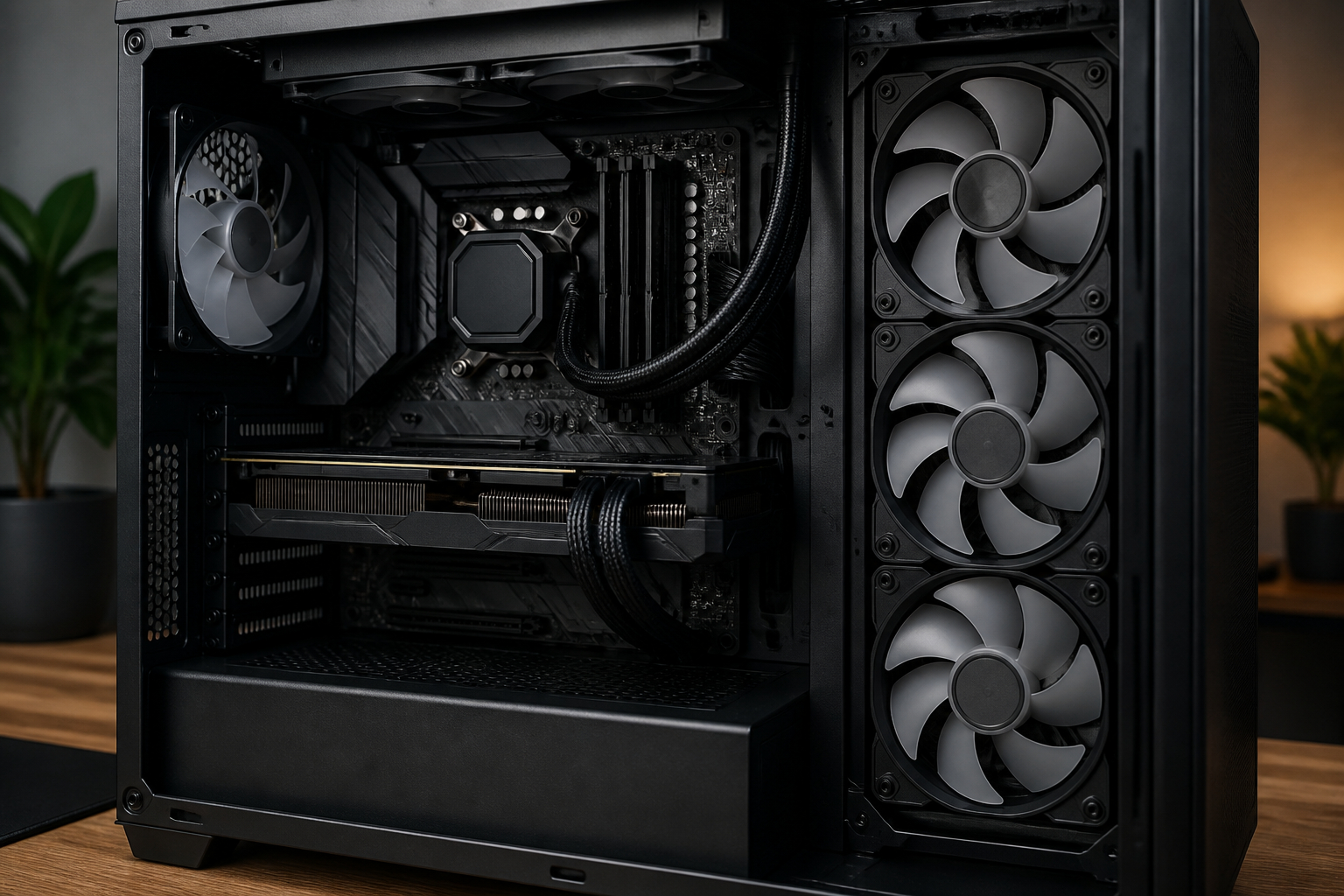
Im PC-Gehäuse bewegen mehrere Lüfter kontinuierlich Luft. Typischerweise führen Front- oder Bodenlüfter kühle Luft hinein, während Heck- und Deckellüfter warme Luft hinausbefördern. Dieser Kreislauf funktioniert am besten, wenn die Luft möglichst ungehindert durch das Gehäuse strömen kann. Große Kabelbündel wirken an dieser Stelle wie kleine Barrieren. Sie verdecken Lüfterflächen, hängen vor dem CPU-Kühler oder liegen im Bereich der Grafikkarte. Der Effekt ist nicht immer sofort dramatisch, kann sich bei kompakt gebauten Systemen aber durch höhere Temperaturen und schneller drehende Lüfter bemerkbar machen.
Ein sauberer Airflow bedeutet nicht, dass jedes einzelne Kabel unsichtbar sein muss. Wichtiger ist, dass die Hauptluftwege frei bleiben. Dazu gehören der Bereich vor den Frontlüftern, der Weg zur Grafikkarte und der Auslass am Heck. Kabel sollten möglichst an den Gehäuserändern oder hinter dem Mainboard-Tray verlaufen. Dort stören sie die Luft weniger und lassen sich mit Klettbändern oder vorhandenen Befestigungspunkten fixieren.
Auch die Geräuschentwicklung kann profitieren. Wenn Kabel an einem Lüfter schleifen oder durch den Luftstrom vibrieren, entstehen klappernde und surrende Geräusche. Eine sichere Befestigung verhindert solche Störquellen. Außerdem sammelt sich an frei herumliegenden Kabeln häufig Staub, besonders wenn sie direkt vor Ansaugöffnungen liegen. Weniger Staub auf Filtern und Kühlkörpern hilft dabei, die Kühlleistung länger stabil zu halten.
Bei der Planung solltest du dennoch nicht übertreiben. Ein Kabelbinder, der dauerhaft maximal festgezogen wird, kann Leitungen quetschen. Das gilt besonders für dünne USB-, Audio- oder Lüfterkabel. Besser sind wieder lösbare Klettbänder oder leicht geöffnete Bündel. So bleibt die Installation flexibel und du kannst einzelne Kabel bei Bedarf herausnehmen. Ein gutes Kabelmanagement verbindet daher drei Ziele: freie Luftwege, mechanische Sicherheit und einfache Wartung.
Vorbereitung: Kabel, Anschlüsse und Luftwege analysieren
Bevor du den ersten Kabelbinder anbringst, solltest du dein Setup vollständig analysieren. Schalte den PC aus, trenne ihn vom Strom und öffne das Gehäuse. Fotografiere die aktuelle Verkabelung aus mehreren Blickwinkeln. Das klingt zunächst überflüssig, hilft dir aber beim späteren Rückbau und verhindert, dass du vergisst, wo ein Stecker angeschlossen war. Entferne anschließend nur so viele Kabel wie nötig. Wenn du alle Leitungen gleichzeitig herausziehst, wird die Zuordnung unnötig schwierig.
Sortiere die Kabel nach ihrer Funktion. Eine Gruppe kann aus der Stromversorgung bestehen, also etwa dem großen Mainboard-Stecker, dem CPU-Stromkabel und den Grafikkartenleitungen. Eine zweite Gruppe umfasst Datenkabel wie SATA- oder Netzwerkkabel. In eine dritte Gruppe gehören Lüfter-, RGB-, USB- und Audiokabel. Diese Einteilung macht später sichtbar, welche Leitungen gemeinsam geführt werden können und welche du für Wartungsarbeiten lieber einzeln erreichbar lässt.
Miss danach die ungefähren Wege. Ein Kabel sollte nicht unter Spannung stehen, aber auch nicht in großen Schleifen mitten im Gehäuse hängen. Prüfe, ob dein Gehäuse Öffnungen neben dem Mainboard-Tray besitzt und wie viel Platz zwischen Seitenwand und Rückseite vorhanden ist. Gerade bei vielen dicken Stromkabeln kann dieser Bereich knapp werden. Schließe die Seitenwand testweise erst am Ende und drücke sie niemals mit Gewalt zu.
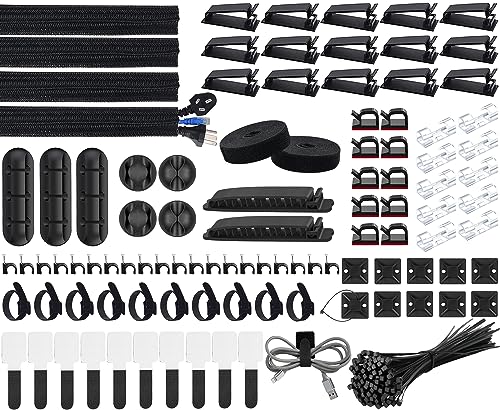
Außerhalb des PCs betrachtest du den Weg vom Gehäuse zum Monitor, zur Steckdosenleiste und zu Peripheriegeräten. Plane feste Positionen für Netzteil, USB-Hub, Audiointerface und Ladegeräte. Kabelclips eignen sich für einzelne Leitungen, während ein Kabelkanal oder eine Wanne größere Mengen aufnimmt. Reinige Klebeflächen vor der Montage gründlich, lasse sie trocknen und beachte die jeweilige Wartezeit des Klebers. So hält die Befestigung besser und du vermeidest, dass ein kompletter Kabelstrang später herunterfällt.
Ein sinnvoller Plan beantwortet drei Fragen: Welche Kabel müssen regelmäßig bewegt werden, welche sollen dauerhaft an ihrem Platz bleiben und welche Anschlüsse müssen jederzeit erreichbar sein? Erst danach entscheidest du, welches Zubehör du tatsächlich benötigst.

Kabelschläuche richtig einsetzen: Bündeln ohne den Airflow zu blockieren
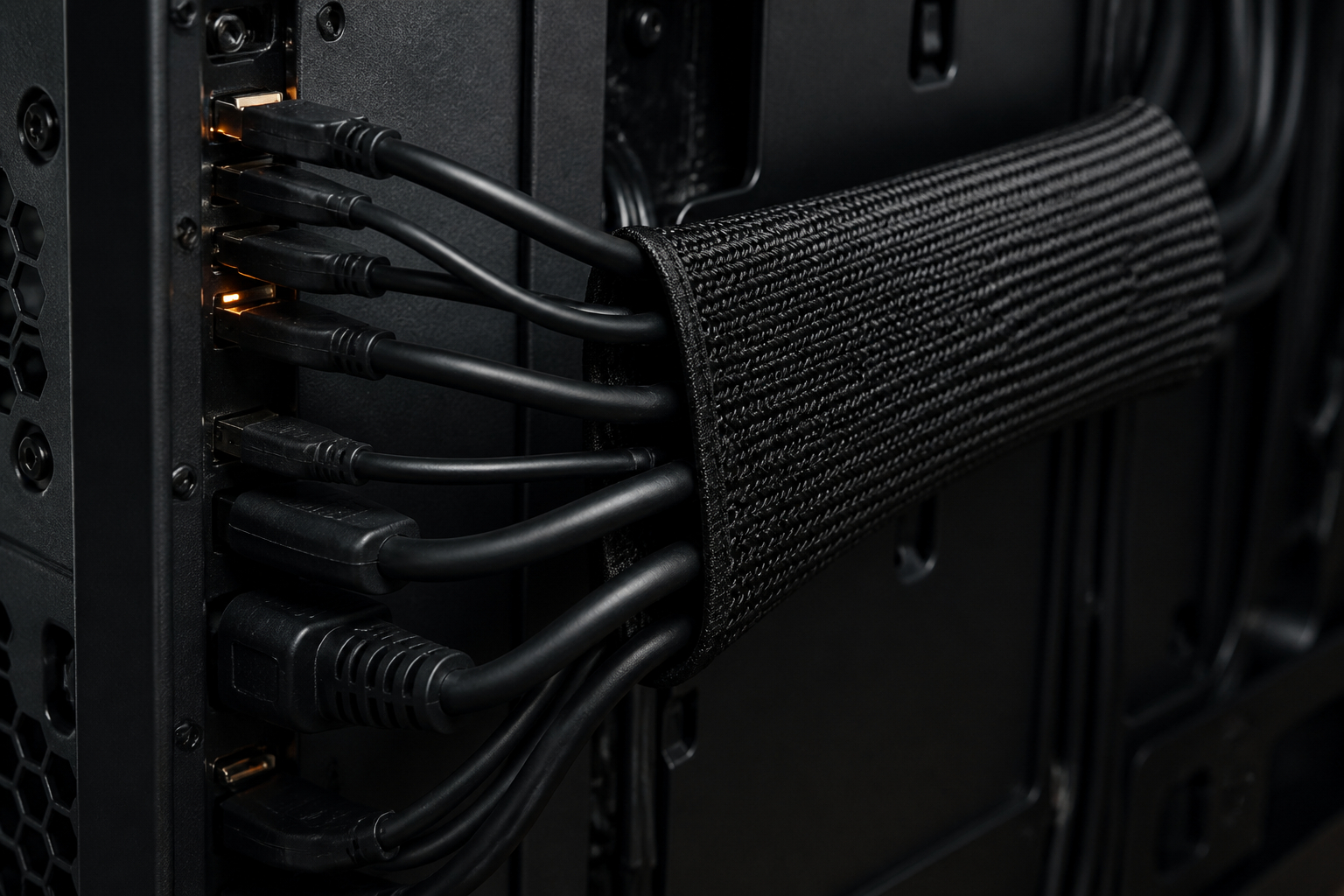
Kabelschläuche sind besonders hilfreich, wenn mehrere Leitungen in dieselbe Richtung laufen. Statt fünf oder zehn einzelnen Kabeln siehst du dann nur noch einen kontrollierten Strang. Das wirkt nicht nur ordentlicher, sondern schützt die Leitungen auch vor Reibung, Haustieren und versehentlichem Hängenbleiben. Im Gaming-PC solltest du Kabelschläuche allerdings gezielt einsetzen. Ein dicker Mantel aus mehreren Strom- und Datenkabeln ist zwar sauber verpackt, kann aber weiterhin den Luftstrom behindern, wenn er vor einem Lüfter oder über der Grafikkarte liegt.
Miss zunächst die Strecke und schneide den Schlauch lieber etwas länger als zu kurz zu. Zu kurze Stücke stehen unter Spannung und öffnen sich an den Enden. Führe die Kabel locker hinein und lasse an Steckern sowie beweglichen Übergängen etwas Spiel. Besonders wichtig ist der Bereich an der Grafikkarte: Wenn du das Seitenteil abnehmen oder die Grafikkarte ausbauen möchtest, darf der Kabelstrang nicht so starr sein, dass der Stecker belastet wird.
Trenne Kabel nicht blind nach ihrer Nähe, sondern nach ihrem Weg. Leitungen, die gemeinsam vom PC zum Monitor laufen, können in einen Strang. Kabel, die im Gehäuse zu unterschiedlichen Komponenten führen, sollten dagegen oft separat bleiben. So kannst du später ein Laufwerk oder einen Lüfter austauschen, ohne das gesamte Bündel zu öffnen. Für häufig bewegte Maus-, Tastatur- oder Headset-Kabel sind einzelne Clips besser geeignet als ein großer Schlauch.
Selbstschließende Varianten sind praktisch, weil du Leitungen nachträglich ergänzen oder herausnehmen kannst. Bei einem Gewebemantel kannst du die Kabel meist einlegen, ohne die Stecker zu entfernen. Achte dennoch darauf, dass die Durchmesserangabe zur Anzahl und Dicke deiner Leitungen passt. Ein zu kleiner Schlauch lässt sich nur schwer schließen und kann die Kabel stark zusammendrücken. Ein zu großer Schlauch verliert dagegen seine ordnende Wirkung.
Für den Airflow gilt: Bündel an den Seiten führen, Kreuzungen vermeiden und den Bereich vor den Lüftern freihalten. Eine kurze, sauber befestigte Leitung ist fast immer besser als ein langer, perfekt verpackter Kabelstrang, der quer durch das Gehäuse verläuft.

Unter dem Schreibtisch: Stromversorgung und Peripherie ordnen
Viele Gaming-Setups sehen auf der Tischplatte ordentlich aus, während unter dem Tisch ein schwer zugängliches Kabelnest entsteht. Dort liegen meist Steckdosenleisten, Netzteile, überschüssige Kabellängen und Leitungen für Monitore, Lautsprecher, PC, Beleuchtung und Ladegeräte. Dieses Chaos beeinträchtigt zwar nicht direkt den Airflow im PC, erschwert aber die Fehlersuche und kann zur Stolperfalle werden. Außerdem sammeln sich auf dem Boden Staub und Tierhaare, die später an Steckern und Netzteilen landen.
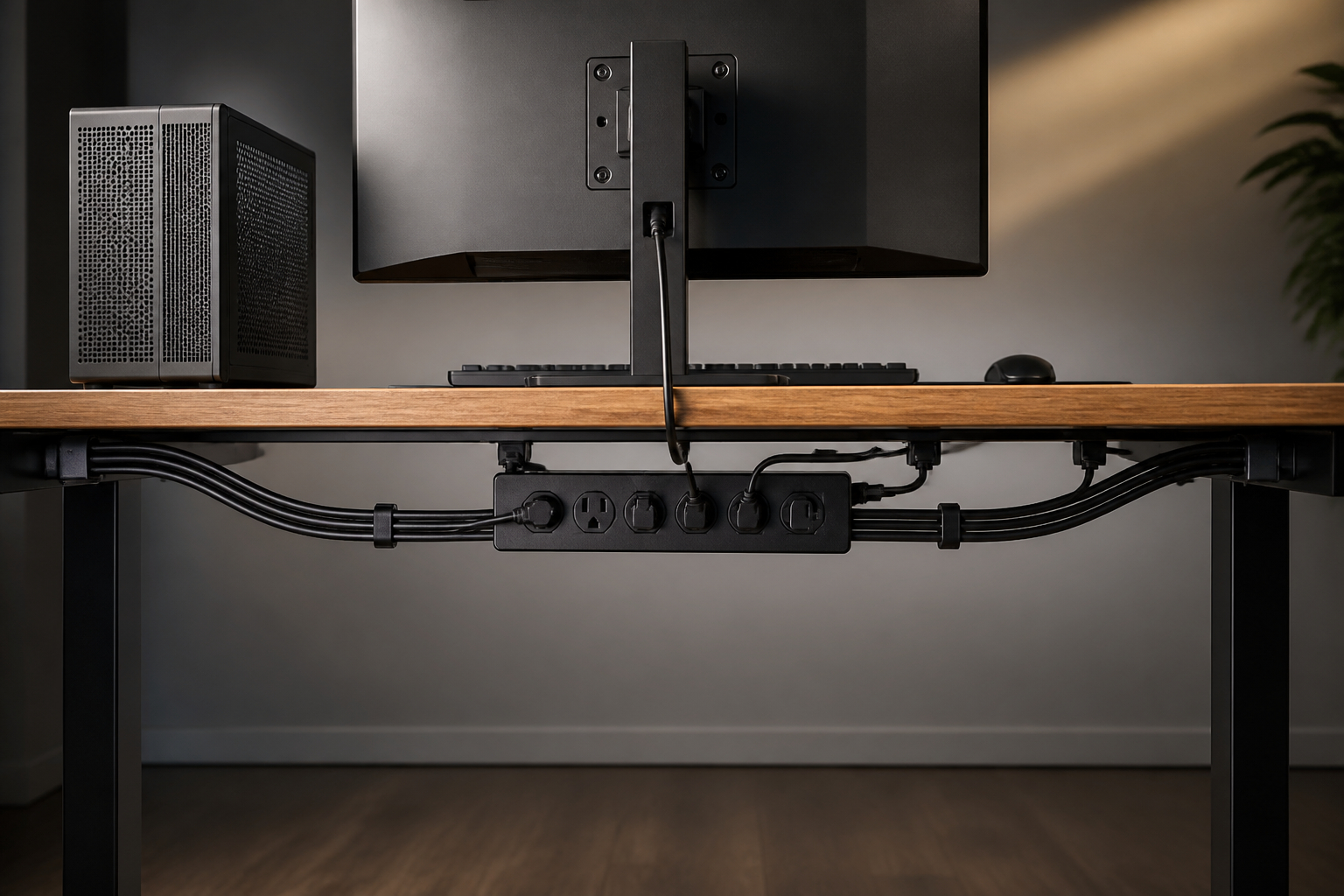
Beginne unter dem Schreibtisch mit der Steckdosenleiste. Sie sollte möglichst fest und so positioniert sein, dass du den Hauptschalter noch erreichst. Netzteile gehören nicht lose in eine enge, schlecht belüftete Ecke. Lege sie auf eine stabile Ablage oder befestige sie so, dass Wärme abgegeben werden kann. Kabel dürfen dabei nicht scharf geknickt werden. Eine sanfte Schlaufe ist besser als ein enger Kreis, insbesondere bei dicken Stromleitungen.
Danach führst du die Kabel vom PC und von den Monitoren zum gemeinsamen Sammelpunkt. Befestige den Hauptstrang unter der hinteren Tischkante oder entlang eines Tischbeins. Einzelne Leitungen für Maus, Tastatur und Headset sollten erst kurz vor ihrem Ziel aus dem Bündel austreten. So bleiben sie beweglich, ohne dass die gesamte Kabelführung lose wird.
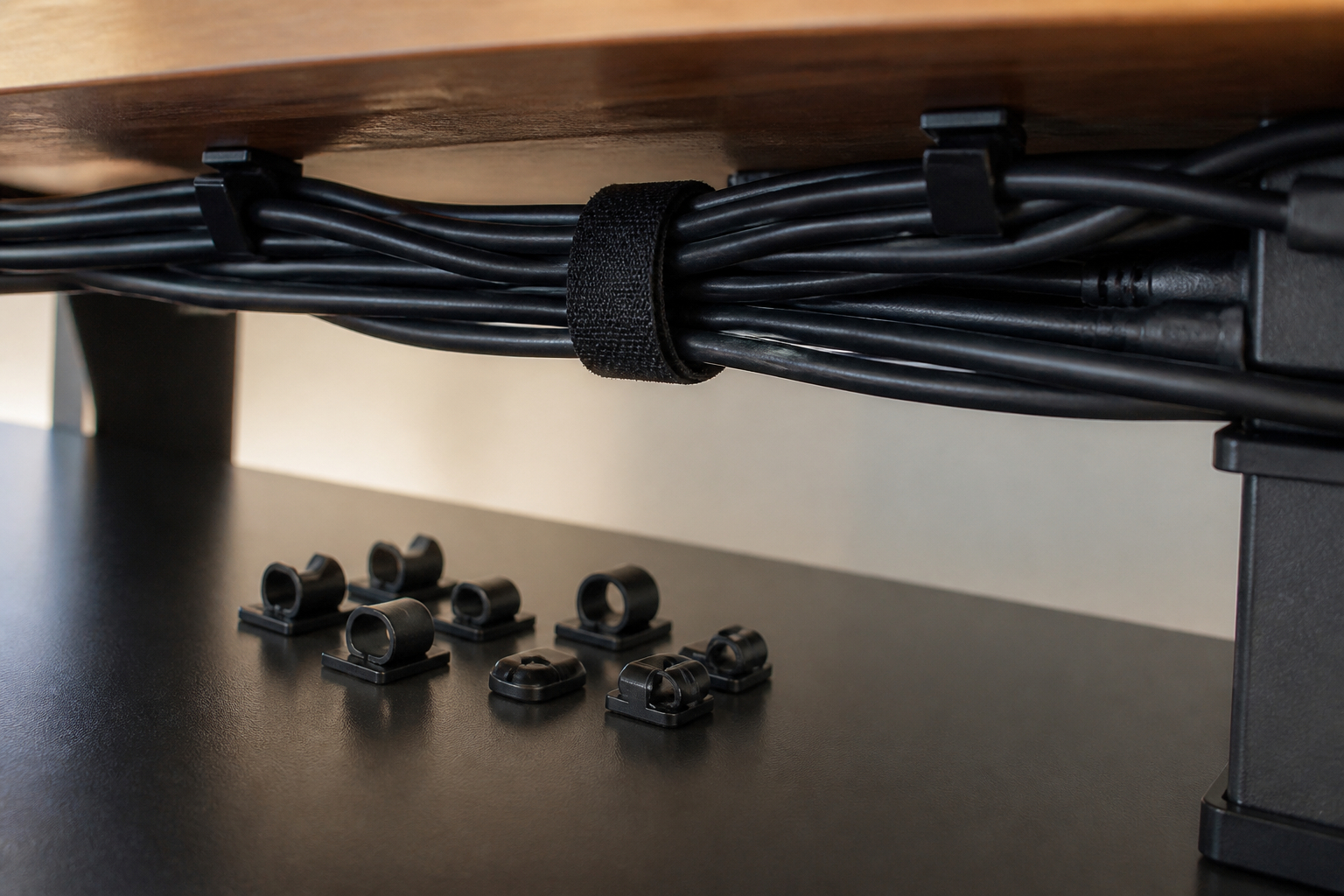
Selbstklebende Halter brauchen eine passende Oberfläche. Holz, Glas oder glatte beschichtete Flächen sind meist geeigneter als staubige, raue oder stark strukturierte Unterseiten. Reinige die Stelle, trockne sie und drücke den Halter mehrere Sekunden fest an. Warte anschließend die vom Hersteller empfohlene Zeit, bevor du schwere Kabel einlegst. Wenn du häufig umbaust, sind wiederverwendbare Klettbänder besonders praktisch. Für dauerhafte, schwere Bündel können klemm- oder schraubbare Kabelwannen die bessere Wahl sein.
Plane schließlich eine Zugentlastung. Ein Kabel sollte nicht am Stecker hängen, wenn du den Monitor verschiebst oder den PC vorziehst. Lass an beweglichen Geräten eine kleine Reserve und befestige den Strang in ausreichendem Abstand zum Anschluss. So bleibt dein Arbeitsplatz sauber, sicher und jederzeit veränderbar.


Kabel im PC-Gehäuse verlegen: Mainboard, Grafikkarte und Netzteil
Im Inneren des Gaming-PCs gibt es einige Kabel, die besondere Aufmerksamkeit benötigen. Der breite Mainboard-Stromstecker sitzt häufig am rechten Rand der Platine, während der CPU-Stromanschluss weit oben in der Nähe des Prozessors liegt. Die Grafikkarte benötigt je nach Modell einen oder mehrere Stromstecker, die seitlich oder oben aus der Karte herausgeführt werden. Diese Leitungen sollten möglichst direkt und ohne Zug zum Anschluss gelangen. Ein sauberer Verlauf sieht gut aus, verhindert aber vor allem Belastung an den Steckern.
Nutze die Öffnungen im Mainboard-Tray. Führe das CPU-Kabel vor dem Einbau des Kühlers oder spätestens vor dem Schließen des Gehäuses durch die passende Öffnung nach hinten. Der breite Mainboard-Stecker sollte nicht quer vor den Frontlüftern verlaufen. Bei modularen Netzteilen steckst du nur die Kabel ein, die tatsächlich benötigt werden. Nicht verwendete Leitungen bleiben außerhalb des Gehäuses und nehmen keinen Platz im Innenraum weg.
Bei der Grafikkarte ist ein ausreichender Biegeradius entscheidend. Vermeide es, das Kabel direkt am Stecker scharf nach unten zu knicken. Das Seitenteil darf nicht auf den Leitungen aufliegen. Bei modernen Hochleistungsanschlüssen ist besonders darauf zu achten, dass der Stecker vollständig eingerastet ist und das Kabel nicht unmittelbar am Anschluss stark gebogen wird. Eine saubere Kabelführung muss hier immer der sicheren Verbindung untergeordnet sein.
Für Lüfter- und RGB-Kabel bieten sich die Rückseite des Mainboard-Trays und kleine Befestigungsclips an. Bündele sie in funktionalen Gruppen, etwa Frontlüfter, Hecklüfter und Beleuchtung. Lass genügend Spiel, damit du einen Lüfter ausbauen kannst, ohne die gesamte Gruppe zu lösen. SATA-Kabel dürfen leicht gebogen werden, sollten aber nicht so stark gespannt sein, dass sie aus dem Anschluss gezogen werden.
Überprüfe vor dem Einschalten jeden Stecker. Kontrolliere Mainboard, CPU, Grafikkarte, Lüfter und Speicherlaufwerke. Starte den PC zunächst mit geöffnetem Seitenteil und beobachte, ob sich irgendwo ein Kabel bewegt oder einem Lüfter zu nahe kommt. Erst wenn alles sicher läuft, schließt du das Gehäuse und räumst die Rückseite endgültig auf.


Kabelwannen und Kabelkanäle für Netzteile und Steckdosenleisten
Wenn dein Gaming-Setup aus mehreren Monitoren, Lautsprechern, Ladegeräten und USB-Geräten besteht, reichen einzelne Clips irgendwann nicht mehr aus. Dann entsteht unter dem Schreibtisch ein Gewicht aus Steckdosenleiste, Netzteilen und überschüssiger Kabellänge. Eine Kabelwanne oder ein stabiler Kabelkanal schafft einen eigenen Bereich für diese Komponenten. Das Ergebnis ist nicht nur eine bessere Optik. Die Geräte liegen nicht mehr auf dem Boden, sind vor Staub und versehentlichen Tritten geschützt und können kontrollierter belüftet werden.
Bei der Auswahl zählt zuerst die Größe. Miss die Steckdosenleiste und die größten Netzteile aus, bevor du eine Wanne montierst. Sie sollte nicht nur gerade so passen. Ein wenig zusätzlicher Platz erleichtert das Einstecken weiterer Geräte und verhindert, dass Kabel an den Seiten stark gequetscht werden. Achte außerdem darauf, wie die Kabel in die Wanne hinein- und wieder herausgeführt werden. Große Öffnungen oder ein Scharniersystem sind praktisch, wenn du später Komponenten ergänzen möchtest.
Bohrfreie Modelle sind sinnvoll, wenn du einen Mietschreibtisch nutzt oder die Oberfläche nicht verändern willst. Eine Klemmmontage lässt sich meist schnell wieder entfernen und kann an verschiedenen Tischdicken funktionieren. Schraubbare Stahlablagen bieten dagegen eine besonders feste Lösung für schwere Steckdosenleisten und viele Netzteile. Vor der Montage solltest du prüfen, ob unter der Tischplatte genügend Abstand zu deinen Beinen und zum Sitzbereich bleibt.
Eine Kabelwanne ersetzt keine Wärmeplanung. Netzteile sollten nicht vollständig in dichtem Stoff oder zwischen stark wärmenden Geräten eingeschlossen werden. Lege sie so hinein, dass Luft zirkulieren kann, und vermeide es, überschüssige Kabel in einer extrem kompakten Kugel zu verstauen. Die Steckdosenleiste sollte außerdem trocken bleiben und nicht am Boden liegen, wo sie mit Flüssigkeiten oder Staubsaugern in Kontakt kommen kann.
Führe die Kabel nach der Montage in klaren Gruppen aus der Wanne heraus. Ein Strang führt zum PC, einer zu den Monitoren und weitere zu Peripheriegeräten. Beschrifte selten sichtbare Netzteile, wenn mehrere baugleiche Adapter vorhanden sind. Dadurch sparst du bei der nächsten Reinigung oder Fehlersuche viel Zeit.


Klebehalter, Klettband und Clips dauerhaft sicher befestigen
Selbstklebende Kabelhalter sind eine schnelle Lösung, funktionieren aber nur dann zuverlässig, wenn du sie korrekt anbringst. Die häufigste Ursache für herunterfallende Clips ist nicht unbedingt ein schlechter Kleber, sondern eine ungeeignete Oberfläche oder zu frühe Belastung. Staub, Fett, Feuchtigkeit und raue Strukturen reduzieren die Haftung deutlich. Reinige die vorgesehene Stelle deshalb mit einem geeigneten, rückstandsarmen Reinigungsmittel und lasse sie vollständig trocknen.
Positioniere den Halter zunächst ohne Schutzfolie. Prüfe, ob die Leitung dort nicht unter Zug steht und ob du sie später noch herausnehmen kannst. Klebe den Clip nicht direkt an eine bewegliche Kante, wenn das Kabel ständig daran zieht. Unter einer Tischplatte ist es besser, den Hauptstrang durch mehrere kleine Haltepunkte zu entlasten, anstatt einen einzelnen Clip mit dem gesamten Gewicht zu belasten.
Geduld ist ein wichtiger Teil der Montage. Viele Klebepads erreichen ihre endgültige Haftung nicht unmittelbar nach dem Aufdrücken. Warte die empfohlene Zeit, bevor du Kabel einlegst. Bei schweren Netzteilen oder dicken Stromkabeln solltest du möglichst eine mechanische Befestigung durch Klemmen oder Schrauben bevorzugen. Klebehalter sind ideal für leichte bis mittelschwere Leitungen und für Stellen, an denen du keine Löcher bohren möchtest.
Klettbänder eignen sich besonders gut für Kabel, die du regelmäßig löst. Das betrifft beispielsweise USB-Leitungen für externe Festplatten, VR-Zubehör, Controller oder ein Headset. Bündele die Kabel nur so fest, dass sie zusammenbleiben. Ein Klettband sollte nicht in die Isolation einschneiden. Für dünne Einzelkabel gibt es kleine Clips mit einem Schlitz; mehrere Leitungen können in breiteren Haltern oder einem Kabelschlauch geführt werden.
Wenn du einen Klebehalter entfernen möchtest, ziehe ihn langsam und möglichst parallel zur Oberfläche ab. Ruckartiges Abreißen kann Lack oder Furnier beschädigen. Bei empfindlichen Möbeln empfiehlt sich ein Test an einer unauffälligen Stelle. Bewahre außerdem einige Ersatzhalter und Klettbänder auf. Kabelmanagement ist kein einmaliger Zustand, sondern verändert sich mit jedem neuen Gerät, jedem Monitorwechsel und jeder Aufrüstung.

Welche Kabelmanagement-Lösung passt zu deinem Gaming-Setup?
Die beste Lösung hängt nicht allein von der Anzahl deiner Kabel ab. Entscheidend sind auch die Geräte, die du anschließt, der verfügbare Platz und die Häufigkeit, mit der du dein Setup veränderst. Ein minimalistischer Gaming-PC mit einem Monitor braucht eine andere Strategie als ein Streaming-Arbeitsplatz mit drei Bildschirmen, Capture-Karte, Audiointerface, Kamera, Lautsprechern und mehreren USB-Hubs. Deshalb solltest du Zubehör nach dem tatsächlichen Problem auswählen und nicht einfach möglichst viele Organizer kaufen.
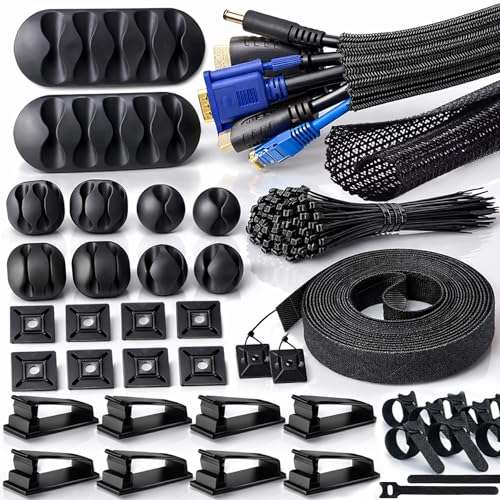
Für einzelne Leitungen sind kleine Clips die flexibelste Wahl. Sie halten ein Mauskabel am Tischrand, führen ein Headsetkabel zum Ständer oder fixieren ein Netzwerkkabel an der Rückseite des Tisches. Klettbänder sind die bessere Lösung, wenn ein Bündel regelmäßig geöffnet werden muss. Das ist bei PC-Aufrüstungen, wechselnden Peripheriegeräten und mobilen Ladegeräten besonders praktisch.
Kabelschläuche spielen ihre Stärke aus, wenn mehrere Leitungen über dieselbe Strecke laufen. Sie bündeln Kabel vom PC zu den Monitoren oder entlang eines Tischbeins. Im PC-Gehäuse eignen sie sich für klar definierte Stränge, sollten aber nicht vor Lüftern liegen. Kabelkanäle und Wannen sind sinnvoll, wenn du Steckdosenleisten und Netzteile vom Boden wegbringen möchtest. Bei hohem Gewicht oder dauerhafter Montage bieten Stahlmodelle Vorteile; bei Mietmöbeln oder häufigem Umstellen sind klemm- oder klebbare Varianten angenehmer.
Denke auch an die Zukunft. Eine Führung, die heute exakt voll ist, wird beim nächsten Upgrade schnell unpraktisch. Lass etwas Reserve und blockiere keine wichtigen Öffnungen. Beschrifte Netzteile und selten sichtbare Kabel. Wenn du mehrere ähnliche Display- oder Stromleitungen nutzt, helfen kleine Markierungen an beiden Enden.
Für ein typisches Gaming-Setup kann folgende Kombination gut funktionieren: Im Gehäuse nutzt du vorhandene Kabelführungen und wenige wieder lösbare Bänder. Zwischen PC und Tisch bündelst du die Leitungen mit einem selbstschließenden Schlauch. Unter dem Tisch befestigst du den Hauptstrang mit Clips oder einem langen Halter. Steckdosenleiste und Netzteile verschwinden in einer ausreichend belüfteten Wanne. Einzelne bewegliche Kabel bleiben separat geführt. So entsteht Ordnung, ohne dass Wartung und Bewegungsfreiheit verloren gehen.
Wartung, Reinigung und typische Fehler beim Kabelmanagement
Ein ordentlich verlegtes Kabelsystem spart nicht nur beim Aufbau Zeit, sondern auch bei der späteren Wartung. Trotzdem solltest du den Zustand regelmäßig kontrollieren. Staubfilter, Lüfter und Kühlkörper müssen je nach Umgebung alle paar Wochen oder Monate gereinigt werden. Prüfe bei dieser Gelegenheit, ob sich ein Kabel gelöst hat, ob ein Klebehalter nachgibt oder ob eine Leitung an einer scharfen Gehäusekante reibt. Kleine Probleme lassen sich früh beheben, bevor sie zu Ausfällen oder beschädigten Kabeln führen.
Schalte den PC vor der Reinigung aus und trenne ihn vom Strom. Halte Lüfter beim Ausblasen fest, damit sie nicht unkontrolliert drehen. Ziehe nicht am Kabel, sondern immer am Stecker, wenn du eine Verbindung löst. Öffne Kabelbündel nur so weit wie nötig. Wenn du einen Strang neu ordnest, mache vorher ein Foto oder beschrifte die Enden. Das ist besonders hilfreich bei RGB-Controllern, USB-Hubs und modularen Netzteilkabeln.
Ein häufiger Fehler ist das zu enge Bündeln. Kabelbinder, die stark in die Isolation drücken, können langfristig Schäden verursachen. Ein weiterer Fehler sind zu wenige Befestigungspunkte. Ein langer Strang sollte nicht an einem einzigen Clip hängen, weil der Kleber durch das Gewicht und die Bewegung belastet wird. Ebenso problematisch ist es, alle Kabel in einem großen Paket zu verstecken. Wenn du später nur ein USB-Kabel austauschen möchtest, musst du sonst die gesamte Führung öffnen.
Vermeide außerdem scharfe Knicke und hohe Zugkräfte. Besonders sensible Bereiche befinden sich direkt an Steckern, an der Grafikkarte und am Anschluss des Netzteils. Kabel sollten einen sanften Verlauf haben und bei beweglichen Geräten eine kleine Reserve besitzen. Achte darauf, dass die Seitenwand des PC-Gehäuses ohne Druck schließt. Muss sie mit Kraft zugedrückt werden, ist hinter dem Mainboard-Tray wahrscheinlich zu viel Material gebündelt.
Nach jeder Änderung testest du den PC vollständig: Lüftergeräusche, Temperaturen, USB-Geräte, Monitorsignal und Netzwerkverbindung. Eine kurze Kontrolle nach dem ersten Start verhindert, dass ein versehentlich gelöster Stecker erst beim nächsten Spielabend auffällt.
Ein gutes Kabelmanagement entsteht nicht durch möglichst viele Zubehörteile, sondern durch eine klare Reihenfolge. Zuerst analysierst du die Wege und Anschlüsse, danach entscheidest du dich für passende Befestigungen. Im PC-Gehäuse gehören die wichtigen Strom- und Datenleitungen an die vorgesehenen Durchführungen. Vor den Lüftern, über der Grafikkarte und im Bereich des CPU-Kühlers sollte möglichst wenig im Weg liegen. Hinter dem Mainboard-Tray darfst du Kabel bündeln, musst aber darauf achten, dass die Seitenwand ohne Druck schließt.
Am Schreibtisch hilft ein zentraler Sammelpunkt. Führe Kabel vom PC und von den Monitoren zunächst gemeinsam unter der Tischplatte entlang. Lass einzelne Leitungen erst kurz vor Maus, Tastatur, Headset oder Lautsprechern austreten. Steckdosenleisten und Netzteile gehören in eine stabile, gut erreichbare und ausreichend belüftete Ablage. Je nach Tisch eignen sich dafür Clips, Klettbänder, eine Klemmwanne oder eine verschraubte Stahlablage.
Plane immer mit dem nächsten Umbau. Gaming-Setups verändern sich häufig: Eine neue Grafikkarte benötigt andere Stromanschlüsse, ein zusätzlicher Monitor verlängert den Kabelweg und ein USB-Hub bringt weitere Leitungen hinzu. Wieder lösbare Befestigungen und etwas Platzreserve verhindern, dass du bei jeder Änderung alles neu montieren musst. Beschriftungen an Netzteilen und ähnlichen Kabeln sparen Zeit und reduzieren das Risiko, eine falsche Verbindung zu trennen.
Nach der Montage kontrollierst du den gesamten Aufbau. Kein Kabel darf einen Lüfter berühren, auf einer scharfen Kante scheuern oder unter Spannung stehen. Prüfe die Haftung von Klebeclips und die Stabilität von Kabelwannen. Starte den PC, beobachte Lüfter und Temperaturen und teste sämtliche Peripheriegeräte. Wenn alles funktioniert, hast du nicht nur einen optisch sauberen Rechner, sondern ein System geschaffen, das leichter zu reinigen, aufzurüsten und zu reparieren ist. Das wichtigste Ergebnis lautet daher: Ordne Kabel nicht um ihrer selbst willen, sondern für freie Luftwege, sichere Anschlüsse und eine bessere Alltagstauglichkeit. Mit wenigen, gut platzierten Maßnahmen wird aus Kabelsalat eine übersichtliche Infrastruktur für dein Gaming-Setup.
Verbessert Kabelmanagement im Gaming-PC wirklich die Temperaturen?
Ja, allerdings hängt der Effekt von der Ausgangssituation ab. Wenn Kabel vor Front-, Boden- oder Hecklüftern liegen, können sie den Luftstrom behindern. Werden diese Leitungen an den Gehäuserand oder hinter das Mainboard-Tray verlegt, erreicht die Luft ihre Ziele meist ungehinderter. Besonders in kompakten Gehäusen kann das dazu beitragen, dass CPU- und Grafikkartenlüfter weniger stark hochdrehen. Bei einem bereits gut belüfteten System ist der Temperaturgewinn dagegen oft klein.
Kabelmanagement ersetzt keine guten Lüfter, einen korrekt montierten CPU-Kühler oder saubere Staubfilter. Es ist eine ergänzende Maßnahme. Wichtig ist außerdem, die Temperaturen vor und nach der Änderung unter vergleichbarer Last zu messen. So erkennst du, ob sich die Optimierung tatsächlich bemerkbar macht.
Soll ich alle Kabel im PC mit Kabelbindern fest zusammenziehen?
Nein. Kabelbinder eignen sich zum Fixieren, sollten aber nicht maximal festgezogen werden. Zu hoher Druck kann dünne Leitungen quetschen und erschwert spätere Umbauten. Für häufig veränderte Kabel sind Klettbänder besser, weil du sie ohne Werkzeug öffnen und wieder schließen kannst. Bündele außerdem nur Kabel, die denselben Weg nehmen oder zur gleichen Komponentengruppe gehören.
Lass an Steckern und beweglichen Geräten etwas Spiel. Besonders bei Grafikkarten- und CPU-Stromkabeln darf keine dauerhafte Zugkraft entstehen. Ein sauberer Strang ist gut, ein unter Spannung stehender Strang ist hingegen ein Sicherheits- und Wartungsproblem.
Sind selbstklebende Kabelclips für die Unterseite eines Schreibtischs geeignet?
Selbstklebende Clips können unter dem Schreibtisch gut funktionieren, wenn die Oberfläche glatt, sauber, trocken und fettfrei ist. Raue, staubige oder stark strukturierte Flächen bieten dem Klebepad deutlich weniger Halt. Reinige die Stelle vor der Montage und drücke den Clip sorgfältig an. Danach solltest du die vom Hersteller genannte Aushärtezeit einhalten, bevor du Kabel einlegst.
Für schwere Steckdosenleisten, mehrere Netzteile oder dauerhaft hohe Zugkräfte sind Klemm- oder Schraublösungen meist zuverlässiger. Selbstklebende Clips eignen sich vor allem für leichte bis mittelschwere Kabel und für einzelne Befestigungspunkte.
Wie führe ich Kabel von der Grafikkarte, ohne den Stecker zu belasten?
Stecke das Kabel vollständig ein und führe es anschließend mit einem möglichst sanften Bogen vom Anschluss weg. Vermeide einen scharfen Knick direkt am Stecker und drücke das Seitenteil nicht auf die Leitung. Bei leistungsstarken Grafikkarten solltest du die Herstellerhinweise zum jeweiligen Stromanschluss beachten. Die Kabelführung darf niemals wichtiger sein als ein vollständig eingerasteter Stecker ohne seitlichen Zug.
Nutze die Öffnungen im Mainboard-Tray und befestige das Kabel erst weiter entfernt vom Anschluss. So entsteht eine Zugentlastung. Nach dem ersten Start kontrollierst du, ob die Verbindung stabil bleibt und das Kabel nicht ungewöhnlich warm wird.
Was ist besser: Kabelschlauch, Klettband oder Kabelwanne?
Jede Lösung erfüllt eine andere Aufgabe. Ein Kabelschlauch bündelt mehrere Leitungen über eine gemeinsame Strecke und sorgt für eine geschlossene Optik. Klettband ist ideal für flexible Bündel, die du regelmäßig öffnen möchtest. Clips führen einzelne Kabel entlang einer Kante oder Tischunterseite. Eine Kabelwanne nimmt dagegen Steckdosenleisten, Netzteile und größere Kabelmengen auf und hält sie vom Boden fern.
Für einen Gaming-PC ist oft eine Kombination am sinnvollsten: Im Gehäuse nutzt du die vorhandenen Kabelführungen und wieder lösbare Bänder, zwischen PC und Tisch einen Schlauch und unter dem Tisch Clips oder eine Wanne. Entscheidend sind Kabelmenge, Gewicht, Wartungsbedarf und die Beschaffenheit der Montagefläche.
Die praktische Checkliste für ein dauerhaft sauberes Gaming-Setup
- PC ausschalten, vom Strom trennen und die bestehende Verkabelung fotografieren.
- Kabel nach Strom, Daten, Lüftern, RGB und Peripherie sortieren.
- Front-, Boden-, CPU- und Hecklüfter als freie Luftwege identifizieren.
- Kabel möglichst am Gehäuserand oder hinter dem Mainboard-Tray führen.
- Kabelbinder nur locker verwenden und für häufige Umbauten Klettband bevorzugen.
- Klebehalter nur auf sauberen, glatten und trockenen Flächen montieren.
- Steckdosenleisten und Netzteile in einer zugänglichen und belüfteten Ablage platzieren.
- An Grafikkarten- und Netzteilanschlüssen scharfe Knicke und Zug vermeiden.
- Vor dem endgültigen Schließen prüfen, ob kein Kabel einen Lüfter berührt.
- Nach dem Start Temperaturen, Lüftergeräusche, Monitorsignal und USB-Geräte kontrollieren.