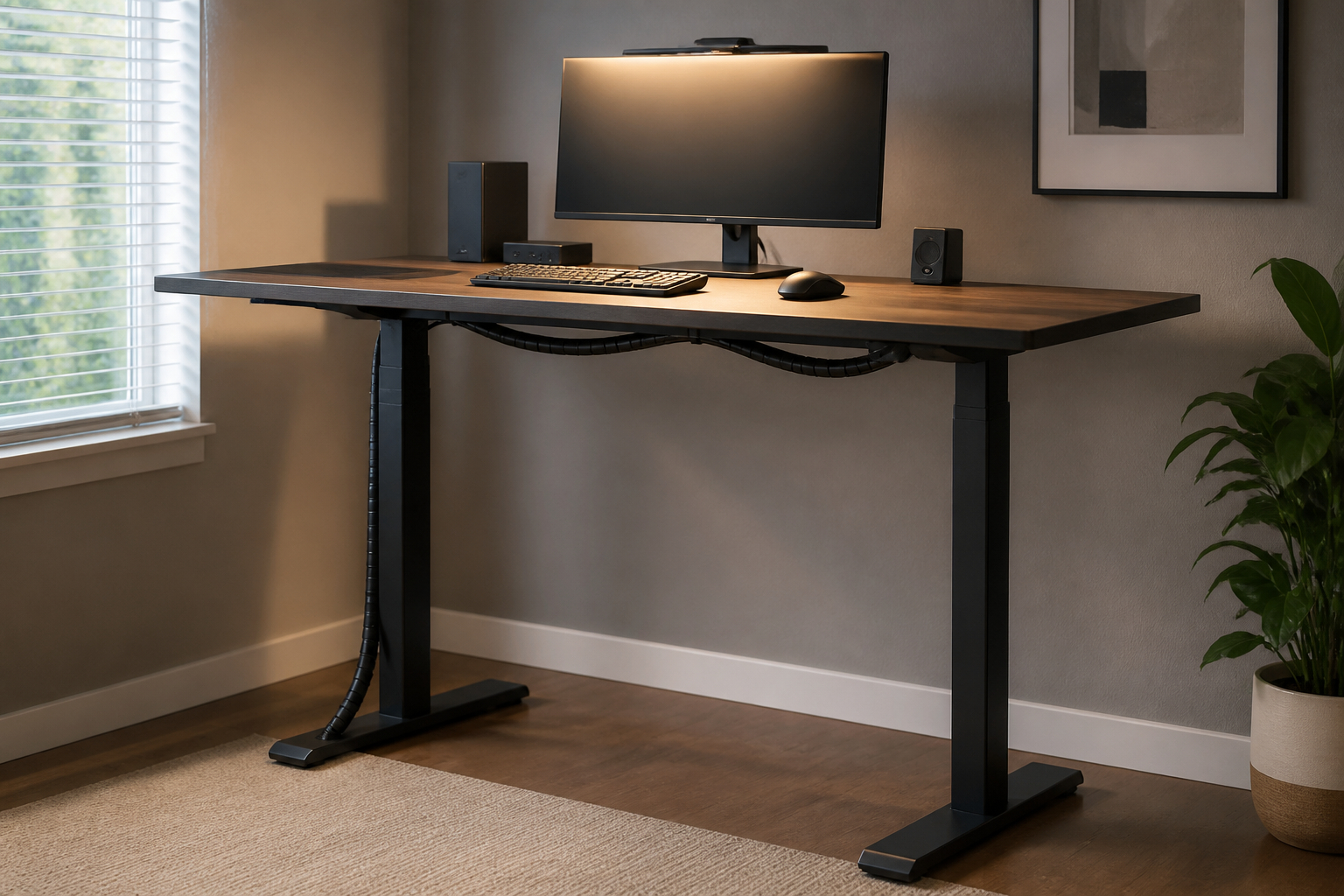
Kabelmanagement am Gaming-Schreibtisch: Netzteil, Monitor und Peripherie sauber verlegen
Ein Gaming-Schreibtisch kann noch so hochwertig aussehen: Wenn unter der Tischplatte ein Bündel aus Netzteilkabeln, HDMI-Leitungen, USB-Kabeln und Ladekabeln hängt, wirkt der gesamte Arbeitsplatz schnell unordentlich. Noch problematischer wird es, wenn du beim Aufstehen mit dem Fuß an einem Kabel hängen bleibst, die Steckdosenleiste schwer erreichbar ist oder der höhenverstellbare Tisch beim Hochfahren an einer Leitung zieht. Gutes Kabelmanagement ist deshalb nicht nur eine Frage der Optik. Es verbessert die Sicherheit, erleichtert die Reinigung und kann verhindern, dass Stecker, Buchsen oder Kabel durch unnötige Zugbelastung beschädigt werden.
Am Gaming-PC kommen meist deutlich mehr Leitungen zusammen als an einem gewöhnlichen Arbeitsplatz. Neben dem Stromkabel des Rechners brauchst du häufig separate Verbindungen für einen oder mehrere Monitore, Lautsprecher, Netzwerk, USB-Hubs, Mikrofon, Webcam, Headset-Ladestation und Controller. Dazu kommen Kabel für Schreibtischbeleuchtung, Smartphone und eventuell ein Streaming-Setup. Die Herausforderung besteht darin, diese Leitungen zu bündeln, ohne die Beweglichkeit von Maus und Tastatur einzuschränken oder wichtige Anschlüsse dauerhaft zu blockieren.
In diesem Ratgeber gehst du das Problem systematisch an. Du erfährst, welche Kabel zuerst sortiert werden sollten, warum Netzteile in eine Kabelwanne gehören, wie du Monitor- und Peripheriekabel mit ausreichend Spiel verlegst und wann eine Kabelschlange sinnvoller ist als ein starrer Kabelkanal. Außerdem vergleichen wir verschiedene Lösungen aus dem Bereich Kabelmanagement am Schreibtisch. So kannst du unabhängig davon, ob du bohren möchtest, einen höhenverstellbaren Tisch besitzt oder möglichst viel Stauraum benötigst, eine passende Strategie für deinen Arbeitsplatz entwickeln.
Im Mittelpunkt steht dabei nicht, jedes Kabel vollständig unsichtbar zu machen. Ein guter Kabelweg muss im Alltag funktionieren. Du solltest Geräte weiterhin problemlos anschließen, den Monitor bewegen, die Tischhöhe verändern und die Steckdosenleiste erreichen können. Deshalb geht es im weiteren Verlauf auch um Wartungsfreundlichkeit, Belüftung, ausreichende Kabellängen und die richtige Kombination aus Kabelwanne, Clips, Klettbändern und flexiblen Führungen.
Warum Kabelmanagement am Gaming-Schreibtisch mehr als reine Optik ist
Der häufigste Fehler beim Kabelmanagement ist, nur die sichtbaren Leitungen auf der Tischplatte zu betrachten. Tatsächlich beginnt die Ordnung an der Steckdose und endet erst am jeweiligen Gerät. Unter dem Tisch sammeln sich Netzteile, Mehrfachsteckdosen und überschüssige Kabellängen. An der Tischkante hängen USB- und Monitorleitungen herunter, während auf der Rückseite des Monitors oft nur wenig Platz für einen sauberen Bogen bleibt. Werden diese Bereiche nicht gemeinsam geplant, sieht die Vorderseite vielleicht ordentlich aus, aber beim Verschieben des Tisches oder beim Reinigen entsteht sofort wieder Chaos.
Ein zweites Problem ist die Vermischung von Strom- und Signalkabeln. Eine strikte Trennung ist im privaten Gaming-Setup nicht immer zwingend erforderlich, sie kann die Fehlersuche aber deutlich erleichtern. Wenn du Stromkabel, HDMI, DisplayPort, USB und Audioleitungen jeweils nach ihrem Ziel gruppierst, erkennst du später schneller, welches Kabel zu welchem Gerät gehört. Das ist besonders hilfreich, wenn du einen Monitor austauschst, eine Grafikkarte wechselst oder ein neues Peripheriegerät anschließt. Beschrifte beide Enden wichtiger Kabel mit kleinen Etiketten oder farbigen Markierungen.
Auch der Sicherheitsaspekt wird oft unterschätzt. Lose Kabel können sich an Rollen eines Bürostuhls verfangen, durch Haustiere beschädigt werden oder an scharfen Tischkanten scheuern. Netzteile sollten nicht zwischen Teppich und Wand eingeklemmt werden, sondern so liegen, dass Luft zirkulieren kann. Eine Kabelwanne mit Belüftungsöffnungen oder ein stabiler Kabelkorb hält Steckdosenleisten und Adapter vom Boden fern. Trotzdem gilt: Kabelmanagement ersetzt keine Prüfung beschädigter Leitungen. Ein Kabel mit geknickter Isolierung, lockerem Stecker oder deutlichen Hitze- beziehungsweise Schmorstellen gehört ausgetauscht.
Der wichtigste Grundsatz lautet daher: Bündele Kabel nicht einfach möglichst fest, sondern führe sie kontrolliert, zugänglich und mit ausreichend Bewegungsfreiheit. Ein gutes System hält die Leitungen an ihrem Platz, lässt sich bei Bedarf öffnen und unterstützt den täglichen Gebrauch deines Gaming-Schreibtischs.
Vorbereitung: Kabel, Geräte und Anschlüsse richtig planen
Bevor du einen Kabelkanal montierst oder Kabelbinder schließt, solltest du dein Setup vollständig dokumentieren. Schalte den PC und alle angeschlossenen Geräte aus und ziehe die Stecker vorsichtig aus der Steckdosenleiste. Lege anschließend jedes Kabel sichtbar vor dich. Auf diese Weise erkennst du, welche Leitungen tatsächlich benötigt werden und welche seit Monaten ungenutzt hinter dem Tisch liegen. Alte USB-Kabel, doppelte Ladekabel und nicht mehr verwendete Audioleitungen solltest du aussortieren. Weniger Kabel bedeuten automatisch weniger Aufwand beim Ordnen.
Teile die verbleibenden Leitungen in drei Gruppen ein. Zur ersten Gruppe gehören die Stromkabel: PC-Netzkabel, Monitor-Netzkabel, Lautsprecher, Tischlampe, Ladegeräte und die Stromversorgung eines USB-Hubs. Die zweite Gruppe bilden Bild- und Datenleitungen wie DisplayPort, HDMI, USB-C, USB-A und Netzwerkkabel. In die dritte Gruppe kommen bewegliche Peripheriekabel von Tastatur, Maus, Mikrofon, Headset oder Controller. Diese Unterteilung hilft dir, die schweren Komponenten in einer Kabelwanne zu lagern, während die häufig bewegten Kabel mit Clips und einer flexiblen Führung an die Tischkante gelangen.
Miss danach die wichtigsten Strecken. Der Weg von der Steckdosenleiste zum PC sollte nicht unnötig lang sein. Zwischen Monitor und PC brauchst du dagegen genug Reserve, damit du den Bildschirm drehen oder die Höhe verändern kannst. Bei einer Maus und Tastatur ist ein zu knapp bemessenes Kabel besonders störend, weil es die Bewegungsfreiheit einschränkt. Gleichzeitig solltest du überschüssige Länge nicht in großen, eng gewickelten Spulen verstecken. Besser sind lockere Schlaufen oder ein Kabelkanal mit ausreichendem Innenraum.
Plane außerdem die Zugangsstellen. Eine Steckdosenleiste sollte erreichbar bleiben, ohne dass du den gesamten Kabelkanal öffnen musst. USB-Ladegeräte sollten dort liegen, wo du dein Smartphone bequem anschließen kannst. Wenn du häufig Geräte wechselst, ist ein abnehmbarer oder leicht zugänglicher Organizer praktischer als eine vollständig geschlossene Lösung. Eine kurze Skizze der Tischunterseite mit Positionen für Kabelwanne, Clips und vertikale Führung verhindert Fehlbohrungen und unnötige Klebeversuche.
- Stromkabel, Monitor- und Datenleitungen sowie bewegliche Peripheriekabel getrennt sortieren
- Unbenutzte Kabel entfernen und wichtige Leitungen an beiden Enden beschriften
- Tischbreite, Tischdicke, verfügbare Montagefläche und mögliche Höhenverstellung ausmessen
- Für Monitor, Maus und Tastatur eine ausreichende Bewegungsreserve einplanen
- Steckdosenleiste, Netzteile und wichtige Anschlüsse später erreichbar lassen


Die Stromversorgung ist das Rückgrat deines Gaming-Schreibtischs. Wenn hier die Reihenfolge nicht stimmt, hilft auch der schönste Kabelclip nur begrenzt. Platziere die Steckdosenleiste möglichst nah an der Tischunterseite und nicht lose auf dem Boden. Eine Kabelwanne oder ein Kabelkorb verhindert, dass sich Staub, Kabel und Netzteile im Fußraum sammeln. Gleichzeitig solltest du die Leiste so positionieren, dass der Schalter und die wichtigsten Steckplätze erreichbar bleiben. Ist die Leiste komplett zugestopft und hinter einer geschlossenen Wand aus Kabeln versteckt, wird jedes Umstecken unnötig umständlich.
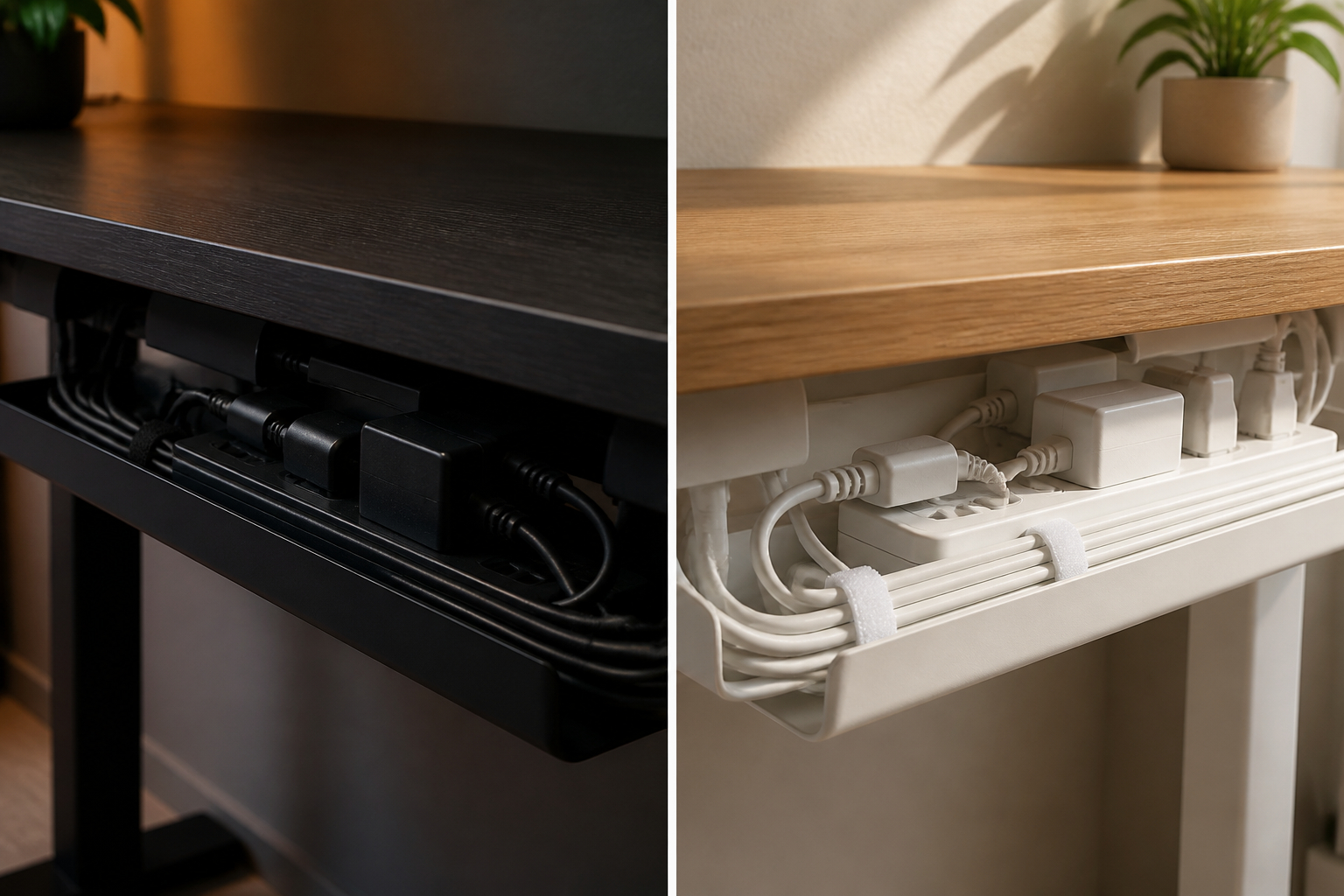
Schwere Netzteile gehören in eine tragfähige Wanne, nicht an dünne Klebestreifen oder an einen einzelnen kleinen Clip. Dazu zählen beispielsweise das Netzteil eines Gaming-Laptops, externe Monitor-Netzteile, Audioverstärker und große Ladegeräte. Lege die Adapter mit etwas Abstand zueinander in den Organizer. Sie sollten nicht gegeneinander gedrückt werden und ihre Wärme möglichst gut abgeben können. Kabelwannen mit Loch- oder Gitterstruktur sind dafür besonders praktisch. Achte dennoch auf die Angaben des Herstellers und überlade die Konstruktion nicht.
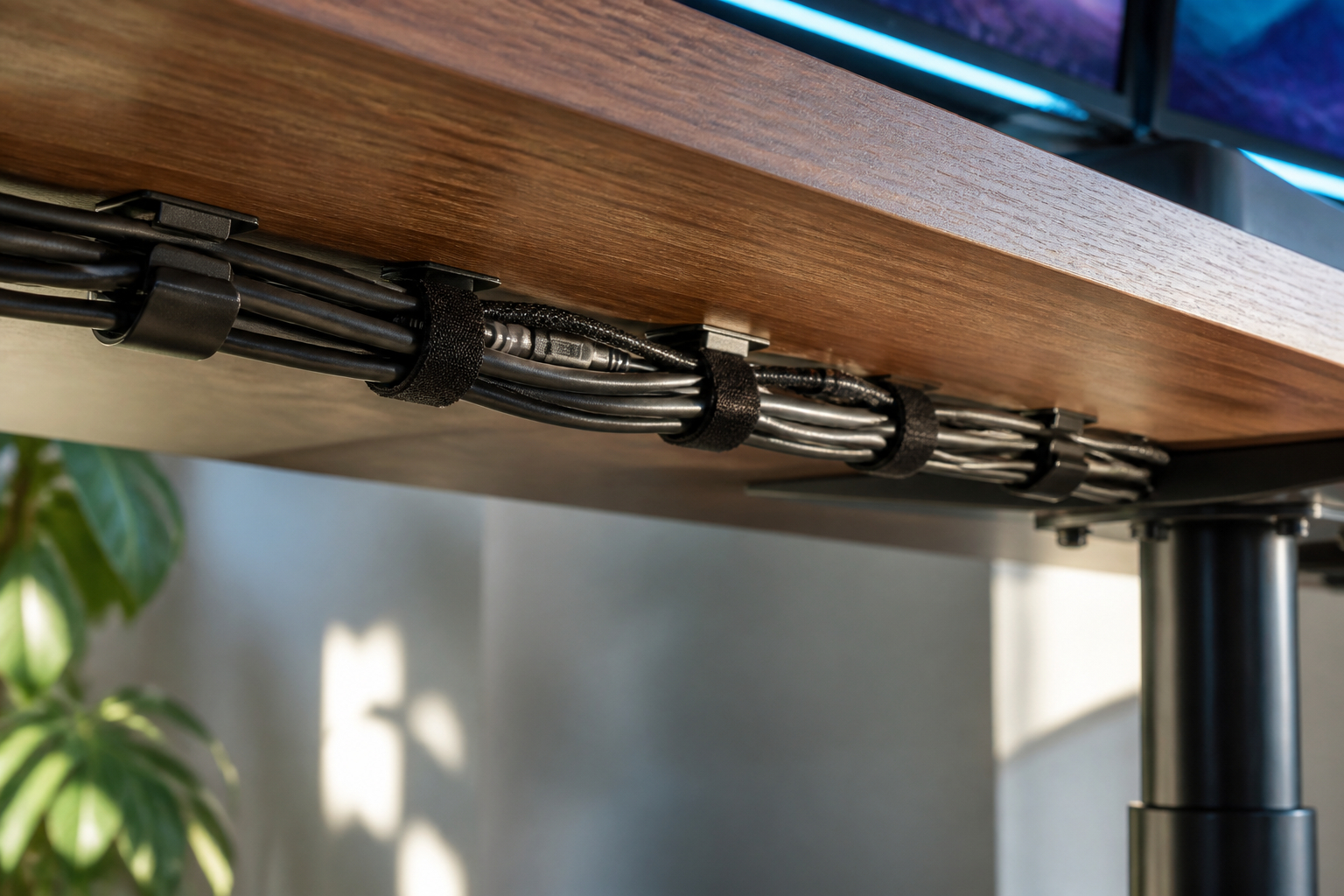
Von der Steckdosenleiste aus führst du die Leitungen in einzelne Richtungen. Das PC-Netzkabel läuft zum Rechner, die Monitorversorgung zum Bildschirm und kleinere Ladegeräte zur Vorder- oder Seitenkante. Bündele nur Kabel mit ähnlichem Ziel. Ein breiter Kabelbinder, der alle Leitungen zu einem einzigen dicken Strang zusammenfasst, sieht zwar zunächst sauber aus, erschwert aber jede Reparatur und kann bei einer einzelnen kurzen Leitung Zug erzeugen. Besser sind mehrere kleine Gruppen, die mit wiederverwendbaren Bändern oder Clips befestigt werden.
Behalte die Belüftung im Blick. Netzteile dürfen nicht in Textilien eingewickelt oder durch andere Gegenstände vollständig abgedeckt werden. Kabelbinder sollten nicht so fest sitzen, dass die Isolierung gequetscht wird. Zwischen Kabelwanne und Wärmequellen wie PC-Abluft, Heizkörpern oder direkter Sonneneinstrahlung sollte ausreichend Abstand bestehen. Besonders bei einem leistungsstarken Gaming-PC lohnt es sich, die Unterseite nach einigen Tagen noch einmal zu kontrollieren. Wenn sich Kabel verschoben haben oder die Wanne durch das Gewicht sichtbar durchbiegt, musst du die Anordnung korrigieren.
Monitor, USB und Audio: Signalkabel ohne Zug und Knicke verlegen
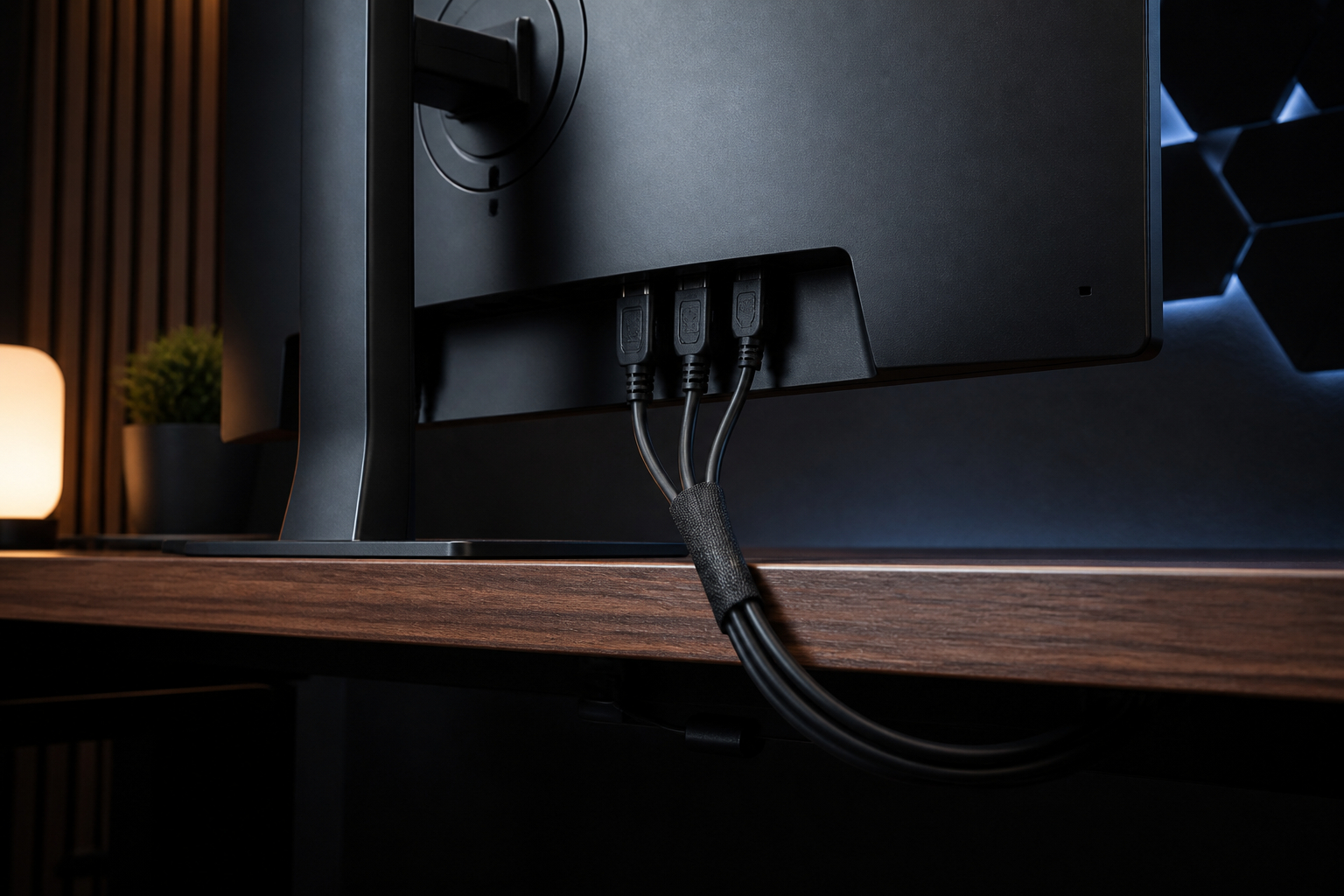
Monitor- und Datenkabel stellen beim Kabelmanagement eine besondere Herausforderung dar. DisplayPort- und HDMI-Leitungen sind zwar flexibel, reagieren aber empfindlich auf starke Knicke, dauerhaften Zug und ungünstige Steckerpositionen. Führe das Kabel vom Anschluss am Monitor zunächst in einem weichen Bogen nach unten oder zur Rückseite. Der Bogen sollte groß genug sein, dass der Stecker nicht seitlich belastet wird. Erst danach leitest du die Leitung zur Kabelwanne oder zum PC. Gerade bei einem höhenverstellbaren Monitorarm ist diese Reserve wichtig, weil sich der Bildschirm beim Drehen und Anheben bewegt.
Vermeide es, Signal- und Stromkabel direkt am Monitorfuß mit einem extrem engen Kabelbinder zusammenzupressen. Nutze stattdessen mehrere lockere Befestigungspunkte. Ein Clip nahe am Monitor verhindert, dass das gesamte Kabelgewicht am Anschluss hängt. Ein weiterer Clip unter der Tischplatte führt die Leitung in Richtung PC. Bei mehreren Monitoren kannst du die Kabel nach Bildschirmposition gruppieren. Markierungen wie links, Mitte und rechts machen spätere Änderungen deutlich einfacher.
USB-Kabel von Tastatur, Maus, Webcam und Mikrofon solltest du nicht gemeinsam mit dem schweren PC-Netzkabel an der Vorderkante entlangführen. Die Peripheriekabel müssen sich bewegen können, besonders das Mauskabel. Ein zu starrer Strang kann dazu führen, dass sich die Maus schwergängig anfühlt oder das Kabel an der Tischkante hängen bleibt. Für ein aufgeräumtes Setup bieten sich Führungspunkte an der hinteren Tischkante an. Sie halten Leitungen in Position, lassen aber genügend Spiel für normale Bewegungen.
Wenn dein PC auf dem Boden steht, ist die Strecke zum Tisch besonders wichtig. Verlege sie nicht quer durch den Fußraum, sondern möglichst nah an einem Tischbein. Eine flexible Kabelschlange kann den Übergang vom Tisch zur Steckdose oder zum Rechner abdecken. Das sieht ruhiger aus und reduziert das Risiko, dass du beim Sitzen oder Aufstehen an einer Leitung hängen bleibst. Bei USB-C- und DisplayPort-Kabeln solltest du außerdem auf passende Länge und Qualität achten. Ein Kabelkanal kann keinen Signalverlust reparieren, der durch ein ungeeignetes oder beschädigtes Kabel entsteht.


Kabelmanagement ohne Bohren: Lösungen für Mietwohnungen und empfindliche Tischplatten
Nicht jeder möchte Löcher in die Tischplatte bohren. In einer Mietwohnung, bei einem hochwertigen Massivholztisch oder bei einem höhenverstellbaren Modell kann eine bohrfreie Montage die bessere Wahl sein. Klemmhalterungen werden an der Tischkante befestigt und lassen sich später wieder entfernen. Sie eignen sich besonders für Kabelwannen, die eine Steckdosenleiste und mehrere Netzteile aufnehmen sollen. Vor dem Kauf musst du jedoch die Dicke und Form der Tischplatte prüfen. Eine abgeschrägte oder sehr dünne Kante kann die Stabilität beeinflussen.
Bei einer Klemmmontage sollten die Kontaktflächen sauber und frei von Staub sein. Rutschfeste Polster schützen die Oberfläche und verhindern, dass der Organizer bei Belastung verrutscht. Ziehe die Klemmen gleichmäßig an, aber übertreibe es nicht. Zu hoher Druck kann empfindliche Tischplatten beschädigen. Nach der Montage solltest du die Wanne zunächst ohne Kabel belasten und kontrollieren, ob sie waagerecht hängt. Erst danach legst du Steckdosenleiste und Netzteile hinein.
Selbstklebende Kabelhalter sind eine gute Ergänzung für leichte Leitungen. Sie eignen sich unter anderem für USB-Kabel, Audiokabel, Ladekabel und die Leitung einer kleinen Tischleuchte. Für schwere Netzteile oder eine große Steckdosenleiste solltest du Klebepads nicht als alleinige Befestigung verwenden, sofern der Hersteller das nicht ausdrücklich vorsieht. Die tatsächliche Haftung hängt von Material, Staub, Temperatur und Dauerbelastung ab. Glatte, gereinigte Oberflächen sind grundsätzlich besser geeignet als raue, geölte oder stark strukturierte Flächen.
Ein häufiger Montagefehler ist, Kabel direkt nach dem Anbringen in die Clips zu legen. Bei selbstklebenden Lösungen sollte der Kleber zunächst ausreichend anhaften können. Halte dich an die jeweilige Herstellerangabe und belaste die Befestigung nicht sofort mit einem schweren Kabelbündel. Wenn du später wieder an die Leitungen musst, sind wiederverwendbare Kabelbinder praktischer als Einweg-Kabelbinder. So kannst du einzelne Geräte austauschen, ohne die komplette Führung aufzuschneiden.
Bohrfreie Systeme sind nicht automatisch schlechter als verschraubte Lösungen. Sie punkten mit Flexibilität und hinterlassen weniger Spuren. Dafür musst du Belastungsgrenzen, Tischdicke und Untergrund genauer beachten. Für ein typisches Gaming-Setup ist eine Kombination sinnvoll: eine klemmbar befestigte Kabelwanne für Steckdosenleiste und Netzteile sowie Clips oder eine Kabelschlange für die einzelnen Leitungen.


Peripherie ordnen: Maus, Tastatur, Headset und Ladegeräte
Die Peripherie entscheidet darüber, ob sich dein Kabelmanagement im Alltag bewährt. Ein System kann unter dem Tisch perfekt aussehen und trotzdem beim Spielen stören, wenn das Mauskabel an einem Clip reibt oder das Headsetkabel zu kurz geführt ist. Beginne deshalb mit den Geräten, die du am häufigsten bewegst. Maus und Tastatur brauchen eine freie Strecke zur Sitzposition. Führe ihre Kabel möglichst an der hinteren oder seitlichen Tischkante entlang und befestige sie nur an wenigen Punkten. So bleibt der Bewegungsradius erhalten.
Für eine kabelgebundene Maus kann ein Mouse-Bungee eine Ergänzung sein, er ersetzt aber keine sinnvolle Grundführung. Das Kabel sollte vom Anschluss oder Bungee in einer weichen Kurve zur Tischkante laufen. Bei einer Tastatur reicht meist ein einzelner Clip nahe der Rückseite. Vermeide einen Kabelbinder direkt am Gehäuse, weil dieser bei Bewegungen Zug auf den USB-Stecker ausüben kann. Wenn du eine mechanische Tastatur mit abnehmbarem USB-C-Kabel nutzt, lässt sich die Leitung bei Transport oder Reinigung schnell entfernen.
Headsets, Mikrofone und Webcams werden häufig umpositioniert. Für diese Geräte sind offene Clips oder Klettbänder geeigneter als ein vollständig geschlossener Kabelkanal. Ein Kopfhörerhalter unter der Tischplatte schafft zusätzlich Platz auf der Oberfläche. Das Headsetkabel sollte nicht über die Vorderkante hängen, wo es beim Aufstehen an der Armlehne oder am Stuhl hängen bleiben kann. Bei einem Mikrofonarm muss der Bewegungsbereich berücksichtigt werden. Verlege die Leitung entlang des Arms, aber mit mehreren kleinen Reserveschlaufen an den Gelenken.
Ladegeräte und Controller-Kabel kannst du in einer eigenen kleinen Gruppe zusammenfassen. Platziere die freien Kabelenden dort, wo du sie tatsächlich benötigst. Ein USB-Hub an der Tischkante ist praktisch, wenn du häufig USB-Sticks oder Controller anschließt. Er sollte aber nicht so weit vorne stehen, dass Kabel und Stecker ständig im Weg sind. Für Smartphones empfiehlt sich ein kurzes Ladekabel auf der bevorzugten Seite. Lange Kabel, die nur für gelegentliches Laden gebraucht werden, gehören in die Kabelwanne und nicht dauerhaft auf die Tischplatte.
Denke auch an spätere Erweiterungen. Ein zusätzliches Streaming-Deck, eine Capture-Karte oder ein zweiter Controller kommen oft schneller als geplant. Lass in der Kabelwanne etwas Reserve und verwende Befestigungen, die sich öffnen lassen. So bleibt dein Setup anpassbar, ohne dass du die gesamte Verkabelung neu machen musst.

Höhenverstellbarer Gaming-Schreibtisch: Kabel mit Bewegungsreserve
Ein höhenverstellbarer Schreibtisch verändert die Anforderungen an das Kabelmanagement grundlegend. Bei einem festen Tisch kannst du die Kabellänge einmal passend ausrichten. Bei einem Sitz-Steh-Tisch muss jede Leitung die Bewegung zwischen niedrigster und höchster Position mitmachen. Die Kabel dürfen dabei weder straff gespannt werden noch an Rollen, Querstreben oder der Wand hängen bleiben. Bevor du endgültig befestigst, fahre die Tischplatte langsam durch den gesamten Höhenbereich und beobachte jede Leitung.
Besonders wichtig ist die Strecke vom Tisch zur Steckdose, zum PC am Boden oder zu einem Netzwerkanschluss. Diese vertikale Strecke sollte entlang eines Tischbeins oder einer stabilen Rückseite geführt werden. Eine flexible Kabelschlange kann die Leitungen aufnehmen und bei der Höhenverstellung kontrolliert mitführen. Befestige sie nicht ausschließlich an der beweglichen Tischplatte. Je nach Konstruktion ist ein Befestigungspunkt am Tischbein sinnvoll, damit die Schlange nicht unkontrolliert schwingt.
Plane am oberen und unteren Ende eine ausreichende Schlaufe ein. Die Schlaufe darf nicht so groß sein, dass sie in den Fußraum ragt, muss aber genügend Länge für die maximale Tischhöhe bieten. Prüfe die Position, indem du den Tisch vollständig absenkst und anhebst. Achte außerdem darauf, dass Kabel nicht an der Tischkante knicken. Die Führung sollte einen möglichst großen Biegeradius erlauben, besonders bei DisplayPort, HDMI und dicken Stromleitungen.
Ein weiterer Punkt ist die Belastung der Stecker. Wenn ein Kabel beim Hochfahren des Tisches gespannt wird, kann sich der Stecker aus dem Monitor, PC oder der Steckdosenleiste lösen. Das führt nicht nur zu einem abrupten Signalverlust, sondern kann auf Dauer auch die Buchse beschädigen. Befestige die Leitung daher zunächst nahe am Gerät, aber mit einer kleinen, lockeren Reserve. Erst danach folgt die Führung an der Tischunterseite. Eine Kabelwanne darf sich beim Verstellen ebenfalls nicht an der Wand oder an einer Querstrebe verhaken.
Teste dein Setup nach der Montage unter realen Bedingungen. Fahre den Tisch mehrfach hoch und herunter, drehe den Monitor, bewege die Maus und ziehe das Headset heraus. Höre auf Knack- oder Reibgeräusche und kontrolliere, ob Kabel gegen Metallkanten schlagen. Wenn du eine motorisierte Tischsteuerung mit gespeicherten Höhen nutzt, sollte der gesamte Kabelweg auch bei der höchsten Position sicher bleiben. Ein paar Minuten zusätzlicher Test sparen dir später viel Ärger.

Welche Kabelwanne passt zu deinem Setup?
Die passende Kabelwanne hängt nicht nur von der Länge deines Schreibtischs ab. Entscheidend sind vor allem die Anzahl und Größe der Netzteile, die Breite der Steckdosenleiste, die gewünschte Montageart und dein Bedarf an späterem Zugriff. Ein kompakter Gaming-PC mit einem Monitor benötigt deutlich weniger Stauraum als ein Streaming-Arbeitsplatz mit zwei Bildschirmen, Audio-Interface, Studiomikrofon, Lautsprechern und mehreren Ladegeräten. Miss die Steckdosenleiste inklusive Stecker und Kabelausgängen aus, bevor du eine Wanne auswählst.
Eine einzelne Wanne genügt, wenn du hauptsächlich die Stromversorgung unter dem Tisch verstecken möchtest. Zwei kleinere Wannen können praktischer sein, wenn du Strom und Zubehör räumlich trennen oder die Last auf mehrere Bereiche verteilen willst. Eine längere Wanne ist interessant, wenn mehrere Steckdosenleisten und große Netzteile untergebracht werden sollen. Bei einem schmalen Tisch kann eine kürzere oder verstellbare Lösung dagegen besser passen, damit du nicht mit Tischbeinen, Schubladen oder einer Unterkonstruktion kollidierst.
Auch die Farbe kann eine Rolle spielen. Schwarze Kabelwannen fallen unter einer dunklen Tischplatte oder einem schwarzen Gestell weniger auf. Weiße Modelle können unter einer hellen Platte dezenter wirken. Wichtiger als die Farbe sind allerdings Stabilität, Belüftung und die Zugänglichkeit. Prüfe, ob sich Kabel von der Seite oder durch Öffnungen führen lassen. Eine komplett geschlossene Box sieht aufgeräumt aus, kann aber bei häufigem Gerätewechsel unpraktisch sein.
Für wechselnde Setups bieten sich Wannen mit Klemmen oder Scharnieren an. Du kannst sie montieren, ohne die Tischplatte dauerhaft zu verändern, und erreichst die Kabel später leichter. Bei einer festen Montage mit Schrauben entsteht häufig eine besonders stabile Verbindung. Sie ist sinnvoll, wenn die Wanne dauerhaft schwere Komponenten trägt und die Tischplatte dafür geeignet ist. Bei empfindlichen Oberflächen solltest du die Montageanleitung beachten und gegebenenfalls Schutzpads verwenden.
Ein Zubehörset ist ebenfalls nützlich, ersetzt aber keine Planung. Kabelclips helfen bei einzelnen Leitungen, Kabelbinder bündeln Gruppen und eine vertikale Führung löst das Problem zwischen Tisch und Boden. Idealerweise kombinierst du die Elemente nach ihrer Aufgabe: Wanne für Gewicht und Stromversorgung, Clips für kurze Wege, Klettbänder für flexible Gruppen und Kabelschlange für bewegliche oder vertikale Strecken.



Schritt für Schritt: Kabelmanagement einrichten und dauerhaft ordentlich halten
Beginne mit einem vollständigen Reset. Schalte alle Geräte aus, trenne sie vom Strom und entferne die bisherige Verkabelung vorsichtig. Fotografiere die Anschlüsse am PC und Monitor, wenn du dir die spätere Zuordnung erleichtern möchtest. Reinige anschließend die Unterseite des Tisches. Staub und Fett verschlechtern die Haftung von Klebepads und können dazu führen, dass Clips später abfallen. Prüfe außerdem, ob unter der Tischplatte Querstreben, Motoren, Schubladen oder Kabeldurchlässe die geplante Montage behindern.
Montiere als Nächstes die zentrale Kabelwanne. Positioniere sie so, dass Steckdosenleiste und Netzteile nahe am Schwerpunkt des Tisches liegen und nicht gegen deine Beine stoßen. Bei einer Klemmmontage ziehst du die Halterungen gleichmäßig an. Bei einer Schraubmontage markierst du die Befestigungspunkte, prüfst die Materialstärke und verwendest nur passende Schrauben. Überlade die Wanne nicht direkt. Lege zunächst die Steckdosenleiste hinein und füge Netzteile einzeln hinzu. Die Kabelausgänge sollten zu den jeweiligen Geräten zeigen.
Verlege danach die Stromleitungen. Führe das PC-Netzkabel und die Monitorversorgung in getrennten, lockeren Gruppen zur Wanne. Fixiere sie an der Rückseite oder Unterseite des Tisches, ohne die Isolierung zu quetschen. Anschließend kommen die Signalkabel an die Reihe. DisplayPort, HDMI und USB sollten einen weichen Bogen am Monitor behalten. Stecke die Kabel erst ein, wenn du ungefähr weißt, wo die Clips sitzen. So vermeidest du, dass du die Leitungen mehrfach unter Spannung setzen musst.
Ordne nun die Peripherie. Tastatur und Maus bekommen eine kurze, möglichst direkte Führung zur Sitzposition. Headset, Mikrofon und Webcam sollten mit offenen Clips befestigt werden, damit du ihre Position jederzeit verändern kannst. Überschüssige Länge wird in lockeren Schleifen unter dem Tisch gesammelt. Für den Weg vom Tisch zum PC oder zur Wand verwendest du eine flexible Kabelschlange. Bei einem höhenverstellbaren Tisch fährst du die Platte jetzt langsam in alle vorgesehenen Positionen.
Zum Schluss folgt die Qualitätskontrolle. Prüfe, ob jeder Stecker vollständig sitzt, der Monitor beim Drehen nicht am Kabel zieht und keine Leitung in den Fußraum ragt. Teste Netzwerk, Bildsignal, Audio, USB und Ladefunktionen. Öffne die Wanne nach einigen Tagen noch einmal und kontrolliere, ob sich Kabelbinder gelockert haben. Ein gutes Kabelmanagement ist kein einmaliges Dekorationsprojekt, sondern eine wartungsfreundliche Struktur, die auch nach einem Gerätewechsel noch funktioniert.
Auch ein sorgfältig eingerichteter Gaming-Schreibtisch kann nach einigen Wochen wieder unübersichtlich werden. Neue Geräte kommen hinzu, ein Ladekabel wird schnell über die Tischkante gelegt und beim Reinigen wird ein Clip gelöst. Deshalb solltest du dir eine kurze Wartungsroutine angewöhnen. Einmal im Monat reichen meist zehn bis fünfzehn Minuten, um Kabelverläufe zu prüfen und unnötige Leitungen zu entfernen. Bei einem häufig umgebauten Streaming- oder Testsystem kann eine Kontrolle häufiger sinnvoll sein.
Beginne jede Wartung mit einer Sichtprüfung. Suche nach geknickten, gequetschten oder ungewöhnlich warmen Kabeln. Kontrolliere, ob Netzteile noch frei liegen und die Kabelwanne nicht überfüllt ist. Prüfe bei Klemmhaltern, ob sie noch fest sitzen, und bei selbstklebenden Clips, ob sich die Ränder lösen. Ein Clip, der langsam abfällt, sollte nicht einfach wieder an dieselbe verschmutzte Stelle geklebt werden. Reinige die Fläche und ersetze die Befestigung, wenn sie die Last nicht mehr sicher tragen kann.
Beschrifte neu hinzugekommene Kabel sofort. Kleine Markierungen an beiden Enden verhindern, dass du später am PC oder unter dem Tisch rätseln musst. Für regelmäßig ausgetauschte Geräte sind Klettbänder besonders praktisch. Sie ermöglichen eine Anpassung ohne Schneiden. Einweg-Kabelbinder eignen sich für dauerhafte Gruppen, sollten aber nicht an Stellen eingesetzt werden, die du häufig öffnen musst. Halte außerdem einige Ersatzbänder, Clips und kurze Kabel in einer kleinen Box bereit.
Staub ist ein weiterer Grund für regelmäßige Pflege. Eine aufgeräumte Unterseite lässt sich leichter absaugen, aber du solltest nicht kräftig an den Leitungen ziehen. Schalte die Geräte aus und entferne Staub vorsichtig mit einem geeigneten Tuch oder einem dafür vorgesehenen Reinigungsgerät. Vermeide Flüssigkeit an Steckdosenleisten, Netzteilen und Anschlüssen. Wenn du die Wanne herausnimmst, fotografiere vorher die Anordnung oder markiere die Stecker.
Bei einem Gerätewechsel solltest du nicht einfach ein neues Kabel in die vorhandene Gruppe drücken. Prüfe, ob die Leistung, Länge und Anschlussart passen. Entferne alte Leitungen und passe die Führung an. So bleibt das System übersichtlich und die Wanne wird nicht schleichend überlastet. Das Ziel ist nicht, jeden Zentimeter Kabel unsichtbar zu machen. Das Ziel ist eine sichere, zugängliche und flexible Verkabelung, die deinen Alltag verbessert.
Ordentliches Kabelmanagement am Gaming-Schreibtisch entsteht nicht dadurch, dass du möglichst viele Kabelbinder kaufst und alle Leitungen zu einem dicken Bündel zusammenziehst. Entscheidend ist ein durchdachter Kabelweg vom Stromanschluss bis zum einzelnen Gerät. Netzteile und Steckdosenleisten werden in einer stabilen Kabelwanne untergebracht, Monitor- und Signalkabel verlaufen mit weichen Bögen und Peripherieleitungen bleiben beweglich. Für den Weg vom Tisch zum Boden oder zu einem Rechner am Boden ist eine flexible Kabelschlange besonders praktisch.
Beginne immer mit einer Bestandsaufnahme. Entferne ungenutzte Leitungen, sortiere Strom-, Daten- und Peripheriekabel und miss die kritischen Strecken aus. Danach wählst du die Montageart. Verschraubte Kabelwannen sind für eine dauerhafte, belastbare Installation interessant. Klemmmodelle eignen sich für Mietwohnungen, empfindliche Tischplatten und flexible Setups. Selbstklebende Clips ergänzen die Grundstruktur bei leichten Kabeln, sollten aber nicht unkritisch mit schweren Netzteilen belastet werden.
Bei der Auswahl spielen neben der Größe auch Belüftung, Zugriff und Erweiterbarkeit eine Rolle. Eine Wanne sollte nicht bis zum Rand gefüllt sein und die Steckdosenleiste sollte erreichbar bleiben. Kabel müssen geschützt, aber nicht gequetscht werden. Gerade bei einem höhenverstellbaren Tisch ist ein Test über den gesamten Bewegungsbereich Pflicht. Achte darauf, dass keine Leitung an einer Kante reibt, sich im Fußraum verfängt oder beim Hochfahren unter Spannung gerät.
Die vorgestellten Lösungen decken unterschiedliche Anforderungen ab. Große Metallwannen bieten viel Platz für Stromversorgung und Netzteile, verstellbare Modelle passen sich verschiedenen Tischbreiten an und flexible Führungen unterstützen bewegliche Arbeitsplätze. Zubehörsets mit Clips und Kabelbindern erleichtern den Einstieg, ersetzen aber nicht die Prüfung von Tischdicke, Abmessungen und Belastungsgrenzen. Vergleiche daher vor dem Kauf immer die Produktangaben mit deinem konkreten Setup.
Am Ende sollte dein Kabelmanagement unauffällig funktionieren. Du erreichst Steckdosen und Geräte, kannst den Monitor bewegen, die Maus frei führen und den Boden problemlos reinigen. Gleichzeitig bleibt dein Gaming-Schreibtisch optisch ruhig und bietet mehr Platz für das, worauf es ankommt: Spielen, Arbeiten, Streamen und konzentriertes Erleben.
Häufige Fragen zum Kabelmanagement am Gaming-Schreibtisch
Wie viele Kabel passen in eine Kabelwanne unter dem Gaming-Schreibtisch?
Das hängt von den Innenmaßen der Wanne, dem Durchmesser der einzelnen Leitungen und der Größe deiner Steckdosenleiste ab. Stromkabel und große Netzteile benötigen deutlich mehr Platz als dünne USB- oder Audiokabel. Plane nicht so, dass der Organizer bis zum letzten verfügbaren Zentimeter gefüllt ist. Ein wenig Freiraum erleichtert die Wärmeabgabe, das Einstecken neuer Geräte und die spätere Wartung. Miss die Steckdosenleiste einschließlich ihrer Stecker und seitlichen Kabelausgänge aus und vergleiche diese Maße mit dem nutzbaren Innenraum des gewünschten Modells.
Für ein typisches Gaming-Setup mit PC, einem oder zwei Monitoren, Lautsprechern und einigen Ladegeräten ist eine großzügige Kabelwanne meist komfortabler als ein sehr kompakter Kabelkanal. Bei vielen Geräten können zwei Wannen sinnvoll sein: Eine nimmt die Stromversorgung auf, die andere dient als Reserve für Netzteile, USB-Hubs und zusätzliche Leitungen. Beachte immer die angegebene Belastungsgrenze und verteile schwere Adapter gleichmäßig.
Ist eine Kabelwanne ohne Bohren stabil genug für Steckdosenleisten und Netzteile?
Eine Klemm- oder bohrfreie Kabelwanne kann für viele Gaming-Setups ausreichend stabil sein, sofern Tischdicke, Montagefläche und Belastungsgrenze zusammenpassen. Entscheidend ist, dass die Klemmen vollständig anliegen und die Tischplatte für die Konstruktion geeignet ist. Rutschfeste Schutzpads verbessern den Halt und schützen die Oberfläche. Nach der Montage solltest du die Wanne zunächst ohne große Last prüfen und anschließend die Komponenten schrittweise hineinlegen.
Schwere Netzteile sollten nicht ausschließlich an kleinen selbstklebenden Clips hängen. Für sie ist eine tragfähige Wanne mit passender Befestigung die bessere Wahl. Bei höhenverstellbaren Tischen musst du außerdem sicherstellen, dass die Wanne bei keiner Position an Wand, Gestell oder Querstrebe anstößt. Wenn du Zweifel an der Tragfähigkeit hast, verteile die Last auf zwei Organizer oder wähle eine vom Hersteller ausdrücklich für das Gewicht geeignete Lösung.
Wie verlege ich Kabel bei einem höhenverstellbaren Schreibtisch?
Führe die Leitungen zwischen Tisch und Boden möglichst an einem Tischbein entlang und nutze eine flexible vertikale Kabelführung. Die Strecke muss in der niedrigsten und höchsten Position ausreichend lang sein. Lass am Übergang zur Tischplatte sowie am Gerät eine lockere Reserve, damit kein Zug auf Stecker und Buchsen entsteht. Befestige eine flexible Kabelschlange idealerweise nicht nur an der beweglichen Platte, sondern abhängig von der Konstruktion auch am Tischbein.
Fahre den Tisch nach der Montage langsam vollständig hoch und herunter. Beobachte, ob Kabel straff werden, an Kanten reiben oder in den Fußraum ragen. Drehe außerdem den Monitor und bewege die Maus, um die zusätzlichen Bewegungen zu simulieren. Erst wenn alle Geräte in jeder Position sicher funktionieren, ist die Führung fertig. Bei motorisierten Tischen sollte der Test auch mit den gespeicherten Höhen durchgeführt werden.
Sollten Stromkabel und HDMI- beziehungsweise DisplayPort-Kabel getrennt werden?
Eine vollständige Trennung ist bei einem normalen Gaming-Schreibtisch nicht immer zwingend notwendig. Eine getrennte oder zumindest übersichtliche Gruppierung ist aber aus praktischen Gründen empfehlenswert. Du findest Anschlüsse schneller, kannst Fehler leichter eingrenzen und vermeidest, dass schwere Stromkabel an empfindlichen Signalkabeln ziehen. Führe die Leitungen in lockeren Gruppen und fixiere sie mit Clips oder Klettbändern.
Wichtiger als eine perfekte räumliche Trennung sind einwandfreie Kabel, passende Längen und ausreichend große Biegeradien. Vermeide enge Knicke und starken Druck auf die Stecker. Wenn du Bildstörungen bemerkst, prüfe zuerst Kabel, Anschlüsse, Adapter und die Signalquelle. Ein Kabelkanal allein behebt kein technisches Signalproblem, kann aber helfen, unnötige Zug- und Biegebelastungen zu verhindern.
Sind selbstklebende Kabelclips für einen Gaming-Schreibtisch empfehlenswert?
Selbstklebende Clips sind für leichte und einzelne Leitungen sehr praktisch. USB-, Audio-, Netzwerk- und Ladekabel lassen sich damit an der Tischunterseite oder Rückkante führen, ohne dass du bohren musst. Die Haftung hängt jedoch stark vom Untergrund ab. Reinige die Fläche, entferne Staub und Fett und beachte die Wartezeit des Herstellers, bevor du Kabel einlegst. Glatte, trockene Oberflächen sind in der Regel besser geeignet als raue, geölte oder stark strukturierte Materialien.
Für schwere Steckdosenleisten, große Netzteile oder ein dickes Kabelbündel solltest du selbstklebende Clips nur verwenden, wenn sie ausdrücklich dafür ausgelegt sind. Bei dauerhaft hoher Belastung können Klemmen oder Schraubbefestigungen zuverlässiger sein. Nutze für häufig wechselnde Kabel wiederverwendbare Bänder und setze Clips so, dass du einzelne Leitungen entnehmen kannst, ohne das komplette System zu lösen.
Wie viel Kabelreserve sollte ich für Monitor und Peripherie lassen?
Die passende Reserve hängt von der Bewegung des jeweiligen Geräts ab. Ein fest montierter Monitor benötigt weniger Spiel als ein Bildschirm an einem beweglichen Arm. Tastatur und Maus brauchen genug Länge für deine normale Sitzposition und für die Bewegungen beim Spielen. Headset, Mikrofon und Webcam sollten zusätzlich eine Reserve für das Umpositionieren besitzen. Plane lieber einen weichen Bogen als eine straffe, gerade Strecke.
Zu viel Kabelreserve solltest du allerdings nicht als eng gewickelte Spule verstecken. Große, festgezogene Wicklungen erschweren die Wartung und können je nach Kabeltyp ungünstig sein. Sammle überschüssige Länge in lockeren Schlaufen und befestige sie mit einem lösbaren Klettband. Nach der Montage testest du die höchste und niedrigste Tischposition, drehst den Monitor und bewegst die Peripherie. Wenn sich ein Stecker sichtbar bewegt oder das Kabel spannt, brauchst du mehr Spiel oder einen zusätzlichen Führungspunkt.