
Kabelmanagement ohne Bohren: So wird dein Gaming-Setup sauber und flexibel
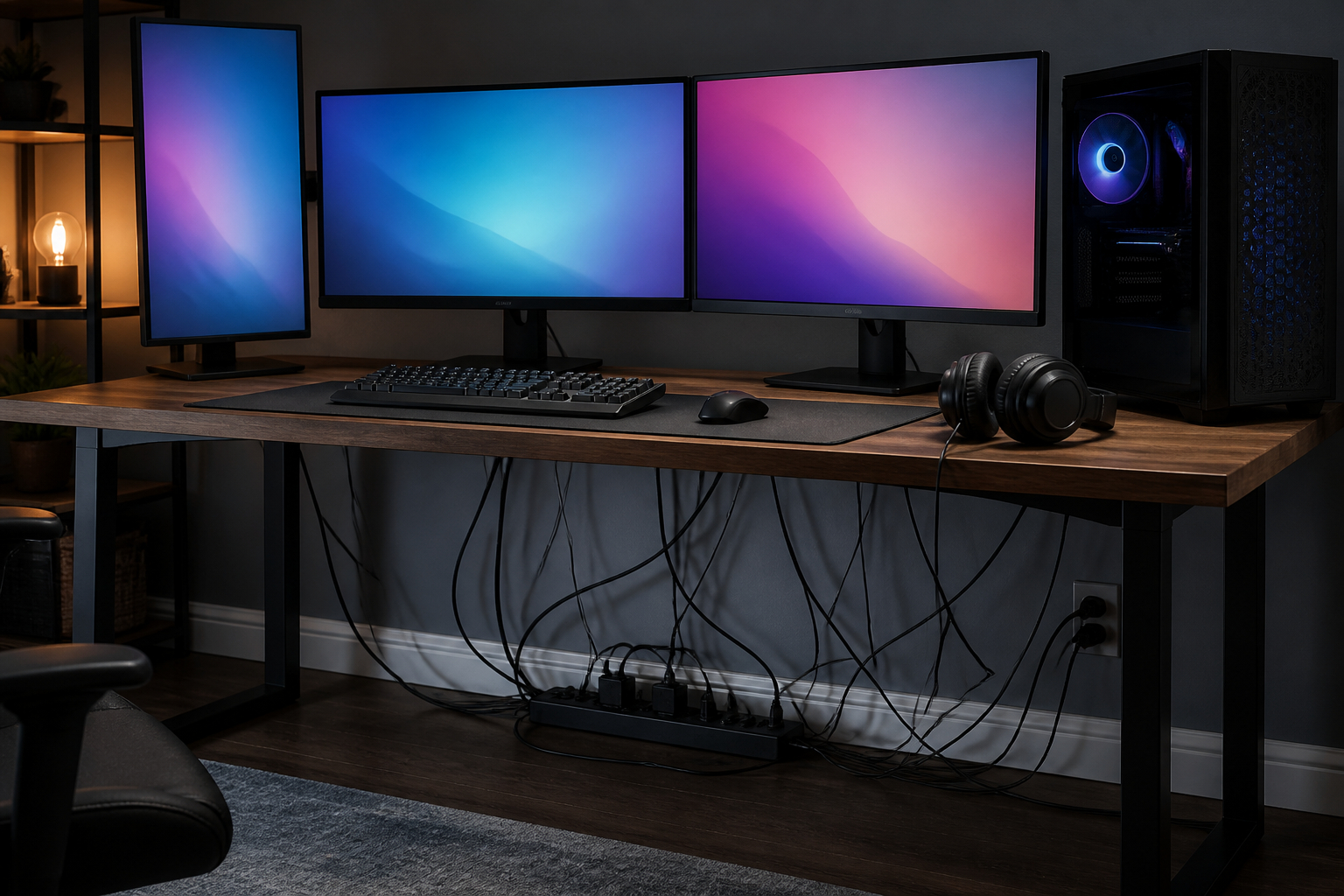
Ein leistungsstarker Gaming-PC, zwei oder drei Monitore, Lautsprecher, Headset, Webcam, Mikrofon, Controller-Ladestation und Netzwerkgeräte machen das Spielen komfortabler. Gleichzeitig wächst mit jedem Gerät ein weiteres Kabel. Hinter dem Schreibtisch entsteht schnell ein unübersichtliches Bündel, auf dem sich Staub sammelt und in dem du beim Umstecken kaum noch den richtigen Anschluss findest. Liegen Strom- und Signalkabel quer über den Boden, wird der Kabelsalat außerdem zur Stolperfalle. Gerade in einem Gaming-Zimmer, das regelmäßig umgebaut oder erweitert wird, ist eine feste Kabelführung mit Bohrlöchern nicht immer die beste Lösung.
Kabelmanagement ohne Bohren setzt deshalb auf reversible Befestigung: selbstklebende Clips, Klettbänder, flexible Kabelschläuche und flache Halterungen. Das Ziel besteht nicht darin, jedes Kabel unsichtbar zu machen. Viel wichtiger ist, dass Leitungen logisch verlaufen, nicht unter Spannung stehen, leicht erreichbar bleiben und sich bei einem Gerätewechsel ohne großen Aufwand wieder lösen lassen. Ein gutes System spart dir Zeit beim Reinigen, schützt Stecker vor unnötigem Zug und sorgt dafür, dass dein Setup auch nach einer Erweiterung ordentlich bleibt.
In diesem Ratgeber erfährst du, wie du deinen Arbeitsplatz Schritt für Schritt planst, welche Befestiger zu welcher Oberfläche passen und wie du Strom-, Monitor-, Netzwerk- und USB-Kabel sinnvoll trennst. Außerdem siehst du, welche Komplett-Sets für große Installationen geeignet sind und wann ein spezieller Untertischhalter die bessere Wahl ist. Wichtig ist dabei eine realistische Erwartung: Selbstklebende Produkte haften nicht auf jeder Oberfläche gleich gut, und ein sauberer Aufbau braucht mehr als nur ein Bündel Kabelbinder. Mit der richtigen Reihenfolge erreichst du jedoch ein flexibles Ergebnis, das deinen Schreibtisch aufgeräumter, sicherer und deutlich angenehmer nutzbar macht. Du musst dafür weder die Wand beschädigen noch deine Möbel dauerhaft verändern.
Warum Kabelsalat im Gaming-Setup mehr als ein optisches Problem ist
Viele beginnen mit Kabelmanagement, sobald der Kabelsalat sichtbar stört. Häufig wird dann einfach alles zusammengebunden. Das sieht kurzfristig besser aus, löst aber nicht jedes Problem. Ein zu großes Bündel kann schwer zugänglich sein, die Belüftung hinter dem PC einschränken oder das Auffinden eines einzelnen Kabels erschweren. Noch ungünstiger ist es, Netzteile, Verlängerungen und empfindliche Signalleitungen ohne Plan fest miteinander zu verbinden. Wenn später ein Monitor oder eine Konsole ausgetauscht wird, musst du im schlimmsten Fall das komplette Bündel wieder öffnen.
Das erste Problem ist die Orientierung. Ohne erkennbare Wege weißt du nicht, welches Kabel zum Monitor, zur Dockingstation oder zum Audio-Interface führt. Das zweite Problem ist die mechanische Belastung. Wenn ein Kabel zu kurz geführt oder am Clip zu straff fixiert wird, zieht sein Gewicht dauerhaft am Stecker. Das kann besonders bei HDMI-, DisplayPort-, USB- und Netzwerkkabeln unangenehm sein. Das dritte Problem ist die Reinigung: Liegen Leitungen direkt auf dem Boden oder kreuz und quer hinter dem Tisch, kommst du mit Staubsauger und Tuch nur schwer an die Fläche.
Kabelmanagement ohne Bohren hilft, diese Schwierigkeiten systematisch zu reduzieren. Clips halten einzelne Leitungen nahe an der Tischkante, Klettband fasst Gruppen zusammen und Kabelschläuche schützen mehrere Kabel auf einem gemeinsamen Abschnitt. Unter dem Tisch lassen sich Leitungen entlang der hinteren Kante führen, während sichtbare Kabel auf dem Tisch möglichst kurz und locker bleiben. Trotzdem solltest du Sicherheit nicht mit einer perfekten Optik verwechseln. Netzteile dürfen nicht überhitzen, beschädigte Kabel gehören ersetzt und Steckdosenleisten sollten nicht überlastet werden. Ein ordentliches Setup ist dann gut gelöst, wenn es übersichtlich aussieht und gleichzeitig technisch vernünftig bleibt. Plane außerdem immer so, dass du wichtige Anschlüsse schnell erreichst, wenn ein Gerät ausfällt.
Vorbereitung: Kabel inventarisieren und den Aufbau planen
Bevor du den ersten Clip anklebst, solltest du deinen Arbeitsplatz ausnahmsweise nicht nach Optik, sondern nach Funktionen betrachten. Schalte alle Geräte aus und trenne sie vom Strom. Lege anschließend jedes Kabel sichtbar auf den Boden oder auf eine freie Fläche. Ordne die Leitungen danach, wohin sie führen: Stromversorgung, Bildübertragung, Netzwerk, USB und Audio. Bei einem typischen Gaming-Setup kommen außerdem Kabel für Maus, Tastatur, Mikrofon, Webcam, Lautsprecher, Controller oder RGB-Beleuchtung hinzu. Diese Inventur verhindert, dass du später ein wichtiges Kabel durch ein zu enges Bündel ziehen musst.
Miss danach grob die Strecke zwischen Gerät und Anschluss. Ein Kabel sollte nicht straff gespannt sein, sondern eine kleine Reserve für das Verschieben des Monitors oder das Drehen des Rechners haben. Zu viel Überlänge ist allerdings ebenfalls ungünstig. Sie lässt sich in einer Schlaufe mit Klettband sammeln und sollte nicht einfach hinter dem Tisch herunterhängen. Plane außerdem Wartungsstellen ein: Der Anschluss am PC, die Steckdosenleiste und häufig genutzte USB-Ports müssen erreichbar bleiben. Befestige nicht jede Leitung dauerhaft, wenn du sie regelmäßig abziehst.
Hilfreich ist ein einfacher Zonenplan. Eine Zone versorgt den PC und die Monitore mit Strom, eine zweite bündelt Bild- und USB-Leitungen zur Rückseite des Computers, eine dritte führt Netzwerk und Audio. Kabel, die gemeinsam bewegt werden, können zusammenlaufen. Leitungen, die bei einem Defekt schnell getauscht werden müssen, sollten dagegen nicht tief in einem festen Paket verschwinden. Für sichtbare Bereiche sind schwarze Clips oder ein schwarzer Kabelschlauch meist unauffällig. Bei Mietmöbeln oder empfindlichen Oberflächen testest du die Klebekraft zunächst an einer verdeckten Stelle. Notiere dir bei langen Kabeln zusätzlich den Zielort oder beschrifte beide Enden. Erst wenn der Plan stimmt, reinigst du die Montageflächen und beginnst mit der eigentlichen Befestigung.
- Alle Geräte ausschalten, vom Strom trennen und die vorhandenen Kabel vollständig sichtbar auslegen.
- Kabel nach Funktion und Zielort sortieren: Strom, Bild, Netzwerk, USB und Audio.
- Kabellängen prüfen und eine kleine Bewegungsreserve für Monitore, PC und Peripherie einplanen.
- Häufig entfernte Leitungen zugänglich lassen und nicht in einem dauerhaft geschlossenen Bündel verstecken.
- Montageflächen reinigen, trocknen lassen und die geplanten Klebestellen vorab auf Eignung prüfen.


Die richtige Reihenfolge: Erst bündeln, dann befestigen
Ein häufiger Fehler beim Kabelmanagement ist, dass Clips und Halter in zufälliger Reihenfolge angebracht werden. Besser ist ein Aufbau von der Quelle zum Ziel. Beginne bei der Steckdosenleiste beziehungsweise am PC und verfolge den geplanten Weg bis zum jeweiligen Gerät. Lege die Kabel zunächst lose an diese Strecke. Erst wenn du sicher bist, dass Länge, Biegeradius und Zugentlastung passen, befestigst du die erste Halterung. So vermeidest du eine Kette aus falsch positionierten Clips, die später wieder entfernt werden müssen.
Für mehrere parallele Leitungen eignet sich ein Kabelschlauch. Er hält das Bündel zusammen und verhindert, dass einzelne Kabel nach unten ausscheren. Dennoch sollte der Schlauch nicht so eng gepackt werden, dass du kein einzelnes Kabel mehr herausbekommst. Gruppiere nur Leitungen, die in dieselbe Richtung führen und ungefähr gemeinsam bewegt werden. Ein HDMI-Kabel zum Monitor kann beispielsweise mit dem USB-Kabel des Monitors laufen, während das Stromkabel getrennt bleibt. Die Trennung ist nicht nur für die Übersicht nützlich, sondern macht auch die spätere Fehlersuche einfacher.
Klettband ist für variable Bündel meist besser als Einweg-Kabelbinder. Du kannst es öffnen, ein Kabel ergänzen und die Größe anpassen. Kabelbinder sind praktisch für dauerhaft gleiche Gruppen, sollten aber nicht zu fest angezogen werden. Zwischen Kabel und Binder sollte kein harter Druckpunkt entstehen. Einzelne Leitungen führst du mit Clips entlang der hinteren Tischkante. Achte darauf, dass Klebestellen frei von Staub, Fett und Feuchtigkeit sind. Nach dem Anbringen braucht der Kleber je nach Produkt und Oberfläche Zeit, um seine volle Haftung zu entwickeln. Belaste die Halter daher nicht sofort. Diese ruhige, schrittweise Montage wirkt zunächst langsamer, spart dir aber später viel Arbeit und führt zu einem deutlich flexibleren Gaming-Setup. Kontrolliere vor dem endgültigen Verschließen außerdem jeden Stecker und jede Abzweigung.
Kabelschlauch, Kabelclip oder Klettband: Was passt wofür?
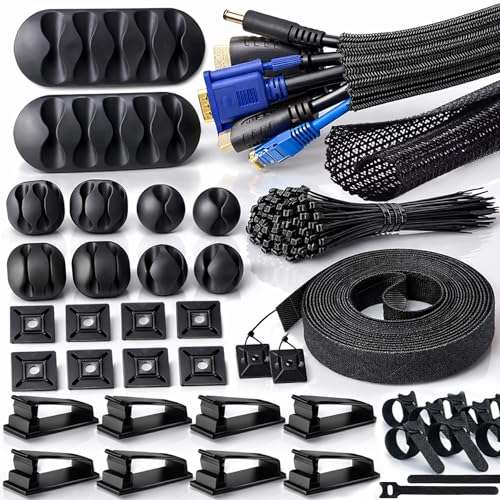
Die verschiedenen Bestandteile eines Kabelmanagement-Sets erfüllen unterschiedliche Aufgaben. Ein Kabelschlauch ist besonders sinnvoll, wenn mehrere Leitungen über eine längere Strecke gemeinsam verlaufen. Hinter dem Monitor oder entlang des Tischbeins kann er ein unruhiges Kabelbündel optisch zusammenfassen. Flexible PET-Schläuche lassen sich häufig auf die gewünschte Länge zuschneiden oder um bestehende Kabel wickeln. Für die Montage ohne Bohren kombinierst du sie mit Clips oder Klettbändern. Der Nachteil: Bei einem komplett geschlossenen oder sehr eng gewickelten Schlauch ist der Zugriff auf einzelne Leitungen begrenzter.
Kabelclips sind die bessere Wahl für einzelne Kabel. Ein Clip hält das Mauskabel an der gewünschten Stelle, führt das Ladekabel neben dem Tisch entlang oder verhindert, dass ein USB-Kabel hinter die Tischplatte rutscht. Achte auf den passenden Durchmesser. Ein zu kleiner Clip quetscht die Leitung, ein zu großer hält sie nicht zuverlässig. Silikonhalter eignen sich oft gut für häufig genutzte Kabel, die du schnell greifen und wieder ablegen möchtest. Für Kopfhörer-, Maus- oder Controllerkabel ist ein leicht zugänglicher Haltepunkt meist praktischer als ein festes Bündel.
Klettband verbindet Flexibilität und Ordnung. Es ist ideal für Kabelgruppen, die du bei einem Hardware-Upgrade öffnen möchtest. Selbstklebende Kabelbinder oder Basishalter schaffen zusätzliche Befestigungspunkte, sollten aber nur auf vorbereiteten, glatten Flächen angebracht werden. Nagelschellen oder mechanische Halter sind zwar stabil, widersprechen aber dem Ziel einer bohrfreien und möbelschonenden Montage. Eine sinnvolle Kombination sieht so aus: einzelne Leitungen am Tisch mit Clips führen, bewegliche Gruppen mit Klettband bündeln und längere gemeinsame Strecken mit einem Kabelschlauch schützen. So bleibt das Setup sauber, ohne dass du jede Leitung dauerhaft festlegen musst. Prüfe vor dem Kauf außerdem die benötigte Schlauchlänge, den Durchmesser und die Anzahl der Abzweigungen.

Unter dem Schreibtisch Ordnung schaffen, ohne die Beinfreiheit zu verlieren
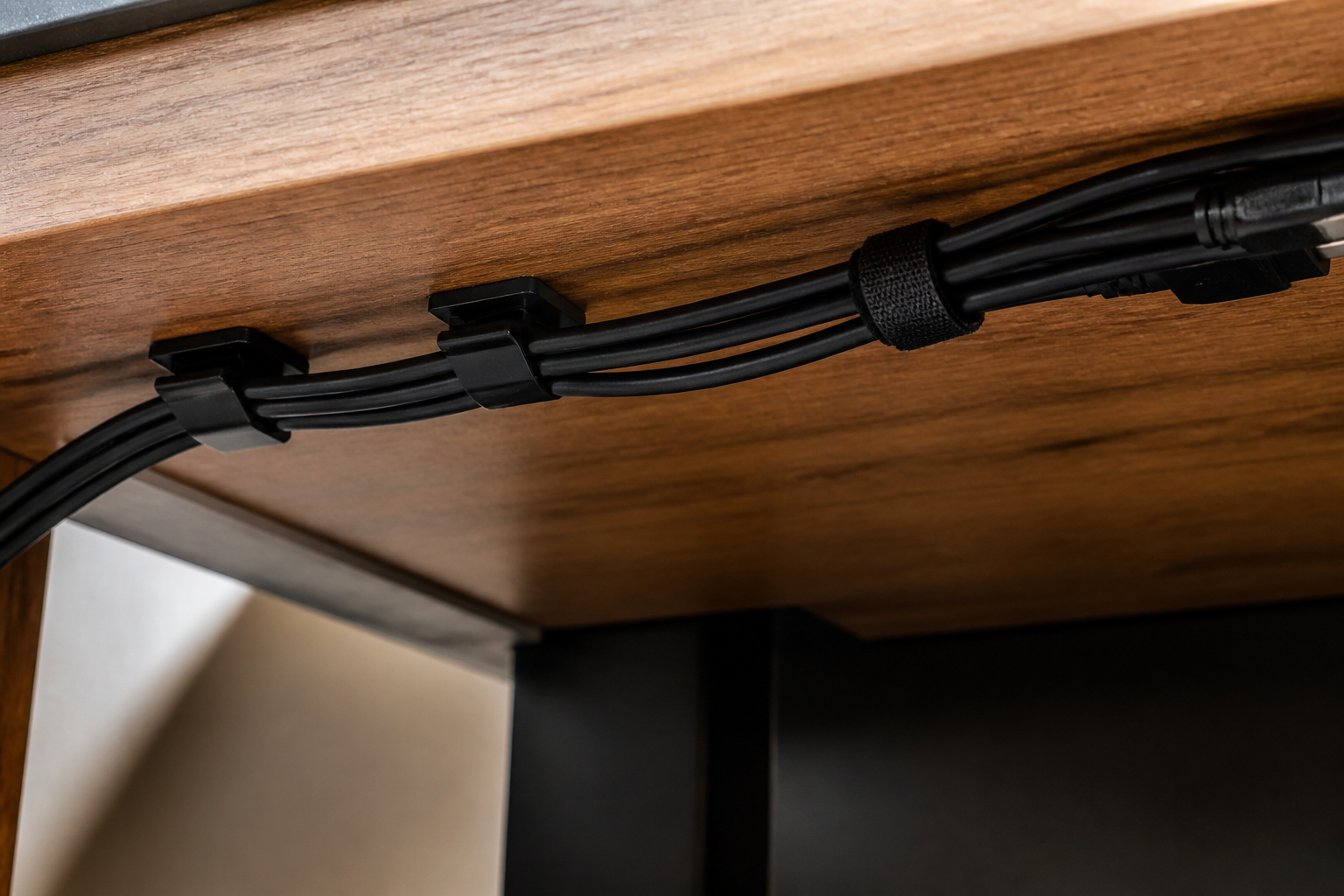
Der Bereich unter der Tischplatte ist bei vielen Gaming-Setups der größte Problemraum. Dort hängen Netzteile, Mehrfachstecker und überschüssige Kabellängen, während sich an den Leitungen Staub sammelt. Gleichzeitig darf die Lösung deine Knie und Beine nicht stören. Eine gute Untertischführung verläuft deshalb möglichst flach an der hinteren Kante oder seitlich entlang des Tischgestells. Der Kabelweg sollte nicht dort liegen, wo du beim Sitzen regelmäßig anstößt oder mit dem Fuß hängen bleiben kannst.
Bevor du Halter anbringst, prüfst du, ob die Tischplatte an der vorgesehenen Stelle sauber, trocken und ausreichend glatt ist. Beschichtetes Holz, Glas oder glatte Metallflächen können für Klebepads geeignet sein, während raue, staubige oder stark strukturierte Oberflächen problematischer sind. Reinige die Stelle nach Herstellerangabe und drücke den Halter gleichmäßig an. Wichtig ist außerdem die Einwirkzeit: Wenn du direkt nach der Montage ein schweres Kabelbündel einhängst, kann sich der Kleber lösen, obwohl der Halter später eigentlich ausreichend stark wäre.
Führe die Kabel zunächst von den Geräten zur Rückseite und bündele sie dort in lockeren Gruppen. Die Steckdosenleiste sollte nicht frei baumeln. Sie darf aber auch nicht so fest fixiert werden, dass du sie im Notfall nicht schnell erreichen kannst. Netzteile brauchen Platz und sollten nicht zwischen dichten Kabelpaketen eingeklemmt werden. Für bewegliche Komponenten wie einen höhenverstellbaren Tisch lässt du eine Schleife als Bewegungsreserve. Bei einem Sitz-Steh-Schreibtisch muss diese Schleife so geführt sein, dass sie weder auf Zug kommt noch an Rollen oder Tischbeinen schleift. Befestige schwere Gruppen lieber an mehreren Punkten, anstatt einen einzigen Klebehalter zu überlasten. Ordnung unter dem Tisch bedeutet also nicht, möglichst viele Kabel zu verstecken, sondern einen sicheren, flachen und wartbaren Weg zu schaffen.

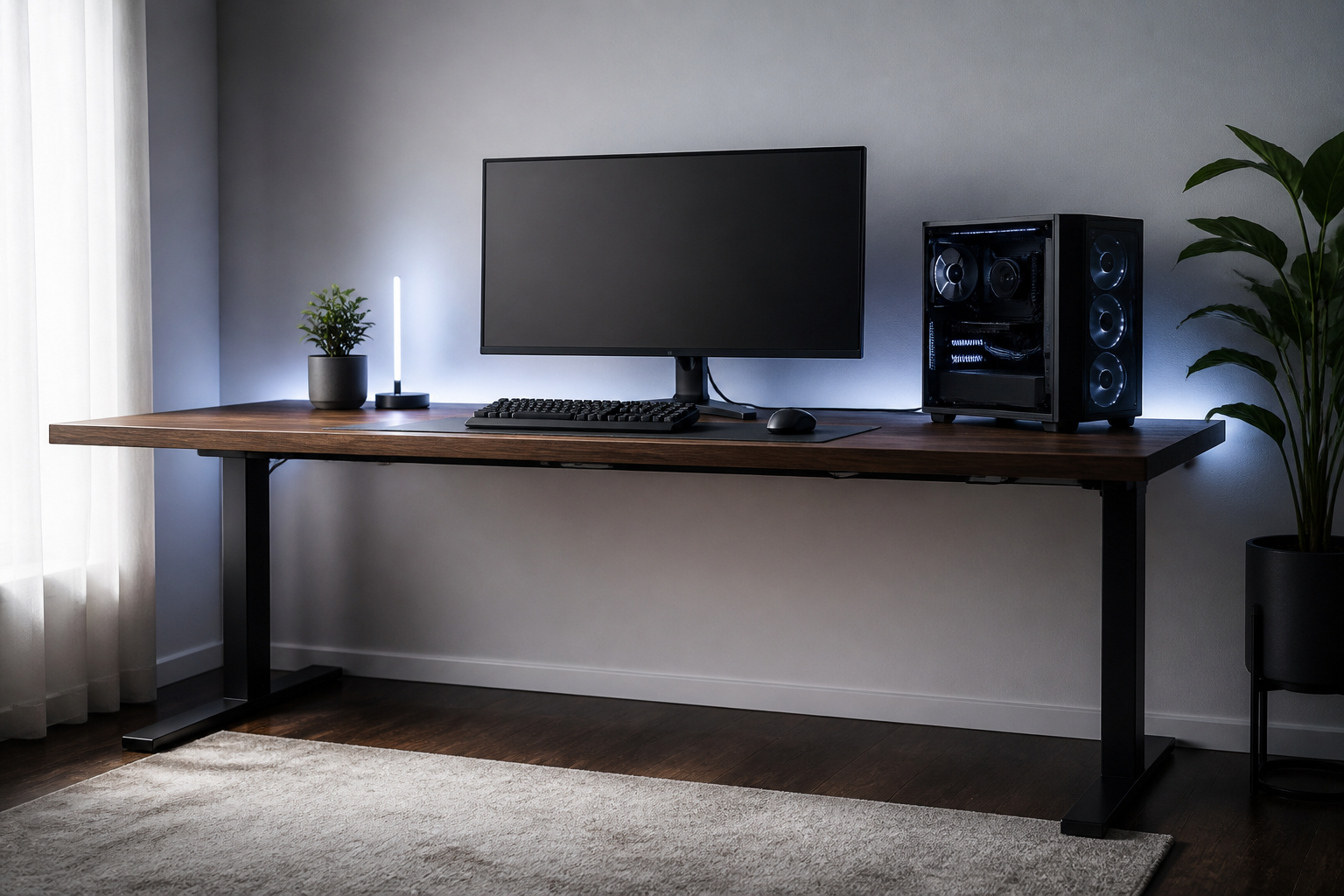
Große Gaming-Setups mit mehreren Monitoren flexibel verkabeln
Bei einem einfachen Schreibtisch mit einem Monitor genügt oft eine Handvoll Clips. Mehrere Bildschirme, eine Capture-Karte, Lautsprecher, Mikrofon, Stream-Deck und Konsole verlangen dagegen nach einer größeren Struktur. Je mehr Geräte angeschlossen sind, desto wichtiger wird die Trennung nach Signalweg und Beweglichkeit. Monitorkabel sollten möglichst ohne enge Knicke zur Rückseite des PCs oder zur Dockingstation führen. USB-Leitungen für Peripherie bleiben idealerweise in einer eigenen Gruppe, damit du sie bei einem Gerätewechsel schnell identifizieren kannst. Netzwerk- und Audiokabel lassen sich ebenfalls separat führen.
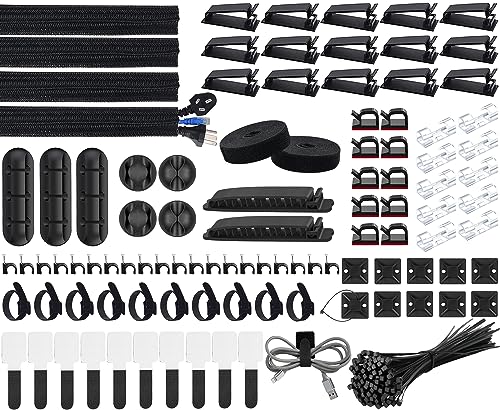
Ein umfangreiches Set mit mehreren Kabelschläuchen und unterschiedlichen Haltern kann hier Vorteile bieten, weil du nicht jede Zubehörart einzeln nachkaufen musst. Schneide die Schläuche nicht zu knapp. Ein paar Zentimeter Reserve erleichtern das Öffnen und verhindern, dass die Ummantelung an den Enden ausfranst oder unter Spannung steht. Bei besonders dicken Gruppen prüfst du vor dem Einwickeln, ob der Durchmesser des Schlauchs ausreicht. Kabelbinder sollten nur so fest sitzen, dass die Leitungen zusammenbleiben. Ein Kabelbündel darf nicht plattgedrückt werden.
Denke auch an die Zukunft. Wenn du möglicherweise einen weiteren Monitor, eine neue Konsole oder ein Audio-Interface anschließen möchtest, reservierst du einen freien Weg. Leere Halter und etwas zusätzliches Klettband sind kein unnötiger Ballast, sondern erleichtern spätere Erweiterungen. Bei einem wechselnden Streaming-Setup solltest du besonders häufig genutzte Kabel nicht hinter mehreren Schichten verstecken. Eine gute Lösung unterscheidet zwischen festen Hauptwegen und flexiblen Abzweigungen. Die Hauptwege können mit Kabelschläuchen geschützt werden, während Abzweigungen mit Clips oder Klettbändern lösbar bleiben. Dadurch erhältst du eine saubere Optik, ohne die Upgrade-Fähigkeit deines Schreibtischs zu opfern. Beschrifte bei mehreren Monitoren beide Enden der Leitungen, damit die Zuordnung auch nach einem Umbau eindeutig bleibt.


Kabelmanagement für TV, Konsole und PC: Sichtbare Leitungen unauffällig führen
Nicht jedes Gaming-Setup steht an einem klassischen Schreibtisch. Viele spielen am Fernseher oder kombinieren PC und Konsole in einer Wohnzimmerecke. Dort fallen Kabel besonders stark auf, weil sie über Möbelkanten, hinter dem TV oder entlang der Wand verlaufen. Ohne Bohren kannst du die Leitungen trotzdem deutlich ruhiger führen. Entscheidend ist, die sichtbaren Abschnitte möglichst kurz zu halten und die Kabel an vorhandenen Möbelkanten entlangzuführen. Selbstklebende Clips eignen sich für glatte Rückseiten von TV-Möbeln, Schreibtischplatten oder Kabelblenden. Auf gestrichenen, rauen oder empfindlichen Wänden solltest du die Haftung vorher testen.
Für HDMI-, DisplayPort- und Netzwerkkabel ist ein großzügiger Biegeradius wichtig. Vermeide scharfe Knicke hinter dem Fernseher und klemme die Leitungen nicht zwischen Möbel und Wand ein. Ein Kabelschlauch kann mehrere Leitungen vom TV zur Konsole oder zum PC bündeln. Bei einem häufig umgebauten Konsolenplatz bleibt Klettband oft praktischer, weil du die PlayStation, Xbox oder Switch-Dockingstation ohne vollständige Demontage herausnehmen kannst. Controller-Ladekabel sollten so befestigt werden, dass sie erreichbar sind und nicht über die Sitzfläche oder den Boden hängen.
Wenn ein TV an der Wand hängt, ist eine selbstklebende Lösung nicht automatisch für jede Wand geeignet. Das Gewicht des Fernsehers darf niemals an Kabelclips hängen, und Stromkabel sollten nicht durch schlecht belüftete oder gequetschte Bereiche geführt werden. Bei einer Steckdosenleiste bleibt der Netzschalter erreichbar. Für die Optik kannst du Kabel nach Farben und Funktionen ordnen, musst aber nicht zwangsläufig jedes Kabel verstecken. Ein sauberer, nachvollziehbarer Verlauf wirkt oft besser als ein übermäßig festgezurrtes Bündel. Prüfe nach der Montage jedes Gerät einzeln: Bildsignal, Netzwerk, Audio und Ladefunktion sollten weiterhin zuverlässig arbeiten. So erkennst du sofort, ob ein Stecker versehentlich gelockert oder ein Kabel zu stark belastet wurde. Gerade im Wohnzimmer lohnt sich außerdem eine regelmäßige Sichtkontrolle, weil Möbel häufiger verschoben werden.


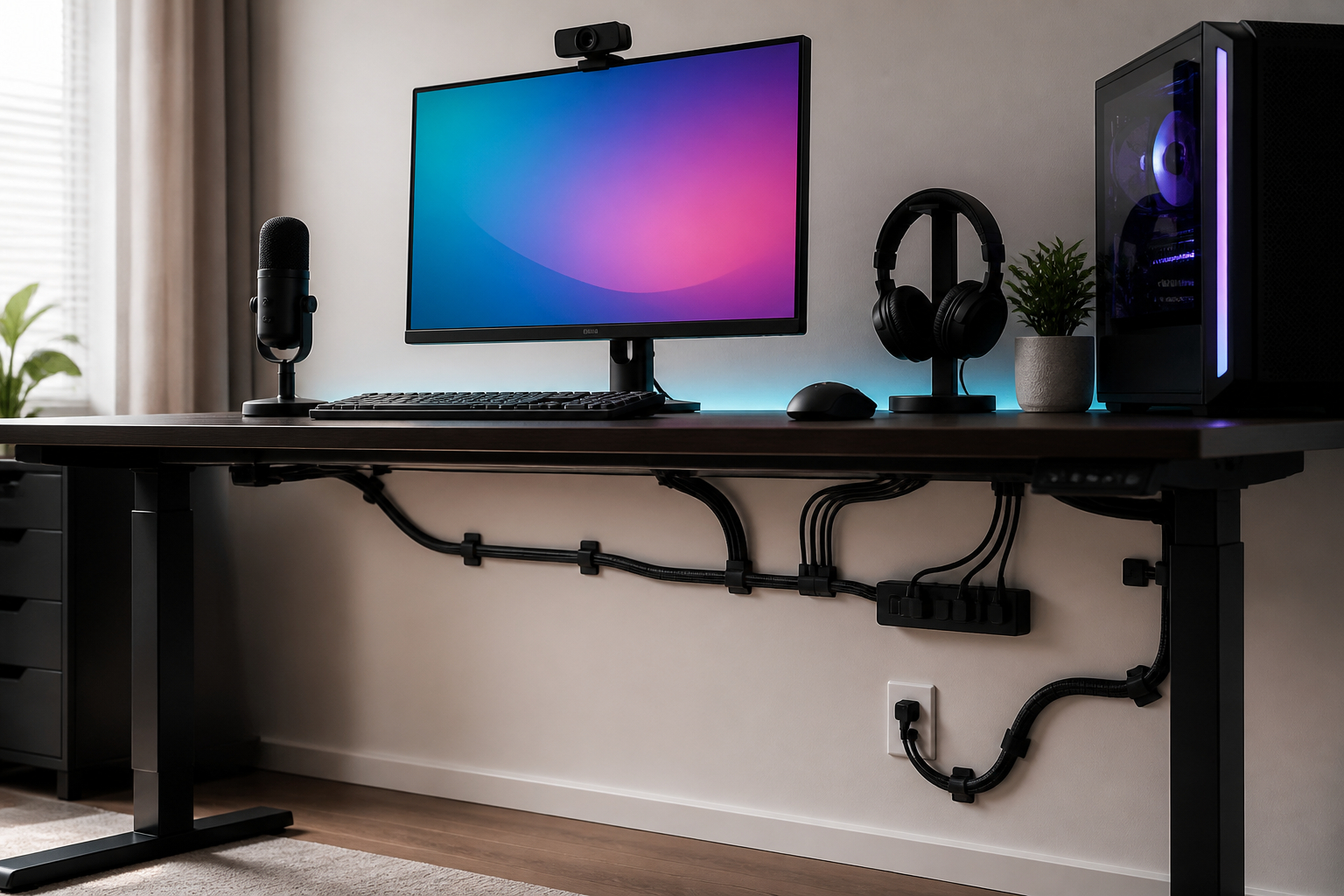
Klebeclips richtig anbringen: Oberfläche, Wartezeit und Entfernung
Selbstklebende Kabelhalter sind die wichtigste Alternative zum Bohren, funktionieren aber nur dann zuverlässig, wenn die Montagefläche vorbereitet ist. Staub, Hautfett, Reinigungsmittelreste und Feuchtigkeit verringern die Haftung. Wische die Fläche deshalb mit einem geeigneten, rückstandsfreien Reiniger ab und lasse sie vollständig trocknen. Auf glattem, festem Kunststoff, Glas, Metall oder einer ebenen beschichteten Tischunterseite halten viele Klebepads besser als auf rauem Holz, strukturiertem Kunststoff oder einer matten, porösen Wand. Ein kleiner Test an einer unauffälligen Stelle schützt dich vor Überraschungen.
Bringe den Clip möglichst auf einer ebenen Fläche an und drücke ihn gleichmäßig fest. Vermeide es, den Kleber sofort mit einem schweren Kabelbündel zu belasten. Einige Produkte weisen ausdrücklich auf eine Wartezeit hin, damit sich die Klebefläche mit dem Untergrund verbinden kann. Diese Zeit solltest du ernst nehmen. Auch wenn ein Halter direkt nach dem Aufkleben fest wirkt, kann er sich unter dauerhafter Zuglast lösen. Führe die Kabel in den ersten Stunden daher entweder noch lose oder mit einer zusätzlichen temporären Unterstützung.
Beim Entfernen gilt: Ziehe nicht ruckartig senkrecht von der Oberfläche weg. Löse den Halter langsam und möglichst in der vorgesehenen Abziehrichtung. Bei empfindlichen Möbeln kann Wärme die Entfernung erleichtern, allerdings solltest du Hitze vorsichtig einsetzen und die Oberfläche nicht beschädigen. Klebereste lassen sich je nach Material mit einem geeigneten Mittel entfernen, das du ebenfalls vorher testen solltest. Wichtig ist, keine selbstklebenden Clips auf frisch gestrichenen Wänden, feuchtem Untergrund oder stark strukturierten Tapeten als sichere Dauerlösung einzuplanen. Kabelmanagement ohne Bohren ist besonders flexibel, wenn du die Grenzen der Klebefläche berücksichtigst. Bei schweren Leitungen verteilst du das Gewicht lieber auf mehrere Halter, statt einen einzelnen Clip zu überlasten. Prüfe nach der Montage außerdem, ob der Kleber durch Wärme, Sonneneinstrahlung oder regelmäßige Bewegung zusätzlich belastet wird.

Sicherheit, Signalqualität und Wartung: Diese Fehler solltest du vermeiden
Ein sauber aussehendes Kabelbündel ist nicht automatisch technisch optimal. Besonders bei einem Gaming-Setup solltest du Stromversorgung, Wärmeentwicklung und Signalwege im Blick behalten. Führe Netzteile nicht direkt an heißen Abluftbereichen des PCs entlang und verdecke keine Lüftungsschlitze. Kabelschläuche bündeln zwar Leitungen, ersetzen aber keine Belüftung. Wenn ein Netzteil oder eine Steckdosenleiste ungewöhnlich warm wird, solltest du die Ursache prüfen und die Belastung reduzieren. Mehrfachsteckdosen dürfen nicht beliebig hintereinandergeschaltet werden. Bei Unsicherheit über die elektrische Installation ist fachkundige Hilfe sinnvoll.
Auch die Signalqualität kann durch einen unübersichtlichen Aufbau leiden. Lange HDMI-, DisplayPort- oder USB-Leitungen sollten nicht unnötig eng geknickt werden. Vermeide starke Zugkräfte an den Steckern, insbesondere wenn ein Monitor auf einem beweglichen Arm montiert ist. Bei einem höhenverstellbaren Tisch brauchst du eine großzügige, kontrollierte Kabelschleife. Sie muss den gesamten Bewegungsweg abdecken, darf aber nicht bis zum Boden durchhängen. Prüfe die Bewegung langsam und achte darauf, dass keine Leitung am Tischgestell, an Rollen oder an einer Wandkante scheuert.
Für die Wartung lohnt es sich, Kabel an den Enden zu beschriften. Kleine Etiketten oder farbige Klettbänder helfen dir, Monitor eins, Monitor zwei, Audio und Netzwerk auch nach Monaten schnell zu unterscheiden. Überprüfe das Setup alle paar Wochen beim Reinigen. Sitzt ein Clip noch fest? Gibt es neue Geräte? Liegt irgendwo ein Kabel unter Zug? Muss eine Gruppe geöffnet werden? Entferne ungenutzte Leitungen, statt sie dauerhaft im Bündel zu lassen. Bei der Auswahl eines Sets zählt deshalb nicht nur die Stückzahl. Für einen kleinen Schreibtisch reichen oft Clips und Klettband, während mehrere Monitore und Streaming-Geräte von zusätzlichen Schläuchen und Haltern profitieren. Ein spezieller Untertischhalter ist nützlich, wenn viele Leitungen flach unter der Tischplatte verlaufen sollen. Eine regelmäßige Kontrolle macht dein Kabelmanagement langfristig sicher, sauber und erweiterbar.
- Strom- und Signalkabel getrennt, aber mit klaren gemeinsamen Hauptwegen führen.
- Klettband für veränderliche Gruppen und Kabelbinder nur für dauerhaft gleiche Bündel einsetzen.
- An Abzweigungen, Steckern und beweglichen Geräten immer etwas Kabellänge als Reserve lassen.
- Klebehalter erst nach gründlicher Reinigung und mit der empfohlenen Wartezeit belasten.
- Nach der Montage alle Geräte, Anschlüsse und Bewegungsbereiche einzeln testen.
FAQ: Häufige Fragen zu Kabelmanagement ohne Bohren
Halten selbstklebende Kabelclips unter einem Gaming-Schreibtisch dauerhaft?
Das hängt vor allem von Oberfläche, Gewicht, Klebefläche und Vorbereitung ab. Auf sauberen, trockenen und glatten Flächen wie beschichtetem Holz, Metall, Glas oder ebenem Kunststoff können selbstklebende Clips zuverlässig funktionieren. Raue, staubige, feuchte oder stark strukturierte Untergründe sind deutlich schwieriger. Reinige die Stelle zunächst rückstandsfrei und lasse sie trocknen. Drücke den Halter gleichmäßig an und belaste ihn nicht sofort mit einem großen Kabelbündel. Viele Klebepads benötigen eine gewisse Zeit, um ihre endgültige Haftung zu entwickeln. Wenn du den Clip unmittelbar nach der Montage stark ziehst, kann er sich lösen, obwohl die Verbindung nach der Aushärtung stabiler wäre.
Verteile schwere Gruppen auf mehrere Halter und führe die Kabel möglichst ohne seitlichen Zug. Unter einer Tischplatte sollte der Clip nicht an einer Stelle sitzen, an der du regelmäßig mit den Knien anstößt. Bei einem höhenverstellbaren Tisch muss außerdem die Bewegungsreserve berücksichtigt werden. Für einzelne USB-, Maus- oder Audiokabel sind Clips meist problemlos. Bei sehr schweren Netzteilen oder frei hängenden Steckdosenleisten solltest du die Belastungsgrenze nicht überschreiten. Prüfe die Befestigung nach einigen Tagen und nach jeder größeren Änderung am Setup. So erkennst du früh, ob ein Halter nachjustiert oder durch eine zusätzliche Befestigung ergänzt werden muss.
Wie entferne ich Klebehalter, ohne Möbel oder Wände zu beschädigen?
Entferne selbstklebende Halter langsam und ohne ruckartige Bewegungen. Ziehe sie nicht einfach senkrecht mit Gewalt von der Fläche, sondern löse sie möglichst flach und in der vorgesehenen Richtung. Entferne zuerst die Kabel und reduziere damit die Zuglast. Bei empfindlichen Möbeln solltest du die Wirkung an einer unauffälligen Stelle testen. Manche Klebereste lassen sich mit einem geeigneten Reinigungsmittel entfernen, doch jedes Material reagiert anders. Deshalb sollte das Mittel zuerst an einer verdeckten Stelle ausprobiert werden.
Auf gestrichenen Wänden besteht grundsätzlich das Risiko, dass nicht nur Kleber, sondern auch Farbe oder eine Tapetenschicht abgelöst wird. Eine rückstandsarme Produktangabe ist daher keine Garantie für jede Wandoberfläche. Wärme kann den Kleber weicher machen, muss aber sehr vorsichtig eingesetzt werden. Zu viel Hitze kann Kunststoff, Lack oder Beschichtungen beschädigen. Wenn ein Halter sehr fest sitzt, arbeite lieber langsam mit einem geeigneten Kunststoffwerkzeug als mit einem scharfen Metallgegenstand. Nach der Entfernung sollte die Fläche gereinigt und vollständig getrocknet werden, bevor du einen neuen Halter anbringst. Bei Mietwohnungen sind Clips an Möbeln oder vorhandenen glatten Flächen oft die risikoärmere Variante als eine Montage direkt an der Wand.
Sollte ich Stromkabel und HDMI- oder Netzwerkkabel getrennt führen?
Eine getrennte Führung ist in vielen Setups sinnvoll, vor allem aus Gründen der Übersicht, Wartung und Fehlersuche. Stromkabel führen Energie zu PC, Monitoren und Steckdosenleiste, während HDMI-, DisplayPort-, USB-, Audio- und Netzwerkkabel Signale übertragen. Wenn du diese Gruppen nachvollziehbar ordnest, findest du bei einem Ausfall schneller die richtige Leitung und kannst einzelne Kabel austauschen, ohne ein großes Bündel vollständig zu öffnen.
Das bedeutet nicht, dass jedes Kabel über die gesamte Strecke weit von allen anderen entfernt liegen muss. In einem normalen Gaming-Zimmer ist eine gemeinsame Führung meist problemlos, sofern die Kabel nicht stark geknickt, gequetscht oder unter Zug gesetzt werden. Vermeide unnötig enge Wicklungen und lasse Netzteile ausreichend belüftet. Besonders lange oder empfindliche Signalwege sollten möglichst sauber und ohne scharfe Knicke verlaufen. Führe Stromkabel beispielsweise in einer eigenen Gruppe zur Steckdosenleiste und bündele Bild- sowie USB-Leitungen separat zur PC-Rückseite. Klettband und mehrere kleine Clips eignen sich dafür besser als ein extrem festgezogener Kabelbinder. So bleibt die Installation ordentlich und trotzdem flexibel.
Wie viel Kabellänge sollte ich für einen höhenverstellbaren Schreibtisch einplanen?
Du solltest nicht nur die Strecke zwischen Gerät und Anschluss messen, sondern den vollständigen Bewegungsweg des Tisches berücksichtigen. Stelle den Tisch zunächst auf die niedrigste und anschließend auf die höchste Position. Beobachte, welche Kabel dabei gezogen, geknickt oder am Gestell entlanggeführt werden. Zwischen den Befestigungspunkten und dem beweglichen Teil brauchst du eine kontrollierte Schleife als Reserve. Diese Schleife darf nicht so groß sein, dass sie auf dem Boden liegt oder an Rollen hängen bleibt.
Führe die Kabel möglichst in der Nähe des Tischgestells und befestige sie dort mit lösbaren Klettbändern. Starre, eng gesetzte Clips können die Bewegung einschränken. Lasse außerdem etwas Reserve für das Drehen von Monitoren oder das Herausziehen des PCs. Prüfe den Tisch nach der Montage mehrmals langsam über den gesamten Höhenbereich. Achte auf Geräusche, Scheuerstellen und sichtbare Spannung an Steckern. Erst wenn die Kabel in jeder Position locker bleiben, ist die Führung passend. Bei einem besonders komplexen Setup kann es sinnvoll sein, Strom, Bild und USB mit getrennten Reserveschlaufen zu versehen. Dadurch bleibt ein einzelner Kabeltausch möglich, ohne die gesamte Konstruktion zu verändern.
Sind Kabelschläuche besser als einzelne Kabelclips?
Keines der beiden Systeme ist grundsätzlich besser. Kabelschläuche eignen sich für längere Strecken, auf denen mehrere Kabel gemeinsam in dieselbe Richtung verlaufen. Sie verbessern die Optik, schützen die Leitungen vor Verheddern und verhindern, dass einzelne Kabel aus dem Bündel herausfallen. Einzelne Clips sind dagegen praktischer, wenn Kabel häufig bewegt, ausgetauscht oder voneinander getrennt werden. Ein Mauskabel, ein Headset-Kabel oder ein Controller-Ladekabel sollte meist griffbereit bleiben und nicht in einem großen Schlauch verschwinden.
Die beste Lösung ist deshalb eine Kombination. Verwende einen Kabelschlauch für den Hauptweg hinter dem Monitor oder vom Tisch zur PC-Rückseite. Teile die Leitungen an den Enden wieder auf und führe sie dort mit einzelnen Clips zu ihren Anschlüssen. Klettband kann den Übergang flexibel zusammenhalten. Achte beim Schlauch auf ausreichenden Durchmesser und einen lockeren Sitz. Ein zu enges Bündel erschwert die Wartung und kann Druck auf die Leitungen ausüben. Wenn du dein Setup häufig umbaust, sollten die wichtigsten Abzweigungen außerhalb des Schlauchs bleiben. Für einen statischen TV- oder Bürobereich darf der Schlauch dagegen einen größeren Teil des Kabelwegs abdecken.
Wie bleibt mein Kabelmanagement auch nach einem PC-Upgrade ordentlich?
Plane von Anfang an nicht nur für den aktuellen Gerätebestand. Lass an den Hauptwegen etwas Platz für ein zusätzliches USB-, Netzwerk- oder Monitorkabel und bewahre einige Clips sowie Klettbänder als Reserve auf. Bündele nicht jedes Kabel dauerhaft mit Einwegbindern. Wiederverwendbares Klettband ermöglicht es dir, eine Gruppe zu öffnen, eine Leitung zu ergänzen und sie anschließend wieder zu schließen. Beschrifte längere Kabel an beiden Enden, damit du beim Upgrade nicht erst jeden Stecker zurückverfolgen musst.
Trenne feste Hauptwege von flexiblen Abzweigungen. Der Weg entlang der Tischkante kann mit Clips oder einem Kabelschlauch stabil bleiben, während die letzten Zentimeter zu Monitor, Mikrofon und PC frei zugänglich bleiben. Wenn du ein Gerät entfernst, ziehe das dazugehörige Kabel vollständig aus dem Bündel, statt es ungenutzt liegen zu lassen. Prüfe nach jedem Upgrade die Belüftung, die Steckdosenleisten und die Bewegungsfreiheit des Tisches. Bei einem zweiten Monitor kann es nötig sein, die Signal- und Stromgruppen neu aufzuteilen. Ein flexibles System muss nicht perfekt aussehen, bevor es erweitert wird. Es sollte sich vielmehr mit wenigen Handgriffen öffnen und neu ordnen lassen. Genau darin liegt der Vorteil eines bohrfreien Aufbaus mit Clips, Klettband und modularen Kabelschläuchen.
Schritt für Schritt zum aufgeräumten Setup
Beginne mit einem vollständig ausgeschalteten Setup und trenne alle Geräte vom Strom. Fotografiere bei Bedarf die bisherige Verkabelung, bevor du sie entfernst. Sortiere jedes Kabel nach Gerät und Funktion. Danach stellst du den gewünschten Verlauf zunächst provisorisch her, ohne Kleber oder Kabelbinder zu verwenden. Prüfe, ob du den PC noch aus dem Fach ziehen, Monitore drehen und den Tisch bewegen kannst. Diese Probe ist besonders wichtig, wenn du einen Monitorarm oder einen höhenverstellbaren Schreibtisch nutzt.
Im zweiten Schritt legst du die Hauptwege fest. Führe Stromkabel möglichst übersichtlich zur Steckdosenleiste und halte Netzteile sowie Schalter zugänglich. Bild-, USB- und Netzwerkkabel verlaufen in eigenen Gruppen zur Rückseite des PCs oder zu einem Hub. Befestige zuerst die Halter am Anfang und Ende einer Strecke und ergänze dazwischen nur so viele Clips wie nötig. Dadurch bleibt das Kabel leicht lösbar. Eine Führung direkt an der hinteren Tischkante ist meistens unauffälliger als eine Montage mitten unter der Platte.
Im dritten Schritt bündelst du die gemeinsam verlaufenden Leitungen mit Klettband oder einem Kabelschlauch. Lass an jedem Abzweig genug Spiel und verschließe den Schlauch nicht so fest, dass einzelne Kabel unzugänglich werden. Beschrifte beide Enden längerer Leitungen. Danach testest du alle Funktionen einzeln: Bildwiederholrate, Audio, Netzwerk, USB-Geräte und Laden. Bewege die Monitore und den Tisch langsam über den gesamten vorgesehenen Bereich. Zum Schluss räumst du übrig gebliebenes Zubehör in einer Box oder Tasche auf und entfernst ungenutzte Kabel.
Für die Produktauswahl gilt: Kleine Schreibtisch-Sets passen zu wenigen Peripheriegeräten, während umfangreiche Sets bei mehreren Monitoren, Streaming-Hardware und Konsolen mehr Reserven bieten. Ein Untertischhalter ist besonders praktisch, wenn viele Leitungen flach unter der Tischplatte verlaufen sollen. Kontrolliere nach einigen Tagen, ob Clips halten und kein Kabel unter Spannung steht. Erst dann ist der Aufbau wirklich fertig. Die Montage dauert dadurch etwas länger, bleibt aber sauber, sicher und bei zukünftigen Upgrades problemlos anpassbar.
Fazit: Sauber, sicher und flexibel ohne Bohrmaschine
Kabelmanagement ohne Bohren ist kein einzelner Handgriff, sondern ein kleiner Planungsprozess. Wenn du zuerst alle Leitungen inventarisierst, ihre Wege testest und die Kabel nach Funktion gruppierst, vermeidest du die häufigsten Fehler. Danach wählst du das passende Zubehör: Clips für einzelne oder häufig bewegte Kabel, Klettband für veränderliche Gruppen und Kabelschläuche für längere gemeinsame Strecken. Unter dem Schreibtisch helfen flache Halter, die Kabel aus dem Fußraum herauszuhalten. Im TV- und Konsolenbereich kommt es vor allem auf kurze sichtbare Wege, ausreichend große Biegeradien und gut zugängliche Anschlüsse an.
Die vorgestellten Sets decken unterschiedliche Anforderungen ab. Umfangreiche Varianten mit vielen Kabelschläuchen und Clips sind sinnvoll, wenn du mehrere Monitore, Streaming-Geräte, PC, Konsole und Audiohardware kombinierst. Schreibtisch-Kits mit vielen kleinen Haltern passen besser zu Maus, Tastatur, USB-Geräten und Kopfhörern. Ein spezieller Untertischhalter kann die richtige Wahl sein, wenn unter der Tischplatte viele Kabel flach und platzsparend geführt werden sollen. Achte bei jeder Lösung auf die tatsächlichen Bedingungen vor Ort: Klebefläche, Kabelgewicht, Bewegungsbereich, Belüftung und spätere Erweiterungen.
Besonders wichtig ist, dass Ordnung nicht auf Kosten der Wartbarkeit geht. Lass Stecker, Steckdosenleisten und häufig genutzte Leitungen erreichbar. Ziehe Kabelbinder nicht zu fest an, vermeide scharfe Knicke und teste nach der Montage alle Geräte. Kontrolliere die Klebestellen nach einigen Tagen und räume ungenutztes Zubehör gesammelt weg. So bleibt dein Gaming-Setup nicht nur auf Fotos sauber, sondern auch im täglichen Betrieb praktisch. Mit einer durchdachten, rückstandsarm montierbaren Kabelführung bekommst du einen aufgeräumten Arbeitsplatz, mehr Beinfreiheit und die nötige Flexibilität für das nächste Hardware-Upgrade. Entscheidend ist nicht die maximale Zahl an Zubehörteilen, sondern ein Aufbau, der zu deinen Geräten, deinem Raum und deinen Gewohnheiten passt.