
Kernisolierung unter Windows 11: Kostet Memory Integrity wirklich FPS?
Du startest dein Lieblingsspiel, überprüfst die Grafikeinstellungen und stellst fest, dass die Bildrate niedriger ausfällt als erwartet. Vielleicht hast du in Windows 11 den Hinweis zur Kernisolierung gesehen und fragst dich nun, ob die aktivierte Speicherintegrität für fehlende FPS oder unruhige Frametime verantwortlich ist. Diese Frage ist berechtigt, denn Memory Integrity arbeitet nicht nur innerhalb einer einzelnen Anwendung. Die Funktion nutzt Virtualisierungsbasierte Sicherheit, kurz VBS, und schützt Teile des Windows-Kernels vor manipuliertem oder nicht vertrauenswürdigem Code.
Die kurze Antwort lautet: Ja, Memory Integrity kann in bestimmten Situationen messbare Leistung kosten, aber ein pauschaler FPS-Verlust lässt sich nicht seriös nennen. Auf einem modernen System mit leistungsfähiger Grafikkarte und einem Spiel, das hauptsächlich durch die GPU begrenzt wird, kann der Unterschied so klein sein, dass er im normalen Spielbetrieb nicht auffällt. Bei einem CPU-limitierten E-Sport-Titel, niedrigen Grafikeinstellungen, hohen Bildwiederholraten oder älteren Treibern kann die Situation anders aussehen. Dann sind nicht unbedingt die durchschnittlichen FPS das Problem, sondern eher die sogenannten 1-Prozent-Lows und einzelne Frametime-Spitzen.
In diesem Beitrag erfährst du, was die Kernisolierung technisch macht, wie du den tatsächlichen Einfluss auf deinem Rechner misst und wann eine Deaktivierung überhaupt sinnvoll sein kann. Dabei geht es nicht um blindes Tuning, sondern um eine Abwägung zwischen Sicherheit, Kompatibilität und Spieleleistung. Denn eine Funktion abzuschalten, die Schadsoftware das Eindringen in zentrale Systembereiche erschweren soll, ist nur dann eine gute Entscheidung, wenn du den möglichen Vorteil wirklich nachweisen kannst.
Wichtig ist außerdem, deine Erwartungen richtig einzuordnen. Ein sichtbar flüssigeres Spiel kann auch durch bessere Frametimes entstehen, obwohl der Durchschnitt nur geringfügig steigt. Umgekehrt kann ein hoher FPS-Wert wenig helfen, wenn Hintergrundprozesse, Treiber oder Temperaturprobleme immer wieder kurze Aussetzer verursachen. Deshalb betrachtet der Beitrag nicht nur eine einzelne Zahl, sondern die gesamte Systemumgebung und den Sicherheitsgewinn, den du mit der Funktion behältst.
Was Memory Integrity und Kernisolierung unter Windows 11 machen
Die deutsche Windows-Oberfläche bezeichnet die Funktion meist als Speicherintegrität. Sie befindet sich unter Windows-Sicherheit, Gerätesicherheit und Details zur Kernisolierung. Im englischen Sprachraum ist sie als Memory Integrity oder Hypervisor-protected Code Integrity, kurz HVCI, bekannt. Ihr Ziel besteht darin, sicherheitskritische Kernelbereiche besser gegen manipulierten Code zu schützen. Der Windows-Kernel besitzt weitreichende Rechte: Ein fehlerhafter oder bösartiger Treiber kann unter Umständen Eingaben abfangen, Sicherheitsmechanismen umgehen oder das gesamte System kompromittieren. Genau deshalb sind Kernel-Treiber ein besonders sensibles Angriffsziel.
Memory Integrity trennt bestimmte Prüfungen mithilfe von Virtualisierungsbasierter Sicherheit vom normalen Betriebssystem. Der Windows-Hypervisor stellt dafür eine geschützte Umgebung bereit. In dieser Umgebung wird kontrolliert, ob Kernel-Code und Treiber die Integritätsanforderungen erfüllen. Vereinfacht gesagt soll ein Angreifer nicht einfach einen besonders privilegierten Treiber laden und anschließend unbemerkt Schutzmechanismen verändern können. Die Funktion ist deshalb kein klassischer Virenscanner und ersetzt auch keinen guten Umgang mit Downloads, Konten und Updates.
Damit dieses Verfahren funktioniert, müssen mehrere Ebenen zusammenspielen. Dazu gehören die Prozessor-Virtualisierung, passende Firmware-Einstellungen, ein kompatibler Windows-Kernel und Treiber, die den Anforderungen entsprechen. Je nach Rechner können außerdem weitere VBS-Bestandteile wie Virtual Machine Platform oder Hyper-V aktiv sein. Das bedeutet: Wenn du Memory Integrity ausschaltest, deaktivierst du nicht automatisch jede Form von Virtualisierungsschutz. Umgekehrt kann der Einfluss auf die Leistung größer ausfallen, wenn mehrere Schutz- oder Virtualisierungsfunktionen gleichzeitig aktiv sind.
Die Kernisolierung ist also weder ein überflüssiger Schalter noch eine garantiert teure Bremse. Sie ist ein Sicherheitsmechanismus mit einem möglichen Systemaufwand. Wie groß dieser ausfällt, hängt davon ab, wie häufig dein Spiel den Prozessor, den Speicher und Treiberpfade beansprucht. Genau diese Abhängigkeit erklärt, warum zwei Spieler mit scheinbar identischer Windows-Version völlig unterschiedliche Ergebnisse messen können.
Für dich bedeutet das: Die Funktion arbeitet weitgehend unsichtbar und lässt sich nicht zuverlässig allein anhand des Task-Managers bewerten. Entscheidend ist das Zusammenspiel aus Hardware, Treibern und Software. Erst ein kontrollierter Vergleich zeigt, ob auf deinem konkreten PC ein relevanter Nachteil entsteht. Ohne Messung bleibt die Behauptung eines großen FPS-Verlusts lediglich eine Vermutung.


Warum der FPS-Einfluss von Spiel zu Spiel unterschiedlich ist
Ob Memory Integrity deine FPS beeinflusst, entscheidet sich vor allem an der Stelle, an der dein Spiel bereits an seine Leistungsgrenze stößt. Ist die Grafikkarte vollständig ausgelastet, weil du in hoher Auflösung mit anspruchsvollen Raytracing- oder Schatteneffekten spielst, hat ein zusätzlicher CPU-Aufwand oft nur einen kleinen Einfluss auf die Bildrate. Die GPU liefert weiterhin den überwiegenden Anteil der Renderarbeit. In diesem Szenario kann sich die durchschnittliche FPS-Zahl zwischen aktivierter und deaktivierter Speicherintegrität kaum unterscheiden.
Anders sieht es bei einem CPU-Limit aus. Dazu kommt es beispielsweise bei niedrigen Grafikeinstellungen, sehr hohen Bildraten, großen Multiplayer-Karten, Simulationen oder Spielen mit vielen NPCs und Physikberechnungen. Auch ein schneller Monitor mit 240 oder 360 Hertz legt die Messlatte hoch: Selbst ein kleiner zusätzlicher Aufwand pro Frame kann dann verhindern, dass die gewünschte Bildrate konstant erreicht wird. Besonders relevant sind dabei nicht nur die durchschnittlichen FPS, sondern die Frametimes. Wenn einzelne Frames deutlich länger benötigen, fühlt sich das Spiel trotz eines guten Durchschnittswerts ruckelig an.
Zusätzlich können Treiber und Anti-Cheat-Systeme die Ergebnisse beeinflussen. Ein älterer Treiber, der mit HVCI nicht optimal zusammenspielt, kann zu Fehlermeldungen, längeren Ladezeiten oder unregelmäßigen Spikes führen. Das ist dann nicht zwingend ein allgemeiner Memory-Integrity-Effekt, sondern ein Kompatibilitätsproblem. Ebenso unterscheiden sich Spiele darin, wie oft sie auf Kernel-nahe Komponenten, Dateizugriffe, Eingabegeräte oder Netzwerkfunktionen zugreifen.
Deshalb solltest du Aussagen wie „Memory Integrity kostet immer zehn Prozent FPS“ mit Vorsicht betrachten. Solche Zahlen können aus einem bestimmten Spiel, einer bestimmten Windows-Version und einer speziellen Hardwarekonfiguration stammen. Sie lassen sich nicht automatisch auf deinen PC übertragen. Die entscheidende Frage lautet nicht, ob irgendein Test einen Unterschied gefunden hat, sondern ob du auf deinem System unter deinen üblichen Spieleinstellungen einen reproduzierbaren Vorteil feststellst. Erst dann lohnt es sich, über die Sicherheitsabwägung zu sprechen.
So misst du den Unterschied zwischen aktivierter und deaktivierter Speicherintegrität
Ein sinnvoller Vergleich beginnt nicht mit dem Ausschalten der Funktion, sondern mit einer sauberen Messung. Notiere zuerst deine Ausgangslage: Windows-Version, Grafikkartentreiber, Prozessor, Arbeitsspeicher, Auflösung, Grafikeinstellungen und Bildwiederholrate. Wenn du während des Tests gleichzeitig einen neuen Treiber installierst, die BIOS-Einstellungen änderst oder ein Spiel aktualisierst, kannst du das Ergebnis später nicht mehr eindeutig zuordnen. Ein Screenshot der Windows-Sicherheitsseite und ein kurzer Export deiner Benchmarkdaten helfen dabei, den ursprünglichen Zustand zu dokumentieren.
Verwende möglichst eine reproduzierbare Spielsituation. Ein integrierter Benchmark ist ideal, weil er denselben Ablauf wiederholt. Falls dein Spiel keinen Benchmark besitzt, nutze eine feste Trainingskarte, einen identischen Speicherstand oder eine genau definierte Strecke. Spiele die Szene zunächst einige Minuten warm, damit Shader-Kompilierung und Cache-Aufbau nicht den ersten Durchlauf verfälschen. Danach absolvierst du mindestens drei Messungen mit aktivierter Memory Integrity. Zwischen den Durchläufen solltest du keine weiteren Programme starten und die Energieeinstellungen unverändert lassen.
Für die Auswertung eignen sich Werkzeuge wie CapFrameX, PresentMon oder ein vergleichbares Overlay, das durchschnittliche FPS, 1-Prozent-Lows und Frametime aufzeichnet. Ein einzelner Spitzenwert ist wenig aussagekräftig. Wenn die Ergebnisse beispielsweise 142, 144 und 143 FPS lauten, ist ein Unterschied von zwei Bildern pro Sekunde wahrscheinlich innerhalb der normalen Messstreuung. Wenn die 1-Prozent-Lows dagegen wiederholt von 82 auf 67 FPS fallen und gleichzeitig deutliche Frametime-Spitzen auftreten, ist das Ergebnis interessanter.
Danach wechselst du die Einstellung, startest Windows vollständig neu und wiederholst exakt dieselben Durchläufe. Ein Neustart ist wichtig, weil die Speicherintegrität nicht immer sofort alle Komponenten neu initialisiert. Ändere nur eine Variable pro Test. Vergleiche anschließend nicht nur den höchsten, sondern den typischen Wert. Ein kleiner Durchschnittsvorteil ohne bessere Frametimes bringt dir im Alltag möglicherweise weniger als ein ruhigeres Frame-Pacing. Erst mehrere konsistente Durchläufe liefern eine belastbare Grundlage für deine Entscheidung.
Zusätzlich solltest du äußere Einflüsse möglichst konstant halten. Verwende dasselbe Energieprofil, dieselbe Raumtemperatur und nach Möglichkeit denselben Grafiktreiber. Schließe Browser, Cloud-Synchronisierung und Update-Programme oder dokumentiere, wenn sie bewusst aktiv bleiben. Bei Notebooks gehört der Netzbetrieb zwingend zum Test. Erst wenn die Ergebnisse unter wiederholbaren Bedingungen auseinanderliegen, kannst du den Unterschied sinnvoll der Speicherintegrität oder einer damit verbundenen Funktion zuordnen.
- Ausgangszustand, Treiber und Spieleinstellungen dokumentieren
- Eine reproduzierbare Szene auswählen und zunächst aufwärmen
- Mindestens drei Durchläufe mit aktivierter Memory Integrity aufzeichnen
- Windows vollständig neu starten und nur die Kernisolierungs-Einstellung ändern
- Dieselben Durchläufe wiederholen und Durchschnitt, 1-Prozent-Lows sowie Frametime vergleichen
- Nur bei einem wiederholbaren Vorteil eine dauerhafte Änderung in Betracht ziehen
Memory Integrity aktivieren oder deaktivieren: Vorgehen und Sicherheitsfolgen
Den Status der Speicherintegrität findest du in Windows 11 unter Windows-Sicherheit, Gerätesicherheit, Kernisolierung und Details zur Kernisolierung. Dort wird angezeigt, ob Memory Integrity aktiviert ist. Möchtest du sie testweise abschalten, setzt du den Schalter auf Aus und startest den PC neu. Für einen fairen Vergleich solltest du anschließend einige Minuten warten, bis Windows vollständig geladen ist. Prüfe außerdem, ob dein Spiel, der Launcher und die Überwachungssoftware wie gewohnt funktionieren. Willst du den Schutz wiederherstellen, aktivierst du den Schalter erneut und führst wieder einen Neustart durch.
Windows kann die Aktivierung verweigern, wenn ein inkompatibler Treiber gefunden wird. In diesem Fall zeigt das System meist den Namen oder zumindest Hinweise auf die betreffende Komponente. Entferne nicht einfach wahllos Treiberdateien aus Systemordnern. Häufig stammt der Konflikt von älteren Audio-, RGB-, Übertaktungs-, Drucker- oder Virtualisierungstreibern. Suche zunächst nach einer aktuellen Version beim Gerätehersteller. Wenn der Treiber nicht mehr benötigt wird, deinstalliere die zugehörige Software über die normalen Windows-Einstellungen.
Das Abschalten kann die Angriffsfläche deines Computers vergrößern. Ein Schadprogramm, das einen verwundbaren Kernel-Treiber missbraucht, erhält unter Umständen leichter weitreichende Rechte. Besonders wichtig ist das bei einem Rechner, auf dem du E-Mail, Banking, Arbeit und Gaming kombinierst. Auch ein leistungsfähiger Virenscanner macht die Schutzfunktion nicht vollständig überflüssig, weil Memory Integrity einen anderen Teil der Systemarchitektur absichert.
Eine vernünftige Vorgehensweise ist daher: erst aktualisieren, dann messen und nur für einen klar abgegrenzten Test deaktivieren. Wenn die Verbesserung im Spiel kaum erkennbar ist, solltest du Memory Integrity wieder einschalten. Bei einem Zweit-PC, einer isolierten Testinstallation oder einem System mit nachweisbarem Treiberkonflikt kann eine zeitweise Deaktivierung vertretbar sein. Dauerhaft sollte sie nur erfolgen, wenn du die Konsequenzen kennst, die Ursache dokumentiert hast und andere Optimierungsmöglichkeiten ausgeschöpft sind.
Treiber, BIOS und Windows-Edition: Häufige Ursachen für falsche Schlussfolgerungen
Viele vermeintliche Memory-Integrity-Probleme entstehen in Wirklichkeit durch eine veraltete oder fehlerhafte Systemumgebung. Prüfe zuerst den Grafikkartentreiber, den Chipsatztreiber und die Firmware des Mainboards. Gerade bei neuen Windows-11-Versionen veröffentlichen Hersteller Updates, die Virtualisierung, Energieverwaltung und Kernel-Sicherheit besser aufeinander abstimmen. Ein sauberer Treiberstand kann deshalb mehr bewirken als das Abschalten einer Sicherheitsfunktion. Bei einem Notebook gehören zusätzlich die herstellerspezifischen Energieprofile und der Netzbetrieb in die Analyse. Im Akkubetrieb sind niedrigere FPS normal und sagen nichts über Memory Integrity aus.
Auch die BIOS-Konfiguration spielt eine Rolle. Intel-Systeme verwenden je nach Mainboard eine Einstellung wie VT-x, AMD-Systeme meist SVM. Secure Boot und TPM sind weitere Bestandteile der modernen Windows-Sicherheitsarchitektur. Du solltest diese Optionen nicht wahllos verändern, nur weil ein Forumspost sie als Performance-Tipp nennt. Eine Änderung kann BitLocker-Wiederherstellung, Geräteverschlüsselung oder den Windows-Start beeinflussen. Wenn du das BIOS aktualisierst oder Einstellungen änderst, halte den Wiederherstellungsschlüssel bereit und notiere den Ausgangszustand.
Die Windows-Edition selbst ist normalerweise nicht der direkte Grund für einen bestimmten FPS-Verlust. Home und Pro verwenden für Spiele eine vergleichbare technische Basis. Pro bietet zusätzliche Verwaltungs- und Unternehmensfunktionen, die auf einem privaten Gaming-PC nicht automatisch mehr Bilder pro Sekunde liefern. Entscheidend sind vielmehr aktive Dienste, Richtlinien, Virtualisierungsfeatures und Treiber. Wenn du mehrere Betriebssysteme oder virtuelle Maschinen nutzt, können diese Anforderungen mit den Sicherheitszielen der Kernisolierung kollidieren.
Bevor du Windows neu installierst, solltest du daher eine Checkliste abarbeiten: Alle Updates einspielen, Autostart bereinigen, Overlays einzeln testen, Energieprofil kontrollieren, Temperaturen und Taktraten prüfen und den Datenträgerzustand bewerten. Ein überhitzter Prozessor, ein limitierter Arbeitsspeicher oder ein Hintergrundprogramm mit hoher CPU-Last verursacht häufig größere Einbrüche als die Speicherintegrität. Wer nur einen Schalter umlegt, ohne die übrigen Variablen zu prüfen, riskiert eine falsche Diagnose und schwächt dabei möglicherweise den Schutz des Systems.


Welche Windows-11-Version passt zu einem Gaming-PC?
Für die reine Spieleleistung ist die Wahl zwischen Windows 11 Home und Pro meist weniger wichtig, als viele Tuning-Ratgeber suggerieren. Beide Editionen bieten die grundlegende DirectX-12-Unterstützung, aktuelle Grafiktreiber und die moderne Sicherheitsarchitektur. Ein Wechsel auf Pro bringt deshalb nicht automatisch mehr FPS. Die Entscheidung sollte sich vielmehr daran orientieren, welche Funktionen du neben dem Spielen tatsächlich benötigst. Dazu zählen etwa erweiterte Verwaltungsoptionen, bestimmte Virtualisierungsfunktionen oder die Einbindung in eine berufliche Umgebung.
Wenn du einen privaten Rechner ausschließlich zum Spielen, Streamen und für alltägliche Aufgaben nutzt, reicht Home häufig aus. Die angebotene Home-Lizenz ist für ein Gerät und einen Benutzer vorgesehen und wird als Aktivierungscode per E-Mail beschrieben. Vor der Aktivierung solltest du prüfen, ob dein PC die Windows-11-Anforderungen erfüllt und ob du bereits eine übertragbare Lizenz besitzt. Ein günstiger Schlüssel ist nur dann sinnvoll, wenn Herkunft, Rechnung und Nutzungsbedingungen nachvollziehbar sind.
Windows 11 Pro kann interessanter sein, wenn du VMs, umfangreichere Verwaltung oder eine berufliche Nutzung planst. Die Pro-Lizenz mit Aktivierungscode per E-Mail nennt unter anderem Verschlüsselung, IT-Verwaltung und eine konsistente Basis. Für dein FPS-Ziel bleibt aber wichtig: Nicht die Bezeichnung Home oder Pro entscheidet über die Leistung, sondern die tatsächlich aktivierten Funktionen. Hyper-V, Virtual Machine Platform, Sandbox, VBS und Drittanbieter-Tools können je nach Konfiguration zusätzlichen Aufwand verursachen. Installiere nur, was du brauchst, und prüfe den Status nach größeren Updates erneut.
Bei DVD- und OEM-Angeboten solltest du besonders genau hinsehen. Eine DVD setzt ein funktionierendes optisches Laufwerk oder einen vorbereiteten Installationsweg voraus. OEM-Bedingungen können die Bindung an bestimmte Hardware oder den Supportumfang beeinflussen. Bei einer portugiesischen Ausgabe muss außerdem die gewünschte Systemsprache geklärt werden. Für einen neuen Gaming-PC zählt nicht nur der Preis des Produkts. Eine saubere Lizenz, ein verlässlicher Aktivierungsweg und die Möglichkeit, Windows im Problemfall wiederherzustellen, sparen später Zeit und Ärger.
Kernisolierung und Spieleleistung im Alltag: Was wirklich auffällt
In der Praxis bemerkst du einen Einfluss der Speicherintegrität selten als gleichmäßige, große FPS-Differenz in jedem Spiel. Häufiger zeigt sich ein möglicher Effekt in bestimmten Szenen: beim Nachladen einer großen Welt, beim Betreten eines stark bevölkerten Bereichs oder während gleichzeitig ein Voice-Chat, ein Browser und ein Aufnahmeprogramm laufen. Diese Momente fordern den Prozessor und das Betriebssystem stärker als ein kurzer Blick auf eine leere Testfläche. Wenn die Frametimes dabei regelmäßig aus dem Rahmen fallen, kann das Spielgefühl beeinträchtigt werden, obwohl der Durchschnitt noch gut aussieht.
Gerade bei kompetitiven Spielen suchen viele Spieler nach maximaler Konstanz. Hier zählt eine stabile Bildausgabe mehr als ein einzelner Spitzenwert. Ein Wechsel von 300 auf 290 FPS ist auf einem 60-Hertz-Monitor praktisch irrelevant. Auf einem 360-Hertz-Display können zusätzliche Schwankungen dagegen eher auffallen, wobei auch dort Eingabegeräte, Netzwerkverbindung, Reflex-Modus, Display-Synchronisation und die Serverleistung eine Rolle spielen. Memory Integrity ist nur ein Faktor unter vielen.
Ein weiterer Irrtum betrifft Ladezeiten. Wenn ein Spiel länger startet, kann dafür ein Sicherheitscheck verantwortlich sein, wahrscheinlicher sind jedoch Shader-Kompilierung, langsamer Datenträger, Virenscanner-Prüfungen oder ein überfüllter Autostart. Teste deshalb CPU-Auslastung, GPU-Auslastung, Temperatur, Takt und Datenträgeraktivität parallel. Bei 99 Prozent GPU-Auslastung bringt das Abschalten der Kernisolierung normalerweise weniger als eine passende Reduzierung von Raytracing oder Schattenqualität. Bei 40 Prozent GPU-Auslastung und einem dauerhaft ausgelasteten Hauptthread lohnt sich eine CPU-seitige Untersuchung.
Einsteiger profitieren davon, zunächst die einfache Reihenfolge einzuhalten: Aktualisieren, messen, störende Hintergrundprogramme ausschließen und erst danach Sicherheitseinstellungen verändern. Fortgeschrittene können zusätzlich die Verteilung der CPU-Last auf einzelne Threads und die Frametime-Verläufe analysieren. Gute Ergebnisse sind reproduzierbar. Wenn der Vorteil nur in einem Durchlauf auftaucht, handelt es sich wahrscheinlich um Messrauschen oder einen anderen Hintergrundprozess. Sicherheit sollte nicht für eine Verbesserung geopfert werden, die sich im normalen Spielbetrieb nicht zuverlässig feststellen lässt.


Was tun, wenn Memory Integrity einen inkompatiblen Treiber meldet?
Eine Meldung über einen inkompatiblen Treiber ist nicht automatisch ein Hinweis auf fehlende FPS. Sie bedeutet zunächst, dass Windows einen Treiber erkannt hat, der nicht mit den Anforderungen der Speicherintegrität vereinbar ist. Häufig handelt es sich um alte Komponenten, die von einer früheren Hardware oder einer längst entfernten Software stammen. Beispiele sind virtuelle Audio- oder Netzwerktreiber, ältere RGB-Programme, Tuning-Tools, Emulatoren und spezielle Peripheriesoftware. Notiere den angezeigten Namen, bevor du etwas entfernst.
Suche anschließend auf der Support-Seite des Herstellers nach einer aktuellen Version. Lade Treiber nicht aus beliebigen Download-Portalen herunter, denn gerade bei Kernel-Treibern ist die Vertrauenswürdigkeit entscheidend. Wenn die Software nicht mehr benötigt wird, deinstalliere sie zuerst über Apps oder Programme und Features. Danach kannst du im Geräte-Manager prüfen, ob das Gerät noch vorhanden ist. Vermeide manuelles Löschen aus dem DriverStore, solange du nicht genau weißt, welcher Treiber zu welchem Gerät gehört. Ein falscher Eingriff kann Eingabegeräte, Netzwerk oder Audio unbrauchbar machen.
Nach jeder Änderung startest du neu und prüfst die Kernisolierung erneut. Funktioniert die Aktivierung weiterhin nicht, kann ein Wiederherstellungspunkt oder eine vorher angelegte Systemsicherung hilfreich sein. Bei einem geschäftlich genutzten PC sollte die Fehlersuche mit der IT abgestimmt werden, weil Virtualisierung und Sicherheitsrichtlinien absichtlich zentral verwaltet sein können. Auf einem Gaming-PC ist es außerdem sinnvoll, Overclocking- und Monitoring-Tools einzeln zu testen. Manche Programme installieren tiefgreifende Komponenten, die bei einem Windows-Update plötzlich nicht mehr akzeptiert werden.
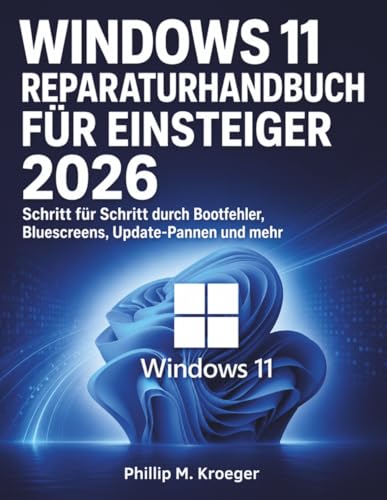
Für Reparaturen und Wartung kann ein strukturiertes Nachschlagewerk viel Zeit sparen. Das gilt vor allem, wenn neben einem Treiberproblem auch Bootfehler, Bluescreens oder Update-Pannen auftreten. Ein Handbuch ersetzt keine Herstellerdokumentation, hilft aber bei der Reihenfolge: Daten sichern, Ursache eingrenzen, Änderung durchführen, Neustart testen und Ergebnis dokumentieren. So vermeidest du die typische Fehlerspirale, bei der mehrere Sicherheits- und BIOS-Einstellungen gleichzeitig verändert werden und am Ende niemand mehr weiß, was die Ursache war.
Sicherheitsfunktion oder FPS-Tuning: Eine Entscheidungshilfe für Gamer
Die wichtigste Entscheidungshilfe ist ein kontrollierter Vorher-nachher-Vergleich. Wenn Memory Integrity auf deinem Rechner keinen reproduzierbaren Unterschied erzeugt, gibt es aus Leistungssicht keinen guten Grund, den Schutz dauerhaft abzuschalten. Bleibt die Funktion aktiv, profitierst du von einer zusätzlichen Hürde gegen bestimmte Angriffe auf Kernel- und Treiberebene. Das macht deinen PC nicht unverwundbar, reduziert aber einen Teil der Angriffsfläche. Installiere trotzdem Updates, verwende starke Konten, sichere wichtige Daten und lade Programme nur aus vertrauenswürdigen Quellen.
Zeigt dein Benchmark hingegen regelmäßig deutlich schlechtere 1-Prozent-Lows oder störende Frametime-Spitzen bei aktivierter Speicherintegrität, gehst du systematisch weiter vor. Aktualisiere zunächst Windows, BIOS, Chipsatz- und Grafikkartentreiber. Entferne nicht benötigte Tools, prüfe Virtualisierungsfunktionen und wiederhole die Messung. Wenn nur ein einzelnes Spiel betroffen ist, suche zusätzlich nach bekannten Kompatibilitätsproblemen mit Anti-Cheat, Overlays oder älteren Treibern. Ein Problem in einer bestimmten Software ist kein Beweis dafür, dass die Kernisolierung auf jedem Spielsystem Leistung kostet.
Falls du Memory Integrity für einen Test deaktivierst, solltest du den Zustand im Anschluss bewusst zurücksetzen. Markiere dir, wann und warum du die Änderung vorgenommen hast. Auf einem Familien-, Arbeits- oder Alltags-PC ist die Sicherheitsseite höher zu gewichten als ein kleiner theoretischer FPS-Gewinn. Auf einem getrennten Wettbewerbs- oder Testsystem kann die Abwägung anders ausfallen, wenn du die Risiken kennst und das Gerät sauber hältst. Eine Neuinstallation von Windows sollte nur der letzte Schritt sein, nicht die erste Reaktion auf einen unklaren Benchmark.
Mein Fazit lautet deshalb: Memory Integrity kann FPS und Frametime beeinflussen, aber nicht zwangsläufig und nicht in einem festen Umfang. Besonders CPU-limitierte Szenarien verdienen einen Test; GPU-limitierte Spiele reagieren oft weniger stark. Entscheide auf Basis mehrerer Messungen und nicht anhand eines einzelnen Forenwerts. In vielen Fällen bringen ein aktueller Treiber, ein korrektes Energieprofil, weniger Autostart-Software oder optimierte Grafikeinstellungen mehr Leistung, ohne die Kernisolierung aufzugeben.


FAQ: Häufige Fragen zu Memory Integrity und FPS
Kostet Memory Integrity unter Windows 11 grundsätzlich FPS?
Nein, einen grundsätzlich festen FPS-Verlust gibt es nicht. Memory Integrity kann durch VBS und zusätzliche Prüfungen einen gewissen Systemaufwand erzeugen. Wie stark er sich auswirkt, hängt von Prozessor, Grafikkarte, Windows-Konfiguration, Treibern und Spiel ab. In einem GPU-limitierten Spiel mit hoher Auflösung ist der Unterschied häufig klein, weil die Grafikkarte den größten Teil der Frame-Zeit bestimmt. In einem CPU-limitierten E-Sport-Titel oder bei sehr hohen Bildraten können 1-Prozent-Lows und Frametime stärker reagieren.
Du solltest deshalb keine allgemeine Prozentangabe auf deinen Rechner übertragen. Führe mehrere identische Benchmarks mit aktivierter und deaktivierter Funktion durch. Wenn der Unterschied nur im Rahmen der Messstreuung liegt, ist eine Abschaltung für mehr FPS nicht sinnvoll. Zeigt sich dagegen ein wiederholbarer Vorteil, prüfe zuerst Treiber, BIOS, Hintergrundprogramme und weitere Virtualisierungsfunktionen, bevor du den zusätzlichen Schutz dauerhaft aufgibst.
Sind durchschnittliche FPS oder 1-Prozent-Lows für die Entscheidung wichtiger?
Beide Werte sind nützlich, aber sie beantworten unterschiedliche Fragen. Die durchschnittlichen FPS zeigen, wie viele Bilder dein System über den gesamten Test hinweg erzeugt. Die 1-Prozent-Lows geben einen Hinweis darauf, wie sich die langsameren Frames verhalten. Gerade bei aktivierter Kernisolierung kann ein möglicher Einfluss eher in kurzen Lastspitzen als im Durchschnitt auftauchen.
Zusätzlich solltest du den Frametime-Verlauf ansehen. Gleichmäßige Frametimes fühlen sich meist flüssiger an als stark schwankende Werte, selbst wenn der Durchschnitt identisch ist. Nutze eine feste Szene, wiederhole sie mindestens dreimal und vergleiche beide Konfigurationen unter denselben Bedingungen. Ein einzelner schlechter Durchlauf kann durch Shader-Kompilierung, Hintergrundupdates oder Netzwerkaktivität verursacht werden und ist kein belastbarer Beweis.
Wie schalte ich Memory Integrity in Windows 11 testweise aus?
Öffne Windows-Sicherheit, wähle Gerätesicherheit und anschließend Details zur Kernisolierung. Dort findest du den Schalter für Speicherintegrität beziehungsweise Memory Integrity. Stelle ihn für den Test auf Aus und starte Windows vollständig neu. Danach wiederholst du deinen Benchmark. Für die Rückkehr zum geschützten Zustand aktivierst du den Schalter erneut und startest den PC wieder.
Deaktiviere die Funktion nicht unüberlegt auf einem Arbeits- oder Familien-PC. Der Schutz gegen bestimmte Angriffe auf Kernel- und Treiberebene wird dadurch reduziert. Wenn Windows einen inkompatiblen Treiber meldet, solltest du zunächst eine aktuelle Version beim Hersteller suchen oder nicht mehr benötigte Software deinstallieren. Vermeide manuelles Löschen von Systemtreibern, wenn du ihre Funktion nicht eindeutig kennst.
Kann ich Memory Integrity deaktivieren, ohne andere Sicherheitsfunktionen zu verlieren?
Die Speicherintegrität ist nur ein Bestandteil der Windows-Sicherheit. Wenn du sie deaktivierst, bleiben andere Funktionen wie Microsoft Defender, Firewall oder Kontoschutz möglicherweise aktiv. Dennoch verlierst du den zusätzlichen HVCI-Schutz für bestimmte Kernel- und Treiberbereiche. Außerdem können auf deinem PC weitere VBS-Komponenten, Hyper-V oder Virtual Machine Platform aktiv sein. Der genaue Zustand hängt von Windows-Edition, Hardware, Richtlinien und installierten Funktionen ab.
Überprüfe nach einer Änderung den gesamten Bereich Windows-Sicherheit und nicht nur einen einzelnen Schalter. Wenn du virtuelle Maschinen oder WSL verwendest, kann eine Deaktivierung außerdem deren Zusammenspiel mit dem Hypervisor verändern. Für einen reinen Spiele-PC ohne nachweisbares Problem ist es meist besser, den Schutz aktiviert zu lassen. Eine kleine, nicht reproduzierbare FPS-Differenz rechtfertigt normalerweise keine größere Angriffsfläche.
Ist Windows 11 Pro schneller als Windows 11 Home beim Spielen?
Für die meisten Spiele bieten Home und Pro eine vergleichbare technische Grundlage. Die Pro-Edition erzeugt nicht automatisch mehr FPS und beseitigt auch nicht grundsätzlich den Einfluss von Memory Integrity. Unterschiede entstehen eher durch zusätzlich aktivierte Funktionen, Richtlinien, Virtualisierung oder Hintergrundsoftware. Wenn du Pro wegen Verwaltungs-, Verschlüsselungs- oder Virtualisierungsfunktionen benötigst, kann die Edition sinnvoll sein. Für einen privaten Gaming-PC reicht Home häufig aus.
Achte bei jeder Lizenz auf den Aktivierungsweg, die Edition, die Sprache, die Lizenzbedingungen und die Vertrauenswürdigkeit des Angebots. Bei DVD- oder OEM-Produkten müssen außerdem Datenträger, Systemarchitektur und mögliche Bindungen an Hardware berücksichtigt werden. Eine korrekt aktivierte und sauber aktualisierte Installation ist für Stabilität wichtiger als die bloße Wahl zwischen Home und Pro.
Was kann ich tun, wenn ein Spiel trotz deaktivierter Kernisolierung ruckelt?
Dann liegt die Ursache wahrscheinlich nicht allein bei Memory Integrity. Prüfe zuerst GPU- und CPU-Auslastung, Temperaturen, Taktraten, Arbeitsspeicher und Datenträgeraktivität. Aktualisiere Grafik- und Chipsatztreiber, kontrolliere das Energieprofil und schalte Overlays von Launchern, Aufnahmeprogrammen und Hardware-Tools einzeln testweise ab. Auch Shader-Kompilierung, Nachladeruckler, Mods, beschädigte Spieldateien und Netzwerkprobleme können stotternde Darstellung verursachen.
Vergleiche die Frametime mit einer reproduzierbaren Szene und führe mehrere Durchläufe durch. Wenn die Kernisolierung keinen klaren Vorteil gebracht hat, aktiviere sie wieder. Bei Bluescreens, Bootfehlern oder Treiberkonflikten solltest du Daten sichern und die Reparatur schrittweise durchführen, statt weitere Sicherheits- und BIOS-Einstellungen gleichzeitig zu verändern. So findest du die tatsächliche Ursache und hältst dein System besser geschützt.