
KVM-Switch für zwei PCs: Eine Maus, eine Tastatur und ein Monitor ohne Umstecken
Wenn auf deinem Schreibtisch zwei Computer stehen, kennst du das Problem wahrscheinlich: Der Gaming-PC nutzt eine Tastatur, der Arbeitsrechner eine zweite, und für die Maus liegen mehrere Kabel auf dem Tisch. Zusätzlich musst du den Monitor-Eingang wechseln oder jedes USB-Gerät einzeln umstecken. Das kostet nicht nur Zeit, sondern unterbricht auch deinen Arbeitsfluss. Ein KVM-Switch kann diese Situation deutlich komfortabler machen. KVM steht für Keyboard, Video und Mouse. Das Gerät verbindet zwei Computer mit einem gemeinsamen Bedienplatz und schaltet auf Knopfdruck zwischen ihnen um.
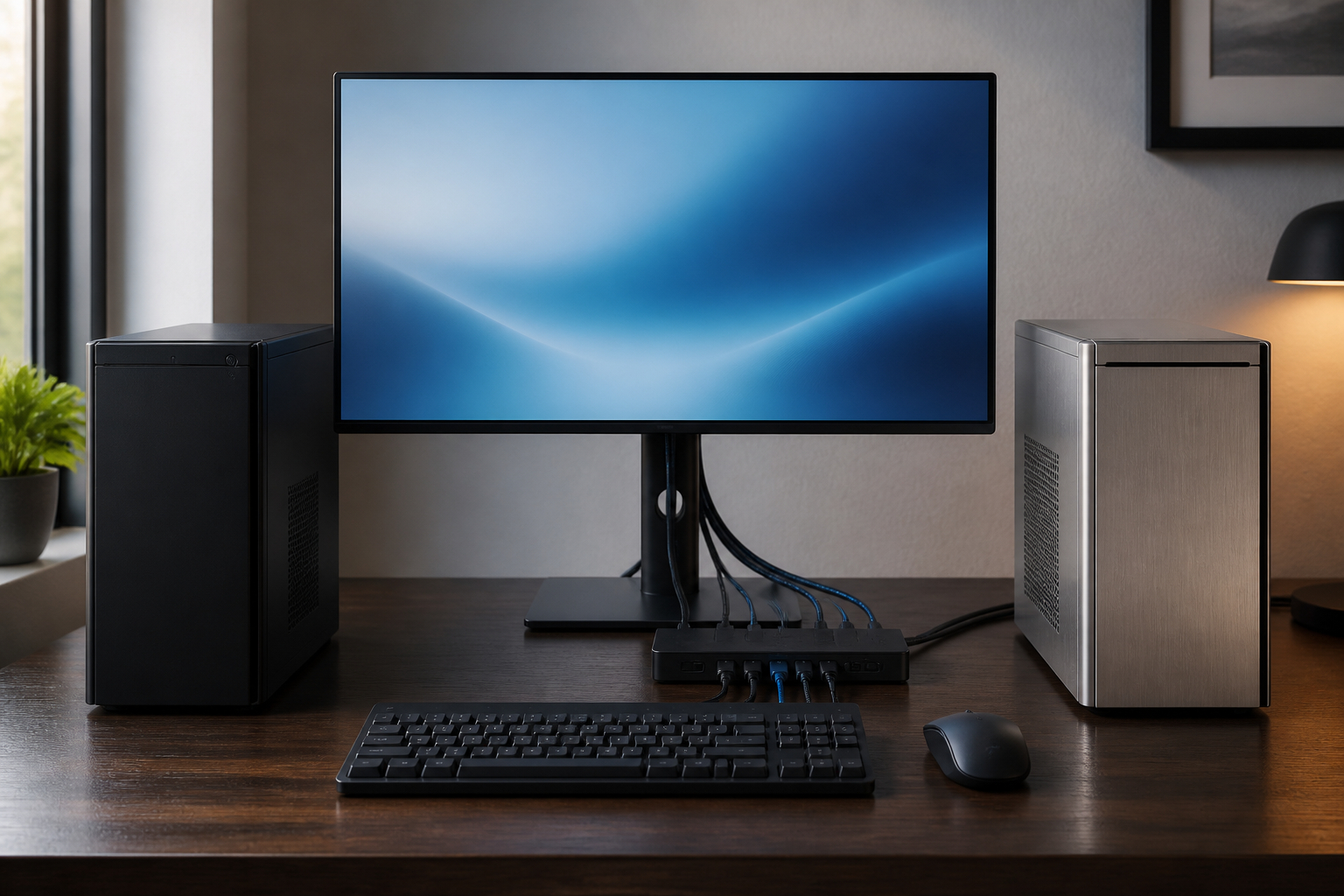
Für den Alltag bedeutet das: Du platzierst eine Tastatur, eine Maus und einen Monitor an deinem Arbeitsplatz, verbindest beide PCs mit dem KVM-Switch und wählst anschließend den gewünschten Computer aus. Je nach Modell kannst du zusätzlich Drucker, USB-Sticks, Webcams, Headsets oder externe Festplatten gemeinsam verwenden. Damit eignet sich ein KVM-Switch nicht nur für Büros, sondern auch für Gaming-Setups, Entwicklungsumgebungen, Streaming-Arbeitsplätze und das Testen verschiedener Betriebssysteme.
Die größte Herausforderung besteht darin, den passenden Switch zu finden. Ein Gerät für einen HDMI-Monitor ist deutlich einfacher aufgebaut als ein Modell für zwei oder drei DisplayPort-Monitore. Auch die gewünschte Bildwiederholrate, HDR, adaptive Synchronisation und die Zahl der USB-Anschlüsse spielen eine wichtige Rolle. In diesem Ratgeber erfährst du, worauf du achten musst, wie die Verkabelung funktioniert und welches der vorgestellten Geräte zu deinem Setup passen kann. So vermeidest du Fehlkäufe und erhältst einen aufgeräumten Arbeitsplatz, an dem du schnell zwischen deinen Computern wechseln kannst.
Bevor du dich für ein Modell entscheidest, solltest du dein vorhandenes Setup vollständig aufnehmen. Notiere die Anschlüsse an beiden Computern, die Eingänge deiner Monitore, die gewünschte Auflösung und die maximale Bildwiederholrate. Ebenso wichtig ist die Frage, ob nur Maus und Tastatur oder auch eine Webcam, ein Drucker und ein Speichermedium umgeschaltet werden sollen. Diese kurze Bestandsaufnahme verhindert, dass du dich von einzelnen Spitzenwerten in der Produktwerbung leiten lässt. Ein KVM-Switch ist dann eine gute Lösung, wenn seine Signalwege genau zu deiner Hardware passen und du im Alltag wirklich Zeit und Platz durch das gemeinsame Bedienkonzept gewinnst.
Was ist ein KVM-Switch und wann lohnt er sich?
Ein KVM-Switch ist eine Umschaltzentrale für mehrere Computer. Die Abkürzung beschreibt die drei klassischen Signalbereiche Keyboard, Video und Mouse. In der Praxis werden jedoch meist weitere USB-Geräte eingebunden. Der Switch erhält die Bildsignale beider PCs, gibt das Signal des ausgewählten Rechners an den Monitor weiter und leitet gleichzeitig die Eingaben von Tastatur und Maus an genau diesen Computer. Beim Wechsel musst du deshalb nicht mehrere Stecker bewegen. Ein Tastendruck am Gerät oder an einer kabelgebundenen Desktop-Fernbedienung reicht häufig aus.
Wichtig ist die Abgrenzung zu einem normalen USB-Switch. Ein USB-Switch schaltet nur USB-Geräte wie Maus, Tastatur oder Drucker zwischen zwei Rechnern um. Das Videosignal bleibt davon unberührt. Du müsstest den Monitor also weiterhin über dessen Eingangswahl oder einen separaten Videoschalter umstellen. Ein echter KVM-Switch kombiniert dagegen USB- und Bildumschaltung. Das ist besonders praktisch, wenn du ohne Verzögerung vom Arbeitsrechner zum Spiele-PC oder von einem Produktivsystem zu einem Testsystem wechseln möchtest.
Ein weiterer Vorteil ist die Ordnung am Arbeitsplatz. Statt zwei vollständige Peripherie-Sets auf dem Tisch zu platzieren, liegen dort nur noch die Geräte, die du wirklich benutzt. Allerdings ersetzt ein KVM-Switch keinen leistungsfähigen Monitor und erzeugt auch keine zusätzlichen Grafikausgänge. Unterstützt dein Computer nur einen Bildschirm, kann der Switch daraus nicht automatisch zwei unabhängige Displays machen. Bei mehreren Monitoren müssen die Ausgänge des PCs, die Eingänge des KVM-Switches und die Ausgänge zum Monitor exakt zusammenpassen. Genau diese technische Abstimmung entscheidet darüber, ob das Umschalten zuverlässig funktioniert.
Besonders lohnt sich ein KVM-Switch, wenn du regelmäßig zwischen zwei Systemen wechselst und beide Computer dauerhaft am selben Arbeitsplatz stehen. Im Home-Office kannst du beispielsweise den Firmenrechner und deinen privaten PC trennen, ohne zwei komplette Schreibtische einzurichten. Entwickler profitieren davon, unterschiedliche Betriebssysteme parallel zu testen, während Gamer und Streamer Spiel- und Produktionsrechner zentral bedienen können. Weniger sinnvoll ist ein KVM-Switch, wenn du nur gelegentlich einen USB-Stick zwischen Computern verwenden möchtest oder wenn die Geräte weit voneinander entfernt stehen. Dann kann ein einfacher USB-Switch oder das Umschalten direkt am Monitor ausreichen.
- Prüfe zuerst, ob dein Monitor HDMI oder DisplayPort verwendet.
- Lege fest, ob du einen, zwei oder drei Monitore gemeinsam umschalten möchtest.
- Vergleiche die gewünschte Auflösung und Bildwiederholrate mit den Angaben des KVM-Switches.
- Achte auf die Zahl und den Typ der USB-Anschlüsse für Tastatur, Maus und weitere Geräte.
- Kontrolliere, ob beide Computer die erforderlichen Videoausgänge besitzen.
- Plane ein, ob ein Netzteil benötigt wird und ob alle nötigen Kabel im Lieferumfang enthalten sind.


HDMI oder DisplayPort: Welcher Anschluss passt zu deinem Setup?
Die wichtigste Kaufentscheidung betrifft den Videoanschluss. Ein HDMI-KVM-Switch passt zu Monitoren und PCs, die über HDMI verbunden werden. HDMI ist besonders verbreitet bei Fernsehern, Büro-Monitoren, Laptops, Spielekonsolen und vielen Komplett-PCs. DisplayPort ist dagegen häufig die bessere Wahl bei Gaming-Monitoren, leistungsstarken Grafikkarten und hohen Bildwiederholraten. Bevor du ein Modell bestellst, solltest du daher die Anschlüsse an beiden Computern und am Monitor prüfen. Ein HDMI-Switch lässt sich nicht einfach ohne Weiteres an einen reinen DisplayPort-Ausgang anschließen.
Auch die Generation des Standards spielt eine Rolle. Für 4K bei 60 Hz genügt bei passenden Geräten meist HDMI 2.0. Möchtest du 4K mit sehr hoher Bildwiederholrate, HDR oder variablem Refresh nutzen, müssen Grafikkarte, Kabel, Monitor und KVM-Switch gemeinsam diese Funktionen unterstützen. Bei DisplayPort-Modellen werden häufig DP 1.4-Signale genannt. Daraus ergeben sich hohe Auflösungen und Bildraten, aber nur dann, wenn die gesamte Signalkette entsprechend ausgelegt ist. Ein KVM-Switch kann eine schwächere Grafikkarte oder ein altes Kabel nicht aufrüsten.
Für zwei Monitore benötigst du einen KVM-Switch mit zwei Videoeingängen pro Computer und zwei passenden Ausgängen zum Monitor-Set. Bei drei Bildschirmen steigt die Zahl der Kabel entsprechend. Manche Geräte ordnen die Anschlüsse fest zu. Der Eingang A von Computer eins wird dann an Ausgang A des Monitors weitergegeben und darf nicht mit einem anderen Kanal gekreuzt werden. Diese Einschränkung ist kein Fehler, sollte aber bei der Planung berücksichtigt werden. Wenn dein Laptop nur USB-C besitzt, brauchst du außerdem einen geeigneten Adapter oder eine kompatible Dockinglösung. Signalwandler und Dockingstationen können jedoch zusätzliche Kompatibilitätsprobleme verursachen.
Beziehe außerdem die Anschlüsse deiner Grafikkarte ein, nicht nur die des Monitors. Ein Rechner mit DisplayPort-Ausgängen und ein HDMI-KVM-Switch benötigen beispielsweise passende Adapter, die wiederum die gewünschte Auflösung und Bildrate übertragen müssen. Passive Adapter funktionieren nicht in jeder Richtung und unterstützen nicht automatisch alle HDMI- oder DisplayPort-Funktionen. Auch Audio wird je nach Modell über den Videosignalweg mitgeführt, während USB-Headsets einen separaten USB-Kanal verwenden. Je weniger Umwandlungen zwischen PC, Switch und Monitor nötig sind, desto leichter lässt sich ein stabiles und fehlerarmes Setup einrichten.

KVM-Switch anschließen: Die richtige Verkabelung in wenigen Schritten
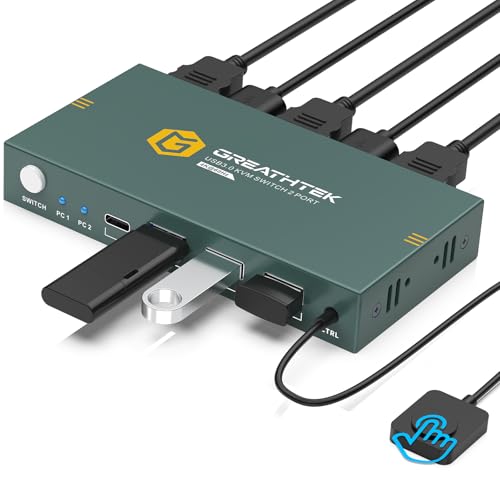
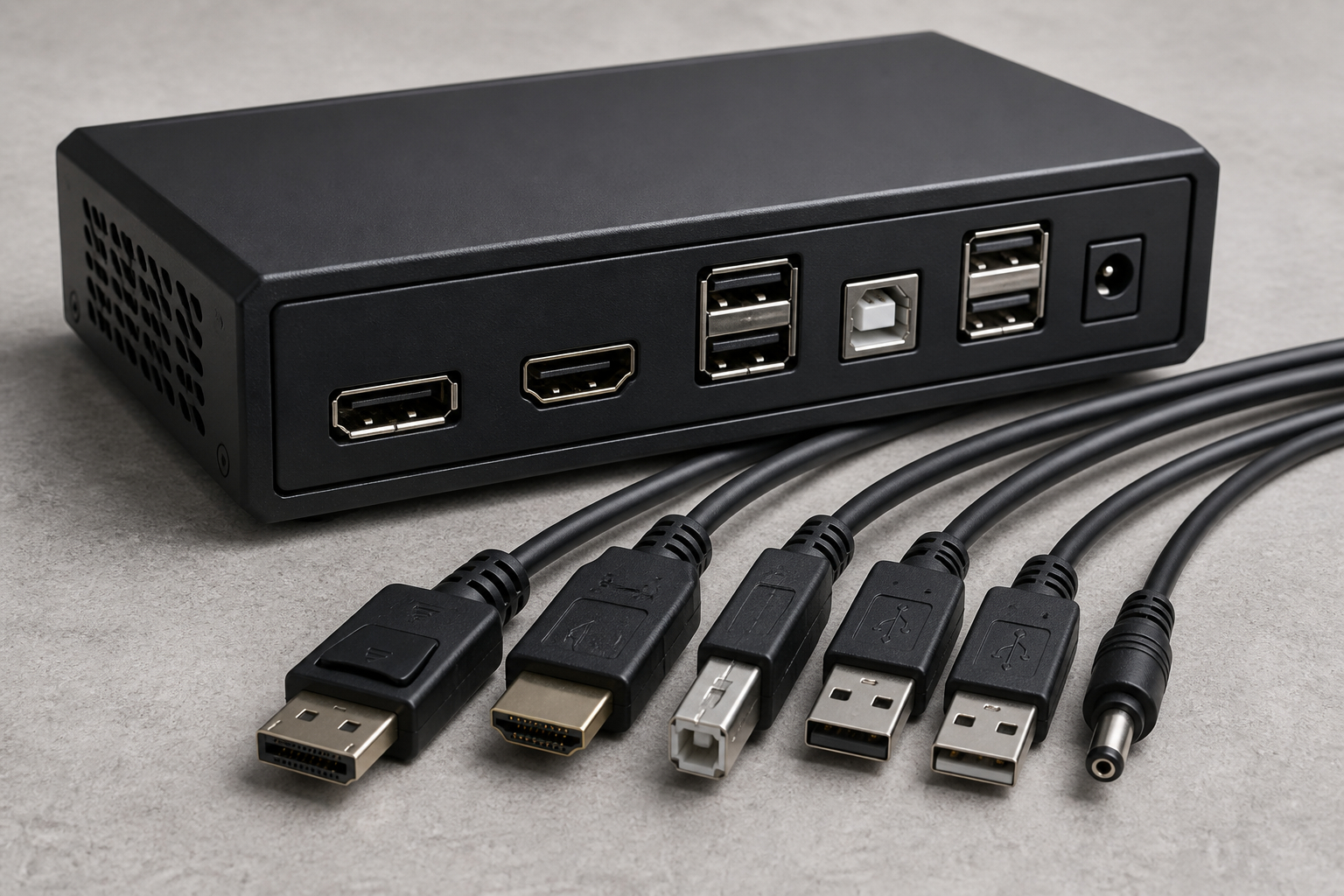
Die Einrichtung eines KVM-Switches ist grundsätzlich unkompliziert, scheitert aber häufig an einer unvollständigen Verkabelung. Bei einem Modell für einen Monitor brauchst du normalerweise pro Computer ein Videokabel und ein USB-Kabel. Das Videokabel führt vom HDMI- oder DisplayPort-Ausgang des PCs zum passenden Eingang am KVM-Switch. Das USB-Kabel verbindet einen USB-Anschluss des Computers mit dem USB-Host-Anschluss des Switches. Über diese Verbindung werden Tastatur, Maus und weitere freigegebene USB-Geräte an den ausgewählten Rechner weitergeleitet.
Verbinde anschließend den Monitor mit dem Videoausgang des KVM-Switches. Tastatur, Maus und sonstige Peripherie kommen in die USB-Anschlüsse des Switches, nicht direkt in einen der beiden PCs. Falls der KVM-Switch ein Netzteil besitzt, solltest du dieses anschließen, bevor du die Funktionsprüfung startest. Einige Modelle beziehen ihre Energie teilweise über USB, während andere für stabile Video- und USB-Signale eine externe Stromversorgung benötigen. Gerade bei mehreren Monitoren oder angeschlossenen Festplatten ist eine ausreichende Stromversorgung wichtig.
Schalte danach idealerweise beide Computer ein und wähle am KVM-Switch den ersten Eingang. Prüfe, ob Bild, Tastatur und Maus funktionieren. Wechsle erst dann zum zweiten Computer. Wenn das Bild ausbleibt, kontrolliere zunächst die Zuordnung der Eingänge und Ausgänge, bevor du die Auflösung veränderst. Manche Geräte müssen nach dem Einstecken neu gestartet oder einmal aus- und wieder angeschlossen werden, damit die Monitordaten korrekt erkannt werden. Eine kabelgebundene Fernbedienung kannst du auf dem Schreibtisch platzieren. Das ist bequemer, wenn der Switch unter dem Tisch oder hinter dem Monitor steht. Beschrifte die beiden Eingänge, damit du im Alltag nicht rätseln musst, welcher Knopf zu welchem PC gehört.
Für eine saubere Erstinstallation gehst du am besten in einer festen Reihenfolge vor. Schalte zunächst beide Computer und den Monitor aus, verbinde dann die Videokabel und anschließend die USB-Host-Kabel. Stecke danach die gemeinsame Tastatur und Maus in die dafür vorgesehenen Ports des Switches und schließe zuletzt das Netzteil an. Starte den Monitor, wähle den passenden Eingang und fahre dann beide PCs hoch. Funktioniert ein Gerät nicht, ändere immer nur eine Verbindung auf einmal. So kannst du die Fehlerquelle leichter eingrenzen. Nach erfolgreicher Prüfung lohnt es sich, die Kabel an beiden Enden zu beschriften und mit Kabelbindern zu ordnen.

Ein Monitor oder zwei Monitore: KVM-Lösungen für produktives Arbeiten
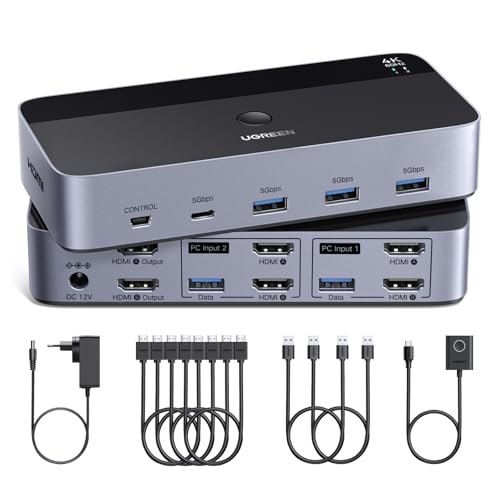
Ein einzelner Monitor genügt für viele Aufgaben, doch bei Programmierung, Videoschnitt, Recherche oder Finanzsoftware ist ein Dual-Monitor-Setup deutlich komfortabler. Du kannst beispielsweise auf einem Bildschirm den Arbeitsrechner und auf dem anderen ein Kommunikationsfenster anzeigen. Wenn beide PCs jeweils zwei HDMI-Ausgänge liefern, ist ein HDMI-KVM-Switch mit Dual-View-Unterstützung eine passende Lösung. Dabei solltest du genau auf die Anschlusszuordnung achten. Einige Modelle führen die beiden Kanäle fest von Eingang A zu Ausgang A und von Eingang B zu Ausgang B. Die Kabel dürfen dann nicht beliebig gekreuzt werden.
Ein Dual-Monitor-KVM-Switch ist nicht automatisch für jeden Laptop geeignet. Viele Notebooks geben nur ein Videosignal aus oder benötigen eine Dockingstation. Auch bei Apple-Rechnern mit bestimmten M-Chips kann die hardwareseitige Unterstützung für mehrere externe Displays eingeschränkt sein. In solchen Fällen kann ein KVM-Switch die vorhandene Einschränkung nicht beseitigen. Prüfe daher vor dem Kauf die Zahl der tatsächlich unterstützten externen Bildschirme jedes Computers. Bei einem Desktop-PC sollte außerdem die Grafikkarte über ausreichend separate Ausgänge verfügen.
Für Gaming ist die Bildwiederholrate ein zentraler Punkt. 4K bei 60 Hz reicht für viele Spiele und Büroanwendungen, während schnelle Monitore mit 120, 144 oder mehr Hertz eine entsprechend leistungsfähige Signalstrecke benötigen. Funktionen wie HDR oder VRR können das Bild verbessern, müssen aber von PC, Kabel, Switch und Monitor gemeinsam unterstützt werden. Für den professionellen Einsatz ist zusätzlich wichtig, ob beim Umschalten die Fensteranordnung erhalten bleibt. EDID-Verwaltung oder EDID-Emulation kann die Monitordaten stabiler an die Computer melden, ist aber nicht bei jedem Modell vorhanden. Wenn du häufig wechselst, solltest du diese Angaben besonders ernst nehmen.
Überlege außerdem, ob du beide Monitore immer gemeinsam umschalten möchtest. Ein Dual-Monitor-KVM wechselt normalerweise beide Bildschirme gleichzeitig zu demselben PC. Wenn du stattdessen den Arbeitsrechner auf einem Monitor und den privaten PC auf dem anderen anzeigen willst, brauchst du eine andere Lösung oder musst die Eingänge direkt am Monitor verwalten. Für produktives Arbeiten ist es hilfreich, die Position der Bildschirme und ihre Nummerierung in Windows oder macOS nach jeder Änderung zu kontrollieren. So vermeidest du, dass Fenster nach einem Wechsel auf dem falschen Monitor landen. Auch die Länge aller vier Videosignalkabel sollte möglichst ähnlich und nicht unnötig groß sein.

DisplayPort-KVM für Gaming: Hohe Auflösung und schnelle Bildraten
DisplayPort-KVM-Switches sind besonders interessant, wenn du einen Gaming-PC mit einer leistungsfähigen Grafikkarte und einen zweiten Rechner am selben schnellen Monitor betreiben möchtest. DisplayPort wird bei Gaming-Monitoren häufig eingesetzt, weil der Anschluss hohe Auflösungen und Bildwiederholraten unterstützt. Einige aktuelle KVM-Modelle nennen 8K bei 60 Hz oder sogar 4K bei 240 Hz als maximale Werte. Diese Angaben solltest du jedoch als technische Obergrenze verstehen. Die tatsächliche Ausgabe hängt immer davon ab, welche Auflösung und Bildrate Grafikkarte, Monitor, Kabel und Betriebssystem gemeinsam schaffen.
Für ein stabiles Ergebnis brauchst du hochwertige und möglichst kurze DisplayPort-Kabel. Bei besonders hohen Auflösungen kann die Kabellänge entscheidend sein. Ein Modell kann zwar 8K bei 60 Hz unterstützen, aber nur unter passenden Bedingungen, etwa mit einem kurzen Kabel und einem kompatiblen Monitor. Wenn das Bild flackert, gelegentlich schwarz wird oder nur eine niedrigere Bildrate angeboten wird, liegt die Ursache oft an der Signalkette und nicht am Umschaltmechanismus selbst.
Beachte außerdem die Host-Verkabelung. Bei vielen DisplayPort-KVM-Switches werden pro Computer zwei Kabel benötigt: ein DisplayPort-Kabel für das Bild und ein USB-Kabel für Tastatur, Maus und weitere Geräte. Hotkey-Umschaltung über die Tastatur ist nicht grundsätzlich verfügbar. Stattdessen erfolgt der Wechsel über eine Taste am KVM-Switch oder eine kabelgebundene Fernbedienung. Das kann sogar ein Vorteil sein, weil versehentliche Tastenkombinationen während eines Spiels oder bei einer Präsentation vermieden werden. Für Mac-Systeme und Dockingstations solltest du die Herstellerhinweise genau lesen. Die Anzahl hardwareseitig unterstützter Bildschirme lässt sich durch einen Switch nicht beliebig erhöhen.
Für kompetitives Gaming solltest du zusätzlich prüfen, ob der Switch deine gewünschte Farbtiefe, HDR und eine variable Bildwiederholrate tatsächlich durchschleift. Nicht jedes Gerät, das eine hohe Auflösung nennt, unterstützt automatisch alle Gaming-Funktionen bei derselben Bildrate. Teste nach der Einrichtung die Anzeigeeinstellungen des Rechners und kontrolliere, ob wirklich die gewünschte Frequenz ausgewählt werden kann. Wenn du besonders niedrige Eingabeverzögerung benötigst, vergleiche das Spielgefühl zunächst mit einer direkten Verbindung. Ein guter KVM-Switch erleichtert den Wechsel zwischen Systemen, darf aber nicht zum begrenzenden Bestandteil deiner leistungsfähigen Grafikkarte werden.

Drei Monitore gemeinsam schalten: Für komplexe Arbeitsplätze
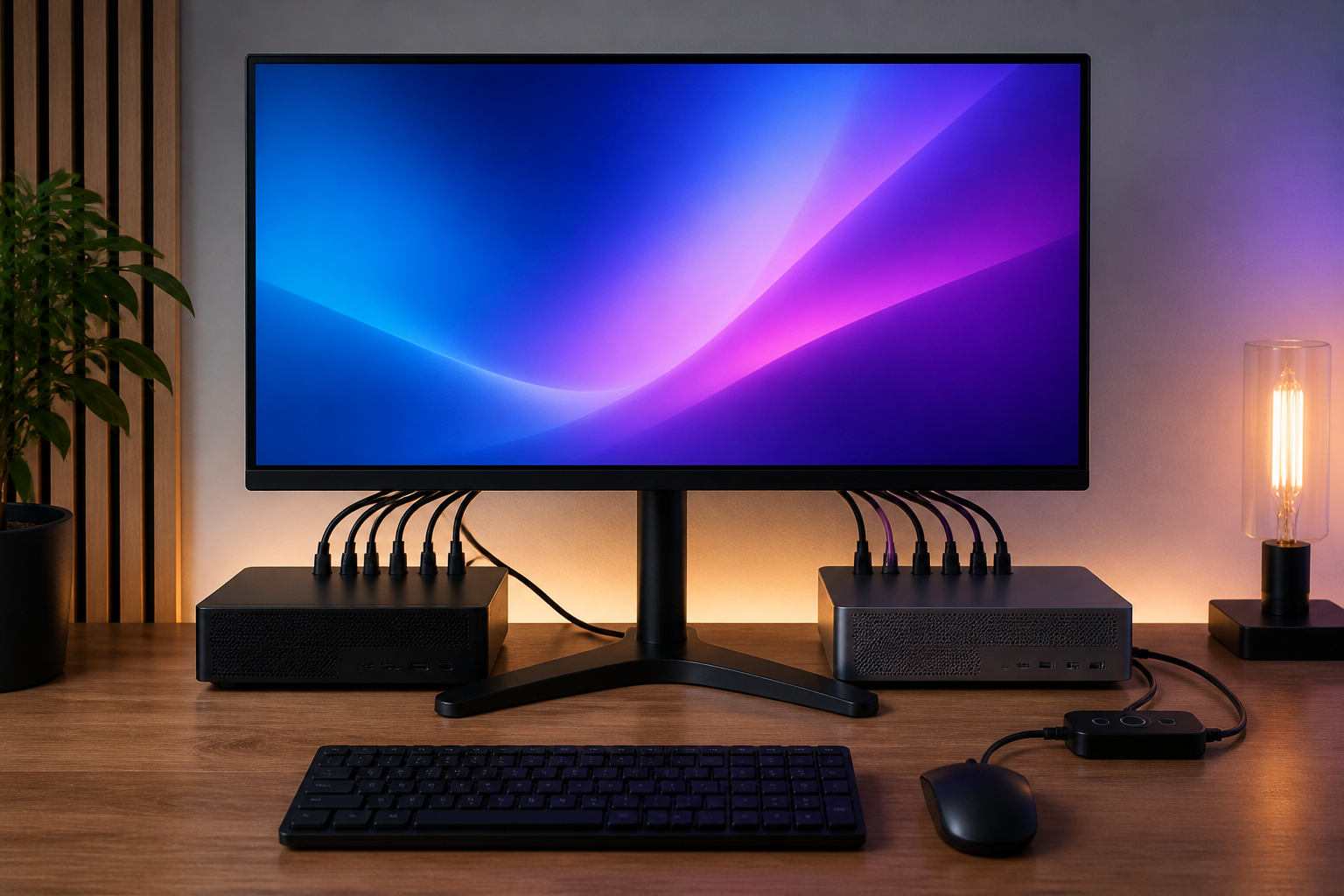
Wenn du mit drei Monitoren arbeitest, etwa für Börsenanalyse, Softwareentwicklung, 3D-Produktion oder professionelles Multitasking, brauchst du einen KVM-Switch mit drei getrennten Videosignalwegen. Das bedeutet: Jeder der beiden PCs muss die drei Bildschirme gleichzeitig ansteuern können. Ein Gerät mit einem HDMI- und zwei DisplayPort-Eingängen pro Computer kann genau dafür ausgelegt sein. Entscheidend ist jedoch nicht nur die Zahl der Anschlüsse, sondern auch die Grafikkarte. Verfügt dein PC nicht über zwei DisplayPort- und einen HDMI-Ausgang oder unterstützt er nicht mindestens drei externe Displays, kann der KVM-Switch die fehlenden Ausgänge nicht ersetzen.
Bei drei Monitoren solltest du das gesamte Setup vor dem Kauf skizzieren. Notiere, welcher Ausgang der Grafikkarte mit welchem Eingang des KVM-Switches verbunden wird und welcher Ausgang am Switch zum jeweiligen Monitor führt. Eine feste Zuordnung verhindert, dass nach dem Umschalten ein Bildschirm am falschen Kanal landet. Achte außerdem auf die gewünschte Betriebsart. Im Kopiermodus zeigen mehrere Bildschirme dasselbe Signal, während der erweiterte Modus unterschiedliche Inhalte ermöglicht. Für produktives Arbeiten ist der erweiterte Modus in der Regel sinnvoller.
Ein wichtiger Unterschied zwischen den verfügbaren Lösungen betrifft die EDID-Verwaltung. EDID beschreibt vereinfacht die Informationen, die ein Monitor an den Computer übermittelt, etwa unterstützte Auflösungen und Bildraten. Wird diese Kommunikation beim Umschalten unterbrochen, können Fenster verrutschen oder Anwendungen die Auflösung verändern. Nicht jeder Multi-Monitor-KVM-Switch unterstützt EDID-Emulation. Wenn dir ein dauerhaft stabiles Layout wichtig ist, solltest du diesen Punkt in die Entscheidung einbeziehen. Auch Dockingstations und Signalwandler solltest du möglichst vermeiden, wenn der Hersteller ausdrücklich vor Kompatibilitätsproblemen warnt.
Ein Triple-Monitor-Setup benötigt außerdem mehr Platz, Strom und Zeit für die Fehlersuche als eine Ein-Monitor-Lösung. Beschrifte jeden Videoeingang und jeden Ausgang, bevor du die Kabel hinter dem Schreibtisch verlegst. Prüfe nach der Installation, ob alle drei Bildschirme mit der vorgesehenen Auflösung und Bildrate laufen und ob Windows oder macOS sie als erweiterte Arbeitsfläche erkennt. Falls nur ein Bildschirm ausfällt, teste genau diesen Signalweg separat. Ein einzelner defekter Adapter oder ein falsch gestecktes Kabel kann sonst den Eindruck erwecken, der gesamte KVM-Switch sei inkompatibel. Für dauerhaft stabile Arbeitsplätze ist eine dokumentierte Verkabelung deshalb besonders wertvoll.

USB-Geräte, Umschaltkomfort und Sicherheit im Alltag
Der eigentliche Komfort eines KVM-Switches entsteht nicht allein durch das Bildsignal. Entscheidend ist, dass deine Eingabegeräte beim Wechsel zuverlässig dem richtigen Computer folgen. Eine einfache Tastatur und Maus benötigen nur wenig Bandbreite. Wenn du zusätzlich eine Webcam, ein Headset, einen Drucker oder eine externe SSD anschließt, steigt der Anspruch an die USB-Anschlüsse und an die Stromversorgung. USB 3.0 bietet theoretisch bis zu 5 Gbps und ist für viele schnelle Geräte geeignet. In der Praxis teilen sich die angeschlossenen Geräte jedoch häufig die verfügbare Bandbreite des Switches.
Für die meisten Nutzer sind drei oder vier USB-Anschlüsse sinnvoll. So bleiben neben Tastatur und Maus noch Ports für ein Headset, einen USB-Stick oder einen Drucker frei. Bei Festplatten solltest du prüfen, ob der Switch eine zusätzliche Stromversorgung benötigt. Einige Geräte mit hohem Energiebedarf funktionieren zuverlässiger, wenn ein USB-C-Ladegerät oder ein Netzteil angeschlossen wird. Eine mechanische oder kabelgebundene Fernbedienung ist ebenfalls praktisch. Du kannst sie dort positionieren, wo deine Hand ohnehin liegt, statt hinter den Monitor greifen zu müssen.
Sicherheit ist ein weiterer Aspekt, wenn du zwei Rechner mit unterschiedlichen Aufgaben verbindest. In einem beruflichen Umfeld kann es sinnvoll sein, private und geschäftliche USB-Geräte nicht gemeinsam zu verwenden. Ein KVM-Switch schaltet die angeschlossenen Peripheriegeräte um, ersetzt aber keine Sicherheitsrichtlinie. Vermeide es, unbekannte USB-Sticks an mehreren Systemen zu verwenden, und trenne sensible Speichermedien bei Bedarf. Für hochsichere Umgebungen gelten besondere Anforderungen an zertifizierte KVM-Lösungen. Für den privaten Arbeitsplatz oder ein typisches Home-Office reicht meist ein gut passender USB- und Video-KVM. Wichtig ist, dass du vor dem Kauf entscheidest, welche Geräte tatsächlich mitgeschaltet werden sollen.
Beachte auch, dass nicht jedes USB-Gerät nach dem Umschalten gleich schnell verfügbar ist. Eine Tastatur wird meist sofort erkannt, während eine Webcam, ein Drucker oder ein externes Laufwerk einige Sekunden benötigen kann. Bei einer externen SSD solltest du vor dem Wechsel alle Dateien schließen und das Laufwerk sicher auswerfen. Andernfalls drohen beschädigte Daten. Wenn du regelmäßig mit Audio- oder Videogeräten arbeitest, prüfe außerdem, ob dein Betriebssystem nach dem Umschalten das richtige Mikrofon oder Headset auswählt. Ein KVM-Switch vereinfacht die Hardware, ersetzt aber nicht die Kontrolle der Gerätezuordnung in den Systemeinstellungen.

KVM-Switch funktioniert nicht richtig? Die häufigsten Ursachen
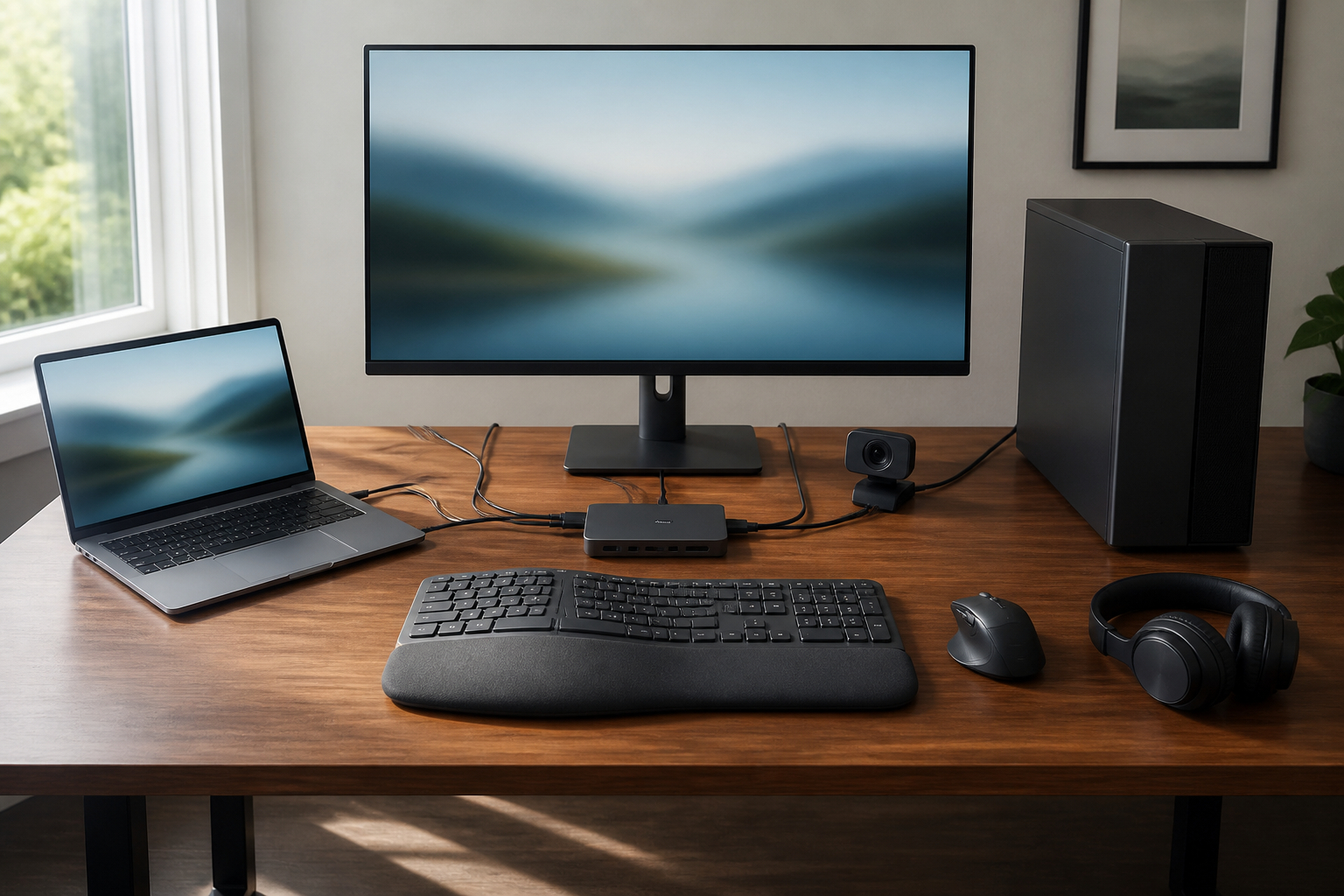
Wenn nach der Installation kein Bild erscheint, solltest du systematisch vorgehen. Prüfe zuerst, ob der Monitor auf den richtigen Eingang gestellt ist und ob die Videokabel fest sitzen. Anschließend kontrollierst du, ob das Kabel vom PC wirklich am passenden Eingang des KVM-Switches steckt. Bei Dual- oder Triple-Monitor-Modellen müssen die Kanäle häufig exakt übereinstimmen. Ein vertauschtes Kabel kann dazu führen, dass ein Monitor schwarz bleibt oder ein Bild am falschen Bildschirm erscheint. Teste außerdem jeden PC einzeln direkt am Monitor. So findest du heraus, ob das Problem am Computer, am Kabel, am Monitor oder am KVM-Switch liegt.
Ein schwarzer Bildschirm nach dem Umschalten kann mit der Signalerkennung zusammenhängen. Schalte den KVM-Switch einmal auf den anderen Eingang und wieder zurück. Bei manchen HDMI-Modellen hilft es, den Switch kurz vom Strom zu trennen und anschließend beide Computer neu zu verbinden. Achte außerdem darauf, dass die eingestellte Auflösung und Bildrate vom Monitor unterstützt werden. Wenn 4K bei 60 Hz nicht funktioniert, teste vorübergehend 1080p bei 60 Hz. Läuft das Bild damit stabil, sind meist Kabel, Grafikkarte, Monitorstandard oder die gewählte Bandbreite die Ursache.
Funktionieren Maus und Tastatur nicht, kontrolliere die USB-Host-Kabel zu beiden PCs. Ein KVM-Switch benötigt normalerweise eine separate USB-Verbindung von jedem Computer. Auch ein lockerer USB-Stecker kann dazu führen, dass die Peripherie nicht erkannt wird. Externe Festplatten oder andere stromhungrige Geräte solltest du testweise entfernen. Wenn danach die Eingabegeräte funktionieren, braucht das Setup möglicherweise eine zusätzliche Stromversorgung. Bei Laptops mit ausschließlich USB-C-Anschlüssen kann ein Adapter notwendig sein. Dockingstations und Signalwandler solltest du nur einsetzen, wenn sie ausdrücklich mit deinem KVM-Modell kompatibel sind.
Bei flackernden Bildern oder kurzen Aussetzern prüfst du zuerst die Kabelqualität und die Kabellänge. Reduziere testweise Auflösung und Bildrate, um die maximale Bandbreite als Fehlerquelle zu überprüfen. Wird der Monitor beim Wechsel immer wieder neu erkannt, kann eine fehlende oder unzureichende EDID-Verwaltung verantwortlich sein. Aktualisiere außerdem die Grafiktreiber und installiere bei Bedarf die vom Hersteller empfohlene Firmware des Switches. Ändere jedoch nicht mehrere Einstellungen gleichzeitig. Eine schrittweise Fehlersuche mit nur einem PC, einem Monitor und den Grundgeräten liefert meist schneller ein klares Ergebnis als ein vollständiger Austausch des gesamten Setups.
FAQ: Die wichtigsten Fragen zum KVM-Switch für zwei PCs
Kann ich mit einem KVM-Switch zwei PCs und einen Monitor mit derselben Maus und Tastatur bedienen?
Ja. Genau dafür ist ein KVM-Switch gedacht. Du verbindest jeden PC mit einem Video- und einem USB-Kabel mit dem Switch. Der Monitor wird an den Videoausgang des KVM-Switches angeschlossen, während Maus und Tastatur an den USB-Ports des Switches stecken. Über eine Taste am Gerät oder eine kabelgebundene Fernbedienung wählst du anschließend den aktiven Computer. Bildsignal und USB-Eingaben wechseln gemeinsam.
Wichtig ist, dass du einen echten KVM-Switch und nicht nur einen USB-Switch kaufst. Ein reiner USB-Switch teilt zwar Maus und Tastatur, schaltet aber kein Videosignal. In diesem Fall müsstest du den Monitor separat umstellen. Außerdem muss der KVM-Switch zu den Anschlüssen und der gewünschten Auflösung passen. Bei HDMI-Monitoren benötigst du ein HDMI-Modell, bei DisplayPort-Monitoren ein DisplayPort-Modell oder eine ausdrücklich kompatible Lösung.
Verursacht ein KVM-Switch beim Gaming eine spürbare Verzögerung?
Ein geeigneter KVM-Switch sollte bei der normalen Bedienung keine störende Verzögerung verursachen. Das Videosignal wird weitergeleitet und nicht wie bei einer Streaming- oder Aufnahmeanwendung inhaltlich verarbeitet. Trotzdem können Einschränkungen auftreten, wenn das Modell die gewünschte Auflösung, Bildrate, HDR oder VRR nicht unterstützt. Für schnelles Gaming solltest du daher nicht nur auf 4K achten, sondern auch auf die maximale Bildwiederholrate und die Unterstützung deiner Grafikkarte und deines Monitors.
Nutze möglichst kurze, hochwertige Kabel und vermeide unnötige Adapter. Wenn du von 4K bei 144 oder 240 Hz profitieren möchtest, müssen alle Komponenten diese Bandbreite unterstützen. Ein KVM-Switch mit einer niedrigeren maximalen Bildrate begrenzt dein Gaming-Setup. Für anspruchsvolle Spiele kann es sinnvoll sein, die Signalstrecke zunächst direkt ohne Switch zu testen. So erkennst du, ob eine wahrgenommene Verzögerung oder ein Flackern tatsächlich durch den KVM-Switch verursacht wird.
Kann ein KVM-Switch zwei oder drei Monitore aus einem einzigen PC-Anschluss machen?
Nein. Ein KVM-Switch verteilt und schaltet vorhandene Signale, erzeugt aber keine zusätzlichen Grafikausgänge. Soll ein Computer zwei Monitore über den Switch bedienen, muss er auch zwei geeignete Videoausgänge besitzen und die gleichzeitige Nutzung von zwei Displays unterstützen. Für drei Monitore gilt dasselbe: Der PC benötigt drei unterstützte Ausgänge und ausreichend Grafikleistung.
Bei Laptops kann eine Dockingstation zusätzliche Ausgänge bereitstellen, allerdings ist die Kompatibilität nicht garantiert. Besonders bei Geräten mit eingeschränkter Multi-Monitor-Unterstützung lässt sich die Hardwaregrenze nicht durch einen KVM-Switch umgehen. Prüfe deshalb vor dem Kauf die technischen Daten deiner Grafikkarte oder deines Notebooks. Bei einem Triple-Monitor-KVM müssen außerdem die Eingänge und Ausgänge korrekt zugeordnet werden.
Was ist besser für einen KVM-Switch: HDMI oder DisplayPort?
Das hängt von deinem vorhandenen Setup ab. HDMI ist besonders praktisch, wenn deine PCs und Monitore HDMI-Anschlüsse besitzen. Der Standard ist weit verbreitet und eignet sich für Büro, Home-Office, Fernseher und viele Gaming-Systeme. DisplayPort ist häufig die bessere Wahl für Gaming-Monitore mit hoher Bildwiederholrate sowie für leistungsfähige Desktop-Grafikkarten.
Entscheidend ist nicht allein der Anschlussname, sondern die Kombination aus Standard, Auflösung und Bildrate. Für 4K bei 60 Hz kann HDMI 2.0 ausreichend sein. Für höhere Bildraten oder bestimmte Funktionen wie VRR und HDR brauchst du eine entsprechend leistungsfähige Signalstrecke. Adapter können funktionieren, erhöhen aber das Risiko von Erkennungs- und Kompatibilitätsproblemen. Am zuverlässigsten ist ein KVM-Switch, dessen Anschlüsse direkt zu den Ausgängen deiner PCs und den Eingängen deiner Monitore passen.
Benötigt ein KVM-Switch eine eigene Stromversorgung?
Viele einfache KVM-Switches können teilweise über USB mit Strom versorgt werden. Für stabile Signale und mehrere angeschlossene Geräte ist ein Netzteil jedoch oft sinnvoll oder ausdrücklich erforderlich. Das gilt besonders bei Dual- und Triple-Monitor-Modellen sowie bei USB-Geräten mit höherem Energiebedarf, etwa externen Festplatten.
Wenn ein KVM-Switch mit einem Netzteil geliefert wird, solltest du es entsprechend der Anleitung verwenden. Achte auf Spannung und Stromstärke und nutze keine beliebigen Ersatznetzteile. Ein zu schwaches Netzteil kann zu Bildaussetzern, nicht erkannten USB-Geräten oder sporadischen Neustarts führen. Bei Problemen ist die Stromversorgung daher einer der ersten Punkte, die du kontrollieren solltest.
Kann ich eine Webcam, einen Drucker oder eine externe Festplatte am KVM-Switch verwenden?
Bei einem KVM-Switch mit USB-3.0-Anschlüssen kannst du neben Maus und Tastatur häufig auch Drucker, USB-Sticks, Webcams, Headsets und externe Festplatten anschließen. Beim Umschalten werden diese Geräte dem jeweils aktiven Computer zugeordnet. Die tatsächliche Funktion hängt vom Gerät, vom Betriebssystem und vom verfügbaren USB-Strom ab.
Für schnelle Speichermedien ist USB 3.0 mit bis zu 5 Gbps vorteilhaft. Beachte aber, dass sich mehrere Geräte die Bandbreite teilen können. Eine externe Festplatte mit hohem Strombedarf arbeitet eventuell nur zuverlässig, wenn der Switch zusätzlich mit Strom versorgt wird. Bei sensiblen Daten solltest du außerdem bedenken, dass das Laufwerk nacheinander an zwei Systemen verfügbar sein kann. Trenne es sicher, bevor du den Computer wechselst, um Datenverlust zu vermeiden.
Welcher KVM-Switch passt zu dir? Kaufentscheidung nach Einsatzgebiet
Für die richtige Auswahl solltest du dein Setup nicht nach dem maximalen Werbewert, sondern nach dem tatsächlichen Bedarf beurteilen. Wenn du zwei PCs mit einem HDMI-Monitor, einer Maus und einer Tastatur verbinden möchtest, genügt ein kompakter HDMI-KVM-Switch für 4K bei 60 Hz. Achte auf mindestens zwei USB-Anschlüsse für die Grundausstattung. Drei oder vier Ports sind besser, wenn du zusätzlich ein Headset, einen Drucker, eine Webcam oder ein Speichermedium anschließen willst. Eine kabelgebundene Fernbedienung erhöht den Komfort, weil der Switch nicht direkt neben der Tastatur liegen muss.
Für einen Gaming-PC mit schnellem DisplayPort-Monitor ist ein DisplayPort-KVM die passendere Wahl. Prüfe in diesem Fall die Unterstützung von 4K bei hohen Bildraten, HDR und gegebenenfalls VRR. Denke auch an die benötigten USB-Host-Kabel und die maximale Kabellänge. Wenn du zwei Monitore im Home-Office oder in der Kreativarbeit nutzt, brauchst du ein Dual-Monitor-Modell mit der passenden Anschlussart. HDMI- und DisplayPort-Eingänge dürfen nicht einfach nach Belieben kombiniert werden. Die Grafikkarte jedes PCs muss die gewünschte Monitorzahl und Auflösung selbstständig unterstützen.
Ein Triple-Monitor-KVM eignet sich für komplexe Arbeitsplätze, ist aber deutlich anspruchsvoller bei Verkabelung, Stromversorgung und Kompatibilität. Plane die Signalwege vor dem Kauf und prüfe, ob dein PC über zwei DisplayPort- und einen HDMI-Ausgang verfügt, sofern das gewählte Modell diese Kombination voraussetzt. Für ein besonders aufgeräumtes Setup lohnt sich außerdem ein Kabelmanagement mit beschrifteten Leitungen. So kannst du einen Rechner später austauschen, ohne die gesamte Verkabelung neu zu erfinden.
Zusammengefasst lösen die vorgestellten Geräte unterschiedliche Probleme: einfache HDMI-KVMs sind gut für einen Monitor, Dual-Monitor-Modelle für produktives Arbeiten und DisplayPort-Varianten für hohe Bildraten. Ein USB-Switch ist nur dann die richtige Wahl, wenn du ausschließlich USB-Geräte teilen möchtest. Vergleiche vor der Bestellung Anschlüsse, Monitoranzahl, Auflösung, Bildrate, USB-Bedarf und Stromversorgung. Dann erhältst du einen Arbeitsplatz, an dem du zwischen zwei PCs wechselst, ohne Maus, Tastatur oder Monitor ständig umstecken zu müssen.
Wenn du unsicher bist, beginne mit einer möglichst einfachen Lösung, die exakt zu deinen Anschlüssen passt. Ein KVM-Switch für einen HDMI-Monitor ist leichter einzurichten als ein Modell für drei Bildschirme mit unterschiedlichen Standards. Für die Kaufentscheidung hilft eine kurze Checkliste: Welche PCs werden verbunden, wie viele Monitore sollen umgeschaltet werden, welche Bildrate ist erforderlich, welche USB-Geräte müssen geteilt werden und ist ein Netzteil vorhanden? Je genauer du diese Fragen beantwortest, desto geringer ist das Risiko von Bildausfällen oder unnötigen Zusatzadaptern. So wird der KVM-Switch zu einer praktischen Zentrale statt zu einer weiteren Fehlerquelle auf deinem Schreibtisch.