
Linux-Gaming mit Proton: Welche Spiele laufen und wo liegen die typischen Grenzen?
Linux-Gaming ist längst kein Nischenthema mehr, bei dem du dich auf eine kleine Auswahl alter Open-Source-Spiele beschränken musst. Mit Proton können viele Windows-Spiele direkt aus Steam unter Linux gestartet werden. Auf dem Steam Deck ist diese Technik sogar ein zentraler Bestandteil des gesamten Systems. Trotzdem ist Proton kein magischer Übersetzer, der jedes Spiel automatisch perfekt zum Laufen bringt. Manche Titel starten ohne Anpassung, andere benötigen eine bestimmte Proton-Version, zusätzliche Startparameter oder etwas Geduld. Bei einigen Spielen verhindern Anti-Cheat-Systeme, DRM, spezielle Launcher oder proprietäre Treiber sogar grundsätzlich den Spielbetrieb.
Genau hier liegt die wichtigste Frage für dich: Funktioniert nicht nur das Startmenü, sondern auch der gesamte Spielablauf inklusive Multiplayer, Controller, Cloud-Saves, Videosequenzen und Updates? Ein Spiel kann technisch starten und trotzdem unbrauchbar sein, wenn Zwischensequenzen fehlen, der Login nicht funktioniert oder ein Anti-Cheat-Dienst den Zugang zum Server verweigert. Deshalb solltest du Linux-Kompatibilität immer als Gesamtpaket betrachten.
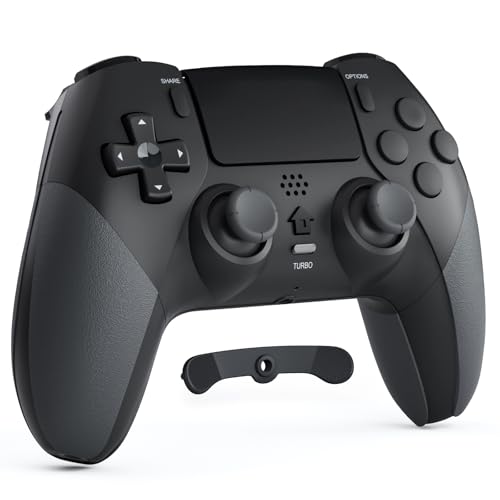
In diesem Ratgeber erfährst du, wie Proton arbeitet, welche Spieleklassen besonders gute Chancen haben und wo die typischen Grenzen liegen. Außerdem geht es um Performance, die Wahl der richtigen Proton-Version, Controller unter Linux und konkrete Schritte zur Fehlersuche. Die genannten Gamepads sind dabei keine pauschale Garantie für Linux-Kompatibilität. Entscheidend ist, ob sie sich über USB, Bluetooth oder einen Funkempfänger als verbreitetes Eingabegerät beziehungsweise XInput-Controller anmelden. Genau diese Unterschiede können darüber entscheiden, ob ein Gamepad sofort funktioniert oder erst in Steam Input eingerichtet werden muss.
Für eine realistische Einschätzung solltest du außerdem deine persönlichen Spielgewohnheiten berücksichtigen. Wer vor allem Einzelspieler-RPGs, Indie-Titel oder Strategiespiele nutzt, hat meist weniger Schwierigkeiten als jemand, der jeden neuen kompetitiven Online-Shooter am Erscheinungstag spielen möchte. Auch die Hardware spielt eine Rolle: Grafikkarte, Treiberversion, Monitor, Controller und verwendete Distribution beeinflussen die Erfahrung. Ein kurzer Kompatibilitätstest vor dem Kauf spart deshalb oft viel Zeit. So erkennst du früh, ob Proton deine Erwartungen erfüllt oder ob ein Dual-Boot mit Windows für einzelne Spiele sinnvoll bleibt.
Was ist Proton und warum laufen Windows-Spiele unter Linux?
Proton ist eine von Valve unterstützte Kompatibilitätsschicht, die Windows-Spiele für Linux nutzbar macht. Technisch baut Proton unter anderem auf Wine auf, übersetzt Windows-Systemaufrufe und verbindet diese mit Linux-Funktionen. Für DirectX-Spiele kommen häufig DXVK für DirectX 9, 10 und 11 sowie VKD3D-Proton für DirectX 12 zum Einsatz. Die DirectX-Befehle werden dabei in Vulkan übersetzt, das von modernen Linux-Grafiktreibern unterstützt wird. Für dich bedeutet das: Das Spiel läuft nicht in einer klassischen virtuellen Maschine und benötigt meistens keine vollständige Windows-Installation.
In Steam wird Proton über Steam Play eingebunden. Du kannst global eine Standardversion festlegen oder für jedes einzelne Spiel eine andere Version erzwingen. Valve veröffentlicht regelmäßig neue Proton-Versionen, während die Community zusätzlich Varianten wie Proton-GE pflegt. Diese können bei bestimmten Spielen neue Media-Codecs, Launcher-Anpassungen oder Fehlerkorrekturen enthalten, sind aber nicht immer so stabil wie die offizielle Version. Ein Wechsel sollte deshalb gezielt und nicht nach dem Prinzip möglichst neu gleich möglichst gut erfolgen.
Beim ersten Start erzeugt Proton für ein Spiel eine eigene Umgebung, den sogenannten Prefix. Darin liegen unter anderem Konfigurationen, Bibliotheken und teilweise Spielstände. Zusätzlich werden Shader vorab oder während des Spiels kompiliert. Das kann beim ersten Start zu langen Ladezeiten und kurzen Rucklern führen. Nach erfolgreicher Erstellung verbessert sich die Darstellung oft deutlich. Die eigentliche Spieleleistung ist bei kompatiblen Titeln häufig nahe an Windows, kann aber je nach Grafik-API, Treiber, CPU und Spiel-Engine schwanken.
Wichtig ist außerdem die Trennung zwischen Spielcode und Online-Diensten. Proton kann die Grafik und Eingabe eines Windows-Spiels übersetzen, aber nicht automatisch die Regeln eines Anti-Cheat-Systems ändern. Auch ein Launcher, der tief in Windows integriert ist, bleibt eine mögliche Fehlerquelle. Proton erweitert also die Auswahl an Linux-Spielen erheblich, ersetzt aber nicht jede Windows-Abhängigkeit.
Welche Spiele laufen unter Linux mit Proton besonders gut?
Die besten Chancen hast du bei Spielen, die über Steam vertrieben werden, keine ungewöhnlichen Kopierschutzmechanismen verwenden und auf verbreiteten Grafik-APIs basieren. Singleplayer-Spiele sind oft besonders unkompliziert, weil sie nicht von einem externen Server, einem Kernel-nahen Anti-Cheat-Treiber oder einem separaten Windows-Launcher abhängig sind. Viele Indie-Spiele laufen direkt nach der Installation. Dazu gehören zahlreiche Plattformspiele, Roguelikes, Aufbau- und Strategiespiele sowie narrative Abenteuer. Auch ältere AAA-Spiele können unter Linux sehr zuverlässig funktionieren, weil ihre technischen Abhängigkeiten inzwischen gut bekannt sind.
Bei großen Rollenspielen und Actiontiteln hängt die Qualität stark vom konkreten Spiel ab. The Witcher 3, Baldur’s Gate 3, Elden Ring, Hades, Cyberpunk 2077 und viele Teile der Resident-Evil-Reihe gelten als Beispiele für Spiele, die unter passenden Systemen grundsätzlich gut spielbar sein können. Das bedeutet nicht, dass jede Hardwarekonfiguration dieselbe Erfahrung liefert. Ein AMD-Grafiktreiber aus einer aktuellen Distribution kann sich anders verhalten als ein älterer Nvidia-Treiber. Auch ein Spiel-Update kann die Kompatibilität vorübergehend verschlechtern.
Für Multiplayer-Spiele solltest du zusätzlich prüfen, ob der jeweilige Anti-Cheat-Dienst aktiviert ist. Einige Entwickler erlauben Proton ausdrücklich, andere aktivieren nur bestimmte Komponenten und wieder andere sperren Linux-Spieler vollständig. Bei kooperativen Titeln ist die Situation häufig besser als bei kompetitiven Shootern, weil dort weniger aggressive Schutzmaßnahmen eingesetzt werden. Trotzdem lohnt ein Blick auf aktuelle Erfahrungsberichte, bevor du ein Spiel nur wegen der vermeintlichen Kompatibilität kaufst.
Als erste Orientierung helfen Steam-Informationen, die ProtonDB-Datenbank und aktuelle Nutzerberichte. Eine hohe ProtonDB-Bewertung ist nützlich, aber kein unveränderliches Qualitätssiegel. Achte auf das Datum des Berichts, deine Distribution, die verwendete Grafikkarte und Hinweise zu Startoptionen. Besonders wertvoll sind Angaben dazu, ob Multiplayer, Controller, Videos und Speichersysteme funktionieren. So vermeidest du die häufige Enttäuschung, dass ein Spiel zwar mit einem grünen Startsymbol versehen ist, aber im entscheidenden Spielmodus Probleme macht.
- Sehr gute Chancen bestehen häufig bei Indie-Spielen, älteren Steam-Klassikern, vielen Singleplayer-RPGs, Strategiespielen und Titeln mit Vulkan- oder DirectX-11-Unterstützung.
- Viele moderne AAA-Spiele laufen ebenfalls, benötigen aber aktuelle Grafiktreiber, Shader-Cache und gelegentlich eine bestimmte Proton-Version.
- Bei Multiplayer-Spielen entscheidet nicht nur Proton, sondern vor allem die Freigabe des verwendeten Anti-Cheat-Systems durch den Entwickler.
- Spiele mit eigenständigem Launcher, spezieller DRM-Lösung oder ungewöhnlichen Windows-Abhängigkeiten benötigen häufiger manuelle Anpassungen.


Proton richtig einrichten: Distribution, Treiber und Steam Play
Eine gute Proton-Erfahrung beginnt nicht erst beim Klick auf Spielen, sondern bei der Grundlage deines Linux-Systems. Für Einsteiger sind Distributionen mit aktueller Hardware-Unterstützung und einer großen Community meist die angenehmste Wahl. SteamOS, Bazzite, Linux Mint, Ubuntu, Fedora oder ähnliche Systeme können je nach Hardware sinnvoll sein. Entscheidend ist weniger der Name der Distribution als die Aktualität von Kernel, Mesa, Vulkan-Laufzeit und Grafikkartentreiber. Gerade neue GPUs oder frisch erschienene Spiele profitieren von zeitnahen Treiberupdates.
Bei AMD-Grafikkarten ist die Linux-Unterstützung häufig direkt in Kernel und Mesa integriert. Bei Nvidia musst du darauf achten, den passenden proprietären Treiber zu installieren, wenn du die volle Vulkan-Leistung und moderne Funktionen nutzen möchtest. Ein inkompatibler oder veralteter Treiber kann sich durch schwarze Bildschirme, Abstürze, fehlendes Raytracing oder ungewöhnlich niedrige Bildraten bemerkbar machen. Vor einer Fehlersuche im Spiel solltest du daher zuerst prüfen, ob Vulkan überhaupt korrekt funktioniert.
In Steam findest du die relevante Einstellung unter den Kompatibilitätsoptionen. Du kannst Steam Play für unterstützte Titel aktivieren und bei Bedarf die Nutzung eines bestimmten Proton-Builds erzwingen. Beginne möglichst mit der aktuellen offiziellen Proton-Version. Wenn ein Spiel nach einem Update nicht mehr startet, kann ein Wechsel auf eine ältere stabile Version helfen. Proton Experimental ist für neue Korrekturen interessant, kann aber auch neue Fehler enthalten. Proton-GE ist eine weitere Option, die insbesondere bei Videowiedergabe oder bestimmten Launchern helfen kann.
Wichtig ist, nicht zu viele Änderungen gleichzeitig vorzunehmen. Wenn du Proton-Version, Startparameter, Grafiktreiber und Spieldateien auf einmal veränderst, weißt du am Ende nicht, welche Maßnahme geholfen hat. Teste zuerst den Standard. Danach überprüfst du die Spieldateien, wechselst die Proton-Version und entfernst bei Bedarf den Prefix. Das Löschen des Prefix kann Konfigurationsfehler beseitigen, sollte aber erst erfolgen, wenn wichtige lokale Spielstände gesichert sind. Cloud-Saves sind hilfreich, ersetzen aber kein eigenes Backup.


Die typischen Grenzen: Anti-Cheat, Launcher und DRM
Die größte Grenze beim Linux-Gaming ist nicht mehr die reine Grafikleistung, sondern die Infrastruktur rund um das Spiel. Besonders problematisch sind Anti-Cheat-Systeme, die tief in das Betriebssystem eingreifen. Lösungen wie Easy Anti-Cheat oder BattlEye können technisch mit Proton funktionieren, müssen aber vom Entwickler für Linux beziehungsweise Proton freigeschaltet und korrekt konfiguriert werden. Ohne diese Freigabe kann ein Spiel zwar starten, den Online-Server aber verweigern. Bei kompetitiven Spielen ist das ein entscheidender Unterschied.
Kernel-basierte Anti-Cheat-Systeme sind noch schwieriger. Sie erwarten häufig Windows-spezifische Treiber und Sicherheitsfunktionen, die Proton nicht vollständig nachbilden kann oder bewusst nicht nachbilden soll. Deshalb sind einige bekannte E-Sport- und Multiplayer-Titel unter Linux nicht sinnvoll spielbar. Bei Spielen wie Valorant, Fortnite, Destiny 2 oder bestimmten Call-of-Duty-Versionen solltest du die aktuelle Situation immer direkt vor dem Kauf prüfen. Aussagen aus älteren Forenbeiträgen können nach einem Update veraltet sein.
Eine zweite Hürde sind externe Launcher. Spiele aus EA App, Ubisoft Connect, Rockstar Games Launcher oder anderen Plattformen können über Steam oder Drittanbieter-Tools eingebunden werden, aber jede zusätzliche Schicht erhöht die Fehlerwahrscheinlichkeit. Ein Launcher kann sich nach einem Update abmelden, ein Login-Fenster nicht anzeigen oder eine Windows-Komponente voraussetzen. Offline-Modi funktionieren manchmal besser, doch auch sie sind nicht garantiert.
DRM und Kopierschutz können ebenfalls stören. Ein Spiel kann beim ersten Start eine Lizenzprüfung durchführen, die unter Proton scheitert. Manche Titel benötigen proprietäre Media-Codecs für Videosequenzen oder verwenden ältere Bibliotheken, die nicht automatisch vorhanden sind. In solchen Fällen helfen gelegentlich Proton-GE, Winetricks oder ein spezieller Community-Fix. Du solltest solche Lösungen aber als Wartungsaufwand betrachten. Wenn du einfach nur starten und spielen möchtest, sind native Linux-Spiele oder gut gepflegte Steam-Titel oft die stressfreiere Wahl.
Zusätzlich können sich die Rahmenbedingungen jederzeit ändern. Ein Steam- oder Launcher-Update, eine neue Anti-Cheat-Konfiguration oder eine veränderte Proton-Version kann einen zuvor funktionierenden Titel kurzfristig beeinträchtigen. Deshalb lohnt es sich, bei wichtigen Spielen nicht nur einmalig, sondern auch nach größeren Updates aktuelle Berichte zu lesen. Bewahre funktionierende Einstellungen möglichst auf und ändere sie nur, wenn ein konkretes Problem auftritt. So kannst du schneller zu einer stabilen Konfiguration zurückkehren und vermeidest unnötige Experimente mit mehreren Variablen.
- Prüfe zuerst die aktuelle ProtonDB-Bewertung und lies mehrere Berichte mit ähnlicher Grafikkarte.
- Suche bei Multiplayer-Spielen zusätzlich nach der offiziellen Anti-Cheat-Freigabe des Entwicklers.
- Teste den Steam-Standard ohne Startparameter, bevor du Community-Fixes installierst.
- Achte auf funktionierende Videosequenzen, Controller, Online-Modus, Cloud-Saves und den Launcher.
- Kaufe problematische Spiele möglichst über eine Plattform mit Rückgabemöglichkeit und teste sie frühzeitig.


Controller unter Linux: XInput, Steam Input und Funkverbindungen
Ein Controller kann unter Linux hervorragend funktionieren, auch wenn auf der Verpackung nur Windows, Xbox, Android oder Steam Deck steht. Der entscheidende Punkt ist nicht allein die Plattformangabe, sondern das Eingabeprotokoll. Viele PC-Gamepads melden sich über USB oder einen 2,4-GHz-Empfänger als XInput-Gerät an. Dieses Format wird von Linux, SDL und Steam Input häufig gut unterstützt. Ein kabelgebundener Anschluss ist für den ersten Test meist die beste Wahl, weil du weder Bluetooth-Pairing noch einen Funkmodus diagnostizieren musst.
Steam Input bildet eine zusätzliche Übersetzungsschicht. Damit kannst du Tasten neu belegen, verschiedene Controller-Layouts verwenden und ein Gamepad auch dann nutzen, wenn ein Spiel ursprünglich nur Tastatur und Maus erwartet. Bei Spielen außerhalb von Steam oder bei nativen Linux-Titeln kann die Einrichtung anders ausfallen. Prüfe in den Steam-Einstellungen, ob der Controller erkannt wird, und öffne anschließend die Controller-Konfiguration des jeweiligen Spiels. Zusatztasten funktionieren nicht immer automatisch. Manchmal werden sie nur über eine Software des Herstellers programmiert, die ausschließlich für Windows existiert.
Bluetooth ist bequem, aber nicht immer die beste Wahl. Ein Controller kann im Android-, DirectInput- oder PlayStation-Modus erkannt werden und dadurch eine andere Tastenbelegung liefern als im XInput-Modus. Bei Shootern und schnellen Rennspielen kann außerdem die Latenz im Bluetooth-Modus höher sein. USB oder 2,4 GHz sind deshalb oft sinnvoller, wenn du eine möglichst direkte Eingabe möchtest. Achte bei Funkmodellen darauf, den Empfänger direkt am PC oder an einem kurzen USB-Verlängerungskabel zu verwenden und störende USB-3-Geräte nicht unmittelbar daneben zu platzieren.
Für die Alltagstauglichkeit zählen außerdem Akku, Ruhegeräusch, D-Pad und Hall- oder TMR-Sensoren. Hall- und TMR-Joysticks können den klassischen Drift durch verschleißende Potentiometer reduzieren, verhindern aber nicht jeden Defekt. Trigger-Sperren sind für Shooter praktisch, während lange analoge Wege bei Rennspielen besser passen. Leise Tasten helfen bei nächtlichen Sessions. Solche Hardwarevorteile bleiben unter Linux erhalten, während spezielle RGB- oder Makrosoftware möglicherweise nicht verfügbar ist.


Performance und Grafik: Ist Proton langsamer als Windows?
Die ehrliche Antwort auf die Performance-Frage lautet: Es kommt auf das Spiel, die Grafik-API und deine Hardware an. Bei vielen DirectX-11-Spielen liegt die Bildrate unter Proton nahe an Windows. Einige Titel laufen sogar flüssiger, wenn die Linux-Treiber oder die Vulkan-Implementierung besser mit der jeweiligen Engine harmonieren. Bei anderen Spielen entsteht ein kleiner Overhead durch die Übersetzungsschicht. Dieser kann in hohen Bildraten stärker auffallen als bei 60 Bildern pro Sekunde. Ein pauschaler Linux-Malus lässt sich deshalb nicht seriös nennen.
Die größten sichtbaren Probleme entstehen häufig beim Shader-Kompilieren. Wenn ein Spiel neue Effekte erstmals darstellen muss, kann es zu kurzen Rucklern kommen. Steam verteilt für viele Spiele vorbereitete Shader-Daten, sofern sie verfügbar sind. Auf dem Steam Deck werden solche Optimierungen besonders stark genutzt. Wenn der Cache gelöscht wurde oder ein Spiel sehr neu ist, kann die erste Sitzung trotzdem unruhig wirken. Gib dem System nach einer Installation etwas Zeit und bewerte die Leistung nicht nur anhand der ersten fünf Minuten.
Auch die Wahl der Proton-Version beeinflusst die Stabilität. Eine neue Version kann ein aktuelles Spiel reparieren, gleichzeitig aber einen älteren Titel beeinträchtigen. Wenn ein bisher funktionierendes Spiel nach einem Update Probleme macht, ist ein Rückwechsel auf die vorherige Version ein sinnvoller Test. Startparameter wie DXVK_ASYNC oder ähnliche Community-Empfehlungen solltest du nicht blind übernehmen, weil sie je nach Proton-Version veraltet oder wirkungslos sein können.
Bei der Grafik solltest du zunächst konservative Einstellungen verwenden. Begrenze die Bildrate, aktiviere zunächst kein Raytracing und prüfe, ob Vulkan korrekt läuft. Moderne Upscaling-Techniken können auch unter Proton funktionieren, sind aber von Spiel, Treiber und Proton-Build abhängig. HDR, VRR, ultrabreite Auflösungen und HDR-Videowiedergabe sind weitere Bereiche, in denen die Unterstützung besser geworden ist, aber nicht immer so reibungslos wie unter Windows arbeitet. Wenn du maximale neue Grafikfeatures sofort nutzen möchtest, solltest du vor dem Wechsel die konkrete Kombination aus Spiel und GPU recherchieren.
Welche Spiele sind unter Linux eher problematisch?
Problematisch sind vor allem Spiele, deren Funktionsfähigkeit an Windows-exklusive Online-Technik gebunden ist. Dazu gehören kompetitive Shooter und einige große Live-Service-Spiele mit strengen Anti-Cheat-Regeln. Selbst wenn die Einzelspieler-Komponente startet, kann der Online-Modus blockiert bleiben. Ein Entwickler kann die Freigabe theoretisch später nachreichen, aber du solltest eine mögliche zukünftige Unterstützung niemals als Kaufgrund einplanen. Prüfe immer den aktuellen Stand am Tag des Kaufs und nicht nur einen mehrere Jahre alten Testbericht.
Eine weitere Risikogruppe bilden Spiele mit proprietären Launchern. Der Steam-Client kann einen Windows-Launcher in der Proton-Umgebung starten, doch Login, Overlay, DLC-Verwaltung und automatische Updates funktionieren nicht immer zuverlässig. Manche Launcher öffnen sich hinter dem Spielfenster, skalieren falsch oder verlieren nach jedem Update ihre Einstellungen. Bei Spielen aus mehreren Stores kann die Kombination aus Steam, Ubisoft Connect, EA App oder einem anderen Dienst zusätzliche Fehlerquellen schaffen.
Ältere Spiele sind nicht automatisch einfacher. Manche benötigen veraltete DirectX-Komponenten, 32-Bit-Bibliotheken, spezielle Kopierschutztreiber oder alte Videocodecs. Ein Spiel aus den frühen 2000er-Jahren kann daher mehr Handarbeit verlangen als ein moderner Indie-Titel. Community-Tools wie Bottles, Lutris oder Heroic Games Launcher helfen bei manchen Installationen, bringen aber eigene Konfigurationsfragen mit. Für Einsteiger ist es sinnvoll, zunächst eine klar dokumentierte Steam-Version zu verwenden.
Auch Spezialhardware kann Grenzen setzen. Lenkräder, HOTAS-Systeme, VR-Headsets, spezielle Makrotasten und Gaming-Mäuse funktionieren nicht immer mit sämtlichen Zusatzfunktionen. Das Basiseingabegerät wird möglicherweise erkannt, während Beleuchtung, Profile oder Force Feedback fehlen. Bei Controllern ist das Risiko geringer, wenn sie sich als Standard-XInput-Gerät anmelden. Bei einem PlayStation-Controller können Touchpad und Gyrosensor je nach Spiel und Treiber verfügbar sein oder nur eingeschränkt funktionieren.
Das heißt nicht, dass Linux für diese Spiele grundsätzlich ungeeignet ist. Es bedeutet vielmehr, dass du deine Prioritäten kennen musst. Wer hauptsächlich Singleplayer, Indie-Games, RPGs und Steam-Klassiker spielt, wird meist eine sehr gute Erfahrung machen. Wer jeden neuen kompetitiven Multiplayer-Titel am Erscheinungstag spielen möchte, sollte Linux und Windows eventuell parallel betreiben.

Schritt-für-Schritt: Was tun, wenn ein Proton-Spiel nicht startet?
Wenn ein Spiel unter Linux nicht startet, solltest du systematisch vorgehen. Beginne mit der einfachsten Prüfung: Ist das Spiel grundsätzlich mit Proton bekannt? Lies aktuelle Erfahrungsberichte und achte darauf, ob andere Nutzer dieselbe Distribution und eine ähnliche Grafikkarte verwenden. Danach öffnest du die Eigenschaften des Spiels in Steam und aktivierst eine offizielle Proton-Version. Starte zunächst ohne spezielle Parameter. Ein sauberer Standardtest liefert die beste Ausgangsbasis.
Als Nächstes überprüfst du die Spieldateien. Ein unvollständiger Download oder ein beschädigtes Update kann unter jedem Betriebssystem zu Startproblemen führen. Falls der Titel schon einmal lief und nun nicht mehr startet, kann ein Proton- oder Spielupdate die Ursache sein. Teste eine andere Proton-Version, beispielsweise eine stabile ältere Fassung oder Proton Experimental. Ändere aber immer nur eine Variable und notiere dir, was du ausprobiert hast.
Bei schwarzen Bildschirmen oder fehlenden Videos liegt oft ein Problem mit Medienkomponenten oder dem Launcher vor. Proton-GE kann in manchen Fällen helfen, ist aber keine universelle Lösung. Bei einem fehlerhaften Prefix kannst du die Proton-Daten des Spiels zurücksetzen. Sichere zuvor lokale Spielstände und Konfigurationsdateien. Viele Spiele speichern Daten nicht im normalen Dokumente-Ordner, sondern innerhalb des Prefixes. Cloud-Synchronisierung sollte kontrolliert werden, bevor du lokale Dateien entfernst.
Controller-Probleme lassen sich ebenfalls eingrenzen. Teste das Gamepad zuerst per USB und prüfe, ob Steam es erkennt. Wenn das Spiel falsche Tasten anzeigt, kann ein Wechsel zwischen nativer Unterstützung und Steam Input helfen. Bei Funkcontrollern kontrollierst du Modusschalter, Empfänger und Akku. Wird ein Gerät doppelt erkannt, etwa über Bluetooth und USB gleichzeitig, kann das zu doppelten Eingaben führen. Trenne eine Verbindung vollständig, bevor du die andere testest.
Wenn nichts hilft, ist die Logdatei wertvoller als wahlloses Probieren. Steam und Proton können Startprotokolle erzeugen, aus denen sich fehlende Bibliotheken, Vulkan-Fehler oder Launcher-Probleme ablesen lassen. Für Einsteiger ist es sinnvoll, nach dem exakten Fehlertext in der ProtonDB-Community oder im Linux-Gaming-Forum zu suchen. So findest du häufig eine Lösung, die genau zu deiner Proton-Version und Hardware passt.
- Spielstatus und aktuelle ProtonDB-Berichte prüfen.
- Grafiktreiber, Vulkan-Unterstützung und Systemupdates kontrollieren.
- Spieldateien über die Steam-Funktion überprüfen und mit der Standard-Proton-Version starten.
- Eine andere Proton-Version testen, ohne mehrere Änderungen gleichzeitig vorzunehmen.
- Controller zunächst per USB anschließen und Steam Input einzeln aktivieren oder deaktivieren.
- Bei Prefix-Problemen Spielstände sichern und die Proton-Umgebung erst danach zurücksetzen.
Lohnt sich Linux-Gaming für dich?
Ob sich Linux-Gaming für dich lohnt, hängt weniger von einer abstrakten Betriebssystemfrage als von deiner Spielebibliothek ab. Wenn du hauptsächlich Steam nutzt und gerne Indie-Spiele, Rollenspiele, Strategiespiele, Simulationen, ältere Klassiker oder Singleplayer-Abenteuer spielst, stehen die Chancen sehr gut. Proton übernimmt inzwischen einen großen Teil der technischen Arbeit, sodass du viele Spiele installieren und ähnlich unkompliziert starten kannst wie unter Windows. Auf einem Steam Deck zeigt sich besonders deutlich, wie ausgereift dieser Ansatz im Alltag sein kann.
Du solltest dennoch eine Liste deiner wichtigsten Spiele erstellen. Markiere dabei nicht nur den Namen, sondern auch den bevorzugten Spielmodus. Ein Titel kann im Solo-Modus funktionieren, aber im kompetitiven Multiplayer scheitern. Prüfe außerdem, ob du einen bestimmten Launcher, VR-Hardware, ein Lenkrad oder besondere Mods benötigst. Je spezieller dein Setup, desto wichtiger ist eine konkrete Recherche. Ein normaler XInput-Controller und eine Standard-Grafikkarte sind meist leichter einzurichten als exotische Peripherie mit proprietärer Windows-Software.
Für viele Nutzer ist ein duales System die pragmatische Lösung. Linux kann dein Hauptsystem für Alltag, Entwicklung und die meisten Spiele werden, während Windows für einzelne inkompatible Multiplayer-Titel oder Spezialprogramme erhalten bleibt. Alternativ kannst du einen zweiten Datenträger verwenden oder Windows in bestimmten Fällen separat starten. Eine virtuelle Maschine ist für anspruchsvolles Gaming mit Anti-Cheat und voller GPU-Leistung meistens keine perfekte Ersatzlösung.
Bei der Hardwareauswahl solltest du auf offene Standards und einfache Verbindungsarten achten. Controller mit USB, 2,4-GHz-Empfänger oder verbreitetem Bluetooth-Profil sind oft unkomplizierter. Hall- oder TMR-Sensoren, leise Tasten, lange Akkulaufzeit und zusätzliche Rücktasten verbessern das Spielerlebnis, lösen aber keine Proton-Probleme. Entscheidend bleibt, ob das Betriebssystem das Gerät als Eingabequelle erkennt und ob Steam Input das Layout korrekt an das Spiel weitergibt.
Das Fazit fällt deshalb differenziert, aber positiv aus: Proton macht Linux zu einer ernsthaften Gaming-Plattform, besonders für Einzelspieler und viele Steam-Titel. Die typischen Grenzen liegen heute weniger bei DirectX-Übersetzung und Bildrate, sondern bei Anti-Cheat, Launchern, DRM, Spezialhardware und kurzfristigen Spielupdates. Wenn du diese Punkte vor dem Kauf prüfst und bei der Einrichtung systematisch vorgehst, kannst du unter Linux eine stabile, schnelle und sehr angenehme Gaming-Bibliothek aufbauen.
Laufen alle Steam-Spiele unter Linux mit Proton?
Nein. Proton unterstützt sehr viele Windows-Spiele, aber keine vollständige Kompatibilität. Besonders gute Chancen bestehen bei vielen Indie-Spielen, älteren Klassikern, Singleplayer-RPGs, Strategiespielen und zahlreichen Titeln mit DirectX 9, 10 oder 11. Schwieriger wird es bei Spielen mit aggressivem Anti-Cheat, proprietären Launchern, DRM oder speziellen Windows-Treibern. Außerdem kann ein Spiel zwar starten, aber bei Multiplayer, Videosequenzen oder Controllern Fehler zeigen.
Prüfe deshalb vor dem Kauf aktuelle ProtonDB-Berichte und achte auf die konkrete Version des Spiels. Bewertungen können sich nach Updates verändern. Für wichtige Multiplayer-Titel solltest du zusätzlich die offizielle Aussage des Entwicklers zur Proton-Unterstützung kontrollieren. Eine hohe Kompatibilitätsbewertung ist eine gute Orientierung, ersetzt aber keinen Blick auf deine Distribution, Grafikkarte und gewünschte Spielweise.
Welche Proton-Version sollte ich zuerst verwenden?
Beginne mit der aktuellen stabilen offiziellen Proton-Version, die Steam für das Spiel empfiehlt. Sie ist in der Regel der beste Ausgangspunkt, weil sie umfangreich getestet und direkt in Steam integriert ist. Proton Experimental kann bei neu erschienenen Spielen oder aktuellen Fehlerkorrekturen helfen, ist aber nicht immer stabiler. Eine ältere Proton-Version ist sinnvoll, wenn ein Spiel nach einem Update nicht mehr funktioniert.
Proton-GE kann bei bestimmten Launchern, Videocodecs oder speziellen Fehlern Vorteile haben. Du solltest es jedoch nicht automatisch für jedes Spiel verwenden. Ändere möglichst nur die Proton-Version und teste anschließend erneut. Wenn du gleichzeitig Startparameter, Prefix und Grafikoptionen veränderst, wird die Fehlersuche unnötig schwierig.
Funktionieren Xbox- und PlayStation-Controller unter Linux?
Viele Xbox- und PlayStation-kompatible Controller funktionieren unter Linux, besonders wenn sie sich per USB als XInput- oder HID-Gerät anmelden. Xbox-360-ähnliche Geräte profitieren häufig von verbreiteten Linux-Treibern. Bei modernen Gamepads können USB, 2,4-GHz-Funk und Bluetooth unterschiedliche Modi verwenden. Deshalb kann ein Controller über Kabel funktionieren, während Bluetooth eine andere Tastenbelegung liefert.
Steam Input hilft bei der Zuordnung und kann viele Layout-Probleme lösen. Sonderfunktionen wie RGB-Beleuchtung, Makros, Rücktasten, Touchpad, Gyro oder Firmware-Updates sind jedoch nicht immer vollständig verfügbar. Wenn der Hersteller nur Windows-Software anbietet, funktionieren die grundlegenden Tasten möglicherweise trotzdem, während die Konfiguration zusätzlicher Funktionen eingeschränkt bleibt.
Warum ruckelt ein Spiel unter Proton beim ersten Start?
Häufig werden beim ersten Start Shader kompiliert. Shader sind kleine Programme für Grafikeffekte, die passend zu deiner GPU vorbereitet werden müssen. Dieser Vorgang kann Ladezeiten verlängern und während der ersten Spielminuten kurze Ruckler verursachen. Steam kann für manche Spiele vorbereitete Shader-Daten bereitstellen, aber nicht für jedes Spiel und jede Hardware.
Nach mehreren Spielstarts wird der Cache oft vollständiger und die Darstellung stabiler. Halte außerdem Grafiktreiber und Proton aktuell. Wenn die Ruckler dauerhaft bleiben, können falsche Vulkan-Treiber, eine zu hohe Grafiklast, Shader-Probleme des Spiels oder ein beschädigter Cache die Ursache sein. Eine pauschale Aussage, dass Proton grundsätzlich ruckelt, ist daher nicht korrekt.
Sind kompetitive Online-Spiele unter Linux problematisch?
Sie können problematisch sein, weil Anti-Cheat-Systeme den Online-Zugang kontrollieren. Einige Lösungen unterstützen Proton nach einer Freigabe durch den Entwickler, andere benötigen Windows-spezifische Treiber oder blockieren Linux vollständig. Das kann sich außerdem nach einem Spielupdate ändern. Ein funktionierender Start bedeutet nicht automatisch, dass der Serverzugang erlaubt ist.
Wenn kompetitives Multiplayer-Gaming für dich höchste Priorität hat, prüfe die aktuelle offizielle Unterstützung des Spiels und mehrere aktuelle Community-Berichte. Bei dauerhaft inkompatiblen Titeln ist ein Dual-Boot mit Windows oft die zuverlässigste Lösung. Für kooperative Multiplayer-Spiele sind die Chancen häufig besser, aber auch dort solltest du Anti-Cheat und Launcher kontrollieren.
Ist Linux-Gaming günstiger als Gaming unter Windows?
Linux selbst kann ohne zusätzliche Lizenzkosten verwendet werden. Ob dein gesamtes Gaming günstiger wird, hängt aber von deiner vorhandenen Hardware und deinen Spielen ab. Proton ermöglicht dir, viele bereits gekaufte Windows-Spiele weiterzuverwenden, ohne sie erneut zu kaufen. Für einzelne inkompatible Spiele kann jedoch ein zusätzliches Windows-System nötig sein. Auch die Zeit für Einrichtung und Fehlersuche sollte als Teil der Gesamtkosten betrachtet werden.
Der größte Vorteil liegt für viele Nutzer nicht nur im Preis, sondern in Kontrolle, Datenschutz und Flexibilität. Du kannst ein schlankes System betreiben, hast Zugriff auf offene Werkzeuge und bist weniger von einem einzelnen Betriebssystem abhängig. Wenn du allerdings ausschließlich neue kompetitive Multiplayer-Titel nutzt, kann Windows weiterhin die unkompliziertere Plattform sein.