
Lokales Koop am PC: So verbindest du mehrere Controller ohne Chaos
Lokales Koop am PC klingt zunächst unkompliziert: Du lädst Freunde ein, startest ein gemeinsames Spiel und jeder nimmt einen Controller. In der Praxis beginnt der Ärger oft schon vor dem ersten Match. Der Rechner hat vielleicht nur wenige USB-Anschlüsse, die Kabel reichen nicht bis zum Sofa, ein Controller wird nicht erkannt oder Windows nummeriert die Eingabegeräte scheinbar willkürlich. Bei drahtlosen Gamepads kommen zusätzlich Pairing-Probleme, leere Akkus und überfüllte Bluetooth-Verbindungen hinzu.
Die gute Nachricht: Mit einem festen Aufbau bekommst du auch vier, sechs oder noch mehr Controller zuverlässig an einem PC zum Laufen. Entscheidend ist nicht nur die Anzahl der USB-Buchsen. Du musst auch die Stromversorgung, die Kabellängen, die Anordnung der Spieler und die Unterstützung des jeweiligen Spiels berücksichtigen. Ein powered USB Hub, also ein USB-Verteiler mit eigenem Netzteil, kann dabei die zentrale Anschlussstelle deiner Koop-Station werden. Er schafft zusätzliche Ports und entlastet die USB-Anschlüsse des Rechners.
Beziehe außerdem die räumliche Situation ein. Ein Setup am Schreibtisch stellt andere Anforderungen als eine Runde vor dem Fernseher. Am Schreibtisch genügen oft kurze Kabel und ein kompakter Hub, während im Wohnzimmer die Reichweite, eine sichere Kabelführung und eine gut erreichbare Anschlussstelle wichtiger sind. Wenn Kinder oder Gäste mitspielen, sollte der Aufbau außerdem robust sein und möglichst wenige lose Leitungen im Laufweg enthalten. Eine kurze Planung vor dem Anschließen verhindert, dass du später während des Spiels Möbel verschieben oder Kabel unter Zeitdruck umstecken musst.
In diesem Ratgeber planst du zuerst den Anschluss, entscheidest dich anschließend für kabelgebundene oder drahtlose Gamepads und richtest danach Windows sowie Steam ein. Außerdem erfährst du, warum ein beleuchteter Portschalter beim Spieleabend praktischer ist als ein scheinbar nebensächliches Extra. Die Produktempfehlungen sind dabei nach typischen Einsatzsituationen geordnet und nicht als pauschale Kaufempfehlung zu verstehen. Prüfe vor dem Kauf immer die aktuelle Kompatibilität, den Lieferumfang und die technischen Angaben.
Das Ziel: Jeder Spieler hat einen klar zugewiesenen Controller, kein Kabel liegt quer durch den Raum und du kannst nach der Spielrunde alles mit wenigen Handgriffen wieder trennen.
Die richtige Grundlage: Controller, Anschlüsse und Spielunterstützung prüfen
Bevor du einen Hub kaufst oder mehrere Controller anschließt, solltest du die Ausgangslage deines PCs und deiner Gamepads erfassen. Nicht jeder Controller verhält sich am Computer gleich. Moderne Xbox-Controller werden unter Windows häufig direkt erkannt und arbeiten in vielen Spielen mit dem XInput-Standard. PlayStation-Controller können ebenfalls funktionieren, benötigen bei manchen PC-Spielen aber eine zusätzliche Übersetzung über Steam Input oder eine andere Software. Ältere DirectInput-Gamepads werden erkannt, erscheinen im Spiel jedoch unter Umständen mit ungewöhnlichen Tastenbezeichnungen oder in einer anderen Reihenfolge.
Beginne deshalb mit einer kleinen Bestandsaufnahme. Notiere, wie viele Controller du tatsächlich gleichzeitig einsetzen möchtest, ob sie per USB-Kabel oder Funk verbunden werden und welchen Steckertyp sie verwenden. Ein USB-A-Kabel passt nicht automatisch an einen USB-C-Hub, und ein mechanischer Adapter löst nicht jedes Kompatibilitätsproblem. Bei kabelgebundenen Gamepads spielt außerdem die Kabellänge eine große Rolle. Ein zwei Meter langes Kabel kann am Schreibtisch komfortabel sein, am Fernseher aber knapp ausfallen. Zu lange Kabel wiederum bilden schnell Stolperstellen.
Prüfe auch, ob die Kabel tatsächlich Daten übertragen. Manche USB-Kabel sind ausschließlich zum Laden ausgelegt und führen deshalb nicht zu einer Controller-Erkennung. Bei drahtlosen Modellen solltest du klären, ob Bluetooth im PC integriert ist oder ein separater Empfänger benötigt wird. Diese scheinbar kleinen Unterschiede entscheiden darüber, ob dein Aufbau sofort funktioniert oder ob du während des Spieleabends nach einem weiteren Adapter suchen musst. Bewahre passende Kabel und Empfänger am besten gemeinsam mit dem jeweiligen Controller auf.
Ebenso wichtig ist das konkrete Spiel. Lokaler Mehrspielermodus bedeutet nicht automatisch, dass vier lokale Spieler unterstützt werden. Manche Titel erlauben nur zwei Gamepads, andere unterscheiden zwischen lokalem Koop, geteiltem Bildschirm und gemeinsamem Bildschirm. Prüfe die Spielerzahl und die Eingabegeräte idealerweise vor dem Spieleabend. So vermeidest du, dass die Hardware funktioniert, das Spiel aber nur einen Teil der Controller akzeptiert.
Ein sinnvoller Startplan sieht so aus:
- Controller zählen und zwischen USB-, Bluetooth- und Funkmodellen unterscheiden.
- Freie Anschlüsse am PC sowie den benötigten USB-Steckertyp prüfen.
- Unter Windows jeden Controller einzeln testen, bevor alle gleichzeitig verbunden werden.
- Im Spiel die maximale lokale Spielerzahl und den unterstützten Eingabestandard kontrollieren.
- Kabellängen und die Position von PC, Monitor oder Fernseher in die Planung einbeziehen.


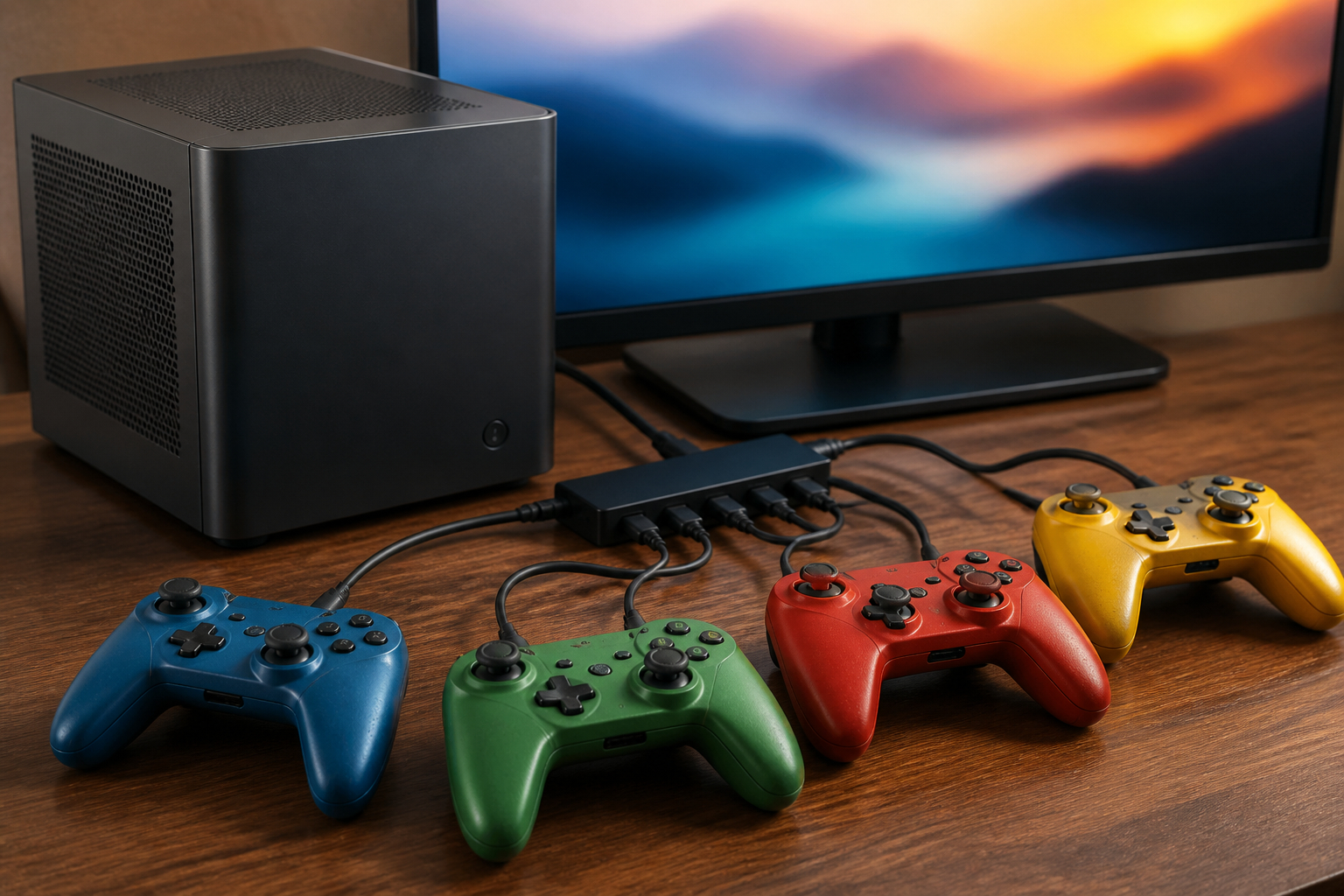
Für mehrere kabelgebundene Controller ist die Stromversorgung des Anschlusses ein zentraler Punkt. Ein normaler USB-Port am PC liefert zwar Energie und Daten, doch die verfügbare Leistung wird vom Rechner und vom jeweiligen Anschlussstandard begrenzt. Ein einzelnes Gamepad benötigt meist keine große Leistung. Wenn aber mehrere Controller gleichzeitig verbunden sind und zusätzlich ein Headset, eine externe Festplatte, ein Ladegerät oder eine Beleuchtung am selben Verteiler hängt, kann die Reserve kleiner werden. Typische Folgen sind sporadische Abbrüche, Controller, die nur nach einem Neustart erscheinen, oder Geräte, die sich unter Last neu verbinden.
Ein aktiver USB-Hub mit eigenem Netzteil verteilt die Versorgung unabhängiger vom einzelnen USB-Port des Computers. Das macht ihn besonders interessant für eine dauerhafte Koop-Station. Trotzdem ist ein powered Hub kein Freibrief, beliebig viele stromhungrige Geräte anzuschließen. Ein Gamepad, ein USB-Headset und eine kleine Tastatur sind in der Regel unkritischer als mehrere externe Festplatten oder Geräte mit hohem Ladebedarf. Für Controller solltest du die Datenports nutzen und Ladegeräte nur dann am Hub anschließen, wenn der Hersteller dafür ausdrücklich geeignete Ladeports ausweist.
Auch die Datenrate solltest du richtig einordnen. USB 3.0 mit bis zu 5 Gbit/s beschreibt die theoretische Schnittstellengeschwindigkeit. Mehrere Geräte teilen sich den Uplink zwischen Hub und PC. Bei Eingabegeräten ist das normalerweise kein Problem, denn Controller übertragen nur kleine Datenmengen. Die hohe Geschwindigkeit ist vor allem bei Speichermedien relevant. Für lokales Koop sind Stabilität, saubere Stromversorgung und eine gute Kabelführung daher wichtiger als die maximal beworbene Transferrate.
Wenn dein Hub ein Netzteil besitzt, schließe es vor dem Spieleabend an und teste den Aufbau nicht erst im entscheidenden Moment. Ein sicher sitzender Stecker, ausreichende Belüftung und eine nicht überlastete Steckdosenleiste gehören genauso zur Vorbereitung wie die Spieleinstallation.
Powered USB Hub richtig auswählen: Portzahl ist nicht alles
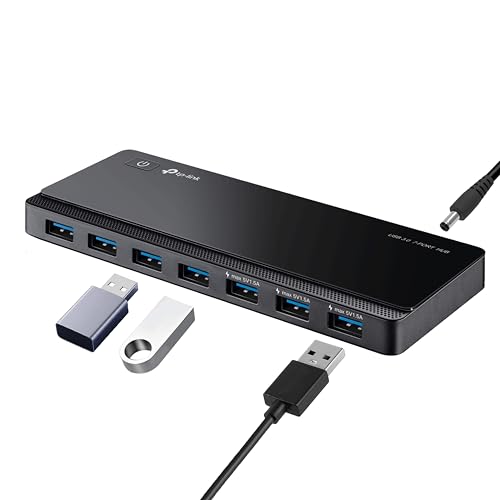
Bei der Auswahl eines USB-Hubs solltest du dich nicht allein von der Zahl der Anschlüsse leiten lassen. Für zwei Controller kann ein Vier-Port-Modell völlig ausreichen, während eine Runde mit vier Gamepads, Headset, Tastatur und Maus schnell sieben oder mehr Ports benötigt. Plane außerdem mindestens einen freien Anschluss als Reserve ein. Während des Spieleabends möchte vielleicht jemand ein Smartphone laden, einen weiteren Controller anschließen oder einen USB-Empfänger nachstecken. Ein Hub, der von Anfang an vollständig belegt ist, lässt dir keinen Spielraum.
Ein wichtiger Unterschied liegt zwischen passiven und aktiven Hubs. Passive Modelle beziehen ihre Energie vollständig vom PC. Sie sind leicht und mobil, aber für viele gleichzeitig angeschlossene Geräte weniger großzügig dimensioniert. Aktive Hubs besitzen ein separates Netzteil. Sie sind meist die bessere Wahl, wenn mehrere Controller über längere Zeit verbunden bleiben oder der Hub auch andere Peripherie versorgen soll. Für reine Eingabegeräte reicht ein passiver Verteiler oft aus, für eine feste Wohnzimmer- oder LAN-Party-Station schafft ein aktives Modell mehr Sicherheit.
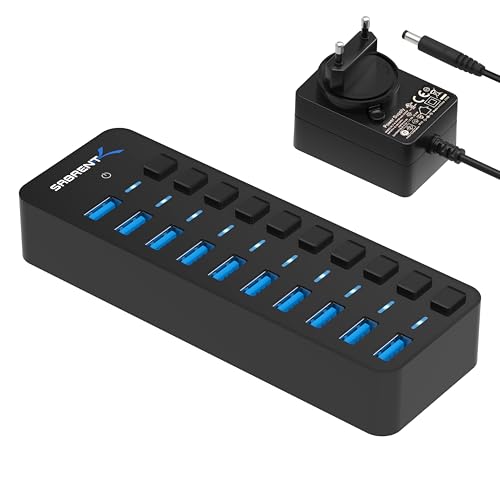
Achte zudem auf die Position der Anschlüsse. Seitlich angeordnete Ports sind praktisch, wenn dicke Controller-Stecker nebeneinander Platz finden sollen. Einzelne Schalter und Status-LEDs helfen bei der Fehlersuche: Du kannst einen Controller gezielt deaktivieren, ohne alle anderen Geräte abzuziehen. Das ist auch beim Aufräumen angenehm, weil du nicht an jedem Kabel zerren musst. Bei USB-C-Laptops ist ein Hub mit passendem Anschlusskabel oder einem flexiblen Adapter sinnvoll. Bei einem Desktop-PC sollte das Verbindungskabel lang genug sein, um den Hub auf den Tisch oder an die Vorderseite des Gehäuses zu legen.
Beziehe auch die Qualität des Netzteils und die Wärmeentwicklung ein. Ein aktiver Hub sollte auf einer festen, gut belüfteten Fläche stehen und nicht von Papier, Kleidung oder anderen Gegenständen bedeckt werden. Zusätzliche Ladeports sind praktisch, aber nicht automatisch für jedes Smartphone oder jeden Akku gleich geeignet. Prüfe deshalb, welche Anschlüsse Daten übertragen und welche ausschließlich zum Laden vorgesehen sind. So kaufst du nicht nur nach der Portzahl, sondern nach dem tatsächlichen Nutzen für deine Koop-Station.
Ein guter Kaufentscheid entsteht daher aus mehreren Fragen:
- Wie viele Controller und zusätzliche Geräte sollen gleichzeitig angeschlossen werden?
- Benötigst du ein Netzteil für eine stabilere Versorgung?
- Passt der Uplink des Hubs zu deinem PC oder Laptop: USB-A, USB-C oder beides?
- Sind individuelle Schalter, LEDs oder Ladeports für deinen Aufbau wirklich nützlich?
- Reichen Kabellänge, Gehäuseform und Platzierung für Schreibtisch, Fernseher oder Sofa?

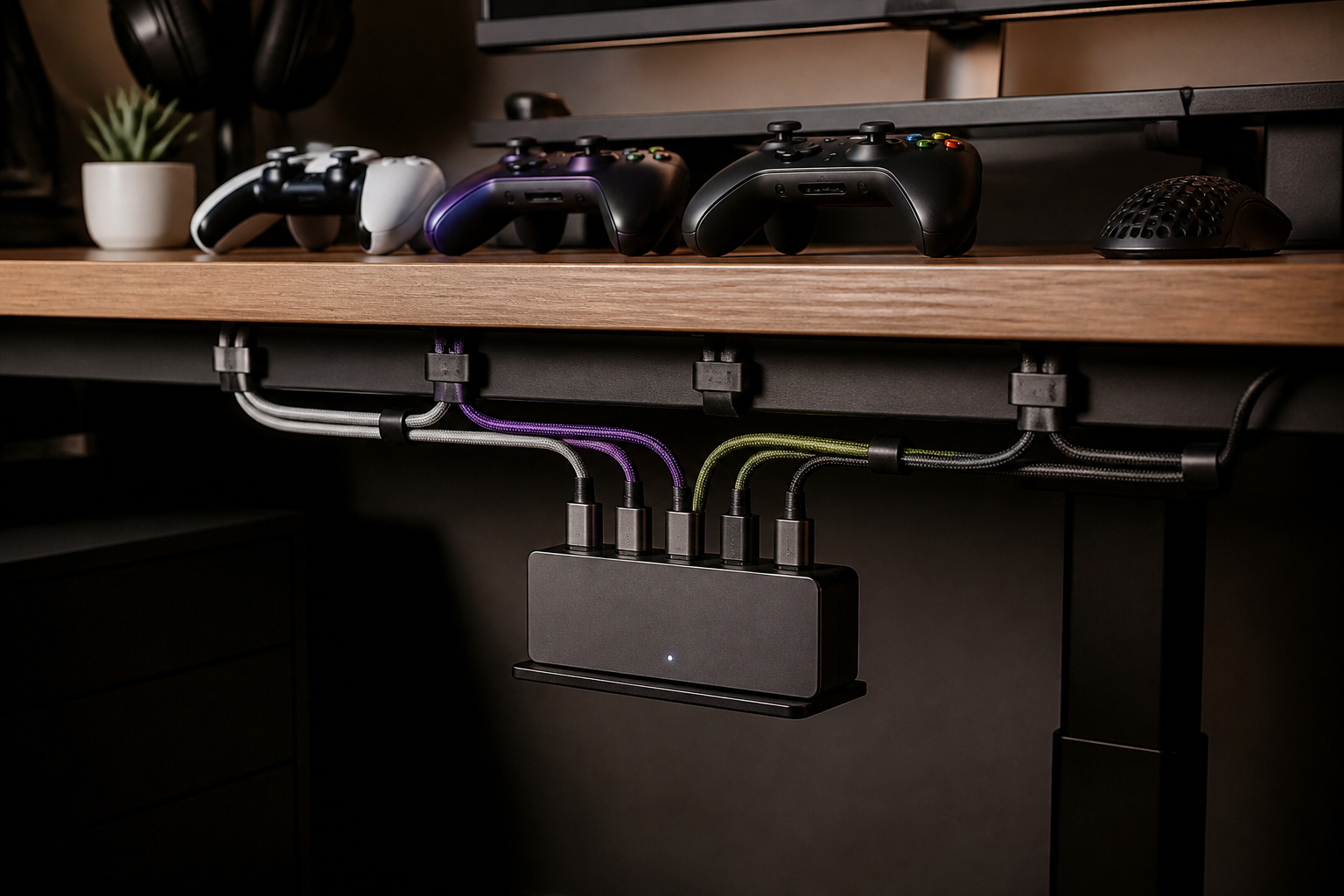
Der beste Hub hilft dir wenig, wenn die Kabel kreuz und quer durch den Raum laufen. Gerade beim lokalen Koop sitzt nicht jeder Spieler direkt vor dem Schreibtisch. Ein Controllerkabel kann schnell zur Stolperfalle werden, sich um ein Tischbein wickeln oder beim Aufstehen am USB-Port ziehen. Plane die Strecke deshalb vom Sitzplatz zum Hub und nicht umgekehrt. Der Hub sollte möglichst nahe bei den Spielern liegen, während das längere Verbindungskabel zum PC entlang der Wand oder unter dem Tisch geführt wird.
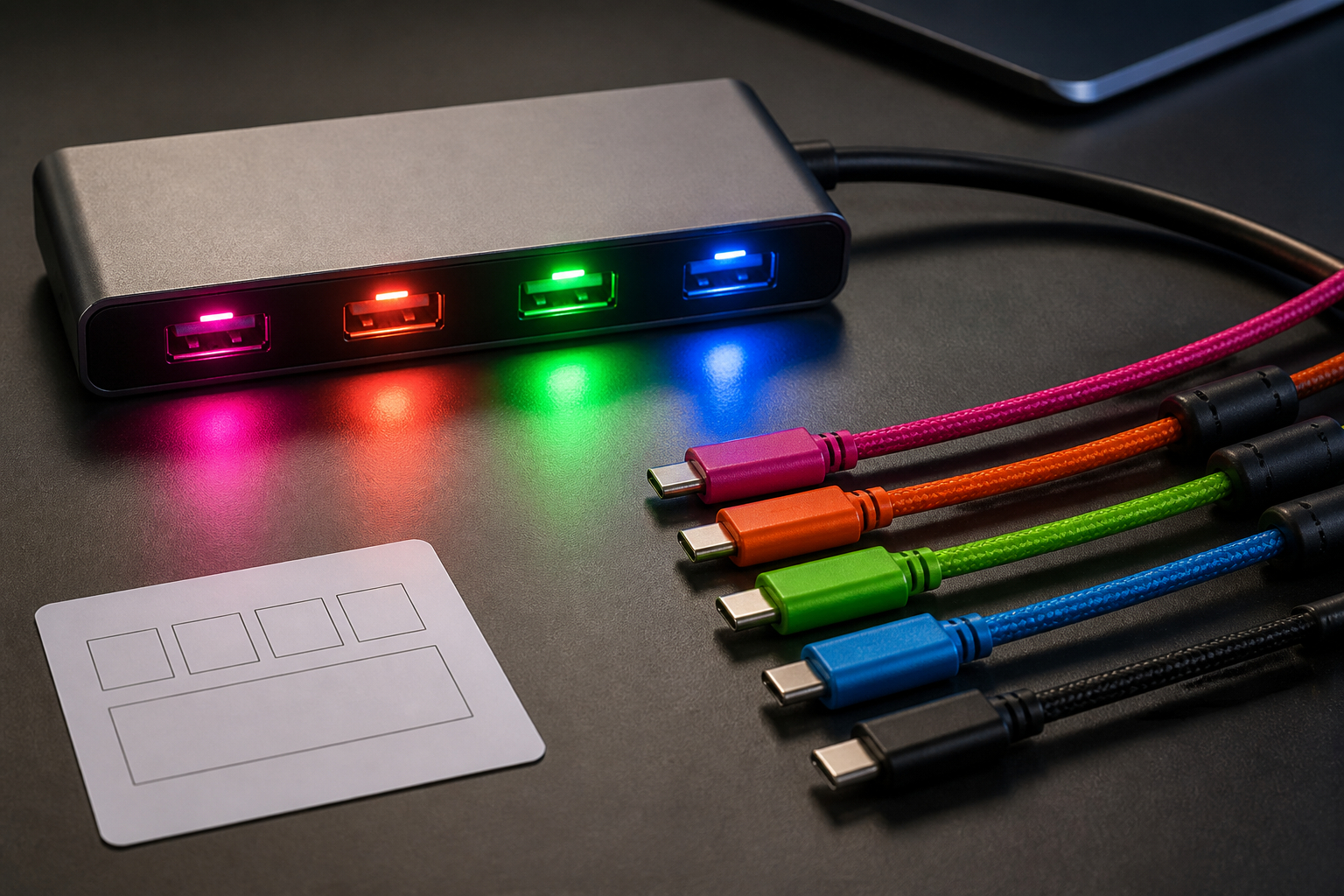
Beschrifte die Kabel an der Hub-Seite mit kleinen farbigen Markierungen. Rot kann zum Beispiel Spieler eins, blau Spieler zwei und grün Spieler drei bedeuten. Diese Markierung muss nicht zum Controllergehäuse passen; wichtig ist, dass sie auf dem Bildschirm und am Anschluss wiedererkennbar ist. Wenn du häufiger dieselben Gamepads verwendest, kannst du zusätzlich die bevorzugte Spielerposition notieren. Das spart Zeit, wenn Windows nach einem Neustart eine andere Reihenfolge anzeigt.
Vermeide scharfe Knicke und lege Kabel nicht unter rollende Stuhlrollen. Kabelclips, Klettbänder und eine Kabelwanne unter dem Tisch reichen meistens aus. Im Wohnzimmer kannst du ein flaches Kabel entlang der Wand führen und den Sitzbereich mit einer kleinen Kabelbrücke sichern. Lose Verlängerungen sollten nicht unter Teppichen verschwinden, weil sich dort Wärme stauen kann und Beschädigungen unbemerkt bleiben. Ein aktiver Hub gehört auf eine feste, trockene Oberfläche und nicht in eine Position, an der Getränke umkippen können.
Auch Funkcontroller brauchen Ordnung. Bluetooth-Dongles sollten nicht hinter einem Metallgehäuse oder direkt neben stark belegten Funkempfängern stecken. Bei mehreren drahtlosen Geräten kann ein kurzes USB-Verlängerungskabel helfen, den Empfänger näher an die Spieler zu bringen. Mischst du kabelgebundene und drahtlose Controller, solltest du die beiden Gruppen deutlich markieren. So weiß jeder, welches Gamepad nach der Pause wieder eingesteckt oder eingeschaltet werden muss.

Kabelgebunden oder Bluetooth: Welche Verbindung ist beim Koop besser?
Für einen gemeinsamen Spieleabend wirken drahtlose Controller zunächst besonders bequem. Niemand muss ein Kabel durch den Raum führen, und jeder kann sich frei bewegen. Bluetooth bringt jedoch seine eigenen Fehlerquellen mit. Geräte können bereits mit einem Smartphone, Tablet oder einer anderen Konsole gekoppelt sein, die Verbindung kann nach dem Aufwachen verloren gehen und mehrere identische Controller lassen sich schwer auseinanderhalten. Außerdem unterscheiden sich Reichweite und Stabilität je nach PC, Bluetooth-Chip, Treiber und Umgebung.
Kabelgebundene Gamepads sind deshalb für eine planbare Koop-Station oft die unkompliziertere Wahl. Du steckst sie ein, wartest kurz auf die Erkennung und kannst sie anschließend in Windows testen. Es gibt keine Akkus, die mitten im Rennen leer werden, und keinen zusätzlichen Funkempfänger pro Controller. Der Nachteil liegt in der Kabelführung. Wenn die Spieler weit vom PC entfernt sitzen, brauchst du ausreichend lange Kabel oder eine zentrale Hub-Position.
Eine Mischlösung ist ebenfalls sinnvoll. Du kannst beispielsweise zwei Controller per USB und zwei weitere über ihre Funkempfänger verbinden. In diesem Fall sollte der Hub nicht nur als Stromverteiler, sondern auch als übersichtliche Sammelstelle dienen. Stecke Funkempfänger möglichst mit Abstand zueinander ein und vermeide, mehrere Empfänger direkt hinter dem PC-Gehäuse zu verstecken. Bei Bluetooth empfiehlt es sich, alle nicht benötigten Geräte vor dem Spieleabend zu trennen. Benenne Controller in der jeweiligen Software, sofern das möglich ist, und lade die Akkus vollständig.
Bei PlayStation- oder Nintendo-Controllern kann die Softwareebene entscheidend sein. Steam Input übersetzt viele Eingaben in ein Format, das PC-Spiele besser verstehen. Das ist praktisch, kann aber zu doppelten Eingaben führen, wenn gleichzeitig eine andere Controller-Software aktiv ist. Nutze möglichst nur eine Übersetzungsschicht. Wenn ein Spiel einen Controller doppelt erkennt oder Menüs selbstständig navigieren, schließe testweise Zusatzprogramme und prüfe die Steam-Einstellungen pro Spiel.

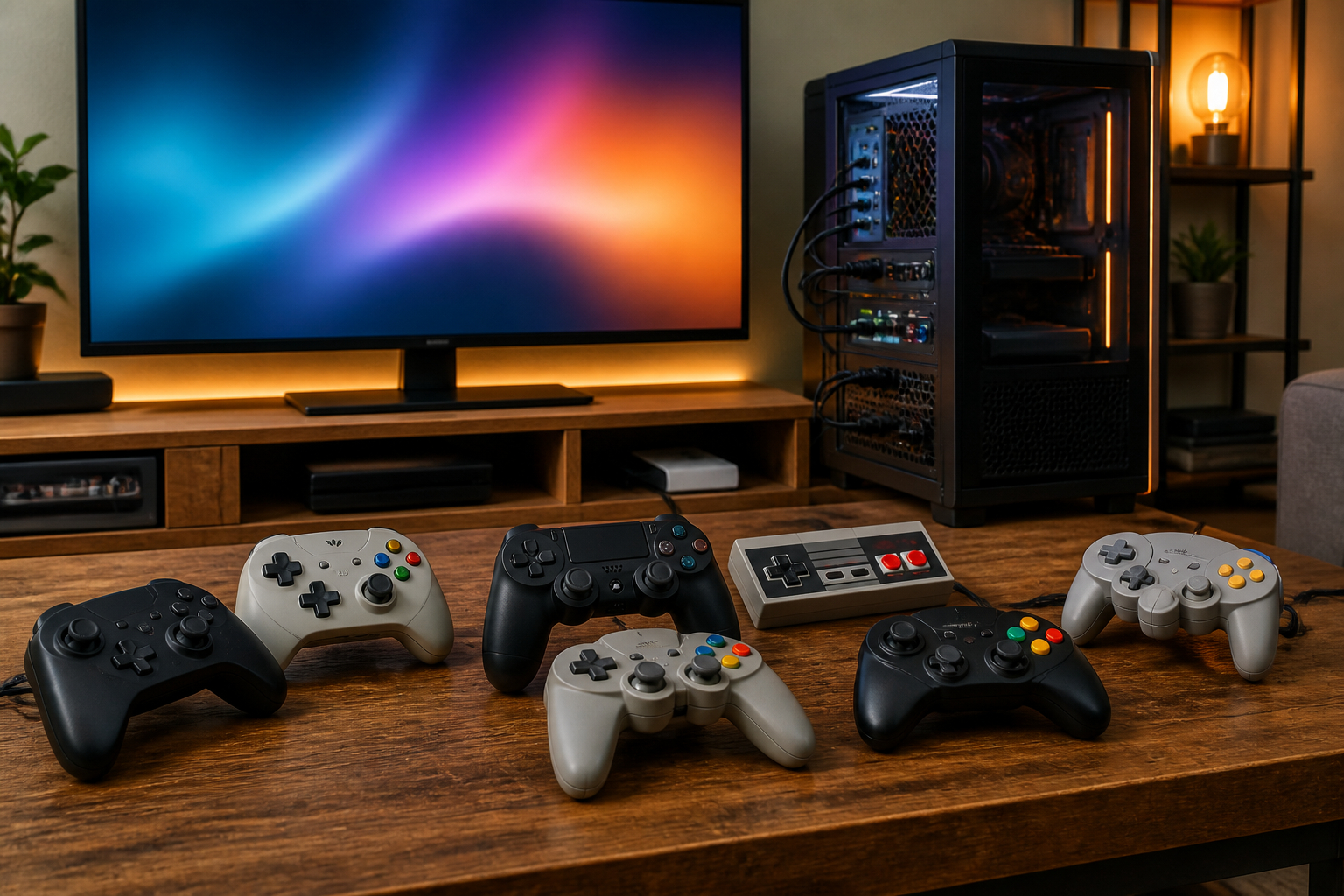
Nach dem physischen Anschluss folgt der wichtigste digitale Schritt: Windows muss erkennen, dass mehrere Eingabegeräte vorhanden sind. Drücke zunächst die Tastenkombination Windows und R, gib joy.cpl ein und bestätige. Im Fenster für Gamecontroller siehst du die erkannten Geräte. Wähle einen Controller aus und öffne die Eigenschaften, um Tasten, Sticks und Trigger zu prüfen. Wiederhole diesen Test mit jedem Gamepad einzeln. So weißt du, ob ein Problem am Controller, am Kabel, am Hub oder an der Spielekonfiguration liegt.
Erst danach solltest du alle Controller gleichzeitig verbinden. Die Reihenfolge in Windows entspricht nicht immer der Sitzordnung. Ein Spiel kann den zuerst erkannten Controller als Spieler eins führen, selbst wenn du ihn später auf den Platz von Spieler drei legst. Markiere deshalb die Kabel oder vereinbare eine feste Reihenfolge: zuerst der Controller für Spieler eins, danach Spieler zwei und so weiter. Bei drahtlosen Gamepads kann zusätzlich der Einschaltzeitpunkt die Reihenfolge beeinflussen.
In Steam öffnest du Einstellungen und anschließend die Controller-Optionen. Dort kannst du die Unterstützung für verschiedene Controller-Typen aktivieren und die Eingaben testen. Für ein einzelnes Spiel lassen sich Controller-Konfigurationen über die Eigenschaften des Spiels anpassen. Achte darauf, dass jeder Spieler einem eigenen Eingabegerät zugeordnet ist. Manche Titel übernehmen die Konfiguration erst nach einem Neustart des Spiels. Wenn ein Controller im Steam-Menü funktioniert, im Spiel aber nicht, liegt die Ursache häufig bei der lokalen Mehrspielerunterstützung oder einer ungeeigneten Eingabeübersetzung.
Vermeide es, während eines laufenden Matches mehrere USB-Stecker umzusetzen. Manche Spiele verlieren dadurch die Spielerzuordnung. Wenn ein Gamepad ausfällt, pausiere das Spiel, schließe den Controller wieder an und warte, bis Windows ihn erkannt hat. Anschließend kann es nötig sein, im Spiel den lokalen Spieler erneut beitreten zu lassen. Ein Testlauf von fünf Minuten vor dem eigentlichen Spieleabend erspart dir diese Unterbrechung.

Wenn ein Controller nicht funktioniert: Die systematische Fehlersuche
Controller-Probleme wirken oft zufällig, lassen sich aber meistens Schritt für Schritt eingrenzen. Wenn kein Gamepad erkannt wird, prüfe zuerst die einfachsten Ursachen: Ist der Hub mit dem PC verbunden, ist bei einem aktiven Modell das Netzteil eingesteckt und leuchtet der betreffende Port? Danach wechselst du den USB-Port. Funktioniert der Controller direkt am PC, aber nicht am Hub, deutet das auf eine Hub-, Strom- oder Kompatibilitätsfrage hin. Funktioniert er an keinem Anschluss, solltest du Kabel und Controller selbst prüfen.
Bei einem einzelnen funktionierenden Gamepad und mehreren ausfallenden Geräten kann die Stromversorgung eine Rolle spielen. Trenne vorübergehend alle Zusatzgeräte wie externe Festplatten, USB-Lampen oder Smartphone-Ladegeräte. Verbinde anschließend nur die Controller. Wenn die Stabilität zurückkehrt, war die Gesamtlast wahrscheinlich zu hoch oder ein anderes Gerät hat die Verbindung gestört. Ein aktiver Hub kann die Situation verbessern, ersetzt aber kein defektes Netzteil und verhindert nicht automatisch Probleme durch beschädigte Kabel.
Wird ein Controller erkannt, reagiert aber falsch, öffne die Windows-Gamecontroller-Eigenschaften und teste jede Eingabe. Wandert ein Stick, kann ein Kalibrierungs- oder Hardwareproblem vorliegen. Sind nur die Tasten vertauscht, prüfe die Belegung im Spiel oder in Steam Input. Doppelte Reaktionen entstehen häufig, wenn zwei Programme gleichzeitig Eingaben übersetzen. Beende testweise Controller-Mapper, Overlay-Tools und Hersteller-Software, bevor du die Konfiguration neu aufbaust.
Bei Bluetooth solltest du das Gerät aus den Windows-Bluetooth-Einstellungen entfernen und neu koppeln, statt immer wieder nur den Controller einzuschalten. Achte außerdem auf Sichtabstand, geladene Akkus und mögliche Funkstörer. Bei Funkempfängern hilft ein kurzer Abstand zum USB-3.0-Hub oder zum PC-Gehäuse, wenn es zu Aussetzern kommt. Führe Änderungen einzeln durch und teste danach erneut. Wer fünf Einstellungen gleichzeitig ändert, weiß am Ende nicht, welche Maßnahme geholfen hat.
Falls die Verbindung weiterhin instabil bleibt, teste den Controller ohne Hub direkt am Computer und möglichst mit einem zweiten Kabel. So kannst du unterscheiden, ob der Fehler vom Gamepad, vom Kabel, vom USB-Port oder von der Software verursacht wird. Erst wenn diese Einzeltests erfolgreich sind, solltest du das vollständige Mehrspieler-Setup wieder aufbauen. Notiere dir funktionierende Einstellungen, damit du bei späteren Problemen nicht wieder ganz von vorne beginnen musst.
Lokales Koop lebt nicht nur von funktionierender Hardware, sondern auch von einer guten Spielauswahl. Bevor du einen Titel kaufst oder installierst, prüfe, ob er tatsächlich lokale Controller unterstützt. Manche PC-Spiele bieten einen lokalen Koop-Modus nur in bestimmten Menüs, während die Kampagne ausschließlich online spielbar ist. Bei anderen Titeln werden Tastatur und Controller zwar gleichzeitig erkannt, aber nicht beliebig miteinander kombiniert. Ein kurzer Blick in die Steam-Beschreibung, die Systemeinstellungen oder aktuelle Community-Hinweise kann viel Frust vermeiden.
Besonders unkompliziert sind Spiele, bei denen jeder Spieler auf dem Startbildschirm mit einer eigenen Taste oder einem eigenen Controller beitritt. Titel mit gemeinsamem Bildschirm benötigen dagegen häufig eine klare Kamera- und Sitzordnung. Bei Rennspielen sollte jeder Controller vor dem Start einem Fahrzeug zugewiesen werden. Bei Prügelspielen oder Partyspielen ist es hilfreich, wenn die Gamepads auf dem Tisch in derselben Reihenfolge liegen wie die Spieler im Raum.
Denke auch an Barrierefreiheit und unterschiedliche Spielerfahrungen. Nicht jeder Gast kennt die Tastenbelegung eines Xbox- oder PlayStation-Layouts. Eine kleine Übersicht mit den wichtigsten Tasten, ein kurzer Übungslauf und die Möglichkeit, die Belegung anzupassen, machen den Abend angenehmer. Wenn ein jüngerer Spieler mitmacht, kann ein besonders einfaches Gamepad sinnvoller sein als das technisch hochwertigste Modell.
Für die Organisation hat sich ein fester Ablauf bewährt. Starte den PC, schalte den Hub ein und verbinde zunächst die Controller. Warte, bis alle Statusanzeigen sichtbar sind, und teste danach gemeinsam im Spielmenü. Erst wenn alle Spieler erkannt werden, öffnest du die eigentliche Partie. Nach dem Spielen schaltest du die Ports einzeln aus oder ziehst die Controller erst nach dem Beenden des Spiels ab. So reduzierst du die Wahrscheinlichkeit, dass ein Titel beim nächsten Start eine alte Spielerzuordnung übernimmt.
Wenn du regelmäßig Gäste empfängst, bewahre Controller und Kabel in getrennten Fächern auf. Ein farbiger Kabelbinder pro Spieler genügt. Dadurch wird aus einem improvisierten Aufbau eine wiederholbare Station, die auch beim nächsten Spieleabend in wenigen Minuten einsatzbereit ist.
Drei praktische Aufbauvarianten für deine Koop-Station
Es gibt nicht den einen perfekten Aufbau für lokales Koop am PC. Die passende Lösung hängt davon ab, wo dein Rechner steht, wie viele Spieler teilnehmen und ob du das Setup nach jeder Runde wieder wegpacken möchtest. Für einen Schreibtisch mit zwei Spielern genügt oft ein kompakter Vier-Port-Hub. Du stellst ihn neben das Mauspad, führst das Verbindungskabel zum PC und legst die beiden Controllerkabel nach links und rechts. Die übrigen Ports bleiben frei für Headset, Tastatur oder einen USB-Empfänger.
Für vier Spieler am Fernseher ist ein aktiver Hub mit mehreren Ports meistens angenehmer. Platziere ihn nahe der Sitzgruppe und führe nur ein längeres Kabel zum PC. Die Controller werden von dort sternförmig zu den Spielern verteilt. Achte darauf, dass die Kabel nicht über Laufwege führen. Wenn der PC im Wohnzimmer steht, kannst du den Hub auf einem kleinen Beistelltisch positionieren. Bei einem Rechner unter dem Schreibtisch sollte der Hub dagegen oben liegen, damit die Schalter und LEDs erreichbar bleiben.
Für eine LAN-Party oder eine dauerhafte Gaming-Ecke lohnt sich ein Modell mit vielen Ports. Neben den Gamepads kommen dann häufig Tastatur, Maus, Headset, Mikrofon, Webcam, Ladegerät und Speichergeräte hinzu. In diesem Fall solltest du die Ports nach Funktion gruppieren. Die Controller können beispielsweise an den linken Anschlüssen stecken, während die übrigen Geräte rechts angeschlossen werden. Eine Beschriftung am Hub oder an den Kabeln verhindert, dass beim schnellen Umstecken der falsche Spieler getrennt wird.
Bei einem modernen USB-C-Laptop ist die Anschlussrichtung besonders wichtig. Ein Hub mit USB-C-Hostverbindung kann direkt passen, während ein USB-A-Modell einen Adapter benötigt. Adapter funktionieren für viele Geräte, erhöhen aber die Zahl der mechanischen Übergänge. Prüfe, ob der Hub tatsächlich Daten übertragen kann und nicht nur zum Laden geeignet ist. Für Controller reicht USB 2.0 technisch oft aus, USB 3.0 bietet jedoch mehr Reserven für gemischte Peripherie und schnelle Speichermedien.
Unabhängig von der Variante gilt: Teste dein konkretes Spiel mit allen Teilnehmern, bevor Gäste eintreffen. Ein perfekt leuchtender Hub garantiert nicht, dass das Spiel vier lokale Spieler unterstützt. Erst die Kombination aus Hardware, Betriebssystem, Eingabekonfiguration und Spiel entscheidet, ob der Abend wirklich reibungslos läuft.
Wenn du lokales Koop am PC regelmäßig spielst, lohnt sich ein fester, wiederholbarer Ablauf mehr als eine möglichst komplizierte technische Lösung. Beginne mit der Frage, wie viele Menschen tatsächlich gleichzeitig spielen und wo sie sitzen. Danach wählst du die Verbindung: USB ist planbar und benötigt keine Akkus, Bluetooth ist flexibler, verlangt aber mehr Aufmerksamkeit bei Pairing und Funkumgebung. Für eine größere Zahl kabelgebundener Controller ist ein aktiver Hub mit eigenem Netzteil meistens die bequemere Grundlage.
Ordnung entsteht durch klare Zuständigkeiten. Gib jedem Controller einen festen Platz, markiere seine Leitung und stecke die Geräte immer in derselben Reihenfolge ein. Nutze Portschalter, wenn du einzelne Geräte schnell deaktivieren möchtest, und lasse Reserveports frei. Ein Hub mit sieben Anschlüssen kann für eine typische Vier-Spieler-Runde bereits reichlich Platz bieten. Ein Zehn-Port-Modell ist interessanter, wenn du zusätzlich Streaming-Zubehör, Speichergeräte oder mehrere Funkempfänger betreibst. Für einen kleinen Schreibtisch ist dagegen ein kompakter Vier-Port-Hub oft die angenehmere Lösung.
Die digitale Einrichtung sollte genauso systematisch erfolgen wie der Kabelaufbau. Teste jedes Gamepad in Windows, kontrolliere anschließend Steam Input und überprüfe erst dann das Spiel. Wenn ein Gerät nicht funktioniert, ändere immer nur eine Sache gleichzeitig: anderen Port testen, Zusatzgerät entfernen, Kabel wechseln oder Softwarekonfiguration anpassen. So findest du die Ursache deutlich schneller, als wenn du alle Komponenten gleichzeitig neu einrichtest.
Vergiss zuletzt die Sicherheit nicht. Kabel gehören aus Laufwegen, Netzteile auf eine freie Oberfläche und Getränke nicht neben den Hub. Nach dem Beenden des Spiels solltest du die Geräte kontrolliert trennen, besonders wenn ein Hub viele weitere Peripheriegeräte versorgt. Mit diesen einfachen Regeln wird aus dem typischen Kabel- und Controller-Chaos eine zuverlässige Koop-Station, die du bei jedem Spieleabend schnell starten kannst.
Die wichtigste Erkenntnis: Nicht der teuerste Hub gewinnt, sondern der Aufbau, der zu deiner Spielerzahl, deinem Raum, deinen Controllern und deinen Spielen passt.

FAQ: Häufige Fragen zu mehreren Controllern am PC
Wie viele Controller kann ich gleichzeitig an einem PC anschließen?
Die reine Anschlusszahl hängt zunächst von den freien USB-Ports oder den verfügbaren Bluetooth-Verbindungen ab. Technisch kannst du mehrere Controller über einen Hub verbinden, doch die maximale Spielerzahl bestimmt meistens das Spiel. Viele lokale PC-Spiele unterstützen zwei bis vier Teilnehmer, während einzelne Party- oder Sportspiele mehr Geräte zulassen. Windows kann zahlreiche USB-Eingabegeräte erkennen, aber nicht jedes Spiel verarbeitet sie korrekt.
Für die Planung solltest du Controller, Headsets, Funkempfänger und weitere USB-Geräte zusammenzählen. Ein Vier-Port-Hub kann für vier Gamepads reichen, lässt aber keine Reserve. Ein aktiver Hub mit sieben oder zehn Datenports ist sinnvoller, wenn du zusätzliche Peripherie anschließen möchtest. Mehr Ports bedeuten jedoch nicht automatisch mehr lokale Spieler. Prüfe deshalb immer die Angaben des konkreten Spiels und teste die vollständige Kombination vor dem Spieleabend.
Brauche ich für mehrere Controller unbedingt einen USB-Hub mit Netzteil?
Nein, für zwei einfache kabelgebundene Controller genügt häufig ein passiver USB-Hub oder eine direkte Verbindung mit den Anschlüssen des PCs. Ein aktiver Hub mit Netzteil bietet aber Vorteile, sobald mehrere Geräte dauerhaft angeschlossen werden oder zusätzlich Headsets, Empfänger und Ladegeräte hinzukommen. Er reduziert die Abhängigkeit von der Stromreserve eines einzelnen Computerports und kann dadurch eine stabilere Basis schaffen.
Wichtig ist, die Gesamtlast realistisch einzuschätzen. Controller benötigen meist wenig Energie, während externe Festplatten und Ladegeräte deutlich anspruchsvoller sein können. Ein powered Hub sollte außerdem mit dem vorgesehenen Netzteil betrieben und nicht in einer schlecht belüfteten Ecke versteckt werden. Das Netzteil verbessert die Versorgung, löst aber keine Probleme durch defekte Kabel, inkompatible Geräte oder fehlerhafte Treiber.
Warum erkennt Windows meinen Controller, aber das Spiel nicht?
Windows und das Spiel verwenden unterschiedliche Ebenen der Geräteerkennung. Wenn der Controller in joy.cpl sichtbar ist und auf Eingaben reagiert, funktioniert die grundlegende Verbindung. Das Spiel kann trotzdem einen anderen Standard erwarten. Besonders häufig betrifft das DirectInput- und XInput-Unterschiede oder PlayStation-Controller, die eine Übersetzung benötigen.
Prüfe zunächst, ob das Spiel lokale Controller unterstützt und ob der Controller in Steam unter den Controller-Einstellungen aktiviert ist. Steam Input kann viele Geräte kompatibler machen, sollte aber nicht gleichzeitig mit mehreren anderen Mappern aktiv sein. Deaktiviere testweise zusätzliche Controller-Software und starte das Spiel nach einer Änderung neu. Bei manchen Titeln müssen die Spieler erst im lokalen Mehrspielermenü mit einer Taste beitreten. Wird ein Gamepad doppelt erkannt, liegt häufig eine doppelte Eingabeübersetzung vor.
Wie verhindere ich, dass die Spielerreihenfolge jedes Mal vertauscht ist?
Windows und manche Spiele ordnen Controller nach Erkennungszeitpunkt, Gerätetyp oder internen Gerätekennungen zu. Diese Reihenfolge muss nicht deiner Sitzordnung entsprechen. Die praktischste Lösung ist ein fester Startablauf: Schalte den Hub ein, verbinde oder aktiviere den Controller für Spieler eins zuerst und arbeite dich danach in derselben Reihenfolge weiter. Bei Funk- und Bluetooth-Geräten solltest du sie vor dem Start des Spiels einschalten.
Zusätzliche farbige Markierungen an Kabeln oder Gehäusen helfen bei der Zuordnung. Prüfe anschließend im Spielmenü, welcher Spieler auf welche Eingabe reagiert. Falls das Spiel eine eigene Controllerzuweisung anbietet, speichere diese Konfiguration. Bei Steam können individuelle Einstellungen pro Spiel hilfreich sein. Ziehe Controller während einer laufenden Partie nicht unnötig ab, da manche Titel die frei gewordene Eingabe nicht automatisch demselben Spieler zurückgeben.
Sind USB-3.0-Hubs für Controller schneller oder besser als USB-2.0-Hubs?
Für die eigentlichen Eingabesignale eines Controllers ist USB 2.0 normalerweise bereits ausreichend. Ein Gamepad überträgt nur kleine Datenmengen, sodass du durch USB 3.0 keine spürbar schnelleren Reaktionen erwarten solltest. Der Vorteil eines USB-3.0-Hubs liegt eher in der modernen Ausstattung, der höheren theoretischen Datenrate für Speichermedien und der besseren Eignung für gemischte Peripherie.
Wenn du neben Controllern auch externe SSDs, Kartenleser oder Backups anschließt, kann USB 3.0 den Alltag deutlich beschleunigen. Alle Geräte teilen sich jedoch die Verbindung zwischen Hub und PC. Für den Koop-Abend sind eine stabile Stromversorgung, ausreichend Ports und eine ordentliche Kabelführung wichtiger als die Maximalgeschwindigkeit. Achte außerdem darauf, dass der Hub und der Computer den gewünschten USB-Standard tatsächlich unterstützen.
Was kann ich gegen Kabelsalat und Stolperfallen beim Spielen im Wohnzimmer tun?
Platziere den USB-Hub möglichst nahe an der Sitzgruppe und führe nur ein einziges längeres Verbindungskabel zum PC. Von dort aus verteilst du die Controllerkabel zu den einzelnen Spielern. Kabelclips, Klettbänder und eine Kabelwanne helfen bei der Führung am Möbelstück. Im Laufweg sollten keine lose liegenden Leitungen liegen. Falls eine Querung unvermeidbar ist, verwende eine geeignete Kabelbrücke und keine improvisierte Befestigung mit Klebeband.
Markiere jedes Kabel farblich, damit es schnell dem richtigen Platz zugeordnet werden kann. Lege den Hub auf eine stabile, trockene und gut erreichbare Oberfläche. Nach dem Spielen kannst du die Kabel locker aufwickeln und getrennt lagern, statt sie scharf zu knicken. Bei drahtlosen Controllern entfällt zwar der größte Teil des Kabelsalats, dafür solltest du die Empfänger mit ausreichend Abstand und guter Funkposition aufstellen.
Die kompakte Checkliste für deinen nächsten Spieleabend
- Unterstützt das ausgewählte Spiel die gewünschte Zahl lokaler Spieler?
- Sind alle Controller geladen, kompatibel und mit den richtigen Kabeln ausgestattet?
- Ist der aktive USB-Hub mit seinem Netzteil verbunden und ausreichend belüftet?
- Sind Controllerkabel farblich markiert und sicher aus den Laufwegen geführt?
- Wurde jeder Controller einzeln in Windows und anschließend gemeinsam im Spiel getestet?
- Sind doppelte Mapper, unnötige Bluetooth-Verbindungen und störende Zusatzprogramme deaktiviert?
- Liegt ein Ersatzkabel oder ein Ersatzcontroller bereit, falls ein Gerät ausfällt?