
Lüfterkurven im BIOS und unter Windows: Leiser spielen ohne Hitzestau
Ein Gaming-PC muss beim Spielen nicht wie ein kleiner Staubsauger klingen. Gleichzeitig ist es keine gute Idee, sämtliche Lüfter dauerhaft auf ein kaum hörbares Minimum zu zwingen. Genau zwischen diesen beiden Extremen liegt eine gut eingestellte Lüfterkurve: Im Leerlauf und bei leichten Aufgaben bleibt der Rechner angenehm ruhig, während die Lüfter bei längeren Gaming-Sessions automatisch genug Drehzahl liefern, um warme Komponenten und die aufgeheizte Gehäuseluft abzuführen.
Viele Nutzer erleben jedoch das Gegenteil. Die Lüfter springen bei jedem kurzen CPU-Peak hörbar an, die Grafikkarte wird laut, obwohl die Durchschnittstemperatur gar nicht kritisch ist, oder die Drehzahl bleibt zu niedrig und im Gehäuse entsteht ein schleichender Hitzestau. Ursache ist oft nicht ein einzelner schlechter Lüfter, sondern eine unpassende Steuerung, ein falsch platzierter Sensor, ein zu hoher Widerstand vor dem Lüfter oder eine ungünstige Kombination aus Einlass und Auslass.
In diesem Ratgeber erfährst du, wie du Lüfterkurven im BIOS und unter Windows sinnvoll einstellst. Du lernst den Unterschied zwischen PWM- und DC-Steuerung kennen, bekommst Startwerte für verschiedene PC-Konfigurationen und erfährst, wann ein leiser Lüfter mit niedriger Drehzahl genügt und wann hoher statischer Druck wichtiger ist. Außerdem zeigen wir dir, wie du die bereitgestellten Gehäuselüfter anhand ihrer Eigenschaften einordnest.
Das wichtigste Prinzip: Stelle nicht einfach die niedrigste mögliche Drehzahl ein. Sorge zuerst für einen sauberen Luftstrom, finde die realen Temperaturgrenzen deines Systems heraus und glätte anschließend die Kurve so, dass kurze Lastspitzen nicht sofort zu störendem Hochdrehen führen.
Bevor du an einzelnen Prozentwerten arbeitest, solltest du außerdem klären, welche Geräuschquelle dich tatsächlich stört. Ein lauter CPU-Lüfter braucht eine andere Lösung als ein vibrierender Gehäuserahmen oder Spulenfiepen der Grafikkarte. Prüfe daher zunächst die Drehzahlen und Temperaturen und ändere anschließend gezielt nur den betroffenen Bereich. So vermeidest du, dass eine vermeintlich leisere Einstellung die Kühlung des gesamten Systems verschlechtert.
Denke auch an die Umgebung deines Computers. Ein PC unter dem Schreibtisch, direkt an einer Wand oder in einem engen Fach kann die warme Abluft nicht so gut abgeben wie ein frei stehender Rechner. Schon ein kleiner Abstand zur Wand, ein gereinigter Filter oder eine bessere Kabelverlegung kann deshalb mehr bewirken als eine deutlich aggressivere Lüfterkurve.
Was eine Lüfterkurve eigentlich regelt
Eine Lüfterkurve ordnet einer gemessenen Temperatur eine bestimmte Lüfterdrehzahl zu. Bei niedriger Temperatur läuft der Lüfter langsam, steigt die Temperatur, erhöht sich die Drehzahl stufenweise oder kontinuierlich. Das klingt einfach, ist in der Praxis aber von mehreren Faktoren abhängig. Entscheidend ist zunächst, welcher Sensor als Grundlage dient. Ein CPU-Lüfter kann sinnvoll auf die Prozessortemperatur reagieren, während Gehäuselüfter besser nach einer geglätteten Mainboard-, System- oder teilweise GPU-nahen Temperatur geregelt werden. Nicht jedes Mainboard bietet dafür dieselben Möglichkeiten.
Im BIOS wird die Kurve meist in einem Hardware-Überwachungsmenü wie Q-Fan, Smart Fan, Fan-Tuning oder Hardware Monitor eingestellt. Die Bezeichnungen unterscheiden sich je nach Hersteller, das Grundprinzip bleibt gleich. Unter Windows übernehmen Programme des Mainboard-Herstellers, universelle Lüftersteuerungen oder Tools der Grafikkarten- und Kühlungssoftware diese Aufgabe. Windows-Lösungen sind flexibler, benötigen aber einen laufenden Hintergrunddienst und können sich mit anderen Programmen gegenseitig überschreiben.
Für die Lautstärke ist nicht nur die Maximaldrehzahl entscheidend. Ein Lüfter kann bei niedriger Drehzahl sehr ruhig sein, aber durch eine aggressive Kurve ständig zwischen zwei Drehzahlstufen wechseln. Dieses sogenannte Pumpen oder Jagen wirkt oft störender als ein gleichmäßiges, etwas höheres Grundgeräusch. Deshalb sind Hysterese, Reaktionsverzögerung und eine geglättete Temperaturquelle wichtig. Wenn dein BIOS diese Optionen anbietet, solltest du sie nutzen.
Vor jeder Änderung empfiehlt sich ein Ausgangsprotokoll. Notiere Raumtemperatur, Leerlauftemperaturen, typische Gaming-Temperaturen, maximale Drehzahlen und die subjektive Lautstärke. So erkennst du später, ob eine Einstellung wirklich besser ist. Ohne Vergleichswerte besteht die Gefahr, dass du nur nach Gefühl optimierst und einen leiseren, aber thermisch schlechteren Zustand für einen Fortschritt hältst.
Zusätzlich solltest du verstehen, dass die Kurve nicht immer unmittelbar auf die aktuell angezeigte Temperatur reagiert. Manche Mainboards verwenden interne Filter oder eine kurze Verzögerung, andere übertragen den Sensorwert nahezu unverändert an die Regelung. Auch die Schrittweite kann unterschiedlich sein: Eine Kurve mit vier Punkten verhält sich anders als eine Kurve mit zehn kleinen Stufen. Wenn die Einstellung trotz passender Temperaturwerte unruhig wirkt, liegt die Ursache daher möglicherweise in der Regelcharakteristik und nicht im Lüfter selbst.
Eine gute Kurve verfolgt außerdem nicht das Ziel, jederzeit die niedrigste mögliche Temperatur zu erreichen. Jede zusätzliche Drehzahl erzeugt Geräusche und verbraucht etwas Energie. Entscheidend ist vielmehr, dass die Komponenten innerhalb ihrer vorgesehenen Betriebsbereiche bleiben und die Leistung unter Dauerlast stabil ist. Ein paar Grad mehr im Leerlauf sind deshalb meist unproblematisch, wenn der Rechner bei langen Gaming-Sessions zuverlässig arbeitet.
Temperaturen richtig beurteilen statt einzelnen Spitzen hinterherzulaufen
Bevor du eine Kurve zeichnest, musst du wissen, welche Temperaturen tatsächlich relevant sind. Moderne Prozessoren reagieren sehr schnell auf kurze Lastwechsel. Beim Öffnen eines Programms oder beim Kompilieren kann die CPU-Temperatur für wenige Sekunden deutlich steigen und danach sofort wieder fallen. Wenn der Lüfter auf jeden einzelnen Peak reagiert, wird dein PC unnötig laut. Für die Kurve ist deshalb häufig ein geglätteter Temperaturwert besser als die allerhöchste Momentaufnahme.
Bei der CPU solltest du neben der normalen Kerntemperatur auch den vom Mainboard oder der CPU-Software gemeldeten Package-Wert beachten. Bei der Grafikkarte sind GPU-Temperatur, Hotspot und Speichertemperatur unterschiedliche Messgrößen. Ein niedriger GPU-Wert bedeutet nicht automatisch, dass der Hotspot oder der Grafikspeicher ebenso kühl bleiben. Gehäuselüfter beeinflussen diese Werte indirekt, weil sie die warme Luft rund um die Grafikkarte abtransportieren.
Starre Grenzwerte gibt es nicht, weil Prozessor, Grafikkarte, Kühler, Gehäuse, Raumtemperatur und gewünschte Geräuschkulisse variieren. Als grobe Orientierung ist es beim Gaming normalerweise sinnvoll, die Lüfterkurve im Alltag erst im mittleren Temperaturbereich deutlich anzuheben und bei hoher Dauerlast einen Sicherheitsbereich zu lassen. Viel wichtiger als eine einzelne Zahl ist, dass die Temperaturen nach 20 bis 30 Minuten Belastung stabil bleiben und nicht kontinuierlich steigen.
Teste deshalb immer unter realistischen Bedingungen. Ein kurzer Benchmark kann zwar maximale Last erzeugen, repräsentiert aber nicht jedes Spiel. Nutze zusätzlich ein anspruchsvolles Spiel, das deine Grafikkarte stark auslastet, und beobachte CPU, GPU, Gehäusetemperatur sowie Lüfterdrehzahlen. Achte außerdem auf Staubfilter, Kabel und Glasfronten. Ein verschmutzter Filter oder eine vollständig geschlossene Front kann die Wirkung jeder Lüfterkurve zunichtemachen.
Merksatz: Kurze Temperaturspitzen sind meist weniger problematisch als dauerhaft steigende Temperaturen. Reagiere nicht hektisch auf jede Sekunde, sondern optimiere für die längste realistische Spielsituation.
Bei der Bewertung solltest du außerdem die Raumtemperatur berücksichtigen. Ein System, das im Winter bei 20 Grad Celsius problemlos läuft, kann im Sommer bei 28 Grad Celsius deutlich früher an seine thermischen Grenzen kommen. Vergleiche Messungen deshalb möglichst bei ähnlichen Bedingungen oder notiere die Umgebungstemperatur. Auch die Framerate beeinflusst die Wärmeentwicklung: Eine unbegrenzte Bildrate kann die Grafikkarte dauerhaft stärker belasten als ein sinnvolles FPS-Limit.
Beurteile nicht nur die Höchsttemperatur, sondern auch die Leistung. Wenn der Takt während einer langen Sitzung absinkt, die Bildrate schwankt oder sich das Gehäuse immer weiter aufheizt, ist die Kühlung möglicherweise zu knapp dimensioniert. Bleiben Temperaturen und Takt stabil, kannst du die Kurve schrittweise leiser einstellen. Ändere dabei immer nur einen Parameter und gib dem System genügend Zeit, bis sich die gesamte Gehäuseluft erwärmt hat.
- Leerlauf prüfen: Temperatur, Drehzahl und Geräuschpegel nach mindestens zehn Minuten Ruhe messen.
- Gaming-Test durchführen: ein anspruchsvolles Spiel mindestens 20 bis 30 Minuten laufen lassen.
- Dauerlast testen: CPU und GPU getrennt oder gemeinsam belasten, ohne die Sicherheitsgrenzen des Systems zu ignorieren.
- Temperaturverlauf beobachten: Entscheidend ist die Stabilität nach dem Aufheizen des gesamten Gehäuses.
- Nach jeder Änderung nur einen Parameter verändern, damit die Wirkung nachvollziehbar bleibt.


Airflow zuerst: Warum die beste Kurve einen schlechten Aufbau nicht rettet
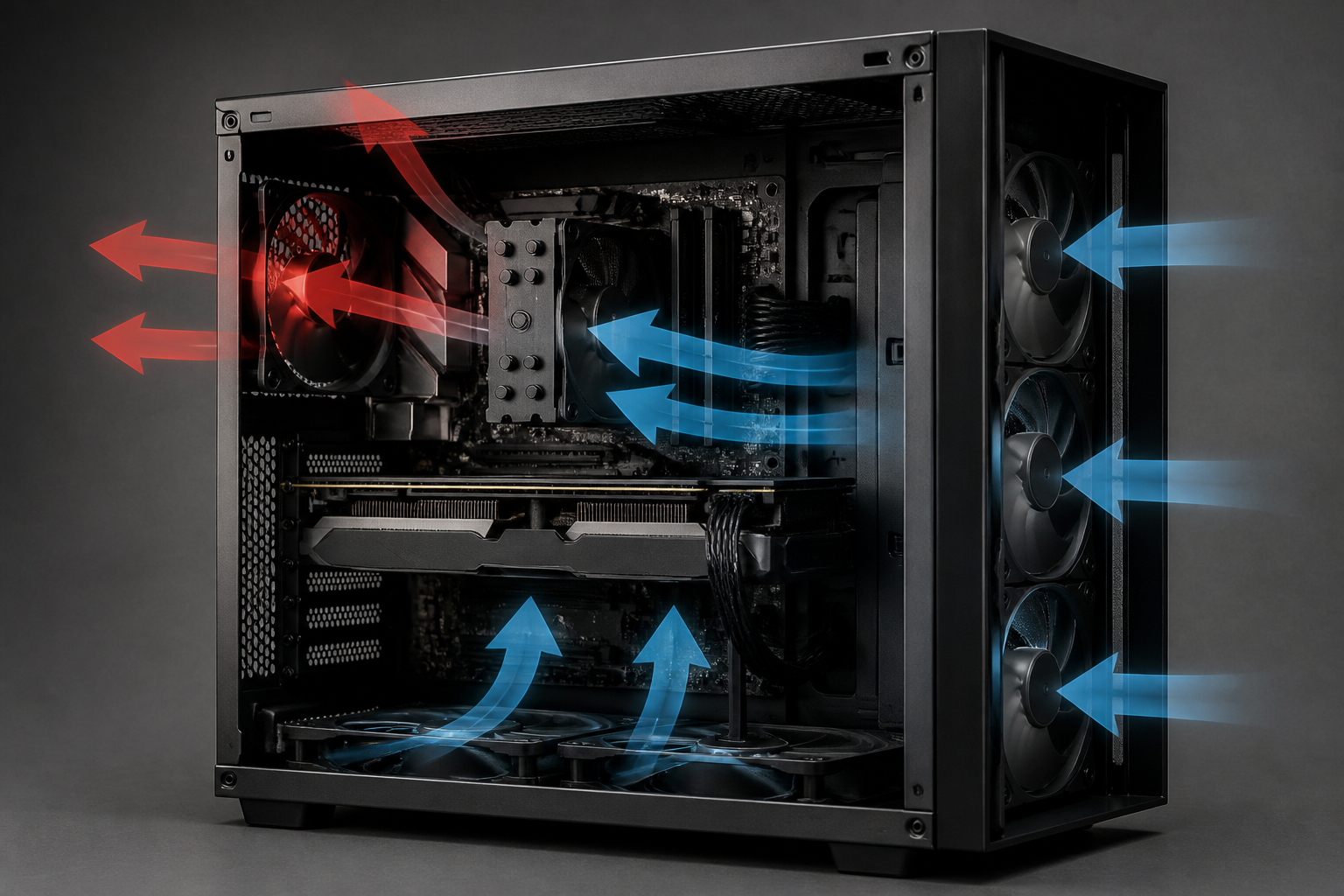
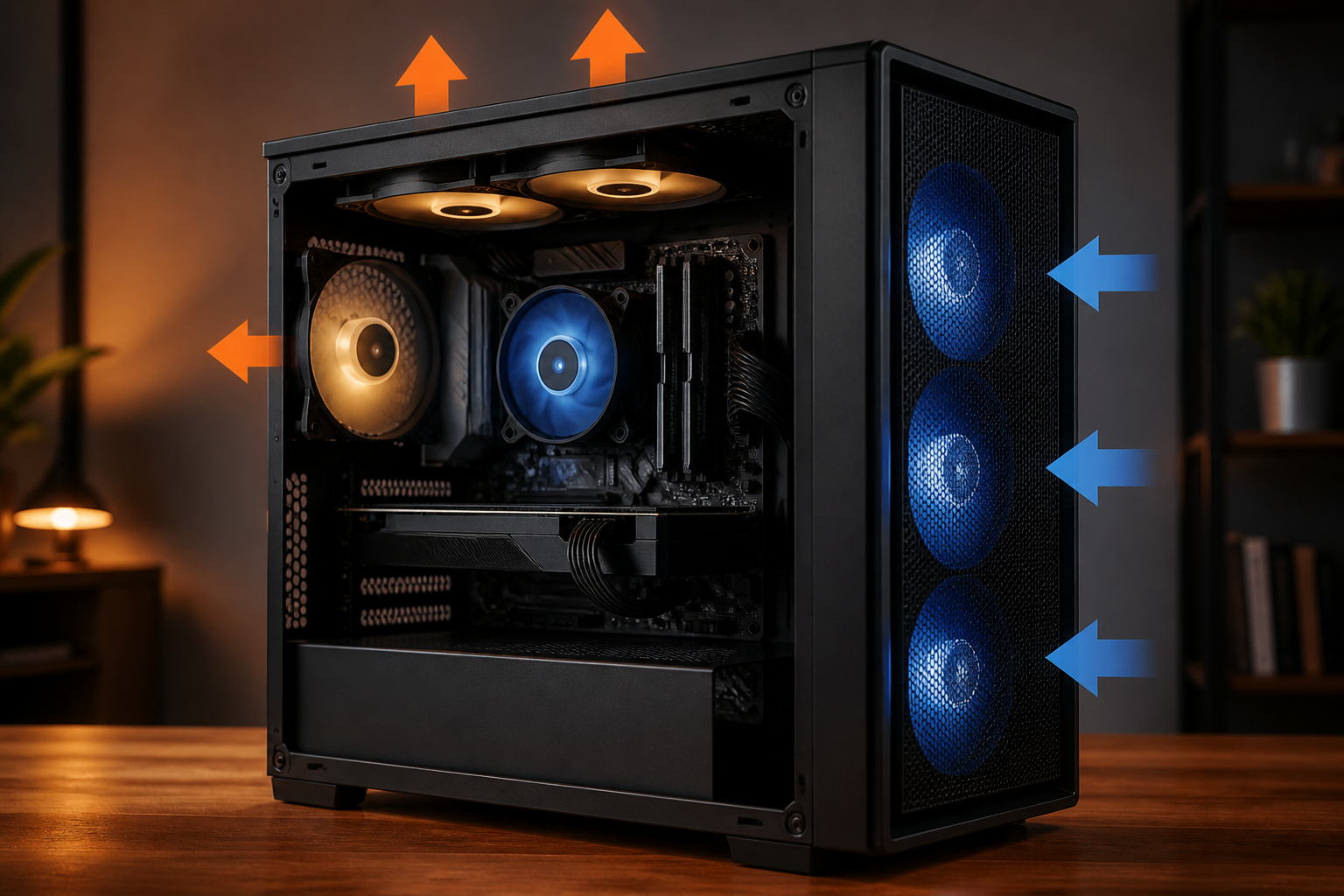
Eine Lüfterkurve kann nur dann effizient arbeiten, wenn die Luft im Gehäuse einen klaren Weg nimmt. In einem typischen Aufbau führen Front- oder Bodenlüfter kühle Raumluft hinein, während Heck- und Deckellüfter die erwärmte Luft hinausbefördern. Dadurch entsteht ein nachvollziehbarer Luftstrom über Grafikkarte, CPU-Kühler und Spannungswandler. Es ist nicht zwingend nötig, jeden möglichen Lüfterplatz zu besetzen. Ein sauberer, ausgewogener Luftweg ist oft leiser als ein Gehäuse mit vielen Lüftern, die gegeneinander arbeiten.
Beim Verhältnis von Einlass und Auslass spricht man grob von positivem, neutralem oder negativem Druck. Ein leicht positiver Druck, also etwas mehr hineingeförderte als herausgeführte Luft, kann das Eindringen von Staub durch ungeschützte Öffnungen reduzieren, sofern die Einlasslüfter mit Filtern versehen sind. Ein stark negativer Druck kann warme Luft gut abführen, zieht aber möglicherweise Staub durch jede kleine Lücke. In der Praxis ist ein moderates Gleichgewicht wichtiger als eine dogmatische Einstellung.
Beachte den Unterschied zwischen Luftstrom und statischem Druck. Ein Lüfter mit hohem Luftstrom ist gut, wenn er frei durch ein offenes Gehäuse blasen kann. Sitzt er hinter einem dichten Staubfilter, einer engen Front, einer Radiatorlamelle oder einem schmalen Mesh, muss er gegen Widerstand arbeiten. Dann ist hoher statischer Druck oft entscheidender. Ein Lüfter, der auf dem Papier besonders viel Luft bewegt, kann hinter einer restriktiven Front trotzdem schlechter funktionieren als ein druckstärkeres Modell.
Auch die Montageausrichtung beeinflusst das Ergebnis. Die Streben und die Rückseite des Lüfters zeigen normalerweise die Auslassrichtung an. Kontrolliere vor dem Verschrauben, ob die Pfeile am Rahmen in die gewünschte Richtung zeigen. Vermeide außerdem unnötige Verwirbelungen durch Kabel, zu dicht aneinanderliegende Lüfter oder einen Auslass, der direkt gegen eine Wand bläst. Erst wenn diese Grundlagen stimmen, lohnt sich die Feinarbeit an der Kurve.

Lüfterkurve im BIOS einstellen: Die robuste Lösung
Das BIOS ist für die meisten Gaming-PCs der beste Ausgangspunkt, weil die dort gespeicherten Lüftereinstellungen bereits vor dem Start von Windows aktiv sind. Dein Rechner kann dadurch auch im Bootmenü, beim Installieren eines Betriebssystems oder nach einem Absturz kontrolliert gekühlt werden. Öffne beim Einschalten die vom Mainboard angezeigte Taste, häufig Entf oder F2, und wechsle in den erweiterten Modus. Suche anschließend nach dem Lüftermenü. Die Bezeichnung kann Q-Fan, Smart Fan, Fan Control, Hardware Monitor oder ähnlich lauten.
Beginne mit der Erkennung der angeschlossenen Lüfter. Viele BIOS-Versionen bieten eine automatische Kalibrierung an, bei der das Mainboard den Regelbereich jedes Lüfters ermittelt. Nutze diese Funktion, wenn sie verfügbar ist, aber kontrolliere anschließend die Ergebnisse. Manche Lüfter stoppen bei sehr niedriger Spannung, andere melden eine zu geringe Drehzahl, obwohl sie noch zuverlässig laufen. Ein zu niedrig gesetzter Startpunkt kann zu Warnungen oder Anlaufproblemen führen.
Wähle für den CPU-Lüfter normalerweise den CPU-Sensor. Für Gehäuselüfter ist der System- oder Mainboard-Sensor ein guter Start, sofern keine bessere Option angeboten wird. Lege danach mehrere Punkte an, statt nur minimale und maximale Drehzahl zu definieren. Eine sanfte Beispielkurve könnte bei niedrigen Temperaturen mit etwa 20 bis 30 Prozent beginnen, im mittleren Bereich auf 40 bis 55 Prozent steigen und bei hoher Dauerlast auf 70 bis 100 Prozent anwachsen. Diese Werte sind Startpunkte, keine universellen Vorgaben.
Wenn dein BIOS eine Verzögerung für Hoch- und Herunterregeln anbietet, stelle eine kurze Reaktionsverzögerung ein. So reagiert der Lüfter nicht sofort auf jeden Sekundenpeak. Für den CPU-Lüfter darf die Reaktion meist schneller sein als für Gehäuselüfter, weil die CPU ihre Temperatur rasch verändert. Aktiviere eine Mindestdrehzahl, wenn der Lüfter bei niedrigen Werten rattert oder unzuverlässig anläuft. Speichere das Profil unter einem eindeutigen Namen, damit du die Ausgangskonfiguration später wiederherstellen kannst.
Nach dem Speichern solltest du nicht direkt die aggressivste Einstellung wählen. Starte zunächst mit einer ruhigen Kurve und beobachte die Temperaturen bei echter Belastung. Wenn der Rechner nach längerer Zeit zu warm wird, erhöhe zuerst die Gehäuselüfter im mittleren Bereich. Oft bringt das mehr als ein dauerhaft schnell drehender CPU-Lüfter, weil die warme Luft dann besser aus dem gesamten Innenraum abgeführt wird.
- BIOS öffnen und in den erweiterten Hardware- oder Lüfterbereich wechseln.
- Automatische Lüftererkennung oder Kalibrierung ausführen.
- Für jeden Anschluss den richtigen Modus wählen: PWM bei 4-Pin, DC beziehungsweise Voltage bei 3-Pin.
- Passenden Temperatursensor auswählen und mindestens vier Kurvenpunkte setzen.
- Mindestdrehzahl und Anlaufverhalten kontrollieren.
- Einstellungen speichern, Profil anlegen und anschließend unter Windows sowie im Spiel testen.
Der wichtigste technische Unterschied bei der Lüftersteuerung liegt zwischen 3-Pin- und 4-Pin-Modellen. Ein 3-Pin-Lüfter wird typischerweise über die Versorgungsspannung geregelt. Das Mainboard reduziert oder erhöht die Spannung, wodurch sich die Drehzahl ändert. Diese Steuerung wird je nach BIOS als DC, Voltage oder Analog bezeichnet. Ein 4-Pin-PWM-Lüfter erhält dagegen dauerhaft seine Versorgungsspannung und bekommt über das zusätzliche PWM-Signal eine Vorgabe für die Leistung des Motors. Das erlaubt meist eine präzisere Regelung über einen größeren Bereich.
Wenn du einen 3-Pin-Lüfter an einem Anschluss betreibst, der standardmäßig auf PWM steht, kann er unter Umständen dauerhaft mit voller Drehzahl laufen. Umgekehrt kann ein 4-Pin-Lüfter im DC-Modus funktionieren, aber seine Regelung ist dann nicht unbedingt optimal. Prüfe deshalb die Anschlussart und stelle den Kanal passend ein. Ein Blick auf den Stecker reicht oft: Drei belegte Kontakte deuten auf DC-Steuerung hin, vier Kontakte auf PWM. Die genaue Belegung sollte im Handbuch des Mainboards kontrolliert werden.
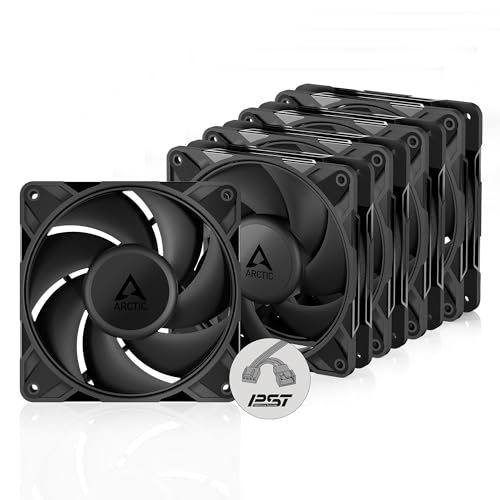
Bei PWM-Kurven sind Prozentwerte nicht automatisch identisch mit einem festen Prozentsatz der maximalen Drehzahl. Ein Lüfter mit 3000 U/min und ein Modell mit 1050 U/min reagieren auf dieselbe Vorgabe ganz unterschiedlich. Vergleiche deshalb nicht nur die Prozentzahl, sondern die tatsächlich gemeldete Drehzahl und das Geräusch. Manche Lüfter können unter einem bestimmten PWM-Wert stehen bleiben. Das ist angenehm im Leerlauf, kann aber bei einem unerwarteten Lastsprung eine kurze Anlaufverzögerung verursachen.
Achte auch auf die Belastung des Mainboard-Anschlusses. Mehrere Lüfter an einem Header können über Splitter oder PST-Verbindungen angeschlossen werden, allerdings darf die zulässige Stromstärke des Anschlusses nicht überschritten werden. Bei vielen leistungsstarken Lüftern ist ein geeigneter Hub mit eigener Stromversorgung die sicherere Lösung. Vermeide außerdem Mischgruppen aus Lüftern mit stark unterschiedlichen Drehzahlbereichen, wenn sie gemeinsam geregelt werden. Eine gemeinsame Kurve funktioniert am vorhersehbarsten, wenn die angeschlossenen Modelle ähnliche Eigenschaften besitzen.
Lüfterkurven unter Windows: Mehr Komfort, aber auch mehr Fehlerquellen
Windows-Software kann sinnvoll sein, wenn du je nach Spiel, Tageszeit oder Arbeitslast unterschiedliche Profile verwenden möchtest. Ein leises Office-Profil darf die Lüfter lange langsam laufen lassen, während ein Profil für ein besonders anspruchsvolles Spiel früher und stärker reagiert. Bei manchen Systemen kannst du außerdem einen Sensor auswählen, den das BIOS nicht anbietet. Das ist vor allem dann interessant, wenn die Gehäuselüfter stärker auf die Grafikkarte als auf kurze CPU-Spitzen reagieren sollen.
Der Nachteil: Unter Windows können mehrere Programme gleichzeitig versuchen, denselben Lüfter zu steuern. Mainboard-Suite, Grafikkarten-Tool, Wasserkühlungssoftware und eine zusätzliche Lüftersteuerung konkurrieren dann um die Kontrolle. Die Folge sind sprunghafte Drehzahlen, ignorierte Einstellungen oder ein Profil, das nach jedem Neustart wieder verändert wird. Entscheide dich möglichst für eine zentrale Lösung und deaktiviere konkurrierende Automatikfunktionen.
Ein gutes Windows-Profil sollte nicht nur Temperaturpunkte enthalten. Prüfe, ob die Software eine Hysterese, eine Reaktionsverzögerung oder eine Temperaturglättung unterstützt. Für Gehäuselüfter kann ein gleitender Durchschnitt über einige Sekunden die Lautstärke deutlich reduzieren. Die CPU selbst darf schneller reagieren, insbesondere bei kleinen Kühlern oder hoher Leistungsaufnahme. Für die Grafikkarte ist es oft sinnvoll, das vorhandene Zero-RPM-Verhalten beizubehalten, solange die Temperaturen im Leerlauf und bei leichter Nutzung niedrig bleiben.
Behalte nach einem Treiber- oder Windows-Update im Hinterkopf, dass Softwareprofile verloren gehen können. Speichere Screenshots oder notiere die Kurvenwerte. Wenn ein Programm beim Systemstart zu spät geladen wird, kann der PC bis dahin mit einer Standardkurve laufen. Das ist meist kein Sicherheitsproblem, aber möglicherweise laut. Wer maximale Unabhängigkeit von Software möchte, sollte die Grundkurve im BIOS hinterlegen und Windows nur für zusätzliche Profile oder Feinabstimmung einsetzen.
Unter Windows kannst du zudem leichter feststellen, ob die Lautstärke überhaupt vom Gehäuse kommt. Halte die Lüfter einzeln kurz an, sofern das Tool diese Funktion sicher unterstützt, oder beobachte die Drehzahlanzeigen. Berühre niemals laufende Rotoren. Ein klackerndes Netzteil, Spulenfiepen der Grafikkarte oder ein mechanisches Festplattenvibrieren lässt sich nicht durch eine Lüfterkurve beseitigen.


Praktische Beispielkurven für leises Gaming
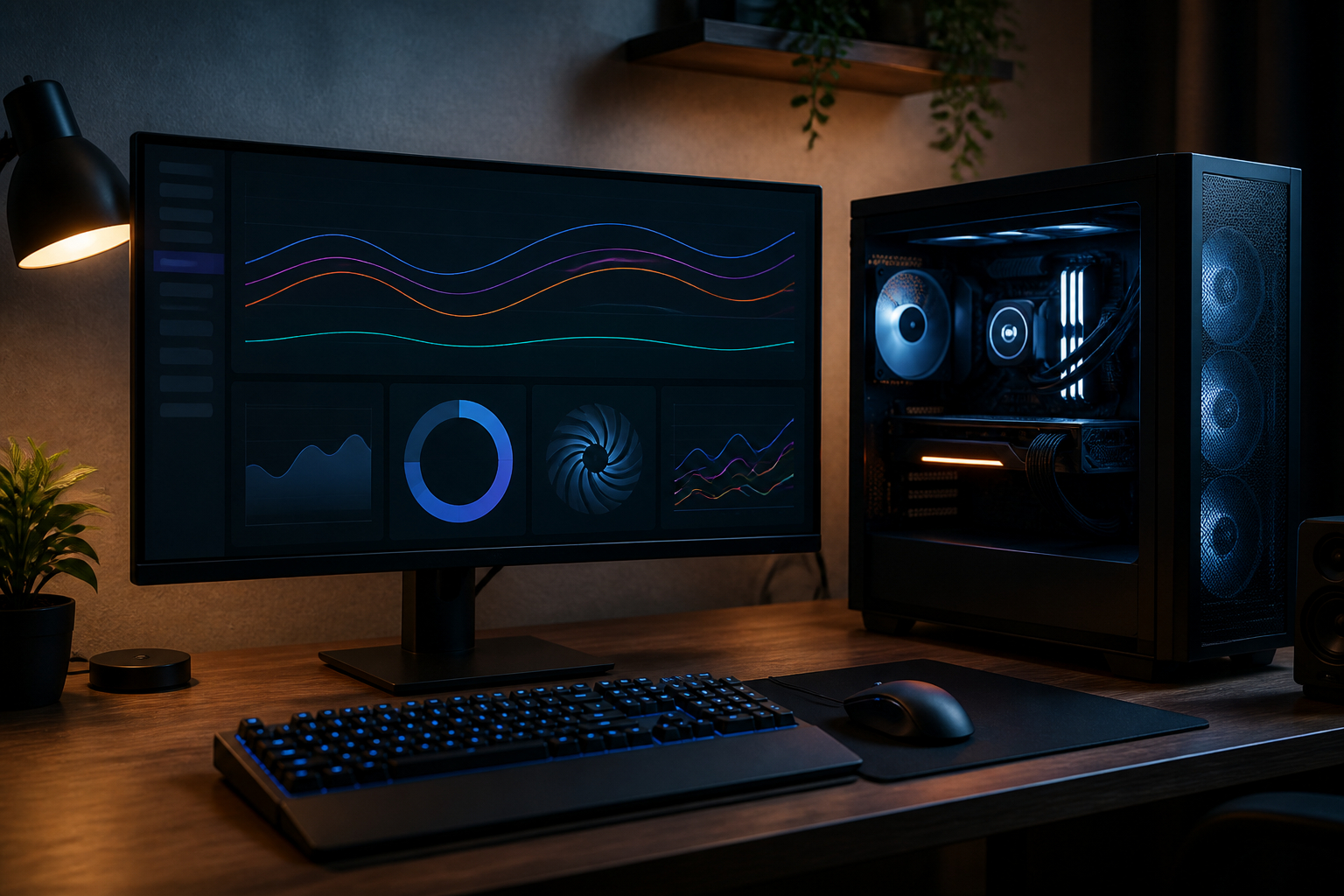
Eine Beispielkurve ist kein fertiges Rezept für jedes System, aber sie gibt dir einen sicheren Startpunkt. Für einen typischen Gaming-PC mit einem modernen Prozessor, einem Tower-Kühler und mehreren 120-mm-Gehäuselüftern kannst du den CPU-Lüfter im niedrigen Temperaturbereich mit ungefähr 25 bis 30 Prozent beginnen lassen. Im mittleren Bereich, etwa bei 55 bis 65 Grad, kann die Vorgabe auf 40 bis 55 Prozent steigen. Ab ungefähr 75 Grad ist eine deutlich stärkere Steigerung sinnvoll, damit längere Last nicht ungebremst in die thermischen Reserven läuft.
Bei Gehäuselüftern darf die Kurve häufig ruhiger ausfallen, weil die Gehäusetemperatur langsamer steigt als die CPU-Temperatur. Ein möglicher Startpunkt liegt bei 25 Prozent im Leerlauf, 35 bis 45 Prozent bei mittlerer Gehäusetemperatur und 60 bis 75 Prozent bei hoher Dauerlast. Wenn die Grafikkarte die Hauptwärmequelle ist, sollte die Kurve nicht ausschließlich auf einen schnell springenden CPU-Sensor reagieren. Nutze, falls möglich, einen geglätteten Systemwert oder eine Windows-Steuerung mit GPU-Bezug.
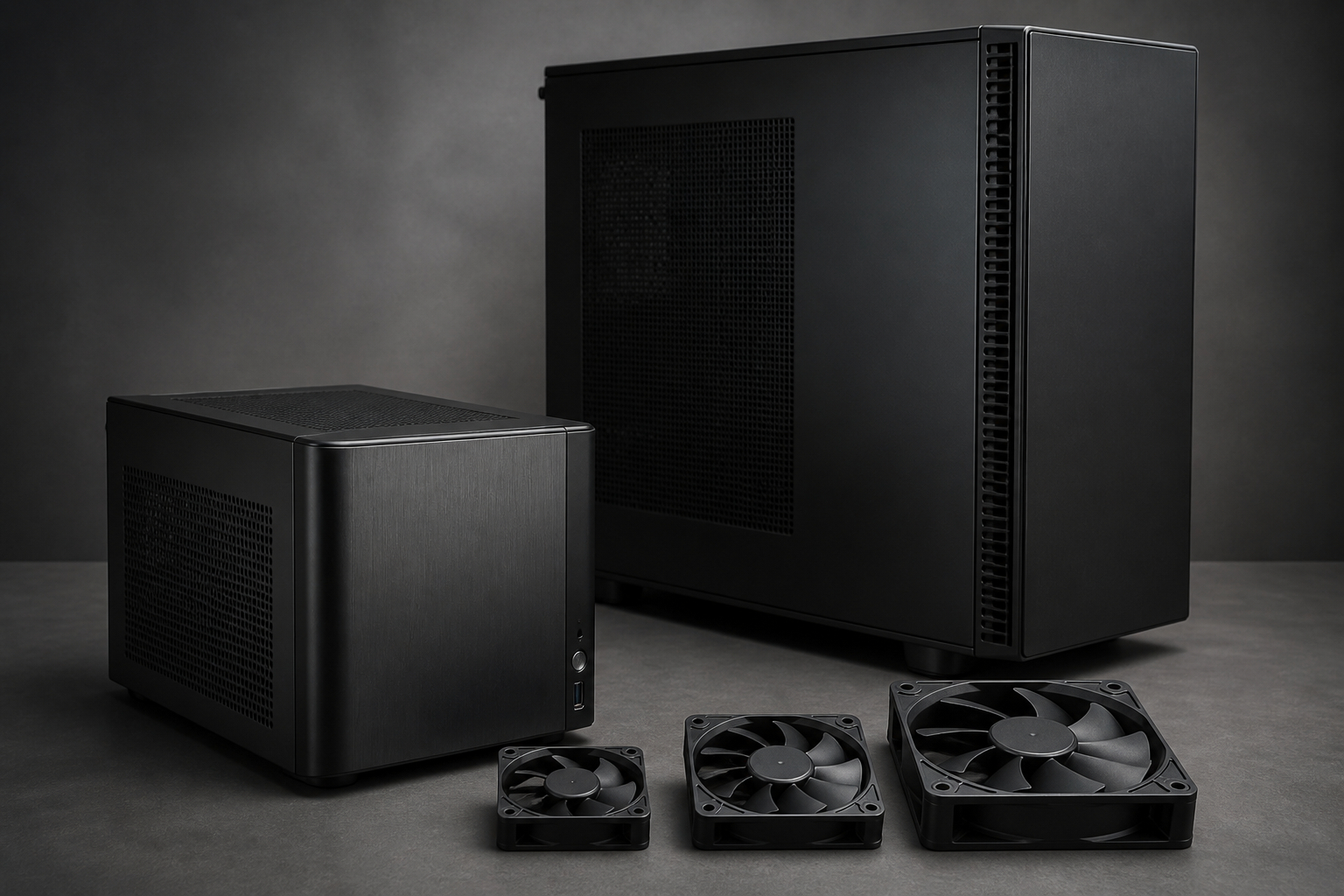
Für einen kleinen SFF-PC gelten andere Regeln. Das geringere Innenvolumen erwärmt sich schneller, und schmale Lüfter müssen oft höhere Drehzahlen nutzen, um genügend Luft durch enge Bereiche zu drücken. Hier ist ein niedriger Grundwert nicht immer leiser, weil die Lüfter später stark beschleunigen müssen. Eine gleichmäßige mittlere Drehzahl kann subjektiv angenehmer und thermisch besser sein als häufige Sprünge zwischen sehr langsam und sehr schnell.
Bei einem Radiator oder einer stark geschlossenen Front brauchst du eine Kurve, die den höheren Widerstand berücksichtigt. Beginne nicht mit maximaler Drehzahl, sondern prüfe, ob der Lüfter im mittleren Bereich ausreichend Druck erzeugt. Wenn die Kühlleistung trotz hoher Drehzahl enttäuscht, liegt das Problem möglicherweise nicht in der Kurve, sondern in einer verschmutzten Front, einer falsch montierten Kühllösung oder einer zu restriktiven Gehäusekonstruktion.
Wichtig ist außerdem die akustische Abstimmung. Zwei Lüfter mit derselben Drehzahl können unterschiedlich klingen. Achte auf Resonanzen, Brummen und periodisches Hoch- und Herunterregeln. Verschiebe einzelne Kurvenpunkte, statt die gesamte Kurve radikal zu verändern. Kleine Anpassungen von fünf bis zehn Prozent oder einige Sekunden Verzögerung reichen oft aus, um den störendsten Geräuschcharakter zu beseitigen.
- Leises Profil: niedrige Grunddrehzahl, sanfter Anstieg und Verzögerung gegen kurze Temperaturspitzen.
- Ausgewogenes Profil: mittlere Drehzahl bei typischer Spielelast und deutliche Reserve für lange Sessions.
- Sommerprofil: etwas frühere Anhebung, weil höhere Raumtemperaturen weniger thermische Reserve lassen.
- SFF-Profil: keine extrem niedrige Grunddrehzahl, sondern gleichmäßiger Luftstrom durch das kleine Volumen.
- Maximalprofil: für Benchmarks und besonders warme Umgebungen, nicht zwingend für den Alltag.
Welcher Gehäuselüfter passt zu deiner Lüfterkurve?
Die Wahl des Lüfters sollte zur Einbausituation und zur Regelung deines Mainboards passen. Für einen ruhigen Alltags-PC mit wenig Abwärme ist ein besonders leises Modell mit niedriger Drehzahl attraktiv. Bei einem stark gefilterten Gehäuse, einer Glasfront oder einem Radiator zählt dagegen der statische Druck. Ein leistungsstarker Lüfter kann dann bei moderater Drehzahl mehr nutzbare Luft bewegen als ein reiner Airflow-Lüfter, der hinter dem Widerstand ineffizient arbeitet.
Wenn du mehrere Plätze bestücken möchtest, ist ein Mehrfachpack praktisch. Du kannst Einlass- und Auslasslüfter aus derselben Serie verwenden und die Kurven einfacher abstimmen. Der ARCTIC F12 im 5er-Pack ist auf hohe Gehäuseluftströme ausgerichtet und lässt sich als Push oder Pull einsetzen. Der ARCTIC P12 Pro PST im 5er-Pack bietet dagegen einen breiten PWM-Bereich bis 3000 U/min und hohe Reserven für Situationen, in denen die Kühlung bei langer Last deutlich verstärkt werden muss.
Für klassische 120-mm-Montageplätze mit Widerstand ist der ARCTIC P12 interessant, während der P12 Silent eher auf niedrige Geräuschentwicklung bei geringer Drehzahl zielt. Prüfe bei beiden Modellen den angegebenen Anschluss: Ein 3-Pin-Lüfter braucht die passende DC-Regelung, wenn du die Drehzahl über das Mainboard verändern möchtest. Ein 4-Pin-PWM-Modell bietet in der Regel mehr Komfort bei automatischen Kurven.
In kompakten Systemen ist die Bauhöhe ein entscheidender Faktor. Ein Standardlüfter ist typischerweise 25 mm dick und kann mit Kühler, Grafikkarte oder Seitenteil kollidieren. Der P12 Slim PWM PST und der P8 Slim PWM PST sind mit 15 mm besonders flach und für beengte Einbauorte gedacht. Beim kleineren 80-mm-Format solltest du bedenken, dass für denselben Luftstrom oft eine höhere Drehzahl nötig ist. Das kann trotz guter PWM-Steuerung hörbarer sein.
Reverse-Airflow-Lüfter sind eine Sonderlösung für Builds mit Glasfront oder optischem Fokus. Der ARCTIC P12 Pro Reverse A-RGB saugt die Luft von der Rückseite an, sodass die sichtbare Seite im gewünschten Aufbau anders ausgerichtet werden kann. Entscheidend ist, die tatsächliche Luftstromrichtung vor der Montage zu prüfen. Eine falsche Annahme kann den gesamten Airflow umkehren und Hitzestau verursachen.


Testen, Fehler finden und die optimale Balance sichern
Nach dem Einstellen beginnt die eigentliche Qualitätskontrolle. Lass den PC zunächst im Leerlauf laufen und achte darauf, ob alle Lüfter zuverlässig anlaufen. Ein Lüfter, der bei 20 Prozent PWM stillsteht, ist nicht automatisch defekt; manche Modelle besitzen einen vorgesehenen Stop-Bereich. Problematisch wird es, wenn er bei höherer Vorgabe ruckelt, klickt oder wiederholt anläuft und stehen bleibt. In diesem Fall erhöhst du die Mindestdrehzahl oder wechselst den Regelmodus.
Danach folgt ein kontrollierter Belastungstest. Starte ein anspruchsvolles Spiel und notiere nach etwa 15, 30 und 45 Minuten die Temperaturen. Beobachte auch die Drehzahlkurven. Wenn die Temperatur weiter steigt, obwohl die Lüfter bereits deutlich schneller laufen, prüfe den Airflow, die Kühlerauflage, die Wärmeleitpaste und die Sauberkeit der Filter. Wenn die Temperaturen stabil sind, aber die Lautstärke unangenehm ist, senke nicht einfach alle Werte. Identifiziere den lautesten Lüfter und passe nur dessen Kurve oder Montage an.
Ein häufiges Problem ist die falsche Sensorwahl. Reagieren die Gehäuselüfter auf einen CPU-Peak, drehen sie möglicherweise auf, obwohl die Grafikkarte und die Gehäuseluft kühl bleiben. Reagieren sie ausschließlich auf einen trägen Mainboard-Sensor, kann die Grafikkarte dagegen bereits warme Luft umwälzen, bevor die Lüfter nachregeln. Die beste Lösung hängt von deinem Mainboard und deiner Software ab. Wenn kein geeigneter Sensor verfügbar ist, wähle eine moderate, feste Grunddrehzahl und sichere die Temperatur mit einem höheren Punkt für Dauerlast ab.
Brummt der PC trotz niedriger Drehzahl, können Vibrationen die Ursache sein. Kontrolliere Schrauben, Rahmen, Staubfilter und Seitenteile. Ein leicht verspannter Lüfter kann Resonanzen in das Gehäuse übertragen. Auch ein großer Unterschied zwischen Einlass- und Auslassdrehzahl kann störende Strömungsgeräusche erzeugen. Stelle die Lüfter nicht zwangsläufig identisch ein, aber suche ein ausgewogenes Verhältnis.
Speichere abschließend ein leises Alltagsprofil und ein Sicherheitsprofil für warme Sommertage oder besonders lange Sessions. Prüfe die Einstellungen nach BIOS-Updates, Treiberwechseln und Umbauten. So bekommst du einen Gaming-PC, der im Desktop-Betrieb kaum auffällt, bei Last aber automatisch auf ausreichende Kühlung umschaltet. Die perfekte Lüfterkurve ist keine einmalige Zahl, sondern ein kontrollierter Kompromiss aus Temperatur, Lautstärke, Reaktionsverhalten und langfristiger Zuverlässigkeit.
Häufige Fragen zu Lüfterkurven im BIOS und unter Windows
Ist eine Lüfterkurve im BIOS besser als eine Steuerung unter Windows?
Das BIOS ist die robustere Grundlage, Windows bietet mehr Komfort. Eine BIOS-Kurve funktioniert bereits vor dem Start des Betriebssystems und bleibt auch dann aktiv, wenn ein Programm abstürzt oder nicht geladen wird. Das ist für den CPU-Lüfter und die grundlegende Gehäusebelüftung besonders sinnvoll. Unter Windows kannst du dagegen oft flexiblere Sensoren, mehrere Profile und komfortablere Anpassungen nutzen. Außerdem lassen sich je nach Software Spielprofile oder eine Reaktion auf die GPU-Temperatur realisieren. Idealerweise hinterlegst du im BIOS eine sichere Basiskurve und verwendest Windows nur für zusätzliche Feinabstimmung. Wichtig ist, dass nicht mehrere Programme gleichzeitig denselben Lüfter steuern.
Welche Temperatur sollte ich für die Lüfterkurve einstellen?
Es gibt keine einzelne perfekte Temperatur, weil CPU, GPU, Kühler, Gehäuse, Raumtemperatur und Leistungsaufnahme unterschiedlich sind. Verwende zunächst die vom Hersteller vorgesehenen thermischen Grenzwerte als Sicherheitsrahmen und lasse unter Dauerlast ausreichend Abstand dazu. Für die Kurve sind mehrere Punkte sinnvoll: eine niedrige Drehzahl bei geringer Temperatur, ein moderater Anstieg im typischen Gaming-Bereich und eine deutlich höhere Drehzahl bei hoher Dauerlast. Kurze Peaks solltest du mit einer Verzögerung oder Temperaturglättung abfangen. Entscheidend ist, dass die Temperatur nach 20 bis 30 Minuten Spielen stabil bleibt. Steigt sie kontinuierlich, musst du den Airflow oder die mittleren und hohen Kurvenpunkte verbessern.
Warum drehen meine Lüfter trotz niedriger Temperatur plötzlich laut auf?
Meist reagiert die Steuerung auf kurze Temperaturspitzen oder einen ungeeigneten Sensor. Besonders CPUs können bei kleinen Aufgaben sehr schnell hohe Momentanwerte erreichen. Wenn die Lüfterkurve ohne Verzögerung auf diesen Wert reagiert, entsteht ein störendes Hoch- und Herunterregeln. Aktiviere, sofern vorhanden, eine Hysterese, eine Anlaufverzögerung oder einen geglätteten Temperaturwert. Prüfe außerdem, ob eine Windows-Software die BIOS-Kurve überschreibt. Bei Gehäuselüftern ist häufig ein System- oder Mainboard-Sensor besser geeignet als die unruhige CPU-Temperatur. Verändere immer nur einen Punkt und teste danach erneut, damit du die Ursache sicher erkennst.
Kann ich 3-Pin- und 4-Pin-Lüfter gemeinsam regeln?
Grundsätzlich können beide Varianten in einem PC verwendet werden, aber sie benötigen unterschiedliche Regelmethoden. Ein 3-Pin-Lüfter wird normalerweise per DC beziehungsweise Spannung geregelt, während ein 4-Pin-Lüfter ein PWM-Signal nutzt. Stelle den jeweiligen Mainboard-Anschluss passend ein. Mehrere Lüfter an einem gemeinsamen Anschluss sollten möglichst ähnliche Drehzahlbereiche und elektrische Eigenschaften besitzen. Bei einer gemischten Gruppe kann die Regelung ungleichmäßig ausfallen. Überschreite außerdem nicht die zulässige Strombelastung des Mainboard-Headers. Für viele Lüfter ist ein geeigneter Hub mit eigener Stromversorgung die bessere Lösung.
Sind mehr Gehäuselüfter automatisch leiser und kühler?
Nein. Mehr Lüfter können die Kühlung verbessern, wenn sie einen klaren Luftstrom erzeugen. Sie können aber ebenso Verwirbelungen, zusätzliche Geräusche und einen ungünstigen Druck im Gehäuse verursachen. Ein sinnvoller Aufbau mit gefilterten Einlässen und passenden Auslässen ist wichtiger als die maximale Anzahl. Prüfe, ob die Front genügend Luft durchlässt und ob Kabel oder Laufwerkskäfige den Weg blockieren. Ein druckoptimierter Lüfter kann hinter einer restriktiven Front besser funktionieren als ein Modell mit höherem theoretischem Freiluft-Luftstrom. Danach stellst du die Kurven so ein, dass die Lüfter im Alltag langsam laufen und bei Dauerlast gemeinsam ausreichend hochdrehen.
Was mache ich bei Hitzestau trotz hoher Lüfterdrehzahl?
Hohe Drehzahl allein garantiert keinen guten Luftaustausch. Kontrolliere zuerst die Richtung jedes Lüfters und stelle sicher, dass Einlass und Auslass nicht vertauscht sind. Reinige Staubfilter, Mesh und Kühlerlamellen. Prüfe, ob die Front oder ein Seitenteil den Ansaugweg stark blockiert. Danach solltest du beobachten, ob die warme Luft am Heck oder Deckel tatsächlich aus dem Gehäuse entweichen kann. Bei Radiatoren, dichten Filtern und engen Fronten ist statischer Druck besonders wichtig. Bleiben die Temperaturen trotzdem zu hoch, untersuche Kühlerkontakt, Wärmeleitpaste, GPU-Lüfterprofil und mögliche Leistungs- oder Spannungsprobleme. Eine Lüfterkurve kann einen schlechten mechanischen Aufbau nur begrenzt ausgleichen.