
M.2-Steckplätze am Mainboard richtig verstehen: PCIe-Lanes, geteilte Anschlüsse und typische Einbaufehler
Eine neue M.2-SSD einzubauen klingt zunächst nach einer der einfachsten Hardware-Aufrüstungen: Steckplatz suchen, Modul einsetzen, mit einer kleinen Schraube befestigen und Betriebssystem starten. In der Praxis entstehen Probleme jedoch oft nicht durch die SSD selbst, sondern durch den M.2-Steckplatz am Mainboard. Ein Anschluss kann beispielsweise nur SATA unterstützen, während ein anderer NVMe über PCIe nutzt. Manche Steckplätze sind direkt mit dem Prozessor verbunden und erreichen dadurch die volle Geschwindigkeit, andere laufen über den Chipsatz und teilen sich ihre Bandbreite mit weiteren Geräten.
Genau diese Unterschiede erklären, warum eine SSD nach dem Einbau nicht erkannt wird, ein SATA-Port plötzlich ausfällt oder eine Grafikkarte nicht mehr mit der erwarteten Lane-Anbindung arbeitet. Auch die mechanische Seite wird häufig unterschätzt: Eine M.2-2280-SSD passt zwar in viele Desktop-Systeme, aber ein zu hoher Kühlkörper kann mit dem Mainboard-Kühler, der Grafikkarte oder einer Notebook-Abdeckung kollidieren. Bei einer PlayStation 5 gelten wiederum eigene Vorgaben für Bauhöhe und Abdeckung.
In diesem Ratgeber gehst du deshalb nicht nur die Montage durch. Du erfährst auch, wie PCIe-Lanes verteilt werden, was Anschluss-Sharing bedeutet, woran du einen geeigneten Steckplatz erkennst und wie du typische Fehler systematisch vermeidest. Dabei betrachten wir sowohl schnelle PCIe-4.0- und PCIe-5.0-NVMe-SSDs als auch ältere M.2-SATA-Modelle. Außerdem zeigen wir, wann ein passiver Heatsink sinnvoll ist und worauf du bei Wärmeleitpads, ein- und zweiseitig bestückten SSDs sowie bei besonders flachen Geräten achten solltest.
Der wichtigste Grundsatz lautet: Verlasse dich nicht allein auf die Form des Anschlusses oder auf allgemeine Aussagen zur Geschwindigkeit. M.2 ist eine Bauform, aber keine vollständige Kompatibilitätsangabe. Erst das Zusammenspiel aus Protokoll, Key, PCIe-Generation, Lane-Anbindung, Länge und Bauhöhe entscheidet darüber, ob die SSD in deinem System zuverlässig funktioniert. Wenn du diese Punkte vor dem Kauf und vor der Montage prüfst, vermeidest du unnötige Rücksendungen, Fehlermeldungen und Leistungseinbußen.
Auch die Nutzung entscheidet über die optimale Lösung. Für Spiele und Office reicht häufig ein einfacher, gut belüfteter Steckplatz aus. Bei großen Videoprojekten, regelmäßigen Backups oder langen Schreibvorgängen spielen dagegen Temperatur und Bandbreite eine deutlich größere Rolle. Der folgende Überblick hilft dir, die technische Auswahl nicht nur nach Werbeversprechen, sondern passend zu deinem tatsächlichen Einsatzgebiet zu treffen.
M.2 ist nur die Bauform: Der Unterschied zwischen SATA und NVMe
Der Begriff M.2 beschreibt zunächst nur die Form und den Anschluss eines Speichermoduls. Er sagt allein noch nicht aus, wie schnell die SSD arbeitet oder welches Protokoll sie verwendet. Für die Kompatibilität sind vor allem zwei Varianten wichtig: M.2-SATA und M.2-NVMe. Eine M.2-SATA-SSD nutzt technisch das SATA-Protokoll und erreicht ungefähr das Niveau einer klassischen 2,5-Zoll-SATA-SSD. Eine NVMe-SSD kommuniziert dagegen über PCI Express und kann je nach Generation und Lane-Breite ein Vielfaches der SATA-Geschwindigkeit liefern.
Auch die Kerben am Modul geben Hinweise. Ein M-Key ist bei vielen NVMe-SSDs üblich, während B-Key- oder B-M-Key-Varianten je nach Modell unterschiedliche elektrische Verbindungen benötigen. Ein M.2-Steckplatz am Mainboard kann mechanisch passend aussehen, elektrisch aber nicht für jede SSD ausgelegt sein. Deshalb solltest du immer die Spezifikation des Mainboards und der SSD abgleichen. In der Anleitung steht meist ausdrücklich, ob der Steckplatz M.2 PCIe, M.2 SATA oder beide Standards unterstützt.
Die Zahl 2280 beschreibt die Abmessungen der SSD: 22 Millimeter Breite und 80 Millimeter Länge. Das ist die verbreitetste Größe in Desktop-PCs und wird von vielen Kühlkörpern unterstützt. Kürzere Module wie 2242 oder 2260 benötigen passende Befestigungspunkte. Ein Kühler für 2280 kann auf einem kürzeren Modul überstehen und dadurch mit anderen Bauteilen kollidieren. Umgekehrt deckt ein kurzer Kühler eine lange SSD nicht vollständig ab.
Ein weiterer wichtiger Punkt ist die Generation. Eine PCIe-4.0-SSD funktioniert grundsätzlich häufig in einem PCIe-3.0-Steckplatz, läuft dort aber mit geringerer maximaler Bandbreite. Umgekehrt bringt eine PCIe-5.0-SSD in einem älteren Steckplatz keinen Geschwindigkeitsvorteil. Rückwärtskompatibilität bedeutet also nicht, dass automatisch die beworbene Spitzenleistung erreicht wird. Prüfe daher Protokoll, Key, Größe, PCIe-Generation und Lane-Anzahl gemeinsam.
Zusätzlich solltest du zwischen theoretischer und praktischer Geschwindigkeit unterscheiden. Hersteller nennen meist sequenzielle Spitzenwerte, die unter optimalen Bedingungen gemessen werden. Beim Start eines Spiels, beim Öffnen vieler kleiner Dateien oder bei alltäglichen Systemzugriffen sind Zugriffszeiten und IOPS wichtiger als die maximale sequentielle Leserate. Eine korrekt kompatible PCIe-3.0-SSD kann sich daher im normalen Betrieb trotzdem sehr schnell anfühlen. Entscheidend ist, dass du kein M.2-Modul ausschließlich nach der Anschlussform kaufst, sondern die technischen Angaben als Gesamtpaket bewertest.
PCIe-Lanes verstehen: CPU-Anbindung und Chipsatz-Anbindung
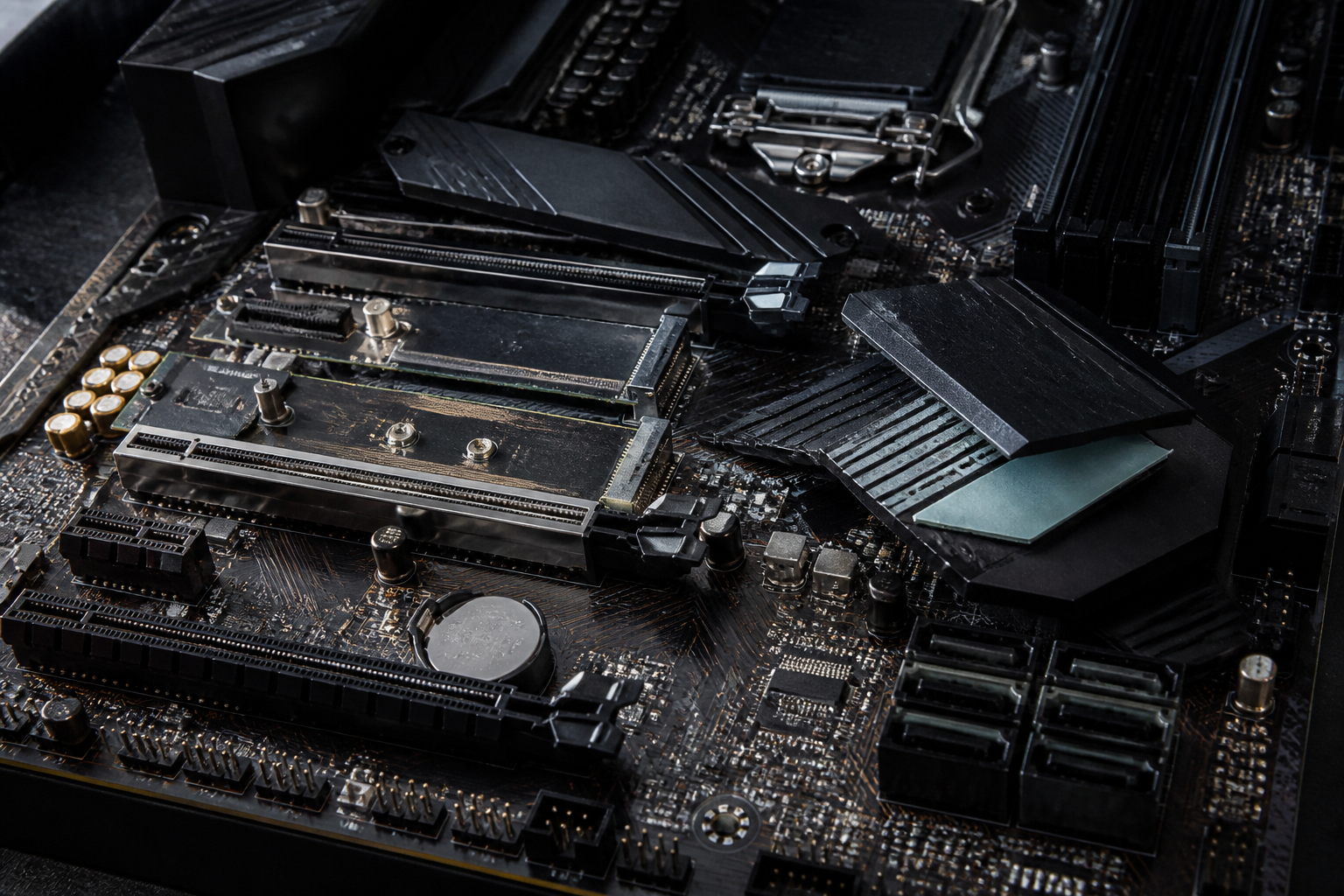
PCIe-Lanes sind einzelne Datenverbindungen zwischen dem Prozessor, dem Chipsatz und den Erweiterungsgeräten. Eine NVMe-SSD nutzt meistens vier PCIe-Lanes, also eine x4-Anbindung. Je nach PCIe-Generation steigt die Übertragungsrate pro Lane. Entscheidend ist deshalb nicht nur, ob ein Mainboard PCIe unterstützt, sondern auch, wie viele Lanes der jeweilige M.2-Steckplatz besitzt und woher diese Lanes kommen.
Bei vielen Desktop-Plattformen ist der oberste M.2-Steckplatz direkt an die CPU angebunden. Das reduziert Umwege und bietet der primären SSD die beste Möglichkeit, ihre maximale Leistung zu erreichen. Weitere M.2-Steckplätze hängen oft am Chipsatz. Sie sind deshalb nicht grundsätzlich langsam, teilen sich aber den gemeinsamen Uplink zwischen Chipsatz und Prozessor mit USB-Controllern, SATA-Geräten, Netzwerk, Audio und weiteren PCIe-Steckplätzen. Im Alltag bemerkst du diesen Unterschied meist nicht, bei mehreren gleichzeitig stark belasteten Laufwerken kann er jedoch relevant werden.
Besonders bei aktuellen Plattformen mit PCIe 5.0 lohnt sich ein Blick ins Handbuch. Manche Mainboards schalten bei Verwendung eines bestimmten M.2-Steckplatzes den obersten Grafikkartensteckplatz von x16 auf x8. Das ist kein Defekt, sondern eine bewusste Lane-Aufteilung. Bei vielen Grafikkarten ist der praktische Leistungsverlust gering, dennoch solltest du die Konfiguration kennen, bevor du eine zusätzliche SSD einbaust. Andere Boards teilen die Lanes nicht mit dem Grafikkartensteckplatz, sondern deaktivieren einzelne SATA-Anschlüsse oder reduzieren einen weiteren Erweiterungssteckplatz.
Verlasse dich nicht auf die Position allein. Ein M.2-Slot direkt unter der CPU kann der schnellste sein, muss es aber nicht. Beschriftungen wie M2_1, M2A_CPU oder M2B_SB liefern Hinweise, die genaue Bedeutung ist jedoch herstellerspezifisch. In der Mainboard-Anleitung findest du normalerweise eine Tabelle mit Lane-Quelle, unterstütztem Protokoll, maximaler Länge und möglichen Deaktivierungen. Diese Tabelle ist zuverlässiger als allgemeine Aussagen in Foren oder Produktbeschreibungen.
Bei der Bewertung der Lane-Anbindung hilft ein Blick auf deine tatsächliche Nutzung. Wenn nur eine SSD arbeitet, reicht die gemeinsame Chipsatz-Anbindung für viele Aufgaben problemlos aus. Werden jedoch gleichzeitig große Dateien von einer zweiten NVMe-SSD gelesen, ein Backup auf ein weiteres Laufwerk geschrieben und Daten über USB übertragen, kann der Chipsatz-Uplink zum Engpass werden. Die SSD ist dann nicht zwingend langsamer, weil sie falsch montiert wurde, sondern weil mehrere Geräte dieselbe Verbindung nutzen. Für anspruchsvolle Workflows lohnt es sich daher, die wichtigsten Laufwerke möglichst sinnvoll auf CPU- und Chipsatz-Anschlüsse zu verteilen.


Geteilte Anschlüsse: Warum plötzlich ein SATA-Port ausfällt
Das häufigste Missverständnis bei M.2-Steckplätzen lautet: Wenn ein Mainboard mehrere M.2-Anschlüsse besitzt, müssen alle parallel und unabhängig funktionieren. Tatsächlich teilen sich die Anschlüsse je nach Platine bestimmte Ressourcen. Ein M.2-SATA-Steckplatz kann beispielsweise die elektrische Verbindung eines klassischen SATA-Ports verwenden. Wird dort eine M.2-SATA-SSD eingesetzt, deaktiviert das Mainboard den entsprechenden SATA-Anschluss, damit nicht zwei Geräte gleichzeitig dieselben Leitungen beanspruchen.
Auch bei NVMe-Steckplätzen kommt Sharing vor. Ein zusätzlicher M.2-Slot kann sich PCIe-Lanes mit einem PCIe-x4-Steckplatz, einem Onboard-Controller oder einem weiteren Steckplatz teilen. In manchen Konfigurationen wird ein Erweiterungssteckplatz vollständig abgeschaltet, in anderen sinkt seine Lane-Breite. Bei einem Board mit mehreren Grafikkarten- oder Capture-Karten-Steckplätzen solltest du daher besonders genau prüfen, wie sich eine zweite oder dritte SSD auswirkt.
Die Mainboard-Handbücher verwenden dafür oft Tabellen oder sogenannte Blockdiagramme. Achte auf Formulierungen wie SATA6G_5 und SATA6G_6 werden deaktiviert, wenn M2_2 belegt ist oder PCIEX16_2 teilt Bandbreite mit M2_3. Solche Hinweise sind keine optionalen Fußnoten, sondern bestimmen, welche Geräte gleichzeitig funktionieren. Das erklärt auch, warum ein vorhandenes SATA-Laufwerk nach der Aufrüstung scheinbar verschwunden ist, obwohl es korrekt angeschlossen bleibt.
Vor dem Einbau hilft eine einfache Bestandsaufnahme. Notiere, welche SATA-Laufwerke, Erweiterungskarten und M.2-SSDs bereits vorhanden sind. Lies anschließend im Handbuch nach, welcher Steckplatz mit diesen Geräten konkurriert. Falls ein Anschluss deaktiviert wird, kannst du häufig ein SATA-Kabel an einen anderen Port umstecken. Bei PCIe-Sharing lässt sich das Problem nicht immer durch Umstecken lösen; dann musst du entscheiden, welche Komponente die verfügbare Lane-Anbindung benötigt.
Wichtig ist außerdem, zwischen Teilen der Bandbreite und vollständiger Deaktivierung zu unterscheiden. Ein Chipsatz-Uplink kann mehrere Geräte gleichzeitig versorgen, ohne dass ein einzelnes Gerät unbrauchbar wird. Erst bei parallelen Transfers kann die gemeinsame Verbindung zum limitierenden Faktor werden. Für Spiele, Office und normale Dateiablage ist das meistens weniger dramatisch als bei Video-Workflows, großen Backups oder mehreren schnellen NVMe-SSDs, die gleichzeitig schreiben.
- Mainboard-Handbuch nach M.2-Lane-Quelle und Protokoll durchsuchen
- Prüfen, ob ein M.2-Slot SATA-Ports deaktiviert
- Bei mehreren SSDs die gemeinsame Chipsatz-Bandbreite berücksichtigen
- Grafikkarten- und Erweiterungssteckplätze auf mögliche Lane-Aufteilung prüfen
- Nach dem Einbau alle Laufwerke im BIOS und im Betriebssystem kontrollieren

Den richtigen M.2-Steckplatz auswählen
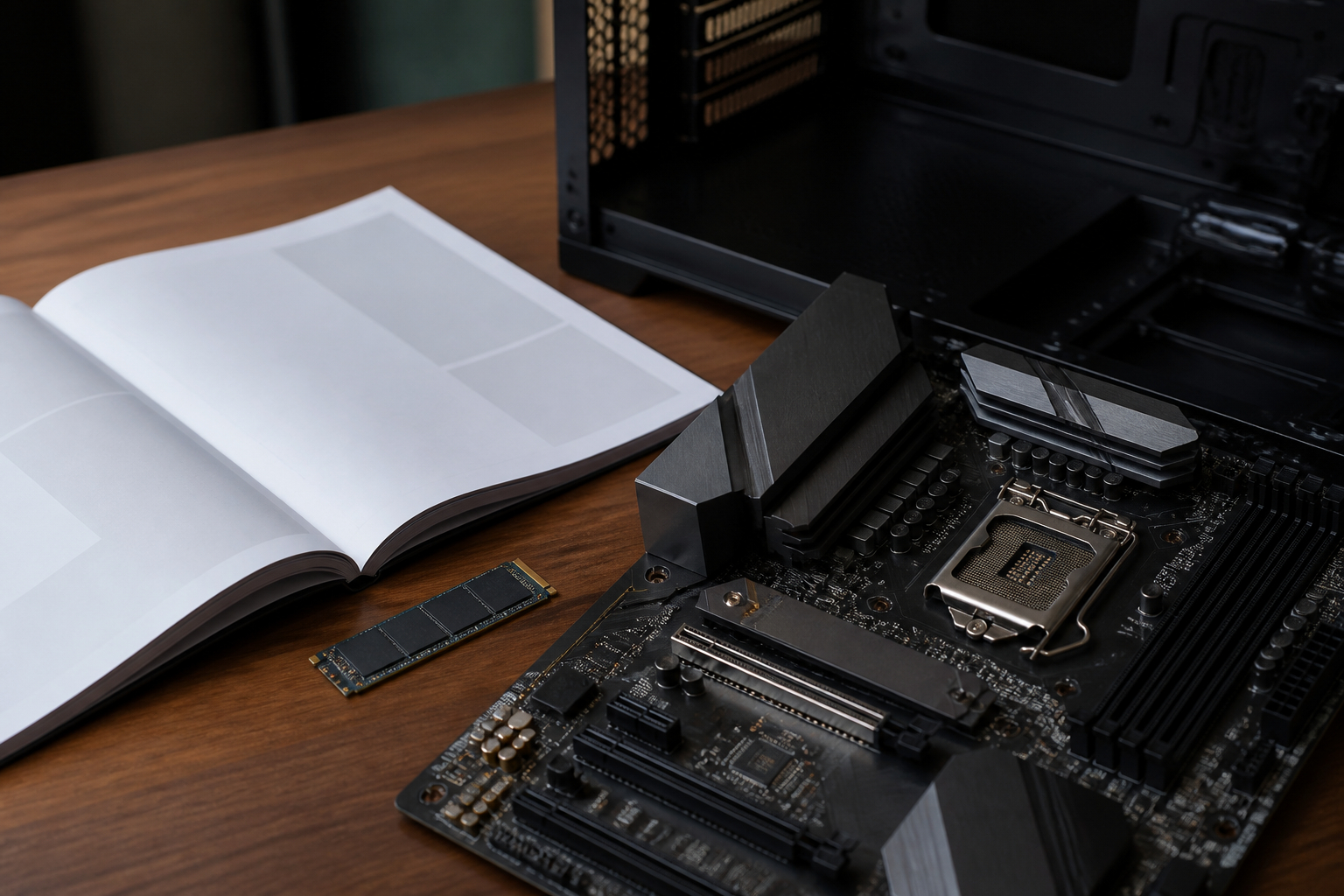
Wenn du eine einzelne NVMe-SSD für Betriebssystem und Spiele installierst, ist der primäre M.2-Steckplatz meistens die beste Wahl. Er befindet sich häufig nahe am Prozessor und ist direkt mit der CPU verbunden. Das ist jedoch keine feste Regel. Einige Mainboards platzieren den schnellsten Anschluss unter einer großen Kühlabdeckung, andere führen mehrere Steckplätze über den Chipsatz. Entscheidend sind die Angaben im Handbuch und nicht die optische Nähe zur CPU.
Für eine System-SSD solltest du möglichst den Steckplatz wählen, der die höchste von deiner SSD unterstützte PCIe-Generation und eine x4-Anbindung bietet. Ein PCIe-4.0-Laufwerk in einem PCIe-3.0-Slot funktioniert zwar, verliert aber einen Teil seiner theoretischen Übertragungsrate. Bei Gaming wirkt sich das Laden von Spielen oft weniger stark aus als synthetische Benchmarks, bei großen Dateiübertragungen oder Arbeitsprojekten kann der Unterschied dennoch sichtbar werden.
Bei einer zweiten SSD kann der zusätzliche Steckplatz sinnvoll sein, selbst wenn er über den Chipsatz läuft. Prüfe dann, ob er das richtige Protokoll unterstützt und keine wichtigen SATA-Laufwerke abschaltet. Wenn du mehrere Laufwerke als Arbeits-, Spiele- und Backup-Speicher nutzt, lohnt es sich, die Datenströme zu verteilen. Eine SSD für das Betriebssystem und eine zweite für große Projektdateien können sich weniger stark beeinflussen, wenn sie an unterschiedlichen Ressourcen hängen.
Vergleiche vor der Montage außerdem die Position der Grafikkarte, des CPU-Kühlers und der Mainboard-Kühlkörper. Ein M.2-Slot unter einer langen Grafikkarte ist nicht grundsätzlich problematisch, kann aber schwer erreichbar sein. Bei einer bereits eingebauten Grafikkarte kann der Wechsel einer SSD unnötig kompliziert werden. Manche Kühlerabdeckungen besitzen Wärmeleitpads oder eine Schutzfolie; diese müssen vor dem Einbau korrekt zugeordnet werden.
Ein guter Entscheidungsweg besteht aus vier Fragen: Unterstützt der Slot das Protokoll der SSD? Bietet er die gewünschte PCIe-Generation? Welche Anschlüsse werden bei Nutzung deaktiviert? Passt die Bauhöhe inklusive Kühler in den vorgesehenen Bereich? Erst wenn alle vier Antworten eindeutig sind, solltest du das Laufwerk montieren.


M.2-Heatsink auswählen: Bauhöhe, Wärmeleitpad und SSD-Seite
Moderne NVMe-SSDs können bei langen Schreib- und Lesevorgängen deutlich warm werden. Besonders der Controller erzeugt viel Abwärme. Wird eine bestimmte Temperaturgrenze erreicht, reduziert die SSD ihre Geschwindigkeit, um sich zu schützen. Dieses Verhalten wird Thermal-Throttling genannt. Ein Heatsink kann die Wärme besser an die Umgebung abgeben und die Temperaturspitzen reduzieren. Er macht aus einer passiven SSD-Kühlung aber keine aktive Kühlung und ersetzt keinen guten Luftstrom im Gehäuse.
Bei der Auswahl zählt zunächst die Bauhöhe. Ein Kühler, der auf dem Tisch problemlos aussieht, kann unter einer Grafikkarte keinen Platz finden. Im Desktop-PC solltest du den Abstand zwischen SSD-Oberseite und darüberliegendem Bauteil messen. Berücksichtige auch, ob das Mainboard eine eigene M.2-Abdeckung besitzt. Diese Abdeckung darf nicht einfach zusätzlich auf einen hohen Fremdkühler gesetzt werden, sofern der Hersteller das nicht vorsieht. Zu hoher Druck kann die Platine oder den Steckverbinder belasten.
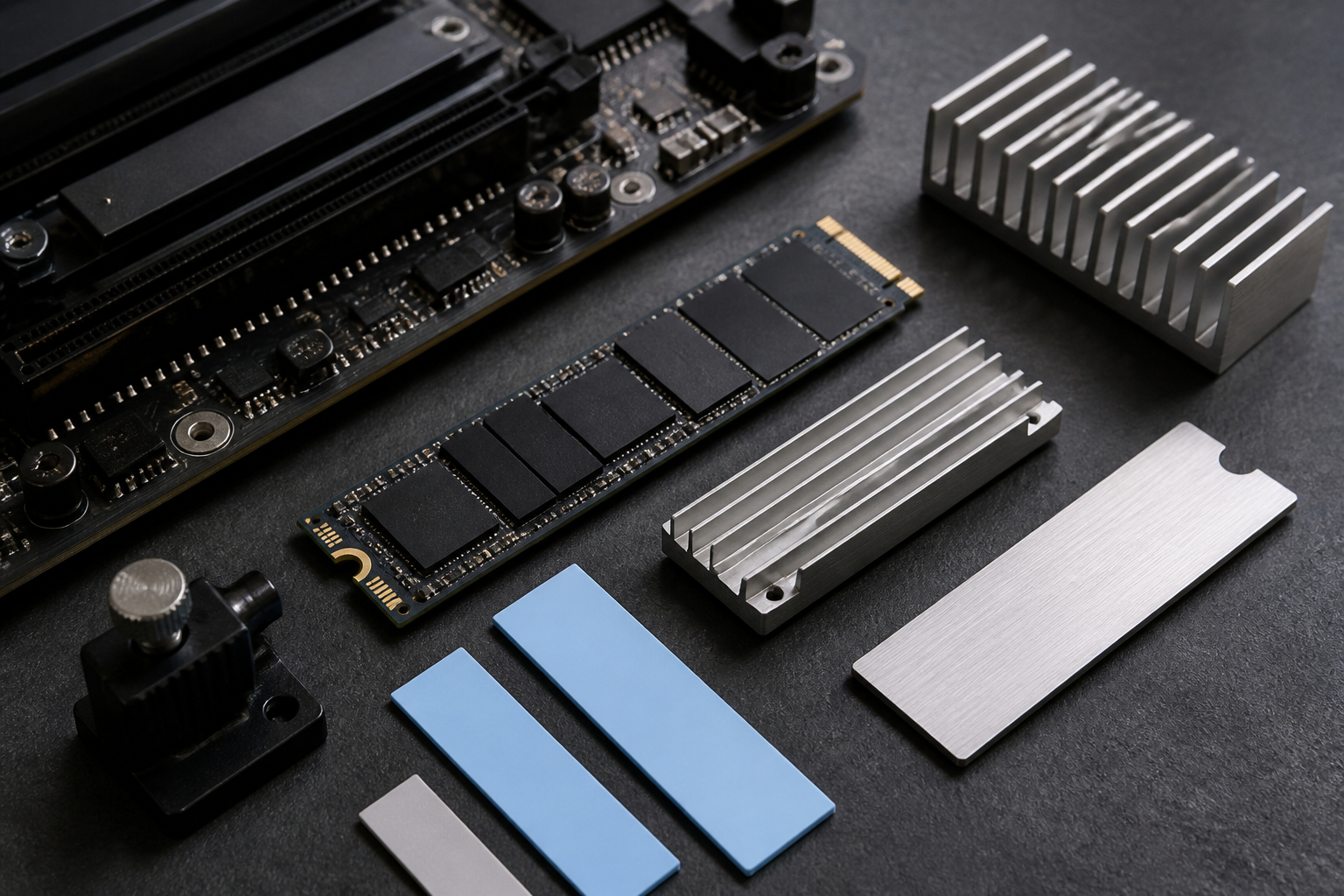
Der zweite Punkt ist die Bestückung der SSD. Bei einseitigen Modulen sitzen die Chips nur auf einer Seite. Bei doppelseitigen SSDs befinden sich Speicherchips oder Controller auf beiden Seiten, wodurch das Modul dicker ist. Ein Kühler muss diese Dicke aufnehmen und die Wärmeleitpads müssen Kontakt herstellen, ohne die SSD zu verbiegen. Manche Modelle sind ausdrücklich für beide Varianten ausgelegt, andere nur für einseitige SSDs.
Wärmeleitpads gleichen kleine Unebenheiten zwischen Chips und Kühlkörper aus. Sie müssen die richtige Dicke haben und dürfen nicht durch mehrere übereinandergelegte Pads ersetzt werden. Entferne vor der Montage die Schutzfolie von der Kontaktseite, aber nicht zu früh, damit kein Staub auf der Oberfläche landet. Das Garantieetikett der SSD sollte nur dann entfernt oder beschädigt werden, wenn der Hersteller dies ausdrücklich erlaubt. Bei einem selbstklebenden Kühler solltest du außerdem bedenken, dass eine spätere Demontage schwieriger sein kann.
Für einen typischen Gaming-PC ist ein passiver Kühler oft ausreichend, wenn das Gehäuse über einen vernünftigen Luftstrom verfügt. Bei langen Transfers, Arbeitsstationen oder sehr leistungsfähigen PCIe-5.0-SSDs sind die Temperaturen stärker von Gehäuse, Firmware und Controller abhängig. Prüfe daher nach der Montage die tatsächliche SSD-Temperatur mit einem geeigneten Diagnoseprogramm, statt ausschließlich auf Produktversprechen zu vertrauen.


Die häufigsten Einbaufehler bei M.2-SSDs
Der erste typische Fehler ist ein nicht passender Steckplatz. Eine M.2-SATA-SSD wird in einen reinen NVMe-Steckplatz eingesetzt oder umgekehrt. Mechanisch kann das Modul trotzdem passen, weshalb der Irrtum erst beim Start auffällt. Prüfe deshalb vor dem Einbau das Protokoll und die unterstützten Keys. Der zweite Fehler ist eine falsche Länge. Eine 2280-SSD benötigt den Abstandshalter an der Position 80. Wird der Abstandshalter an einer falschen Position belassen, kann das Modul schräg liegen oder nicht sicher verschraubt werden.
Sehr häufig wird die SSD außerdem zu steil eingesetzt. Sie wird zunächst ungefähr in einem Winkel von 20 bis 30 Grad in den Steckplatz geschoben und anschließend vorsichtig nach unten gedrückt. Erst dann wird sie befestigt. Drücke niemals mit Gewalt, wenn der Randverbinder nicht leicht in den Slot gleitet. Eine falsch ausgerichtete Kerbe oder ein verkantetes Modul kann Kontakte und Steckplatz beschädigen.
Ein weiterer Klassiker ist die fehlende oder falsch eingesetzte Befestigungsschraube. Der Abstandshalter gehört unter das freie Ende der SSD; die Schraube hält das Modul anschließend flach auf diesem Abstandshalter. Manche neueren Mainboards verwenden werkzeuglose Halterungen oder kleine Drehverschlüsse. Verwende nicht zusätzlich eine lange Schraube, wenn das System dafür nicht vorgesehen ist. Eine zu lange Schraube kann die Platine beschädigen.
Bei Kühlern wird oft die Schutzfolie auf dem Wärmeleitpad vergessen. Dann liegt zwar Metall über der SSD, aber zwischen Pad und Kühlkörper befindet sich eine isolierende Folie. Ebenfalls problematisch ist ein Wärmeleitpad, das nur einzelne Bauteile berührt oder zu dick ist. Schneide Pads nicht so zu, dass sie Leiterbahnen oder Kontakte bedecken. Halte dich an die Montageanleitung des Kühlers.
Vor jeder Arbeit im Gehäuse solltest du den PC vollständig herunterfahren, das Netzteil ausschalten und das Stromkabel entfernen. Eine Berührung des blanken Gehäusemetalls kann helfen, statische Ladung abzuleiten. Die SSD selbst solltest du nur an den Kanten anfassen. Nach dem Einbau kontrollierst du, ob der Kühler plan sitzt, die SSD nicht sichtbar gebogen ist und keine Kabel oder Lüfter blockiert werden. Diese kurze Kontrolle verhindert viele spätere Fehlersuchen.
- PC ausschalten, Netzteil trennen und statische Aufladung vermeiden
- M.2-Slot, Protokoll, Key und SSD-Länge im Handbuch prüfen
- Abstandshalter auf die Position der SSD-Länge setzen
- SSD schräg einsetzen und ohne Gewalt vollständig in den Anschluss schieben
- Wärmeleitpad von der Schutzfolie befreien und Kühler gleichmäßig montieren
- Nach dem Einbau BIOS, Datenträgerverwaltung und Temperaturen kontrollieren

BIOS, Windows und Fehlersuche nach dem Einbau
Wenn die neue M.2-SSD nach der Montage nicht auftaucht, solltest du nicht sofort von einem Defekt ausgehen. Beginne mit einer mechanischen Kontrolle: Ist das Modul vollständig eingesteckt, liegt es flach und sitzt die Befestigung korrekt? Danach prüfst du, ob der M.2-Steckplatz das verwendete Protokoll unterstützt. Ein inkompatibler M.2-SATA-Anschluss oder ein deaktivierter Slot kann das Laufwerk unsichtbar machen, obwohl die Hardware korrekt montiert ist.
Starte anschließend das UEFI beziehungsweise BIOS. Je nach Hersteller findest du die SSD unter NVMe Configuration, Storage, Advanced oder bei den PCIe-Geräten. Wird sie dort erkannt, aber in Windows nicht angezeigt, fehlt häufig nur die Initialisierung. Öffne die Datenträgerverwaltung, wähle den neuen Datenträger aus und initialisiere ihn entsprechend deinem System. Für moderne UEFI-Installationen ist GPT in der Regel die passende Partitionsart. Formatiere jedoch niemals einen Datenträger, auf dem sich bereits wichtige Daten befinden.
Wird die SSD weder im BIOS noch im Betriebssystem erkannt, teste zunächst einen anderen kompatiblen M.2-Steckplatz. Lies vorher nach, ob dadurch SATA-Anschlüsse abgeschaltet werden. Falls möglich, kannst du die SSD auch in einem zweiten Rechner oder mit einem geeigneten USB-NVMe-Gehäuse prüfen. So lässt sich unterscheiden, ob das Problem beim Laufwerk, beim Mainboard oder bei der Konfiguration liegt.
Bei einer scheinbar zu langsamen SSD solltest du die PCIe-Generation und Lane-Breite kontrollieren. Diagnoseprogramme zeigen meist, ob das Laufwerk mit PCIe 3.0, 4.0 oder 5.0 und mit x4 oder einer geringeren Breite verbunden ist. Hintergrundprogramme, Energiesparprofile und volle Laufwerke können die Messwerte ebenfalls beeinflussen. Ein Benchmark direkt nach der Installation ist daher nur eine Momentaufnahme.
Temperaturprobleme erkennst du nicht allein an der Gehäusewärme. Überwache Controller- und Laufwerkstemperatur während eines längeren Transfers. Steigt die Temperatur stark und fällt die Geschwindigkeit anschließend deutlich ab, können ein Kühler, eine bessere Gehäusebelüftung oder eine Anpassung der SSD-Firmware helfen. Ein Kühler sollte dabei immer fest, aber ohne übermäßigen Druck montiert sein. Wenn das Mainboard bereits einen passenden M.2-Kühlkörper besitzt, ist dieser oft die einfachste und sicherste Lösung.

M.2-Kühler in der PS5 und im Laptop: besondere Regeln
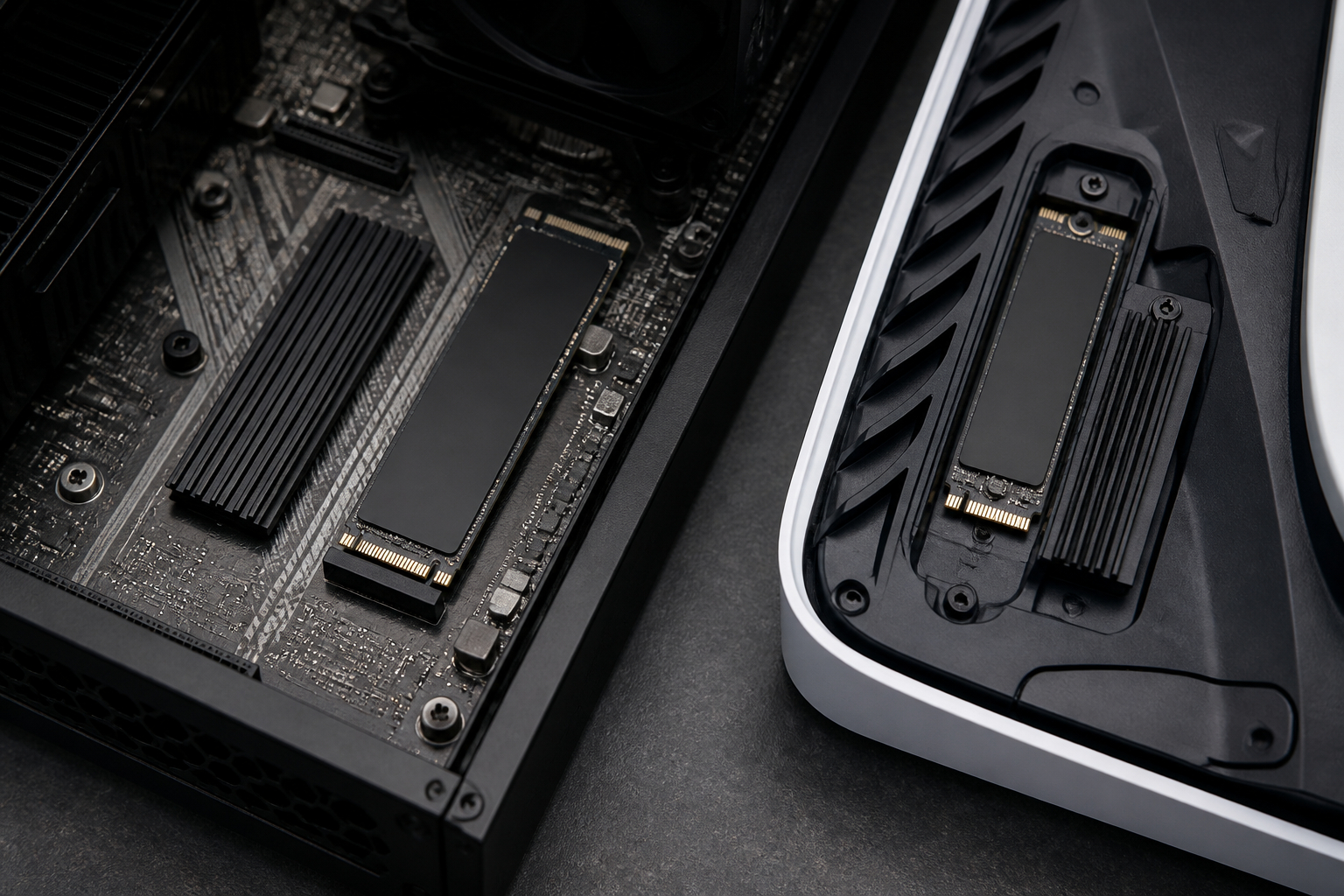
Bei der PlayStation 5 ist die Auswahl eines M.2-Kühlers besonders wichtig, weil der Erweiterungsschacht nur begrenzten Platz bietet. Sony nennt für kompatible Erweiterungs-SSDs Anforderungen an Format, Geschwindigkeit und die Gesamthöhe einschließlich Kühler. Ein Modell, das in einem Desktop-PC problemlos passt, kann in der Konsole zu hoch sein oder die Abdeckung daran hindern, korrekt zu schließen. Vor der Montage solltest du deshalb die aktuelle Anleitung deiner PS5-Version und die Maße des Kühlers miteinander vergleichen.
Die meisten geeigneten Erweiterungslaufwerke verwenden das Format M.2 2280. Das allein genügt jedoch nicht. Entscheidend sind auch die PCIe-Schnittstelle, die Mindestgeschwindigkeit und ein geeigneter passiver Kühlkörper. Nach dem Einbau führt die Konsole einen Geschwindigkeitstest durch. Dieser Wert kann von Herstellerangaben abweichen, ohne dass die SSD defekt ist. Wichtig ist, dass die Installation stabil abgeschlossen wird und der Deckel ohne Druck montiert werden kann.
Laptops stellen andere Anforderungen. Hier zählt nicht nur die Gesamthöhe, sondern auch, ob der vorhandene Hersteller-Kühlmechanismus, die Bodenabdeckung oder ein dünnes Wärmeleitblech ausreichend Platz lassen. Ein hoher zweiteiliger Kühlkörper mit Clips passt in vielen Notebooks nicht. Für solche Geräte kommen eher sehr flache Kupfer- oder Aluminiumbleche infrage. Selbstklebende Lösungen solltest du nur verwenden, wenn eine spätere Wartung und die Materialverträglichkeit geklärt sind.
Achte bei einem Laptop außerdem auf die SSD-Bestückung. Manche besonders dünnen Kühler sind nur für einseitig bestückte Module geeignet. Auf der Unterseite können Bauteile oder Aufkleber den Abstand verändern. Ein Wärmeleitpad darf nicht so dick sein, dass die SSD unter Druck steht oder die Bodenabdeckung sichtbar nach außen gedrückt wird. Auch die Wärmeabfuhr des Kühlerblechs funktioniert nur dann gut, wenn die Wärme in den vorhandenen Luftstrom oder an die Gehäuseabdeckung weitergegeben werden kann.
Für beide Einsatzbereiche gilt: Ein Heatsink ist kein Kompatibilitätsgarant. Er verbessert die thermischen Bedingungen, ändert aber weder den M.2-Key noch das PCIe-Protokoll. Prüfe also zuerst das Laufwerk, den Steckplatz und die Abmessungen. Erst danach wählst du einen Kühler, dessen Höhe, Montageart und Wärmeleitpad zur jeweiligen Plattform passen.


Praxis-Checkliste für einen problemlosen M.2-Einbau
Ein sauberer M.2-Einbau beginnt nicht mit dem Öffnen des Gehäuses, sondern mit der Vorbereitung. Notiere zunächst das genaue Mainboard-Modell und die Bezeichnung der SSD. Suche anschließend im Handbuch nach der M.2-Tabelle. Dort findest du Informationen zu PCIe-Generation, Lane-Anbindung, unterstützten Protokollen, maximaler Modul-Länge und deaktivierten SATA- oder PCIe-Anschlüssen. Diese fünf Minuten Recherche sparen dir im Fehlerfall oft eine lange Suche.
Lege danach fest, welcher Steckplatz für deine Aufgabe am sinnvollsten ist. Für eine einzelne System-SSD ist häufig der CPU-nahe Primärslot optimal. Für ein zusätzliches Spielelaufwerk kann ein Chipsatz-Slot vollkommen ausreichen. Wenn du viele Laufwerke, eine Capture-Karte oder mehrere schnelle Erweiterungskarten verwendest, solltest du die gesamte Lane-Verteilung betrachten. Die schnellste theoretische Verbindung ist nicht automatisch die beste Wahl, wenn dadurch ein wichtiger Anschluss abgeschaltet wird.
Vor dem Einsetzen kontrollierst du die SSD-Länge und den Abstandshalter. Entferne eine vorhandene M.2-Abdeckung vorsichtig und beachte, ob deren Wärmeleitpad wiederverwendet werden darf. Bei einem separaten Kühler prüfst du Bauhöhe, SSD-Seite und Montageart. Reinige die Kontaktflächen nicht mit aggressiven Mitteln und berühre die Goldkontakte möglichst nicht. Das Wärmeleitpad muss vollständig aufliegen, darf aber weder den M.2-Steckverbinder noch empfindliche Bereiche unnötig bedecken.
Nach der Montage folgt die Softwarekontrolle. Im BIOS sollte das Laufwerk unter den Speicher- oder NVMe-Informationen erscheinen. In Windows muss ein neuer, noch nicht initialisierter Datenträger gegebenenfalls eingerichtet werden. Bei einer bestehenden Systeminstallation kann es nötig sein, die Boot-Reihenfolge anzupassen. Prüfe zusätzlich, ob durch das Belegen des Slots ein SATA-Laufwerk verschwunden ist. Falls ja, ist das wahrscheinlich die im Handbuch beschriebene Anschlussaufteilung.
Zum Abschluss beobachtest du die SSD unter realer Last. Kopiere eine größere Datenmenge, starte ein Spiel oder führe einen längeren Arbeitsvorgang aus und kontrolliere Temperatur sowie Geschwindigkeit. Ein Kühler sollte keine sichtbaren Spannungen erzeugen und darf nicht mit Lüftern, Grafikkarte oder Abdeckungen kollidieren. Wenn alle Laufwerke erkannt werden, die erwartete PCIe-Anbindung anliegt und die Temperaturen stabil bleiben, ist der Einbau erfolgreich abgeschlossen. So wird aus einem scheinbar kleinen Upgrade eine planbare und langlebige Verbesserung deines Systems.
Sind alle M.2-Steckplätze am Mainboard gleich schnell?
Nein. M.2-Steckplätze können sich bei PCIe-Generation, Lane-Anzahl, Protokoll und Anbindung unterscheiden. Der primäre Slot ist häufig direkt mit der CPU verbunden und bietet die beste Verbindung für eine schnelle NVMe-SSD. Weitere Slots hängen oft am Chipsatz und teilen sich dessen Uplink mit USB, SATA und anderen Geräten. Außerdem kann ein Steckplatz nur M.2-SATA, nur NVMe oder beide Varianten unterstützen. Entscheidend ist deshalb immer die Tabelle im Handbuch des konkreten Mainboards. Eine mechanisch passende SSD funktioniert nicht automatisch in jedem M.2-Anschluss.
Warum wird nach dem Einbau einer M.2-SSD ein SATA-Laufwerk nicht mehr erkannt?
Viele Mainboards teilen sich bestimmte Leitungen zwischen einem M.2-Steckplatz und einzelnen SATA-Ports. Wird eine M.2-SATA-SSD oder je nach Board auch eine NVMe-SSD eingesetzt, kann der betreffende SATA-Port deaktiviert werden. Das ist eine technische Einschränkung der Lane- und Port-Verteilung und kein unmittelbarer Hinweis auf einen Defekt. Prüfe im Handbuch, welcher SATA-Anschluss betroffen ist, und stecke das SATA-Kabel gegebenenfalls an einen freigeschalteten Port um. Falls mehrere Geräte um dieselben Ressourcen konkurrieren, musst du unter Umständen die gewünschte Belegung anpassen.
Braucht jede M.2-NVMe-SSD einen Kühlkörper?
Nicht jede M.2-SSD benötigt zwingend einen separaten Kühler. Bei kurzen Alltagslasten und guter Gehäusebelüftung kann eine NVMe-SSD auch ohne zusätzlichen Heatsink zuverlässig arbeiten. Bei langen Schreibvorgängen, sehr schnellen PCIe-4.0- oder PCIe-5.0-Modellen, beengten Gehäusen und hoher Umgebungstemperatur kann ein Kühler jedoch helfen, Temperaturspitzen zu reduzieren und Thermal-Throttling später einsetzen zu lassen. Prüfe vor dem Kauf, ob dein Mainboard bereits eine passende M.2-Abdeckung besitzt. Ein zusätzlicher Kühler muss zur Bauhöhe, zur ein- oder zweiseitigen Bestückung und zum vorhandenen Luftstrom passen.
Kann eine PCIe-4.0-SSD in einem PCIe-3.0-M.2-Steckplatz verwendet werden?
In vielen Fällen ist das möglich, sofern der Steckplatz und die SSD mechanisch sowie protokollseitig kompatibel sind. Die SSD arbeitet dann mit der älteren PCIe-3.0-Geschwindigkeit und erreicht nicht ihre maximale PCIe-4.0-Leistung. Umgekehrt kann eine ältere SSD in einem neueren Steckplatz funktionieren, ohne automatisch schneller zu werden. Prüfe zusätzlich die Lane-Breite: Eine x4-SSD sollte möglichst mit vier Lanes verbunden sein. Für die tatsächliche Geschwindigkeit sind außerdem Controller, Firmware, Temperatur, Füllstand und die jeweilige Arbeitslast relevant.
Wie erkenne ich, ob ein M.2-Kühler in meinen PC passt?
Vergleiche die Maße des Kühlers mit dem Abstand zwischen SSD und darüberliegenden Bauteilen. Besonders wichtig sind Höhe und Breite unterhalb der Grafikkarte sowie die Position einer Mainboard-Abdeckung. Prüfe außerdem, ob der Kühler für M.2 2280 und für ein- oder doppelseitig bestückte Module ausgelegt ist. Ein zu dicker Wärmeleitpad-Aufbau kann Druck auf die SSD ausüben. Bei einem Mainboard mit integriertem Kühler darfst du nicht automatisch einen zweiten Kühler darunter oder darüber montieren. Die Montageanleitung des Kühlers und die Maßangaben des Mainboards sollten gemeinsam betrachtet werden.
Was kann ich tun, wenn die neue SSD im BIOS nicht auftaucht?
Schalte den PC aus und kontrolliere zuerst den Sitz der SSD, die Kerben, den Abstandshalter und die Befestigung. Prüfe danach, ob der gewählte M.2-Steckplatz das Protokoll der SSD unterstützt und durch einen anderen Anschluss deaktiviert wurde. Teste, falls möglich, einen zweiten kompatiblen Steckplatz und setze das BIOS auf eine aktuelle Version. Wird das Laufwerk im BIOS erkannt, aber nicht in Windows, musst du es möglicherweise in der Datenträgerverwaltung initialisieren und formatieren. Sichere vorhandene Daten, bevor du Partitionen änderst. Bleibt die SSD in mehreren kompatiblen Systemen unsichtbar, kann ein Defekt vorliegen.