
Debug-LEDs am Mainboard: Fehlercodes von CPU, RAM, VGA und Boot richtig deuten
Wenn der PC nach dem Einschalten kein Bild zeigt, die Lüfter laufen und trotzdem kein Windows startet, beginnt häufig die Suche nach dem Fehler. Moderne Mainboards helfen dabei mit kleinen Statusleuchten, die meist mit CPU, DRAM, VGA und BOOT beschriftet sind. Diese Debug-LEDs wirken unscheinbar, können aber den entscheidenden Hinweis liefern: Eine dauerhaft leuchtende CPU-LED deutet auf ein Problem bei Prozessor, Sockel oder Stromversorgung hin, während eine DRAM-Anzeige häufig auf Arbeitsspeicher, Steckplatz oder Speichertraining verweist. Leuchtet VGA, liegt die Ursache oft bei Grafikkarte, Anschluss oder Stromversorgung. Die BOOT-LED erscheint dagegen typischerweise dann, wenn die Hardware den Start grundsätzlich geschafft hat, aber kein geeignetes Startlaufwerk findet.
Wichtig ist, dass eine Debug-LED nicht automatisch das defekte Bauteil benennt. Sie zeigt zunächst nur an, an welcher Phase des Power-On Self Test, kurz POST, das Mainboard nicht weiterkommt. Ein schlecht sitzendes RAM-Modul kann deshalb nicht nur die DRAM-LED auslösen, sondern je nach Plattform auch einen Neustartzyklus oder eine scheinbare CPU-Warnung verursachen. Ebenso kann eine nicht korrekt angeschlossene Grafikkarte die VGA-Anzeige aktivieren, obwohl das eigentliche Problem ein fehlendes PCIe-Stromkabel, ein lockerer Steckplatz oder ein falscher Monitoreingang ist.
In diesem Ratgeber lernst du, wie du die Anzeigen richtig interpretierst, welche Tests ohne Spezialwerkzeug sinnvoll sind und wann eine POST-Diagnosekarte oder ein RAM-Tester mehr Informationen liefert. Du gehst dabei immer vom einfachen, risikoarmen Schritt zum aufwendigeren Test vor. So vermeidest du unnötige Käufe, tauschst nicht auf Verdacht mehrere Komponenten aus und kannst nach einem Umbau deutlich schneller feststellen, ob ein Kabel, ein Modul, das BIOS oder tatsächlich ein Bauteil defekt ist.
Bevor du mit der Fehlersuche beginnst, solltest du das konkrete Mainboard-Handbuch bereithalten. Hersteller verwenden unterschiedliche Bezeichnungen, Farben und Startabläufe. Eine LED, die während des normalen Einschaltens kurz aufleuchtet und anschließend erlischt, ist normalerweise kein Fehler. Entscheidend ist die Anzeige, die nach dem Ende des Starttests dauerhaft aktiv bleibt oder zusammen mit einem wiederkehrenden Neustartzyklus auftritt. Notiere außerdem, wann der Fehler begonnen hat: direkt nach einem Hardwaretausch, nach dem Transport des PCs, nach einem BIOS-Update oder ohne erkennbaren Anlass. Diese Information grenzt die möglichen Ursachen oft stärker ein als ein vorschneller Teiletausch.
Was Debug-LEDs und POST-Fehlercodes wirklich aussagen
Debug-LEDs sind Teil des Starttests eines Mainboards. Direkt nach dem Einschalten prüft die Firmware nacheinander zentrale Komponenten und Schnittstellen. Dabei werden Prozessor, Arbeitsspeicher, Grafikausgabe und mögliche Startgeräte initialisiert. Je nach Hersteller heißen die Anzeigen Q-LED, EZ Debug LED, Status LED oder schlicht CPU, DRAM, VGA und BOOT. Die Reihenfolge ist nicht bei jedem Board identisch, das Grundprinzip bleibt aber gleich: Die zuletzt dauerhaft leuchtende Anzeige markiert meistens die Phase, in der der Selbsttest hängen bleibt.
CPU: Das Mainboard kann den Prozessor nicht korrekt initialisieren. Mögliche Ursachen sind ein nicht vollständig eingerasteter CPU-Stromstecker, ein falsches BIOS, verbogene Sockelkontakte, eine falsch montierte Kühllösung oder ein tatsächlicher Defekt von CPU beziehungsweise Mainboard.
DRAM: Der Arbeitsspeicher wird nicht erkannt, kann nicht trainiert werden oder arbeitet mit einer Kombination aus Modul, Steckplatz und Firmware nicht stabil.
VGA: Die Grafikausgabe konnte nicht initialisiert werden. Das kann die dedizierte Grafikkarte, die integrierte Grafikeinheit, das Displaykabel oder die Stromversorgung betreffen.
BOOT: Die grundlegende Hardwareprüfung war weitgehend erfolgreich, aber die Firmware findet kein startfähiges Laufwerk oder keinen gültigen Bootloader.
Ein häufiger Irrtum besteht darin, die LED-Farbe wie eine Ampel zu behandeln. Bei vielen Boards ist die Farbe fest definiert und zeigt keine zusätzliche Fehlerstufe an. Entscheidend ist, ob die Leuchte nur kurz während des normalen POST aufblinkt oder nach mehreren Sekunden dauerhaft an bleibt. Auch ein automatischer Neustart kann normal sein, wenn das Mainboard den Speicher trainiert. Erst wenn der Vorgang endlos wiederholt wird oder kein Bild erscheint, solltest du systematisch eingreifen. Für genaue zweistellige oder vierstellige Codes brauchst du immer das Handbuch des konkreten Mainboards, denn derselbe Hex-Code kann bei unterschiedlichen BIOS-Versionen eine andere Bedeutung haben.
Die LED liefert somit vor allem eine Richtung für die weitere Untersuchung. Sie ist kein vollständiger Diagnosebericht und kein Beweis für einen Bauteildefekt. Wenn beispielsweise die DRAM-LED leuchtet, prüfst du nicht nur die RAM-Riegel, sondern auch die Steckplätze, die BIOS-Version, den Sitz der CPU und die aktivierten Speicherprofile. Bei der VGA-Anzeige gehören neben der Grafikkarte auch Kabel, Monitor, Stromversorgung und die Auswahl der primären Grafikausgabe zur Prüfung. Je genauer du die Anzeige als Startphase und nicht als eindeutige Schuldzuweisung verstehst, desto seltener wechselst du funktionierende Komponenten unnötig aus.


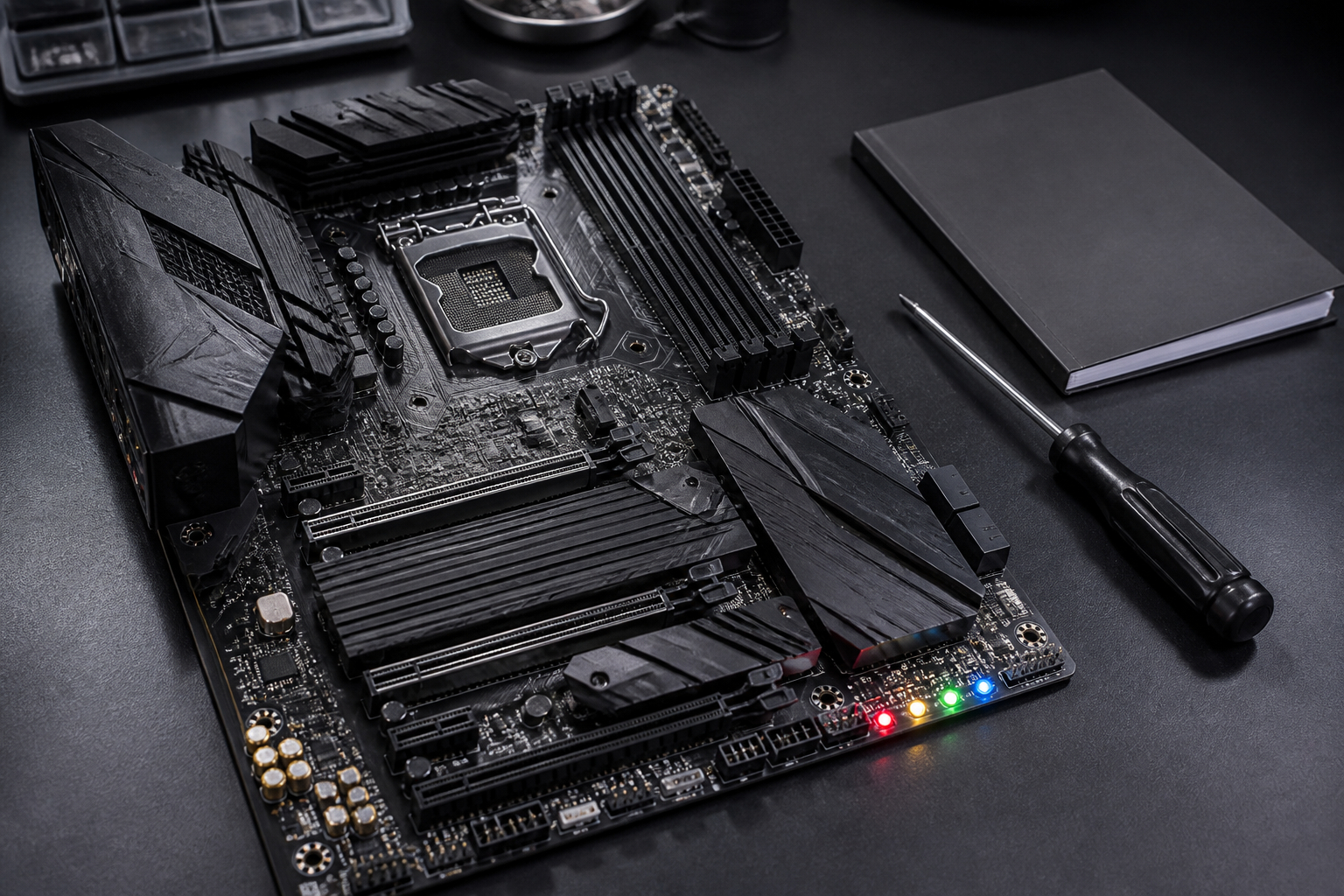
CPU-LED leuchtet: Prozessor, Sockel und Stromversorgung prüfen
Eine dauerhaft leuchtende CPU-LED sorgt oft für besondere Verunsicherung, weil der Prozessor selbst vergleichsweise selten spontan ausfällt. In der Praxis liegen die Ursachen häufig bei der Stromversorgung, beim BIOS oder bei der mechanischen Montage. Schalte den Rechner vollständig aus, trenne das Netzkabel und drücke den Einschalter einige Sekunden, damit Restspannung abgebaut wird. Prüfe anschließend den achtpoligen beziehungsweise vier- bis achtpoligen EPS-Stecker oben am Mainboard. Dieser Stecker wird leicht mit einem PCIe-Stecker verwechselt. Beide können ähnlich aussehen, sind aber nicht für denselben Anschluss vorgesehen. Verwende ausschließlich die Kabel des passenden Netzteils und niemals modulare Kabel eines anderen Netzteilmodells.
Wenn der Fehler nach einer CPU- oder Mainboard-Aufrüstung aufgetreten ist, solltest du die BIOS-Kompatibilität kontrollieren. Ein neues Mainboard kann eine ältere Firmware benötigen, um eine bestimmte Prozessorgeneration zu erkennen. Manche Platinen bieten dafür eine BIOS-Flashback-Funktion ohne eingesetzte CPU, andere benötigen einen bereits unterstützten Prozessor. Ein Blick in die CPU-Supportliste des Herstellers ist deshalb wichtiger als ein sofortiger Austausch der Hardware.
Prüfe außerdem die Montage. Ein zu stark angezogener Kühler kann bei bestimmten Sockeln den Anpressdruck ungünstig verteilen. Wärmeleitpaste gehört auf die Oberseite des Prozessors und darf nicht in die Kontakte gelangen. Bei einem LGA-Sockel darfst du die feinen Pins niemals mit den Fingern berühren. Nutze helles Licht und eine Lupe, um verbogene Kontakte oder Verschmutzungen zu erkennen. Bei AM4-CPUs können verbogene Pins am Prozessor selbst die Initialisierung verhindern.
Für einen Minimaltest entfernst du alle nicht benötigten Komponenten: zusätzliche PCIe-Karten, USB-Geräte, mehrere Laufwerke und gegebenenfalls die dedizierte Grafikkarte, sofern dein Prozessor eine integrierte Grafikeinheit besitzt. Übrig bleiben Mainboard, CPU mit Kühler, ein RAM-Modul und das Netzteil. Ändert sich die Anzeige von CPU zu DRAM, war das ein hilfreicher Fortschritt. Bleibt die CPU-LED trotz korrekter Stromversorgung, kompatiblem BIOS und sauberer Montage aktiv, ist ein Defekt von Mainboard, Sockel, CPU oder Netzteil möglich. Gehe in diesem Fall schrittweise vor und teste, wenn verfügbar, ein bekannt funktionierendes Netzteil oder einen kompatiblen Prozessor.

- PC ausschalten, Netzteil trennen und Restspannung entladen
- EPS- beziehungsweise CPU-Stromstecker und Netzteilkabel kontrollieren
- BIOS-Kompatibilität zwischen Mainboard und Prozessor prüfen
- CPU-Sockel, Prozessorpins und Kühlerdruck vorsichtig untersuchen
- Minimalaufbau mit nur einem RAM-Modul und den nötigsten Komponenten testen
DRAM-LED leuchtet: RAM-Fehler, Speichertraining und Kompatibilität
Die DRAM-LED ist bei neuen PCs besonders häufig aktiv, weil moderne Plattformen den Arbeitsspeicher nach Änderungen zunächst trainieren. Dabei ermittelt die Firmware passende Timings und Signalparameter. Nach dem ersten Einschalten eines neuen DDR5-Systems kann der Bildschirm deshalb für längere Zeit schwarz bleiben. Mehrere automatische Neustarts sind nicht zwingend ein Defekt. Unterbrich diesen Vorgang nicht sofort, sondern gib dem Mainboard einige Minuten. Bleibt die Anzeige jedoch dauerhaft an oder wiederholt sich der Startzyklus endlos, beginnt die eigentliche Fehlersuche.
Schalte das Netzteil aus und setze zunächst nur ein Speichermodul ein. Der bevorzugte Steckplatz steht im Handbuch; bei vielen Boards ist es der zweite Steckplatz von der CPU aus gesehen, häufig mit A2 bezeichnet. Drücke das Modul gleichmäßig in den Slot, bis die Verriegelungen einrasten. Kontrolliere, ob die Kerbe des Moduls zur Führung im Steckplatz passt. DDR4 und DDR5 sind nicht untereinander kompatibel, auch wenn die Module äußerlich ähnlich aussehen. Verwende niemals Gewalt und versuche nicht, einen DDR4-Riegel in einen DDR5-Slot einzusetzen.
Teste anschließend jedes Modul einzeln und, falls nötig, mehrere Steckplätze. So kannst du unterscheiden, ob ein einzelner Riegel, ein Slot oder der Speichercontroller betroffen ist. Reinige die Kontakte nicht mit aggressiven Flüssigkeiten. Staub kannst du mit geeigneter Druckluft entfernen, wobei der Lüfter des Netzteils und andere Rotoren nicht unkontrolliert mitdrehen sollten. Übertaktungsprofile wie XMP oder EXPO deaktivierst du für die Diagnose zunächst. Ein System, das mit Standardwerten startet, aber mit aktiviertem Profil nicht, ist nicht automatisch defekt; dann sind Takt, Spannung, BIOS-Version oder die Kombination aus CPU und RAM möglicherweise nicht stabil.
Bleibt die DRAM-LED trotz Einzeltests aktiv, kann auch der Speichercontroller in der CPU oder ein Kontaktproblem im CPU-Sockel beteiligt sein. Das erklärt, warum ein RAM-Fehler manchmal nach einer CPU-Montage auftritt. Ein separater Speichertester kann die Ursache weiter eingrenzen, ersetzt aber nicht den Test im konkreten Mainboard. Entscheidend ist immer die Kombination aus Modul, Firmware, Speichersteckplatz und Prozessor. Notiere dir deshalb, mit welchem Riegel und in welchem Slot du getestet hast, damit du die Ergebnisse nicht verwechselst.


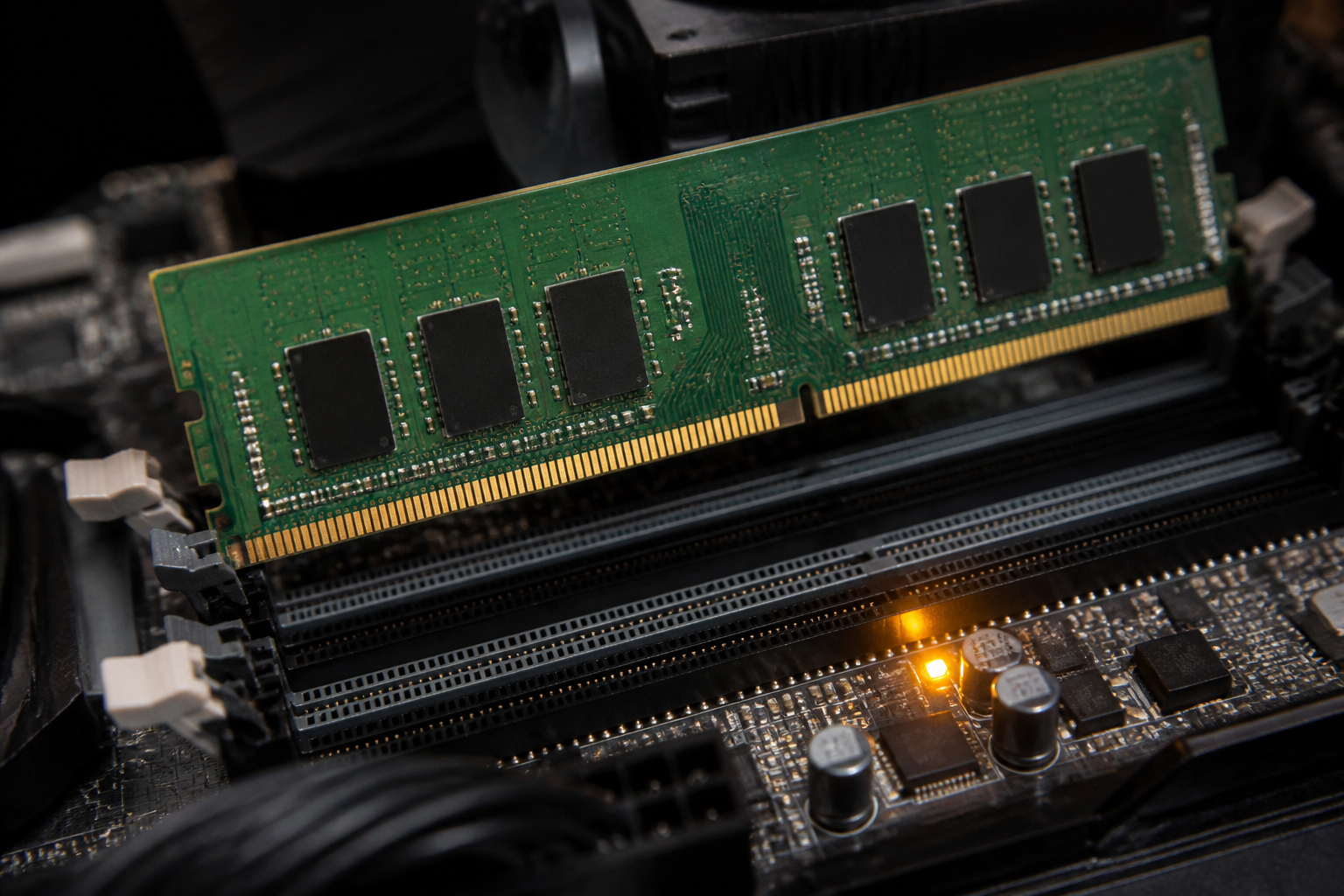
VGA-LED leuchtet: Grafikkarte, Bildsignal und PCIe-Stromversorgung
Eine leuchtende VGA-LED bedeutet, dass die Grafikausgabe während des POST nicht erfolgreich initialisiert wurde. Das ist nicht gleichbedeutend mit einer kaputten Grafikkarte. Beginne mit der Signalstrecke: Ist das Monitorkabel am Ausgang der Grafikkarte angeschlossen oder versehentlich am Mainboard? Wenn du eine dedizierte GPU verwendest und der Prozessor keine integrierte Grafikeinheit besitzt, bleiben die Anschlüsse am Mainboard ohne Funktion. Wähle am Monitor den richtigen Eingang und teste nach Möglichkeit ein anderes, bekannt funktionierendes HDMI- oder DisplayPort-Kabel.
Schalte den PC aus und prüfe danach den Sitz der Grafikkarte im obersten, vom Mainboard empfohlenen PCIe-Steckplatz. Die Halteklammer muss eingerastet sein, und die Slotblende darf die Karte nicht so stark verspannen, dass sie aus dem Steckplatz gezogen wird. Kontrolliere jeden PCIe-Stromstecker. Leistungsstarke Grafikkarten benötigen einen oder mehrere Stecker, bei neueren Modellen eventuell einen modernen Hochstromanschluss. Der Stecker muss vollständig sitzen und darf nicht direkt am Gehäuseausgang scharf geknickt werden. Bei modularen Netzteilen gilt auch hier: Nur die original zum Netzteil gehörenden Kabel verwenden.
Entferne für einen Test alle zusätzlichen Erweiterungskarten und setze die Grafikkarte erneut ein. Wenn dein Prozessor eine integrierte Grafikeinheit besitzt, kannst du die dedizierte Karte ausbauen und den Monitor am Mainboard anschließen. Startet der Rechner dann, liegt die Ursache wahrscheinlich bei GPU, GPU-Stromversorgung, Steckplatz oder der Firmware-Konfiguration. Bei einer CPU ohne integrierte Grafik ist dieser Test nicht möglich.
Nach einem BIOS-Reset kann sich die primäre Anzeige ändern. Manche Systeme wählen automatisch die integrierte Grafik, andere erwarten eine dedizierte Karte. Ein CMOS-Reset kann deshalb helfen, sollte aber nur nach Anleitung des Mainboard-Herstellers erfolgen. Eine VGA-LED kann außerdem durch ein grundsätzliches POST-Problem ausgelöst werden, das an anderer Stelle beginnt. Beobachte daher die Reihenfolge der LEDs und prüfe, ob die Anzeige nach einem Neustart wechselt. Erst wenn die Karte in einem zweiten kompatiblen System ebenfalls kein Bild liefert, wird ein GPU-Defekt wahrscheinlicher.

BOOT-LED leuchtet: Startlaufwerk und Betriebssystem richtig prüfen
Die BOOT-LED ist oft weniger dramatisch als CPU-, DRAM- oder VGA-Fehler, denn sie zeigt meistens, dass der Rechner die grundlegende Hardware bereits initialisieren konnte. Das Mainboard findet lediglich kein Laufwerk oder keinen gültigen Bootloader. Prüfe zuerst, ob das Problem nur nach einer Änderung im BIOS, nach einem CMOS-Reset oder nach dem Einbau eines neuen Laufwerks aufgetreten ist. Ein Reset kann die Boot-Reihenfolge verändern, den UEFI-Modus umstellen oder einen bisher aktivierten Speichercontroller anders konfigurieren.
Öffne das UEFI und kontrolliere, ob die System-SSD oder Festplatte überhaupt erkannt wird. Eine M.2-SSD muss korrekt und plan im Steckplatz sitzen; bei manchen Mainboards deaktiviert die Belegung eines bestimmten M.2-Slots einzelne SATA-Anschlüsse. Bei einem SATA-Laufwerk prüfst du sowohl das Datenkabel als auch den Stromstecker. Ein anderes Kabel und ein anderer SATA-Port können einen einfachen Kontaktfehler sichtbar machen. Wird das Laufwerk im UEFI nicht erkannt, ist das Problem zunächst elektrisch oder mechanisch und nicht der Windows-Bootloader.
Wird die SSD erkannt, aber BOOT bleibt aktiv, kontrolliere die Boot-Option. Bei aktuellen Installationen heißt der Eintrag häufig Windows Boot Manager und nicht einfach nur der Name der SSD. Die Einstellung muss zum Installationsmodus passen: Ein im UEFI-Modus installiertes System benötigt normalerweise eine GPT-Struktur und einen entsprechenden UEFI-Boot-Eintrag. Ein alter Legacy- oder CSM-Modus kann nach einem BIOS-Reset die Startfähigkeit verhindern. Ändere diese Optionen nicht blind, wenn wichtige Daten auf dem Laufwerk liegen.
Bei beschädigten Systemdateien oder einem defekten Bootloader hilft ein Windows- oder Linux-Installationsstick. Starte von diesem Medium und nutze die Reparaturoptionen. Vor Reparaturbefehlen solltest du wichtige Daten sichern, sofern das Laufwerk noch lesbar ist. Ein Laufwerk, das im UEFI sporadisch verschwindet, ungewöhnlich langsam reagiert oder starke SMART-Warnungen zeigt, sollte nicht durch wiederholte Reparaturversuche belastet werden. In diesem Fall steht Datensicherung vor der weiteren Fehlersuche. Wenn die SSD mechanisch oder elektrisch nicht mehr zuverlässig erkannt wird, solltest du sie möglichst wenig weiter betreiben und gegebenenfalls professionelle Datenrettung in Betracht ziehen.

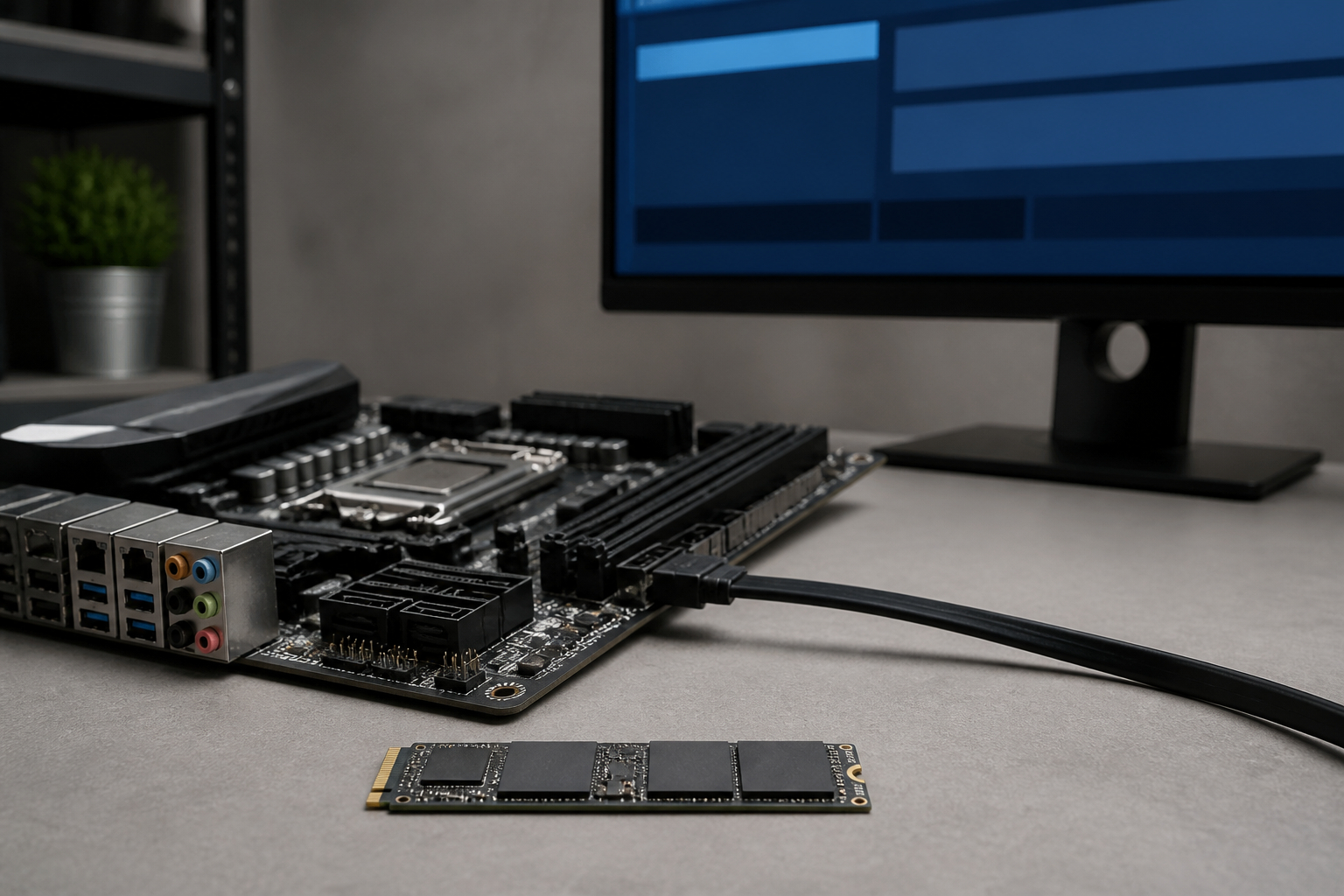
POST-Karten als Ergänzung: Fehlercodes ohne Bildsignal auslesen
Wenn ein Mainboard keine Debug-LEDs besitzt oder der Start so früh abbricht, dass die Anzeige kaum Hinweise liefert, kann eine POST-Karte interessant werden. Diese Platinen werden in einen passenden Bus-Steckplatz eingesetzt und zeigen den Code an, den die Firmware während des Power-On Self Test ausgibt. Besonders bei älteren Desktop-Systemen mit PCI- oder ISA-Schnittstelle können vierstellige Anzeigen und zusätzliche Signal-LEDs helfen, den Ablauf zu beobachten. Bei modernen Mainboards ist die Situation komplizierter: Viele Boards nutzen interne Debug-Schnittstellen, proprietäre Anzeigen oder PCIe-Slots, die nicht zwangsläufig alle klassischen POST-Codes nach außen führen.
Vor dem Kauf musst du deshalb die Schnittstelle des Diagnosewerkzeugs mit dem Zielsystem abgleichen. Eine PCI-ISA-Karte ist nicht automatisch für einen modernen PCIe-Steckplatz geeignet. Ebenso ist eine Notebook-Karte mit Mini-PCI, Mini-PCIe oder LPC nicht für einen gewöhnlichen Desktop-Slot gedacht. Prüfe außerdem, ob das Mainboard den relevanten I/O-Port und die BIOS-Familie unterstützt. Die aufgedruckte Codefolge liest du anschließend im Handbuch des Mainboard-Herstellers oder in einer passenden BIOS-Code-Tabelle nach. Allgemeine Listen sind nur eine Orientierung, weil Hersteller, Firmware-Version und Plattform die Interpretation verändern können.
Ein Vorteil einer Anzeige mit aktuellem und vorherigem Code besteht darin, dass du den letzten erfolgreichen beziehungsweise letzten erkannten Schritt besser nachvollziehen kannst. Zusätzliche LEDs für Versorgungsspannungen können zeigen, ob die Schienen grundsätzlich anliegen. Das bedeutet jedoch nicht, dass die Spannung unter Last stabil ist oder die Signale innerhalb ihrer Toleranzen liegen. Für weitergehende Messungen brauchst du ein Multimeter und ausreichende Erfahrung im Umgang mit eingeschalteter Hardware.
POST-Karten sind daher kein magischer Bauteiltester. Sie zeigen Aktivität und Fehlerpositionen auf Protokollebene, können aber einen defekten Prozessor, einen instabilen RAM-Riegel oder einen Kurzschluss nicht immer eindeutig voneinander trennen. Am effektivsten kombinierst du den Code mit Minimalaufbau, Sichtprüfung, bekannten Ersatzteilen und den Diagnose-LEDs des Mainboards. Wenn eine Karte gar keinen sinnvollen Code anzeigt, kann das an einer fehlenden Kompatibilität, einer nicht unterstützten Schnittstelle oder einem sehr frühen Stromversorgungsfehler liegen. Auch dieses Ergebnis ist daher nur im Zusammenhang mit den übrigen Beobachtungen aussagekräftig.


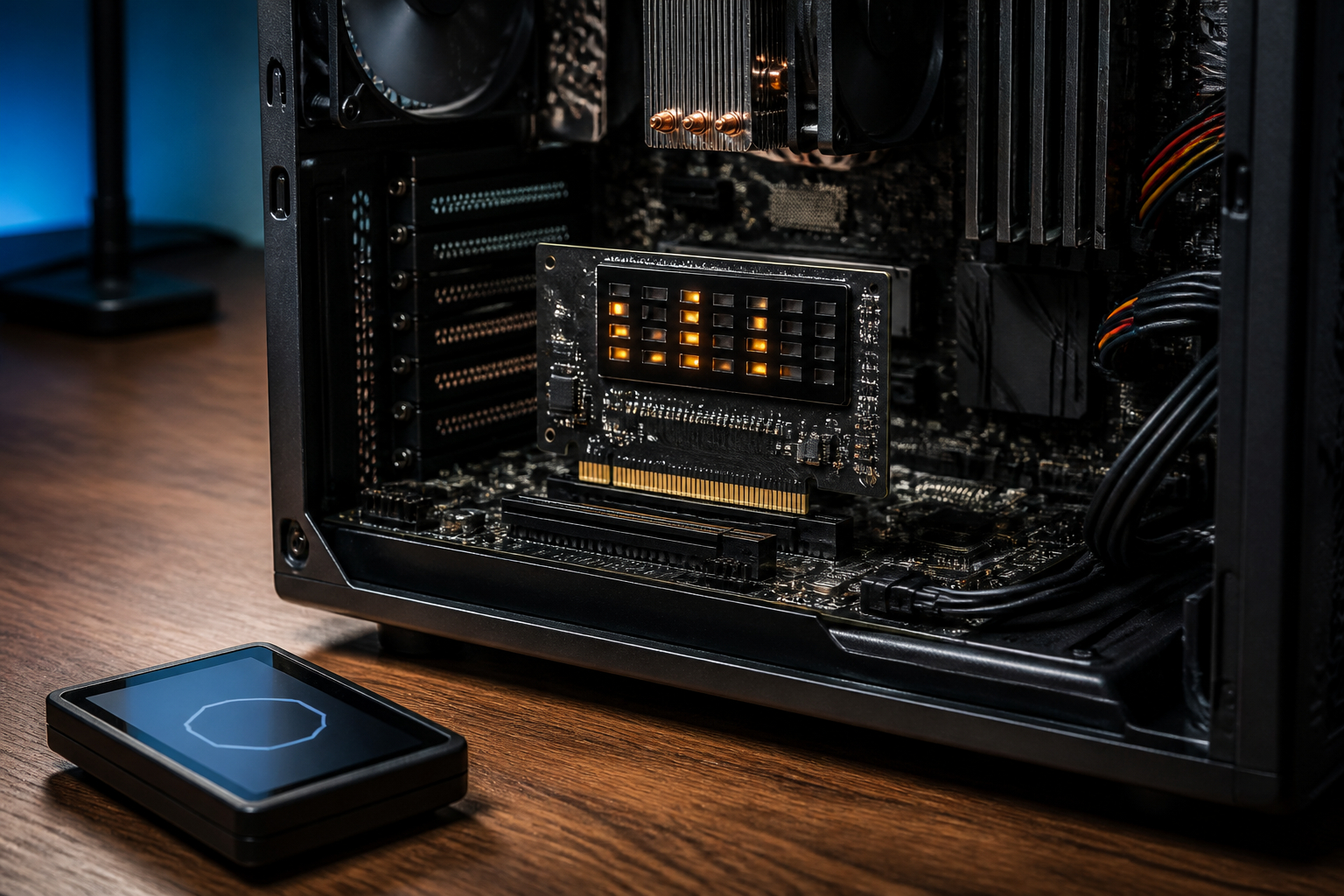
RAM-Diagnose mit Testkarten und SO-DIMM-Adaptern
Eine Debug-LED am Mainboard sagt dir, in welcher Startphase das System hängen bleibt. Sie beantwortet aber nicht immer die Detailfrage, ob ein RAM-Modul, ein Datenkontakt, ein Steckplatz oder der Speichercontroller verantwortlich ist. Für Werkstätten und ambitionierte Bastler können separate RAM-Testkarten deshalb eine sinnvolle Ergänzung sein. Sie prüfen je nach Ausführung bestimmte Leitungen oder zeigen über LEDs, ob Signale an den erwarteten Kontakten ankommen. Solche Tester sind besonders nützlich, wenn mehrere Module vorhanden sind und der Fehler nicht zuverlässig reproduzierbar ist.
Bei der Verwendung musst du unbedingt auf die Speicherart achten. DDR3, DDR4 und DDR5 unterscheiden sich elektrisch und mechanisch. Auch Desktop-UDIMM, Laptop-SO-DIMM, ECC-Module und Registered-Speicher sind nicht beliebig austauschbar. Ein Adapter kann nur die mechanische und elektrische Verbindung für den vorgesehenen Standard herstellen; er macht aus einem inkompatiblen Speichermodul kein universelles RAM. Prüfe deshalb vor jedem Test die Angaben zum Modul, die Spannung, die Organisation der Chips und die Freigaben des Test-Mainboards.
SO-DIMM-zu-UDIMM-Adapter können bei DDR4- oder DDR5-Diagnosen Kosten und Zeit sparen, weil nicht für jeden Test ein Notebook erforderlich ist. Dafür brauchst du ein Desktop-Mainboard, das genau die entsprechende Speichergeneration unterstützt. Ein DDR5-SO-DIMM-Adapter funktioniert nicht in einem DDR4-System. Ebenso darf ECC Registered RAM nicht mit einem Adapter getestet werden, wenn der Adapter ausdrücklich nur für ungepufferten Speicher vorgesehen ist.
Ein Induktivitätstester verfolgt einen anderen Ansatz. Er untersucht kleine Spulen und Induktivitäten auf Platinen und kann bei Kurzschlüssen oder Unterbrechungen helfen. Das ist eine Bauteildiagnose auf der Stromversorgungsseite und kein Ersatz für eine RAM- oder POST-Karte. Für Messungen am eingeschalteten Mainboard sind Fachkenntnisse erforderlich, da Kurzschlüsse, falsche Messbereiche oder ein Abrutschen mit der Messspitze weitere Schäden verursachen können. Für die meisten Heimanwender bleibt der sichere Weg: stromlos arbeiten, Module einzeln prüfen und die Ergebnisse mit einem bekannten funktionierenden Bauteil vergleichen. Spezialadapter und Messplatinen lohnen sich vor allem dann, wenn du regelmäßig Hardware reparierst oder viele unterschiedliche Speichermodule untersuchen musst.


Der sichere Diagnoseablauf: Von der LED zur tatsächlichen Ursache
Die beste Fehlersuche beginnt nicht mit dem Ausbau aller Komponenten, sondern mit einer klaren Beobachtung. Notiere, wann der Fehler aufgetreten ist: direkt nach dem Zusammenbau, nach dem Einsetzen eines neuen RAM-Kits, nach einem BIOS-Update, nach dem Transport oder ohne erkennbaren Anlass. Achte darauf, welche LED zuerst leuchtet und welche Anzeige nach einem Neustart dauerhaft aktiv bleibt. Ein kurzer LED-Lauf ist normal; ein dauerhaftes Licht oder ein wiederkehrender Neustartzyklus ist die relevante Information.
Danach stellst du einen Minimalaufbau her. Trenne den PC vom Strom und entferne alle USB-Geräte, Zusatzkarten und nicht benötigten Laufwerke. Verwende nur Mainboard, CPU mit Kühler, einen RAM-Riegel, Netzteil und Grafikausgabe. Bei einer CPU mit integrierter Grafik lässt du die dedizierte Grafikkarte zunächst draußen. Bei einem System ohne iGPU benötigst du die Grafikkarte natürlich weiterhin. Dieser Schritt reduziert die Zahl möglicher Fehlerquellen deutlich.
Prüfe anschließend die mechanischen und elektrischen Grundlagen: 24-poliger ATX-Stecker, CPU-EPS-Stecker, Grafikkartenstrom, korrekter Sitz von RAM und GPU, Abstandshalter im Gehäuse sowie lose Schrauben oder Fremdkörper. Ein Mainboard, das außerhalb des Gehäuses auf einer nicht leitenden Unterlage getestet wird, kann einen Kurzschluss durch falsch platzierte Abstandshalter ausschließen. Arbeite niemals auf einer leitenden Metallfläche oder auf einer antistatischen Verpackung, deren Außenseite leitfähig sein kann.
Setze BIOS-Einstellungen erst zurück, wenn die einfachen Kontrollen abgeschlossen sind. Ein CMOS-Reset kann Speicherprofile, Boot-Modus und Lüftereinstellungen löschen, behebt aber keinen falsch gesteckten Stromanschluss. Nach dem Reset lässt du dem System beim ersten Start ausreichend Zeit für Speichertraining. Wenn der PC danach startet, aktivierst du XMP oder EXPO nicht sofort, sondern testest zunächst mehrere Neustarts mit Standardwerten.
Erst danach kommen Ersatzteile und Messwerkzeuge zum Einsatz. Tausche jeweils nur eine Komponente und dokumentiere das Ergebnis. Eine POST-Karte kann den letzten Firmware-Schritt zeigen, ein RAM-Tester kann auffällige Leitungen eingrenzen und ein Multimeter kann Versorgungsspannungen prüfen. Wenn du für eine Messung am eingeschalteten System keine Erfahrung hast, überlässt du diesen Schritt einer Fachwerkstatt. Stromschlag- und Kurzschlussrisiken sind bei einem geöffneten PC zwar geringer als bei Netzspannungstechnik, aber die Hardware kann durch eine falsche Messung trotzdem irreparabel beschädigt werden.
- Beobachte und notiere die zuletzt dauerhaft leuchtende LED
- Trenne den PC vom Strom und entferne nicht benötigte Geräte
- Baue das System mit den wichtigsten Komponenten minimal auf
- Prüfe alle Stromstecker, Steckplätze und Kabelverbindungen
- Setze BIOS-Einstellungen nur nach Anleitung zurück
- Teste Ersatzteile einzeln und dokumentiere jede Veränderung
Typische Denkfehler bei Debug-LEDs vermeiden
Der häufigste Fehler bei der Interpretation von Debug-LEDs ist die Annahme, dass die Bezeichnung immer die defekte Komponente nennt. Eine CPU-LED kann durch fehlende CPU-Stromversorgung, ein inkompatibles BIOS oder einen Sockelkontakt ausgelöst werden. Eine DRAM-LED kann ein Folgeproblem eines schlecht sitzenden Prozessors sein, weil der Speichercontroller in der CPU steckt. Eine VGA-LED kann erscheinen, wenn die Grafikkarte zwar Strom erhält, aber kein korrektes Signal an das Mainboard zurückmeldet. Und eine BOOT-LED ist häufig nur der Hinweis, dass kein Laufwerk gefunden wurde, nicht dass das Mainboard defekt ist.
Ein zweiter Denkfehler ist das gleichzeitige Austauschen mehrerer Komponenten. Wenn du RAM, Netzteil und Grafikkarte auf einmal wechselst, weißt du anschließend nicht, welcher Schritt geholfen hat. Besser ist ein reproduzierbarer Test mit einem Modul, einem Kabel und einer einzigen Änderung. Fotografiere vor dem Umbau die Verkabelung und notiere BIOS-Einstellungen. Das ist besonders wichtig, wenn ein System zunächst funktioniert und der Fehler erst nach dem Aktivieren eines Speicherprofils oder dem Einbau einer zusätzlichen SSD erscheint.
Auch das wiederholte Drücken des Einschaltknopfs ist keine Diagnosemethode. Häufige harte Neustarts können Dateisysteme beschädigen und erschweren die spätere Analyse. Wenn der Rechner einen Speichertrainingszyklus durchläuft, solltest du ihm Zeit geben. Bei ungewöhnlichen Geräuschen, Brandgeruch, sichtbaren Schmorspuren oder einem Netzteil, das klickt oder abschaltet, beendest du den Test sofort.
Schließlich solltest du die Grenzen von Diagnosekarten kennen. Ein angezeigter POST-Code ist nur in Verbindung mit Mainboard-Handbuch, BIOS-Version und passender Schnittstelle aussagekräftig. Ein RAM-Tester kann Leitungs- oder Kontaktprobleme sichtbar machen, aber nicht jede Inkompatibilität im Zusammenspiel mit der CPU. Ein Induktivitätstester hilft bei der Platinenanalyse, verlangt aber Messkenntnisse. Die zuverlässigsten Ergebnisse entstehen aus mehreren Hinweisen: Debug-LED, Startverhalten, Sichtprüfung, Minimalaufbau und ein bekannt funktionierendes Vergleichsteil. So wird aus einem scheinbar rätselhaften schwarzen Bildschirm eine nachvollziehbare Fehlerkette.
Was bedeutet es, wenn die CPU-LED dauerhaft leuchtet?
Eine dauerhaft leuchtende CPU-LED bedeutet, dass das Mainboard den Prozessor während des POST nicht erfolgreich initialisieren konnte. Das ist nicht automatisch ein Beweis für eine defekte CPU. Prüfe zuerst den EPS- beziehungsweise CPU-Stromstecker, den korrekten Sitz des Prozessors und die BIOS-Unterstützung für deine CPU-Generation. Bei LGA-Sockeln können verbogene Pins oder Verschmutzungen die Ursache sein; bei Prozessoren mit Pins können diese verbogen sein. Auch ein zu hoher oder ungleichmäßiger Kühlerdruck kann Probleme verursachen. Baue für einen Test nur CPU, Kühler, einen RAM-Riegel und die notwendige Grafikausgabe auf. Bleibt die LED trotz korrekter Verkabelung, kompatibler Firmware und Sichtprüfung aktiv, kommen Mainboard, Sockel, Netzteil oder CPU als Fehlerquelle infrage. Tausche möglichst nur eine Komponente nach der anderen und verwende niemals ein modulares Netzteilkabel eines fremden Netzteilmodells.
Wie lange darf die DRAM-LED beim ersten Start leuchten?
Das hängt stark von Plattform, RAM-Kapazität, Firmware und Mainboard ab. Besonders bei DDR5 kann das erste Speichertraining deutlich länger dauern als ein gewöhnlicher Start. Mehrere automatische Neustarts können dabei normal sein. Warte nach dem ersten Einschalten einige Minuten, ohne den Vorgang zu unterbrechen. Bleibt die DRAM-LED danach dauerhaft an, schalte den Rechner aus und teste ein einzelnes Modul im vom Handbuch empfohlenen Steckplatz. Deaktiviere zuvor gesetzte XMP- oder EXPO-Profile durch einen BIOS- beziehungsweise CMOS-Reset, falls du nicht mehr ins UEFI gelangst. Prüfe jedes Modul einzeln und, wenn möglich, auch einen zweiten Steckplatz. Eine blinkende oder nur kurz aufleuchtende LED während des Trainings ist etwas anderes als eine dauerhaft aktive Anzeige. Wenn mit Standardwerten kein Modul funktioniert, können auch CPU-Sockel, Speichercontroller, Mainboard oder inkompatible Module beteiligt sein.
Kann eine VGA-LED auch ohne defekte Grafikkarte aufleuchten?
Ja. Häufige Ursachen sind ein nicht vollständig eingesteckter PCIe-Stromanschluss, ein lockerer Sitz der Grafikkarte, ein defektes Displaykabel oder der falsche Monitoreingang. Prüfe außerdem, ob das Kabel am Ausgang der dedizierten Grafikkarte steckt. Die Anschlüsse des Mainboards funktionieren nur, wenn der Prozessor eine integrierte Grafikeinheit besitzt und diese aktiviert werden kann. Entferne zusätzliche Erweiterungskarten und teste die GPU im obersten empfohlenen PCIe-Steckplatz. Falls eine integrierte Grafik vorhanden ist, kannst du die dedizierte Karte vorübergehend ausbauen. Starte das System dann mit dem Mainboard-Videoausgang. Auch ein BIOS-Reset oder eine geänderte Einstellung der primären Anzeige kann die Situation verändern. Erst wenn die Grafikkarte mit korrekter Stromversorgung in einem bekannten funktionierenden System ebenfalls kein Signal liefert, wird ein Defekt wahrscheinlicher. Bei ungewöhnlichem Geruch oder sichtbaren Schäden solltest du die Karte nicht weiter betreiben.
Was ist der Unterschied zwischen einer Debug-LED und einer POST-Diagnosekarte?
Debug-LEDs sind direkt auf dem Mainboard integriert und zeigen meist nur die Startphase CPU, DRAM, VGA oder BOOT an. Sie sind schnell ablesbar und für die meisten privaten PC-Probleme ausreichend. Eine POST-Diagnosekarte liest dagegen Firmware- beziehungsweise Buscodes aus und zeigt je nach Modell zwei- oder vierstellige Hexadezimalwerte. Dadurch kann sie bei kompatiblen Systemen genauer zeigen, an welchem Schritt der Selbsttest stoppt, insbesondere wenn kein Bildsignal vorhanden ist. Die Aussagekraft ist jedoch von Schnittstelle, Mainboard, BIOS-Familie und Code-Tabelle abhängig. Eine PCI- oder ISA-Karte funktioniert nicht automatisch in einem PCIe-System, und eine Notebook-Karte mit Mini-PCIe oder LPC ist für andere Plattformen gedacht. Eine POST-Karte ersetzt außerdem keine Prüfung von Kabeln, RAM-Sitz oder Netzteil. Sie ist ein zusätzliches Diagnosewerkzeug für Anwender, die die technischen Voraussetzungen kennen und die angezeigten Codes korrekt zuordnen können.
Wann lohnt sich ein separater RAM-Tester oder SO-DIMM-Adapter?
Ein separater RAM-Tester lohnt sich vor allem dann, wenn du regelmäßig Computer reparierst, viele Speichermodule vergleichst oder einen Fehler außerhalb eines vollständigen PCs eingrenzen musst. LED-Anzeigen können je nach Gerät Hinweise auf unterbrochene Datenleitungen, Kurzschlüsse oder Kontaktprobleme geben. Für gelegentliche Probleme reicht dagegen meist der Einzeltest im Mainboard zusammen mit einem bekannten funktionierenden Modul. Ein SO-DIMM-Adapter ist sinnvoll, wenn du Laptop-Speicher auf einem kompatiblen Desktop-Testsystem prüfen möchtest. Dabei müssen Speichergeneration und Typ exakt übereinstimmen: DDR4-SO-DIMM gehört zu DDR4-UDIMM-Systemen, DDR5-SO-DIMM zu DDR5-UDIMM-Systemen. Ein Adapter macht ECC-Registered- oder anderweitig inkompatiblen Speicher nicht passend. Vor dem Einsatz solltest du das System stromlos machen, die Kerben und Spannungsanforderungen prüfen und die Kompatibilität des Test-Mainboards kontrollieren. Für reine Gaming-Heimdiagnosen ist ein Adapter häufig weniger wichtig als ein gutes Ersatzmodul.
Was sollte ich tun, wenn mehrere Debug-LEDs gleichzeitig leuchten?
Mehrere LEDs können während des normalen Startablaufs kurz nacheinander aufleuchten. Relevant ist meist die Anzeige, die nach dem Ende des POST dauerhaft aktiv bleibt. Leuchten mehrere LEDs dauerhaft oder startet das System in einer Schleife neu, beginnst du mit der Stromversorgung und einem Minimalaufbau. Prüfe den 24-poligen ATX-Stecker, den CPU-EPS-Stecker und bei einer Grafikkarte die PCIe-Stromversorgung. Entferne USB-Geräte, Laufwerke und Zusatzkarten und lasse nur CPU, Kühler, ein RAM-Modul, Mainboard und die notwendige Grafikausgabe angeschlossen. Setze das BIOS nach Herstelleranleitung zurück und gib dem System beim ersten Speichertraining ausreichend Zeit. Achte auch auf Kurzschlüsse durch falsch gesetzte Gehäuseabstandshalter. Wenn sich die letzte aktive LED nach einem Prüfschritt verändert, ist das ein Fortschritt und kein neuer Fehler. Bleibt der Zustand unverändert, kannst du mit einem bekannten funktionierenden Netzteil, RAM-Modul oder einer kompatiblen Grafikkarte gegenprüfen. Bei sichtbaren Schäden oder fehlender Erfahrung mit Messungen solltest du die Diagnose einer Fachwerkstatt überlassen.