
Mainboard-QVL verstehen: So findest Du kompatiblen DDR5-Arbeitsspeicher
Ein neuer Arbeitsspeicher wirkt auf den ersten Blick wie eine einfache Kaufentscheidung. Du wählst die gewünschte Kapazität, vergleichst DDR5-5600, DDR5-6000 oder DDR5-6400 und bestellst ein Kit mit passenden Bewertungen. In der Praxis kann ein RAM-Kauf jedoch komplizierter sein. Der Rechner startet möglicherweise nicht, der Bildschirm bleibt schwarz, das Mainboard setzt den Speicher auf einen deutlich niedrigeren Standardtakt oder Windows stürzt unter Last ab. Genau an diesem Punkt hilft die QVL des Mainboards. Die Abkürzung steht für Qualified Vendors List und bezeichnet eine vom Hersteller getestete Auswahl bestimmter Speichermodule.
Die QVL ist keine vollständige Liste sämtlicher RAM-Module, die mit einem Board funktionieren. Sie ist vielmehr eine dokumentierte Orientierung. Mainboard-Hersteller prüfen ausgewählte Kits mit einer konkreten CPU-Generation, einer bestimmten Modulbestückung und einer bestimmten Firmware. Wird Dein Kit dort mit der exakten Teilenummer aufgeführt, steigt die Wahrscheinlichkeit eines problemlosen Starts und stabilen Betriebs deutlich. Fehlt der Eintrag, bedeutet das jedoch nicht automatisch, dass der Speicher inkompatibel ist. Kein Hersteller kann jedes erhältliche Kit mit jeder möglichen Plattform testen.
In diesem Ratgeber lernst Du, wie Du eine QVL richtig liest, welche Angaben wirklich entscheidend sind und warum ein nomineller Takt wie DDR5-6000 oder DDR5-6400 nicht allein über die Kompatibilität entscheidet. Außerdem schauen wir uns verschiedene DDR5-Kits für unterschiedliche Einsatzzwecke an. Dabei geht es nicht nur um Gaming-Leistung, sondern auch um Bauform, Plattform, Kapazität, Profile, Bauhöhe und typische Stolperfallen beim Einbau.
Das Ziel ist eine verlässliche Kaufentscheidung. Du sollst vor der Bestellung prüfen können, ob ein Desktop-Kit tatsächlich zu Deinem Mainboard passt, ob Dein Prozessor den gewünschten Takt unter den vorgesehenen Bedingungen unterstützt und ob Du für ein Notebook überhaupt SODIMM statt UDIMM benötigst. So reduzierst Du das Risiko unnötiger Rücksendungen und vermeidest eine langwierige Fehlersuche nach dem Zusammenbau. Eine gute Vorbereitung kostet nur wenige Minuten, kann Dir aber viele Stunden Arbeit ersparen.
Wichtig ist außerdem die richtige Erwartungshaltung. Die QVL verspricht nicht automatisch die maximale Geschwindigkeit in jeder denkbaren Konfiguration. Sie zeigt Dir, welche Kombination der Hersteller geprüft hat. Für einen stabilen PC müssen zusätzlich die CPU, das BIOS, die Anzahl der Module und die Einstellungen im UEFI zusammenpassen.
Was ist eine QVL und warum ist sie beim DDR5-Kauf wichtig?
Die Qualified Vendors List ist im Grunde eine Kompatibilitäts- und Testtabelle Deines Mainboard-Herstellers. Du findest sie normalerweise auf der Produktseite des Boards im Support-, Download- oder Compatibility-Bereich. Je nach Hersteller heißt die Datei beispielsweise Memory QVL, RAM Support List oder Memory Support. In der Tabelle stehen getestete Speichermodule meistens mit ihrer exakten Teilenummer. Diese Teilenummer ist deutlich wichtiger als eine grobe Bezeichnung wie 32 GB DDR5-6000, denn mehrere Kits mit identischer Kapazität und Geschwindigkeit können sich bei Speicherchips, Rank-Aufbau, Timings und Profilen unterscheiden.
Bei der Prüfung testet der Hersteller meist, ob das System mit dem Modul startet, ob die angegebene Geschwindigkeit erreicht wird und ob der Speicher unter bestimmten Belastungsszenarien stabil arbeitet. Zusätzlich können Hinweise zur Prozessorserie, zur Anzahl der belegten Steckplätze und zur verwendeten Modulgröße enthalten sein. Ein Eintrag für zwei 16-GB-Module bedeutet beispielsweise nicht automatisch, dass vier gleiche Module mit insgesamt 64 GB ebenfalls mit demselben Takt laufen. Die elektrische Belastung des Speichercontrollers verändert sich mit der Modulanzahl.
Die QVL ist besonders nützlich, wenn Du einen leistungsorientierten DDR5-Kit mit XMP- oder EXPO-Profil kaufen möchtest. Ohne ein aktiviertes Profil läuft der RAM oft nur mit einem sicheren JEDEC-Standardwert. Das ist normal und kein Defekt. Erst durch das Laden des Profils im UEFI werden höhere Frequenz, angepasste Timings und eine höhere Spannung angewendet. Ob das zuverlässig funktioniert, hängt jedoch vom Zusammenspiel aus RAM, Mainboard, BIOS und dem integrierten Speichercontroller der CPU ab.
Beachte auch den Zeitpunkt der QVL. Ein älteres Board kann mit einer frühen BIOS-Version getestet worden sein, während neuere BIOS-Versionen die Speicherkompatibilität verbessern. Umgekehrt kann ein Hersteller die Liste später aktualisieren, ohne dass ältere Tabellen automatisch angepasst werden. Prüfe daher immer die Support-Seite Deines exakten Mainboard-Modells und nicht nur eine ähnliche Variante desselben Herstellers. Ein Board mit Wi-Fi, ein Micro-ATX-Modell und eine andere Revision können unterschiedliche QVLs besitzen.
Eine QVL hilft Dir außerdem dabei, unrealistische Versprechen aus Produktbeschreibungen einzuordnen. Wenn ein Kit mit sehr hoher Geschwindigkeit beworben wird, Dein Mainboard diese Konfiguration aber nicht aufführt, solltest Du genauer hinsehen. Vielleicht funktioniert der Speicher trotzdem, möglicherweise aber nur mit einem reduzierten Takt. Für die Kaufentscheidung zählt deshalb nicht allein die Verpackungsangabe, sondern die Kombination aus Plattformdaten und getesteter Konfiguration.
QVL richtig lesen: Modellnummer, Takt und getestete Konfiguration
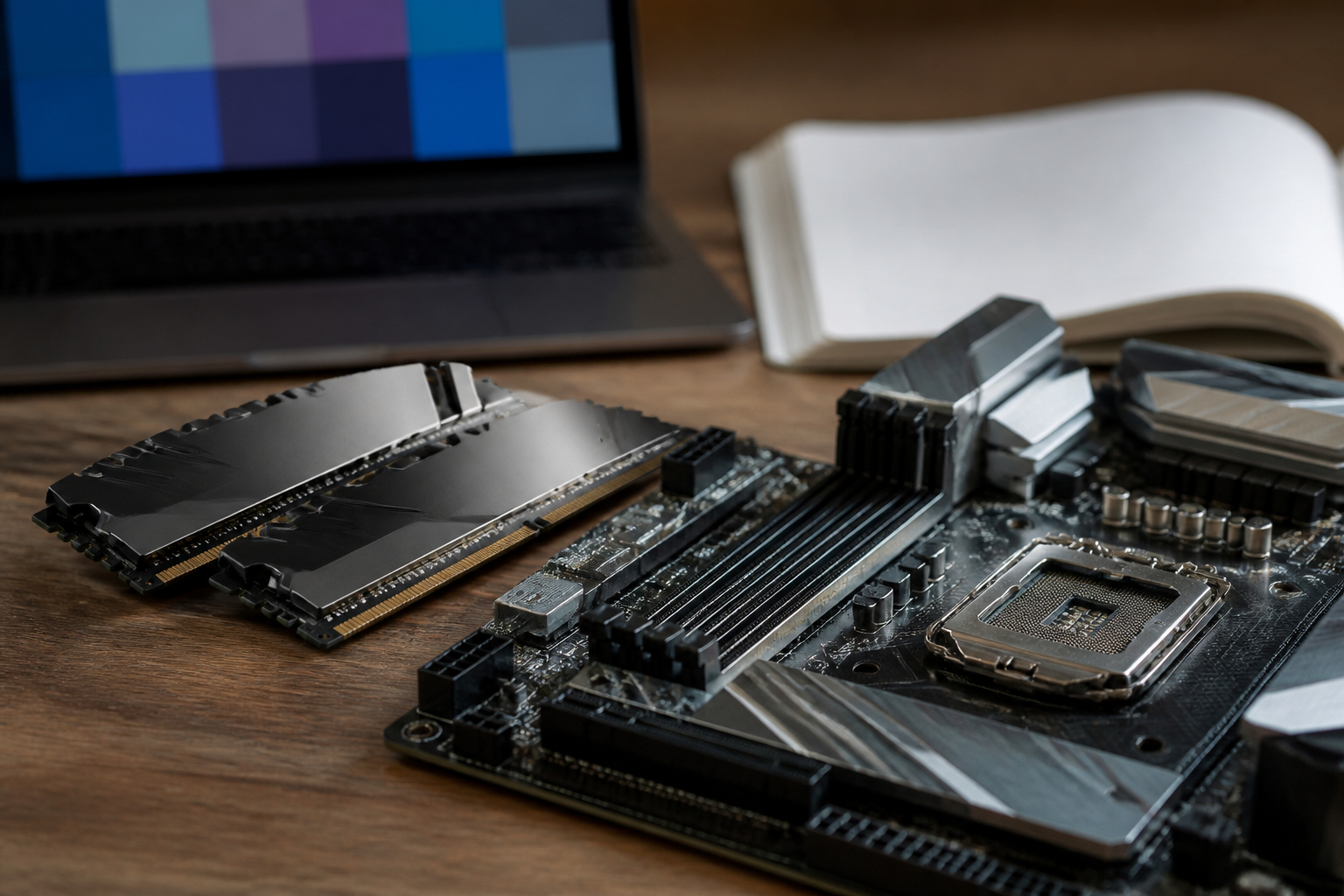
Eine QVL wirkt auf den ersten Blick oft wie eine lange, unübersichtliche Tabelle. Mit der richtigen Reihenfolge findest Du relevante Informationen aber schnell. Beginne mit der exakten Modellnummer des Arbeitsspeichers. Hersteller schreiben nicht immer den kompletten Produktnamen in die Liste, sondern verwenden eine Teilenummer vom Aufkleber des Moduls oder von der Verpackung. Diese Zeichenfolge kann sich von der Handelsbezeichnung unterscheiden. Bei einem Kit muss außerdem die Modellnummer des Sets mit der Einzelmodulnummer übereinstimmen, weil zwei separat gekaufte Module nicht zwingend genauso getestet wurden wie ein zusammengehöriges Kit.
Danach schaust Du auf die Spalten für Kapazität und Modulanzahl. Ein Eintrag wie 2 x 16 GB beschreibt eine andere Testkonfiguration als 2 x 32 GB oder 4 x 16 GB. Auch wenn das Board theoretisch alle drei Kombinationen unterstützt, können bei vier Modulen niedrigere Taktraten oder lockerere Timings erforderlich sein. Bei DDR5 ist die Belastung des Speichercontrollers mit steigender Modulanzahl oft ein entscheidender Faktor. Wenn Du später aufrüsten möchtest, solltest Du diesen Punkt bereits beim Kauf berücksichtigen.
Die nächste Angabe ist die Geschwindigkeit. Hersteller verwenden je nach Tabelle MHz, MT/s oder eine Kombination aus beidem. Im Alltag werden DDR5-6000 und 6000 MT/s häufig gleichbedeutend verwendet. Streng genommen beschreibt MT/s die Übertragungen pro Sekunde, während MHz die reale Taktfrequenz meint. Für Deine Kompatibilitätsprüfung ist entscheidend, welcher Wert im RAM-Profil und in der Mainboard-Dokumentation angegeben ist. Vergleiche nicht nur die Zahl, sondern auch Timings und Betriebsspannung.
Schließlich solltest Du die Hinweise zu Speicherprofilen und Plattformen lesen. Ein Modul kann sowohl Intel XMP 3.0 als auch AMD EXPO anbieten, während ein anderes Kit nur eines dieser Profile besitzt. Die QVL kann separate Spalten für Prozessorfamilien oder Speicherränge enthalten. Steht ein Kit nur für eine bestimmte CPU-Serie in der Liste, ist das keine Garantie für andere Generationen.
Bei einem neuen System solltest Du deshalb Mainboard-Handbuch, QVL, CPU-Spezifikation und RAM-Datenblatt gemeinsam betrachten. Kein einzelner Eintrag ersetzt diese Gesamtsicht. Besonders sorgfältig solltest Du sein, wenn eine Produktseite mehrere optisch ähnliche Varianten aufführt. Eine andere Farbe, RGB-Beleuchtung, Kapazität oder Timing-Kombination kann eine vollständig neue Modellnummer bedeuten.
- Exakte RAM-Teilenummer aus Produktseite oder Verpackung mit der QVL abgleichen.
- Kapazität und Modulanzahl prüfen, zum Beispiel 2 x 16 GB statt 4 x 16 GB.
- DDR5-Takt, Timings, Spannung sowie XMP- oder EXPO-Profil vergleichen.
- Auf Hinweise zur getesteten CPU-Generation und zur BIOS-Version achten.
- Formfaktor kontrollieren: Desktop benötigt in der Regel UDIMM, Notebook und Mini-PC meist SODIMM.
- Prüfen, ob die gewünschte Geschwindigkeit mit zwei oder vier belegten Steckplätzen getestet wurde.
DDR5, UDIMM und SODIMM: Die Bauform entscheidet
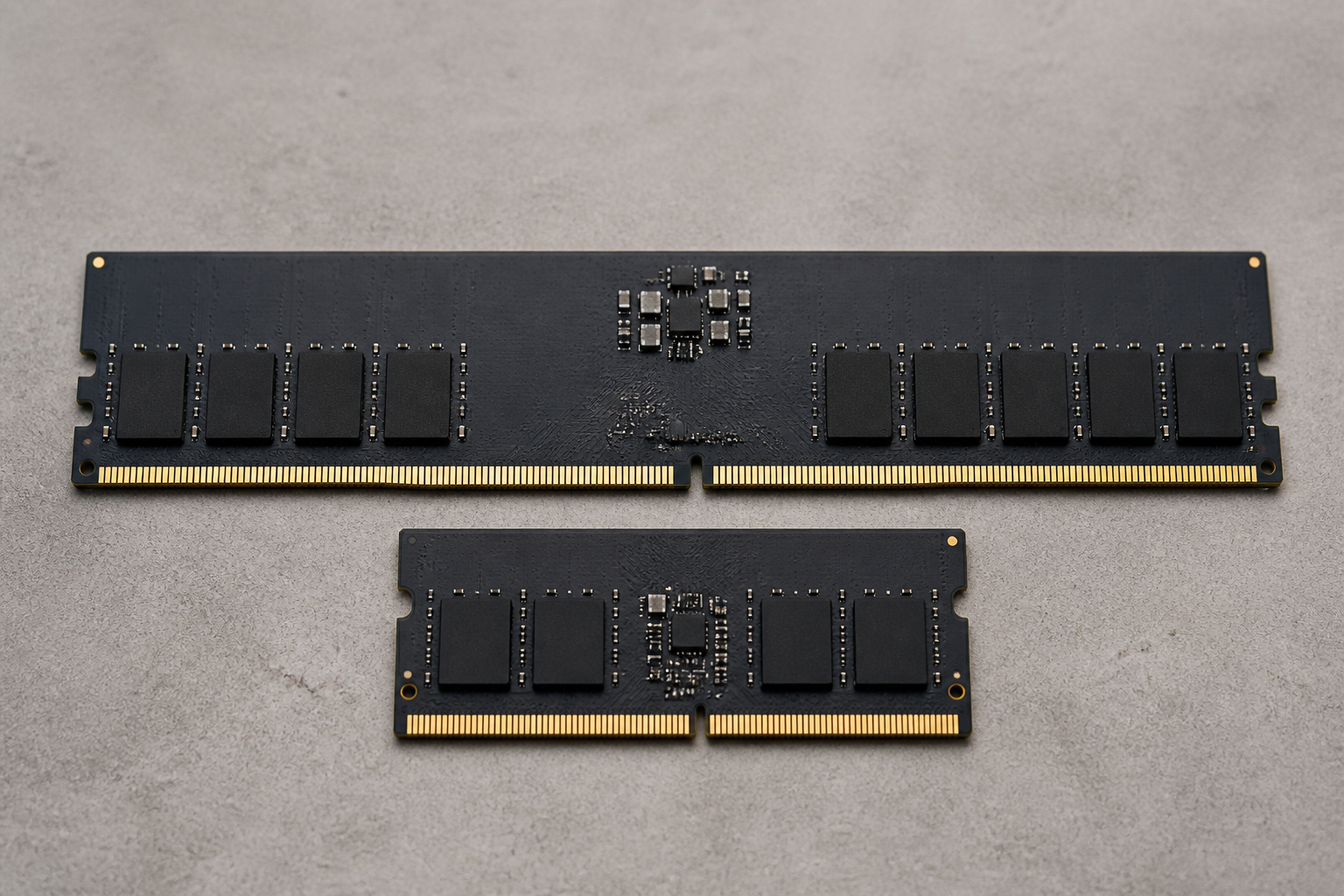
Eine der häufigsten Ursachen für einen Fehlkauf ist die Verwechslung von Desktop- und Notebook-Speicher. Ein klassischer Gaming-PC verwendet in der Regel unbuffered DIMMs, kurz UDIMM. Diese Module sind länger und werden in die DIMM-Steckplätze eines ATX-, Micro-ATX- oder Mini-ITX-Mainboards eingesetzt. Notebooks, viele Mini-PCs und kompakte All-in-One-Systeme benötigen dagegen SODIMMs. Diese Module sind deutlich kürzer und besitzen eine andere mechanische Ausführung. Obwohl beide Varianten DDR5-Technik verwenden, kannst Du ein SODIMM nicht in einen normalen Desktop-DIMM-Steckplatz einsetzen.
Das gilt auch dann, wenn Kapazität, Geschwindigkeit und Spannung auf dem Datenblatt ähnlich aussehen. Ein 64-GB-Kit für ein Notebook ist deshalb nicht automatisch eine Option für Deinen Gaming-PC. Umgekehrt hilft Dir ein optisch attraktives Desktop-Kit mit Heatspreadern nicht weiter, wenn Dein Notebook nur austauschbare SODIMM-Steckplätze besitzt. Prüfe vor der Bestellung die Dokumentation Deines Geräts und die genaue Bezeichnung des benötigten Formfaktors.
Bei DDR5 gibt es zusätzlich Unterschiede bei ECC, Registered Memory und unbuffered Speicher. Consumer-Mainboards für Gaming-PCs erwarten normalerweise non-ECC, unbuffered UDIMM. Server- und Workstation-Plattformen können Registered DIMMs oder spezielle ECC-Varianten voraussetzen. Diese Standards sind nicht beliebig austauschbar. Die QVL Deines Boards zeigt Dir, welche Speicherart vorgesehen ist. Auch die Pinzahl muss zur Plattform passen.
Die physische Höhe kann ebenfalls eine Rolle spielen. Große CPU-Luftkühler ragen teilweise über die RAM-Steckplätze. Hohe Heatspreader oder RGB-Abdeckungen können dann mit dem Kühler kollidieren, obwohl das Modul elektrisch kompatibel wäre. Eine niedrige Bauhöhe ist bei engen Builds ein praktischer Vorteil. Bei einem Notebook zählen dagegen Bauhöhe, Modulorganisation und die Zahl der Speicherchips auf der Platine.
Selbst wenn ein Kit elektrisch geeignet ist, kann die maximale Kapazität durch das BIOS oder den Speichercontroller des Geräts begrenzt sein. Formfaktor und Systemtyp gehören daher an den Anfang jeder QVL-Prüfung, noch vor dem Blick auf die beworbene Geschwindigkeit. Erst wenn die Bauform sicher passt, lohnt sich der Vergleich von Takt, Timings und Profilen.
XMP und EXPO verstehen: Der beworbene Takt ist nicht automatisch Standard
Viele DDR5-Kits werben mit 5600, 6000 oder 6400 MT/s. Diese Werte sind häufig an ein Speicherprofil gekoppelt, das Du im UEFI beziehungsweise BIOS aktivieren musst. Bei Intel heißt das Profil meist XMP, bei AMD EXPO. Beide Technologien speichern vorkonfigurierte Werte für Takt, Timings und Spannung im RAM-Modul. Das erleichtert die Einrichtung erheblich, ist technisch aber eine Form der Übertaktung gegenüber den sicheren JEDEC-Standards. Deshalb kann ein Kit mit hoher Nennleistung auf einem neuen System zunächst mit einem niedrigeren Basistakt starten.
Das Laden eines Profils ist normalerweise unkompliziert: UEFI öffnen, die Speicheroption suchen, XMP oder EXPO auswählen, Änderungen speichern und neu starten. Die genaue Bezeichnung unterscheidet sich nach Hersteller. Manche Boards bieten mehrere Profilvarianten oder eine automatische Speicheroptimierung an. Starte zunächst mit dem Profil, das für Deine Plattform vorgesehen ist. Ein AMD-System profitiert meist von EXPO, ein Intel-System häufig von XMP. Dual-Profile-Kits bieten Flexibilität, aber auch dann bleibt die Stabilität von CPU und Mainboard abhängig.
Ein Profil ist keine Garantie dafür, dass jedes System den angegebenen Wert dauerhaft schafft. Der integrierte Speichercontroller sitzt in der CPU und kann sich selbst innerhalb derselben Modellreihe unterscheiden. Auch die Anzahl der belegten Steckplätze, die Speicherkapazität und die BIOS-Version beeinflussen das Ergebnis. Wenn der Rechner nach dem Aktivieren nicht startet, setzt das Board den Speicher manchmal automatisch zurück. Alternativ kannst Du das CMOS zurücksetzen und mit einem niedrigeren Takt beginnen.
Stabilität solltest Du nicht nur anhand eines erfolgreichen Windows-Starts beurteilen. Ein kurzer Benchmark kann funktionieren, während ein längerer Spieletest, ein Komprimierungsvorgang oder ein Speichertest Fehler produziert. Prüfe das System nach jeder Änderung mit einem geeigneten RAM-Test und beobachte Abstürze, Bluescreens oder beschädigte Archive. Ein etwas niedrigerer, stabiler Takt ist im Alltag meist sinnvoller als ein maximaler Wert, der nur sporadisch funktioniert.
Wenn ein Kit mehrere Profile anbietet, solltest Du nicht automatisch das aggressivste auswählen. Beginne mit dem Profil, das ausdrücklich für Deine Plattform vorgesehen ist. Falls die Konfiguration instabil bleibt, kannst Du zunächst nur die Frequenz reduzieren. So behältst Du oft einen großen Teil der Leistung, gewinnst aber deutlich mehr Stabilitätsreserve.
Kapazität, Speicherkanäle und Ranks: Warum 32 GB nicht gleich 32 GB sind
Bei der Auswahl von DDR5 solltest Du nicht nur auf die Gesamtkapazität schauen. Für einen modernen Gaming-PC sind 32 GB, meist als Kit aus zwei 16-GB-Modulen, ein ausgewogener Ausgangspunkt. Zwei passende Module ermöglichen den Betrieb im Dual-Channel-Modus und bieten gegenüber einem einzelnen Modul deutlich mehr Speicherbandbreite. 16 GB können für preisbewusste Systeme weiterhin ausreichen, doch aktuelle Spiele, Browser-Tabs, Sprachsoftware und Hintergrundprogramme teilen sich denselben Speicher. 64 GB lohnen sich besonders für Videobearbeitung, virtuelle Maschinen, große Modding-Projekte, Softwareentwicklung oder intensives Multitasking.
Die Modulanzahl beeinflusst die elektrische Belastung des Speichercontrollers. Zwei Module sind auf vielen Plattformen leichter mit hohen Taktraten zu betreiben als vier Module. Das bedeutet nicht, dass vier Steckplätze grundsätzlich problematisch sind. Es bedeutet lediglich, dass die maximale stabile Geschwindigkeit bei Vollbestückung sinken kann. Wenn Du später aufrüsten möchtest, ist ein größeres Kit mit zwei Modulen oft die sauberere Lösung als zwei getrennte Kits zu mischen.
Ein weiterer Begriff ist der Rank-Aufbau. Ein Modul kann beispielsweise Single-Rank oder Dual-Rank organisiert sein. Die Anzahl der Ranks beschreibt nicht einfach die Zahl der verbauten Chips, sondern die interne Ansprechstruktur des Moduls. Unterschiedliche Rank-Konfigurationen können die Kompatibilität und den erreichbaren Takt beeinflussen. QVL-Tabellen führen diese Information nicht immer in einer leicht verständlichen Form auf. Wenn Du maximale Sicherheit möchtest, orientierst Du Dich an einem identischen, getesteten Kit und vermeidest Mischbestückungen mit verschiedenen Modellnummern.
Auch die maximale Kapazität des Mainboards ist nicht allein durch die Zahl der Steckplätze bestimmt. BIOS-Version, CPU-Speichercontroller und Modulorganisation können eine Rolle spielen. Ein Board kann beispielsweise 128 GB unterstützen, aber bei vier großen Modulen nur einen niedrigeren Takt garantieren. Deshalb ist es sinnvoll, Deine tatsächliche Nutzung zu planen.
Für reines Gaming ist ein gut abgestimmtes 32-GB-Kit oft vernünftiger als eine überdimensionierte Vollbestückung. Für professionelle Anwendungen hat Kapazität dagegen Priorität, selbst wenn Du dafür den Takt etwas reduzieren musst. Mehr RAM verhindert zudem Auslagerungen auf die langsamere SSD, was sich bei großen Projekten und umfangreichem Multitasking deutlich bemerkbar machen kann.
Die QVL Schritt für Schritt prüfen: Eine praktische Vorgehensweise
Beginne Deine Prüfung immer mit dem exakten Mainboard-Modell. Der Name auf der Verpackung reicht nicht immer aus, weil sich ähnliche Varianten bei Chipsatz, BIOS und Speicherlayout unterscheiden können. Notiere außerdem die CPU, die Du einsetzen möchtest. Suche anschließend die offizielle Produktseite des Boards und öffne den Support- oder Kompatibilitätsbereich. Dort findest Du häufig mehrere QVL-Dateien, etwa für unterschiedliche Prozessorserien. Lade die passende Tabelle herunter und prüfe das Veröffentlichungsdatum.
Im nächsten Schritt suchst Du in der Datei nach der RAM-Teilenummer. Bei PDF-Dokumenten funktioniert die Suchfunktion, bei Tabellen kannst Du nach Hersteller, Geschwindigkeit oder Kapazität filtern. Achte darauf, ob die aufgeführte Nummer exakt mit dem Angebot übereinstimmt. Ein ähnlicher Produktname genügt nicht. Unterschiede bei RGB, Heatspreader-Farbe, Timings oder Modulgröße können auf eine andere Teilenummer hinweisen. Wenn die exakte Nummer nicht auftaucht, kannst Du verwandte Kits als Orientierung nutzen, solltest daraus aber keine hundertprozentige Freigabe ableiten.
Vergleiche anschließend die Rahmenbedingungen des Eintrags. Stimmen Speichergeneration, Formfaktor, Kapazität, Modulanzahl und Profil überein? Ist Dein gewünschter Takt als getesteter Wert angegeben oder nur ein niedrigerer Wert? Wird eine bestimmte BIOS-Version vorausgesetzt? Manche QVLs listen die getestete CPU oder die verwendeten Steckplätze. Halte Dich beim Einbau an die im Mainboard-Handbuch empfohlenen Slots, meistens A2 und B2 bei zwei Modulen.
Vor dem ersten Start solltest Du das BIOS auf eine aktuelle, stabile Version bringen, sofern der Hersteller dies empfiehlt. Nach dem Einsetzen lädt das Board zunächst die Standardwerte. Prüfe im UEFI, ob die Kapazität korrekt erkannt wird, aktiviere erst danach XMP oder EXPO und teste die Stabilität. Wenn Probleme auftreten, gehe systematisch vor: Profil deaktivieren, Module einzeln testen, Steckplätze prüfen, BIOS zurücksetzen und Takt reduzieren.
Notiere Dir bei jeder Änderung, welche Einstellung funktioniert oder einen Fehler verursacht. Dadurch vermeidest Du, mehrere Variablen gleichzeitig zu verändern. Diese Vorgehensweise hilft Dir dabei, zwischen einem Kontaktproblem, einem defekten Modul, einer ungünstigen Einstellung und einer echten Plattformgrenze zu unterscheiden.


DDR5-6000 und DDR5-6400 im Vergleich: Welche Geschwindigkeit passt?
Die Frage nach dem besten DDR5-Takt lässt sich nicht unabhängig von der Plattform beantworten. Ein Kit mit 6400 MT/s klingt auf dem Papier schneller als DDR5-6000, doch der tatsächliche Vorteil hängt von CPU, Mainboard, Timings und Anwendungen ab. Bei Spielen können niedrige Latenzen und ein stabiler Speicherbetrieb wichtiger sein als die höchste Zahl auf der Verpackung. Außerdem muss der Speichercontroller der CPU den gewählten Takt zuverlässig mitmachen. Ein QVL-Eintrag für DDR5-6400 ist deshalb besonders wertvoll, wenn Du genau diese Einstellung nutzen möchtest.
Bei den Timings begegnen Dir Angaben wie CL32, CL36 oder CL38. Die CAS-Latenz ist nur ein Teil der Gesamtlatenz. Für einen sinnvollen Vergleich musst Du auch die übrigen Primärtimings und den Takt betrachten. Ein DDR5-6400-Kit mit CL32 kann eine niedrigere rechnerische Latenz bieten als ein DDR5-6000-Kit mit CL36, aber die Plattform muss die höhere Frequenz stabil unterstützen. Wenn Du zwischen zwei Kits wählst, solltest Du daher nicht nur den CL-Wert isoliert betrachten.
Für viele AMD-Systeme der Ryzen-7000-Generation galt DDR5-6000 lange als sehr ausgewogener Zielbereich, während neuere Prozessoren und Plattformen höhere Taktraten ermöglichen können. Bei Intel-Systemen hängt das Ergebnis stärker vom konkreten Mainboard, der CPU und der Speicherbestückung ab. Für aktuelle Plattformen kann DDR5-6400 attraktiv sein, doch ein niedrigerer Takt mit besseren Subtimings oder mehr Stabilitätsreserven kann im Alltag die bessere Entscheidung darstellen.
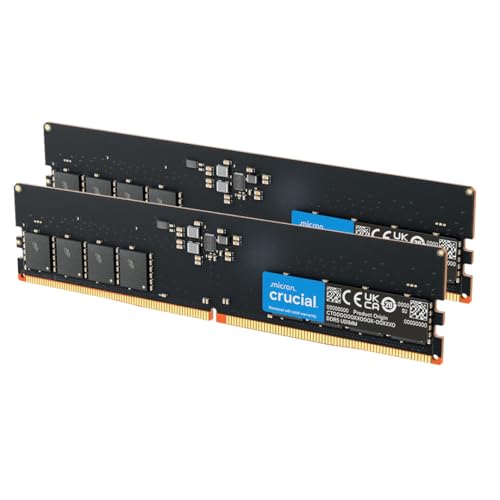
Die Crucial-Pro-Serie ist in unterschiedlichen Varianten erhältlich, darunter ein 6400-MT/s-Kit mit CL32 und ein weißes 6400-MT/s-Kit mit CL38. Beide zeigen, warum die exakte Modellnummer relevant ist: Farbe, Timings und Plattformfreigaben können sich unterscheiden. Wenn Du ein solches Kit kaufst, kontrolliere die QVL für Dein Board und plane ein BIOS-Update ein.
Starte nach dem Einbau mit Standardwerten, aktiviere das passende Profil und teste anschließend. Falls 6400 nicht stabil ist, kannst Du den Takt schrittweise reduzieren, ohne den Speicher sofort austauschen zu müssen. Ein realer, fehlerfreier Betrieb ist wertvoller als ein theoretischer Spitzenwert, der nur in kurzen Benchmarks funktioniert.


Besondere Fälle: SODIMM, hohe Kapazität und RGB-Speicher
Nicht jeder DDR5-Arbeitsspeicher aus einem Suchergebnis ist für denselben Gerätetyp gedacht. Ein gutes Beispiel ist ein 64-GB-SODIMM-Kit mit zwei 32-GB-Modulen. Es richtet sich an Laptops, Notebooks und bestimmte Mini-PCs, nicht an einen normalen Desktop-PC. Die Module arbeiten mit 1,1 Volt und sind für DDR5-5600 ausgelegt, können bei einer Plattformgrenze aber auf 5200 oder 4800 MT/s heruntergetaktet werden. Genau diese Abwärtskompatibilität ist bei mobilen Geräten häufig wichtig, weil Notebook-Hersteller Speichercontroller und Kühlung konservativer konfigurieren.
Bei einem Notebook solltest Du vor dem Kauf die maximale Speicherkapazität, die Zahl der Steckplätze und die vom Hersteller erlaubte Modulgröße prüfen. Manche Geräte haben einen Teil des Speichers verlötet und nur einen SODIMM-Steckplatz. Andere unterstützen zwar zwei Module, begrenzen aber die Geschwindigkeit bei hoher Kapazität. Auch die Zugänglichkeit kann variieren. Eine QVL gibt es bei Notebooks nicht immer in derselben Form wie bei Desktop-Mainboards. In diesem Fall sind die offizielle Service-Dokumentation, die CPU-Spezifikation und Erfahrungsberichte zum exakten Gerätemodell besonders wichtig.
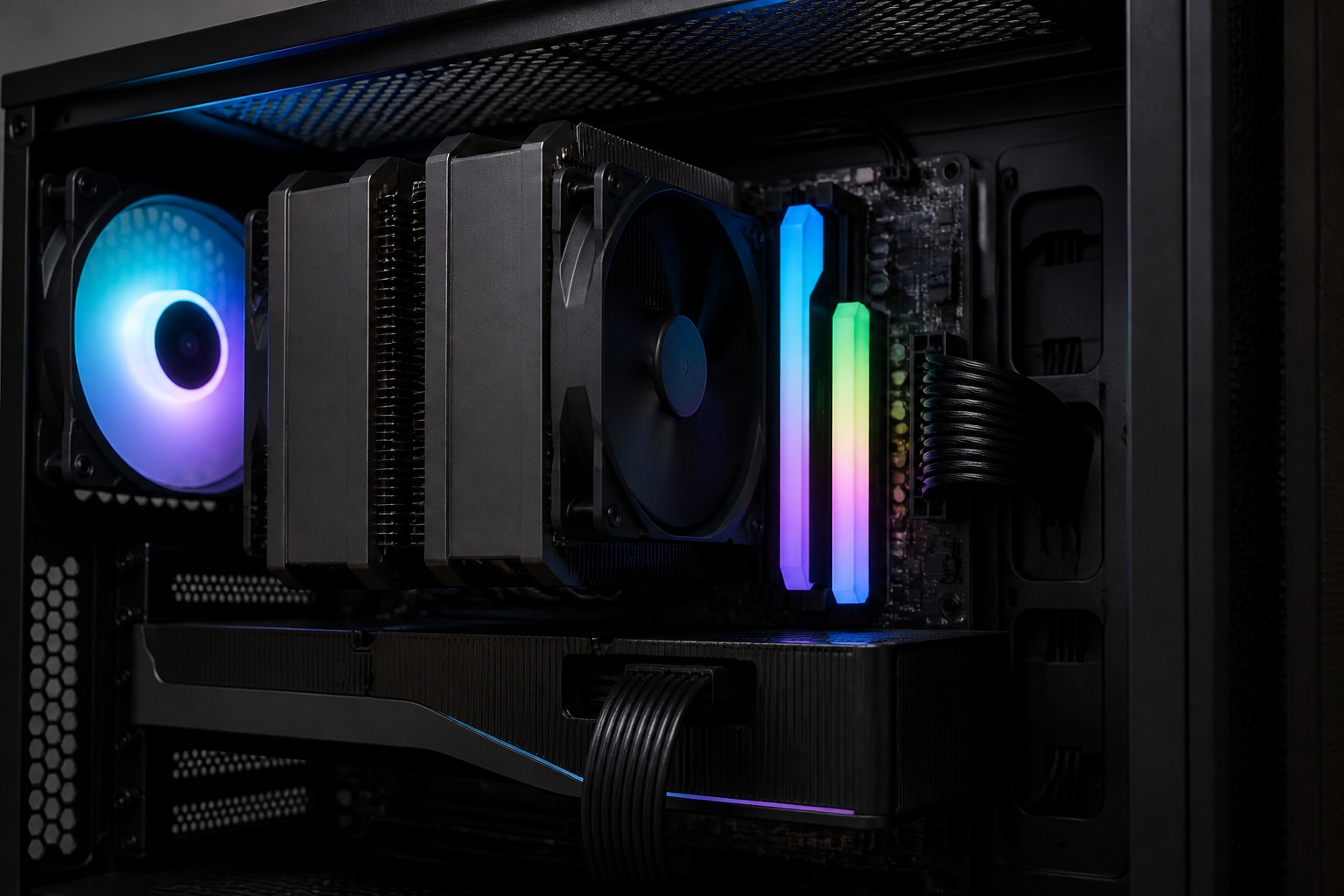
RGB-Speicher bringt eine zusätzliche praktische Frage mit: Die Beleuchtung benötigt Platz und kann die Modulhöhe erhöhen. Prüfe bei einem großen CPU-Luftkühler, ob der erste RAM-Steckplatz teilweise verdeckt wird. Die elektrische Kompatibilität bleibt davon unberührt, der Einbau kann aber erschwert werden. Bei einem kompakten Gehäuse solltest Du deshalb die Höhe und nicht nur die Optik berücksichtigen.
Auch 16 GB als 2 x 8 GB können sinnvoll sein, wenn ein günstiger Gaming-PC oder ein Bürorechner geplant ist. Für moderne AAA-Spiele und parallele Anwendungen sind 32 GB jedoch langfristig komfortabler. Entscheidend bleibt, dass Du keine Kits mischst. Zwei optisch gleiche Produktreihen können unterschiedliche Speicherchips oder Profile verwenden. Kaufe die benötigte Kapazität möglichst als zusammengehöriges Kit.
Bei der Produktauswahl gilt daher: Ein SODIMM-Kit ist für kompatible mobile Geräte interessant, ein RGB-Kit für sichtbare Desktop-Builds und ein Kit mit niedriger Bauhöhe für Systeme mit großem CPU-Kühler. Diese Eigenschaften ergänzen die technische Prüfung, ersetzen sie aber nicht. Formfaktor, Kapazität und Plattform müssen zuerst stimmen.


Wenn der RAM nicht startet: Fehler systematisch eingrenzen
Wenn Dein PC nach dem RAM-Einbau nicht startet, solltest Du nicht sofort von einem inkompatiblen Kit ausgehen. Viele Probleme entstehen durch einen nicht vollständig eingerasteten Riegel, einen falschen Steckplatz oder ein zu aggressives Speicherprofil. Schalte den Rechner aus, trenne ihn vom Strom und setze die Module erneut ein. Die Halteklammern müssen hörbar beziehungsweise sichtbar einrasten. Bei zwei Modulen verwendest Du normalerweise die im Handbuch empfohlenen Steckplätze, häufig A2 und B2. Die konkrete Vorgabe Deines Boards hat jedoch Vorrang.
Starte zunächst mit deaktiviertem XMP oder EXPO. Nach einem CMOS-Reset sollte das Board den Speicher mit sicheren Standardwerten betreiben. Wird nur ein Modul erkannt, teste beide Riegel einzeln im empfohlenen Steckplatz. So lässt sich unterscheiden, ob ein Modul defekt ist oder die Vollbestückung beziehungsweise ein bestimmter Slot Probleme verursacht. Prüfe außerdem, ob die CPU korrekt sitzt und keine Kontakte im Sockel beschädigt sind, denn der Speichercontroller befindet sich in der CPU.
Wenn der Rechner mit Standardwerten läuft, aber nach Aktivierung des Profils abstürzt, liegt die Ursache meist in der Übertaktungskonfiguration und nicht in einem komplett unbrauchbaren RAM-Kit. Aktualisiere das BIOS auf eine vom Hersteller empfohlene Version und lade das Profil erneut. Hilft das nicht, reduziere den Takt schrittweise oder verwende manuelle, konservativere Einstellungen. Eine ausreichende Stabilitätsreserve ist wichtiger als die letzte Leistungsstufe.
Für die Prüfung eignen sich längere Speichertests, mehrere Stunden Gaming und Anwendungen, die viel RAM beanspruchen. Achte auf WHEA-Fehler, Bluescreens, Programmabstürze und beschädigte Dateien. Wenn Fehler auch bei Standardwerten auftreten, teste den Speicher in einem anderen kompatiblen System oder nutze die Garantie des Herstellers.
Vor dem Kauf solltest Du außerdem entscheiden, wie viel Kapazität Du wirklich benötigst. Ein 16-GB-Kit kann für Office und einfache Spiele ausreichen, während 32 GB für aktuelle Gaming-Systeme meist mehr Reserven bieten. Ein Intel-orientiertes Kit wie das Patriot-Viper-Venom-Modell sollte besonders sorgfältig auf der eigenen Plattform geprüft werden. Die QVL bleibt eine wichtige Orientierung, kann aber weder jede CPU-Exemplarstreuung noch jede gemischte Modulkonfiguration abdecken. Gehe deshalb immer in dieser Reihenfolge vor: Modell prüfen, QVL vergleichen, BIOS aktualisieren, Standardwerte testen, Profil aktivieren und Stabilität kontrollieren.


Häufige Fragen zur Mainboard-QVL und DDR5-Kompatibilität
Ist RAM ohne QVL-Eintrag automatisch inkompatibel?
Nein. Eine QVL ist eine Liste getesteter Speicherprodukte und keine vollständige Datenbank aller funktionierenden RAM-Kits. Mainboard-Hersteller können nur einen begrenzten Teil des Marktes mit jeder CPU- und BIOS-Kombination prüfen. Fehlt Dein Kit in der Liste, kann es trotzdem problemlos laufen, insbesondere wenn Formfaktor, DDR5-Generation, Kapazität und Profil zu den technischen Vorgaben des Boards passen.
Der fehlende Eintrag bedeutet allerdings, dass Du weniger konkrete Sicherheit über den gewünschten Takt und die Profilstabilität hast. Bei einem Standardtakt ist die Wahrscheinlichkeit einer problemlosen Nutzung meist höher als bei einem aggressiven DDR5-6400-Profil. Prüfe deshalb zusätzlich die Speicher-Support-Seite, das Handbuch, die CPU-Spezifikation und aktuelle BIOS-Hinweise. Wenn Dir maximale Sicherheit wichtig ist, wählst Du ein Kit mit exakter QVL-Übereinstimmung. Besonders bei großen Kapazitäten, vier Modulen oder hohen Taktraten ist dieser zusätzliche Abgleich sinnvoll.
Kann ich DDR5-6000-RAM auf einem Mainboard verwenden, das nur DDR5-5200 unterstützt?
In vielen Fällen ja, sofern das Mainboard und der Speichercontroller das Modul grundsätzlich unterstützen. Der RAM läuft dann normalerweise nicht mit seinem beworbenen Maximalwert, sondern wird auf einen niedrigeren Standard- oder automatisch ermittelten Takt zurückgesetzt. Bei Notebook-SODIMMs wird beispielsweise häufig eine Abwärtsstufung auf 5200 oder 4800 MT/s vorgesehen. Bei Desktop-UDIMMs hängt das genaue Verhalten vom Board und vom Profil ab.
Wichtig ist, dass Du die Begriffe nicht miteinander verwechselst: Ein höher spezifiziertes Kit garantiert nicht, dass jede Plattform den höheren Takt erreicht. Wenn Dein Board nur DDR5-5200 validiert, bringt Dir ein teurer DDR5-6400-Kit möglicherweise keinen praktischen Vorteil. Das Modul kann kompatibel sein, aber der Mehrpreis bleibt ungenutzt. Prüfe daher die offizielle CPU- und Mainboard-Spezifikation und stelle nach dem Einbau im UEFI fest, mit welcher Geschwindigkeit der Speicher tatsächlich betrieben wird.
Was ist besser: XMP oder EXPO?
Keines der beiden Profile ist grundsätzlich besser. Intel XMP ist für Intel-Plattformen verbreitet, während AMD EXPO auf Ryzen-Systeme abgestimmt ist. Beide speichern automatisierte Einstellungen für Takt, Timings und Spannung. Wenn ein RAM-Kit beide Standards unterstützt, kannst Du es flexibler auf unterschiedlichen Plattformen einsetzen. Für die Stabilität ist aber nicht allein der Profilname entscheidend.
Wichtiger sind die konkrete CPU, das Mainboard, die BIOS-Version, die Modulanzahl und die Kapazität. Auf einem AMD-System solltest Du zuerst EXPO ausprobieren, auf einem Intel-System zuerst XMP. Falls der PC mit dem Profil nicht stabil läuft, kannst Du auf den Standardtakt zurückgehen oder die Frequenz manuell reduzieren. Ein Profil stellt eine Zielkonfiguration des Speichers dar, ist aber keine Garantie, dass jeder einzelne Speichercontroller exakt dieselben Reserven besitzt.
Warum sind zwei RAM-Module oft besser als vier Module?
Zwei Module belasten den Speichercontroller und die Signalwege des Mainboards in der Regel weniger als vier Module. Dadurch lassen sich hohe DDR5-Taktraten und enge Timings häufig einfacher stabil betreiben. Außerdem kaufst Du mit einem 2-x-16-GB-Kit ein zusammengehöriges Paar, das als gemeinsame Konfiguration geprüft wurde.
Vier Module können natürlich funktionieren und bieten eine praktische Möglichkeit, vorhandenen Speicher zu erweitern. Allerdings kann das Mainboard bei Vollbestückung automatisch einen niedrigeren Takt wählen. Noch problematischer kann das Mischen verschiedener Kits sein, weil Speicherchips, Subtimings und Profile voneinander abweichen können. Wenn Du 64 GB benötigst, ist ein Kit aus 2 x 32 GB oft die bessere Ausgangsbasis als zwei getrennte 2-x-16-GB-Kits. Die QVL zeigt Dir, welche Modulanzahl und Kapazität der Hersteller konkret getestet hat.
Wie wichtig ist die BIOS-Version für die RAM-Kompatibilität?
Die BIOS- oder UEFI-Version kann sehr wichtig sein, besonders bei neuen Prozessoren, großen DDR5-Kits und hohen Taktraten. Mainboard-Hersteller verbessern mit Updates häufig die Speichertrainingsroutine, die Unterstützung neuer Module und die Stabilität von XMP- oder EXPO-Profilen. Ein Board, das mit einer älteren Firmware nur mit konservativen Einstellungen startet, kann nach einem Update ein höheres Profil zuverlässiger betreiben.
Aktualisiere das BIOS nur nach Anleitung des Herstellers und unter stabilen Bedingungen. Nutze die exakte Datei für Dein Board-Modell und unterbrich den Vorgang nicht. Nach dem Update solltest Du zunächst die Standardwerte laden, die RAM-Kapazität prüfen und erst danach XMP oder EXPO aktivieren. Wenn ein Update keine Verbesserung bringt, bedeutet das nicht automatisch, dass der RAM defekt ist. Es kann weiterhin eine Grenze der CPU, der Modulbestückung oder des Mainboards bestehen.
Kann ich Desktop-UDIMM und Notebook-SODIMM miteinander vergleichen oder austauschen?
Du kannst die technischen Daten vergleichen, aber die Module nicht untereinander austauschen. Desktop-UDIMMs und Notebook-SODIMMs unterscheiden sich in Größe, Kontaktanordnung und Einsatzgebiet. Ein SODIMM-Kit mit 64 GB kann für ein Notebook oder einen Mini-PC sehr gut geeignet sein, passt aber nicht in die üblichen DIMM-Steckplätze eines Desktop-Mainboards. Umgekehrt ist ein Desktop-Kit für einen Laptop ungeeignet, selbst wenn beide DDR5-5600 unterstützen.
Prüfe vor dem Kauf die Bauform in der Geräteanleitung. Bei einem Desktop-PC suchst Du normalerweise nach DDR5-UDIMM beziehungsweise Desktop-DIMM, bei einem Notebook nach DDR5-SODIMM. Zusätzlich müssen Kapazität, Pinzahl, Spannung und die maximal unterstützte Geschwindigkeit stimmen. Die richtige DDR-Generation allein reicht nicht aus. Gerade bei Online-Angeboten solltest Du die Produktüberschrift nicht isoliert lesen, sondern die technischen Details und die Herstellerangaben zum Formfaktor kontrollieren.