
Mehr FPS ohne neue Grafikkarte: Die besten Stellschrauben für dein Gaming-Setup
Eine neue Grafikkarte ist nicht immer die beste oder günstigste Antwort auf niedrige FPS. Oft steckt das Problem an einer anderen Stelle im System: Der Arbeitsspeicher läuft mit dem langsamen Standardtakt, die CPU erreicht ihre Temperaturgrenze, ein Spiel nutzt ungünstige Grafikoptionen oder Hintergrundprogramme nehmen dem Spiel wichtige Ressourcen weg. Besonders frustrierend ist es, wenn die durchschnittliche Bildrate eigentlich ordentlich aussieht, das Spiel aber trotzdem ruckelt. In solchen Fällen sind häufig die Frametimes oder die 1%-Lows das eigentliche Problem.
Der wichtigste Grundsatz lautet daher: Erst messen, dann optimieren. Ohne eine kurze Analyse besteht die Gefahr, dass du Geld für RAM ausgibst, obwohl deine Grafikkarte bereits dauerhaft bei nahezu 99 Prozent Auslastung arbeitet. Umgekehrt kann ein Prozessorlimit dafür sorgen, dass eine stärkere Grafikkarte kaum zusätzliche Bilder liefert. Auch ein zu kleiner oder falsch konfigurierter Arbeitsspeicher kann Nachladeruckler verursachen, obwohl die GPU-Auslastung niedrig bleibt.
In diesem Ratgeber gehen wir die wichtigsten Stellschrauben systematisch durch. Du erfährst, wie du ein CPU-, GPU- oder RAM-Limit erkennst, warum ein passendes Dual-Channel-Kit wichtiger ist als eine möglichst hohe Zahl auf der Verpackung und wie du XMP beziehungsweise EXPO sicher aktivierst. Außerdem schauen wir uns Windows, Treiber, Spieleinstellungen, Kühlung und Speicherlaufwerke an. Dabei geht es nicht um blindes Übertakten, sondern um nachvollziehbare Veränderungen, die du einzeln testen und bei Problemen wieder rückgängig machen kannst.
Das Ziel ist nicht nur eine höhere Durchschnitts-FPS-Zahl. Ein gutes Gaming-Setup liefert stabile Frametimes, schnelle Reaktionen und möglichst wenige kurze Hänger. Genau dort liegen die spürbaren Verbesserungen, die sich häufig ohne neue Grafikkarte erreichen lassen. Nimm dir für die Optimierung etwas Zeit und verändere immer nur wenige Dinge gleichzeitig. So kannst du später eindeutig feststellen, welche Maßnahme wirklich geholfen hat.
1. Zuerst das Limit finden: GPU, CPU, RAM oder Software?
Bevor du Einstellungen veränderst, solltest du herausfinden, welche Komponente deine Bildrate tatsächlich begrenzt. Ein FPS-Zähler allein reicht dafür nicht aus. Aktiviere ein Monitoring-Overlay, das mindestens FPS, 1%-Lows, GPU-Auslastung, GPU-Temperatur, CPU-Auslastung, CPU-Takt, Arbeitsspeicherbelegung und möglichst die Frametimes anzeigt. Viele Grafikkarten-Tools und Monitoring-Programme können diese Werte während des Spiels einblenden. Wichtig ist, dass du immer dieselbe Szene oder eine vergleichbare Spielsituation testest. Ein kurzer Blick auf das Hauptmenü sagt wenig über die tatsächliche Performance aus.
Ein GPU-Limit erkennst du meistens daran, dass die Grafikkarte dauerhaft mit etwa 95 bis 99 Prozent arbeitet, während einzelne CPU-Kerne noch Reserven haben. Dann bringen niedrigere Schatten, geringere Sichtweite, reduzierte Reflexionen, Upscaling oder eine niedrigere interne Auflösung oft mehr FPS. Ein CPU-Limit liegt dagegen vor, wenn die GPU nicht voll ausgelastet ist und ein oder mehrere CPU-Kerne stark beschäftigt sind. Das kommt häufig bei hohen Bildraten, großen Multiplayer-Partien, Simulationen und offenen Spielwelten vor.
Ein RAM- oder Speicherdruck zeigt sich durch eine sehr hohe RAM-Belegung, Nachladeruckler und auffällig schlechte 1%-Lows. Wenn Windows bereits stark auf die Auslagerungsdatei zurückgreift, kann das Spiel kurzfristig auf Daten warten. Das fühlt sich wie ein GPU-Problem an, obwohl eigentlich die Speicherkapazität oder die Speicherverwaltung bremst. Auch ein einzelner RAM-Riegel kann die Leistung beeinträchtigen, weil dann der Dual-Channel-Betrieb fehlt.
Schließlich darfst du Software und Temperaturen nicht unterschätzen. Ein überhitzter Prozessor senkt seinen Takt, während veraltete oder fehlerhafte Treiber unregelmäßige Frametimes verursachen können. Dokumentiere vor jeder Änderung deine Ausgangswerte. Notiere außerdem Auflösung, Grafikpreset, Bildwiederholrate und verwendete Spielszene. So erkennst du, ob eine Maßnahme wirklich geholfen hat oder nur eine andere Szene schneller war.
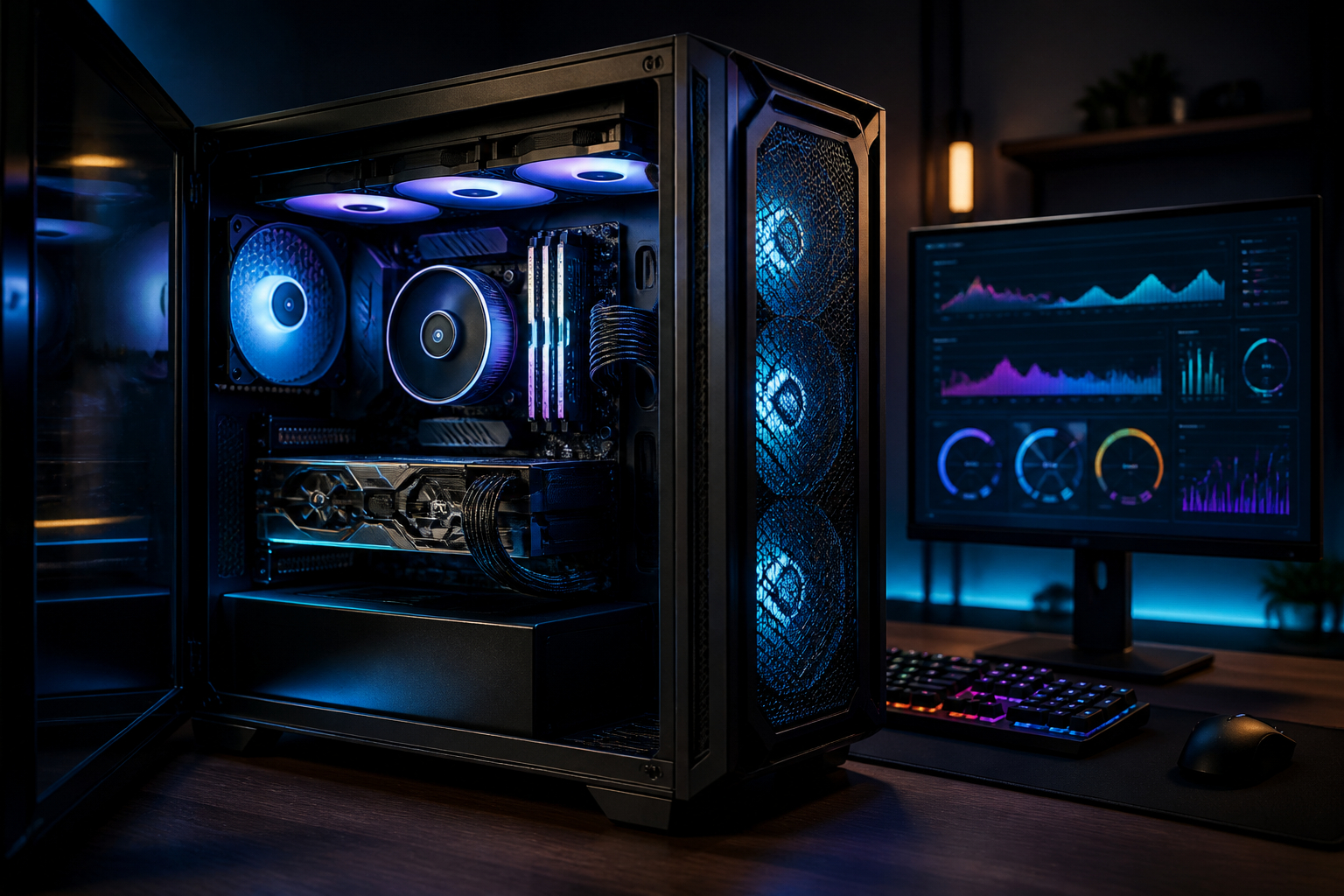
2. Gaming-RAM richtig auswählen: Kapazität, Dual Channel und Takt
Arbeitsspeicher kann die Gaming-Leistung auf zwei verschiedene Arten beeinflussen: durch seine Kapazität und durch seine Geschwindigkeit beziehungsweise Latenz. Für viele aktuelle Spiele sind 16 GB noch nutzbar, aber 32 GB bieten deutlich mehr Reserve für moderne AAA-Titel, Browser-Tabs, Sprachchat, Aufnahmesoftware und Hintergrundprozesse. Wenn dein System während des Spielens regelmäßig mehr als 15 oder 16 GB belegt, können zusätzliche 16 GB nicht unbedingt die durchschnittlichen FPS verdoppeln, aber sie verbessern oft die Stabilität und reduzieren Nachladeruckler.
Dual Channel ist besonders wichtig. Zwei passende Module können die Speicherbandbreite gegenüber einem einzelnen Riegel deutlich erhöhen. Deshalb solltest du bei einem Upgrade möglichst ein geprüftes Kit aus zwei Modulen verwenden und die vom Mainboard empfohlenen Steckplätze nutzen. Bei vielen Platinen sind das A2 und B2, also der zweite und vierte Steckplatz aus Sicht des Prozessors. Die genaue Bezeichnung steht im Handbuch. Vier gemischte Riegel können funktionieren, erhöhen aber die Belastung des Speichercontrollers und erschweren hohe Taktraten.
Bei DDR4 sind 3000 bis 3600 MT/s für viele Gaming-Systeme ein sinnvoller Bereich. Ein 3200er-Kit mit guten Timings kann deshalb eine sehr ausgewogene Wahl für ältere Intel- und AMD-Plattformen sein. Bei DDR5 liegen aktuelle Gaming-Kits häufig bei 5600 bis 6400 MT/s. Die höhere Übertragungsrate bedeutet jedoch nicht automatisch, dass jedes Mainboard und jeder Prozessor den beworbenen Wert problemlos erreicht. Die maximale Geschwindigkeit setzt häufig ein BIOS-Profil, passende Komponenten und eine stabile Speichercontroller-Konfiguration voraus.
Auch die Bauhöhe kann entscheidend sein. Hohe RGB-Heatspreader können mit großen Luftkühlern kollidieren, während flache Module mehr Montagefreiheit bieten. Prüfe daher vor dem Kauf den Speichertyp deines Mainboards, die maximale Kapazität, die QVL-Liste und die Abstände zum CPU-Kühler. Ein passendes 32-GB-Kit mit stabilem Profil ist in der Praxis meist sinnvoller als ein extrem schneller Speicher, der nur mit manueller Fehlersuche läuft. Wenn du vorhandene Module weiterverwenden möchtest, sollten Kapazität, Geschwindigkeit und Timings möglichst zusammenpassen.


- DDR4- oder DDR5-Speicher passend zum Mainboard wählen; die Standards sind nicht untereinander kompatibel.
- Für neue Gaming-Systeme sind 32 GB meist die ausgewogenere Kapazität.
- Ein Kit aus zwei Modulen bevorzugen und die empfohlenen Dual-Channel-Steckplätze verwenden.
- Vor dem Kauf maximale Kapazität, unterstützte Taktraten und Kühlerfreiheit prüfen.
- Beworbene Höchstgeschwindigkeiten als Profilziel verstehen, nicht als absolute Garantie für jedes System.
3. DDR5, XMP und EXPO: Mehr Speicherleistung richtig nutzen
Wenn dein PC bereits auf einer aktuellen Plattform mit DDR5-Mainboard basiert, kann schnellerer Arbeitsspeicher eine sinnvolle Stellschraube sein. DDR5 bietet eine höhere Bandbreite und moderne Plattformen profitieren je nach Spiel, Prozessor und Einstellung davon. Besonders bei CPU-limitierten Spielen, hohen Bildraten und integrierten Grafikeinheiten kann der Speicherunterschied sichtbar werden. Trotzdem ist DDR5 kein universelles FPS-Wundermittel. Wenn deine Grafikkarte in nativer Auflösung dauerhaft voll ausgelastet ist, wird ein schnelleres RAM-Kit nur einen kleinen Effekt haben.
Der zentrale Schritt ist die Aktivierung des passenden Speicherprofils im UEFI beziehungsweise BIOS. Bei Intel heißt die Technologie meist XMP, bei AMD EXPO. Das Profil übernimmt Takt, Timings und Spannung, sodass du die Werte nicht vollständig von Hand eintragen musst. Nach dem Aktivieren solltest du den PC speichern und neu starten. Prüfe anschließend in Windows oder einem Hardware-Tool, ob der erwartete Speichertakt tatsächlich anliegt. Manche Programme zeigen den realen Takt an, der bei DDR-Speicher ungefähr der Hälfte der effektiven Datenrate entspricht.
Ein DDR5-Kit mit Unterstützung für XMP 3.0 und AMD EXPO ist besonders flexibel, wenn du zwischen Intel- und AMD-Plattformen unterscheiden möchtest. Dennoch musst du die konkrete Kompatibilität beachten. Mainboard, BIOS-Version und Prozessor bestimmen gemeinsam, ob ein Profil stabil läuft. Bei manchen Systemen reicht ein BIOS-Update, bei anderen ist eine leicht niedrigere Einstellung die bessere Lösung. Stabilität ist wichtiger als ein theoretischer Spitzenwert.
Teste den Speicher nach jeder Änderung mit einem Speichertest und mehreren längeren Spielsitzungen. Abstürze, beschädigte Dateien, Bluescreens oder seltene Grafikfehler können auf instabile RAM-Einstellungen hindeuten. Wenn Fehler auftreten, deaktiviere das Profil oder reduziere den Takt beziehungsweise lockere die Timings. Moderne Kits verfügen teilweise über eine Onboard-Spannungsregelung, was die Feinabstimmung vereinfachen kann. Trotzdem bleibt die Übertaktung abhängig von der jeweiligen Kombination aus CPU, Mainboard und Modulen. Sichere wichtige Daten vor umfangreichen Änderungen und notiere dir funktionierende BIOS-Werte.
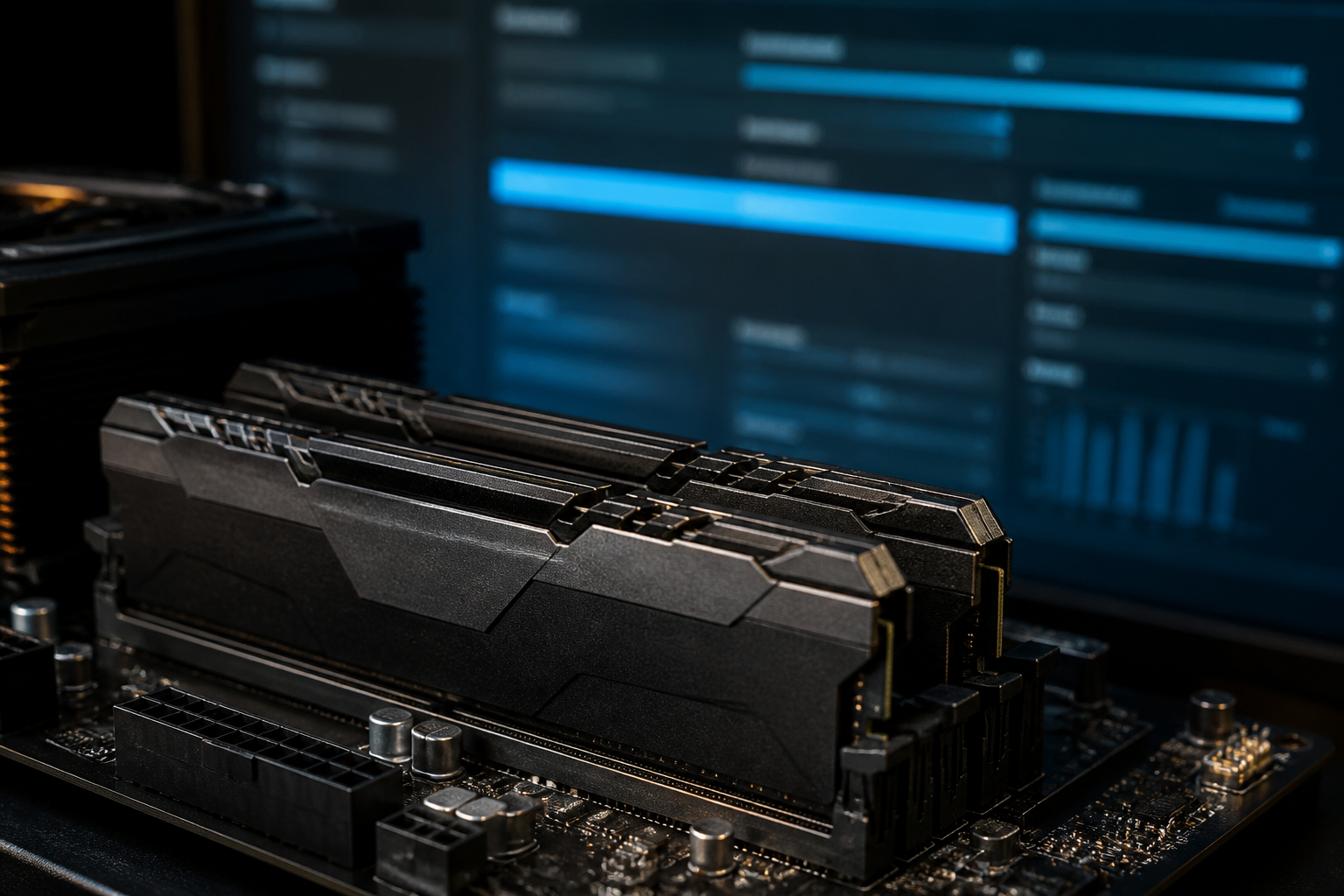


4. Takt, Timings und Latenz: Welche RAM-Zahl zählt wirklich?
Beim Vergleich von Gaming-RAM springen zuerst die großen Zahlen ins Auge: 3200, 6000 oder sogar 6400 MHz. Für die tatsächliche Spieleleistung sind jedoch mehrere Werte gemeinsam entscheidend. Neben der Datenrate spielen die CAS-Latenz, weitere Timings, der Speichercontroller des Prozessors und die interne Plattformanbindung eine Rolle. Ein höherer Takt kann Vorteile bringen, wenn die Latenzen nicht unverhältnismäßig steigen und das System das Profil stabil betreiben kann.
Die CAS-Latenz wird in CL angegeben. Sie beschreibt vereinfacht gesagt, wie viele Taktzyklen der Speicher bis zur Bereitstellung bestimmter Daten benötigt. Da ein höherer Takt die Dauer eines einzelnen Zyklus verkürzt, lässt sich CL nicht isoliert bewerten. Ein DDR5-Kit mit 6000 MT/s und CL36 kann deshalb in der Praxis eine attraktive Balance bieten, während ein nominell langsameres oder schnelleres Kit je nach Plattform ähnlich gut abschneiden kann. Entscheidend sind außerdem Spiele-Engine, Auflösung und CPU-Limit.
Für dich zählt nicht der theoretische Spitzenwert, sondern die stabile Leistung im Alltag. Ein zu aggressives Profil kann zu sporadischen Abstürzen führen, die erst nach einer Stunde Gaming oder beim Wechsel zwischen Anwendungen auftreten. Gerade bei langen Sessions, Streaming und Aufnahmen solltest du Stabilität höher gewichten als wenige zusätzliche Durchschnitts-FPS. Ein sauberer Speichertest und reproduzierbare Benchmarks helfen, Unterschiede zu beurteilen. Führe Messungen möglichst mit identischer Raumtemperatur und demselben Spielabschnitt durch.
Bei aktuellen DDR5-Plattformen können 6000 MT/s ein sinnvoller Ausgangspunkt sein; schnellere Kits wie 6400 MT/s richten sich eher an Systeme, deren Prozessor und Mainboard diese Einstellung zuverlässig unterstützen. Bei DDR4 bleibt 3200 bis 3600 MT/s für viele Rechner ein vernünftiger Bereich. Prüfe immer die Plattformvorgaben und das BIOS. Wenn dein System mit dem Zielprofil nicht startet, kannst du die BIOS-Reset-Funktion nutzen oder mit einer konservativeren Einstellung beginnen. Die beste Konfiguration ist diejenige, die nach mehreren Stunden noch fehlerfrei läuft und gleichzeitig stabile 1%-Lows liefert.


5. CPU-Limit entschärfen: Auflösung, Details und Bildraten sinnvoll wählen
Wenn deine Grafikkarte nicht voll ausgelastet ist, liegt die Ursache für niedrige FPS häufig bei der CPU oder beim Spiel selbst. Das ist besonders bei kompetitiven Shootern, Strategiespielen, Simulationen und großen Multiplayer-Schlachten der Fall. Eine leistungsfähige Grafikkarte kann dann nicht schneller rendern, weil der Prozessor noch Spielwelt, Physik, KI, Draw Calls und Netzwerkdaten vorbereitet. Eine niedrigere Auflösung bringt in diesem Szenario kaum zusätzliche FPS, weil die CPU weiterhin die gleiche Menge an Spielarbeit erledigen muss.
Ein sinnvoller erster Schritt ist, die tatsächlich benötigte Bildrate festzulegen. Wenn dein Monitor 144 Hz bietet, musst du nicht zwingend 300 FPS erreichen. Ein stabiles Limit knapp unterhalb der maximalen Bildwiederholrate kann die Last reduzieren, Temperaturen senken und die Frametimes glätten. Bei einem 240-Hz-Monitor kann es ebenfalls sinnvoll sein, ein realistisches Ziel zu wählen, das dein System dauerhaft schafft. Schwankende FPS fühlen sich oft schlechter an als eine etwas niedrigere, aber konstante Bildrate.
Bei CPU-limitierten Spielen solltest du vor allem Optionen wie Sichtweite, Objektqualität, NPC-Dichte, Simulation, Schatten und Physik testen. Diese Einstellungen können den Prozessor deutlich stärker belasten als Texturqualität. Texturen benötigen dagegen vor allem Grafikspeicher. Wenn deine GPU ausreichend VRAM besitzt, kannst du Texturen oft hoch lassen und an anderer Stelle sparen. Prüfe die Optionen einzeln, denn ihre Wirkung unterscheidet sich von Spiel zu Spiel.
Auch Hintergrundprogramme können ein CPU-Limit verschärfen. Browser mit vielen Tabs, Launcher, RGB-Software, Aufnahmetools und Overlays konkurrieren um Rechenzeit. Beende nicht wahllos wichtige Dienste, sondern prüfe im Task-Manager, welche Prozesse während des Spielens auffällig viel CPU verbrauchen. Bei Notebooks oder kleinen PCs kann zudem ein Energiesparprofil den Prozessortakt begrenzen. Ein ausgewogenes oder leistungsorientiertes Profil ist für das Spielen oft geeigneter, solange Kühlung und Stromverbrauch im Rahmen bleiben.
- Bei einem CPU-Limit zuerst Sichtweite, Objektqualität, NPC-Dichte und Simulation testen.
- Bei einem GPU-Limit Schatten, volumetrische Effekte, Reflexionen und Auflösung prüfen.
- Ein realistisches FPS-Limit kann Schwankungen und unnötige Last reduzieren.
- Texturqualität hängt primär vom verfügbaren VRAM ab und muss nicht automatisch gesenkt werden.
- Hintergrundprogramme und Overlays nur nach einer Auslastungsprüfung deaktivieren.
6. Grafikoptionen mit großer Wirkung: Qualität sparen, ohne das Spiel zu zerstören
Nicht jede Grafikoption kostet gleich viele FPS. Viele Spieler setzen pauschal alle Regler auf niedrig und verschenken dadurch Bildqualität, obwohl nur wenige Einstellungen relevant wären. Besser ist eine gezielte Anpassung. Beginne mit den Optionen, die nachweislich viel GPU-Leistung benötigen: Raytracing, volumetrische Beleuchtung, globale Beleuchtung, aufwendige Reflexionen, hohe Schattenqualität und bestimmte Ambient-Occlusion-Verfahren. Eine Reduzierung von Ultra auf Hoch kann dabei oft einen großen Leistungsschub bringen, während der optische Unterschied während des Spiels gering bleibt.
Upscaling ist eine der stärksten Stellschrauben, wenn deine Grafikkarte das Spiel rendert. Technologien wie DLSS, FSR oder XeSS berechnen das Bild intern mit einer niedrigeren Auflösung und rekonstruieren daraus ein schärferes Ausgangsbild. Wähle zunächst den Qualitätsmodus und vergleiche das Ergebnis in Bewegung. In manchen Spielen wirkt ein gut abgestimmtes Upscaling bei höheren FPS besser als eine native Auflösung mit stark reduzierten Details. Schärfefilter solltest du sparsam einsetzen, da übertriebene Werte Flimmern und Doppelkonturen erzeugen können.
Überprüfe außerdem Bewegungsunschärfe, Filmkorn, chromatische Aberration und Tiefenschärfe. Diese Effekte erhöhen die Bildqualität nicht für jeden Spieler und können die Darstellung bei schnellen Kamerabewegungen verschlechtern. Für kompetitives Gaming sind sie häufig verzichtbar. V-Sync kann Tearing verhindern, erhöht aber je nach Implementierung die Eingabeverzögerung. Variable Bildwiederholraten mit FreeSync oder G-Sync sind oft die bessere Grundlage, sofern Monitor, Treiber und Spiel korrekt zusammenspielen.
Ändere immer nur wenige Optionen auf einmal und notiere dir die Ergebnisse. Ein integrierter Benchmark ist ideal, weil du dieselbe Szene mehrfach testen kannst. Achte nicht nur auf den Durchschnitt, sondern auch auf die niedrigsten Werte und das Bewegungsgefühl. Wenn die FPS zwar steigen, aber die Frametimes stärker schwanken, war die Einstellung nicht unbedingt ein Erfolg. Ziel ist eine gleichmäßige Darstellung mit guter Lesbarkeit und möglichst wenig störenden Effekten. Eine maßvolle Anpassung bewahrt meist mehr Atmosphäre als ein pauschales Niedrig-Preset.


7. Treiber, Windows und Hintergrundlast: Kostenlose FPS richtig nutzen
Bevor du Hardware austauschst, solltest du die Softwarebasis deines Gaming-PCs aufräumen. Installiere einen aktuellen, stabilen Grafikkartentreiber und starte den Rechner anschließend neu. Bei Problemen nach einem Treiberupdate kann eine saubere Neuinstallation helfen. Nutze dafür möglichst die benutzerdefinierte Installation und entferne alte Komponenten nur dann vollständig, wenn es konkrete Stabilitätsprobleme gibt. Ein ständig wechselnder Beta-Treiber bringt nicht automatisch mehr FPS; für deinen Alltag ist ein zuverlässiger Treiber oft wichtiger als ein kleiner Vorsprung in einem einzelnen Spiel.
Windows bietet mehrere Funktionen, die das Verhalten von Spielen beeinflussen. Der Spielemodus kann Hintergrundaktivitäten priorisieren, während die hardwarebeschleunigte GPU-Planung je nach System unterschiedliche Ergebnisse liefert. Aktiviere solche Optionen nicht blind, sondern vergleiche sie mit identischen Benchmarks. Auch die Xbox Game Bar, Overlays von Launchern und Recording-Funktionen können zusätzliche Last oder gelegentliche Frametime-Spitzen erzeugen. Wenn du sie nicht brauchst, kannst du sie testweise deaktivieren.
Autostart-Programme sind ein häufig unterschätztes Problem. Öffne den Task-Manager und prüfe, welche Anwendungen beim Systemstart geladen werden. Cloud-Synchronisation, Browser-Helfer, Updater und umfangreiche RGB-Suiten müssen nicht zwangsläufig entfernt werden, sollten aber nur aktiv sein, wenn du sie wirklich benötigst. Behalte Sicherheitssoftware und wichtige Treiberkomponenten aktiv. Vor Änderungen empfiehlt sich ein Wiederherstellungspunkt oder zumindest eine kurze Dokumentation der bisherigen Einstellungen.
Auch der freie Speicherplatz auf dem Systemlaufwerk wirkt sich indirekt aus. Windows, Shader-Caches und Spiele benötigen Platz für temporäre Daten. Ein fast volles Laufwerk kann Wartungsprozesse und Updates erschweren. Lösche nicht einfach beliebige Cache-Ordner, wenn du nicht weißt, wozu sie gehören. Viele Spiele bauen Shader nach einem Treiberwechsel neu auf; die erste Sitzung kann deshalb länger ruckeln, bis der Cache wieder vollständig erstellt ist. Beurteile die Leistung erst nach mehreren Starts und nicht direkt nach einer frischen Installation.
8. Temperaturen und Stromversorgung: Wenn der PC sich selbst ausbremst
Ein Gaming-PC kann auf dem Papier schnell genug sein und trotzdem zu wenig FPS liefern, wenn die Temperaturen dauerhaft zu hoch sind. Moderne Prozessoren und Grafikkarten reduzieren ihren Takt automatisch, sobald Temperatur-, Strom- oder Leistungsgrenzen erreicht werden. Das geschieht nicht immer sofort. Häufig startet ein Spiel mit guten FPS und wird nach einigen Minuten langsamer, wenn sich das Gehäuse aufheizt. Deshalb solltest du Temperaturen und Takt während einer längeren Spielsitzung beobachten, nicht nur direkt nach dem Start.
Bei der Fehlersuche ist die Kombination aus Temperatur, Auslastung und Takt entscheidend. Eine hohe CPU-Temperatur bei sinkendem CPU-Takt deutet auf thermisches Drosseln hin. Dasselbe gilt für die GPU. Prüfe, ob alle Gehäuselüfter korrekt ausgerichtet sind: Front- und Bodenlüfter führen meist Frischluft zu, während Heck- und Deckellüfter warme Luft abführen. Ein verstaubter Filter, ein blockierter Lüfter oder ein schlecht sitzender CPU-Kühler kann die Leistung deutlich verschlechtern.
Reinigung und Airflow sind oft günstiger als ein Upgrade. Schalte den Rechner aus, trenne ihn vom Strom und entferne Staub vorsichtig mit geeigneten Hilfsmitteln. Halte Lüfter beim Reinigen fest, damit sie nicht unkontrolliert durch Druckluft hochdrehen. Wenn die Wärmeleitpaste sehr alt ist oder der Kühler nicht gleichmäßig aufliegt, kann eine erneute Montage helfen. Bei Wasserkühlungen sollten Pumpe und Radiatorlüfter korrekt arbeiten; ungewöhnliche Geräusche verdienen Aufmerksamkeit.
Auch die Stromversorgung und Energieprofile solltest du prüfen. Ein zu restriktives Energieschema, ein fehlerhaftes Kabel oder ein instabiles manuelles Undervolting kann Taktprobleme verursachen. Veränderungen an Spannung und Power-Limits sollten schrittweise erfolgen. Für viele Nutzer ist ein leichtes GPU-Undervolting interessant, weil es die Effizienz verbessert und dadurch einen höheren stabilen Takt bei weniger Wärme ermöglichen kann. Es ist aber kein Pflichtprogramm. Erst wenn Kühlung und Standardprofile funktionieren, lohnt sich eine vorsichtige Feinabstimmung. Sicherheit und Stabilität haben immer Vorrang vor einem kleinen Benchmarkgewinn.
Bringt mehr RAM wirklich mehr FPS?
Mehr Arbeitsspeicher erhöht die durchschnittlichen FPS nicht automatisch. Wenn deine Grafikkarte das klare Limit darstellt und das Spiel weniger RAM benötigt, bleibt der Effekt eines Upgrades gering. Mehr RAM hilft vor allem dann, wenn die vorhandene Kapazität knapp wird, Windows auf die Auslagerungsdatei zugreift oder Hintergrundprogramme viel Speicher belegen. In solchen Fällen können 32 GB gegenüber 16 GB Nachladeruckler reduzieren und die 1%-Lows verbessern.
Auch die Speicherbandbreite kann bei CPU-limitierten Spielen eine Rolle spielen. Ein passendes Dual-Channel-Kit mit aktiviertem XMP- oder EXPO-Profil liefert mehr Bandbreite als ein einzelner Riegel mit Standardtakt. Wie groß der Vorteil ausfällt, hängt von Spiel, Prozessor, Mainboard und Grafikkarte ab. Daher solltest du vor und nach dem Upgrade dieselbe Szene mit identischen Einstellungen messen. Entscheidend ist außerdem, ob die neuen Module stabil laufen.
Sind 16 GB oder 32 GB RAM fürs Gaming im Jahr 2026 sinnvoller?
Für einen reinen Gaming-PC können 16 GB noch funktionieren, 32 GB sind im Jahr 2026 jedoch meist die angenehmere Wahl. Moderne Spiele, Browser, Sprachchat, Launcher und Aufnahmesoftware addieren sich schnell. Wenn du nur wenige Spiele nutzt und keine parallelen Anwendungen geöffnet hast, reichen 16 GB möglicherweise aus. Bei offenen Spielwelten, Mods, Streaming oder Multitasking bietet ein 32-GB-Kit deutlich mehr Reserve.
Wichtig ist, zwei passende Module zu verwenden. Ein 2x16-GB-Kit arbeitet im Dual Channel und ist häufig unkomplizierter als eine Mischung aus alten und neuen Riegeln. Beim Nachrüsten solltest du möglichst die gleichen Module verwenden. Unterschiedliche Kits können zwar zusammen laufen, müssen aber nicht dieselben Taktraten und Timings stabil erreichen. Prüfe deshalb nach dem Einbau die Stabilität und die tatsächliche Speicherbelegung.
Was ist besser: XMP oder AMD EXPO?
XMP und EXPO sind Speicherprofile, die automatisch passende Werte für Takt, Timings und Spannung setzen. XMP wurde ursprünglich besonders für Intel-Plattformen verbreitet, während AMD EXPO auf Ryzen-Systeme zugeschnitten ist. Moderne DDR5-Kits unterstützen häufig beide Standards und können daher auf Intel- und AMD-Plattformen flexibel eingesetzt werden.
Keines der Profile ist grundsätzlich besser. Entscheidend ist, welches Profil dein Mainboard und dein Prozessor stabil unterstützen. Nach der Aktivierung solltest du die Systemstabilität testen. Wenn Fehler auftreten, kann ein BIOS-Update helfen; alternativ reduzierst du den Takt leicht oder verwendest die Standardwerte. Die beworbene Maximalgeschwindigkeit ist ein Zielwert und keine Garantie für jede Hardwarekombination. Ein etwas langsameres, fehlerfreies Profil ist im Alltag die bessere Wahl.
Wie erkenne ich, ob meine Grafikkarte oder CPU limitiert?
Ein GPU-Limit liegt typischerweise vor, wenn die Grafikkarte während des Spiels dauerhaft nahezu vollständig ausgelastet ist. In diesem Fall bringen eine niedrigere Auflösung, weniger Schatten, reduziertes Raytracing oder Upscaling meistens mehr FPS. Ein CPU-Limit erkennst du eher daran, dass die GPU nicht voll ausgelastet ist, während ein oder mehrere CPU-Kerne stark arbeiten. Besonders bei hohen Bildraten, Simulationen und Multiplayer-Spielen ist das häufig.
Verlasse dich nicht nur auf eine Gesamt-CPU-Auslastung von beispielsweise 50 Prozent. Ein einzelner ausgelasteter Kern kann bereits limitieren, während andere Kerne wenig zu tun haben. Beobachte zusätzlich Takt, Temperatur und Frametimes. Teste dann eine niedrigere Auflösung: Steigen die FPS kaum, spricht das eher für ein CPU-Limit. Steigen sie deutlich, war wahrscheinlich die GPU der Engpass. Prüfe außerdem, ob die Leistung nach längerer Spielzeit wegen hoher Temperaturen sinkt.
Lohnt sich RAM-Übertaktung für bessere Frametimes?
RAM-Übertaktung kann in CPU-limitierten Spielen zusätzliche Leistung bringen, ist aber kein universeller FPS-Schalter. Bereits die Aktivierung eines vom Hersteller vorgesehenen XMP- oder EXPO-Profils ist technisch eine Übertaktung gegenüber dem JEDEC-Standard. Dieser Schritt ist meistens der sinnvollste Anfang, weil die Werte auf das Kit abgestimmt sind.
Manuelle Anpassungen von Takt, Timings und Spannung können weitere Verbesserungen ermöglichen, erhöhen aber den Testaufwand. Instabiler Speicher verursacht nicht immer sofort einen Absturz, sondern manchmal seltene Fehler, beschädigte Dateien oder unregelmäßige Ruckler. Deshalb solltest du nach jeder Änderung einen Speichertest und mehrere längere Spielsitzungen durchführen. Stabilität und konstante 1%-Lows sind wichtiger als ein minimal höherer Benchmarkwert. Sichere wichtige Daten und dokumentiere funktionierende BIOS-Einstellungen, bevor du weiter experimentierst.
Kann eine SSD mehr FPS liefern?
Eine SSD erhöht die durchschnittlichen FPS in vielen Spielen nicht direkt, weil die Bildrate hauptsächlich von CPU und GPU abhängt. Sie kann jedoch Ladezeiten verkürzen und Streaming-Probleme reduzieren. In offenen Welten werden Daten während des Spielens nachgeladen. Wenn ein langsames Laufwerk oder eine stark ausgelastete Festplatte dabei zum Engpass wird, können kurze Hänger und verspätet geladene Texturen auftreten.
Installiere Spiele möglichst auf einem ausreichend freien SSD-Laufwerk. Halte außerdem das Systemlaufwerk nicht dauerhaft bis zum letzten Gigabyte voll. Eine SSD ersetzt aber weder zu wenig RAM noch eine zu schwache Grafikkarte. Sie ist eine sinnvolle Ergänzung für flüssigere Datenbereitstellung, sollte aber nicht als direkte FPS-Aufrüstung missverstanden werden. Auch Shader-Caches profitieren von einem passenden Laufwerk, wobei die eigentliche Bildrate dadurch meist unverändert bleibt.
9. Speicherlaufwerk, Shader und Frametimes: Die optimale Reihenfolge
Wenn du nicht nur auf den FPS-Durchschnitt, sondern auf ein ruhiges Spielgefühl aus bist, musst du die Frametimes betrachten. Sie zeigen, wie lange das System für einzelne Bilder benötigt. Eine gleichmäßige Folge von Bildern fühlt sich flüssig an, selbst wenn die FPS nicht maximal sind. Unregelmäßige Frametimes verursachen dagegen Mikroruckler. Ursache können Shader-Kompilierung, Nachladen von Spieldaten, RAM-Druck, Treiberprobleme oder Hintergrundprozesse sein.
Viele moderne Spiele kompilieren Shader beim ersten Start oder während bestimmter Szenen. Nach einem Treiberwechsel kann dieser Vorgang erneut beginnen. Die erste Runde nach einem Update ist deshalb nicht immer repräsentativ. Spiele die relevante Szene mehrmals und gib dem Shader-Cache Zeit, sich aufzubauen. Wenn ein Spiel ständig neu kompiliert, prüfe die Cache-Einstellungen, den freien Speicherplatz und mögliche Cleaner-Programme, die temporäre Dateien automatisch löschen.
Ein SSD-Laufwerk hilft vor allem bei Ladezeiten und beim Streaming großer Spielwelten. Installiere besonders umfangreiche Spiele möglichst nicht auf einer stark ausgelasteten, langsamen Festplatte. Achte auf ausreichend freien Speicher und vermeide parallele Kopier- oder Downloadvorgänge während des Spielens. Auch Cloud-Synchronisation und Virenscans können kurzfristige Spitzen verursachen. Du solltest Sicherheitsfunktionen nicht dauerhaft abschalten, kannst aber geplante Wartungszeiten sinnvoll legen.
Die effizienteste Optimierung folgt einer festen Reihenfolge. Starte mit einer Messung in deinen wichtigsten Spielen und notiere Auflösung, Grafikpreset, durchschnittliche FPS, 1%-Lows, GPU-Auslastung und Temperaturen. Aktualisiere danach Treiber und Spiel, ohne gleichzeitig zehn weitere Änderungen vorzunehmen. Wenn die GPU dauerhaft am Limit arbeitet, beginnst du mit Upscaling und den teuersten Grafikoptionen. Wenn die GPU Reserven hat, untersuchst du CPU, RAM und Hintergrundlast.
Als Nächstes kontrollierst du den Arbeitsspeicher. Stelle fest, ob dein PC DDR4 oder DDR5 benötigt, ob zwei Module im Dual Channel stecken und wie viel Speicher während des Spielens belegt wird. 32 GB sind für viele aktuelle Systeme ein guter Zielwert. Aktiviere danach XMP oder EXPO und teste die Stabilität. Wer ein älteres DDR4-System besitzt, muss nicht automatisch die gesamte Plattform austauschen. Ein passendes DDR4-Kit kann die vorhandene Hardware sinnvoll verlängern. Bei einem neuen DDR5-Mainboard sollte der Speicher dagegen zur CPU- und Mainboardgeneration passen.
Verändere anschließend die Spieleinstellungen gezielt. Senke bei einem GPU-Limit zuerst Raytracing, Schatten, volumetrische Effekte und interne Renderauflösung. Bei einem CPU-Limit reduzierst du Sichtweite, Objektanzahl und Simulation. Setze ein realistisches FPS-Limit und prüfe adaptive Synchronisation. Danach kümmerst du dich um Windows, Autostart, Overlays und Aufnahmesoftware. Diese Maßnahmen kosten nichts, können aber gerade bei schwächeren Prozessoren oder knappen 16-GB-Systemen spürbar sein.
Zum Schluss kontrollierst du Kühlung, Staub und Laufwerke. Ein sauberer Airflow verhindert, dass CPU und GPU nach längeren Sessions heruntertakten. Spiele auf einer SSD profitieren von kürzeren Ladezeiten und können bei großen offenen Welten weniger Streaming-Probleme zeigen. Nach jeder Maßnahme wiederholst du denselben Benchmark. Wenn die Durchschnitts-FPS steigen, die 1%-Lows aber fallen, war die Optimierung möglicherweise nicht sinnvoll. Dein finales Ziel sollte ein ausgewogenes Setup sein: stabile Leistung, geringe Eingabeverzögerung, akzeptable Bildqualität und zuverlässiger Betrieb über viele Stunden.