Mods sicher installieren: So schützt du PC, Spielstände und Privatsphäre
Mods können ein gutes Spiel über Jahre frisch halten. Neue Quests, bessere Texturen, realistischere Spielmechaniken oder eine komplette Total Conversion machen aus einem bekannten Titel manchmal ein völlig neues Erlebnis. Gleichzeitig greifen Mods oft tief in Spieldateien, Konfigurationsordner und Startprozesse ein. Genau darin liegt das Risiko: Ein falsches Archiv, eine manipulierte Datei, ein veralteter Mod oder ein unbedachter Klick auf einen vermeintlichen Download kann nicht nur das Spiel unbrauchbar machen, sondern auch deinen PC und deine persönlichen Daten gefährden.
Die gute Nachricht ist, dass du kein Sicherheitsexperte sein musst, um Mods verantwortungsvoll zu nutzen. Entscheidend ist ein klarer Ablauf. Du prüfst zuerst die Herkunft des Mods, liest die Installationshinweise, kontrollierst Dateien mit einem aktuellen Virenscanner und legst vor jeder Änderung ein Backup an. Danach installierst du nicht zehn Erweiterungen auf einmal, sondern testest einzelne Schritte. So weißt du später, welche Änderung einen Fehler verursacht hat.
In diesem Ratgeber geht es deshalb nicht nur um die technische Installation. Du erfährst auch, wie du Spielstände getrennt von der Installation sicherst, warum Cloud-Synchronisierung allein nicht genügt, wie du private Informationen in Logdateien erkennst und was du bei Konflikten oder einem verdächtigen Download tun solltest. Externe Festplatten spielen dabei eine wichtige Rolle, weil sie eine getrennte Kopie deiner Spielstände, Mod-Profile und Installationsdateien ermöglichen. Sie ersetzen jedoch keine sorgfältige Auswahl der Quellen und sollten ebenfalls geprüft, sicher ausgeworfen und möglichst nicht dauerhaft am PC angeschlossen bleiben.
Zusätzlich lohnt es sich, jeden größeren Änderungsschritt zu dokumentieren. Notiere Spielversion, Mod-Version, Installationsdatum und besondere Einstellungen. Dadurch kannst du bei einem Fehler gezielt zurückgehen, anstatt das gesamte Setup auf Verdacht neu aufzubauen. Auch ein Testspielstand hilft dir, riskante Änderungen von deinem wichtigsten Fortschritt fernzuhalten.
Die wichtigste Grundregel lautet: Erst sichern, dann installieren. Wer diesen einfachen Schritt konsequent befolgt, kann viele typische Mod-Probleme vermeiden und im Ernstfall schnell zu einem funktionierenden Spielstand zurückkehren.
Welche Risiken entstehen beim Modding?
Bevor du einen Mod herunterlädst, solltest du verstehen, welche Arten von Problemen überhaupt auftreten können. Das häufigste Risiko ist kein spektakulärer Hackerangriff, sondern eine beschädigte oder inkompatible Installation. Ein Mod kann eine bestimmte Spielversion voraussetzen, mit einer anderen Erweiterung kollidieren oder Dateien überschreiben, die später von der Plattform repariert werden. Das Ergebnis sind Abstürze, fehlende Texturen, Endlosschleifen beim Start oder ein Spielstand, der sich nicht mehr laden lässt. Besonders kritisch wird es, wenn du während eines laufenden Spiels speicherst und anschließend die Mod-Reihenfolge veränderst.
Daneben gibt es echte Sicherheitsrisiken. Ein Download-Archiv kann ausführbare Dateien, Skripte oder manipulierte Installer enthalten. Nicht jeder Dateityp ist automatisch gefährlich, aber du solltest bei Dateien wie EXE, BAT, CMD, PS1, DLL oder unbekannten Makros besonders vorsichtig sein. Ein Mod, der angeblich nur eine Konfigurationsdatei benötigt, sollte normalerweise keinen zusätzlichen Systemdienst oder ein fremdes Programm installieren wollen. Auch gefälschte Downloadseiten können dich zu Browser-Erweiterungen, Werbeprogrammen oder Phishing-Seiten führen.
Ein weiteres Problem betrifft die Privatsphäre. Logdateien, Crash-Dumps und Konfigurationsdateien können Nutzernamen, Pfade zu deinem Windows-Profil, Grafikkarteninformationen, IP-Adressen aus Netzwerkfunktionen oder Chat- und Serverdaten enthalten. Wenn du solche Dateien in einem Forum hochlädst, solltest du private Angaben vorher entfernen. Bei Mods mit Online-Funktionen kommen außerdem zusätzliche Konten, externe Server und Tracker infrage. Prüfe daher, welche Berechtigungen ein Mod verlangt und ob die Funktion für dein Spiel überhaupt notwendig ist.
Denke in drei Schutzebenen: Dein PC muss vor Schadsoftware geschützt werden, deine Installation muss reproduzierbar bleiben und deine persönlichen Daten dürfen nicht unnötig weitergegeben werden. Ein gutes Backup hilft gegen Fehler und Datenverlust, aber nicht gegen einen bereits kompromittierten Rechner. Deshalb gehören Quelle, Dateiprüfung, Backup und vorsichtige Berechtigungen immer zusammen.
Spielstände und Mod-Profile vor jeder Änderung sichern
Ein Backup ist die wichtigste Versicherung beim Modding. Trotzdem sichern viele Spieler nur den sichtbaren Savegame-Ordner und übersehen Dateien, die für eine Wiederherstellung ebenfalls notwendig sind. Je nach Spiel liegen Spielstände unter Dokumente, im Benutzerprofil, im AppData-Ordner, im Installationsverzeichnis oder in einem speziellen Launcher-Ordner. Manche Mod-Manager speichern zusätzlich Profile, Lade-Reihenfolgen, Downloadlisten und virtuelle Dateisysteme. Wenn du nur einen einzelnen Speicherstand kopierst, fehlen dir möglicherweise genau die Informationen, die du nach einem Fehler brauchst.
Lege deshalb vor einer Mod-Installation zunächst einen eigenen Backup-Ordner an. Darin kannst du den Spielstand, Konfigurationsdateien, Screenshots, Mod-Profile und gegebenenfalls die aktuelle Mod-Liste ablegen. Benenne den Ordner nachvollziehbar, zum Beispiel mit Spielname, Datum und Spielversion. Eine Datei namens Backup_final_neu sagt dir nach einigen Wochen deutlich weniger als Skyrim_2026-08-13_vanilla-vor-mods. Wenn du mehrere Mod-Schritte planst, erstelle jeweils einen neuen Zwischenstand. So kannst du nicht nur zum Ausgangspunkt zurückkehren, sondern auch eine funktionierende Teststufe wiederherstellen.
Für wichtige Spielstände empfiehlt sich die 3-2-1-Regel: drei Kopien der Daten, auf zwei unterschiedlichen Speichermedien und eine Kopie an einem anderen Ort. Eine interne SSD und eine externe Festplatte sind ein guter Anfang. Für besonders wertvolle Spielstände kommt zusätzlich ein verschlüsselter Cloud-Speicher oder ein zweites Laufwerk bei einer Vertrauensperson infrage. Trenne das externe Laufwerk nach dem Backup vom PC. Dadurch kann Ransomware nicht ohne Weiteres auch die Sicherung verschlüsseln.
Beachte außerdem die Cloud-Funktion von Steam, Epic, GOG oder anderen Plattformen. Cloud-Synchronisierung ist praktisch, kann aber einen beschädigten Spielstand auf mehrere Geräte verteilen. Schalte sie nicht zwingend dauerhaft aus, aber prüfe bei Problemen, welche Version lokal und welche online liegt. Sichere den lokalen Zustand vor einer Wiederherstellung separat. Ein Backup ist nur dann nützlich, wenn du weißt, wo es liegt und wie du es zurückspielst. Teste daher gelegentlich mit einer Kopie, ob sich die Dateien tatsächlich öffnen und in der richtigen Spielversion laden lassen.


Externe Festplatte für Backups auswählen
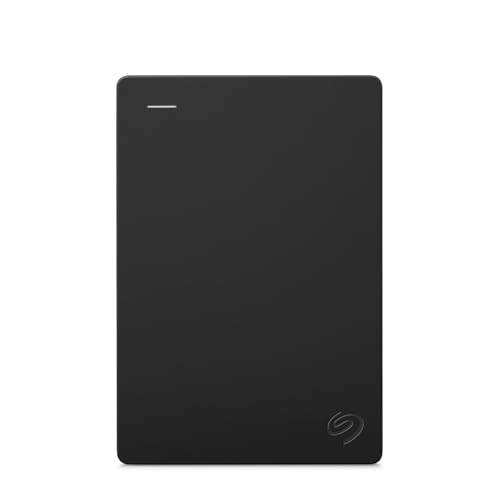
Für Mod-Backups brauchst du nicht automatisch die schnellste oder größte Festplatte. Entscheidend ist, dass die Kapazität zu deinen Daten passt, das Laufwerk zuverlässig angeschlossen werden kann und du es regelmäßig verwendest. Spielstände selbst sind oft klein. Mod-Archive, Texturpakete, Installationsdateien und komplette Spielkopien können jedoch schnell viele Gigabyte belegen. Bei umfangreichen Mod-Setups für Open-World-Spiele oder Simulatoren lohnt sich daher mehr Speicherplatz als bei wenigen kleinen Gameplay-Erweiterungen.
Eine portable 2,5-Zoll-HDD ist für klassische Backups meist ausreichend. Sie wird über USB mit Strom versorgt, benötigt kein separates Netzteil und lässt sich nach dem Kopieren wieder abziehen. Das ist besonders hilfreich, wenn du dein Backup gegen Schadsoftware schützen willst. Eine SSD ist in der Regel schneller und unempfindlicher gegenüber Erschütterungen, kostet pro Terabyte aber häufig mehr. Eine HDD eignet sich gut als günstige Archivlösung, solange du sie vorsichtig behandelst und nicht während des Betriebs bewegst.
Achte auf das Dateisystem. exFAT ist praktisch, wenn du die Platte an Windows- und Mac-Geräten verwenden möchtest. FAT32 bietet hohe Kompatibilität mit älteren Geräten, hat aber eine Beschränkung für einzelne Dateien von ungefähr 4 GB. Das kann bei großen Mod-Archiven oder vollständigen Spielinstallationen problematisch sein. NTFS ist unter Windows sehr praktisch, wird von anderen Systemen jedoch nicht immer ohne Zusatzsoftware vollständig unterstützt. Formatiere ein neues Laufwerk erst, nachdem du geprüft hast, ob sich bereits Daten darauf befinden. Beim Formatieren werden vorhandene Inhalte gelöscht.
Wichtig ist auch die Organisation. Erstelle getrennte Ordner für Spielstände, Mod-Archive, Screenshots und persönliche Dokumente. Bewahre nicht ausschließlich die einzige Kopie deiner wichtigsten Daten auf einer tragbaren Festplatte auf. Prüfe das Laufwerk gelegentlich, nutze die Funktion zum sicheren Entfernen und lagere es trocken, staubgeschützt und nicht dauerhaft neben einer Wärmequelle. Eine Backup-Festplatte schützt dich nur dann, wenn sie selbst nicht beschädigt wird und die Sicherung regelmäßig aktualisiert ist.
Mod-Quellen prüfen und Downloads sicher behandeln
Die sicherste Installation beginnt lange vor dem Entpacken. Lade Mods möglichst aus bekannten Plattformen oder aus dem offiziellen Bereich des Entwicklers. Prüfe den Namen des Autors, die Anzahl der Downloads, die Kommentare, das Veröffentlichungsdatum und die Aktualität der Beschreibung. Ein beliebter Mod ist nicht automatisch fehlerfrei, aber eine nachvollziehbare Versionshistorie und eine aktive Community erleichtern die Einschätzung. Sei vorsichtig bei Seiten, die mehrere irreführende Download-Schaltflächen anzeigen, einen zusätzlichen Downloader verlangen oder dich auffordern, den Virenschutz zu deaktivieren.
Vergleiche die Dateiendung mit der Anleitung. Ein Mod, der als ZIP, RAR oder 7z verteilt wird, sollte nicht plötzlich einen unbekannten Installer benötigen. Archive können allerdings ausführbare Dateien enthalten. Entpacke sie zunächst in einen temporären Ordner und scanne den Inhalt mit einem aktuellen Virenschutz. Bei verdächtigen Dateien kannst du zusätzlich einen Multi-Engine-Dienst zur Analyse nutzen. Lade dort aber keine privaten Spielstände, Konfigurationsdateien oder Dateien mit persönlichen Informationen hoch. Die Analyse selbst kann Datenschutzfragen aufwerfen.
Prüfe, ob der Mod Abhängigkeiten benötigt. Viele Erweiterungen funktionieren nur mit einer bestimmten Spielversion, einem Framework, einer Script-Erweiterung oder einer festgelegten Mod-Manager-Version. Lies zuerst die Installationsanleitung und die Hinweise zu bekannten Konflikten. Kommentare können wertvoll sein, ersetzen aber keine offizielle Dokumentation. Wenn ein Mod seit Jahren nicht aktualisiert wurde, kann er trotzdem funktionieren, doch du solltest die Kompatibilität mit deiner aktuellen Spielversion besonders sorgfältig testen.
Erstelle eine Prüfliste, bevor du auf Installieren klickst: Quelle vertrauenswürdig, Version passend, Abhängigkeiten vorhanden, Dateien gescannt, Backup erstellt und Rückweg bekannt. Notiere bei manuellen Installationen, welche Dateien in welchen Ordner kopiert wurden. Noch besser ist ein Mod-Manager, der Dateien getrennt verwaltet und Deinstallation oder Sortierung erleichtert. Trotzdem solltest du auch bei einem Manager die Quelle und den Inhalt prüfen. Automatisierung reduziert Bedienfehler, macht einen unsicheren Download aber nicht sicher.

Mods richtig installieren und isoliert testen
Nach der Prüfung folgt die eigentliche Installation. Schließe zuerst das Spiel und möglichst auch den Launcher. Wenn eine Erweiterung Dateien im Installationsordner verändert, kann ein laufender Prozess Dateien sperren oder Änderungen unvollständig übernehmen. Lies die Anleitung bis zum Ende, bevor du Dateien kopierst. Viele Fehler entstehen, weil Nutzer nur die ersten Zeilen beachten und wichtige Hinweise zu Unterordnern, Abhängigkeiten oder Startparametern übersehen.
Ein Mod-Manager ist für viele Spiele die sauberere Lösung. Er kann Profile anlegen, die Lade-Reihenfolge verwalten, Konflikte anzeigen und Dateien wieder deaktivieren. Das ist besonders hilfreich, wenn du mehrere Konfigurationen für unterschiedliche Spielstände verwendest. Lege für jedes größere Projekt ein eigenes Profil an. Ein Profil für eine stabile Reise durch die Kampagne sollte nicht automatisch alle experimentellen Grafik- und Script-Mods enthalten, die du gerade testen möchtest.
Installiere Änderungen in kleinen Gruppen. Bei einem einzelnen Mod erkennst du einen Fehler schnell. Bei zehn gleichzeitig installierten Erweiterungen weißt du dagegen nicht, welche Datei den Absturz verursacht hat. Starte das Spiel nach jedem wichtigen Schritt, lade zunächst einen Teststand und prüfe zentrale Funktionen. Bei größeren Mod-Paketen solltest du die vom Ersteller empfohlene Reihenfolge einhalten. Ein Mod-Manager kann technische Konflikte melden, aber nicht jeden inhaltlichen Fehler erkennen.
Verwende für Tests möglichst einen separaten Spielstand. Speichere nicht sofort deinen einzigen Fortschritt nach dem ersten Start mit neuen Scripts oder großen Weltveränderungen. Spiele einige Minuten, öffne Menüs, betrete wichtige Bereiche und prüfe, ob Audio, Texturen, Quests und Eingaben funktionieren. Erst wenn die Installation stabil wirkt, kannst du einen neuen regulären Speicherstand anlegen. Halte außerdem eine Kopie der funktionierenden Mod-Liste fest. Bei späteren Updates kannst du dann vergleichen, was sich geändert hat.
Wichtig: Deaktiviere niemals blind einzelne Mods in einem laufenden Durchgang, wenn sie Quests, Gegenstände oder Scripts eingeführt haben. Das Entfernen kann den Spielstand beschädigen. Lies die Hinweise des Mod-Autors und nutze, falls vorhanden, ein sauberes Profil oder einen älteren Backup-Stand.

Lade-Reihenfolge, Updates und Spielstände im Blick behalten
Selbst ein sauber heruntergeladener Mod kann Probleme verursachen, wenn die Lade-Reihenfolge nicht stimmt. Mods werden nicht einfach in beliebiger Reihenfolge verarbeitet. Je nach Spiel überschreiben spätere Dateien frühere Dateien, Scripts werden in einer bestimmten Reihenfolge geladen oder sogenannte Patches müssen nach den betroffenen Hauptmods stehen. Lies deshalb die Regeln des Spiels und die Empfehlungen der Mod-Autoren. Werkzeuge zur Sortierung können helfen, aber ihre Vorschläge sind nicht immer vollständig. Ein Konflikt zwischen zwei Mods kann technisch unauffällig bleiben und erst viele Spielstunden später sichtbar werden.
Dokumentiere stabile Zustände. Notiere Spielversion, Mod-Versionen, Lade-Reihenfolge und wichtige Einstellungen. Ein Screenshot der Mod-Liste ist besser als nichts, eine exportierte Profil- oder Konfigurationsdatei ist noch hilfreicher. Speichere diese Informationen zusammen mit deinem Backup. Wenn ein Update Probleme verursacht, kannst du auf die vorherige Version zurückgehen, sofern du das alte Archiv noch besitzt. Lösche funktionierende Versionen daher nicht sofort, nur weil ein neues Update erschienen ist.
Automatische Updates sind bequem, können bei Mod-Setups aber ungünstig sein. Ein Spielupdate kann Scripts brechen, während ein Mod-Update eine neue Abhängigkeit einführt. Prüfe nach einem großen Patch zunächst die Kompatibilitätsmeldungen, statt sofort einen bestehenden Spielstand zu laden. Bei Online-Spielen gelten zusätzlich die Regeln des Betreibers. Manche Mods sind dort verboten und können zu einer Sperre führen, selbst wenn sie technisch harmlos erscheinen. Nutze Modding im Zweifel nur im Einzelspieler- oder ausdrücklich unterstützten Umfeld.
Bei Problemen ist ein methodischer Rückweg besser als hektisches Löschen. Deaktiviere zunächst den zuletzt hinzugefügten Mod, prüfe die Logdatei und starte mit einem Testprofil. Wenn das nicht hilft, gehe auf den letzten bekannten stabilen Zustand zurück. Nutze die Reparaturfunktion des Launchers erst dann, wenn du deine modifizierten Dateien gesichert hast und weißt, dass der Launcher möglicherweise Änderungen überschreibt. Nach einer Reparatur solltest du die Mod-Installation sauber neu aufbauen, statt alte Dateien unkontrolliert zurückzukopieren.

Privatsphäre beim Modding und in Support-Foren schützen
Beim Modding denkst du vermutlich zuerst an Dateien und Spielmechanik, nicht an Datenschutz. Trotzdem können Mods und ihre Begleitprogramme viele Informationen verarbeiten. Ein Mod-Manager kann Downloadverläufe, Installationspfade und Profilnamen speichern. Ein Online-Mod kann eine Verbindung zu einem externen Server aufbauen. Crash-Reporter sammeln möglicherweise Systemdaten, und Support-Logs enthalten oft mehr persönliche Informationen, als auf den ersten Blick erkennbar ist.
Prüfe daher die Datenschutz- und Berechtigungshinweise, wenn ein Mod eine zusätzliche Software oder ein Konto verlangt. Frage dich, ob diese Funktion für den Mod wirklich nötig ist. Ein rein lokaler Grafikmod sollte normalerweise keinen Zugriff auf deine Kontakte, deinen Browser oder umfangreiche Ordner benötigen. Wenn ein Installer eine ungewöhnliche Berechtigung verlangt, pausiere die Installation und suche nach einer alternativen, dokumentierten Methode. Unter Windows kannst du ein separates Benutzerkonto ohne Administratorrechte für Tests verwenden. Das verhindert nicht jedes Risiko, begrenzt aber mögliche Schäden.
Teile Logs und Screenshots in Foren nicht ungeprüft. Suche vor dem Upload nach deinem Windows-Benutzernamen, E-Mail-Adressen, lokalen Dateipfaden, Serveradressen, Tokens und privaten Chatinhalten. Manche Spiele schreiben den vollständigen Pfad zu deinem Profil in jede Fehlermeldung. Ersetze solche Stellen durch neutrale Platzhalter. Öffne außerdem keine privaten Backup-Ordner in öffentlichen Streaming- oder Support-Sitzungen. Ein kurzer Blick auf den Desktop kann bereits Dokumentnamen oder Benachrichtigungen sichtbar machen.
Verwende für Mod-Plattformen ein eigenes, starkes Passwort und möglichst eine Zwei-Faktor-Anmeldung. Dein Mod-Konto sollte nicht dasselbe Passwort wie dein E-Mail-, Steam- oder Zahlungs-Konto verwenden. Sei bei Direktnachrichten mit angeblichen Supportern vorsichtig und lade keine Dateien aus unbekannten Chatkanälen herunter. Wenn ein Mod plötzlich Zugangsdaten verlangt, solltest du die Installation abbrechen. Ein Spielmod darf nicht als Vorwand dienen, um dein Konto zu übernehmen.
Datenschutz bedeutet nicht, jede Online-Funktion zu meiden. Es bedeutet, bewusst zu entscheiden, welche Daten du preisgibst, wer sie erhält und ob die Funktion einen nachvollziehbaren Nutzen bietet.

Was tun bei Abstürzen, Malware-Verdacht oder beschädigten Saves?
Wenn ein Spiel nach der Mod-Installation abstürzt, bewahre zuerst Ruhe und ändere nicht mehrere Dinge gleichzeitig. Beende das Spiel, kopiere den aktuellen Zustand einschließlich Logs und Mod-Liste auf ein Backup-Laufwerk und arbeite danach mit einer Kopie. So bleibt die ursprüngliche Situation erhalten. Prüfe anschließend, ob der Fehler nur mit einem bestimmten Spielstand, in einem neuen Testspiel oder bereits im Hauptmenü auftritt. Ein Absturz im Menü deutet eher auf eine inkompatible Installation hin, während ein Fehler nur in einem alten Savegame auch durch eine veränderte Welt oder ein Script ausgelöst werden kann.
Starte eine systematische Fehlersuche. Deaktiviere zunächst den zuletzt installierten Mod und seine optionalen Komponenten. Kontrolliere danach Abhängigkeiten, Spielversion und Lade-Reihenfolge. Leere Cache-Dateien nur, wenn die Dokumentation des Spiels oder Mod-Managers dies empfiehlt. Eine Launcher-Reparatur kann helfen, entfernt oder überschreibt aber möglicherweise Mod-Dateien. Sichere deshalb zuerst deine Mod-Archive und notiere die aktuelle Installation. Wenn der Fehler nach der Reparatur bleibt, teste eine vollständig saubere Installation mit einem neuen Spielstand.
Bei Malware-Verdacht trennst du den PC zunächst vom Internet, ohne vorschnell Dateien zu löschen. Ein Sicherheitsprogramm kann die verdächtige Datei isolieren. Führe einen vollständigen Scan und bei Bedarf einen Offline-Scan durch. Ändere Passwörter von einem anderen, vertrauenswürdigen Gerät, wenn du eine ausführbare Datei gestartet oder Zugangsdaten eingegeben hast. Prüfe aktive Sitzungen, installierte Browser-Erweiterungen und unbekannte Autostart-Einträge. Bei einem ernsthaften Befall reicht es nicht, nur den Mod-Ordner zu löschen. Nutze im Zweifel professionelle Hilfe.
Ein beschädigter Spielstand ist nicht immer verloren. Suche nach automatischen Sicherungen, älteren Cloud-Versionen oder temporären Dateien. Überschreibe den betroffenen Save-Ordner nicht, bevor du alle Varianten kopiert hast. Stelle eine ältere Version in einem separaten Testprofil wieder her. Wenn der Save mit der ursprünglichen Mod-Liste funktioniert, lag das Problem wahrscheinlich an einer Änderung. Fehlt die benötigte Mod jedoch dauerhaft, kann ein Entfernen weitere Schäden verursachen. Die beste Reparatur ist daher oft die Wiederherstellung eines dokumentierten, funktionierenden Zustands.

Eine sichere Mod-Routine für den Alltag
Du musst nicht vor jeder kleinen Texturänderung einen komplizierten Sicherheitsprozess durchführen. Eine feste Routine hilft aber, die wichtigen Schritte nicht zu vergessen. Halte zunächst deine Spiele und den Mod-Manager aktuell, aber aktualisiere nicht blind am Tag eines großen Spiel-Patches. Lies die Änderungsinformationen und warte bei kritischen Mod-Setups, bis die Community die Kompatibilität bestätigt. Sichere vor jedem Update deine Spielstände, die aktive Mod-Liste und die bisher funktionierende Version.
Arbeite mit einer klaren Ordnerstruktur. Ein Ordner für originale Mod-Archive, ein Ordner für entpackte Testdateien und ein Ordner für Backups verhindern Verwechslungen. Benenne Archive mit Version und Datum. So kannst du eine vorherige Version wiederfinden, ohne sie aus einer unbekannten Quelle erneut herunterladen zu müssen. Bewahre mindestens einen stabilen Stand unverändert auf. Für besonders große Sammlungen lohnt sich ein zweites Backup-Laufwerk oder eine zusätzliche verschlüsselte Kopie.
Eine portable Festplatte sollte nach dem Backup sicher ausgeworfen und anschließend getrennt gelagert werden. Sie ist kein Tresor: Sie kann verloren gehen, ausfallen oder durch einen Sturz beschädigt werden. Wenn sich persönliche Dokumente auf ihr befinden, solltest du die Daten verschlüsseln. Für reine Spielstände ist die Verschlüsselung ebenfalls sinnvoll, besonders wenn du das Laufwerk mitnimmst. Prüfe in regelmäßigen Abständen, ob sich die wichtigsten Dateien noch lesen lassen. Ein Backup, das nie getestet wurde, ist nur eine Annahme.
Wenn du zwischen mehreren Spielen wechselst, führe eine kleine Mod-Dokumentation. Notiere die Spielversion, die verwendeten Erweiterungen, besondere Startparameter und bekannte Einschränkungen. Ein kurzer Text reicht. Diese Notizen sparen dir bei einer Neuinstallation oder einem PC-Wechsel viel Zeit. Entferne außerdem Mods, die du nicht mehr nutzt, kontrolliert über den vorgesehenen Mod-Manager. Einfaches Löschen einzelner Dateien kann Reste hinterlassen. Nach größeren Änderungen testest du mit einem neuen Spielstand, bevor du deinen Hauptstand öffnest.
Die sichere Mod-Routine besteht aus fünf Gewohnheiten: vertrauenswürdige Quelle, Virenscan, Backup, schrittweise Installation und dokumentierte Wiederherstellung. Damit reduzierst du nicht nur Sicherheitsrisiken, sondern auch Frust und verlorene Spielzeit.

- Spiel und Launcher schließen und den aktuellen Spielstand sichern.
- Mod-Quelle, Autor, Version, Abhängigkeiten und Kommentare prüfen.
- Archiv in einem temporären Ordner entpacken und verdächtige Dateien scannen.
- Mod-Manager-Profil oder manuelle Installationsschritte dokumentieren.
- Mod einzeln oder in kleinen Gruppen installieren und mit einem Teststand prüfen.
- Nach einem stabilen Test die Mod-Liste und den neuen Spielstand erneut sichern.
- Externe Festplatte sicher auswerfen und getrennt vom PC aufbewahren.
Häufige Fragen zur sicheren Mod-Installation
Kann ein Mod meinen PC mit Malware infizieren?
Ja, das ist möglich, besonders wenn du Mods aus unbekannten Quellen herunterlädst oder zusätzliche Installer und ausführbare Dateien startest. Das Risiko hängt nicht allein vom Dateiformat ab, denn auch Archive können schädliche Inhalte enthalten. Lade Erweiterungen deshalb bevorzugt von etablierten Plattformen oder offiziellen Projektseiten und prüfe Autor, Versionshistorie und Kommentare. Entpacke Downloads zunächst in einen temporären Ordner und scanne den vollständigen Inhalt mit einem aktuellen Virenschutz. Sei besonders vorsichtig bei EXE-, BAT-, CMD-, PS1- und DLL-Dateien, wenn sie laut Anleitung nicht erforderlich sind.
Deaktiviere deinen Virenschutz niemals nur, weil ein Download das verlangt. Wenn eine Datei als Fehlalarm erkannt wird, recherchiere die konkrete Erkennung und nutze gegebenenfalls eine zweite Einschätzung. Starte verdächtige Programme nicht mit Administratorrechten. Bei einem tatsächlichen Malware-Verdacht trennst du den Rechner vom Internet, führst einen vollständigen beziehungsweise Offline-Scan durch und änderst wichtige Passwörter von einem anderen Gerät. Ein Backup schützt deine Daten vor Verlust, verhindert aber nicht, dass ein bereits infizierter Rechner Dateien auf das Laufwerk schreibt.
Reicht die Cloud-Synchronisierung für meine Spielstände aus?
Nein, die Cloud ist praktisch, sollte aber nicht deine einzige Sicherung sein. Wenn ein Spielstand durch einen Mod beschädigt wird, kann die Synchronisierung den fehlerhaften Zustand auf den Server übertragen und anschließend auf andere Geräte verteilen. Außerdem können Konflikte zwischen einer lokalen und einer Cloud-Version entstehen. Sichere wichtige Spielstände deshalb zusätzlich manuell auf einer externen Festplatte oder einem zweiten Speichermedium.
Vor einer Mod-Installation kopierst du den lokalen Save-Ordner und benennst ihn mit Datum, Spielversion und Mod-Profil. Bei Problemen schaltest du nicht unüberlegt die Synchronisierung ein oder aus, sondern sicherst zunächst alle vorhandenen Versionen. Prüfe anschließend, ob die Plattform eine ältere Cloud-Version wiederherstellen kann. Die Cloud ist damit eine zusätzliche Ebene, aber kein Ersatz für ein eigenes, kontrolliertes Backup.
Sollte ich Mods manuell oder mit einem Mod-Manager installieren?
Für wenige, einfache Mods kann eine manuelle Installation funktionieren, sofern du die Dateien und Zielordner genau verstehst. Der Nachteil ist, dass du später leicht vergisst, welche Dateien kopiert oder überschrieben wurden. Das erschwert Updates, Deinstallation und Fehlersuche. Bei mehreren Erweiterungen ist ein Mod-Manager meist die bessere Wahl. Er kann Profile anlegen, Lade-Reihenfolgen organisieren, Dateien getrennt verwalten und Konflikte sichtbar machen.
Ein Mod-Manager ist jedoch kein automatischer Sicherheitsfilter. Du musst die Quelle weiterhin prüfen, Archive scannen und die Hinweise des Mod-Autors lesen. Lege für größere Projekte getrennte Profile an und teste neue Änderungen zunächst mit einem separaten Spielstand. Wenn ein Spiel eine offizielle Mod-Unterstützung oder ein eigenes Mod-Menü besitzt, solltest du diese Möglichkeit bevorzugen, weil sie oft besser an die jeweilige Version angepasst ist.
Wie viel Speicher brauche ich für Mod-Backups?
Das hängt vom Spiel und deinem Backup-Umfang ab. Reine Spielstände benötigen oft nur wenige Megabyte, während Mod-Archive, hochauflösende Texturen und komplette Installationsdateien schnell mehrere zehn oder hundert Gigabyte belegen können. Für ein einzelnes Spiel mit wenigen Erweiterungen reichen 500 GB normalerweise aus. Wenn du mehrere Spiele, alte Mod-Versionen und verschiedene Profile archivieren möchtest, sind 1 TB oder 2 TB komfortabler.
Plane nicht mit der kompletten Nennkapazität. Das Betriebssystem zeigt aufgrund unterschiedlicher Berechnungen etwas weniger freien Speicher an, und du solltest immer Reserve lassen. Organisiere Backups nach Spiel und Datum und lösche alte Stände nur, wenn mindestens eine funktionierende Version an einem anderen Ort vorhanden ist. Für große Dateien solltest du außerdem das Dateisystem prüfen: FAT32 kann einzelne Dateien über ungefähr 4 GB nicht speichern, während exFAT oder NTFS dafür geeigneter sind.
Was mache ich, wenn ein Mod nach einem Spielupdate nicht mehr funktioniert?
Öffne zunächst nicht deinen wichtigsten Spielstand mit der neuen, möglicherweise inkompatiblen Konfiguration. Sichere den aktuellen Zustand und prüfe die Hinweise des Mod-Autors, des Mod-Managers und der Community. Häufig benötigen Script-Mods, Frameworks oder Abhängigkeiten ein Update. Deaktiviere problematische Erweiterungen in einem Testprofil und starte das Spiel mit einem neuen Spielstand. So erkennst du, ob der Fehler durch die Installation oder durch den bereits veränderten Save verursacht wird.
Wenn du vor dem Update ein Backup und die alte Mod-Liste erstellt hast, kannst du zum stabilen Zustand zurückkehren. Je nach Plattform lässt sich auch eine frühere Spielversion verwenden, sofern der Anbieter dies unterstützt. Entferne Mods nicht wahllos aus einem laufenden Spielstand, da dadurch Quests, Objekte oder Scripts fehlen können. Bei großen Mods ist es oft sicherer, auf eine kompatible Version zu warten oder einen älteren Save zu laden.
Kann ich eine externe Festplatte dauerhaft am Gaming-PC angeschlossen lassen?
Technisch ist das möglich, für wichtige Backups aber nicht ideal. Ein dauerhaft angeschlossenes Laufwerk ist ständig denselben Risiken ausgesetzt wie der PC: Schadsoftware, versehentliches Löschen, Stromprobleme oder ein Defekt können auch die Sicherung betreffen. Für automatische Backups kann ein angeschlossenes Laufwerk sinnvoll sein, allerdings sollte es zusätzlich eine getrennte Kopie geben. Nach einem manuellen Backup wirfst du die Festplatte sicher aus und trennst sie vom Rechner.
Behandle das Laufwerk vorsichtig und bewege eine klassische HDD nicht während des Betriebs. Bewahre sie trocken, staubgeschützt und möglichst getrennt vom Gaming-PC auf. Wenn persönliche Daten darauf liegen, verschlüssele sie. Prüfe außerdem regelmäßig, ob sich die Backup-Dateien noch lesen lassen. Eine externe Festplatte ist ein nützliches Werkzeug für Mod-Sicherungen, aber erst die Kombination aus mehreren Kopien, kontrollierter Aufbewahrung und gelegentlichen Wiederherstellungstests ergibt eine robuste Backup-Strategie.