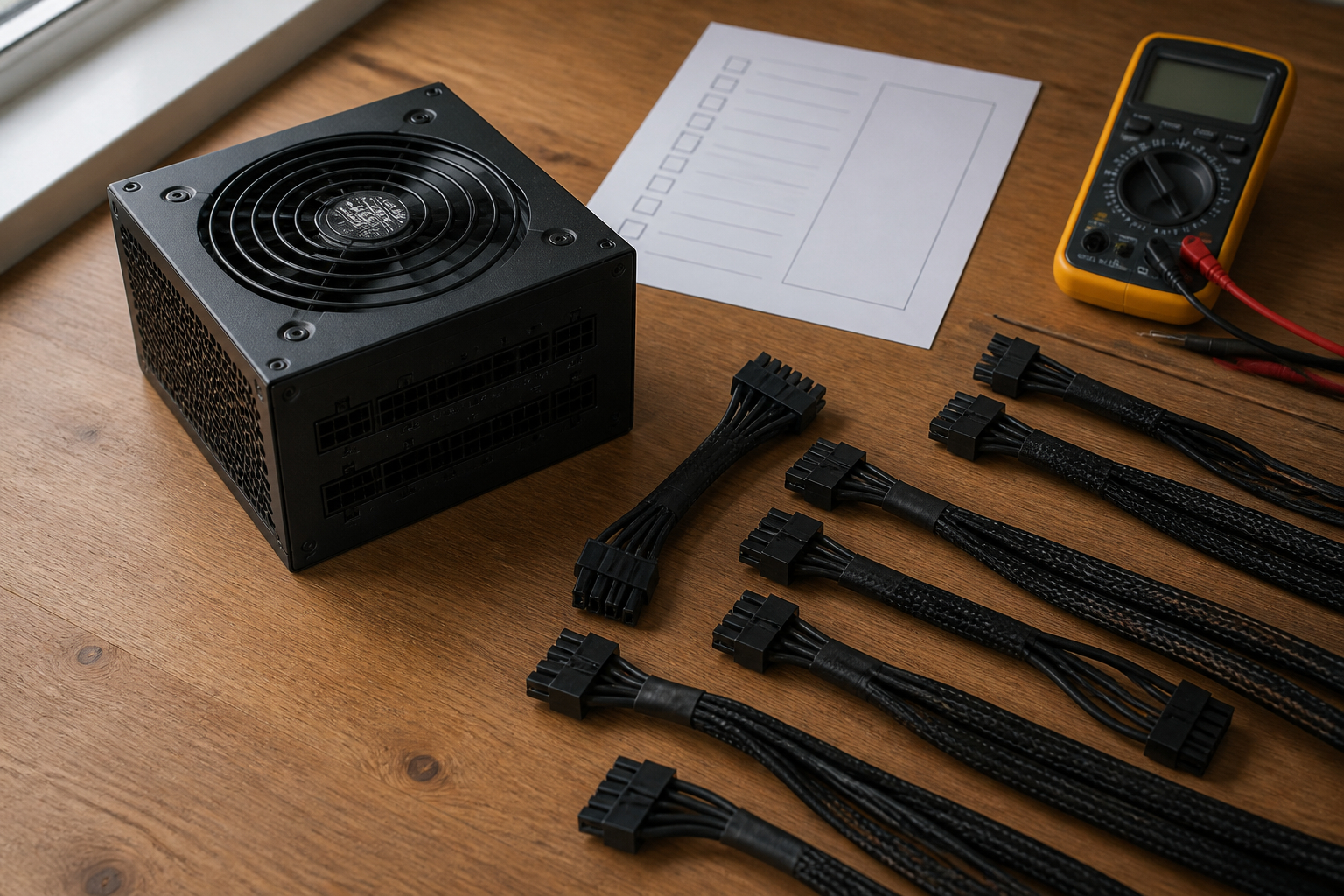
Modulare Netzteilkabel mischen: Warum selbst passende Stecker gefährlich sein können
Modulare Netzteile sind für viele PC-Bauer ein großer Komfortgewinn. Du steckst nur die Kabel an, die du tatsächlich brauchst, und kannst den Innenraum deines Gehäuses deutlich aufgeräumter gestalten. Genau diese Flexibilität führt jedoch immer wieder zu einem gefährlichen Missverständnis: Ein Kabel, das mechanisch in eine Buchse passt, ist nicht automatisch elektrisch kompatibel. Besonders kritisch wird es, wenn Kabel eines anderen Netzteilherstellers, eines anderen Modells oder einer älteren Baureihe verwendet werden.
Die Anschlüsse auf der Netzteilseite sind nicht vollständig standardisiert. Während die Stecker auf der Komponenten-Seite häufig gleich aussehen, können die einzelnen Kontakte auf der PSU-Seite unterschiedlich belegt sein. Ein Kontakt, der bei einem Netzteil Masse führt, kann bei einem anderen Modell eine Versorgungsspannung übertragen. Wird ein solches Kabel trotzdem angeschlossen, kann die Spannung an der falschen Stelle anliegen. Die Folgen reichen von einem sofortigen Kurzschluss über beschädigte Laufwerke und Mainboards bis hin zu einer zerstörten Grafikkarte oder einem überhitzten Kabel.
In diesem Ratgeber erfährst du, wie du modulare Netzteilkabel sicher beurteilst, welche Kabeltypen relativ unkompliziert sind und wo du besonders vorsichtig sein musst. Wir erklären außerdem, warum Verlängerungskabel meist anders zu bewerten sind als echte Ersatzkabel für die Netzteilseite. Der wichtigste Grundsatz lautet: Verwende niemals ein modulares Kabel nur deshalb, weil der Stecker passt. Entscheidend sind das konkrete Netzteilmodell, die Pinbelegung, der Kabeltyp, die Belastbarkeit und die Vorgaben des Herstellers.
Der Beitrag richtet sich an Einsteiger ebenso wie an erfahrene PC-Bauer. Auch wenn du schon mehrere Systeme montiert hast, lohnt sich eine genaue Prüfung, denn die gefährlichsten Fehler entstehen oft bei scheinbar kleinen Änderungen: ein zusätzliches PCIe-Kabel, ein schöneres Custom-Kabel oder ein Adapter für eine neue Grafikkarte. Nimm dir deshalb vor dem Umbau einige Minuten Zeit, um alle Kabel eindeutig zuzuordnen und die Originalleitungen deines Netzteils nicht versehentlich mit Kabeln aus einem anderen Karton zu verwechseln.
Wenn du keine verlässlichen Angaben zur Kompatibilität findest, ist der Verzicht auf das Kabel die sicherere Entscheidung. Ein optisch perfekter PC bringt dir nichts, wenn ein falsch belegter Stecker teure Hardware beschädigt. Sicherheit, dokumentierte Kompatibilität und eine passende Belastbarkeit müssen immer vor Farbe, Flechtmuster und Kabelmanagement stehen.
Warum identische Stecker keine identische Pinbelegung bedeuten
Der zentrale Irrtum beim Mischen modularer Netzteilkabel besteht in der Annahme, dass ein Steckerformat bereits einen verbindlichen elektrischen Standard darstellt. Auf der Seite von Mainboard, CPU, Grafikkarte und Laufwerken gibt es zwar weit verbreitete Anschlussformen. Die Buchsen direkt am modularen Netzteil folgen dagegen häufig herstellerspezifischen Layouts. Zwei achtpolige Stecker können äußerlich gleich aussehen und trotzdem eine völlig andere Belegung besitzen.
Ein Kabel besteht nicht nur aus Kunststoffgehäuse und Metallkontakten. Entscheidend ist, welcher Kontakt an jedem Ende mit welcher Ader verbunden ist. Bei einem modularen Kabel führt der Weg von der Netzteilbuchse über die Leitungen bis zur Komponente. Wenn die Netzteilseite falsch verdrahtet ist, kann eine Versorgungsspannung auf einen Kontakt gelangen, der an der Hardware für Masse oder eine andere Spannung vorgesehen ist. Schutzschaltungen des Netzteils können einen Schaden verhindern, müssen es aber nicht in jedem Fall. Außerdem schützt eine Sicherung nicht zwangsläufig die angeschlossene Komponente vor einem kurzen, zerstörerischen Spannungspuls.
Selbst innerhalb einer Marke darfst du nicht automatisch von Kompatibilität ausgehen. Serien, Generationen und Leistungsstufen können unterschiedliche Buchsenbelegungen verwenden. Ein Kabel für ein älteres 650-Watt-Modell kann bei einem neuen 850-Watt-Netzteil unbrauchbar oder gefährlich sein. Auch sogenannte Universalsets sind nur dann vertrauenswürdig, wenn der Hersteller das konkrete Netzteilmodell ausdrücklich aufführt und die Zuordnung eindeutig dokumentiert.
Vor dem Kauf solltest du deshalb nicht nach dem Begriff passend für modulare Netzteile allein gehen. Suche stattdessen nach einer Kompatibilitätsliste für dein exaktes Modell. Prüfe die Beschriftung auf dem Netzteil, die Modellnummer und die offizielle Dokumentation. Falls keine belastbare Pinout-Angabe vorhanden ist, ist ein Einsatz nicht empfehlenswert. Ein Multimeter kann bei erfahrenen Anwendern zur Durchgangsprüfung helfen, ersetzt aber keine vollständige Kenntnis der Spannungsbelegung und ist kein Freibrief für unbekannte Kabel.
Zusätzlich solltest du unterscheiden, ob die Angaben des Anbieters die Netzteilseite oder nur die Komponenten-Seite betreffen. Ein Kabel kann auf der GPU-Seite einem verbreiteten PCIe-Standard entsprechen und trotzdem auf der PSU-Seite ausschließlich zu einer bestimmten Netzteilfamilie passen. Genau diese Trennung wird in Produktbeschreibungen nicht immer deutlich genug erklärt.
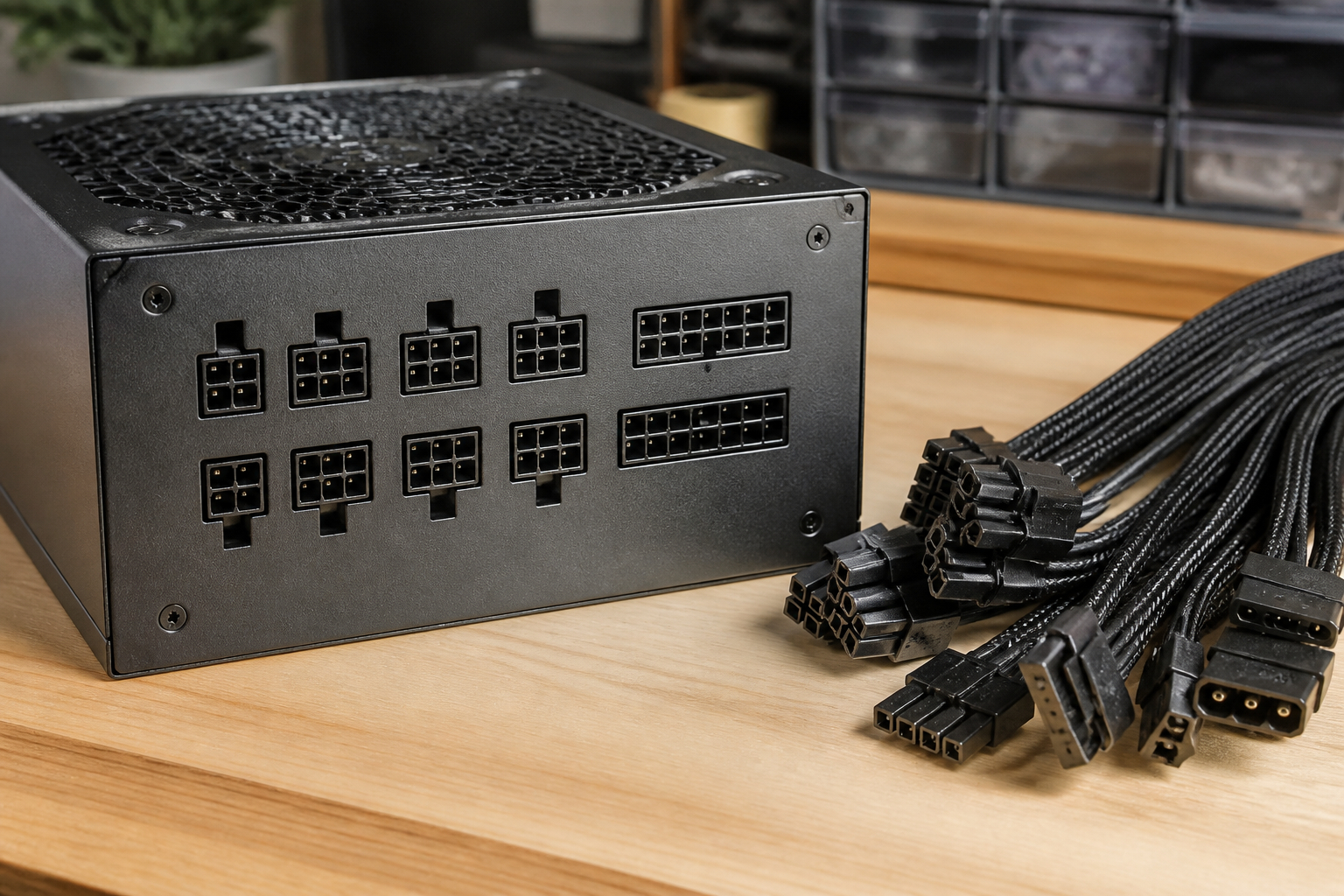
Ersatzkabel, Verlängerung und Adapter richtig unterscheiden
Bei der Suche nach einem modularen Netzteilkabel-Set landen viele Produkte gemeinsam in den Suchergebnissen, obwohl sie technisch ganz unterschiedliche Aufgaben erfüllen. Für deine Sicherheit ist die Unterscheidung zwischen Ersatzkabel, Verlängerung und Adapter besonders wichtig. Ein echtes Ersatzkabel wird direkt in die modulare Buchse des Netzteils gesteckt. Es muss deshalb exakt für dieses Netzteil beziehungsweise für eine nachweislich kompatible Modellfamilie ausgelegt sein. Ein Verlängerungskabel wird dagegen zwischen das bereits vorhandene Originalkabel und die PC-Komponente gesteckt. Die Netzteilseite bleibt dabei unverändert.
Verlängerungen sind deshalb in vielen Situationen einfacher einzusetzen. Das gilt jedoch nicht völlig ohne Einschränkung. Du musst weiterhin auf den richtigen Anschluss an der Komponente, die ausreichende Strombelastbarkeit, die Kabellänge und einen festen Sitz achten. Ein schlecht verarbeitetes oder zu dünnes Kabel kann sich erwärmen. Außerdem darfst du keine Verlängerung mit einem Adapter verwechseln, der ein Anschlussformat in ein anderes umwandelt. Bei einem Adapter ändern sich die Anforderungen an die Stromverteilung und manchmal auch an die Anzahl der benötigten Leitungen.
Die Housoutil-Verlängerung ist beispielsweise als Set für 24-Pin-ATX, 4+4-Pin-CPU und zwei 6+2-Pin-PCIe-GPU-Anschlüsse beschrieben. Der entscheidende Punkt ist die Einordnung als Verlängerungsset. Du nutzt es nicht als Ersatz für die modularen Kabel auf der Netzteilseite, sondern verbindest es mit den vorhandenen Originalkabeln. Die angegebenen Kabelmanagement-Clips können helfen, die Leitungen sauber zu führen. Vor der Montage solltest du trotzdem prüfen, ob die Stecker vollständig einrasten und ob dein Netzteil die benötigte Anzahl an Originalkabeln bereitstellt.
Ein Produktfoto mit geflochtenen Leitungen, Kabelkämmen und farbigen Steckern sagt nichts über die Pinbelegung aus. Beurteile das Produkt daher immer nach seiner Funktion und seiner dokumentierten Kompatibilität. Wenn in der Beschreibung nur von einer Verlängerung die Rede ist, darfst du es nicht in die Netzteilbuchse stecken. Bewahre außerdem die Originalkabel auf, auch wenn du sie zunächst nicht benötigst. Sie gehören zum Netzteil und können bei einem späteren Umbau oder Verkauf unverzichtbar sein.


Besonders sorgfältig musst du bei Grafikkartenkabeln vorgehen. Moderne GPUs können je nach Modell mehrere PCIe-Anschlüsse oder einen kompakten 12+4-Pin-Anschluss verwenden. Ältere und viele aktuelle Netzteile stellen ihre Leistung dagegen über klassische 6+2-Pin-PCIe-Kabel bereit. Ein Adapter kann diese Anschlüsse zusammenführen, doch seine Eignung hängt von mehreren Faktoren ab: dem Netzteil, der verfügbaren Leistung, der Anzahl separater Kabelstränge, der Qualität der Kontakte und den Vorgaben des Grafikkartenherstellers.
Das xiwai-Kabel ist als 12-poliges Kabel auf eine Kombination aus ATX-Dual-8-poligem und 6-poligem Anschluss für bestimmte Grafikkarten- und Netzteilkonfigurationen beschrieben. Solche Produkte können eine praktische Lösung sein, wenn die konkrete Kombination ausdrücklich unterstützt wird. Die bloße Nennung einer Grafikkartenserie reicht für eine sichere Freigabe jedoch nicht aus. Prüfe zusätzlich das genaue Netzteilmodell, die empfohlene Verkabelung der Grafikkarte und die Frage, ob zwei getrennte PCIe-Kabel vom Netzteil verwendet werden sollen.
Ein häufiger Fehler besteht darin, beide Stecker eines Adapterkabels an denselben durchgeschleiften Kabelstrang anzuschließen, obwohl der Hersteller zwei getrennte Leitungen empfiehlt. Dadurch kann die Belastung einzelner Adern und Kontakte unnötig steigen. Auch ein Stecker, der nicht vollständig eingerastet ist, kann unter hoher Last Wärme entwickeln. Bei modernen Hochleistungs-GPUs sollte das Kabel an der Anschlussstelle nicht stark geknickt oder seitlich unter Spannung gesetzt werden.
Beachte außerdem, dass die Beschriftung 12-polig nicht automatisch dasselbe wie 12VHPWR oder 12V-2x6 bedeutet. Zusätzliche Signalkontakte, deren Länge und die elektrische Spezifikation können voneinander abweichen. Nutze einen Adapter nur, wenn Netzteil- und GPU-Hersteller ihn für genau diese Kombination vorsehen. Bei Unsicherheit ist ein natives, vom Netzteilhersteller freigegebenes Kabel die bessere Wahl. Ein optisch sauberer Aufbau ist niemals wichtiger als ein korrekt dimensionierter und sicher sitzender Stromanschluss.
Kontrolliere vor dem ersten Start außerdem, ob die Grafikkarte vollständig im Steckplatz sitzt und ob keine Zugspannung vom Kabel auf die Karte übertragen wird. Ein Kabeladapter löst ausschließlich ein Anschlussproblem. Er erhöht nicht automatisch die Leistungsfähigkeit des Netzteils und ersetzt keine ausreichende Dimensionierung der gesamten Stromversorgung.

24-Pin, CPU und PCIe: Diese Anschlüsse darfst du nicht verwechseln
Viele Fehler entstehen nicht an der Netzteilseite, sondern durch eine Verwechslung der Komponentenanschlüsse. Ein 24-Pin-ATX-Kabel versorgt das Mainboard und ist nicht mit einem CPU-EPS-Kabel austauschbar. Das CPU-Kabel trägt meist die Bezeichnung CPU oder EPS und besitzt typischerweise einen 4+4-Pin-Stecker. Ein PCIe-Kabel für die Grafikkarte verwendet häufig einen 6+2-Pin-Stecker. Obwohl einzelne Gehäuseformen ähnlich wirken können, sind die elektrische Funktion und die Leitungsbelegung unterschiedlich.
Die LINKUP-Sets richten sich an Nutzer, die einheitliche, geflochtene Verlängerungen für einen Custom-Build suchen. Das Set mit einem 24-Pin-Anschluss, einem 4+4-Pin-CPU-Anschluss und zwei 6+2-Pin-GPU-Anschlüssen kann für ein System mit einer CPU-Leitung und bis zu zwei GPU-Leitungen interessant sein. Das größere Set enthält dagegen zwei CPU- und drei GPU-Verlängerungen. Diese Zusammenstellung ist vor allem für leistungsstarke Systeme oder besondere Aufbaukonfigurationen relevant.
Wichtig ist die Formulierung Verlängerung. Solche Kabel werden normalerweise auf der Komponenten-Seite eines vorhandenen Netzteilkabels eingesetzt. Das Originalkabel bleibt am Netzteil angeschlossen. Du solltest die Verlängerungen daher nicht direkt in die modularen Buchsen des Netzteils stecken, sofern der Anbieter dies nicht ausdrücklich für dein konkretes Netzteil freigibt. Die Angabe 18AWG beschreibt den Leiterquerschnitt und ist ein nützlicher Hinweis zur Belastbarkeit, ersetzt aber keine vollständige Kompatibilitätsprüfung.
Beim Einbau solltest du jeden Stecker anhand seiner Beschriftung und Form zuordnen. Der 4+4-Pin-Stecker gehört in den CPU- beziehungsweise EPS-Anschluss am oberen Rand des Mainboards. Der 6+2-Pin-Stecker ist für PCIe-Grafikkarten gedacht. Der 24-Pin-Stecker gehört in die breite ATX-Buchse. Niemals solltest du einen Stecker mit Gewalt einsetzen. Passt ein Anschluss nur unter Druck, ist das ein Warnsignal. Nach der Montage kontrollierst du, ob die Rastnasen eingerastet sind und keine Kontakte sichtbar schief sitzen.
Bei einem 4+4-Pin-Stecker kann es außerdem vorkommen, dass nur ein Teil der CPU-Buchse benötigt wird. Welche Teile angeschlossen werden müssen, hängt vom Mainboard und vom Netzteilhandbuch ab. Auch bei PCIe-Kabeln solltest du die Anschlusszahl der Grafikkarte beachten und keine freien Teilstecker lose gegen Lüfter oder scharfe Gehäusekanten drücken. Eine eindeutige Beschriftung und eine ruhige Montage verhindern viele typische Fehler.


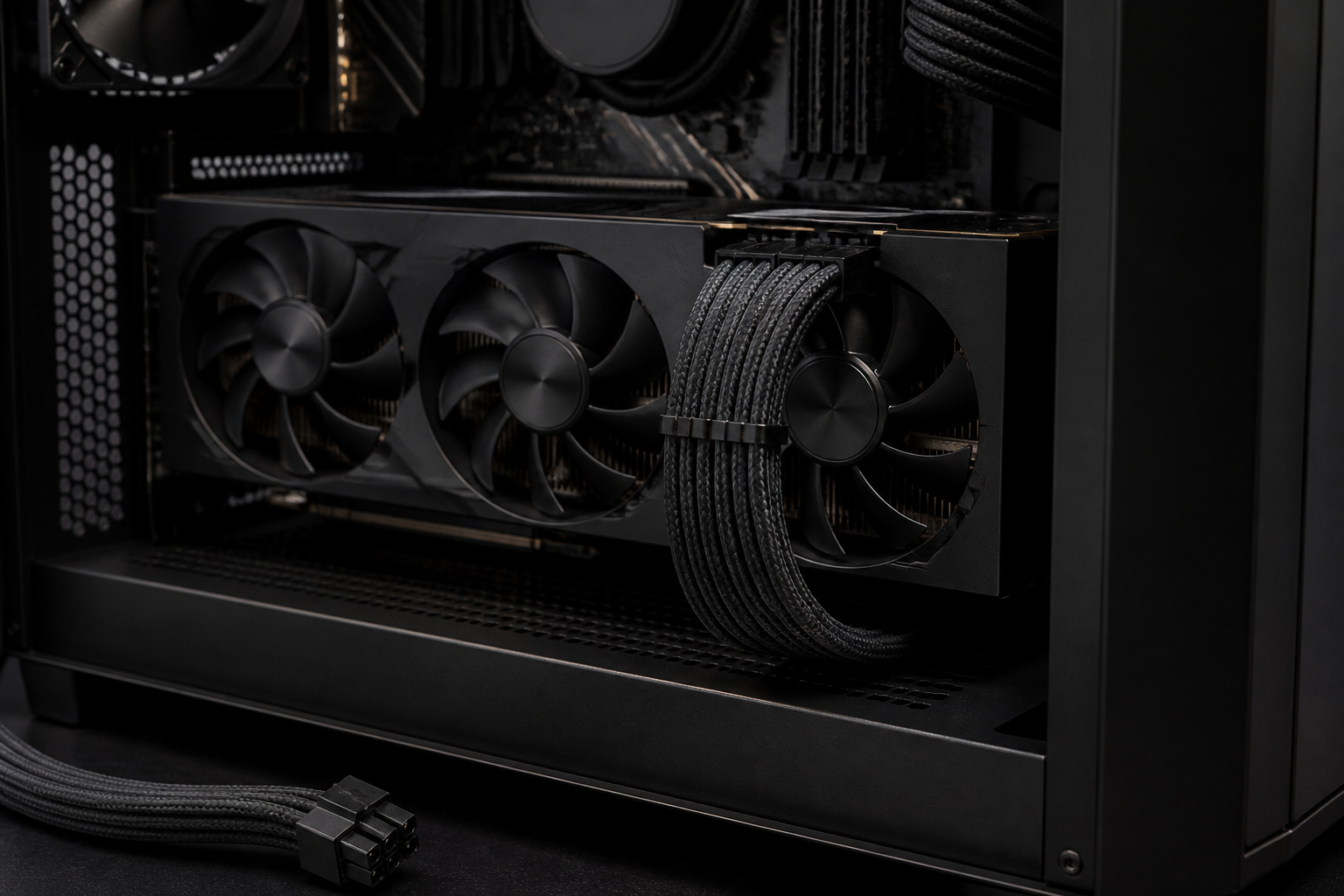
So prüfst du ein modulares Netzteilkabel vor dem Einbau
Eine sichere Prüfung beginnt nicht mit dem Auspacken des Kabels, sondern mit dem Netzteil. Notiere die vollständige Modellbezeichnung, die Serie und möglichst auch die Revision. Die Wattzahl allein reicht nicht aus. Zwei Netzteile mit jeweils 850 Watt können unterschiedliche modulare Anschlüsse und Pinbelegungen besitzen. Suche anschließend in der offiziellen Dokumentation des Herstellers nach einer Kompatibilitätsliste. Seriöse Anbieter nennen häufig konkrete Serien oder stellen Tabellen bereit. Fehlt eine eindeutige Zuordnung, solltest du das Risiko nicht eingehen.
Danach bestimmst du, welcher Kabeltyp tatsächlich benötigt wird. Brauchst du nur mehr Reichweite oder eine schönere Optik, ist eine Verlängerung oft die unkompliziertere Lösung. Soll ein originales Kabel vollständig ersetzt werden, muss das Ersatzkabel exakt für dein Netzteil freigegeben sein. Für eine neue Grafikkarte kann ein spezielles GPU-Kabel oder ein Herstelleradapter erforderlich sein. Begriffe wie modular, universal oder passend für PC sind zu allgemein, um eine sichere Entscheidung zu ermöglichen.
Prüfe außerdem die Komponenten-Seite. Mainboard, CPU und Grafikkarte geben vor, welche Stecker erforderlich sind. Bei der GPU solltest du die maximale Leistungsaufnahme und die Empfehlung des Herstellers berücksichtigen. Ein Kabel mit mehreren Anschlüssen ist nicht automatisch für jede Last geeignet. Achte auf den Leiterquerschnitt, die Kabellänge, die Qualität der Stecker und die Möglichkeit, separate Kabelstränge zu verwenden.
Eine sinnvolle Checkliste sieht so aus:
Exakte Modellnummer des Netzteils notieren.Herstellerfreigabe oder belastbare Pinout-Dokumentation suchen.Verlängerung, Ersatzkabel und Adapter unterscheiden.Steckertypen auf Mainboard, CPU und GPU vergleichen.Leistung, Leiterquerschnitt und Kabellänge bewerten.Bei fehlenden Angaben nicht experimentieren.Wenn du die Pinbelegung selbst messen möchtest, arbeite nur mit geeigneten Messmitteln und ausreichender Erfahrung. Ein Durchgangstest bei ausgeschaltetem Netzteil zeigt zwar Verbindungen, aber nicht automatisch, ob das gesamte Kabel unter Last sicher betrieben werden kann. Eine Messung sollte deshalb nur von Personen durchgeführt werden, die elektrische Schaltpläne und die Risiken beim Umgang mit Netzteilkabeln sicher beherrschen.
- Netzteilmodell und Serienbezeichnung vollständig ablesen.
- Offizielle Kompatibilitätsliste des Kabelherstellers prüfen.
- Kabeltyp als Verlängerung, Ersatzkabel oder Adapter einordnen.
- Komponentenanschlüsse und benötigte Stecker bestimmen.
- Belastbarkeit, Leiterquerschnitt und Kabellänge vergleichen.
- Bei unklarer Pinbelegung auf den Einbau verzichten.
Der Einbau selbst sollte mit ausgeschaltetem und vom Stromnetz getrenntem PC erfolgen. Schalte den Rechner herunter, betätige den Netzteilschalter und ziehe das Netzkabel aus der Steckdose. Warte anschließend kurz, bevor du an der Verkabelung arbeitest. Bei einem vollständig modularen Ersatzkabel entfernst du zunächst die Komponenten-Seite und danach die Verbindung am Netzteil. Ziehe Stecker immer am Steckergehäuse und nicht an den Leitungen heraus.
Bei Verlängerungen bleibt das Originalkabel am Netzteil angeschlossen. Du verbindest lediglich den passenden Stecker der Verlängerung mit dem vorhandenen Kabel und die andere Seite mit der Komponente. Achte darauf, dass die Verbindung vollständig eingerastet ist. Ein Stecker darf nicht schräg sitzen oder durch die Seitenwand des Gehäuses unter Druck geraten. Besonders bei Grafikkartenanschlüssen kann ein halb eingesteckter Kontakt hohe Übergangswiderstände verursachen.
Verlege die Kabel mit möglichst großen Biegeradien. Enge Knicke direkt hinter einem Hochstromstecker solltest du vermeiden. Die Leitung darf nicht durch die Gehäusewand gequetscht werden. Auch Kabelkämme und Clips sollten so sitzen, dass sie die Leitungen ordnen, aber nicht den Stecker aus der Buchse ziehen. Bei einer schweren Grafikkarte ist außerdem eine separate mechanische Abstützung sinnvoll, damit die Steckverbindung nicht dauerhaft belastet wird.
Nach dem Einbau kontrollierst du alle Anschlüsse in Ruhe. Prüfe, ob der 24-Pin-ATX-Stecker vollständig im Mainboard sitzt, ob der CPU-EPS-Stecker angeschlossen ist und ob die GPU ihre vorgesehenen PCIe-Leitungen erhält. Bei einem 12+4-Pin-Anschluss muss der Stecker vollständig und gerade eingesetzt werden. Starte den PC zunächst mit geöffnetem Seitenteil und beobachte die Kabel. Riecht etwas verschmort, wird ein Stecker ungewöhnlich heiß oder schaltet sich der Rechner unter Last ab, beendest du den Betrieb sofort und prüfst die Verkabelung. Eine Temperaturkontrolle mit der Hand ist dabei nur eine grobe Orientierung und ersetzt keine professionelle Messung.
Arbeite möglichst bei guter Beleuchtung und fotografiere die ursprüngliche Verkabelung vor dem Umbau. So kannst du später nachvollziehen, welches Originalkabel an welcher Buchse angeschlossen war. Vermeide es außerdem, während des laufenden Betriebs Stecker zu lösen oder neu zu verbinden. Auch wenn manche PC-Komponenten Schutzmechanismen besitzen, ist das Risiko eines Lichtbogens, Kurzschlusses oder beschädigten Kontakts unnötig hoch.

12VHPWR und 12V-2x6: Bei modernen GPUs besonders aufmerksam sein
Mit leistungsstarken Grafikkarten sind neue Anforderungen an die Stromversorgung entstanden. Anschlüsse wie 12VHPWR und 12V-2x6 bündeln hohe Leistung in einem vergleichsweise kompakten Stecker. Das schafft Platz und reduziert die Zahl sichtbarer Leitungen, verlangt aber eine besonders sorgfältige Montage. Schon ein nicht vollständig eingesteckter Stecker oder ein zu enger Biegeradius kann die Kontaktfläche verringern und dadurch die Wärmeentwicklung erhöhen.
Das QINZITAO-Kabel ist als 12VHPWR- beziehungsweise 12+4-Pin-Lösung für RTX-40-Grafikkarten und ATX-3.0-Netzteile beschrieben. Genannt werden drei 8-Pin-Anschlüsse auf einen 12+4-Pin-16-Pin-Anschluss sowie 16AWG-Leitungen. Das kann für bestimmte Systeme eine passende Verkabelungsoption sein, allerdings solltest du die Freigabe nicht allein aus dem Produktnamen ableiten. Prüfe, ob dein Netzteil ATX 3.0 beziehungsweise den entsprechenden Anschluss unterstützt und ob der Kabelhersteller dein konkretes Modell aufführt.
Bei modernen Hochstromanschlüssen solltest du die Leitung nicht unmittelbar am Stecker stark biegen. Der Kabelstrang sollte gerade aus der Buchse herausgeführt werden, bevor eine sanfte Kurve beginnt. Seitlicher Zug, ein harter Knick oder ein Gehäuseseitenteil, das auf das Kabel drückt, sind zu vermeiden. Nach dem Einstecken muss die Rastung sicher greifen. Ein sichtbarer Spalt zwischen Stecker und Buchse ist ein klares Warnzeichen.
Auch die Verteilung der 8-Pin-Zuleitungen ist wichtig. Manche Adapter verlangen drei separate PCIe-Kabel vom Netzteil, andere Systeme können mit einer bestimmten Konfiguration auskommen. Maßgeblich ist die Anleitung des Netzteil- oder GPU-Herstellers. Nutze niemals zusätzlich ein fremdes modulares Kabel, nur weil du dadurch einen Anschluss einsparen kannst. Bei Unsicherheit ist ein natives Kabel des Netzteilherstellers oder ein ausdrücklich freigegebenes Modell die sicherste Lösung. Nach dem ersten Start solltest du unter Last auf Abstürze, ungewöhnliche Geräusche, Geruch und auffällige Wärme achten.
12VHPWR und 12V-2x6 solltest du nicht einfach als austauschbare Marketingbegriffe behandeln. Die Stecker können sich bei den vorgesehenen Erkennungs- und Signalkontakten sowie bei den mechanischen Eigenschaften unterscheiden. Verlasse dich deshalb auf die Angaben des Netzteil- und Grafikkartenherstellers. Wenn die Anleitung einen bestimmten Adapter oder ein bestimmtes natives Kabel verlangt, solltest du keine alternative Leitung mit ähnlicher Steckerform ausprobieren.

Ein sauberer PC-Aufbau besteht nicht nur aus schönen Leitungen. Kabelmanagement kann die Luftzirkulation verbessern, die Montage vereinfachen und verhindern, dass Kabel in Lüfter geraten. Es darf aber nie dazu führen, dass ein Stecker unter mechanischer Spannung steht oder ein Kabel zu eng gebogen wird. Deshalb solltest du zuerst die elektrische Sicherheit klären und erst danach die Optik optimieren.
Das HAAMNING7-Set enthält verschiedene Kabelkämme für 4-, 6-, 8-, 16- und 24-polige Leitungen sowie Kabelbinder. Solche Kämme fixieren einzelne Adern und sorgen für parallele, gerade Kabelverläufe. Das ist besonders bei geflochtenen Verlängerungen nützlich, wenn du einen symmetrischen Aufbau hinter der Seitenwand oder vor dem Mainboard-Tray gestalten möchtest. Die Kämme sind jedoch ausschließlich Zubehör für die Organisation. Sie verändern weder die Pinbelegung noch die elektrische Belastbarkeit eines Kabels.
Bei der Auswahl solltest du auf den Außendurchmesser der Leitungen achten. Die Produktbeschreibung nennt eine Eignung für geflochtene und ummantelte Kabel mit etwa 3 bis 3,4 Millimetern Durchmesser. Sind die Adern dicker oder anders aufgebaut, können sie zu locker sitzen oder beim Einsetzen beschädigt werden. Drücke Kabel nicht gewaltsam in einen zu engen Kamm. Eine beschädigte Ummantelung kann später zu Kontaktproblemen oder Kurzschlüssen führen.
Ordne Kabel am besten in funktionalen Gruppen. Mainboard- und CPU-Leitungen können getrennt von den GPU-Leitungen geführt werden. Vermeide lange, lose Schleifen vor den Frontlüftern und halte die Bereiche um Lüfterblätter frei. Kabelbinder sollten nur so fest angezogen werden, dass die Leitungen sicher liegen. Zu starkes Quetschen kann die Isolierung und die Leiter belasten. Kontrolliere nach einigen Wochen, ob sich Kabel durch Vibrationen verschoben haben oder an scharfen Gehäusekanten scheuern. Gute Organisation unterstützt die Kühlung und Wartung, macht aus einem inkompatiblen Kabel aber niemals ein sicheres Kabel.
Ein weiterer Vorteil geordneter Leitungen ist die bessere Wartbarkeit. Wenn jeder Kabelstrang nachvollziehbar verläuft, kannst du später leichter ein Laufwerk, eine Grafikkarte oder einen Lüfter austauschen. Beschrifte unbekannte Leitungen trotzdem vor der Montage und verlasse dich nicht allein auf die Position im Gehäuse. Kabelkämme sind eine optische und mechanische Hilfe, aber kein Ersatz für eine korrekte elektrische Zuordnung.

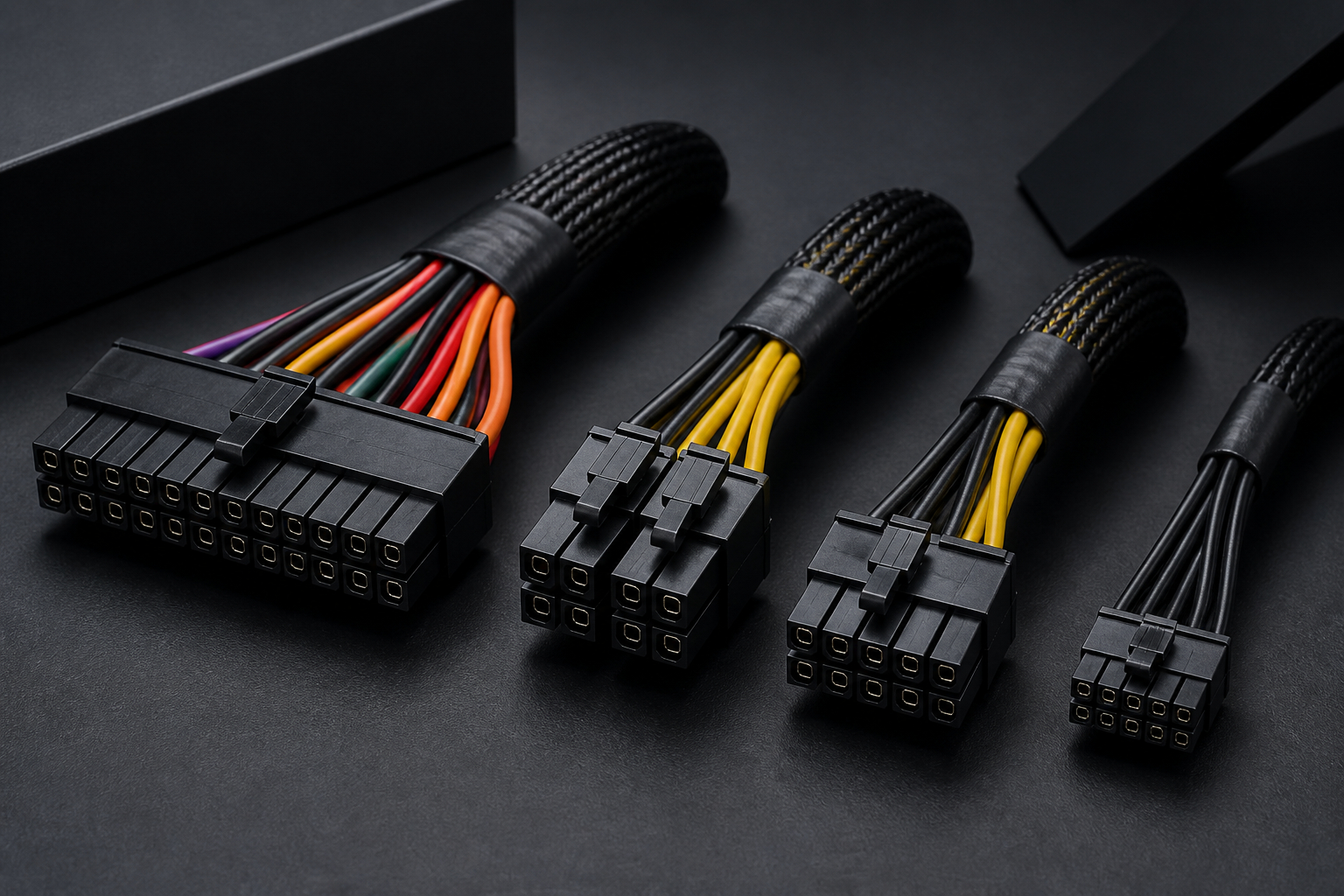
Fehler vermeiden, passend kaufen und den Kabelwechsel sicher abschließen


Wenn du vermutest, ein inkompatibles modulares Kabel verwendet zu haben, solltest du nicht abwarten, ob der PC trotzdem stabil läuft. Schalte das System sofort aus und trenne das Netzkabel. Entferne anschließend das fragliche Kabel sowohl von der Komponente als auch vom Netzteil. Prüfe, ob du tatsächlich ein Originalkabel, eine freigegebene Ersatzleitung oder lediglich eine Verlängerung verwendet hast. Bewahre die Kabel getrennt und beschriftet auf, damit du sie nicht später versehentlich wieder vertauschst.
Ungewöhnliche Symptome können auf einen Verkabelungsfehler hindeuten. Dazu gehören ein sofortiges Abschalten beim Einschalten, fehlendes Bildsignal, ein nicht startendes Mainboard, wiederholte Neustarts, Abstürze unter GPU-Last, flackernde Laufwerke oder ein verschmorter Geruch. Auch wenn der PC scheinbar normal startet, kann ein loser oder falsch belasteter Kontakt später Probleme verursachen. Bauteile können durch einen elektrischen Fehler bereits geschädigt sein, ohne sofort vollständig auszufallen.
Untersuche Stecker und Buchsen auf verfärbte Kunststoffe, geschmolzene Stellen, lockere Kontakte und beschädigte Isolierungen. Einen beschädigten Stecker solltest du nicht weiterverwenden. Wenn ein Hochstromanschluss heiß geworden ist oder sichtbare Spuren zeigt, ist professionelle Unterstützung sinnvoll. Öffne niemals das Netzteilgehäuse selbst. Im Inneren können auch nach dem Trennen vom Stromnetz gefährliche Spannungen vorhanden sein.
Für die weitere Fehlersuche nutzt du ausschließlich die Kabel, die nachweislich zum Netzteil gehören oder vom Hersteller freigegeben wurden. Tausche nicht gleichzeitig mehrere Komponenten aus, weil du sonst die Ursache schwerer findest. Dokumentiere, welches Kabel an welcher Buchse saß, und fotografiere die Verkabelung vor dem Umbau. Bei einem neuen System empfiehlt sich ein Test außerhalb des endgültig verkabelten Gehäuses, allerdings nur mit vollständig geprüften Komponenten und Kabeln. Sicherheit geht vor Geschwindigkeit: Ein Ersatzkabel kostet deutlich weniger als ein Mainboard, eine Grafikkarte oder ein komplettes Netzteil.
Wenn du ein Kabel kaufen möchtest, solltest du zuerst dein Ziel festlegen. Geht es nur um eine bessere Optik oder mehr Reichweite, sind Verlängerungen meist die übersichtlichste Wahl. Das Originalkabel bleibt am Netzteil und die sichtbare Strecke wird durch eine farblich passende Verlängerung ergänzt. Das UTHCLO-Set ist nach den vorliegenden Angaben für eine solche Anwendung mit 24-Pin-ATX, 4+4-Pin-CPU und zwei 6+2-Pin-PCIe-Anschlüssen gedacht. Auch hier müssen Stecker, Kabelführung und Belastbarkeit zur Hardware passen.
Ein echtes Ersatzkabel wie die beschriebene 10+18-Pin-auf-24-Pin-Leitung ist dagegen deutlich kritischer. Es wird direkt an der modularen Netzteilseite verwendet und darf nur dann eingesetzt werden, wenn Netzteilserie, Modell und gegebenenfalls Revision ausdrücklich übereinstimmen. Die Wattzahl oder die äußere Steckerform reicht nicht als Nachweis. Fehlen eine eindeutige Modellliste und nachvollziehbare Herstellerangaben, solltest du das Kabel nicht anschließen.
Bewahre die Originalkabel deines Netzteils immer auf. Sie können bei einem späteren Systemwechsel, einer Reparatur oder einer Rückgabe entscheidend sein. Kaufe lieber ein klar dokumentiertes Kabelset als ein vermeintliches Schnäppchen ohne Pinout, Modellliste und nachvollziehbare Herstellerangaben. Achte außerdem darauf, dass eine Verlängerung nicht mit einem netzteilseitigen Ersatzkabel verwechselt wird und dass GPU-Adapter nur für die konkrete Kombination aus Netzteil und Grafikkarte verwendet werden.
Modulare Netzteilkabel sind eine hervorragende Möglichkeit, einen Gaming-PC übersichtlicher und optisch hochwertiger aufzubauen. Geflochtene Leitungen, Kabelkämme und Verlängerungen können die Kabelführung deutlich verbessern. Das grundlegende Sicherheitsproblem lässt sich dadurch jedoch nicht umgehen: Die Netzteilseite ist bei vielen Geräten herstellerspezifisch belegt. Ein passender Stecker ist deshalb kein ausreichender Beweis für Kompatibilität.
Merke dir daher die wichtigste Regel: Originalkabel aufbewahren, Verlängerungen nicht mit Ersatzkabeln verwechseln und jedes PSU-seitige Kabel anhand des exakten Netzteilmodells prüfen. Erst wenn die elektrische Sicherheit geklärt ist, kümmerst du dich um Farben, Kämme und perfekte Kabelverläufe. So erhältst du einen sauberen PC-Aufbau, ohne deine teure Hardware durch ein vermeintlich passendes Kabel zu gefährden.
Häufige Fragen zu modularen Netzteilkabeln
Kann ich modulare Netzteilkabel verschiedener Marken mischen, wenn die Stecker passen?
Nein, das solltest du grundsätzlich nicht tun. Die Stecker auf der Netzteilseite sind nicht vollständig standardisiert. Unterschiedliche Marken oder Serien können die Kontakte anders belegen, obwohl die Kunststoffgehäuse gleich aussehen und mechanisch passen. Dadurch kann eine Versorgungsspannung an einem Kontakt anliegen, der für Masse oder eine andere Funktion vorgesehen ist. Das kann Netzteil, Mainboard, Laufwerke oder Grafikkarte beschädigen.
Eine Ausnahme ist nur dann vertretbar, wenn der Kabelhersteller die exakte Kombination ausdrücklich freigibt. Dabei müssen Marke, Serie, Modell und gegebenenfalls Revision übereinstimmen. Die Wattzahl allein reicht nicht als Kompatibilitätskriterium. Wenn keine eindeutige Dokumentation vorhanden ist, verwendest du am besten die Originalkabel oder ein vom Netzteilhersteller freigegebenes Ersatzkabel.
Sind Verlängerungskabel sicherer als modulare Ersatzkabel?
Verlängerungskabel sind häufig einfacher sicher einzusetzen, weil das Originalkabel am Netzteil verbleibt. Dadurch entfällt das Risiko, die netzteilseitige Pinbelegung eines Ersatzkabels falsch zuzuordnen. Das bedeutet aber nicht, dass jede Verlängerung automatisch sicher ist. Die Stecker an der Komponentenseite müssen zu Mainboard, CPU oder Grafikkarte passen, und Leiterquerschnitt sowie Verarbeitung müssen für die elektrische Last geeignet sein.
Außerdem darf eine Verlängerung nicht überlastet, gequetscht oder zu stark geknickt werden. Bei GPU-Anschlüssen ist ein vollständiges Einrasten besonders wichtig. Du solltest ein Verlängerungsset deshalb als Ergänzung zu einem passenden Originalkabel verstehen, nicht als universelles Kabel für beliebige Netzteile. Prüfe auch bei einer Verlängerung die Länge, die Kabelführung und die vom Hardwarehersteller empfohlene Anschlussart.
Woran erkenne ich ein Kabel für CPU und eines für die Grafikkarte?
CPU-Kabel werden meist als CPU oder EPS bezeichnet und besitzen typischerweise einen 4+4-Pin-Stecker. Sie gehören in den CPU-Stromanschluss des Mainboards, der sich häufig am oberen Rand befindet. Grafikkarten verwenden meist 6+2-Pin-PCIe-Stecker oder moderne 12+4-Pin-Anschlüsse. Diese Kabel sind für die GPU vorgesehen und dürfen nicht mit CPU-EPS-Leitungen verwechselt werden.
Verlasse dich nicht ausschließlich auf die äußere Form. Lies die Beschriftung am Kabel und im Handbuch des Mainboards beziehungsweise der Grafikkarte. Stecke niemals einen Anschluss mit Gewalt ein. Wenn die Form, Beschriftung oder Rastung nicht eindeutig passt, unterbrich die Montage und prüfe die Dokumentation. Ein falsch zugeordneter Stecker kann trotz scheinbar passender Gehäuseform die Hardware beschädigen.
Was ist beim 12VHPWR- oder 12V-2x6-Anschluss besonders wichtig?
Diese Anschlüsse übertragen hohe Leistung über einen kompakten Stecker. Deshalb muss der Stecker vollständig und gerade eingesetzt werden. Zwischen Stecker und Buchse darf kein sichtbarer Spalt bleiben. Direkt hinter dem Anschluss solltest du einen starken Knick, seitlichen Zug und Druck durch die Gehäusewand vermeiden. Der Kabelstrang sollte zunächst gerade herauslaufen und erst danach sanft gebogen werden.
Auch die Zuleitungen auf der Netzteilseite müssen der Herstellerempfehlung entsprechen. Bei Adaptern können mehrere separate PCIe-Kabel vorgeschrieben sein. Prüfe außerdem, ob dein Netzteil und die Grafikkarte den jeweiligen Standard unterstützen. Ein 12-poliger Anschluss ist nicht automatisch identisch mit jedem 12VHPWR- oder 12V-2x6-Kabel. Bei Unsicherheit ist ein ausdrücklich freigegebenes natives Kabel die sicherere Wahl.
Kann ein Kabelkamm ein loses oder inkompatibles Kabel sicher machen?
Nein. Ein Kabelkamm verbessert ausschließlich die mechanische Ordnung und Optik. Er hält einzelne Adern parallel, kann Bewegungen reduzieren und die Kabelführung erleichtern. Er verändert jedoch weder die elektrische Pinbelegung noch den Leiterquerschnitt und erhöht auch nicht automatisch die zulässige Strombelastbarkeit.
Verwende Kabelkämme erst, nachdem du das Kabel als elektrisch passend identifiziert hast. Achte auf den angegebenen Kabeldurchmesser und drücke Leitungen nicht gewaltsam in zu enge Öffnungen. Ein falsch belegtes oder beschädigtes Kabel bleibt auch mit perfektem Kabelmanagement gefährlich. Der Kamm darf außerdem keine übermäßige Spannung auf Stecker oder Adern ausüben.
Was soll ich tun, wenn mein PC nach einem Kabelwechsel nicht mehr startet?
Schalte den PC sofort aus, trenne ihn vom Stromnetz und entferne das zuletzt eingebaute Kabel. Prüfe, ob du ein Verlängerungskabel oder ein echtes Ersatzkabel verwendet hast und ob das Ersatzkabel für das exakte Netzteilmodell freigegeben ist. Kontrolliere anschließend alle Stecker auf vollständigen Sitz, verbogene Kontakte, Verfärbungen oder geschmolzene Stellen.
Verwende für einen erneuten Test ausschließlich die Originalkabel oder eindeutig freigegebene Kabel. Wenn ein verschmorter Geruch, sichtbare Schäden, ungewöhnliche Hitze oder wiederholte Abschaltungen auftreten, solltest du das System nicht weiter betreiben. Öffne niemals das Netzteil selbst. Bei einem möglichen Schaden an Netzteil, Mainboard oder Grafikkarte ist eine Fachwerkstatt die sicherere Anlaufstelle. Beschrifte die entfernten Kabel, damit du sie später nicht erneut verwechselst.